
- Нет, это не Smart Keyboard
- У Smart Keyboard странный форм-фактор
- Отсутствие трекпада в 2021-м — уже плохо
- И тут на помощь приходит Logitech Combo Touch
- Знак бесконечности на клавиатуре андроид
- Какие жесты поддерживает трекпад iPad
- Клавиатура для iPad — какую выбрать
- Как лучше всего заряжать iPad Pro
- Экранная клавиатура
- Ближе к делу
- Проще некуда
- Альтернативный ввод
- С возможностями MS Word
- С помощью встроенной в Windows программы
- Метод 1
- Метод 2
- Метод 3
- Как подключить клавиатуру к Айпаду
- Как получить курсор на любом iPad
- Чехол Logitech сделал iPad невероятно удобным девайсом
- Эзотерика
- Символика
- Где в айфоне на клавиатуре знак номер?
- Клавиатура в Logitech Combo Touch — огонь
- Теперь не могу пользоваться iPad без трекпада
- Тяжело вынимать iPad из чехла
- Иногда клавиатура отстегивается от корпуса
- С включённой подсветкой iPad разряжается быстрее, но незначительно
- Внешняя клавиатура
- Русская раскладка (кириллица)
- Латинская раскладка (латиница)
- Стоит ли покупать Magic Keyboard
- Как настроить управление курсором при помощи клавиатуры
- Как работает Magic Keyboard для iPad Pro
Нет, это не Smart Keyboard
Хотя выглядит Smart Keyboard круто, ничего не скажешь.
Поначалу рассматривал только ее — как-никак фирменный аксессуар от Apple. Но, когда я увидел клавиатуру в жизни и немного попечатал, понял слова нашего главного редактора Никиты Горяинова, что эта клавиатура подходит скорее для ленивого набора текста.
Для редакторской работы нужно брать что-то серьёзнее, и это правда. Механизм клавиш непривычен: когда я начал писать, почему-то вспомнил детскую игрушку поп-ит. Нажимать на них мне неприятно. Слабая обратная связь.
Пыль между клавишами — мой страшный сон.
А потом ещё заценил выставочную Smart Keyboard в магазине и пришел в шок от того, как эта силиконовая поверхность может занашиваться. Покрытие на некоторых кнопках буквально сползло.
Посмотрим, что будет с Logitech через годик, но решение от Apple у меня уверенности не вызвало.
У Smart Keyboard странный форм-фактор
Смотрится странно, как по мне.
Apple решила зацепиться при её разработке за знакомую многим идею Smart Cover. Эта накладка с магнитным креплением появилась во времена iPad 2 и покорила рынок из-за своей тонкости и легкости.
Про Smart Keyboard такого не скажешь — клавиатура утолщает всю конструкцию, создавая некий горбик, и делает чехол тяжелым. iPad и так сам по себе далеко не пушинка. Но это вообще что-то совсем не подходящее.
Как мне сказала пара друзей, из-за магнитного крепления клавиатура часто слетает с планшета, пока тот находится в рюкзаке. В теории, это может привести к повреждениям.
Отсутствие трекпада в 2021-м — уже плохо
Magic Keyboard является причиной, по которой моим будущим iPad станет модель Pro 12.9.
Год назад iPad получили потрясающие возможности работы при помощи курсора — для этого Apple даже выпустила футуристичную Magic Keyboard для новеньких iPad Pro и iPad Air с трекпадом. Это безумно крутая штука, которой нет в Smart Keyboard, и без нее работать с текстом гиперсложно.
Приходится постоянно отрывать пальцы, чтобы выделить какую-то часть текста или банально переместить курсор, чтобы поставить или убрать запятую.
Почему этого нет в Smart Keyboard, для меня загадка, ведь аксессуар, по сути, не обновлялся в течение целых шести лет. Как вышел он с первым iPad Pro, так все и осталось без изменений. Хотя сделать, пускай, и более простеньку клавиатуру с трекпадом ( даже с силиконовыми клавишами и таким механизмом), было бы хорошо.
И тут на помощь приходит Logitech Combo Touch
Моя очередная лучшая технопокупка за этот год.
Все же я решился на покупку этой клавиатуры и не пожалел. Стоит она ровно столько же, сколько и Smart Keyboard. Подключается через Smart Connector, и лично для меня не имеет ни единого недостатка на фоне клавиатуры от Apple. Вопросы вызывает только дизайн, и то в первые пару часов.
Помимо накладки с трекпадом и клавиатурой в комплект входит кейс для задней части планшета. Он выполнен из качественного, плотного пластика. Есть даже ушко для крепления Apple Pencil.
Зато его удобно носить с собой в руке. Например, когда я в городе, таскаю его так с собой до ближайшего кафе. А на даче беру на улицу и прогуливаюсь, наслаждаясь летом.
В сложенном виде планшет капитально прибавляет в толщине и весе, превращаясь в некий аналог неубиваемого Panasonic Toughbook.
Но свойства защиты от ударов не заявлены, так что переусердствовать не стоит. Но если планшет упадет, этот чехол его хотя бы защитит. Лично я не считаю габариты проблемой.
Почти одно лицо.
У всех поверхностей очень приятный текстурный материал, который напоминает ткань, но это точно не она, потому что пятна не остаются и жидкости не впитываются.
Есть опасения, что в некоторых местах покрытие, где оно выходит за пределы клавиатуры, может затереться со временем.
Знак бесконечности на клавиатуре андроид
С телефонами на Android та же проблема: нет не только необычных символов, а иногда и самых привычных: №, &, §и т.д. Их отсутствие запросто вводит в ступор: ведь они могут использоваться в паролях от интернета, электронных почт, социальных сетей. Приходится при обнаружении проблемы лезть в интернет в поисках нужного значка, копировать и вставлять, подчищая лишнее. Без сноровки на это можно потратить солидное количество времени, которого и так вечно не хватает.
Есть несколько способов добиться желаемого, не пользуясь интернетом:
- Если на вашем Андроиде такого нет, скачивайте программу Hacker’sKeyboard из GooglePlay. Уж там точно есть всевозможные значки.
- Добавить в словарь (по принципу сокращений в IOS). Путь 1. Настройки ® Язык и ввод ® Словарь. В новом окне будет возможность добавить новое слово и «клавиши быстрого набора». Путь Зайти в настройки клавиатуры, перейти в раздел Словарь ® Личный словарь. Выбрать язык и следовать пошаговой инструкции первого способа.
- Копирование из посторонних источников, да хоть отсюда: ∞
Не спешите устанавливать побольше приложений – это негативно скажется на производительности, то есть на скорости, качестве и длительности функционирования, – изучите прежде все возможности вашего гаджета.
Как написать знак бесконечности на клавиатуре разобрались, но ведь есть множество других симпатичных и привлекающих внимание символов: сердечки, масти, стрелки, ноты, дроби, валютные единицы и прочее. Чтобы не искать их все по-отдельности в интернете или встроенных в прошивку таблицах, сохраните себе эту табличку. Наиболее используемые из всех приведены в ней, и отныне вы сможете в любой момент воспользоваться ею, как шпаргалкой.

Подобные обозначения пользуются популярностью по сегодняшний день. Особенно признательно к ним относятся дизайнеры в разных отраслях и художники. Символичность в работах завораживает и приковывает взгляд. Будьте на волне событий, не стесняйтесь добавлять маленькие детали – это сделает вас уникальным.
Спасибо, что уделили время для прочтения столь длинной статьи. Согласитесь, эти минуты не были потрачены впустую. Обязательно поделитесь информацией со своими друзьями, они точно ее оценят. Не забудьте подписаться на обновления блога, чтобы не пропустить ничего важного и актуального. Красивых текстов! До скорых встреч!
Как показал опыт, полноценная работа с текстом на iPad — особенно при использовании внешней клавиатуры — вполне возможна. При этом, однако, имеется целый ряд специфических приёмов и трюков, характерных именно для данного планшета.
Эта «шпаргалка» посвящена таким приёмам.
Какие жесты поддерживает трекпад iPad
Apple утверждает, что новый трекпад в клавиатуре для iPad поддерживает жесты несколькими касаниями, включая прокрутку и перетаскивание. В iOS 13.4 появятся еще новые жесты для переключения между приложениями, доступа к многозадачности и активации Dock, вызова центра управления и перевода приложений в режим Slide Over.
Новый API позволяет разработчикам улучшать свои приложения для iPad, чтобы они предусматривали поддержку мыши и трекпада. Пакет приложений iWork (Pages, Numbers, Keynote) будет использовать все преимущества новых расширенных функций курсора в ближайшем обновлении для повышения производительности.
Написание и редактирование текста очень просты в Pages, работа с несколькими объектами в Keynote стала проще, чем когда-либо, а дополнительные возможности курсора делают работу даже с самыми большими электронными таблицами несложной, — говорится на сайте Apple.
Клавиатура для iPad — какую выбрать
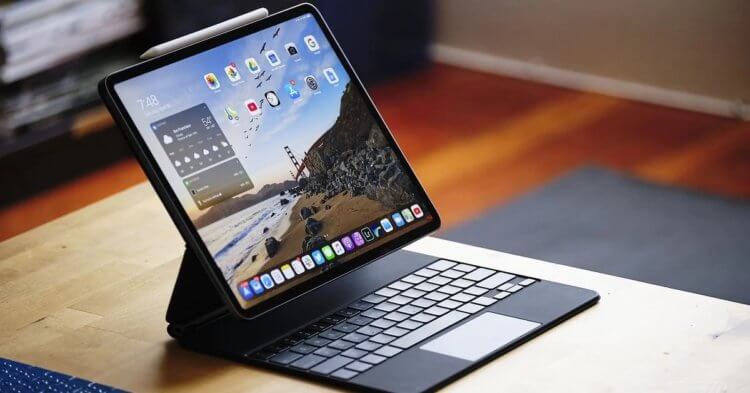
Magic Keyboard для iPad заменяет сразу три аксессуара, но цена у нее очень высокая.
Использованием клавиатуры с планшетом давно уже никого не удивишь. Самый простой способ получить подобный инструмент ввода на iPad — это приобрести фирменный чехол со встроенной клавиатурой. Для обычных iPad он называется Smart Keyboard for iPad и стоит 14 тысяч рублей, для планшетов Pro и Air — Smart Keyboard Folio.
Для версии на 10,9 и 11 дюймов стоимость составляет 16 тысяч рублей, а для 12,9 — 19. В одном устройстве вы получите сразу и чехол, и клавиатуру. Никаких дополнительных настроек для подключения осуществлять не потребуется. Все будет работать, как говорится, «из коробки». Достаточно будет только примагнитить ее к специальному коннектору на торце iPad.
❗️ПОДКЛЮЧАЙСЯ К ТЕЛЕГРАМ-КАНАЛУ СУНДУК АЛИБАБЫ, ЧТОБЫ ПОКУПАТЬ ТОЛЬКО ЛУЧШИЕ ТОВАРЫ С АЛИЭКСПРЕСС
Если вы владеете Айпадом Pro или Air, то дополнительно к указанным выше клавиатурам у вас есть возможность приобрести еще один вариант. Magic Keyboard for iPad объединяет в себе чехол, клавиатуру и трекпад. В одном устройстве вы получаете сразу три разных вещи. Так же как и со Smart Keyboard, не требуется какая-то дополнительная настройка.
Достаточно просто присоединить устройство к коннектору. Стоимость такого решения — 30 тысяч рублей для 11 дюймового Pro и всех моделей Air и 37 тысяч рублей для версии 12,9 дюйма. Одной из самых крутых фишек Magic Keyboard является то, что планшет устанавливается на стол аналогично ноутбуку. Не надо выдвигать никаких дополнительных ножек. У чехла очень качественная система противовесов. Но цена такого решения, безусловно, освежает.
Как лучше всего заряжать iPad Pro
Я нашел лучший способ заряжать iPad Pro из тех, которыми я пользовался до этого. Серьезно! Зарядка в новом чехле сделана настолько к месту, что лучшего и придумать было нельзя. Когда планшет просто лежит на тумбочке и заряжается, вообще все равно, где находится гнездо. Зато, если ты пользуешься планшетом, этот провод, который тянется от середины нижней части и просто маячит глаза, очень сильно напрягает.

Вот за это большое спасибо!
В новом чехле проблему решили очень изящно – зарядка находится в нижней части и позволяет не обращать внимания на провод во время работы. Так конструкция еще больше становится похожей на ноутбук. Что интересно, это гнездо может только осуществлять зарядку, к нему нельзя подключать внешние устройства (жесткий диск, флешку и тому подобное). Для этого по-прежнему надо использовать основной разъем. Как я вижу, через умный коннектор просто нельзя передавать данные с нормальной скоростью и компания отказалась от такого способа подключения.
Экранная клавиатура
Для позиционирования курсора
необходимо коснуться пальцем нужной области экрана и, не сдвигая палец, задержать касание на 2–3 секунды. После этого появляется «увеличительное стекло», детально показывающее область касания с курсором. Не отпуская палец, увести курсор в нужное место.

Отпускание пальца при видимом «увеличительном стекле» приводит к появлению в этом месте меню, позволяющего **выбрать и скопировать текст в буфер, а также вставить его из буфера
(в зависимости от конкретного приложения, вид этого меню может несколько отличаться).

В некоторых приложениях одновременно с меню появляются маркеры выбора текста, имеющие вид «булавок», в других за их появление отвечает пункт меню «выбрать» (или «select»). Перемещая маркеры, отметить ими нужный фрагмент текста, затем выбрать пункт меню «вырезать» («cut») или «копировать» («copy»).

Существуют и другие способы выделения текста. Короткий
тап двумя пальцами в пределах абзаца выделяет этот абзац целиком. Долгий
тап двумя расставленными пальцами выделяет текст между точками касания.
Касание? приводит к тому, что один следующий символ сменит регистр с нижнего на верхний или наоборот. Если нужно набрать НЕСКОЛЬКО символов в другом регистре, то нужно коснуться обоих
?. Для этого в системных настройках «Основные? Клавиатура» должна быть включена опция «Вкл. Caps Lock». Там же есть опция «Автопрописные», при которой после ввода точки следующий символ автоматически приводится к верхнему регистру. Экранной клавишей? можно пользоваться так же, как и на обычной клавиатуре: коснуться её, затем не отпуская, коснуться нужного символа и отпустить пальцы.

На русской экранной клавиатуре отсутствуют точка и запятая. Для быстрого ввода точки
можно ввести два пробела подряд, которые преобразуются системой в комбинацию «точка-пробел». (Чтобы это работало, необходимо в системных настройках «Основные? Клавиатура» включить опцию “Быстрая клавиша «.»”). Запятая, к сожалению, доступна только из цифровой раскладки (см. ниже).
Для ввода буквы «ё»
в русской раскладке необходимо нажать `e` и задержать касание на 2–3 секунды. Появится изображение дополнительной клавиши, к которой нужно переместить палец, не отрывая его от экрана.

В латинской раскладке аналогичным образом «расширяются» клавиши `e` `y` `u` `i` `o` `a` `s` `z` `c` `n`, позволяя вводить эти буквы с различными надстрочными и подстрочными акцентами. «Расширение» клавиш `!,` и `?.` позволяет вводить апостроф и кавычку.
Возможен быстрый доступ из буквенной раскладки в цифровую
. Для этого необходимо коснуться клавиши `.?123` и задержать касание на 2–3 секунды. Появится цифровая раскладка, на которой нужно переместить палец к требуемой клавише, не отрывая его от экрана.
На цифровой раскладке «расширяются» следующие клавиши:
- `0` — символ градуса «°»;
- `-` — различные тире («–», «-») и символ элемента списка « »;
- `$` — символы валют «??€??»;
- `.` — многоточие «…»;
- `!` и `?` — перевёрнутые изображения «?» и «?»;
- `’` — ‘одинарные’ кавычки и обратный апостроф;
- `”` — „разные“ «виды» “двойных” кавычек.
На дополнительной цифровой клавиатуре, вызываемой по `#+=`, «расширяется» клавиша `%`, делая доступным символ промилле «‰».
Ближе к делу
Существует множество способов, как на клавиатуре поставить знак бесконечности, какой из них выбрать – зависит от устройства, операционной системы и даже производителя. Внимательно изучите каждый их них, попробуйте на своих устройствах, чтобы определить, какой вариант будет подходящим.
Проще некуда
Самый элементарный путь без набора комбинаций для знака бесконечности на клавиатуре – готовый: ∞ и вставить в нужное место. Для постоянного доступа к символу создайте заметку или текстовый документ, файл «Блокнот» или сообщение-черновик, куда вставите любимый символ и сможете использовать его, когда понадобится.
Его также можно опубликовать в статусе в любой социальной сети, создать пост с ним, добавить в описание к фотографии или использовать в названии созданного документа. Иными словами, добавьте его туда, где точно сможете достать в любой момент.
В противном случае, придется постоянно лезть за ним в поисковики: вводить запросы, как поставить знак бесконечности, копировать и вставлять из раза в раз. Этим следует пользоваться, когда значок нужен крайне редко и нет нужды его хранить.
Альтернативный ввод
На клавиатуре устройств зачастую нет изображений и малой доли тех символов, которые можно добавлять в повседневном общении. Так где на клавиатуре знак бесконечности и как его найти?
С этой целью применяется альтернативный – ввод знака бесконечности на клавиатуре с помощью Alt. Для этого убедитесь, что включен NumLock и боковые цифровые клавиши активны. Зажмите кнопку alt и, удерживая ее наберите комбинацию 8734, отпускайте Альт и наслаждайтесь.
В зависимости от того, где вы набираете эту комбинацию, могут получаться разные символы, все зависит от применяемого шрифта. В Microsoft Word точно получится знак бесконечность, а на клавиатуре техники фирмы Apple это не сработает.
Если такую же комбинацию ввести в строке браузера, вы, скорее всего, получите ▲. Все зависит от шрифта, применяемого для каждого сайта, приложения, программы. В таком случае остается копировать и вставлять выше предложенным путём или попробовать следующие.

С возможностями MS Word
Этот вариант точно сработает, чтобы набрать знак бесконечности без клавиатуры для windows 10, 8 и 7. Пошаговая инструкция:
- Создайте документ MS Word.
- Перейдите во вкладку «Вставка».
- В правом верхнем углу найдите кнопку «Символ».
- Откройте окно «Другие символы».
- Пролистайте почти до самого конца.
- Найдите искомое, выделите.
- Нажмите «Вставить».
Готово! Теперь вы в курсе, как ввести знак бесконечности без клавиатуры. После первой вставки значок будет отображаться там же в меню быстрого доступа, и вам не придется тратить много времени на его поиски.

С помощью встроенной в Windows программы
Как набрать знак бесконечности на клавиатуре и в текстовом формате ясно, но есть еще несколько методов – благодаря немногим известной встроенной программе Виндовс.
Метод 1
Совершите действия в следующей последовательности: Пуск ® Все программы ® Стандартные ® Служебные ® Таблица символов. В открывшемся окне будет возможность выбрать любой из доступных шрифтов и обозначений.
Чтобы вам долго не пришлось искать, смело выбирайте Tahoma и листайте вниз. Ближе к концу по левому или правому боку (зависит от версии ОС) найдется желанный.
Метод 2
Если найти приложение не получается (когда «Стандартные» и «Служебные» находятся отдельно друг от друга, и ни в одной, ни в другой нет искомого), наберите название проги в строке поиска меню Пуск и среди предложенных результатов выберете подходящий. В открывшемся окне повторите вторую часть предыдущего способа.
Метод 3
Разнообразия ради попробуйте напечатать знак бесконечности на клавиатуре, но лишь отчасти. Сочетанием Окно+F1 либо просто F1 (в зависимости от настройки функциональных клавиш) вызовите Справку. В поисковой строчке введите название и выберите ту же Таблицу символов. Совершайте далее предложенные ранее шаги.

Дополнительно:
- В текстовых редакторах Word и WordPad можно набрать 221E и зажать Alt+X. Редактор заменит шестнадцатеричный код на соответствующий символ.
- Последнее, что необходимо добавить, прежде, чем перейти к телефонам, это как написать знак бесконечности на клавиатуре mac. Перечисленные ранее пути не приведут к желаемому результату, потому что для них есть собственный уникальный код: Option+5.
Как на компьютерной клавиатуре сделать знак бесконечности теперь понятно, но как быть, когда больше пользуешься смартфонами?
Из предложенных ранее, подойдет лишь один – копирование и сохранение. Нет похожих методов про знак бесконечности на клавиатуре телефона, обычно в прошивке и стандартных клавах нет скрытых символов, отсутствует кнопка Alt и на введенные коды аппарат никак не реагирует.
Как подключить клавиатуру к Айпаду
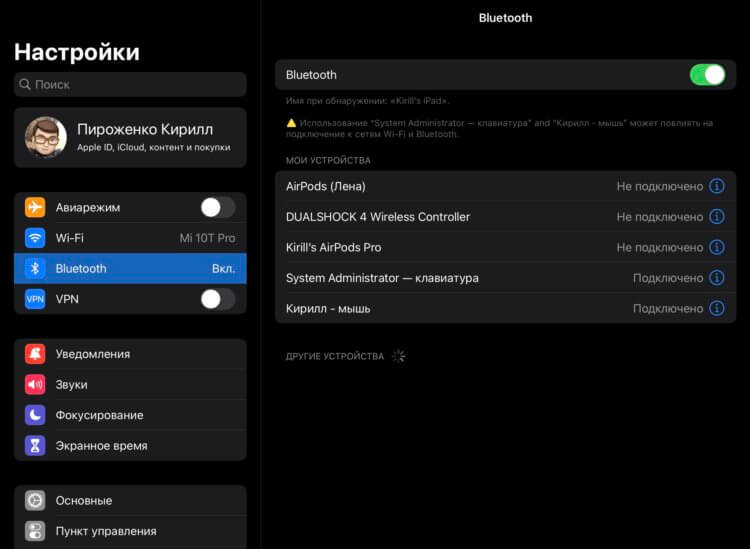
Включенная клавиатура появляется в разделе «Другие устройства» со всеми доступными для подключения гаджетами.
Это два самых простых, но дорогих решения для получения физической клавиатуры на iPad. Благо, что к планшету можно подключить и обычную Bluetooth-клавиатуру от компьютера и пользоваться ей. В качестве подопытной используем беспроводную Magic Keyboard самого первого поколения, которая поставлялась в комплекте с iMac 2011 года. Аналогичные действия можно осуществить для любой беспроводной клавиатуры.
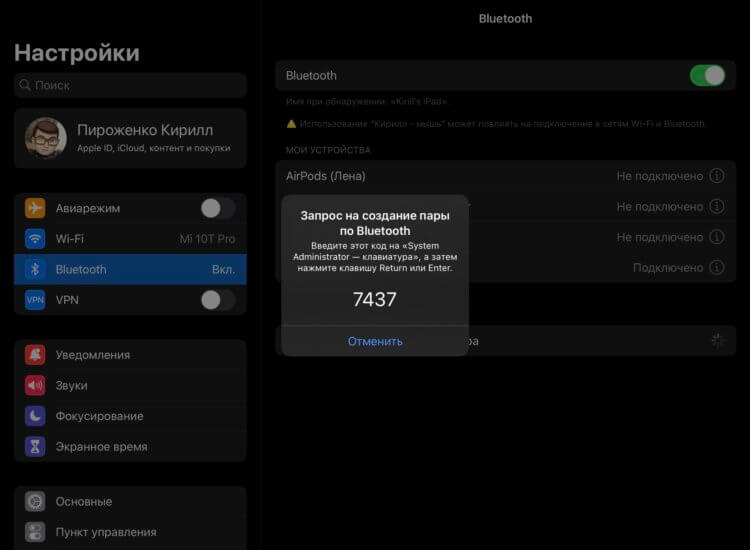
Некоторые модели клавиатуры могут потребовать ввести код с экрана.
- Если клавиатура была подключена к какому-либо устройству, необходимо разорвать соединение и отключить ее питание.
- Перейти в настройки на iPad.
- Зайти в раздел Bluetooth.
- Включить клавиатуру, и она сразу появится в разделе «Другие устройства».
- Нажать на название и при необходимости ввести код, появившийся на экран.
- Всё готово к использованию.
Все сочетания клавиш активны. Переключения языков осуществляется по нажатию на кнопку «Fn». Единственным минусом можно считать, что не работает Caps Lock. Всё остальное функционирует в полном объеме, как на обычном компьютере. Стоимость новой Magic Keyboard for mac составляет 9 тысяч рублей. Это само по себе дешевле всех представленных выше вариантов. Но вы можете использовать клавиатуру еще дешевле. Apple не ограничивает пользователей только своими продуктами. Таким образом, можно очень неплохо сэкономить, не приобретая фирменные чехлы-трансформеры.
Как получить курсор на любом iPad
Пользователи также могут подключить Magic Trackpad или Magic Mouse через Bluetooth к iPad с iPadOS 13.4, чтобы каждая модель iPad, на которой установлено новейшее программное обеспечение, могла воспользоваться новой поддержкой курсора. То есть вам вовсе не обязательно покупать новый iPad Pro или выкладывать 30 тысяч рублей за клавиатуру с трекпадом — подойдет и обычная мышка или Magic Trackpad.
Чехол Logitech сделал iPad невероятно удобным девайсом
Logitech взяли всё лучшее от других устройств. Это определенно заимствовали от Surface.
Знали бы вы мое удивление и радость, когда я понял, что клавиатура отстегивается от планшета, и чехол с iPad можно использовать без нее.
Сзади у накладки есть ножка, которая может отгибаться, выполняя роль подставки. Причем наклон регулируется, и выходит, что планшет может быть почти под любым углом.
Мастхев для просмотра фильмов, рисования и посиделок в интернете! Такой же механизм с ножкой используется в планшете Microsoft Surface. iPad со Smart Keyboard можно было бы разместить только в трех положениях.
Эзотерика
Согласно философским взглядам, положенная набок циферка означала цикл человеческой жизни. Свое существование человек начинает и заканчивает в одной петле, а после смерти переходит во вторую. Цикл повторяется, только в другом измерении и продолжается бесконечно.
Число неспроста считается магическим, объединяя в себе две противоположности, как Инь и Ян, жизнь и смерть, день и ночь. Непрестанность цикла, замена одного другим, неразрывность, следование друг за другом – удивительные значения, которые впитала в себя циферка.

Символика
Сегодня этот символ отожествляется со змеем Уроборосом – тот, что поедает собственный хвост. Изображаться он может двумя способами: кольцом или перевёрнутой восьмеркой. И то, и другое, символизируют цикличность природы жизни, в некоторых случаях – бессмертие, мудрость и вечность.
Перевернутая цифра восемь трактуется и иначе: «нет предела совершенству». Две ее половины – окружности – символизируют женское и мужское начала, их гармонию и единство.
Цифра 8 привлекала к себе много внимания в прошлом: еврейские народы считали ее числом Всевышнего, арабы приписывали магические свойства, в Китае она сопутствовала удаче, а греки отожествляли с гармонией и согласованием.
Где в айфоне на клавиатуре знак номер?
Как вы наверно знаете, клавиатура для набора текста в айфоне является одной из самых удобных и быстрых среди всех современных устройств.
Над ней работали годами, чтобы вы могли набирать текст максимально комфортно и быстро. То же самое касается и iPad, где еще много чего дополнительно.
Когда дело доходит до знаков, букв и символов, которые просто нереально найти, то тут все настолько просто. Настолько просто, что вы еще долго будете отходить от этого.
Иногда людям нужно поставить знак номера и все что они находят — это знак «#», но нам нужно «№». Поэтому, следуем таким шагам:
- заходим в любое приложение, где есть клавиатура;
- проверяем, чтобы была русская раскладка клавиатуры
; - жмем значок «123»
и затем «#+=»
; - ищем символ #
, зажав который появляется нужный знак номера.
Такое чудо работает во многих случаях, если вы не можете что-то найти. Решение на самом деле вполне логичное, ведь экран смартфона не слишком большой.
И чтобы вы не имели кашу и долго не искали, все было размещено по кнопкам, где можно найти по два, три, а то и больше знаков.
Приветствую, уважаемый читатель! Иногда, при написании текстов или сообщений, возникает желание украсить полотно символами, такими как знак бесконечности на клавиатуре. Разбавленный таким образом текст приятнее и легче читать, он привлекает внимание и приносит больше удовольствия.
В данной статье собраны абсолютно все существующие способы ввода разнообразных обозначений. Уделите пять-десять минут, и вы точно узнаете что-то новое. Приятного чтения!

Символ бесконечности на клавиатуре не зря не обозначен, ведь изначально был предназначен для написания математических формул и уравнений. Этот знак был придуман в середине 17 века английским математиком и впервые увидел мир в его трактате «О конических сечениях». Объяснений насчет него не было никаких, потому исследователи позже сделали самостоятельный вывод, что это могло быть римское обозначение 1000, которое выглядело весьма похоже: CIƆ или CƆ.
Помимо математики, он нашел применение в географии, физике, философии и логике. В науках обозначает неисчисляемые меры, невозможность осознания границ или рамок.

Клавиатура в Logitech Combo Touch — огонь
Один в один, как у моего старичка MacBook Air 13 2015 года.
Раскладка полностью соответствует привычной мне «маковской». Каждая клавиша имеет ножничный механизм в точности, как у MacBook.
После Pro 16 было трудно привыкать к меньшему размеру всей клавиатуры, но через час печати это случилось, и возвращаться к ноутбуку я уже не хотел.
Все сочетания клавиш повторяют сочетания macOS, перестроиться было легко. Верхние кнопки «забиты» под определенные функции: например, уменьшить/увеличить яркость экрана, вернуться домой, открыть поиск, переключить трек и изменить громкость.
Не представляю, как можно работать на клавиатуре без подсветки.
Самые внимательные обратили внимание на клавиши управления подсветкой клавиш. Да, у клавиатуры есть подсветка, и ее хватает, чтобы поработать ночью. Даже на максимальной яркости глаза от нее не страдают, все сделано очень аккуратно.
Только жаль, что она не умеет автоматически подстраиваться под освещение, как это может делать Magic Keyboard от Apple.
Теперь не могу пользоваться iPad без трекпада
Примерно 70% времени, пока пользуюсь iPad, я взаимодействую с системой при помощи трекпада. И только 30% без него.
То, что клавиатура Logitech разрабатывалась совместно с Apple, чувствуется во всем. Особенно это выдает трекпад — он здесь механический, нажимать можно где угодно (хотя самая верхняя часть продавливается с трудом). Размером он в точности повторяет таковой в Magic Keyboard.
Поддерживаются все жесты iPadOS, и я от них в восторге. Когда работаю, экрана не касаюсь совсем, потому что выделить текст, открыть приложения и переключаться между ними можно с трекпада.
Знаю, что многие боятся круглого курсора, но обычный здесь был бы неуместен. В системе есть своя «физика», и при переключении с тачскрина на трекпад к нему не надо привыкать.
Тяжело вынимать iPad из чехла
Страшно повредить стекло или корпус. Потому что приходится прикладывать немало сил, чтобы его вынуть.
В какой-то степени это плюс, потому что устройство держится очень надёжно. Но хочется же иногда достать его, чтобы насладиться этим алюминием, сборкой и так далее.
Иногда клавиатура отстегивается от корпуса
Магниты можно было бы установить и посильнее.
Как я уже сказал, Logitech Combo Touch состоит из двух частей, и клавиатура крепится к боковой грани iPad при помощи магнитов. Видимо, они слабоваты, и когда открываю планшет на весу, клавиатура слетает вниз.
Но я этот каприз выучил и отношусь к чехлу более бережно. Клавиатура падала раз десять, и за все разы на ней не осталось никаких повреждений. Спасибо хорошей сборке.
С включённой подсветкой iPad разряжается быстрее, но незначительно
iPad всё равно выдаёт до 10 часов включённого экрана.
Не считаю это минусом, если что.
Просто по моим замерам, со включённой подсветкой за час уходит примерно 2 дополнительных процента заряда при параллельной работе с Заметками и iWriter.
Внешняя клавиатура
В отличие от РС-клавиатур, Apple-клавиатура имеет не три, а четыре управляющих клавиши-модификатора: `? Shift` `сtrl` `? сmd` `? аlt`
Стрелки `?` `?` `?` `?` работают обычным образом, перемещая курсор на одну позицию. Кроме того, во всех раскладках для перемещению по тексту и его правки могут использоваться следующие клавишные комбинации:

Любое перемещение при нажатом `? Shift` приводит к соответствующему выделению.
Для переключения раскладок клавиатуры используется сочетание `?` `пробел` (на специализированных iPad-клавиатурах может быть предусмотрена особая клавиша).
Русская раскладка (кириллица)
Все символы, присутствующие на цифровых
клавишах в латинской раскладке, могут быть введены из русской раскладки при помощи сочетания `?` с нужной цифровой клавишей.
Ряд символов латинской раскладки доступен из русской раскладки следующими альтернативными способами:

Ряд специальных символов, отсутствующих на клавиатуре, может быть введён с помощью следующих сочетаний клавиш:

Примечания к таблице:
- Длинное тире em-dash
используется как основное: при передаче диалогов и синтаксическом разделении предложений — вот так. Короткое тире en-dash
в российской типографике используется редко; его основное назначение — это указание числовых диапазонов (война 1939–1945) и объединение фамилий (пакт Молотова–Риббентропа). - Символ dagger
† в российской типографике используется главным образом для указания года смерти или статуса «умер». Однако его изначальное предназначение — немаркированные сноски (в русскоязычной литературе для этого употребляются звёздочки). Может использоваться на пару с double dagger
(см. ниже). - Российская типографика требует использования кавычек-«ёлочек». Использование “лапок” допускается в ситуации «кавычки внутри кавычек» и некоторых экзотических ситуациях (например, в художественной литературе для мысленного диалога персонажа с самим собой).
Латинская раскладка (латиница)
Из данной раскладки можно получить ряд символов, полезных и в русских текстах.

Верхняя часть экрана iPhone, где расположен так называемый «статусбар», отображает информацию об уровне сигнала сотовой сети, текущем времени, уровне заряда батареи и многом другом. Опытному пользователю разобраться в них не трудно, но новичку они немногим понятнее древнеегипетских иероглифов. Опытным для справки, а новичкам для заучивания наизусть наша «шпаргалка».
В самой середине находятся часы
, с этим всё понятно. При желании часы можно настроить для отображения времени в 12-ти или 24-часовом режиме. Для этого перейдите в «Настройки -> Основные -> Дата и время».
Слева в статусбаре отображаются: уровень сигнала, имя оператора и тип используемой сети. Здесь остановимся подробнее:
- Индикатор качества сигнала
— пять кружков слева указывают уровень сигнала сотовой сети и чем больше закрашенных — тем выше качество приёма. Когда закрашен только один, связь нестабильная. - Имя оператора
. Значение «Extended
» появляется, когда iPhone подключён к сети, отличной от той, что использует ваш оператор. Когда iPhone находится в поиске сети, вместо имени оператора отображается значение «Searching» (Поиск). - Тип сотовой сети передачи данных
. Если для подключения к интернету вместо беспроводной сети Wi-Fi, iPhone использует сотовую сеть (мобильный интернет), то после имени оператора следует значок, указывающий на тип сети. Возможные значения: LTE, 4G, 3G, GPRS или E (для EDGE).


P.S.: Уровень заряда аккумулятора iPhone может показывать и в процентах. Включается функция в «Настройках -> Основные -> Статистика -> Выключатель «Заряд в процентах». Бытует мнение (не подтверждённое), что отображение этой информации дополнительно, пусть и незначительно, на увеличивает нагрузку на аккумулятор. Практика показывает: при включённых процентах пользователь начинает больше беспокоиться об уровне заряда.
Обновлено: 15.04.2022
103583
Если заметили ошибку, выделите фрагмент текста и нажмите Ctrl+Enter
Стоит ли покупать Magic Keyboard
В конце еще раз похвалю купертиновцев за их подход. Они сделали очередной крутой аксессуар, который достоин занять место в списке лучших аксессуаров, который и приводил несколько месяцев назад. Он отлично работает, круто выглядит и даже его вес смущает не так сильно, учитывая, что ты носишь, по сути, ноутбук. Недовольны будут, пожалуй, только владельцы легких 12-дюймовых MacBook.
Если вы думаете перейти с MacBook на планшет с клавиатурой и вы много печатаете, переходить стоит только в том случае, если вам нужна возможность использовать планшет отдельно. Если все равно будете пользоваться только с клавиатурой, то переходить не стоит.

Если думаете, что этот комплект крутой, вы не ошибаетесь.
А вы пробовали перейти на планшет, заменив им компьютер? Если да, то всему нашему Telegram-чату очень интересно ваше впечатление.
Если у вас нет компьютера и вы хотите купить себе «печатную машинку», лучше, наверное, обратить внимание на MacBook, пока он более функционален, да и габариты клавиатуры у него больше.
В остальных случаях даже не думайте засматриваться на планшеты других производителей и их, пусть и похожие, но совсем не такие клавиатуры. Да, стоит Magic Keyboard дорого, но она стоит своих денег. Если вы постоянно печатаете, лучшего варианта для планшета вам просто не найти. А еще планшет поддерживает карандаш. Это вообще чума, но, как говорится, «это уже совсем другая история».
iPad ProMagic KeyboardКомпания Apple
Как настроить управление курсором при помощи клавиатуры
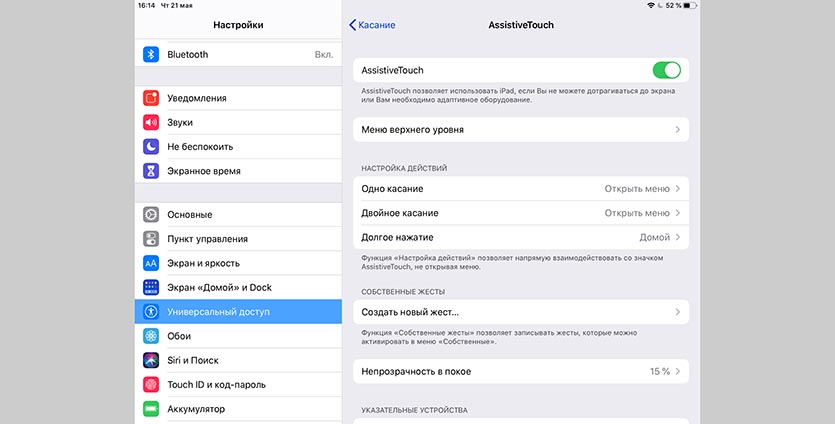
1. Подключаем клавиатуру к iPad.
2. Переходим в Настройки – Универсальный доступ – Касание – Assistive Touch.
3. Активируем опцию Assistive Touch.
4. В этом же разделе отключаем опцию Показывать меню всегда. Так меню универсального доступа не будет отображаться при подключенной клавиатуре.
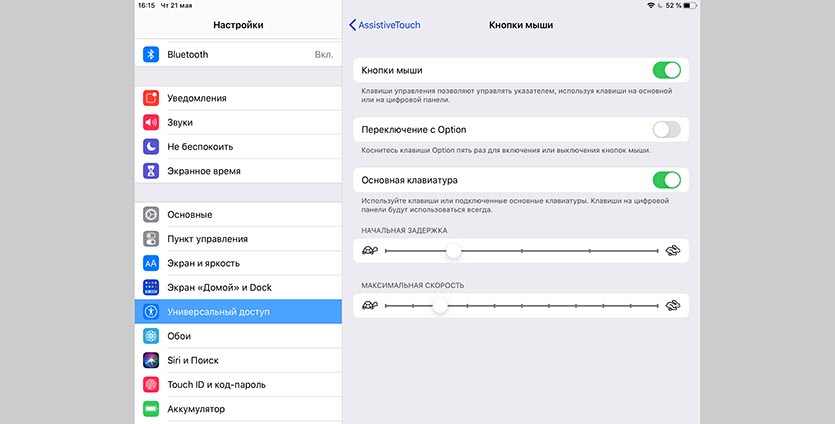
5. В разделе Кнопки мыши активируем одноименный переключатель, чтобы разрешить перемещение курсора при помощи стрелок.
6. Настраиваем комфортную задержку срабатывания и скорость перемещения курсора при помощи пары ползунков ниже.
Теперь управлять курсором можно при помощи стрелок на клавиатуре. Кстати, данная фишка будет работать и на iPhone с подключенной клавиатурой.

 (5 голосов, общий рейтинг: 4.40 из 5)
🤓 Хочешь больше? Подпишись на наш Telegram.

iPhones.ru
Пригодится, если нет мыши или трекпада.
- Apple,
- iOS 13,
- iPad,
- iPadOS,
- restore,
- инструкции,
- фишки

Как работает Magic Keyboard для iPad Pro
В конструкции чехла очень удобно сделано то, что его шарниры работают по очереди. Основной, который находится у грани корпуса, открывается почти сразу. Есть даже что-то вроде фиксатора положений. В какой-то момент он как будто защелкивается в открытом положении. Правда, в этом положении угол открытия составляет меньше 90 градусов – есть небольшой завал «на себя».

Печатать прям очень удобно.
Дальше за открывание отвечает второй шарнир на задней стенке планшета. Он чуть более мягкий, но сразу не открывается из-за того, что снизу планшет придерживается магнитами. Когда основной шарнир больше не открывается, а ты продолжаешь открывать, магнит открепляется и на более мягком шарнире можно выбрать удобное положения планшета. Закрывается все в обратной последовательности. Сначала срабатывает более мягкий верхний, чтобы планшет полностью коснулся задней стенки, а потом основной. Проще говоря, не надо отдельно что-то закрывать или открывать. Просто тянешь рукой вверх или в низ как ноутбук и шарниры все сделают сами. Мне это очень понравилось и это полностью в духе Apple, которая доводит свои продукты до совершенства, задумываясь о таких мелочах, которые просто не приходят нам в голову.

На задней стенке есть яблоко. Это хорошо.


