

- Убедитесь, что устройство подключено к интернету
- Почему не работает app store: причины появления проблем и их решение
- Перезагрузите iPhone
- Проверьте наличие доступа к Интернету
- Включите мобильные данные
- Подождите немного
- Обновите приложение
- Проверьте ограничения экранного времени
- Удалите приложение
- Сбросить все настройки
- Удалите и переустановите приложение
- Сбросьте все настройки
- Сменить язык и регион
- Принудительно перезагрузите iPhone
- Сброс и восстановление iPhone
- Если на экране появилось другое сообщение о подключении
- Зависла загрузка — попробуйте использовать мобильный трафик
- Загрузка невозможна из-за некорректного входа в app store
- Запасное решение
- Можно ли избежать сбоя подключения и появления других ошибок в app store
- Не загружается приложение из-за проблем с доступом в интернет
- Не работает поиск приложений в app store
- Не работают приложения на айфоне: как исправить?
- Не скачивается контент — случайно нажали на паузу
- Не скачивается приложение (игра) — а есть ли свободное место на iphone и ipad?
- Не устанавливается игра (приложение) из app store из-за проблем на серверах apple
- Неправильно установлено дата и время
- Остановка загрузки
- Перезагрузите устройство
- Переход в режим dfu
- Сбой подключения
- Связанные темы
- Секретный способ восстановить работу app store
- Скрыты данные о серийном номере гаджета
- Способы решения проблем, если app store не загружает и не обновляет приложения
Убедитесь, что устройство подключено к интернету
Для этого попробуйте подключиться к любому веб-сайту с помощью любого интернет-браузера. Если ничего не загрузится, воспользуйтесь другим устройством в той же сети, чтобы проверить, сможет ли оно подключиться к какому-нибудь веб-сайту. Если доступ к Интернету отсутствует и на других устройствах, выключите и снова включите маршрутизатор Wi-Fi, чтобы сбросить его. Если подключиться к сети Wi-Fi по-прежнему не удается, обратитесь за помощью к своему интернет-провайдеру. Если к Интернету не подключилось только первое устройство, получите помощь с подключением к сети Wi-Fi на вашем устройстве iPhone, iPad или iPod touch, Apple Watch, Apple TV или на компьютере Mac.
Если вы используете сотовую сеть для подключения к Интернету на устройстве iPhone или iPad, убедитесь, что у вас включена передача данных для используемого вами приложения. Для этого откройте приложение «Настройки», нажмите «Сотовые данные» и затем включите передачу данных по сотовой сети.
Почему не работает app store: причины появления проблем и их решение
Проблемы с доступом и функциональностью в App Store могут возникнуть по нескольким причинам, но каждая из них имеет свои способы решения, которые исправят положение.
Перезагрузите iPhone
Перейдите в Настройки > Основные > прокрутите вниз и нажмите Завершение работы.
2. Подождите 30 секунд и перезагрузите телефон, нажав кнопку питания.
Проверьте наличие доступа к Интернету
Как только вы обнаружили на домашнем экране iPhone или iPad серую иконку зависшего приложения, то в первую очередь спешите проверить наличие доступа в интернет. Сделать это можно, например, открыв браузер и загрузив любую веб-страницу или запустив любое другое приложение, которому для работы требуется подключение к Сети.
Включите мобильные данные
Если вы пытаетесь использовать приложение в мобильной сети, убедитесь, что у приложения есть разрешение на использование мобильных данных.
Перейдите в Настройки > Мобильная связь > убедитесь, что переключатель рядом с проблемным приложением установлен в положение ВКЛ.
Теперь у вас должна быть возможность открывать и использовать приложение в мобильной сети.
Подождите немного
Если доступ к интернет есть, а приложение по-прежнему не спешит обновляться или загружаться из App Store, подождите. Возможно, причина зависания приложения на iPhone/iPad заключается в неполадках на сервере у Apple. Просто немного подождите.
Обновите приложение
Откройте App Store на iPhone и нажмите на значок своей учетной записи.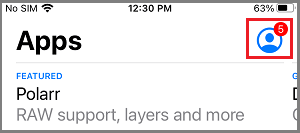 На следующем экране нажмите кнопку Обновить, расположенную рядом с приложением.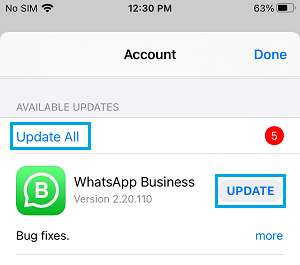
Терпеливо дождитесь установки обновления на iPhone.
Проверьте ограничения экранного времени
Если вы используете экранное время, возможно, вы установили ограничение по времени для приложения, которое не открывается.
Выберите Настройки > Экранное время > Ограничения приложений > нажмите на проблемное приложение.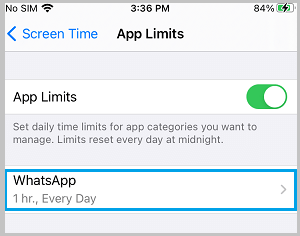 На следующем экране отключите ограничение приложения для приложения, переместив переключатель в положение ВЫКЛ.
Примечание. На том же экране вы можете найти параметры для изменения или отключения ограничения времени для приложения.
Удалите приложение
Удалите зависшее приложение и повторите процедуру скачивания. Для этого на домашнем экране iPhone/iPad необходимо коснуться любой иконки и удерживать палец до появления крестика в вернем правом углу. Затем тапните по крестику зависшего приложения, тем самым удалив его, и попробуйте вновь загрузить приложение его из App Store.
Сбросить все настройки
Другой способ устранить эту проблему — сбросить все настройки на вашем iPhone. Этот метод также помог некоторым пользователям справиться с этой проблемой. Но недостатком является то, что все ваши персонализированные данные и настроенные параметры приложений также будут удалены в процессе.
Перейдите в «Настройки»> «Основные»> «Сброс»> «Стереть все настройки ».
После сброса настроек попытайтесь снова установить или обновить приложения.
Удалите и переустановите приложение
На главном экране нажмите и удерживайте приложение, которое не работает, и выберите параметр Удалить приложение.
После удаления приложения откройте магазин приложений и переустановите приложение обратно на телефон.
Сбросьте все настройки
Запишите пароль для вашей сети Wi-Fi и следуя инструкциям ниже сбросьте все настройки.
Перейдите в Настройки > Основные > Сброс > прокрутите вниз и нажмите Сбросить все настройки.
Во всплывающем окне подтверждения нажмите Сбросить для подтверждения.
После завершения процесса сброса снова подключитесь к сети Wi-Fi, введя пароль для своей сети Wi-Fi.
Сменить язык и регион
Зайдите в «Настройки»>«Основные»>«Язык и регион»> «Добавить язык » > «Английский »
После загрузки приложения смените язык на русский.
Принудительно перезагрузите iPhone
Процесс принудительного перезапуска iPhone определяется Apple и зависит от модели телефона.
iPhone 8 и новее: нажмите и отпустите кнопку Увеличение громкости > Уменьшение громкости > затем нажмите и удерживайте боковую кнопку (ВКЛ/ВЫКЛ), пока не появится логотип Apple.
iPhone 7/7 Plus: нажмите и удерживайте кнопки уменьшения громкости питания (ВКЛ/ВЫКЛ), пока не увидите логотип Apple.
iPhone 6 и ниже: нажмите и удерживайте кнопки Домой Питание (ВКЛ/ВЫКЛ), пока не увидите старт iPhone с логотипа Apple.
Сброс и восстановление iPhone
Если описанные выше шаги не помогли, проблема может быть связана с повреждением файлов операционной системы на iPhone.
Чтобы исправить это, загрузите резервную копию iPhone на компьютер и восстановите iPhone, используя резервную копию, которую вы загрузили на свой компьютер.
Идея этого метода заключается в том, чтобы стереть поврежденные файлы с iPhone, переустановить последнюю версию iOS и восстановить данные на телефоне с помощью резервной копии.
Если на экране появилось другое сообщение о подключении
Совершите перечисленные выше действия, если на экране устройства появилось одно из этих сообщений об ошибке:
- «Не удается подключиться к iTunes Store. Произошла неизвестная ошибка.»
- «Не удалось выполнить запрос iTunes Store. iTunes Store временно недоступен. Повторите попытку позже.»
- «Не удалось подключиться к iTunes Store. Убедитесь, что Ваше сетевое соединение активно, и повторите попытку.»
- «Не удалось выполнить запрос iTunes Store. Невозможно установить это сетевое соединение. Произошла ошибка в iTunes Store. Повторите попытку позже.».
Зависла загрузка — попробуйте использовать мобильный трафик
Случается, что некоторые государственные компании-поставщики интернета периодически сообщают о том, что Apple блокирует их IP-адрес и не «пускает» в мир контента. Попробуйте отключить Wi-Fi (или подключиться к другому провайдеру) и воспользоваться, например, мобильным (сотовым) интернетом для загрузки приложения.
ПО ТЕМЕ:Как сжать видео на iPhone или iPad и освободить место на накопителе.
Загрузка невозможна из-за некорректного входа в app store
Проблемы с работой App Store могут быть вызваны и незавершенной (некорректной) сменой учетной записи Apple ID. Попробуйте осуществить повторный вход в App Store. Для этого перейдите по пути Настройки → iTunes Store и Apple Store, нажмите на Apple ID (адрес электронной почты), в появившемся окне выберите Выйти, после чего перезагрузите устройство и снова авторизуйтесь в виртуальном магазине Apple используя данные Apple ID.
ПО ТЕМЕ:Закладки на iPhone и iPad: как добавлять, создавать папки, Избранное, настройка.
Запасное решение
Есть один очень простой способ, который очень часто решает проблему со сбоем подключения к App Store. Воспользоваться ним без труда сможет любой пользователь iPhone или iPad. Благодаря ему не придётся менять что-либо в настройках и состоит он всего из трёх шагов:
Причиной подобных проблем может быть и джейлбрейк (Jailbreak). Избавиться от джейлбрейка можно только с помощью восстановления iPhone или iPad через iTunes. Для этого:
- Подключите устройство к компьютеру, используя кабель USB.
- Откройте iTunes, выберите устройство.
- Нажмите на кнопку «Восстановить».
Можно ли избежать сбоя подключения и появления других ошибок в app store
Предотвратить появление ошибок и проблем с онлайн-магазином приложений App Store практически невозможно, потому как они возникают внезапно. Единственное, что можно посоветовать пользователям — регулярно создавать резервные копии iCloud, чтобы при появлении какой-либо ошибки быть подготовленным к сбросу настроек, так как сброс решает большинство проблем, связанных с функциональностью устройств Apple.
Воспользовавшись одним из способов решения проблем функциональности App Store, каждый пользователь сможет восстановить возможность скачивать приложения на свой «яблочный» гаджет.
Не загружается приложение из-за проблем с доступом в интернет
Наиболее вероятная причина — что-то не так с выходом в Сеть. Возможно скорость передачи данных очень низкая или доступ в Интернет и вовсе отсутствует. Проверьте интернет-соединение, если всё в порядке, нажмите на иконку скачиваемой программы два раза — так вы сначала остановите, а затем вновь запустите скачивание. После этой нехитрой манипуляции загрузка продолжится. Если этого не произошло, смотрите советы далее.
Не работает поиск приложений в app store
В последнее время всё чаще возникают проблемы с поиском приложений в связи с техническими работами Apple.
Во время попытки поиска приложений в App Store программы просто не появляются в выдаче. Касается это абсолютно всех программ от социальных (Скайп, Инстраграм, Фейсбук, Вконтакте, Телеграм и прочие) до сервисов для бронирования билетов и отелей (Aviasales и OneTwoTrip).
Но есть и одна особенность — при открытии раздела «Популярные» программы появляются в выдаче и их можно без проблем загрузить на своё устройство. Скачивать приложения можно и с помощью прямых ссылок, а купленные обновлять из раздела «Покупки».
Причина возникновения до сих пор неизвестна, но точно можно назвать её глобальной, ведь появляется она массово, а не в одиночных случаях.
Решение: Нужно просто ждать, пока проблема сама исчезнет, так как причина её возникновения никаким образом не связана с пользователями и их устройствами. Обычно ожидание занимает от 1 часа до 2 дней.
Не работают приложения на айфоне: как исправить?
Универсальная программа Tenorshare ReiBoot позволяет решить сразу несколько проблем, возникших в iOS-системе. Кроме того, что вы сможете быстро вернуть свое мобильное устройство после зависания на черном экране или логотипе яблока, Tenorshare ReiBoot поможет скорректировать работу установленных приложений на смартфоне или планшете. После использования программы приложения начнут работать в корректном режиме.
Если приложения не работают и не запускаются на iPhone, iPad, выполните следующие действия.
Установить программу Tenorshare ReiBoot можно на Windows и Mac. Профессиональная версия имеет расширенный функционал и способна решить более сложные проблемы, возникающие в системе iOS, например, iPhone/iPad отключен подключитесь к iTunes как разблокировать , как стереть айфон перед продажей или передачей, черный экран на айфоне но он работает , невозможно установить систему iOS 12 на iPhone/iPad и т.д.. Ошибка «не открываются приложения на iPhone» — не единственный баг, с которым справляется Tenorshare ReiBoot.
Не скачивается контент — случайно нажали на паузу
Возможно, вы нечаянно остановили загрузку прикосновением к иконке и таким образом остановили скачивание? Такое тоже бывает. Тогда сделайте то же, что и в предыдущем пункте — нажмите на иконку один раз и посмотрите, каким будет результат.
ПО ТЕМЕ: Вирусы на Айфоне: Можно ли заразить смартфон Apple?
Не скачивается приложение (игра) — а есть ли свободное место на iphone и ipad?
В большинстве случаев причиной может стать банальное отстутствие свободного места на накопителе iPhone или iPad. Посмотреть информацию о доступной емкости iOS-устройства можно по пути Настройки → Основные → Об этом устройстве → Доступно.
ПО ТЕМЕ: Как проверить, новый ли iPhone вы купили?
Не устанавливается игра (приложение) из app store из-за проблем на серверах apple
Даже у Apple бывают сбои. Возможно, проблема с загрузкой приложения связана с нестабильной работой интернет-сервисов компании. На официальном сайте яблочной компании существует специальный раздел Статус системы, на котором можно узнать статус работы всех интернет-сервисов компании Apple, в том числе и App Store.
ПО ТЕМЕ: Что удалится, если выйти из iCloud на iPhone, iPad и Mac?
Неправильно установлено дата и время
Решение: Установить правильные данные, или активировать функцию автоматической установки даты и времени. Для установки даты и времени вручную нужно зайти в «Настройки» > «Основные» > «Дата и время» и указать число, месяц, год и текущее время (или выбрать часовой пояс). Для автоматической настройки данных просто активируйте функцию «Автоматически».
Остановка загрузки
Если скачиваемое приложение остаётся в режиме «Ожидает загрузки» достаточно долго — стоит остановить процесс скачивания.
Решение: Нажмите на ярлык приложения, который ожидает загрузки, приостановив загрузку. Снова нажмите на приложение, возобновив процесс загрузки.
Перезагрузите устройство
Не помогает? Тогда воспользуйтесь таким знакомым всем нам ещё по Windows способом, как перезагрузка. Обо всех способах перезагрузки iPhone и iPad мы рассказали в этом материале.
ПО ТЕМЕ:Как закачать книги на iPhone или iPad бесплатно и без компьютера.
Переход в режим dfu
Если ничего не помогло восстановить возможность скачивать или обновлять приложения с App Store, то самое время попробовать режим DFU.
Решение: Для использования DFU режима нужно:
- Подключить гаджет к компьютеру и запустить iTunes.
- Зажать кнопку Power и Home одновременно и удерживать в таком положении 10 секунд (устройство в этом время перезапустится), до тех пор, пока на экране не появится логотип Apple.
- Как только яблоко появилось, нужно отпустить кнопку Power, а кнопку Home продолжать удерживать до появления значка iTunes.
ITunes сообщит, что смартфон/планшет находится в режиме DFU (восстановления). После этого можно зажать кнопки Power и Home одновременно, удерживать около 10 секунд до перезагрузки.
Сбой подключения
Эта проблема зачастую появляется во время загрузки нового или обновления установленного приложения. Прежде чем искать причину сбоя и решение этой проблемы, необходимо убедиться, что используемая версия прошивки не является бета-версией. Известно, что бета-версии очень часто не доработанные и поэтому могут быть причиной различных проблем функциональности устройства в целом.
В случае использования именно пробной версии, придётся подождать, пока все возможные баги будут устранены разработчиками и появится возможность обновить устройство до новой доработанной версии. Если на борту устройства установлена полная версия прошивки, но сбой подключения не даёт устанавливать или обновлять приложения — нужно найти причину и способ её устранения.
Связанные темы
- Если ваше устройство подключено к сети, но вам не удается загрузить контент, измените пароль идентификатора Apple ID. Возможно, вам придется выйти из системы и войти в нее снова. При появлении запроса на подтверждение вашей платежной информации убедитесь, что указанные реквизиты совпадают с реквизитами, предоставленными вашим финансовым учреждением.
- Если ваше устройство подключено к сети, но вам не удается загрузить или обновить приложения, приостановите и снова запустите загрузку приложения или перезапустите ваше устройство.
- Узнайте, какие действия можно предпринять, если у вас также появляются всплывающие окна в браузере Safari на компьютере Mac.
- Узнайте, что делать, если на вашем компьютере появилась ошибка -45054.
- С помощью программы iTunes для Windows проверьте, включено ли у вас стороннее программное обеспечение безопасности или брандмауэр Windows.
Доступность и функции магазина могут различаться в зависимости от страны или региона. Узнайте больше о функциях, доступных в вашей стране или регионе.
Секретный способ восстановить работу app store
Что может быть хуже проблем, которые мешают загружать приложения? Причин неисправности App Store множество и существуют способы их решения. Но также есть универсальный способ устранить проблему и восстановить корректную работу онлайн-магазина Apple.
Секретный способ малоизвестен среди пользователей продукции Apple, но всё-таки применяется довольно часто. Как известно, App Store представляет собой онлайн-магазин приложений, а внизу расположено несколько вкладок: Подборка, Топ-чарты, Просмотр, Поиск и Обновления.
Для того чтобы обновить онлайн-магазин App Store и его содержимое, пользователю нужно совершить 10 последовательных нажатий на любую из кнопок, расположенных в нижней панели (просмотр, поиск и прочее). Благодаря этим действиям, выбранная пользователем вкладка принудительно перезагрузится, а вся информация в нём будет загружена заново.
Использование этого способа поможет пользователям лишиться проблем с загрузкой описаний на страницах приложений, установкой и обновлением различных приложений в App Store. Метод актуален абсолютно на всех устройствах с iOS в независимости от типа, поколения гаджета и версии прошивки.
Скрыты данные о серийном номере гаджета
Во вкладке «Об устройстве» в списке, где IMEI, версией прошивки и остальными данными должен содержаться серийный номер устройства. В случае если он скрыт или же в месте его отображения указана любая другая информация — сервер App Store не сможет аутентифицировать смартфон или планшет. Подобная ситуация может случиться только после обновления iOS.
Решение: Совершить полный сброс настроек до заводских. Для сброса нужно зайти в «Настройки» > «Основные» > «Сброс» > «Сбросить все настройки». Стоит отметить, что сброс подразумевает собой удаление абсолютно всех данных устройства, после чего пользователь сможет настроить гаджет с нуля, как новый.
Рекомендуется также активировать функцию «Резервная копия в iCloud», благодаря которой автоматически выполняется резервное копирование данных, когда устройство подключено к интернету.
После завершения сброса настроек до заводских можно настроить свой гаджет как новый и восстановить данные с резервной копии iCloud.
Способы решения проблем, если app store не загружает и не обновляет приложения
Прежде чем попробовать несколько способов решений, перечисленных ниже, мы предлагаем вам подождать немного дольше. Как причина, по которой вы не можете загрузить или обновить приложение на iPhone после обновления iOS 15, вероятно, проблема с сервером Apple.


