

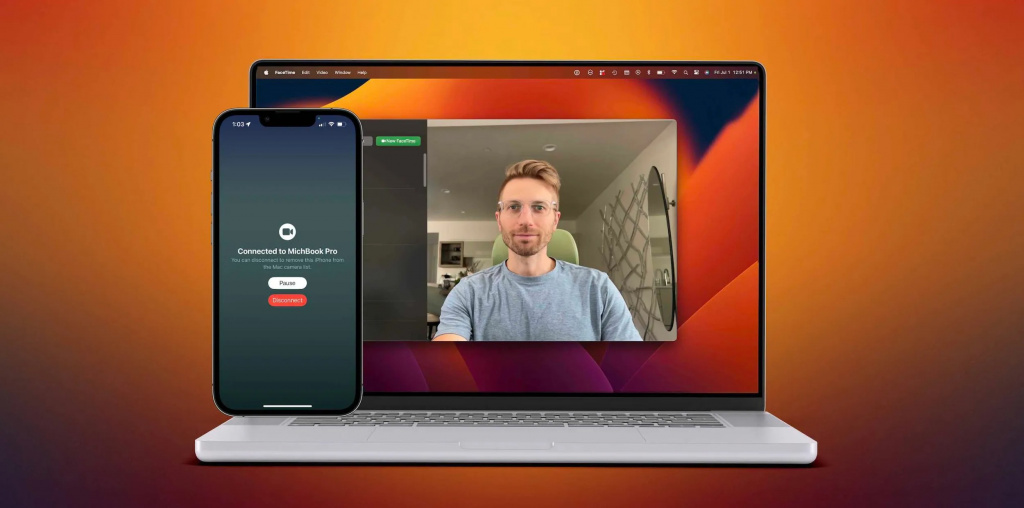
Несколько дней назад компания Apple выпустила новые версии своих ОС — iOS 16.1 и macOS 13 Ventura. Среди немногочисленных нововведений «макоси» многим запомнилось одно: возможность использовать свой iPhone вместо веб-камеры для Mac. Как это работает?
Чтобы включить iPhone как веб-камеру:
Если этого не произошло:
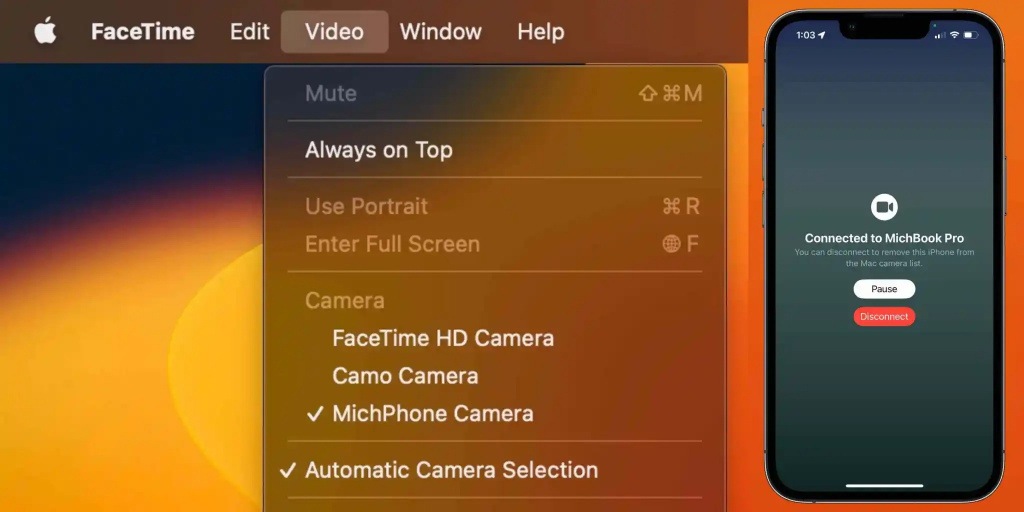
Во время использования iPhone в качестве веб-камеры вам доступны несколько настроек:
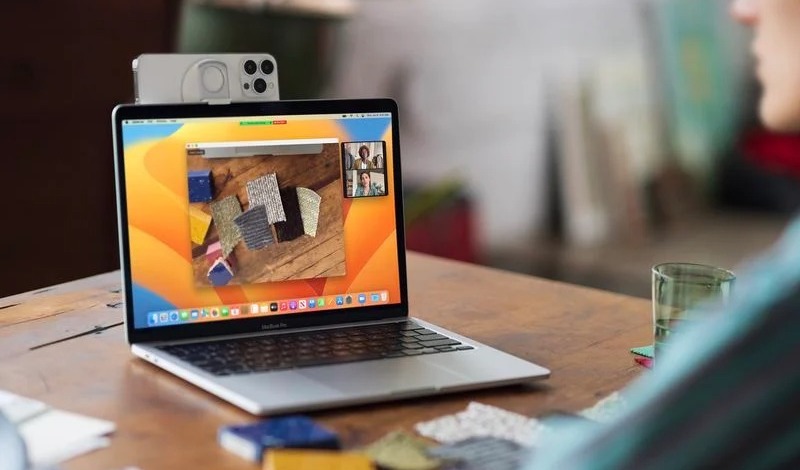
Использовать iPhone в качестве веб-камеры можно на расстоянии 10-12 метров от вашего Mac. Чтобы снова переключиться на встроенную «вебку» Mac, просто нажмите «Остановить» на экране iPhone или выберите встроенную веб-камеру в настройках видеоконференции. Кстати, на сайте Apple продается специальная подставка от Belkin, которая позволяет закрепить iPhone над дисплеем Mac или MacBook.
Пандемия коронавируса заставила миллионы людей работать из дома. Многие перешли на программы для видеоконференций, такие как Zoom, Microsoft Teams и Skype для рабочих совещаний. Из-за этого многие стали покупать себе хорошие веб-камеры. Даже у ноутбуков MacBook плохие камеры. К счастью, iPhone можно использовать как веб-камеру.

Во-первых, процесс настройки очень простой, а во-вторых, на iPhone камера намного лучше, чем на большинстве ноутбуков. Ниже мы расскажем, как использовать iPhone в качестве веб-камеры для ПК и Mac.
Даже если у вас MacBook с камерой, то лучше использовать для видеозвонков iPhone. Качество видео будет намного лучше. Есть несколько приложений, которые позволяют это делать, но мы расскажем об EpocCam. Приложение просто и удобное.
Шаг 4: Откройте приложение EpocCam на iPhone, и вы увидите пустой экран с просьбой подключить Mac к той же сети Wi-Fi или с помощью USB-кабеля.

Шаг 5: Используйте USB-кабель, чтобы подключить свой iPhone к Mac или просто подключите оба устройства к одной сети Wi-Fi.
Шаг 6: Вы увидите изображение с камеры смартфона в программе EpocCam Viewer на Mac.

После установки драйверов EpocCam вы сможете выбрать программу как камеру по умолчанию для Skype и Zoom. К примеру, вы можете открыть Skype, зайти в настройки аудио и видео и там выбрать EpocCam в качестве камеры по умолчанию.
Программа и приложение EpocCam бесплатные. Есть версия и для Windows. Она позволяет использовать как основную, так и фронтальную камеру устройства, но есть ограничение разрешения 640 x 480.

Есть платная версия EpocCam для компьютера, которая повысит качество видео до 1080p HD, позволит использовать микрофон iPhone, уберёт рекламу и водяные знаки.
Камеры GoPro широко используются для съемок в действии. Это популярное устройство для карманных камер, которое используется в качестве повседневной камеры приключениями, серферами, спортсменами, путешественниками и блоггерами и может быть установлено в любом месте. Они отлично подходят для бурного использования и идеально подходят для съемки видео, когда вы находитесь на пляже, в горах, на снегу, ныряете в воду или отправляетесь в скайдайвинг.

В настоящее время использование GoPro не ограничивается только действиями. Он используется блоггерами и путешественниками в качестве рабочей камеры и используется для съемки всего, что вас окружает. Камера достаточно универсальна, чтобы захватить все, когда вы снаружи. Когда-нибудь задумывались, как вы можете использовать камеру, когда вы выходите из приключений.
Существует множество слухов об использовании GoPro в качестве веб-камеры для потоковой передачи. В GoPro нет абсолютно никаких недостатков. Если вы думаете о том, использовать ли GoPro в качестве веб-камеры или нет, то вероятность – да. Вы можете сжать, чтобы получить дополнительное использование от вашего GoPro, когда вы не используете его для фотографии. Его широкоугольный объектив, настройки Ultrawide и HD-камера позволяют использовать его в качестве веб-камер, когда вы не используете его для активного отдыха.
Камеры GoPro могут быть заменены вашими традиционными веб-камерами и могут использоваться для платформ видеовызовов, таких как Skype, Google Meetings и других. Чтобы получить профессиональную внешность с веб-камерой GoPro, достаточно правильно настроить GoPro для использования в качестве веб-камеры. В этой статье мы проведем вас через процесс использования GoPro в качестве веб-камеры для вашего компьютера с Windows.
еще в 2020 году, для замены стандартной веб-камеры вашего Mac на камеру iPhone. В течение последних двух лет приложение , и сегодня вышло важное обновление. Приложение Camo теперь получило официальную поддержку FaceTime, Safari и QuickTime Mac.

Camo — это впечатляющее приложение, которое дает вам точный контроль над использованием вашего iPhone в качестве веб-камеры Mac с разрешением 1080p. Вы можете выбрать, какой объектив камеры iPhone использовать, разрешение, силу вспышки, масштабирование, а также настроить баланс белого, экспозицию, яркость, температуру и многое другое.
Camo работает с популярными приложениями, такими как Zoom, Google Meet, Microsoft Teams, Webex, Skype, а также с браузерами: Chrome, Firefox и Edge. Однако был один недостаток – отсутствие поддержки FaceTime и Safari.
После переговоров с Apple за последние пару лет Reincubate удалось внедрить официальную поддержку Camo в стандартные приложения для Mac. В (требуется macOS 12.3), Camo позволит вам использовать iPhone в качестве вебкамеры в FaceTime, QuickTime и Safari.
Чтобы использовать камеру iPhone в Safari просто найдите Camo Camera в настройках приложения, которое вы используете для видеосвязи.
Для FaceTime просто нажмите «Видео» в строке меню, затем выберите «Camo Camera», чтобы переключиться с веб-камеры Mac на камеру iPhone. А в QuickTime, когда вы собираетесь записать новое видео, щелкните стрелку раскрывающегося списка рядом с кнопкой записи, чтобы использовать Camo Camera в качестве камеры для записи видео.
Приложение Camo доступно для Mac, ПК и . Доступно две версии приложения – бесплатная и платная (обе без рекламы).
Если вам не нравится качество встроенной вебкамеры вашего Mac или Studio Display, вы можете попробовать приложение Camo для использования iPhone в качестве вебкамеры Mac.
Поднимите качество картинки в созвонах, стримах и скринкастах на новый уровень без каких-либо вложений.

Даже самые новые MacBook Pro оснащены камерами с разрешением всего лишь Full HD, не говоря уже о предыдущих версиях с 720p. При этом под рукой может быть устройство с куда более качественной камерой, которое лежит без дела. Создатели Detail решили воспользоваться этим и превратить гаджет в веб‑камеру.
Утилита определяется системой как камера, которая может транслировать видео с iPhone, фотоаппарата и любых внешних USB‑устройств. Для работы iOS‑гаджетов необходимо установить приложение‑компаньон и подключиться к Mac по Wi‑Fi. Соединение кабелем не обязательно, но может дать более качественную картинку.
На мобильном никаких настроек нет, только статус подключения и видоискатель для предпросмотра кадра — даже выбор фронтальной или основной камеры осуществляется с компьютера.
На Mac в окне Detail отображается захватываемое видео, а также кнопки записи и активации направляющих в кадре. Можно применять фильтры, кинематографическое размытие и зум.
Внизу располагается карусель сцен — так называются преднастроенные варианты источников и эффектов, между которыми можно быстро переключаться. Предусмотрены выбор картинки и наложение текста.
Для использования Detail в видеоконференциях, стримах и в любых приложениях достаточно выбрать его среди доступных камер. Поддерживаются Zoom, Google Meet, Skype, YouTube, Twitch и многое другое. По сути, любые сервисы и программы, где в настройках есть выбор источника видео.
Среди дополнительных фишек в приложении есть запись видео (что пригодится для создания скринкастов с комментариями), а также интеграция с Google‑календарём для быстрого перехода в добавленные встречи.
Detail распространяется даром и доступен для macOS. Платных функций в приложении нет, рекламы тоже. При этом на изображение накладывается небольшой водяной знак, который разработчики, очевидно, используют для продвижения.
28 октября 20224 ноября 2022
В этом году с выходом macOS Ventura и iOS 16 Apple расширила возможности функции непрерывности камеры. Теперь пользователи могут использовать свой iPhone в качестве веб-камеры Mac по беспроводному соединению. В статье рассказываем как пользоваться функцией «Непрерывность» для Камеры.

Камера Continuity впервые появилась в macOS Mojave и позволяла пользователям делать снимки на iPhone или iPad и мгновенно отображать их на Mac. Теперь функция значительно улучшилось благодаря возможности использовать iPhone в качестве веб-камеры Mac. Камера iPhone позволяет значительно повысить качество изображения, по сравнению со встроенной веб-камерой MacBook Air или Pro, iMac или Studio Display. И ,вероятно, лучше, чем большинство автономных веб-камер.
Вот как Apple описывает новый функционал:
«Благодаря возможностям «непрерывности» Mac может автоматически распознавать и использовать камеру iPhone, когда она находится поблизости — без необходимости активировать или выбирать ее — и iPhone даже может подключаться к Mac по беспроводной сети для большей гибкости. Камера Continuity предоставляет инновационные функции для всех компьютеров Mac, включая Center Stage, портретный режим и новый студийный свет — эффект, который красиво освещает лицо пользователя и затемняет фон. Кроме того, камера Continuity использует сверхширокоугольный объектив камеры iPhone, для активации режима «Обзор стола», который одновременно показывает лицо пользователя и вид на его рабочий стол. Данная функция отлично подходит для создания видеороликов «сделай сам», демонстрации эскизов по FaceTime и многого другого».
- Как работает «Непрерывность» для камеры
- Функции iPhone для веб-камеры Mac
- Видео как использовать iPhone в качестве веб-камеры Mac
- Как использовать GoPro в качестве веб-камеры
- Как использовать GoPro в качестве веб-камеры на компьютере с Windows
- Используйте GoPro в качестве веб-камеры без карты захвата
- Настройка подключений
- Используйте GoPro в качестве веб-камеры с картой захвата
- Настройте GoPro и используйте его как веб-камеру
- Использование HERO8 Black в качестве веб-камеры
- Режим предпросмотра
- Настройка разрешения
- Настройка угла обзора
- Как правильно подключить GoPro к компьютеру
- Подсоединение экшн-камеры к ноутбуку / ПК без проблем и лишних нервов.
- Подключение с помощью картридера / адаптера MicroSD (самый быстрый способ)
- В чем разница между картридером и адаптером карты памяти?
- Подсоединить через приложение Quik for Desktop от GoPro (для Windows и macOS)
- Подключение через автозапуск при помощи USB-кабеля
- Присоединить GoPro вручную через USB-кабель
- Что делать, если компьютер не распознает GoPro?
- Узнайте Как вести прямую трансляцию
- Настройка OBS Studio
- Как использовать iPhone вместо веб-камеры на ПК с Windows
Как работает «Непрерывность» для камеры
Ниже на скриншоте видно, что будет отображаться на экране вашего iPhone при использовании камеры Continuity. Даже сторонние приложения, такие как Zoom, работают с «Автоматическим выбором камеры».


Функции iPhone для веб-камеры Mac
После того как ваш iPhone начнет выступать в роли веб-камеры для Mac, у вас появится возможность использовать следующие удобные функции: В центре внимания (Center Stage), Портрет, Студийный свет и Обзор стола.


«Непрерывность» для камеры работает на расстоянии не менее 12 метров от подключенного Mac. Таким образом, вам не нужно держать свой iPhone совсем близко к Mac, чтобы использовать эту функцию.
Видео как использовать iPhone в качестве веб-камеры Mac
https://youtube.com/watch?v=u2enXyYmryo%3Fversion%3D3%26rel%3D1%26showsearch%3D0%26showinfo%3D1%26iv_load_policy%3D1%26fs%3D1%26hl%3Dru-RU%26autohide%3D2%26wmode%3Dtransparent
macOS Ventura 13 Камера
Вести трансляции могут не только лидеры мнений в социальных сетях, новостные агентства и всемирные знаменитости. Это может делать каждый, кто хочет поделиться своими впечатлениями в реальном времени веселым и увлекательным способом. Теперь, когда эта функция реализована в камерах GoPro, вы можете вести трансляции таких сюжетов и кадров от первого лица, на которые никогда бы не решились со смартфоном или другим устройством потоковой передачи.
Гоночный спорт, маунтинбайкинг, скайдайвинг, реактивный ранец, сафари-парк — вот лишь некоторые из наших любимых примеров использования. Но это не значит, что прямая трансляция с GoPro не подходит для студийного использования и передачи видео из дома. Это компактный высококачественный инструмент, благодаря которому вы сможете поделиться вашей жизнью от первого лица, просто подключив приложение GoPro App к камере, которая умещается на ладони.
Трансляция с камеры GoPro поддерживается для следующих платформ:
Пошаговое руководство по прямой трансляции
Чтобы вести прямую трансляцию, необходимо загрузить приложение GoPro App на смартфон и выполнить сопряжение с одним из следующих устройств:
Прямая трансляция на GoPro с подпиской GoPro
Если вы являетесь владельцем подписки GoPro, теперь вы можете создать личную ссылку на свою прямую трансляцию. Этой ссылкой можно поделиться с кем угодно.
1. Откройте приложение GoPro App и коснитесь значка камеры в левом нижнем углу экрана.
2. Теперь коснитесь синей кнопки в центре экрана: Control Your GoPro (Управляйте камерой GoPro).
3. Прокрутите значки в нижней части экрана и коснитесь Live (Эфир).
5. Теперь коснитесь Set Up Live (Настройка прямой трансляции).
7. Появится новый экран. Коснитесь синей кнопки: Set Up Live Stream (Настройка прямой трансляции).
8. Появится другой экран для настройки прямой трансляции. В верхней части экрана выберите подключение к сети Wi-Fi или личной точке доступа.
9. Выберите настройки трансляции в раскрывающемся меню.
10. Дайте название своей трансляции и добавьте краткое описание.
11. Выберите нужное разрешение: 480p, 720p или 1080p (вариант 1080p доступен на HERO8 Black + MAX).
СОВЕТ ОТ ЭКСПЕРТОВ. Если уровень сигнала соединения для передачи данных ослабевает, битрейт видеотрансляции автоматически снижается для выбранного разрешения.
12. Выберите настройки сохранения, чтобы сохранить версию трансляции в высоком разрешении на SD-карте.
13. Коснитесь Go Live (Выйти в эфир) или нажмите кнопку спуска затвора, чтобы начать прямую трансляцию.
Начало работы с Twitch.
Благодаря последнему обновлению GoPro App для iOS вы можете напрямую вести трансляцию на Twitch. Поддержка Android уже в разработке!
2. Теперь коснитесь синей кнопки в центре экрана: Control Your GoPro (Управляйте камерой GoPro).
4. Теперь коснитесь синей кнопки Set Up Live (Настройка прямой трансляции).
5. Задайте разрешения и войдите в учетную запись Twitch.
6. На следующем экране выберите подключение к сети Wi-Fi или личной точке доступа.
7. Дайте название своей трансляции и добавьте краткое описание.
8. Выберите нужное разрешение: 480p, 720p или 1080p (вариант 1080p доступен на HERO8 Black + MAX).
9. Выберите настройки сохранения (вы можете сохранить версию трансляции в высоком разрешении на SD-карте).
10. Перейдите в Twitch, чтобы посмотреть статистику и проверить трансляцию.
Начало работы с YouTube.
При работе с YouTube необходимо знать некоторые ограничения. Самое главное, перед прямой трансляцией нужно проверить и настроить учетную запись, что может занять до 24 часов. И для прямой трансляции с мобильного устройства требуется не менее 1000 подписчиков.
3. Прокрутите значки в нижней части экрана и коснитесь Live (Эфир).
5. Теперь коснитесь Set Up Live (Настройка прямой трансляции).
6. Задайте разрешения и подключите учетную запись YouTube.
7. На следующем экране выберите подключение к сети Wi-Fi или личной точке доступа.
8. Выберите настройки доступа (друзья/общий доступ).
9. Дайте название своей трансляции и добавьте краткое описание.
10. Выберите свое местоположение.
СОВЕТ ОТ ЭКСПЕРТОВ. Поэкспериментируйте с различными креплениями и ракурсами, затем определитесь с композицией кадра, прежде чем начать трансляцию. Перед началом трансляции убедитесь, что камера находится в вертикальном положении. Если вы перевернете камеру, ваши материалы для прямой трансляции будут отображаться в перевернутом положении.
Начало работы с RTMP.
Для прямых видеотрансляций на совместимых платформах вы можете использовать URL-адрес RTMP. В данный момент прямая трансляция выполняется только с использованием RTMP и URL-адресов RTMP. RTSP, HLS и иные URL-адреса не поддерживаются.
1. Перейдите на платформу для прямой трансляции.
2. Следуйте инструкциям, чтобы создать URL-адрес RTMP или RTMPS в сочетании с именем/ключом трансляции (нажмите кнопку показа для просмотра). Необходимо объединить обе линии в одну с символом «/» в середине.
* В данный момент прямая трансляция выполняется только с использованием URL-адресов RTMP и RTMPS. RTSP, HLS и иные URL-адреса не поддерживаются.
3. Теперь откройте приложение GoPro App и коснитесь значка камеры в левом нижнем углу экрана.
4. Коснитесь синей кнопки в центре экрана: Control Your GoPro (Управляйте камерой GoPro).
5. Прокрутите значки в нижней части экрана и коснитесь Live (Эфир).
7. Теперь коснитесь синей кнопки Set Up Live (Настройка прямой трансляции).
8. Введите или вставьте URL-адрес в соответствующее поле.
9. Выберите нужное разрешение: 480p, 720p или 1080p (вариант 1080p доступен на HERO8 Black + MAX).
10. Выберите настройки сохранения (вы можете сохранить версию трансляции в высоком разрешении на SD-карте).
11. Коснитесь Go Live (Выйти в эфир) или нажмите кнопку спуска затвора, чтобы начать трансляцию.
Больше полезных советов и ответов на часто задаваемые вопросы по устранению проблем см. на странице поддержки GoPro + форумах.
Как использовать GoPro в качестве веб-камеры
В последнее время спрос на видеоконференцсвязь значительно вырос. Теперь, когда HERO9 Black можно использовать как веб-камеру высокой четкости с фронтальным экраном, пользователи смогут легко выбирать композицию и делиться широкоугольными видами, чтобы лучше представить контент — от домашнего обучения и художественных курсов до кулинарных шедевров и фитнес-занятий — своим зрителям.
Те, кто ищет высокопроизводительную веб-камеру, оценят более впечатляющие возможности съемки GoPro с включением окружающего пространства по сравнению с традиционными веб-камерами.
В настоящий момент режим веб-камеры GoPro поддерживается на следующих устройствах:
Все, что вам потребуется, — это последняя версия микропрограммы камеры, кабель USB-C и приложение GoPro Webcam для ПК, доступное для macOS и Windows на сайте GoPro.com/webcam.
Шаг 1. Необходимое оборудование
2. Кабель USB-C (например, поставляемый в комплекте с камерой GoPro)
4. Крепление GoPro, и здесь мы переходим к шагу 2
СОВЕТ ОТ ЭКСПЕРТОВ. Убедитесь, что на камере HERO8 Black установлена последняя версия микропрограммы, доступная здесь или запрашиваемая при подключении к приложению GoPro App.
Шаг 2. Настройка ракурса
GoPro Webcam совместимо со всеми существующими креплениями GoPro, поэтому вы можете экспериментировать с ракурсами. Вы можете получить стандартный для веб-камеры вид, используя магнитный поворотный зажим для крепления GoPro к монитору или установки штатива Shorty на столе. Но это GoPro, поэтому и используйте ее как GoPro! Подойдите к съемке творчески, получайте от нее удовольствие и экспериментируйте. Вот некоторые из рекомендуемых нами вариантов:
1. Jaws: гибкий зажим — это гибкое крепление с фиксатором можно использовать для съемки с позиции «над плечом» во время проведения тренингов, когда может оказаться полезным просмотр вашего экрана.
2. Магнитный поворотный зажим — благодаря магнитной части это крепление идеально подходит для тех, кто стремится творчески подойти к съемке. Хотите провести трансляцию, копаясь под капотом автомобиля? Или пообщаться с семьей, пока готовите еду? Этот магнит обеспечит надежное крепление к кухонной вытяжке и любой другой металлической поверхности.
3. Крепление-присоска — как и в случае с двумя вышеуказанными креплениями, крепление-присоску GoPro можно закрепить на таких поверхностях, как окно или стеллаж, чтобы обеспечить такой ракурс, который недоступен при использовании других веб-камер.
4. Gooseneck — используйте Gooseneck с любым из перечисленных выше креплений (или любым креплением GoPro с быстросъемным основанием): так вы получите сверхдлинный и сверхгибкий раздвижной монопод, который позволит вести съемку из любого положения. Ни одно труднодоступное место не останется недостижимым!
Шаг 3. Установите и запустите приложение GoPro Webcam для ПК
1. Загрузите на компьютер программное обеспечение GoPro Webcam для ПК, которое доступно здесь.
СОВЕТ ОТ ЭКСПЕРТОВ. Приложение GoPro Webcam для ПК в настоящий момент доступно для macOS, а для пользователей Windows доступно как бета-версия.
2. В строке состояния появится значок GoPro.
Шаг 4. Подключите GoPro
1. Подключите GoPro к компьютеру с помощью кабеля USB-C.
2. После подключения и включения камеры HERO8 Black в строке состояния на значке GoPro появится синяя точка, после чего произойдет переключение в режим веб-камеры.
Шаг 5. Выберите GoPro в качестве предпочитаемой камеры для трансляции
Вы можете выполнить предварительный просмотр веб-камеры GoPro, нажав значок GoPro и выбрав Show Preview (Показать предварительный просмотр) в выпадающем меню.
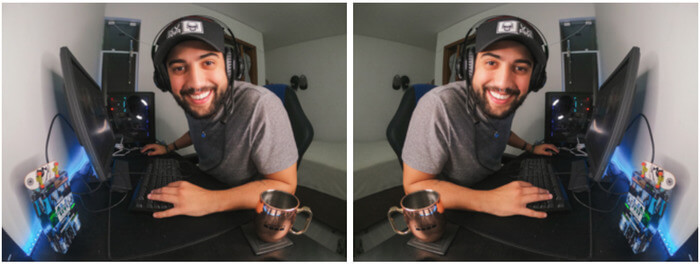
Можно выбрать зеркальное отражение или переворот, и все будет максимально четким, так как по умолчанию для приложения GoPro Webcam для ПК установлено разрешение 1080p30 с возможностью переключения на 720p30.
Можно также переключать цифровой объектив, чтобы выбрать широкий, узкий или линейный угол обзора.
1. После установки подключения и отображения синей точки на значке GoPro перейдите к выбранной платформе видеоконференцсвязи и выберите GoPro в качестве предпочитаемой камеры.
2. Присоединитесь к звонку, и на значке GoPro появится красная точка после начала трансляции.
В настоящий момент поддерживаются следующие платформы видеоконференцсвязи:
Также поддерживаются следующие платформы при доступе через браузер Google Chrome:
Если вы работаете с более ранней моделью камеры GoPro, чем HERO8 Black, — HERO7 Black, HERO6 Black, HERO5 Black или HERO4 Black — выполните следующие действия. Самое важное, что следует учитывать: чтобы использовать эти модели GoPro в качестве веб-камер, требуется хотя бы один аксессуар стороннего производителя — ознакомьтесь с нашим советом ниже.
1. Камера GoPro с портом Micro-HDMI для вывода сигнала HDMI
2. Кабель HDMI-Micro HDMI
3. Преобразователь видеосигнала HDMI-USB
СОВЕТ ОТ ЭКСПЕРТОВ. Мы рекомендуем использовать Magewell или Elgato Cam Link 4k, поскольку они поддерживают трансляции с разрешением 1080p при частоте 60 кадров/с и обеспечивают низкое значение задержки, благодаря чему трансляция видео в реальном времени осуществляется с минимальной задержкой.
Использование этого адаптера является обязательным, поскольку он обеспечивает преобразование входного сигнала HDMI в сигнал веб-камеры.
4. Зарядный кабель USB + источник питания
Шаг 2. Выбор средства для трансляции
Вы можете подключить GoPro в качестве веб-камеры к любому средству для видеоконференцсвязи, которое позволяет выбрать камеру для трансляции. В их число входят Webex, Zoom, Microsoft Teams, Skype, Google Meetings, OBS и Wirecast.
Шаг 3. Настройка GoPro в качестве веб-камеры
СПОСОБ 1. Настройка ПО для видеоконференцсвязи
СПОСОБ 2. Настройка OBS или аналогичного приложения
СОВЕТ ОТ ЭКСПЕРТОВ. Камера GoPro обеспечивает трансляцию с разрешением до 1080p при частоте 60 кадров/с через выход HDMI. При этом максимальное разрешение, поддерживаемое большинством сервисов потокового вещания, составляет 1080p при частоте 30 кадров/с. В любом случае, чтобы обеспечить высокое качество и четкость во время трансляции, требуется хорошее освещение.
Шаг 4. Теперь вы можете использовать GoPro Webcam.
Для тех, кто хочет вести трансляции без проводов, камеры GoPro HERO8 Black, HERO7 Black и MAX поддерживают прямую трансляцию на:
Через RTMP пользователи могут вести трансляцию на:
Совместимые платформы в США:
Совместимые платформы в Китае:
Как использовать GoPro в качестве веб-камеры на компьютере с Windows
Камеры GoPro широко используются для съемок в действии. Это популярное устройство для карманных камер, которое используется в качестве повседневной камеры приключениями, серферами, спортсменами, путешественниками и блоггерами и может быть установлено в любом месте. Они отлично подходят для бурного использования и идеально подходят для съемки видео, когда вы находитесь на пляже, в горах, на снегу, ныряете в воду или отправляетесь в скайдайвинг.
Используйте GoPro в качестве веб-камеры без карты захвата
Для использования GoPro в качестве веб-камеры вам понадобятся следующие компоненты:
Настройка подключений
Теперь, когда все сделано, вы можете начать запись, используя GoPro в качестве веб-камеры.
Используйте GoPro в качестве веб-камеры с картой захвата
Перейдите к источникам и добавьте устройство видеозахвата.
Настройте GoPro и используйте его как веб-камеру
Откройте настройки камеры и выберите карту видеозахвата в качестве веб-камеры.
В случае скайпа зайдите в Сервис. Перейдите к настройкам видео. Выберите камеру для подходящего устройства, которое отображается в меню.
Использование HERO8 Black в качестве веб-камеры
В наше время каждый человек обладает своими индивидуальными потребностями в видеозвонках и видеоконференциях: кому-то нравится созваниваться с родителями и друзьями, а для кого-то это неотъемлемая часть рабочей рутины. Но можно с уверенностью, утверждать, что пользователей этих сервисов объединяет желание делиться со своими зрителями видеокадрами в реальном времени и в высоком разрешении. Ранее, используя экшн-камеры GoPro, ты мог сделать это двумя способами: используя смартфон и приложение GoPro App и используя GoPro в качестве веб-камеры, где для трансляции обязательно требовалось устройство видеозахвата или, по-другому, преобразователь видеосигнала.
Ниже мы приготовили обучающее видео и подробную пошаговую инструкцию в текстовом формате по этой теме. Обрати внимание: программа GoPro WebCam Desktop Utility для владельцев Windows-машин находится на стадии бета-теста, поэтому в ее работе возможны ошибки. О них ты можешь сообщить производителю камер напрямую, перейдя по этой ссылке.
Шаг 1: Обнови свою GoPro
Шаг 2 (для пользователей MacOS): Установи и запусти программу GoPro WebCam

Шаг 2 (для пользователей Windows): Установи и запусти программу GoPro WebCam
Внимание: программа поддерживается только ОС Windows 10;
Шаг 3 (для пользователей MacOS): Подключи камеру

Шаг 3 (для пользователей Windows): Подключи камеру
Включи камеру и подключи ее к компьютеру через USB-кабель. Желательно использовать порт USB 3.0, чтобы камера всегда была обеспечена необходимым уровнем заряда.
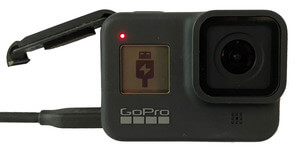
Вне зависимости от используемой тобой операционной системы, после проделанных шагов камера должна перейти в режим USB, как на картинке ниже:
Режим предпросмотра
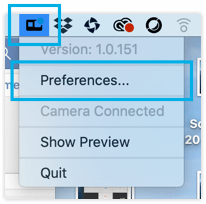
Чтобы перед трансляцией отрегулировать угол съемки, можно перейти в режим предпросмотра. Для этого нажми на иконку GoPro в статус-баре и выбери «Предпросмотр».
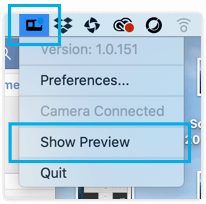
После этого ты увидишь, что показывает твоя GoPro. Также при желании можно перевернуть изображение.
Использование GoPro в качестве веб-камеры в желаемой программе
Открой программу, в которой будет вестись видеотрансляция (полный список программ представлен ниже) и выбери GoPro в качестве устройства по умолчанию. Например, так это выглядит в Zoom:
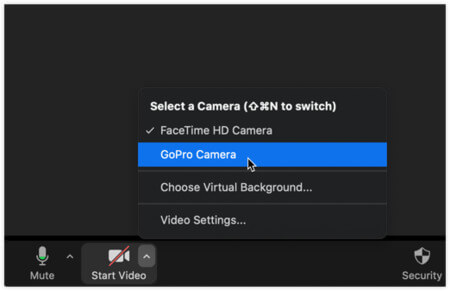
Если программа уже была открыта до подключения камеры, имеет смысл ее перезапустить, чтобы GoPro появилась в списке камер для вывода изображения.
После этого GoPro перейдет в режим веб-камеры, как и показано ниже. Теперь, наконец, можно позвонить другу или присоединиться к любой видеоконференции!
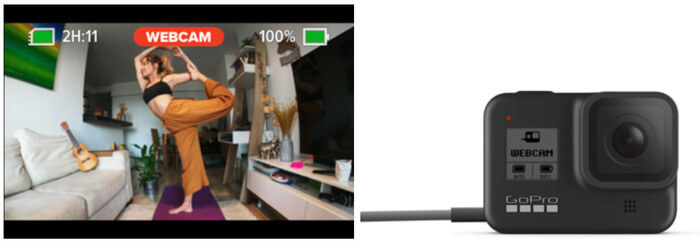
На иконке GoPro в статус-баре появится красная точка — это индикатор того, что ты находишься в онлайне.

Настройка разрешения
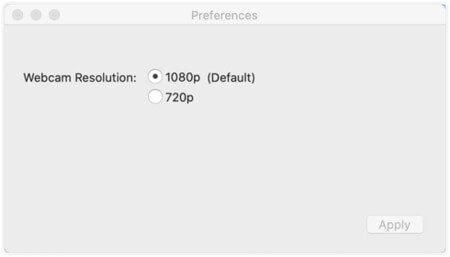
Для настройки разрешения нажми на иконку GoPro в статус-баре и выбери «Параметры».
В этом подменю ты можешь выбрать желаемое разрешение: 1080p (по умолчанию) или 720p.
Настройка угла обзора
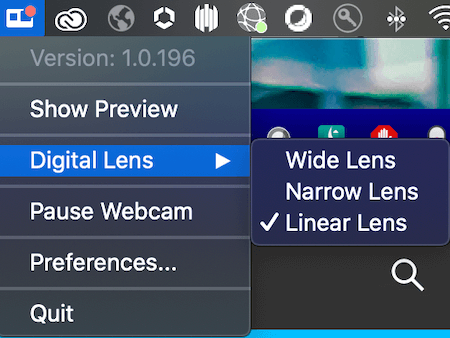
После того, как ты подключил камеру и начал трансляцию (красная точка в статус-баре), ты сможешь изменить угол обзора камеры. На выбор доступны три угла обзора: широкий, узкий и линейный (без искажений и «фишая»).
Список популярных сервисов, поддерживающих работу с GoPro в качестве веб-камеры
Вопрос: мой ПК не видит GoPro. Какие шаги нужно предпринять, чтобы устранить эту неисправность?
Ответ: необходимо сделать следующее:
Вопрос: могу ли я использовать другую модель GoPro, чтобы транслироватьподобным образом, т.е. без устройства видеозахвата?
Ответ: к сожалению, нет. Эта функция доступна только для HERO8 Black (и, возможно, будет доступна для будущих камер GoPro);
Вопрос: могу ли я подключить камеру к компьютеру без провода (по Wi-Fi) для проведения трансляции?
Ответ: нет. Пока для подключения необходим кабель USB Type-C;
Вопрос: могу ли я перевернуть камеру на 180° и оставить изображение в правильной ориентации?
Ответ: пока нет. Камера должна быть в обычном горизонтальном положении.
Вопрос: могу ли я одновременно использовать ПО Webcam Beta и GoPro Labs?
Ответ: пока, к сожалению, такой возможности нет.
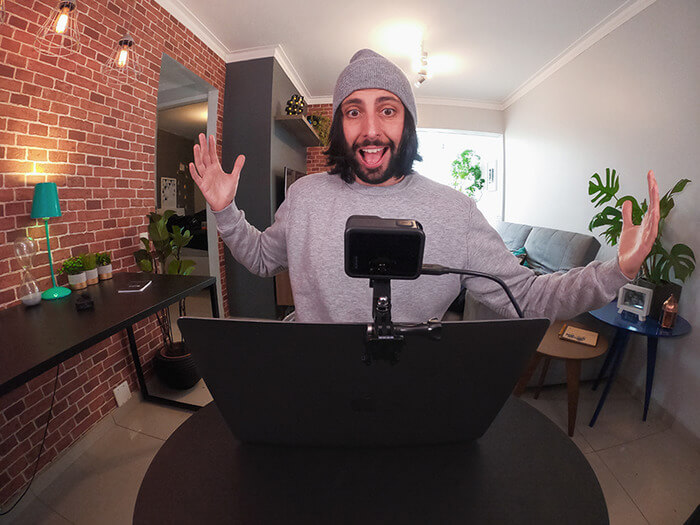
На этом на сегодня все. Желаем стабильной и качественной видеосвязи!
Как правильно подключить GoPro к компьютеру

Подсоединение экшн-камеры к ноутбуку / ПК без проблем и лишних нервов.
Объем хранения файлов на GoPro не является вечным, поэтому время от времени стоит сбрасывать информацию на компьютер. Однако подключение ГоПро к ПК вызывает вопросы: как же его «подконектить» правильно? Сделать это можно в 4 способа, которые мы детально распишем в этой статье.

Подключение с помощью картридера / адаптера MicroSD (самый быстрый способ)
Этот метод подойдет большинству пользователей, ведь он позволяет достаточно быстро скинуть файлы на компьютер. К тому же таким способом можно загружать фото и видео даже с DSLR-камеры.
Все, что нужно для передачи файлов это устройство для чтения карт памяти (картридер) или адаптер MicroSD (подробнее об этом ниже) и компьютер.

Вот вам пошаговая инструкция для этого метода:
В чем разница между картридером и адаптером карты памяти?
Хотя и то, и в другое устройство позволяет достичь похожего результата, на самом деле это совершенно разные девайсы. Различия между ними заключаются в следующем:


Подсоединить через приложение Quik for Desktop от GoPro (для Windows и macOS)
Quik for Desktop — бесплатное приложение для управления файлами GoPro на компьютере. Оно автоматически импортирует и группирует фото / видео материалы.
Метод переноса файлов при помощи Quik подразумевает несколько простых шагов:
Хотите использовать GoPro как вебкамеру, но не знаете, как правильно подключить ее к компьютеру? Специально для этого мы подготовили подробную статью-инструкцию. Приятного чтения!
Подключение через автозапуск при помощи USB-кабеля
Эта опция похожа на предыдущую, только обходится без использования фирменного приложения GoPro.
Дело в том, что операционная система Windows располагает функцией автозапуска, которой мы и воспользуемся. Вот как выглядит этот метод пошагово:
По ошибке нажали не на тот вариант автозапуска и хотите его изменить? Не волнуйтесь — это можно сделать в течение минуты.
Присоединить GoPro вручную через USB-кабель
Если вдруг у вас не получилось подсоединить камеру к компьютеру предыдущими способами, то этот уж точно должен сработать. Вот несложная последовательность действий:
При загрузке фотографий и видео прямо с экшн-камеры не забывайте включить ее. В противном случае компьютер попросту не распознает ее и не откроет содержимое карты памяти.

Что делать, если компьютер не распознает GoPro?
Эта проблема может быть вызвана повреждениями кабеля или порта USB. В последнем случае можно попробовать подключиться к другому разъему на компьютере.
Тем не менее, для быстрой передачи данных рекомендуем пользоваться адаптерами SD-карты или картридерами.
Надеемся, что наши советы помогли вам подключить камеру GoPro к компьютеру без лишних хлопот. Если же у вас возникли какие-либо вопросы, то задавайте их в комментариях. Ваш Wazza.
Если вы нашли ошибку, пожалуйста, выделите фрагмент текста и нажмите Ctrl+Enter.
Узнайте Как вести прямую трансляцию
Гоночный спорт, маунтинбайкинг, скайдайвинг, реактивный ранец, сафари-парк — вот лишь некоторые из наших любимых примеров использования. Но это не значит, что прямая трансляция с GoPro не подходит для студийного использования и передачи видео из дома. Это компактный высококачественный инструмент, благодаря которому вы сможете поделиться вашей жизнью от первого лица, просто подключив приложение GoPro App к камере, которая умещается на ладони.
Прямая трансляция на GoPro с подпиской GoPro
11. Выберите нужное разрешение: 480p, 720p или 1080p (вариант 1080p доступен на HERO8 Black + MAX).
13. Коснитесь Go Live (Выйти в эфир) или нажмите кнопку спуска затвора, чтобы начать прямую трансляцию.
Благодаря последнему обновлению GoPro App для iOS вы можете напрямую вести трансляцию на Twitch. Поддержка Android уже в разработке!
4. Теперь коснитесь синей кнопки Set Up Live (Настройка прямой трансляции).
8. Выберите нужное разрешение: 480p, 720p или 1080p (вариант 1080p доступен на HERO8 Black + MAX).
СОВЕТ ОТ ЭКСПЕРТОВ. Поэкспериментируйте с различными креплениями и ракурсами, затем определитесь с композицией кадра, прежде чем начать трансляцию. Перед началом трансляции убедитесь, что камера находится в вертикальном положении. Если вы перевернете камеру, ваши материалы для прямой трансляции будут отображаться в перевернутом положении.
9. Выберите нужное разрешение: 480p, 720p или 1080p (вариант 1080p доступен на HERO8 Black + MAX).
11. Коснитесь Go Live (Выйти в эфир) или нажмите кнопку спуска затвора, чтобы начать трансляцию.

Настройка OBS Studio


Как использовать iPhone вместо веб-камеры на ПК с Windows
EpocCam работает и с Windows, но бесплатная версия содержит ограничения. Программа iVCam поддерживает видео HD, и у неё более приятный интерфейс.
Шаг 3: Установите программу на компьютер, а затем подключите свой iPhone и ПК к одной и той же сети Wi-Fi.
Шаг 4: Откройте приложение на iPhone и программу на компьютере. Они автоматически синхронизируются, и вы увидите видео с камеры iPhone на ПК.

Более того, в iVCam есть эффекты, возможно делать скриншоты и записывать видео, а также поддержка вспышки. Можно увеличить качество видео до 1920 x 1080 с 60 кадров/с. И да, это всё в бесплатной версии. Платная лишь убирает рекламу и водяные знаки.

iVCam отлично работает со Skype и Zoom, её тоже можно выбрать как камеру по умолчанию через настройки.
Чтобы общаться ещё удобнее, используйте подставку для своего смартфона.

Стоит отметить, что использование iPhone в качестве камеры быстро расходует зарядку, так что лучше сразу подключить его к источнику питания.


