


Перед длительной поездкой люди часто скачивают на телефон фильмы, чтобы время быстро пролетело. Их можно будет смотреть даже без доступа в Интернет.
Существуют разные приложения, с помощью которых удаётся бесплатно загружать фильмы на iPhone. Стоит ознакомиться со списком доступных программ и выбрать один из вариантов.
Проблема в том, что все приложения нужно скачивать на iPhone из App Store, а если установлен джейлбрейк – то и из альтернативных источников. В данном повествовании будут рассмотрены основные методы и приложения для сохранения понравившихся фотографий на айфон из соцсети Инстаграм. О прочих полезных приложениях для этого устройства читайте в специальном материале.


Feb 22, 2023• Проверенные решения
При просмотре видео на YouTube с помощью устройства Apple вы можете найти что-то, что вам понравится. Для многих людей первым делом является добавление его в избранное, а позже просмотр ссылки. Что, если вы хотите смотреть видео все время? Независимо от того, офлайн или когда видео прерывается, вы все равно можете наслаждаться им. Если вы просто сохраните ссылку, это не поможет вам в таких ситуациях. Именно поэтому вы хотите загрузить видео на iPhone/iPad, а для этого вам нужен загрузчик видео для iPhone. Вы также можете использовать iPhone как увеличительное стекло.
Вот печальная новость для вас, что Apple не позволяет всем приложениям для загрузки видео с YouTube работать на своей платформе только для того, чтобы обезопасить себя от нарушения авторских прав. Но не волнуйтесь! У нас есть решение для вас. С помощью этого пошагового руководства, представленного ниже, можно загрузить видео в загрузчик видео на iPhone:
https://youtube.com/watch?v=GKVvJAGaLGs%3Fhl%3Dru%26cc_lang_pref%3Dru%26cc%3D1
5 ноября 2018
iOS
Стандартные возможности iOS ограничиваются сохранением картинок с веб-страниц в Safari. Но благодаря быстрым командам iOS 12 можно скачивать из соцсетей различные медиафайлы, включая видео и анимации.
- Какие команды понадобятся
- Как скачивать медиафайлы
- Видеоинструкция
- Лучшие приложения для скачивания фильмов на Айфон
- Как смотреть фильмы в Documents
- Video Link Lite
- Softorino YouTube Converter
- File Manager
- Загрузка фильмов на айфон через nPlayer
- Как скачать фильмы на iphone бесплатно без iTunes
- Другие способы скачать видео на iphone
- Telegram канал
- Torrent трекеры
- Облачные хранилища
- Платные сервисы для скачивания фильмов
- IVI
- Кинопоиск
- OKKO
- KION
- Поделиться ссылкой
- Условно-бесплатный и платный способы
- Как скачать видео на iPhone с помощью настольных приложений
- 4K Video Downloader
- Gihosoft TubeSet
- Freemake Video Downloader
- ТОП приложений для бесплатного скачивания фильмов на айфон
- Видео менеджер
- Как скачать видео на iPhone с помощью онлайн-решений
- Форматы видео которые воспроизводит Айфон
- Как скачать фото из Инстаграмма на телефон?
- Как скачать фотографию на мобильное устройство на базе платформы Андроид
- Как скачать изображение на Айфон
- Как скачать фильмы на айфон бесплатно
- Скачивание фильмов через Documents — File Reader 🔥
- Скачивание фильмов через Torrent-трекеры прямо на iPhone
- Скачивание фильмов через Torrent-трекеры на ноутбук, а потом — на iPhone
- Как скачать фильм на iPhone из YouTube
- Как скачать фильм на айфон из облака и смотреть без интернета
- Способы сохранить фото из Инстаграм на iphone
- Приложения для скачивания фото с Инстаграм на iphone
- Как скачать видео на iPhone с помощью приложений-загрузчиков
- Video Downloader Pro+
- My Video Manager and File Transfer
- Ultra Downloader Plus
- Способы — как сохранить фото из Инстаграмма.
- Сохранение фото помощью социальной сети ВКонтакте
- С помощью специальных сервисов
- С помощью расширений для браузера
Какие команды понадобятся
Если у вас ещё нет приложения «Команды», установите его.
Теперь добавьте команду, с помощью которой вы будете скачивать медиафайлы.
Для этого нужно перейти с iOS-устройства по одной из ссылок выше.
Если хотите, чтобы файлы сохранялись автоматически, напишите в поле цифру 0 и нажмите на стрелочку. После выберите язык интерфейса. Для английского нужно опять вбить 0 и дважды кликнуть «Продолжить». На этом процесс настройки будет завершён.
Другие команды добавляются примерно по тому же принципу: после перехода по ссылке нужно дать необходимые разрешения, выбрать настройки и подтвердить добавление.
Как скачивать медиафайлы
- Для скачивания следует открыть в браузере или другом приложении нужный контент, вызвать стандартное меню «Поделиться» и нажать кнопку «Быстрые команды».
- В открывшемся меню надо выбрать одну из добавленных команд и подождать несколько секунд, пока она обработается.
- Далее в зависимости от команды появится диалог выбора либо сразу начнётся загрузка файла.
Загрузка может занять от нескольких секунд до пары минут. По окончании процесса можно будет сохранить файл в галерее или открыть в каком-либо из установленных приложений.
Видеоинструкция
3 мин Май 8, 2022
Сегодняшняя подборка о том, как быстро и просто скачивать фильмы на смартфон. Расскажем о приложениях для скачивания фильмов на айфон=) Разберемся, какие приложения удобные, бесплатные и с возможностью просмотра фильмов.
Для начала небольшая инструкция
Далее будет видео-инструкция, как смотреть фильмы бесплатно, с помощью приложения Documents.
Лучшие приложения для скачивания фильмов на Айфон
Documents — бесплатное приложение для загрузки фильмов на айфон и один из лучших менеджеров файлов. Приложение предназначено не только для просмотра фильмов или сериалов, но и для сохранения разного контента на смартфон: музыки, текста, видео, книг и других файлов.
Как смотреть фильмы в Documents
Видео с канала Youtube
Video Link Lite

Video Link Lite — бесплатная программа для скачивания фильмов
- бесплатное
- плейлист, для сбора любимых видео.
- можно смотреть разные ролики: клипы, сериалы, фильмы.
Softorino YouTube Converter

Скриншот программы Softorino YouTube Converter
Это программа для скачивания фильмов на айфон поможет сохранить видео с YouTube на компьютер или Macbook. Если вы захотите посмотреть скачанный ролик на айфоне или IPad, просто перенесите файл на нужное устройство с помощью кабеля или облачного хранилища.
File Manager

Приложение File Manager
- бесплатное
- можно использовать не только для видео
- позволяет слушать музыку
- удобно хранить все фильмы в облаке, если у вас не хватит памяти смартфона
Загрузка фильмов на айфон через nPlayer

Загрузка фильмов на айфон через nPlayer
- Установите приложение nPlayer для iOS в App Store
- Откойте приложение nPlayer, выберите папку, где вы ранее сохранили фильм и воспроизведите его.
Как скачать фильмы на iphone бесплатно без iTunes
Видео с канала Apple Hi-Tech
Почти 3 года работал UX-дизайном, поэтому знаю, как создаются приложения. Этот опыт помогает сейчас писать обзоры на них
Другие способы скачать видео на iphone
На телефоны от компании Apple несложно загружать различные фильмы. Можно рассмотреть другие способы скачивания и выбрать один из них.

Эти варианты подойдут для людей, которые не хотят смотреть кинокартины в режиме онлайн. Им нужно загрузить сериал из Интернета и сохранить на своём устройстве, чтобы в любой момент можно было открыть видеозапись.
Telegram канал
Многие люди сейчас пользуются приложением Telegram для общения с друзьями, но не все знают, что оно также подходит для получения доступа к бесплатным фильмам. Есть возможность через эту программу загружать кино на Айфон, чтобы затем смотреть в любое удобное время.
Что нужно сделать:
- Открыть раздел «Настройки» и перейти в «Данные и память», «Использование памяти». Там необходимо поставить максимальный размер кэша и провести настройки, относящиеся к хранению файлов. Нужно указать, сколько загруженные данные будут оставаться на смартфоне. Если выбрать вариант «1 неделю», то через 7 дней они будут бесследно удалены.
- Выбрать в поисковой строке вариант «Бесплатные фильмы» или любой аналогичный запрос. Есть бесплатные группы, где публикуется кино. Также существуют платные варианты. За вход в такие группы придётся отдать деньги, поэтому нужно хорошо обдумать своё решение.
- Интересующий фильм следует добавить в «Избранное», а потом нажать на иконку облака. Таким образом, удастся загрузить кино внутри программу Telegram.
Если всё сделать правильно, удастся просматривать записи даже без доступа в Интернет. Понадобится только открыть Телеграм, зайти в избранное и включить сериал, который был ранее скачен.
Храниться файл будет столько, сколько задано в настройках.
Этот момент нужно учитывать. Если файлы удаляются ровно через неделю, то спустя 7 дней придётся заново выполнять загрузку.
Torrent трекеры
Важно помнить, что не во всех государствах разрешены Торренты.
В некоторых странах за их использование назначает административный штраф. Пользоваться подобными программами необходимо с осторожностью.

Торренты не работают на последних версиях операционной системы iOS, поэтому они могут не запуститься.
Если же человек давно не обновлял ОС, то данный способ может подойти.
После установки приложения необходимо загрузить торрент-файл из браузера. Его понадобится запустить и дождаться, пока завершится загрузка.
Останется только перебросить ролик на телефон, воспользовавшись облачным хранилищем или шнуром для подключения телефона к ПК.
Как это сделать:
- Открыть через Documents браузер и найти там популярный загрузчик, например, GetVideo.
- Вставить ссылку на ролик и подождать, пока появится кнопка для загрузки.
Сначала нужно загрузить интересующий файл на ПК. Если он не в формате MP4, его придётся переформатировать. Затем нужно подключить Айфон к компьютеру с помощью провода и открыть iTunes.
В панели управления понадобится перейти в настройки. Там нужно поставить галочку возле пункта «Обрабатывать видео вручную» и сохранить изменения.
В разделе «На этом устройстве» следует выбрать вариант «Фильмы». Туда нужно переместить видео.
Его удастся смотреть на своём смартфоне без доступа в Интернет.
Облачные хранилища
Нужно учесть, что этот вариант не работает без Интернета.
Что делать дальше:
- Зайти на телефоне в Documents.
- Через встроенный браузер перейти в почту и авторизоваться.
- Открыть хранилище и сохранить видео на телефон.
Для просмотра кино необходимо будет воспользоваться плеером или открыть ролик в приложении Documents.
Платные сервисы для скачивания фильмов
Если хочется получить доступ к разным кинокартинам и не переживать о том, где их загрузить, можно воспользоваться платным сервисом.

Это простой способ смотреть фильмы на Айфоне, к тому же, абсолютно законный. Для этого необходимо перейти на сайт онлайн-кинотеатра и оплатить доступ к кино.
Стоимость подписки зависит от выбранного сервиса. Есть возможность сохранять фильмы в КЭШе, чтобы потом их смотреть без Интернета.
IVI
Это популярный онлайн-кинотеатр, в котором представлен большой выбор фильмов. Он появился в 2010 году, и с того времени пользуется популярностью.
Подписка стоит 399 рублей в месяц. Чтобы её купить, сначала придётся авторизоваться на сайте.
Некоторые фильмы придётся покупать отдельно, в основном это популярные новинки.
Кинопоиск
В этом случае тоже придётся приобретать подписку. Она обойдётся в 199 рублей в месяц. Онлайн-кинотеатр отличается большим количеством разных фильмов, поэтому каждый человек найдёт интересующий вариант.
За некоторые кинокартины придётся отдельно доплачивать.
Также представлено большое количество бесплатных фильмов, поэтому удастся при желании отдавать деньги только за подписку.
OKKO
Он работает по тому же принципу, что и IVI. Сначала человек создаёт свой профиль на сайте, затем оплачивает подписку. Она стоит 199 рублей в месяц.
Удастся бесплатно смотреть многие фильмы в высоком качестве.
Можно будет получать к ним доступ с любого устройства, даже с телевизора. Это удобно, потому как не придётся отдельно покупать подписку.
KION
Это онлайн-кинотеатр, который создала компания МТС. Он начал работать в 2021 году. Пользователи могут смотреть фильмы, сериалы, и ТВ на планшете, смартфоне, компьютере, ТВ-приставках.
На платформе есть кинокартины, которые были созданы специально для Kion. Подписка будет стоить 199 рублей, а первые 30 дней можно пользоваться кинотеатром бесплатно.
Скачивание фильмов на iPhone не становится проблемой, так как существуют разные варианты загрузки видеозаписей. Главное, чтобы на устройстве был достаточный объём памяти, иначе не удастся сохранить файл.
Поделиться ссылкой
- запустить любой браузер;
- открыть интересующее фото на экране компьютера;
- нажать на клавиатуре одновременно клавиши Ctrl и U. Команда приведет содержимое страницы в режим HTML-кода;
- нажать одновременно клавиши Ctrl и F;
- вводим запрос «img» в появившемся поле поиска ;
- ищем желаемый объект;
- найденное изображение будет представлено в содержимом страницы в виде прямой ссылки на фотографию («https://адрес_изображения.jpg»);
- кликнуть по адресу левой кнопкой мыши;
- перейти по ссылке.
- на экране появилось изображение;
- нажать на картинку левой кнопкой мыши;
- сохранить изображение на свой компьютер.
Условно-бесплатный и платный способы
Если у вас есть немного денег на подписку, можно сократить себе путь буквально до пары кликов. Дело в том, что большинство сервисов и онлайн-кинотеатров в 2022 году дают возможность загрузить фильм или сериал на телефон, а просмотреть позже, без использования интернета.
- IVI — 399₽ в месяц
- Netflix — 599-999₽ в месяц
- Кинопоиск — 199₽ в месяц
- OKKO — 199₽ в месяц
- KION — 199₽ в месяц
При покупке подписки приложение дает возможность сохранить кино в кэше и смотреть его позже без интернета.

Скачивание видео на iPhone с подключенным YouTube Premium
Но есть один классный лайфхак, о котором многие не знают или просто забывают. У каждого из перечисленных выше сервисов имеются пробные периоды: у кого-то это один месяц, а, например, у Кинопоиска — целых 60 дней. Алгоритм действий прост: скачиваем приложение, подключаем пробную версию и привязываем банковскую карту, и пользуемся сервисом на 100%.
В конце отчетного месяца отвязываем карту, чтобы с вас не списали деньги за следующий, платный месяц подписки. Таким образом можно регистрировать несколько аккаунтов, лишь бы хватило номеров мобильных телефонов. Если использовать каждый сервис из нашей подборки, в сумме накопится около полугода бесплатного пользования всеми привилегиями платных подписок.
Пишет статьи о мобильных играх на iOS и Android. Сначала поиграет сам, и только потом рассказывает о личном опыте.
Подборки смартфонов для игрТелефон для Пабг мобайл до 10 000 рублей: ТОП-5 дешевых смартфонов
Как скачать видео на iPhone с помощью настольных приложений
Тем, кто не хочет возиться с задачами копирования и вставки ссылок или считает переключение приложений одной из самых раздражающих вещей, рекомендуется использовать видеоконвертеры. Эти программные инструменты отлично работают как на ПК, так и на устройствах Mac. С их помощью вы можете легко загружать видео для iPhone или iPad и переносить видео на свой iPhone. Вот несколько подробностей о 3 лучших программах для загрузки видео, к которым вы можете получить доступ:
4K Video Downloader
4K video downloader помогает пользователям загружать свои любимые видео на iPhone без потери качества. Он поддерживает почти все популярные веб-сайты, такие как Dailymotion, Hulu, Vevo, Vimeo и YouTube и так далее. Загруженные видео можно легко воспроизводить на iPad, компьютере, а также переносить на DVD. Пользователи могут настроить желаемое разрешение видео во время загрузки, а также их можно смотреть онлайн с кристально чистым качеством контента.
Совместимость: Linux, Mac и Windows.
Gihosoft TubeSet
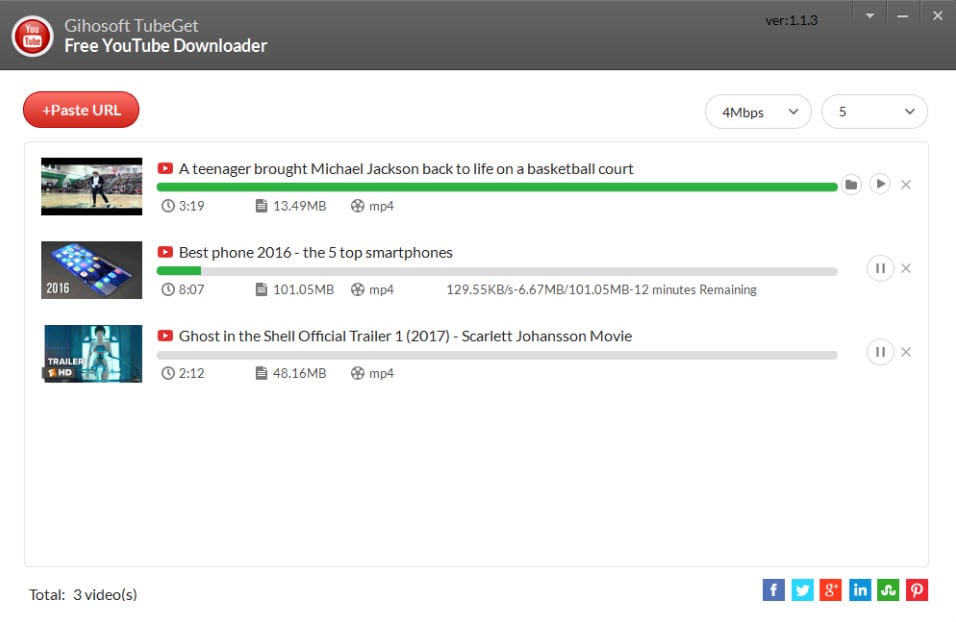
Эта бесплатная и простая в использовании программа-загрузчик YouTube для iPhone широко используется на Windows. Gihisoft TubeSet позволяет пользователям загружать видео с любого популярного веб-сайта для обмена видео без потери качества контента. Процесс загрузки видео также довольно прост, когда пользователям просто нужно вставить URL-адрес своего видео в пространство, предоставленное на платформе Gihosoft TubeSet, нажать кнопку загрузки и, наконец, сохранить ваше видео на вашем устройстве.
Совместимость: Mac и Windows
Freemake Video Downloader
Freemake Video Downloader отлично работает со всеми популярными форматами видеофайлов, такими как FLV, 3GP, WebM, MP4 и так далее для видео на iPhone. Пользователи также могут загружать свои видео в виде музыкальных файлов в формате MP3, а ссылки на видео можно сохранять непосредственно на различных устройствах, таких как телефоны Android, PSP, iPhone, WMV, MKV и AVI и так далее. Он поддерживает качество контента HD, Full HD и 4K и требует гораздо меньше времени для завершения процесса загрузки видео на iPad.
Совместимость: только Windows
ТОП приложений для бесплатного скачивания фильмов на айфон
Многие хотят смотреть кинокартины бесплатно, чтобы не тратить деньги на развлечение. Есть приложения для скачивания фильмов, которые позволят быстро загрузить на телефон разные кинокартины.

В этом случае должен быть стабильный доступ в Интернет.
Это бесплатное приложение, который считается одним из лучших менеджеров файлов. Оно подходит для просмотра сериалов, а также для сохранения книг, музыки, текстовых файлов. Внутри программы есть встроенный браузер, который понадобится для скачивания и просмотра фильмов на iPhone.
Как выполнить загрузку файла:
- Установить программу Documents на Айфон, дать ей все разрешения.
- В настройках выбрать «Для личного использования». Затем отметить архивы, видео, картинки, музыкальные файлы.
- В «Действиях» выбрать следующие пункты: Передавать файлы с ПК на iPhone; Скачивать файлы из Интернета; Воспроизводить музыку и видео.
- Отказаться от платной подписки на приложение.
- Найти фильм в Интернете, указав его название.
- Перейти на один из предложенных сайтов и начать загрузку.
- Указать путь скачивания и наименование файла и дождаться завершение процесса.
Теперь фильм можно запустить на телефоне, сделать это удастся через программу Documents. Смотреть фильм получиться в самой программе.

С помощью Video Link Lite получится оффлайн смотреть различные ролики. Для скачивания файла нужен доступ в Интернет.
Затем его удастся просматривать без подключения к всемирной сети.
Программой для скачивания пользоваться несложно. Чтобы загрузить видеозапись, нужно указать её ссылку и выбрать подходящее качество.
На данный момент это приложение невозможно установить на смартфон с операционной системой iOS, поэтому его нельзя использовать без ПК.
Это основной минус рассматриваемой программы.
Бесплатный файловый менеджер позволяет загружать на iPhone сериалы и фильмы. Он также способен работать с разными документами, например, формата Word, PDF. Можно использовать, чтобы скачивать аудиозаписи и слушать их.
Удобно то, что файлы можно хранить в облаке, чтобы не занимать память на смартфоне.
В такой ситуации не возникнет проблем с использованием данного приложения.
Эта программа подходит для iPhone, потому как работает на операционной системе iOS. Установить можно через App Store. За скачивание приложения не придётся платить деньги.
Как пользоваться nPlayer:
- Необходимо зайти в браузер и отыскать там сайт, где можно бесплатно загружать кинокартины.
- Следует выбрать подходящий фильм, а затем сохранить на смартфоне.
- Далее нужно зайти в приложение nPlayer. В нём понадобится открыть папку, где был сохранён фильм. Останется его воспроизвести и наслаждаться просмотром.
Чтобы программа стабильно работала, необходимо её своевременно обновлять через App Store.
Видео менеджер
Приложение Video Manager для Айфона рекомендовано людям для просмотра фильмов. Оно есть в App Store. Сначала программу необходимо установить, затем удастся использовать для просмотра фильмов.
Их удастся просматривать в данном приложении даже без доступа в Интернет.
Как скачать видео на iPhone с помощью онлайн-решений
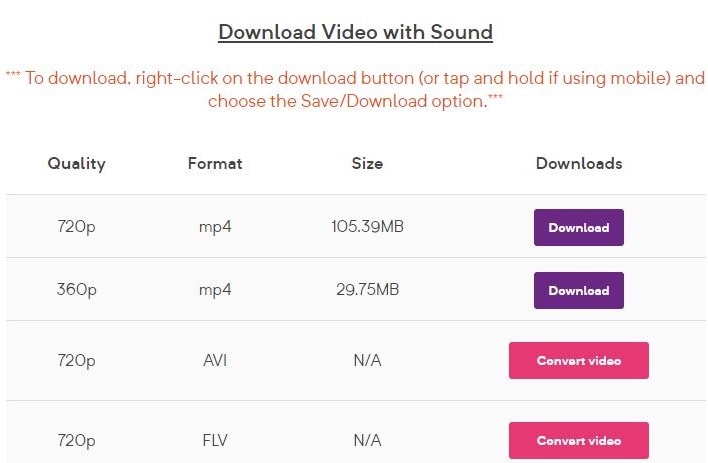
Если вы не хотите загружать какие-либо приложения на iPhone или компьютер, мы также предоставим вам решение онлайн. Мы рекомендуем использовать QDownloader в качестве загрузчика видео для iPhone. Его легко использовать, просто скопировав и вставив. Что еще более важно, его можно использовать совершенно бесплатно, и он предлагает различные форматы и размеры экспорта при загрузке видео на iPhone. Ознакомьтесь со следующими шагами ниже, чтобы узнать, как загружать видео.
Шаг 3: Нажмите «Загрузить», чтобы начать его сохранение. Это может занять некоторое время в зависимости от размера видео. Так просто и быстро!
Форматы видео которые воспроизводит Айфон
Перед установкой программ для загрузки кинокартин, нужно разобраться, какие форматы видео поддерживает iPhone. Он способен воспроизводить разные файлы: AVI, MOV, MP4, M4V.

Также можно использовать конвертер видео, чтобы поменять формат загруженного сериала. Программу придётся устанавливать отдельно, выбрав один из вариантов в App Store.
Как скачать фото из Инстаграмма на телефон?
Как сделать скриншот:
- выбрать интересующую картинку;
- нажать соответствющие клавиши на мобильном устройстве;
- сделать скриншот экрана;
- скриншот автоматически сохранится в памяти телефона.
Если вам не нравятся рамки Инстаграмм, которые находятся вокруг изображения, можете убрать их в режиме редактирования картинок:
- открой изображение в галерее;
- фотография откроется в редакторе;
- нажмите кнопку «обрезать фото»;
- с помощью рамки выделите фрагмент фотографии, обрезав рамку Инстаграмма;
- нажмите кнопку «готово»;
- сохраните изображение в галерее.
Иные способы сохранения изображений из Инстаграмм на телефон
Как скачать фотографию на мобильное устройство на базе платформы Андроид
Большое количество специализированных приложений разработаны для Андроид.
Топ-5 наиболее популярных приложений:
- InstaDown;
- InstaSave;
- QuickSave;
- DownloadGram.
Перечисленные приложения являются бесплатными и просты в использовании. Позволяют скачивать из Инстаграмм не только фотографии, но и видеофайлы.
Приложения InstaSave и FastSave доступны для скачивания на обеих платформах, как в Google Play, так и в App Store.
Безусловными плюсами приложения FastSave является бесплатный доступ, простота использования и возможность создавать резервные копии. Недостаток приложения — отсутствие русского языка.
Изпользование приложения InstaSave:
- запустите утилиту;
- откройте Инстаграмм;
- откройте нужный пост, нажмите на три точки вверху;
- выберите пункт «Копировать ссылку»;
- нажмите кнопку «Назад»;
- вернитесь в главное меню программы;
- нажмите на «Вставить ссылку для скачивания»;
- начнется загрузка — загруженная фотография повится на экране приложения.
- скаченные фотографии автоматически сохранятся в галерее устройства.
Аналогично действует приложение QuickSave. Безусловным плюсом и гланым отличием от других приложений является встроенный редактор. Можно быстро отредактировать фотографии и видео с помощью встроенных фильтров и инструментов.
Как скачать изображение на Айфон
Наиболее распространённые приложения:
- InstaRegram;
- InstaSave;
- Instagrab;
- Savegram;
- Phonegram.
Все приложения работают по одному принципу.
Первым шагом является скачивание и установка соответствующего приложения. После того, как работа приложения налажена, необходимо:
- скачиваем и устаналиваем приложение на телефон;
- заходим в аккаунт социальной сети Инстаграмм;
- выбираем интересующий пост с картинкой или видеофайлом;
- копируем ссылку на желаемый пост;
- открываем одно из приложений;
- вставляем скопированную ссылку на пост в Инстаграмм в соответствующее окно.
- скачиваем и устаналиваем приложение Instagrab на телефон;
- заходим в Инстаграмм;
- выбираем историю;
- копируем ссылку имя пользователя;
- открываем приложение Instagrab;
- вставляем скопированное имя пользователя в соответствующее окно.
- заходим в Инстаграмм;
- выбираем профиль;
- копируем ссылку на профиль;
- открываем приложение Instagrab;
- вставляем ссылку на профиль в форму.
Как скачать фильмы на айфон бесплатно
Не станем кривить душой, скачивание фильмов из интернета бесплатными путями имеет легкий «сероватый» оттенок в контексте легальности этого процесса. Чаще всего киношки и сериалы качаются с торрент-трекеров (об этом позже), а также из различных хранилищ. Одним из самых больших таких хранилищ, которое не могут побороть регулирующие органы — это Telegram.
- Качаем Telegram, если у вас его еще нет, заводим аккаунт и получаем доступ к функционалу мессенджера.
- Переходим в «Настройки» — «Данные и память» — «Использование памяти». Выставляем максимальный размер кэша и настраиваем хранение файлов. Например, если выставить конфигурацию «Хранить файлы 1 неделю», ровно через неделю после скачивания файлы будут удалены автоматически.
- Вбиваем в поиске «Бесплатные фильмы» или любой похожий релевантный запрос. Некоторые группы сделаны на платной основе, нужно найти бесплатный канал с фильмами.
- Пересылаем нужный фильм в «Избранное» и жмем на кнопку с облачком — то есть загружаем фильм внутри Telegram.

Готово! Теперь фильм можно будет посмотреть даже без использования интернета. Для этого нужно будет открыть Telegram, перейти в избранное и включить заранее скачанное кинцо или сериал. Есть и другой вариант — файл можно сохранить прямо на телефон, а затем открыть его через файловый менеджер (следующий пункт статьи как раз о нем).
Кстати, выше мы оставили ссылку на Telegram-канал с фильмами. Это наш собственный Telegram-канал, и мы лично ручаемся за бесплатность и качество размещенных фильмов. Переходите на CinemaFree и пользуйтесь! Welcome!
Скачивание фильмов через Documents — File Reader 🔥
Как мы уже упомянули выше, чтобы включить фильм на iPhone, вам понадобится файловый менеджер. Самый популярный, а главное — бесплатный — это Documents File Reader.

Сервис Documents представляет из себя файловый менеджер, более привычный для пользователей Android-смартфонов. Также внутри «Документов» есть встроенный браузер — именно он и понадобится нам для скачивания фильмов на iPhone и дальнейшего их просмотра. К инструкции:
- Скачиваем Documents на свой iPhone (и на Mac, если им пользуетесь — обязательно пригодится!).
- Даем все разрешения, в настройках выбираем «Для личного использования», отмечаем музыкальные, видео-файлы, архивы, изображения, аудиокниги.
- В «Действиях» отмечаем пункты: «Скачивать файлы из интернета», «Воспроизводить музыку и видео», «Передавать файлы с компьютера и iPhone».
- Закрываем предложение о платной подписке — она совершенно необязательна.
- Попадаем в меню и осваиваемся в Documents.
Настройка Documents в одной картинке:

Инструкция по настройке Documents и стартовый экран
- Ищем нужный фильм в интернете. Допустим, это «Шанг-чи: Легенда 10 колец». Забиваем соответствующий запрос в браузере внутри Documents
- Переходим на 2-3 сайт из поиска. Нам нужен тот, где кино лежит в самом лучшем качестве из возможного
- Жмем кнопку загрузки. Программа «Документы» выдаст окно, где нужно выбрать путь скачивания и название файла. Называем как удобно, путь можно оставить тем же — конечной папкой будут «Загрузки». Чтобы не заморачиваться, сразу тянем ползунок напротив функции «Спрашивать каждый раз» — так программа перестанет запрашивать путь загрузки при каждом запросе.
- Готово! Остается дождаться загрузки и запустить фильм на своем iPhone.

После того, как фильм скачается, нам останется запустить его. Для этого вернемся на основной экран Documents, перейдем в папку загрузки и нажмем «Запустить». Готово, фильм на айфоне, интернет не нужен и можно смотреть его прямо в программе!

Наш Шан-Чи запущен!
На вас остается главная задача: найти сайт, где фильм лежит в хорошем качестве и с нормальной озвучкой, чтобы получить максимум удовольствия от просмотра. Обращайте на это внимание при выборе фильма. Агрегаторы зачастую указывают тип озвучки, качество видео, разрешение или качество. Оптимальное разрешение — 720p-1080p.
По аналогии с файлами выше, можно просматривать и фильмы, скачанные из Telegram-каналов. Если вы не хотите загружать кэш и смотреть кино прямо в Телеграме, сохранить файл на устройстве кнопкой «Сохранить как», а затем откройте кино в Documents и наслаждайтесь просмотром.
Скачивание фильмов через Torrent-трекеры прямо на iPhone
Бонус от редакции GotPlay: 65 млн треков бесплатно в приложении MTC Music! Скачивай на iOS и Android и забирай подарок. Доступно для любых операторов. Исправно работает на территории РФ.
И здесь возникает проблемка: в AppStore таких приложений попросту нет, ведь Apple борется с пиратским контентом. Поэтому программу нужно скачивать из сторонних ресурсов. Один из таких — Emu4iOS. Открываем сайт на iPhone и ищем нужный нам софт — iTorrent.

Программа безопасна, тестировали ее пока писали статью
Скачивание фильмов через Torrent-трекеры на ноутбук, а потом — на iPhone
Способ второй: скачиваем на компе, перекидываем на iPhone. Здесь все просто: нужно установить торрент-клиент uTorrent на свой ноутбук или ПК.

Затем регистрируемся на RuTracker, подтверждаем почту, выбираем нужный нам фильм и загружаем Torrent-файл. Его можно открыть в клиенте uTorrent и начать загрузку самого фильма. Когда загрузка завершится, на компьютере появится полноценный файл с фильмом, готовый к просмотру. Остается лишь перенести его на айфон — например, через программу iTunes.
Если вы владелец MacBook, вместо uTorrent подойдет программа Folx. Это тоже торрент-клиент, но куда более шустрый. В AppStore он стоит денег, но вы без проблем найдете и установите бесплатную версию, например, на AppsTorrent. Далее — по той же схеме: выбираем фильм, скачиваем на макбук, но перекинуть его на iPhone можно и без использования iTunes.
Для этого нам понадобится функция AirDrop. Выбираем нужный файл, наводим на кнопку «Поделиться» и выбираем AirDrop.

Затем выбираем свой iPhone и файл улетит на него в несколько раз быстрее, без использования интернета. В AirDrop отображаются все устройства под одним Apple ID, а также устройства, на которых включен доступ к AirDrop.

Готово! Кино уже на вашем iPhone, остается зайти в Documents и начать просмотр.
Как скачать фильм на iPhone из YouTube
Тоже самое в одной картинке:

Готово! Вы великолепны 🔥
Как скачать фильм на айфон из облака и смотреть без интернета
И последний бесплатный вариант закачки видосов на айфон — это облачные хранилища вроде Яндекс.Диска, Google.Drive или облака Mail.ru. Для этого способа нам понадобится любой компьютер, а передача файлов произойдет без проводов и лишних заморочек. Чтобы воспользоваться местом на облаке, зарегистрируйте почту в любом из перечисленных выше поисковиков и перейдите на ваш диск. Изначально доступно примерно 10-25 ГБ свободного места. Этого хватит, чтобы разом загрузить десяток фильмов.
Проводим мы те же самые действия: ищем фильмы, но вместо загрузки их через провод или iTunes, просто сохраняем их в облачном хранилище. Далее:
- Заходим в Documents
- Переходим в хранилище
- Скачиваем фильм себе на айфон
Есть и другой способ: можно загрузить кино на диск и сгенерировать ссылку на него. Для этого выберите нужный фильм и нажмите «Поделиться»:

Затем нужно скопировать ссылку и отправить ее на свой iPhone. Например, сообщением самому себе в социальной сети или сохранив ссылку в избранном в Telegram.

И последний шаг: вставить эту ссылку в браузере внутри программы Documents и загрузить желанный фильм на свой iPhone абсолютно бесплатно.
Способы сохранить фото из Инстаграм на iphone
Существует две методики сохранения изображений на устройства, работающие под управлением IOS.
- Скриншот с экрана, на котором открыто понравившееся фото.
- С помощью приложений сторонних разработчиков.
Чтобы сделать скрин на айфоне, нужно:
- выбрать фото из Инстаграма и перейти на его страницу;
- одновременно нажать две кнопки Home и Power на вашем «яблочном» девайсе.
Все, скриншот с экрана сделан и сохранен в соответствующий раздел на iphone (как правило – это «Медиатека» или «Фотопленка»). Об успешном выполнении процедуры «просигнализирует» щелчок затвора фотоаппарата. При всей простоте, у данного способа сохранения фотографий есть один большой минус – необходимость в дальнейшем редактировании (обрезке). Далее, будут рассмотрены наиболее функциональные и популярные приложения, открывающие пользователю IOS «новые горизонты» в работе с изображениями из Инстаграма.
Приложения для скачивания фото с Инстаграм на iphone
Если скриншоты в качестве сохраненных изображений вас по каким-либо причинам не устраивают, тогда от установки специализированного приложения никуда не деться. Далее рассмотрим три лучших утилиты (по мнению большинства владельцев iPhone и iPad ).
Instagrab. После скачивания из App Store, пользователю доступны следующие возможности: сохранение фото и видеоконтента в память устройства, работающего под управлением IOS; комментирование, лайки понравившегося изображения и видеоролика; репост в другие социальные сети.
Для сохранения фотографий нужно:
- открыть понравившийся контент (изображение или видеоролик);
- тапнуть по значку стрелки в квадрате, расположенном в верхнем правом углу экрана;
- из выпадающего списка выбрать «Save» для сохранения материала.

Программа Instagrab условно бесплатная. В бесплатной локализации она имеет некоторые ограничения, выражающиеся в водяном знаке, проставляющемся на сохраненном контенте в автоматическом режиме. Данные ограничения снимаются с приобретением PRO версии. Данная утилита подойдет тем, кто не хочет «заморачиваться» с настройками, фильтрами и пр.
InstaRegram – это простое приложение для скачивания, репоста фотографий и видеоматериалов из соцсети Инстаграм.

Для пользования данным продуктом нужно:
- выбрать контент;
- поставить галочку в графе Add watermark;
- выбрать иконку со стрелкой виз, расположенную по центру под фотографией.

Приложение распространяется на бесплатной основе. Но, за «халяву» нужно платить, в данном случае, просмотром рекламы. Приложение содержит большое количества рекламного контента.
- заходите в магазин приложений, указываете учетные данные;
- в открывшемся окне нажимаете значок «лупа» и в поисковой строке вводите InstaSave;
- выбираете приложение и нажимаете «Установить».
Через некоторое время, утилита будет установлена на ваш iPhone.
Важно! Владельцам Айфон и айпод нужно принять во внимание, что на данный момент программа поддерживается на устройствах, с IOS не ниже 5 версии.
Далее, все просто:
- входите в Инстаграм;
- выбираете понравившуюся фотографию;
- жмете троеточие;
- выбираете «Скопировать ссылку»;
- запускаете InstaSave и выбираете «Preview» (см.ниже);

В заключении можно сделать вывод, что представленные выше способы и приложения прекрасно решают вопрос, как легко сохранить понравившееся фото из соцсети Инстаграм на телефон айфон. Каким вариантом пользоваться – дело каждого. Главное знать, что обладая возможностью сохранения интересного контента на свое мобильное устройство, вы всегда сможете поделиться им среди подписчиков и друзей в других социальных сетях со ссылкой на профиль Инстаграм. Это значительно повысит конверсию вашей страницы, что без сомнения, очень хорошо для увеличения популярности конкретного пользователя.
Важно! Фото и видеоматериалы являются собственностью владельца. Уважайте авторское право. При репосте чужих материалов, указывайте реального владельца контента.
https://youtube.com/watch?v=XduUjwgqFco%3Ffeature%3Doembed
Как скачать видео на iPhone с помощью приложений-загрузчиков
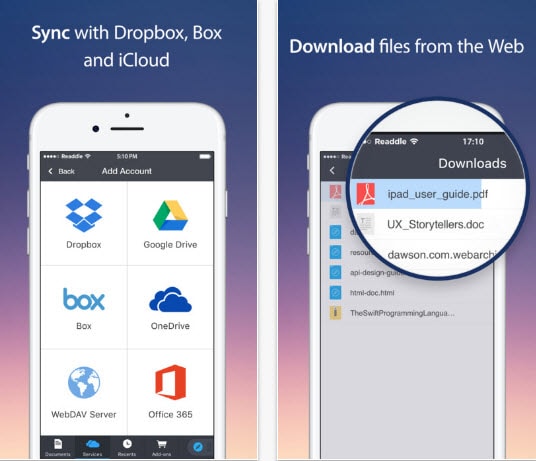
Возможно, вы захотите узнать, как легко загрузить видео с iPhone/iPad. Document 6, как загрузчик видео с YouTube для iPhone, обычно позволяет пользователям просматривать все виды видео, а также другие медиафайлы. Это приложение доступно бесплатно и благодаря простейшим приемам организации мультимедиа приобретает все большую популярность во всем мире. Если вы хотите загружать видео с помощью Document 6, вам просто нужно запустить этот загрузчик видео на iOS 11, а затем просто нажать на значок, доступный в нижнем левом углу. Теперь вам нужно набрать «savefromnet» в строке поиска и, наконец, нажать «en.savefrom.net» в результатах поиска. Теперь вставьте URL-адрес вашего видео в белое поле, выберите желаемое качество и после переименования вы можете сохранить его в памяти вашего устройства.
Video Downloader Pro+
Этот загрузчик видео для iPhone поддерживает практически все популярные форматы видеофайлов и может работать со всеми веб-сайтами. Также можно транслировать видеоконтент прямо из Интернета, и пользователи также могут управлять списком воспроизведения, загружая свои любимые видео. Лучшее, что нужно знать о Video Downloader Pro +, — это то, что он предоставляет бесплатную пробную версию, прежде чем вы сделаете покупку для этого приложения. Он позволяет пользователям сортировать свои видео по типу, продолжительности, дате и имени, например по деталям. Чтобы начать процесс загрузки, вам нужно просмотреть Интернет, а затем выбрать свое видео; нажмите кнопку загрузки, и скоро оно станет доступен на вашем устройстве.
My Video Manager and File Transfer
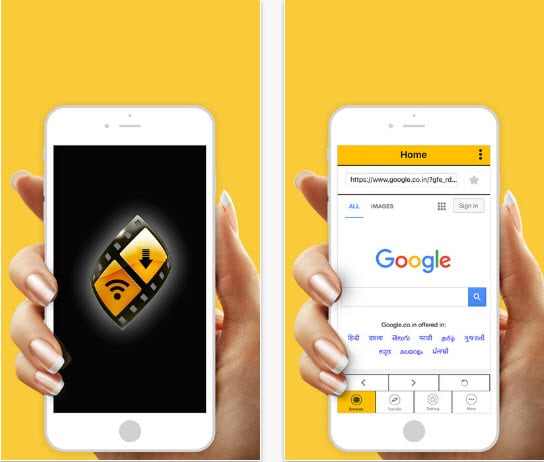
Приложение My Video Manager широко используется для загрузки видео для файлов iPhone из локальной сети, чтобы впоследствии их можно было просматривать через файловый менеджер. Этот загрузчик видео для iPhone позволяет легко загружать файлы через Wi-Fi через устройства iPod и iPhone, так что любители видео могут легко смотреть свои любимые видео в любое время и в любом месте. Это приложение работает с защитой паролем, поэтому его использование на 100% безопасно, поскольку никто не может получить доступ к вашей частной коллекции без вашего разрешения. Он имеет специальные функции, такие как возможность загрузки нескольких файлов, быстрая загрузка и загрузка видео в фоновом режиме.
Ultra Downloader Plus
Вы будете рады узнать, что эта программная платформа не только предоставляет услуги для загрузки видео на iOS, но и в то же время позволяет пользователям транслировать контент непосредственно на PS4, SmartTV, Xbox и так далее. Вы можете защитить все свои любимые коллекции паролем, а также можете создавать закладки на часто используемых сайтах загрузки видео. Пользователи также могут приостанавливать или возобновлять просмотр своего видеоконтента, когда это необходимо, и это никогда не повлияет на ваше разрешение. Обратите внимание, что для загрузки видео с этого веб-сайта вам необходимо иметь iTunes на вашем устройстве с активной учетной записью iTunes.

Способы — как сохранить фото из Инстаграмма.
Несколько секунд потребуется для скачивания фотографии из Инстаграмм с помощью Телеграмма:
Фотография из Инстаграмм сохранена в Галерее на мобильном устройстве.
Можно подключить автоскачивание изображений:
- зайти в настройки;
- выбрать вкладку «Данные и диск»;
- подвинуть ползунок напротив пункта «Автозагрузка медиа» в положение «загружать автоматически».
Теперь медифайлы будут автоматически попадать в память телефона (указано на изображении ниже).

Сохранение фото помощью социальной сети ВКонтакте
Скачивать фотографии из Инстаграмма можно с помощью Бота ВКонтакте.
Создаем группу ВКонтакте.
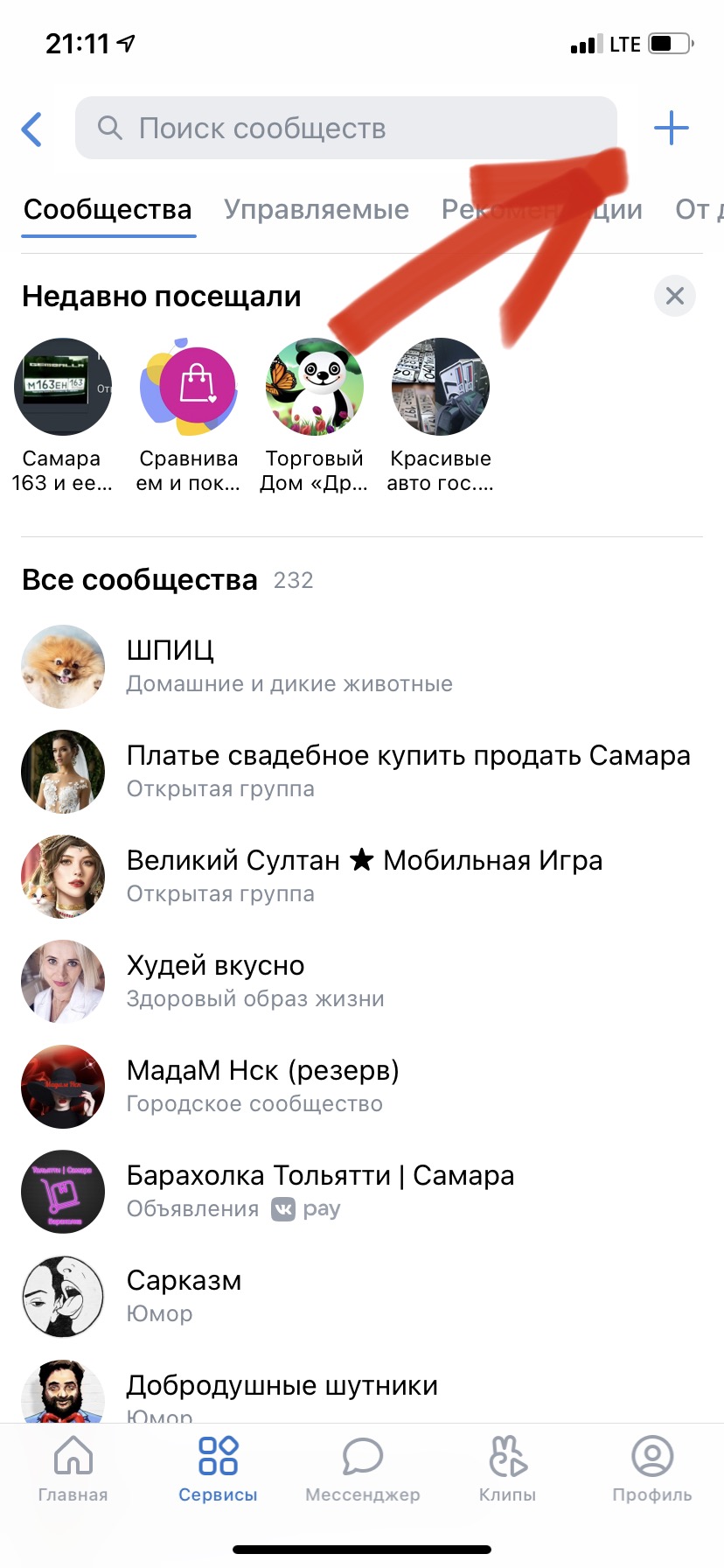
В настройках указываем:
«Управление сообществом — сообщения».
Для того, чтобы Бот заработал необходимо получить TOKEN, с помощью которого станет возможным отправлять сообщения от имени сообщества:
«Управление сообществом» — «Настройки» — «Работа с API» — «Ключи».

Получать новые сообщения возможно двумя способами: «Callback API» или «Long Poll». Рассмотрим использование «Callback API».
Итак, «Callback API» отправляет данные в json-формате. В «Callback API» необходимо указать адрес сервера. В качестве сервера можно использовать например falcon.
«Управление сообществом» — «Настройки» — «Работа с API» — «Callback API».
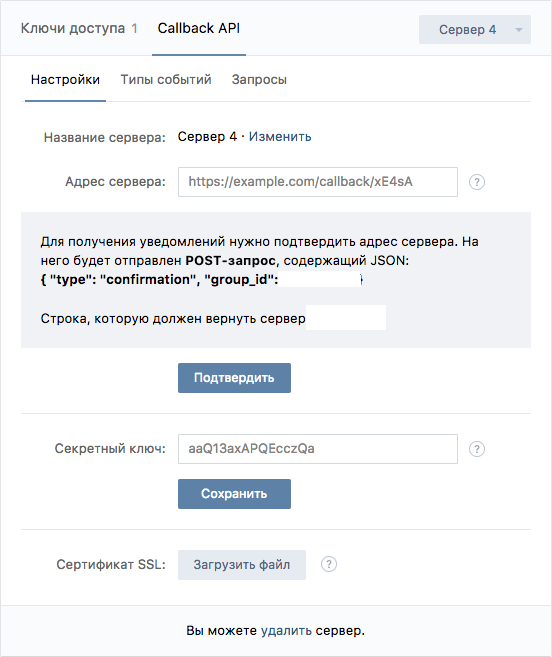
Подтверждаем сервер для «Callback API».
Создаем обработчик для приёма новых сообщений и их отправку. Отправка сообщений будет производиться с помощью библиотеки py-vkontakte.
Для того чтобы передать Вконтакте, что мы успешно прочитали сообщение, нужно отправить строку «ok».
С помощью специальных сервисов
Сохранение фотографий и видео из Инстаграмма можно путем нажатия одной клавиши, без установки специальных приложений, создания ботов и прочего. При этом не важно какое у вас устройство, копировать картинки можно, как через компьютер, так и в мобильном. Для этого существуют специальные сервисы. Таким сервисом например является онлайн-сервис sitecopy.pro.
Как работает сервис sitecopy.pro:
- зайдите в Инстаграмм;
- откройте фотографию, которую будем скачивать;
- скопируйте ссылку на пост или аккаунт в Инстаграмм;
- найдите изображение или видео по ссылке из Инстаграмм;
- вставьте адрес на публикацию в специальное поле;
- сохранить файлы на компьютере или телефоне.
Существует онлайн-сервис Vibbi.
Как он работает:
- зайдите в Инстаграмм;
- скопируйте ссылку на пользователя, фотографии которого будем скачивать;
- на главной странице в поле «Get started» укажите ссылку на аккаунт пользователя;
- после ввода адреса, кликните на кнопку «Continue»;
- в новом окне отроется список всех доступных изображений;
По описанию сервис позиционирует себя как инструмент бэкапа, но никто не мешает указать ссылку на другой (не свой) профиль.
С помощью расширений для браузера
Существует ещё один способ скачивания фотографий из социальной сети Инстаграмм себе на устройство. Данный способ работает с помощью расширений для браузера. Для получения полноценные версии приложения в компьютере, необходимо использовать расширение для Google Chrome.
Как его настроить:
- зайдите в меню;
- нажмите кнопку «Дополнительные инструменты»;
- нажмите кнопку «Расширения»;
- кликните мышкой на 3 полоски в верхнем левом углу;
- перейдите по соответствующей ссылке;
- кликните мышкой «Открыть интернет-магазин Chrome»;
- в строке поиска написать «instadesktop».
Расширение установлено. Сверху появляется иконка, напоминающая иконку Инстаграмм розового цвета.
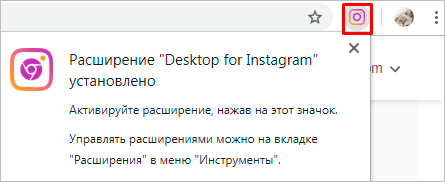
Нажимаем на иконку и изображение появляется на телефоне с полноценной версией Инстаграмма. Приятным бонусом, рассматриваемого способа является то, что теперь на каждой фотке есть кнопочка для ее скачивания.
Необходимо нажать на данную кнопочку. Сохраняем изображение в память устройства.
Проверяем раздел «фото» или «галерею» на мобильном устройстве.Необходимо нажать на данную кнопочку. Фотографии скопированы на мобильное устройство.
Способ копирования фотографий подходит для приватных аккаунтов. Но есть одно условие — у вас должен быть доступ к этому аккаунту. Так что, первым делом нужно попасть в подписчики. Далее действовать по одной из схем.
В заключение данной статьи необходимо отметить. Используя непроверенное программное обеспечение, будьте осторожны. Установите надежный антивирус. Не вводите данные своего основного аккаунта в социальной сети. И помните, что все материалы, опубликованные пользователями в Инстаграмм, являются персональными данными и защищаются законодательством Российской Федерации. Прежде чем использовать фото и видео материалы третьих лиц следует изучить ФЗ «О персональных данных».


