

- Пропал safari на iphone или ipad — что делать
- Полная версия сайта
- Скрыть ваши наиболее посещаемые веб-сайты
- . Оффлайн-просмотр страниц
- . Быстрое добавление в Избранное
- . Peek and Pop
- . Автозаполнение доменного имени
- . Размер шрифта
- . Закрытие и переупорядочивание вкладок
- . Вкладки iCloud
- . Полноэкранный режим
- . Вернуться вверх
- . Открыть строку инструментов и адресную строку
- Выберите новую папку «Избранное» для «Избранное»
- Недавно закрытые вкладки
- . Быстрые действия 3D Touch
- . Быстрый запуск приватного режима
- . Ограничение доступа
- . Поделиться страницей через AirDrop
- . Добавить кредитную карту
- . Сканирование кредитной карты
- . Просмотр прогресса загрузки страницы на всех вкладках на iPad
- . Недавно закрытые вкладеки на iPad
- . Не отслеживать
- .5. Очистка истории
- Показать или скрыть панель «Избранное» (только для iPad)
- Показать или скрыть панель вкладок (только для iPad)
- Частный доступ
- 5 полезных советов для браузера safari на iphone и ipad
- Изменение поисковой системы
- Поиск по странице
- Умный поиск
- Перемещение вперёд и назад свайпом
- Вид Reader
- Safari для режима «reader» для ios отлично справляется с использованием веб-статьи и переформатированием ее для удобства чтения, удаляя все посторонние элементы, оставляя текст, заголовки и изображения неповрежденными .
- Как быстро пролистывать страницу в safari
- Как открыть предпросмотр страницы и загрузить файл в safari
- Как открыть скрытую панель управления вкладками в safari
- Заключение
Пропал safari на iphone или ipad — что делать
Шаг 1. Перейдите в меню «Настройки» → «Основные».
 Шаг 2. Нажмите на «Ограничения» и введите пароль, установленный на ограничения ранее. Если вы не помните пароль, то узнать о том, как его сбросить вы можете в этой инструкции.
Шаг 3. В разделе «Разрешить» переведите переключатель Safari в активное положение.
 Шаг 4. Выйдите из настроек ограничений для применения изменений.
Готово! Браузер Safari вновь доступен на вашем iPhone или iPad.
Полная версия сайта
Иногда мобильные версии ресурсов в интернете оказываются совершенно бесполезными. Apple подумала над этой проблемой и добавила в Safari опцию запроса полной версии сайта. В то время как десктопные версии не так удобны для просмотра на мобильном девайсе, их интерфейс может быть более знакомым для вас и более компактным.
Скрыть ваши наиболее посещаемые веб-сайты
Когда вы нажимаете адресную строку в Safari для iPhone и iPad, вы увидите сетку вашего сайта «Избранное», а также вторую сетку «часто посещаемых» сайтов или, по крайней мере, свою наиболее посещаемые сайты в соответствии с iOS, учитывая, что некоторые сайты в сетке, кажется, появляются после всего лишь одного посещения.
Ben Patterson
Если вы не хотите, чтобы ваши «часто чистые» сайты показывались всякий раз, когда вы нажимали адрес Safari bar, вы можете скрыть их, изменив один параметр iOS.
Если вы предпочитаете, чтобы Safari учитывал ваши часто посещаемые сайты, есть параметр, который полностью отключит панель «часто посещаемых».
Коснитесь Настройки> Сафари , прокрутите страницу вниз до раздела «Общие», а затем отключите параметр «Часто посещаемые сайты».
Бонусный совет: Чтобы сохранить сетку часто посещаемых сайтов, но запустите определенный сайт , просто нажмите и удерживайте его значок, затем нажмите «Удалить пузырь».
. Оффлайн-просмотр страниц
Когда вы нашли отличную статью, которую не можете прочитать прямо сейчас, но с удовольствием изучили бы позднее, будет крайне полезна функция, сохраняющая страницу для последующего чтения. Чтобы добавить страницу в список для чтения, нажмите на кнопку Отправить и затем В список для чтения.
. Быстрое добавление в Избранное
Чтобы поместить страницу в Избранное, нажмите на Отправить > Добавить в Избранное. Список избранных сайтов отображается при открытии новой вкладки в Safari. Список избранного можно синхронизировать на разных устройствах, если включена функция iCloud Sync.
. Peek and Pop
Вы можете посмотреть содержимое ссылки или страницы в Избранном, не переходя на соответствующий сайт. Эта фича, правда, доступна эксклюзивно на iPhone 6s и 6s Plus. Просто нажмите на ссылку, чтобы открыть превью, а для полного перехода по ней нажмите на неё сильнее.
. Автозаполнение доменного имени
Ваш браузер может подсказывать, какое расширение может быть у введённой вами части URL, если вы вдруг его забыли. Если ввести кусок URL и подождать немного, откроется короткий список возможных доменов первого уровня.
. Размер шрифта
Настроить шрифт и сделать его крупнее можно в Настройки > Основные > Универсальный доступ. Если же вам нужен увеличенный шрифт только для чтения веб-страницы, здесь лучше всего подойдёт режим Reader. Нажмите на иконку Reader, затем на иконку настроек текста. В появившемся меню нажмите на большую A, чтобы увеличить шрифт.
. Закрытие и переупорядочивание вкладок
Список всех вкладок открывается при нажатии на иконку вкладки. Для того, чтобы закрыть вкладку, нажмите на крестик. Чтобы переместить её в другое место, удерживайте нажатие на неё, а потом перетащите.
. Вкладки iCloud
iCloud даёт доступ ко вкладкам, открытым на другом вашем Mac или iOS-устройстве. Вкладки iCloud могут быть найдены, если проскроллить ниже всех ваших локальных вкладок. Нажатие на ссылку откроет страницу в браузере.
. Полноэкранный режим
Полноэкранный просмотр включается всякий раз, когда вы находитесь на веб-странице и скроллите вниз. Адресная строка и тулбар исчезают, оставляя больше места для просмотра контента.
. Вернуться вверх
Нажмите на экран чуть выше того места, где находятся часы, чтобы перейти в начало страницы. Это гораздо удобнее, чем долго и нудно скроллить вверх.
. Открыть строку инструментов и адресную строку
Если эти элементы управления исчезли (п. 17), вернуть их можно, тапнув по нижней части экрана или проведя пальцем сверху вниз.
Выберите новую папку «Избранное» для «Избранное»
По умолчанию сетка «Избранное» в Safari для iOS основана на закладках в папке «Избранное» Safari. Если вы хотите выбрать другую папку закладок, которая появится на панели «Избранное», это простое изменение.
Ben Patterson
Вы можете выбрать любую папку закладок, которая вам нравится для ваших Safari Favorites.
Нажмите Настройки> Safari , прокрутите вниз до заголовка «Общие» еще раз, нажмите «Избранное», затем выберите новую папку из списка папок закладок.
Папка выбранных вами закладок будет отображаться всякий раз, когда вы нажимаете адресную строку, и любой новые сайты, которые вы отмечаете как избранные (просто нажмите кнопку «Действие» в нижней части экрана, затем нажмите «Добавить в избранное» из второй строки кнопок) будут добавлены в эту папку.
Бонусный совет: Не только вы можете быстро удалить сайты с панели «Избранное», нажав и удерживая их, вы также можете перетаскивать значки, чтобы переупорядочить их.
Недавно закрытые вкладки
Все мы иногда можем случайно закрыть нужную вкладку на компьютере, и в такие моменты нас выручает замечательная комбинация Ctrl Shift T (или Command Z). И хотя случайно закрыть вкладку в мобильном браузере сложнее, список недавно закрытых вкладок всё равно очень полезен.
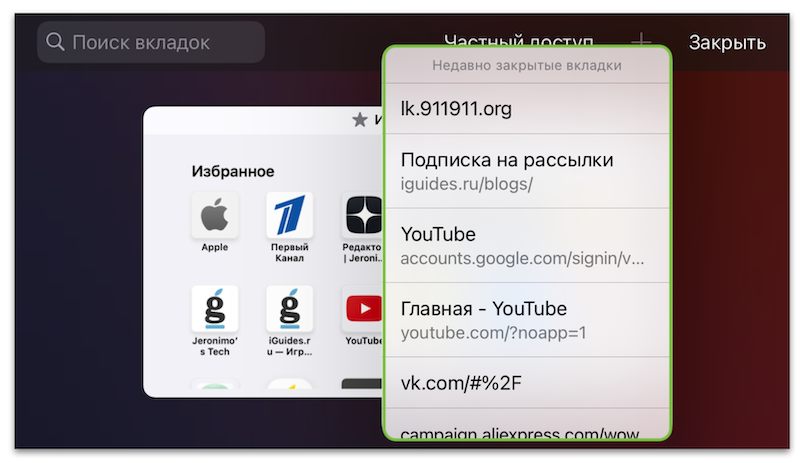
Для просмотра этого списка нажмите на значок вкладки, затем зажмите иконку . Откроется список недавно закрытых вкладок, которые тут же можно открыть заново.
. Быстрые действия 3D Touch
Нажмите и удерживайте нажатие на иконку приложения Safari, чтобы открыть меню быстрых действий. Опять же, функция доступна только владельцам iPhone 6s и 6s Plus (а также на более старых моделях с джейлбрейком).
. Быстрый запуск приватного режима
Среди быстрых действий есть запуск Safari в приватном режиме. Удобная вещь, позволяет запустить частный доступ одним тапом вместо того, чтобы открыть Safari, нажать на кнопку управления вкладками и только затем включить режим.
. Ограничение доступа
Вы можете ограничить доступ к некоторым сайтам с помощью родительского контроля. Пройдите в Настройки > Основные > Ограничения, в разделе Разрешённый контент выберите Вебсайты и установите желаемые настройки. Можно установить пароль для доступа к сайтам. Имеется также возможность:
- Внести сайт в чёрный список
- Разрешить доступ только к некоторым конкретным сайтам
- Ограничить взрослый контент
. Поделиться страницей через AirDrop
Ссылками на страницы можно делиться с помощью AirDrop. Нажмите на кнопку Отправить, выберите AirDrop. Затем выберите контакт, которому хотите отправить ссылку.
. Добавить кредитную карту
Если вы часто совершаете покупки на своём устройстве, можно добавить информацию о кредитной карте в автозаполнение, чтобы не вводить её каждый раз. Для этого откройте Настройки > Safari > Автозаполнение > Сохранённые кредитные карты > Добавить карту. Карту можно отсканировать, а не вводить информацию вручную.
. Сканирование кредитной карты
Если вам нужно ввести данные своей карты и она ещё не привязана к вашему устройству, можно отсканировать информацию непосредственно с карты. Для этого нужно разрешить Safari доступ к камере.
. Просмотр прогресса загрузки страницы на всех вкладках на iPad
На iPad Safari показывает, насколько успела загрузиться каждая вкладка. Отображается это в виде тонких синих прогрессбаров на вкладках. Достаточно удобно, можно оценить, прогружена ли страница, не переходя на неё.
. Недавно закрытые вкладеки на iPad
Если вы по ошибке закрыли вкладку или просто хотите открыть вкладку заново, зажмите иконку с плюсом, и покажется список недавно закрытых вкладок.
. Не отслеживать
В Safari есть функция Do Not Track (DNT), ограничивающая отслеживание сайтами ваших действий в сети. Когда она включена, Safari будет посылать DNT-запросы всем сайтам, на которые вы заходите. Это, правда, не означает, что сайты не будут за вами следить: такой запрос может быть вежливо отклонён.
Функция включается в Настройки > Safari > Конфиденциальность и безопасность.
.5. Очистка истории
Кроме того, вы можете очистить всю историю посещений веб-страниц. Опять же, это не значит, что сайты забудут о том, что вы на них бывали. Это означает, что информация о посещённых вами сайтах и все куки будут удалены с вашего устройства и если кто-то откроет на нём браузер, он ничего о них не узнает.
Очистить историю и данные вебсайтов можно в Настройки > Safari.
Показать или скрыть панель «Избранное» (только для iPad)
Если вы используете Safari на iPad, вы получаете роскошную панель «Избранное» в рабочем столе, расположенную чуть ниже адресной строки. Но если вы хотите максимально использовать экранную недвижимость вашего iPad или просто не поклонник панели «Избранное», есть простой способ скрыть ее.
Ben Patterson
Не нужно панель «Избранное» в Safari для iPad? Есть простой способ скрыть это.
Нажмите Настройки> Safari , затем прокрутите вниз и отключите параметр «Показать панель избранного». Имейте в виду, что даже после того, как панель «Избранное» исчезнет, вы все равно можете коснуться адресной строки, чтобы открыть форму «Избранное» в форме сетки.
Показать или скрыть панель вкладок (только для iPad)
Другим достоинством Safari для iPad Safari для iPad является панель вкладок, которая показывает все ваши открытые вкладки чуть ниже адресной строки (или панели «Избранное», если она все еще включена) , Как и в панели «Избранное», вы можете скрыть панель вкладок, чтобы сделать больше места для фактических веб-страниц.
Ben Patterson
Как только вы скроете панель вкладок в Safari для iPad, вам нужно нажать кнопку вкладок, чтобы переключиться вкладки, или вы можете ущипнуть страницу, чтобы перейти к обзору вкладок.
Нажмите Настройки> Сафари , прокрутите вниз до заголовка «Общие», а затем отключите настройку «Показать вкладку».
вы должны нажать кнопку «Вкладки» в верхнем правом углу дисплея, чтобы изменить вкладки, или зажмите экран, чтобы перейти к экрану обзора вкладок.
5. Измените способ поведения новых вкладок
Частный доступ
Нет, приватный режим нужен не только для того, чтобы тайком смотреть NSFW-контент. Safari в этом режиме защищает вашу личную информацию и блокирует отслеживание вашего поведения некоторыми сайтами. Браузер не запоминает посещённые вами страницы, историю поиска и автозаполнение полей.
Чтобы перейти в приватный режим, откройте новую вкладку и нажмите Частный доступ в нижнем меню. Цвет границы браузера при этом изменится на серый.
5 полезных советов для браузера safari на iphone и ipad
В отличие от медленного и бесполезного Internet Explorer в Windows в свое время, нативный браузер Safari от Apple вполне конкурентоспособен и почти не уступает сторонним решениям, вроде Chrome или FireFox. Именно поэтому множество пользователей используют Safari по умолчанию, не заморачиваясь переходом на что-то другое. Однако Apple не останавливается на достигнутом и ежегодно «прокачивает» Safari, добавляя в него всё больше удобных фишек. В этой подборке будет четыре неочевидных, но очень удобных лайфхака, о которых Вы могли не знать. А пятый пункт — специально для тех, кто не может обновиться на iOS 14.
1 — Как избежать перехода в приложение при открытии ссылки в браузере
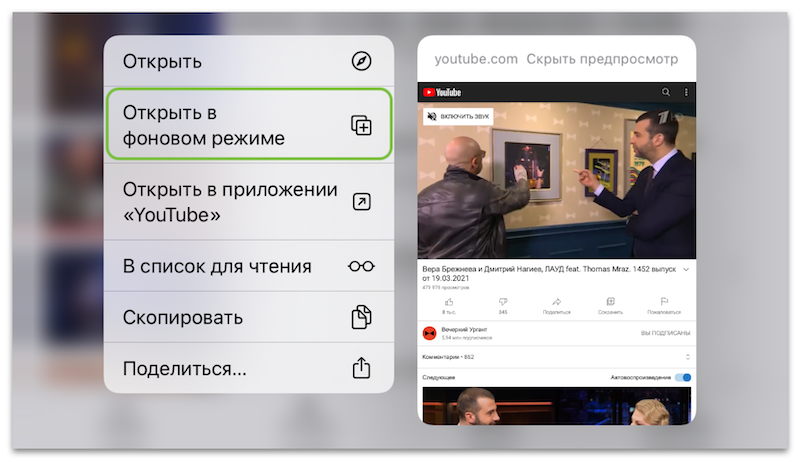
По задумке Apple, пользователь, перешедший по ссылке какого-то ресурса, автоматически перенаправляется в приложение этого ресурса, установленное на устройстве. Например, если я нашел в браузере ссылку на товар в AliExpress и нажимаю на неё, девайс автоматически откроет этот товар в приложении AliExpress, а не в соседней вкладке браузера. Однако это не всегда удобно — например, в приложении я авторизован под одним аккаунтом, а в браузере хочу войти в другой.Чтобы избежать редиректа:
- Сделайте долгий тап на нужной ссылке
- В диалоговом окне выберите «Открыть в фоновом режиме».
В результате ссылка откроется в соседней вкладке, и перехода в приложение не состоится.
2 — Как увидеть скрытые элементы страницы
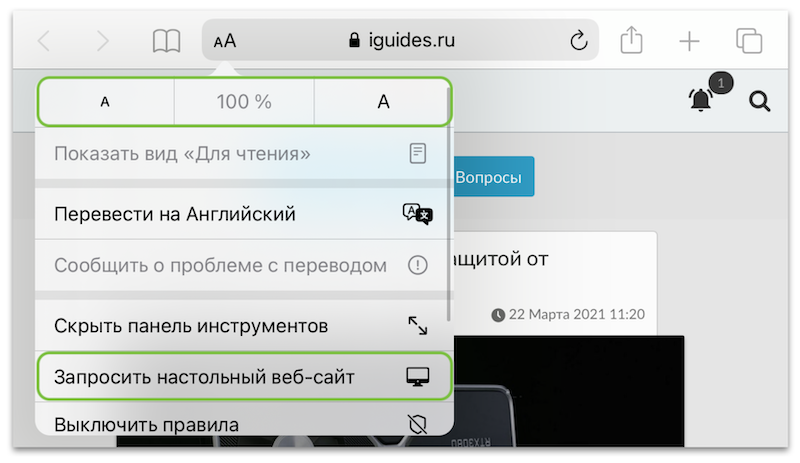
При просмотре веб-страниц со смартфона некоторых строк или кнопок может быть не видно — такое бывает, если сайт не адаптирован для маленького экрана, либо «мобильный вид» есть, но сильно урезан. В таком случае помогут несколько советов.
- Переверните смартфон в горизонтальное положение; как ни странно, в таком режиме иногда появляются элементы, которые скрыты в вертикальном просмотре;
- Уменьшите масштаб страницы — для этого нажмите значок «аА» и отрегулируйте масштаб кнопками рядом с обозначением процентов;
- Там же можно найти кнопку «Запрос настольного веб-сайта»; она даст возможность увидеть страницу так, как если бы Вы зашли на нее с компьютера. Некоторые возможности становятся доступны только в таком режиме.
3 — Быстрый возврат на предыдущие страницы
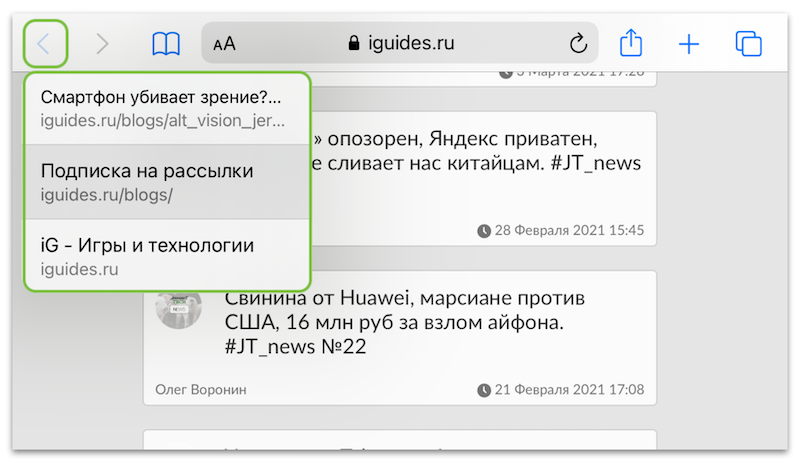
Начиная с iOS 14, Apple предусмотрела быстрый переход на предыдущие страницы браузера. Для этого удерживайте кнопку возврата «Назад», а потом, не отпуская палец, переведите его на нужную строчку из открывшегося диалогового окна. К слову, эта фишка работает во всей системе — например, в «Настройках».
4 — Как снова открыть закрытую вкладку или страницу
Можно воспользоваться историей браузера, но есть способ быстрее. Просто откройте диспетчер вкладок (два совмещенных квадратика в углу экрана) и удерживайте кнопку « », после чего переведите палец на нужный сайт и отпустите. На iPad и Mac такая возможность тоже есть — кнопка « » там доступна сразу на панели инструментов.
5 — Добавляем переводчик веб-страниц в iOS 13 или старше
Начиная с iOS 14 в Safari появился встроенный переводчик от Apple. Однако эта версия ОС доступна не всем, а переводчик в современном мире — вещь необходимая. Чтобы внедрить его в Safari на предыдущих версиях iOS, можно воспользоваться «Яндекс.Переводчиком», который хорошо интегрируется.
- Откройте любой англоязычный сайт
- Нажмите кнопку «Поделиться» (квадрат со стрелкой)
- Пролистайте открывшееся меню и найдите строчку «Переводчик».
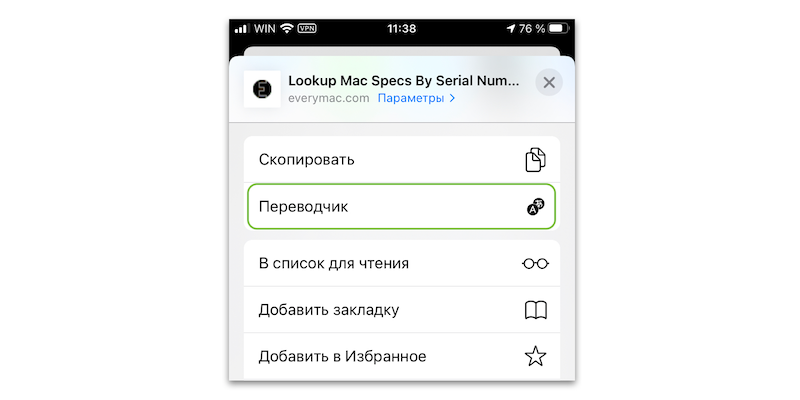
Готово! В течение нескольких секунд сайт переведется в реальном времени.
Если «Яндекс.Переводчик» на устройстве установлен, а соответствующей кнопки в меню нет, можно её туда добавить. Для этого откройте меню «Поделиться», пролистайте вниз и выберите «Редактировать действия». Рядом с кнопкой «Переводчик» нажмите « ».
Изменение поисковой системы
Систему поиска можно поменять в настройках Safari. Зайдите в Настройки > Safari, в разделе Поиск найдите опцию Поисковая машина. По умолчанию установлен Google, можно выбрать между Google, Yahoo, Bing и DuckDuckGo.
Поиск по странице
В строке поиска можно искать не только вебсайты в сети, но и информацию на открытой странице. Во время набора запроса вы покидаете текущую страницу, но Safari помнит, что вы были на ней, и будет осуществлять по ней поиск. Нажмите на ссылку под заголовком “На этой странице”, чтобы перейти к результатам поиска по данной странице.
Умный поиск
В Safari встроена опция умного поиска, которая будет подбирать запросы, похожие на тот, что вы ввели в строку. Ничего настраивать не нужно. Просто наберите URL, фразу или слово в строке поиска, и функция покажет вам наиболее релевантные результаты.
Перемещение вперёд и назад свайпом
Вместо того чтобы нажимать на кнопку “Назад”, вы можете провести пальцем справа налево, чтобы перейти на предыдущую страницу. Аналогично, свайп слева направо приведёт вас обратно. Фича очень крутая, сделать свайп зачастую гораздо удобнее, чем тянуться к кнопке.
Вид Reader
Если вы читаете много статей и текстовых материалов на своём устройстве, обилие рекламы и видеороликов может сильно вам мешать и отвлекать от чтения. В режиме Reader Safari очищает страницу от ненужных элементов, оставляя только текст и соответствующие ему изображения. Таким образом, концентрироваться на тексте становится гораздо проще.
Для перехода в вид Reader нажмите на иконку в левом углу строки поиска. Этот вид доступен не на всех страницах.
Safari для режима «reader» для ios отлично справляется с использованием веб-статьи и переформатированием ее для удобства чтения, удаляя все посторонние элементы, оставляя текст, заголовки и изображения неповрежденными .
Ben Patterson
С появлением iOS 9 режим чтения Safari теперь может похвастаться набором текстовых шрифтов и цветов фона.
До недавнего времени вы не могли настроить режим чтения, не изменяя размер шрифта, но все, что изменилось в прошлом году с приходом iOS 9.
Теперь, когда вы находитесь в режиме Reader (который вы можете включить, нажав кнопку с тремя строками в левом конце адресной строки), вы не только сможете измените размер шрифта, вы также можете выбрать между восемью шрифтами и четырьмя цветами фона.
Просто нажмите кнопку шрифта («aA») в адресной строке, затем нажмите, чтобы выбрать новый цвет фона (белый, бежевый, серый или черный). ) или выберите новый шрифт из списка (выбор варьируется от Athelas до Times New Roman).
Как быстро пролистывать страницу в safari
Полоса прокрутки появляется в правой части окна Safari при каждом перемещении по веб-странице.
Если содержимое, которое вы просматриваете, слишком длинное, выполните долгое нажатие на полосу прокрутки. Полоса станет чуть больше, и вы сможете перетаскивать ее вверх и вниз и пролистывать страницу с гораздо большей скоростью.
Как открыть предпросмотр страницы и загрузить файл в safari
Если вы хотите предварительно посмотреть содержимое страницы, на которую дается ссылка, нажмите на нее несколько секунд, после чего вы увидите окно предпросмотра. Здесь же есть пункт «Загрузить файл», который используется для скачивания документов, фото, видео и другого контента.
Как открыть скрытую панель управления вкладками в safari
Эта функция доступна на iPad и на iPhone в горизонтальной ориентации. Когда вы откроете несколько вкладок, нажмите и удерживайте одну из этих вкладок, чтобы получить доступ к новой панели управления вкладками.
Здесь вы увидите параметры, позволяющие скопировать URL-адрес вкладки в буфер обмена, закрыть все остальные вкладки и два совершенно новых параметра, позволяющих упорядочить вкладки по названию или по веб-сайту.
Как видите, мобильная версия Safari, несмотря на свою внешнюю простоту, обладает большим количеством «скрытых» опций и функций. Многие из них уже давно стали достоянием общественности, тем не менее, некоторые возможности всё еще могут удивить даже опытных пользователей.
Заключение
Таким образом, Safari – «яблочный» браузер по умолчанию. Несмотря на свои недостатки, в настоящий момент он является одним из самых лучших.


