
- Почему ничего нельзя скачать с Аппстора?
- Почему не работает App Store?
- Что такое джейлбрейк для айфона?
- Почему не получается скачать приложение?
- Почему не могу ничего скачать с Аппстора?
- Как скачать приложение в App Store без Apple ID?
- Что делать если не удается установить приложение на айфон?
- Добавьте способ оплаты для покупок в App Store
- Как изменить страну в Apple ID?
- Что удалили из App Store?
- Выключить изменение дополнительных настроек
- Заблокировать нежелательные сайты в интернете
- Что исчезло из App Store?
- Как очистить кэш в айфоне?
- 10 советов по устранению проблем в App Store на iPhone (2021 г
- Принудительно выйдите из App Store и включите/выключите режим полета.
- Перезагрузите iPhone или iPad.
- Загрузка нескольких приложений одновременно? Приоритет загрузки
- Убедитесь, что дата и время настроены правильно.
- Убедитесь, что вы не используете несколько идентификаторов Apple ID.
- Убедитесь, что нет ограничений по содержанию
- Проверьте страницу состояния системы Apple.
- Обновите свой способ оплаты.
- Выйдите из Apple ID и войдите снова.
- Обновите программное обеспечение вашего iPhone.
- Что будет если поменять страну на айфоне?
- Активация функции «Экранное время»
- Вернуть App Store обратно на iPhone легко
- Как скачать приложение из App Store?
- Как скачать приложения на айфон не через App Store?
- Обновите iOS до последней версии на вашем iPhone
- Через приложение TuTu
- Ограничить использование сервиса Game Center
- Включить и выключить режим полета
- Как скачать приложения для айфона?
- Как обновить App Store на айфоне?
- Как настроить Apple Store на iPhone?
- Установите правильную дату и время на вашем iPhone
- Запретить изменение настроек конфиденциальности
- Сбросить все настройки на вашем iPhone
- 7 рабочих методов, чтобы исправить отсутствие App Store на iPhone (2022 г
- Используйте библиотеку приложений, чтобы легко найти отсутствующий магазин приложений
- Убедитесь, что App Store не находится на скрытой странице главного экрана
- Убедитесь, что в App Store нет ограничений
- Сбросить макет главного экрана
- Обновите программное обеспечение на вашем iPhone или iPad
- Освободите место для ваших новых приложений для iPhone
- Запретить использование встроенных приложений
- Предотвратить доступ к ненормативному контенту
- Устранение проблемы с покупкой или загрузкой приложений на iPhone и iPad
- Расставьте приоритеты для загрузки вашего приложения
- Отмените и перезапустите загрузку приложения
- Установка лимита на единичное приложение
- Как исправить проблему с iOS 16 App Store, которая не работает или загружает приложения?
- Сбросить настройки телефона
- Восстановите заводские настройки вашего iPhone
- Проверьте статус Apple Server в вашем регионе
- Выйдите и войдите в свой Apple ID в App Store
- Проверьте дату и время на вашем iPhone
- Проверьте подключение к Интернету
- Проверьте хранилище вашего устройства
- Включить опцию автоматического обновления
- Разгрузите и установите приложение
- Получите помощь Apple
- Как поменять страну и регион в App Store?
- Покупка в App Store через Face ID
- Как правильно настроить App Store?
- Как настроить ап стор в России?
- Добавить ограничения для общения
- Как активировать iTunes Store?
- Отключите мобильные данные и используйте Wi-Fi для загрузки приложений
- Что нельзя скачать на айфон?
- Активировать ограничения конфиденциальности контента
- Что еще можно заблокировать на iPhone ребенка
- Выбрать приложения без ограничений
- Как запустить приложение в App Store?
- Ограничить покупки в App Store и магазинах iTunes
- Включить «Экранное время» на устройстве ребенка
- Touch ID вместо пароля в App Store
- Еще можно настроить «Семейный доступ»
- Скрыть из выдачи Siri нежелательные результаты
Почему ничего нельзя скачать с Аппстора?
Причиной, по которой приложение может не загружаться и не обновляться, может стать банальное отсутствие интернет-трафика или проблемы в работе окружающей вас беспроводной сети Wi-Fi. Иконка работающего Wi-Fi, 3G или LTE еще ни о чем говорит.
Почему не работает App Store?
Попробуйте перезагрузить смартфон; Убедитесь, что на iPhone установлена последняя версия iOS — в противном случае установите актуальное обновление системы; Проверьте активность серверов, обеспечивающих работу App Store; Попробуйте выгрузить App Store из меню многозадачности и запустите заново.
Что такое джейлбрейк для айфона?
Джейлбрейк (взлом) — это процесс использования уязвимостей заблокированного устройства для установки программного обеспечения, отличного от предоставляемого производителем этого устройства. Джейлбрейк позволяет владельцу устройства получить полный доступ к операционной системе и всем функциям.
Почему не получается скачать приложение?
Приложения из Плей Маркет могут не скачиваться сразу по нескольким причинам. Во-первых, эта проблема может возникнуть из-за большого количества кэша. Во-вторых, приложения могут не скачиваться из-за проблем с сетью. В-третьих, проблемы со скачиванием могут возникнуть в результате некорректной работы Google-аккаунта.
Если вы когда-либо устанавливали сторонние приложения на свой iPhone, вы использовали App Store. Поскольку Apple не разрешает загружать приложения на iPhone из соображений безопасности, а сторонние магазины приложений пока недоступны для iOS, единственный реальный способ получить доступ к приложениям на iPhone — через App Store. Вот почему может быть неприятно, когда вы не можете найти App Store на своем iPhone. Если вы столкнулись с той же проблемой на своем устройстве, не волнуйтесь. Вот 7 способов исправить отсутствие App Store на iPhone.
Apple App Store позволяет очень легко загружать новые приложения и игры на ваш iPhone. Однако бывают случаи, когда у вас могут возникнуть проблемы с приложениями для iPhone. Эти проблемы возникают по разным причинам.
Некоторые причины того, что ваши приложения для iPhone не загружаются, заключаются в том, что ваш телефон не имеет активного подключения к Интернету, у вас заканчивается место на диске или у вас нет способа оплаты в файле.
В этом руководстве мы увидим, как исправить эти проблемы, чтобы вы могли без проблем загружать свои любимые приложения на свой iPhone.
Хотя Apple App Store довольно надежен, бывают случаи, когда он имеет тенденцию показывать неожиданные ошибки. А когда случается непредвиденное, вы можете столкнуться с такими ошибками, как «Не удается подключиться к App Store» и «Не удается обновить приложения». Что еще хуже, App Store может даже запретить вам покупать приложения на вашем iPhone, даже если ваш способ оплаты обновлен. Итак, как лучше всего решить проблему с невозможностью покупать или загружать приложения на iPhone? Что ж, есть несколько методов, которые работают при устранении проблем в Apple App Store. Тем не менее, давайте поищем способы исправить проблемы!
Почему не могу ничего скачать с Аппстора?
Перезагрузите смартфон. Попробуйте переключить карту для оплаты в App Store. Отключитесь от сети Wi-Fi, а лучше попробуйте подключиться к другой Wi-Fi сети. Обновите устройства до актуальной версии операционной системы.
Как скачать приложение в App Store без Apple ID?
Благодаря стабильности платформы Apple ваш iPhone почти всегда загружает приложения без проблем. Однако в тех редких случаях, когда у вас возникают сбои при загрузке, описанные выше методы должны помочь вам обойти проблему.
После того, как вы применили один или несколько из вышеперечисленных методов, ваш iPhone в обязательном порядке загрузит ваши любимые приложения и игры.
Что делать если не удается установить приложение на айфон?
Как исправить ошибки загрузки приложений на iPhone и iPad:
- Проверьте подключение к сети
- Перезапустите загрузку
- Перезагрузите ваше iOS-устройство
- Попробуйте удалить и переустановить приложение
- Загрузите другое приложение
- Выйдите из вашего аккаунта iTunes и перезагрузите iOS-устройство
Добавьте способ оплаты для покупок в App Store
Apple требует, чтобы вы указали способ оплаты для загрузки определенных приложений, даже если эти приложения можно загрузить бесплатно. Вы можете довольно легко добавить способ оплаты на свой iPhone и решить проблему с загрузкой.
- Откройте «Настройки» и коснитесь своего имени iCloud вверху.
- Выберите «Оплата и доставка» на экране Apple ID.
- Подтвердите свою личность, используя предпочитаемый метод.
- Выберите Добавить способ оплаты.
- Введите сведения о способе оплаты и выберите Готово.
- Запустите App Store и начните загрузку приложения или игры.
Как изменить страну в Apple ID?
Изменение региона с помощью iPhone или iPad:
- Откройте приложение «Настройки».
- Нажмите на свое имя, затем нажмите «Медиаматериалы и покупки».
- Нажмите «Просмотреть».
- Нажмите «Страна/регион».
- Нажмите «Изменить страну или регион».
- Выберите новые страну или регион, затем просмотрите положения и условия.
Что удалили из App Store?
Несмотря на то что Apple до сих пор не закрыла App Store для россиян, большое количество приложений, важных для всех нас, она всё-таки удалила.Вот лишь некоторые из них:
- Сбербанк Онлайн
- СберБизнес
- Альфа-банк
- ВТБ Онлайн
- Открытие
- Аэрофлот
- ВКонтакте
- Халва
Выключить изменение дополнительных настроек
Одной из самых важных возможностей этого раздела можно считать изменение «Код-пароля» для доступа к устройству. В сети то и дело появляются сообщения, как ребенок устанавливает какой-то новый вариант, а потом забывает. Получить доступ к iPhone получится только после полного сброса с потерей данных.
Как это сделать: открыть «Настройки», перейти в раздел «Экранное время», развернуть меню «Контент и конфиденциальность», выбрать разрешения на изменение настроек в разделе меню «Разрешение изменений».
Заблокировать нежелательные сайты в интернете
Можно защитить ребенка и от нежелательных сайтов в интернете в браузере Safari — чтобы это полноценно работало, нужно удалить другие приложения для интернет-серфинга и ограничить установку софта из App Store. Есть встроенный фильтр сайтов для взрослых, а также белый список ресурсов, который можно наполнить самостоятельно. К примеру, вы хотите, чтобы ребенок мог заходить только на несколько конкретных страниц в интернете — их достаточно просто добавить в это меню после выбора соответствующего пункта. Это не панацея, но снизит риск попасть на нежелательных сайт.
Как это сделать: открыть «Настройки», перейти в раздел «Экранное время», развернуть меню «Контент и конфиденциальность», выбрать пункт «Ограничения контента», определить необходимые параметры для раздела меню «Веб-контент».
Что исчезло из App Store?
Позднее из App Store были удалены другие приложения холдинга: «Почта Mail.ru», «Облако Mail.ru», «VK Музыка», «VK Клипы», «VK Мессенджер», «VK Play» и «VK Админ». В свою очередь в Android-маркеплейсе Google Play все вышеперечисленные приложения остались и продолжают работать.
Как очистить кэш в айфоне?
Все-таки интернетом все пользуются часто, а значит, и хлама в браузере хватает. Для очистки откройте «Настройки» iPhone, прокрутите немного вниз (Safari будет среди родных приложений) и нажмите на иконку браузера. Затем выберите «Очистить историю и данные» и подтвердите действие.
10 советов по устранению проблем в App Store на iPhone (2021 г
В этом руководстве мы рассмотрели несколько ошибок App Store, которые не позволяют пользователям покупать или обновлять приложения на iPhone. Они есть:
- «Нам не удалось выполнить ваш запрос в iTunes Store. Сетевое соединение не может быть установлено. Произошла ошибка в iTunes Store. Пожалуйста, попробуйте позже.»
- «Не удается подключиться к iTunes Store. Произошла неизвестная ошибка.»
- «Нам не удалось выполнить ваш запрос в iTunes Store. ITunes Store временно недоступен. Пожалуйста, попробуйте позже.»
- «Не удалось подключиться к iTunes Store. Убедитесь, что ваше сетевое соединение активно, и попробуйте еще раз ».
- «Ваша учетная запись отключена в App Store».
Поскольку решения для всех проблем в App Store практически одинаковы, лучше принять во внимание каждое из них. Итак, независимо от того, с какими проблемами вы сталкиваетесь, эти советы могут помочь вам исправить проблемы, из-за которых вы не можете покупать или загружать приложения на свой iPhone. Без лишних слов, ознакомьтесь с 10 лучшими исправлениями прямо здесь:
Принудительно выйдите из App Store и включите/выключите режим полета.
Независимо от того, с какими проблемами App Store вы сталкиваетесь на своем устройстве iOS, первый трюк, который вы должны попробовать, — это принудительно выйти из App Store и включить/выключить режим полета. Да, чаще всего это помогает исправить случайные сбои в App Store. Итак, стоит попробовать этот эффективный прием, прежде чем переходить к другим вариантам.
- На iPhone и iPad без кнопки «Домой»: проведите вверх от панели «Домой» и удерживайте ее по центру экрана. После этого проведите пальцем вверх по карточке App Store, чтобы принудительно убить приложение.
- На iPhone и iPad с кнопкой «Домой»: дважды нажмите кнопку «Домой» и проведите вверх по карточке App Store, чтобы закрыть приложение.

- После того, как вы закроете App Store, откройте Центр управления, проведя вниз от правого верхнего угла экрана, и коснитесь значка режима полета, чтобы включить его. Теперь подождите несколько секунд и снова коснитесь значка режима полета, чтобы выключить его.
- После этого откройте App Store и попробуйте загрузить или обновить приложения, как обычно, на свой iPhone. Если вы больше не сталкиваетесь с какими-либо проблемами, скорее всего, вы устранили проблему с невозможностью покупать или загружать приложения на iPhone.
Перезагрузите iPhone или iPad.
Если первое решение не дало желаемого результата, пора перезагрузить iPhone. Иногда быстрый перезапуск может творить чудеса в решении распространенных проблем iOS 15. Вот как это сделать:

Загрузка нескольких приложений одновременно? Приоритет загрузки
Если вы пытаетесь загрузить несколько приложений одновременно на свой iPhone, обязательно расставьте приоритеты для загрузок, если вы хотите начать использовать приложение раньше других. Это поможет вам быстрее загружать избранные приложения. На главном экране iPhone коснитесь и удерживайте значок приложения. Затем выберите « Приоритет загрузки» в контекстном меню, которое появляется прямо под приложением.

Убедитесь, что дата и время настроены правильно.
Если дата и время установлены неправильно, вы можете столкнуться с проблемами при загрузке и обновлении приложений на iPhone и iPad. Чтобы изменить дату и время на вашем iPhone, выполните следующие действия:

Убедитесь, что вы не используете несколько идентификаторов Apple ID.
iOS позволяет использовать отдельный Apple ID для App Store и покупок. Хотя он предлагает вам гибкость в использовании нескольких идентификаторов Apple ID на вашем устройстве, время от времени он может создавать проблемы. Поэтому, если у вас возникнут проблемы с покупкой и загрузкой в App Store, убедитесь, что вы не используете несколько идентификаторов Apple ID на своем iPhone или iPad.

Убедитесь, что нет ограничений по содержанию
Экранное время в iOS 15 имеет надежную настройку ограничения контента, которую вы можете использовать для блокировки оскорбительного контента на вашем устройстве или только в App Store. Возможно, вы ранее включили ограничение содержимого на своем iPhone и забыли вернуть настройку позже. Итак, убедитесь, что Screen Time не мешает вам покупать или устанавливать приложения из App Store.

Проверьте страницу состояния системы Apple.
Если App Store столкнулся с перебоями в работе в вашей стране или регионе, он может показывать разные ошибки и не позволит вам загружать приложения на ваш iPhone или iPad. Итак, не забудьте зайти на страницу состояния системы Apple, чтобы проверить, нормально ли работает App Store.

Обновите свой способ оплаты.
Если ваш способ оплаты отклонен в App Store или вы не можете обновить приложения и видите сообщение об ошибке «Ваша учетная запись отключена в App Store», возможно, проблема связана с вашим способом оплаты. Чтобы решить эту проблему, вам необходимо обновить платежную информацию или добавить новый способ оплаты.

Выйдите из Apple ID и войдите снова.
Если вам по-прежнему не удается загружать или обновлять приложения на устройстве iOS 15, выйдите из своего Apple ID и войдите снова. Много раз это помогало мне исправить плохо работающий App Store на моем iPhone. Поэтому я думаю, что было бы лучше попробовать и этот обходной путь.

Обновите программное обеспечение вашего iPhone.
Если ни один из перечисленных выше советов не помог решить проблему с App Store на вашем устройстве iOS, высока вероятность, что проблема связана с ошибкой программного обеспечения. Но не волнуйтесь, поскольку последние обновления iOS часто содержат исправления ошибок и улучшения производительности. Таким образом, обновление программного обеспечения, скорее всего, может устранить проблему.

Что будет если поменять страну на айфоне?
При смене региона удаляется медиатека iCloud.
Это касается только сохраненных треков из Apple Music, все ваши фото, документы и данные останутся на месте. Но вот подборку музыки, сортировку плейлистов и загрузку данных на устройство придется производить заново.
Активация функции «Экранное время»
Основная идея «Экранного времени» отслеживать сколько времени проводит пользователь в том или ином приложении и впоследствии блокировка доступа, по желание конечно же. Так, например, можно полностью ограничить ребенка от просмотра видео в YouTube или же наложить лимит “1 час игр на iPad за весь день”.
Активация проводится в несколько простых шагов в разделе Настройки – Экранное время.
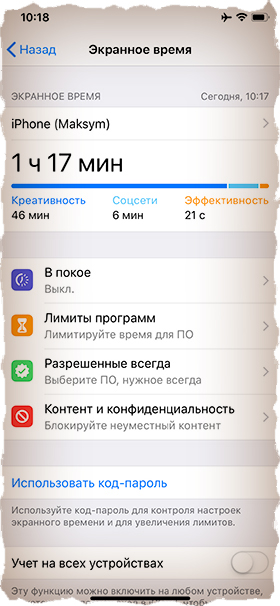
В зависимости чей iPhone вы настраиваете (свой или ребенка), выберите соответствующий пункт при активации.
В обязательном порядке установите числовой код-пароль, для того чтобы ваш ребенок не мог обойти блокировку.
Вернуть App Store обратно на iPhone легко
Готово! Надеюсь, App Store вернулся на ваше устройство. Основываясь на моем личном опыте, за этой проблемой часто стоят неверные настройки или хаотичное расположение. Следовательно, исправление этих основ может позволить вам решить проблему в большинстве случаев. Кстати, какое из этих исправлений помогло вам найти App Store на вашем устройстве? Дайте нам знать об этом в комментариях.
Как скачать приложение из App Store?
- На iPhone или iPad откройте приложение App Store.
- Просмотрите вкладки «Сегодня», «Игры», «Приложения» или Arcade, чтобы найти понравившиеся приложения. Или перейдите на вкладку «Поиск», чтобы найти что-то определенное.
- Нажмите цену или кнопку «Загрузить».
Как скачать приложения на айфон не через App Store?
▸ Нужно один раз установить AltStore на iPhone через компьютер, затем приложение может самостоятельно переподписывать загруженные программы. ▸ Таким способом можно установить старые игры, которые пропали из App Store, качалку торрентов, программу для записи звонков и тому подобное в формате ipa.
Обновите iOS до последней версии на вашем iPhone
Большинство проблем с iPhone можно решить, просто обновив телефон до последней версии iOS. Это связано с тем, что более новые версии содержат исправления для существующих ошибок на вашем телефоне.
Обновить устройство iOS, например iPhone, можно быстро, просто и бесплатно.
- Запустите «Настройки» и нажмите «Основные» на вашем iPhone.
- Выберите Обновление ПО.
- Подождите, пока ваш iPhone проверит наличие последней версии программного обеспечения.
- Выберите «Загрузить и установить», чтобы начать обновление вашего iPhone.
Через приложение TuTu
Работать с TuTuApp просто. Устанавливаем с офиц. сайта.
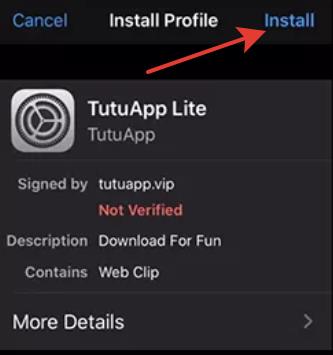
После установки запускаем приложение, в строке поиска вводим нужную программу и скачиваем. Все приложение в этом магазине проходят контроль на вирусы и наличие багов.
Это были 3 простых способа, как обойти ввод код-пароля при совершении покупок в App Store. Если вы знаете еще способы, делитесь в комментариях.
Ограничить использование сервиса Game Center
Game Center — универсальное средство для коммуникации, которое используется в большинстве мобильных игр. С помощью него, например, можно добавлять друзей, чтобы общаться и соревноваться с ними. Подобные онлайн-связи могут быть достаточно токсичными, поэтому и этот вопрос лучше контролировать.
Тем не менее, нужно прекрасно понимать, что Game Center используют далеко не все современные многопользовательские игры. У многих своя собственная система для общения, которая не зависит от ограничений «Экранного времени». Следить за этим получится только внутри конкретного приложения.
Как это сделать: открыть «Настройки», перейти в раздел «Экранное время», развернуть меню «Контент и конфиденциальность», выбрать пункт «Ограничения контента», определить необходимые параметры для раздела меню Game Center.
Включить и выключить режим полета
Стоит включать и отключать режим полета вашего iPhone, когда у вас возникают проблемы с загрузкой новых приложений. Это связано с тем, что режим полета отключает ваш телефон от всех сетевых подключений, а затем повторно подключает телефон ко всем этим сетям.
Это помогает исправить мелкие сбои в ваших сетях, которые могут вызывать проблемы с загрузкой приложения.
- Откройте «Настройки» на вашем iPhone.
- Включите режим полета.
- Подождите 10 секунд.
- Отключите параметр «Режим полета».
- Начните загрузку приложения.
Как скачать приложения для айфона?
Загрузка через App Store:
- Откройте страницу приложения;
- Для его покупки нажмите на цену справа, затем на кнопку «Купить». Важно!
- Для бесплатных загрузок достаточно нажать кнопку «Загрузить» справа, затем «Установить»;
- Остаётся ввести пароль от своего Apple ID для подтверждения покупки.
Как обновить App Store на айфоне?
Откройте приложение App Store. Нажмите значок профиля в верхней части экрана. Прокрутите для просмотра ожидающих обновлений и примечаний к выпуску. Нажмите «Обновить» рядом с приложением, чтобы обновить только его, или нажмите «Обновить все».
Как настроить Apple Store на iPhone?
Создание идентификатора Apple ID с помощью App Store на устройстве:
- Откройте магазин App Store и нажмите кнопку входа.
- Нажмите «Создать новый Apple ID».
- Следуйте инструкциям на экране, чтобы указать адрес электронной почты, создать надежный пароль и установить регион устройства.
Установите правильную дату и время на вашем iPhone
Неправильные настройки даты и времени также могут привести к сбою загрузки приложений для iPhone. Если вы или кто-то другой установил неверную дату и время на вашем iPhone, исправьте это, и проблемы с загрузкой исчезнут.
В вашем телефоне предусмотрена функция автоматической установки даты и времени, поэтому вам не нужно указывать эти параметры вручную.
- Включите параметр «Установить автоматически».
- Начните загрузку приложения в App Store.
Запретить изменение настроек конфиденциальности
Как это сделать: открыть «Настройки», перейти в раздел «Экранное время», развернуть меню «Контент и конфиденциальность», выбрать разрешения на изменение настроек в разделе меню «Конфиденциальность».
Сбросить все настройки на вашем iPhone
Если ваш iPhone по-прежнему отказывается загружать новые приложения, причиной могут быть настройки вашего телефона. В этом случае сброс настроек до заводских значений по умолчанию должен устранить любые проблемы, связанные с конфигурацией.
Вы можете изменить свои настройки после их сброса.
- Откройте «Настройки» и коснитесь «Основные».
- Прокрутите вниз и выберите Сброс.
- Выберите «Сбросить все настройки», чтобы сбросить настройки iPhone.
- Аутентифицируйте себя, используя предпочитаемый метод.
7 рабочих методов, чтобы исправить отсутствие App Store на iPhone (2022 г
При настройке домашнего экрана iPhone вы могли случайно поместить App Store в другую папку и забыть об этом. В такой ситуации вы можете воспользоваться поиском Spotlight в iPhone.
- Просто проведите пальцем вниз от середины экрана, чтобы открыть поиск Spotlight, и введите App Store.
- Если приложение отображается в результатах поиска, просто нажмите на него, и все готово!

Примечание. Вы также можете перетащить значок из результатов поиска Spotlight на главный экран, чтобы в будущем легко находить его.
Используйте библиотеку приложений, чтобы легко найти отсутствующий магазин приложений
Представленная в iOS 14 библиотека приложений автоматически распределяет ваши приложения по разным категориям, что упрощает поиск приложения. Таким образом, вместо того, чтобы переходить с одной страницы главного экрана на другую для поиска в App Store, вам следует воспользоваться библиотекой приложений для быстрого доступа к App Store.


Убедитесь, что App Store не находится на скрытой странице главного экрана
Современные версии iOS, включая iOS 15 и iOS 14, позволяют скрывать страницы домашнего экрана. Следовательно, вы можете скрыть некоторые нежелательные приложения, не удаляя их. Итак, убедитесь, что App Store не находится на странице главного экрана, которую вы скрыли.


Убедитесь, что в App Store нет ограничений
Экранное время, также известное как встроенная функция родительского контроля, позволяет ограничить установку приложений на вашем iPhone или iPad. Поэтому убедитесь, что вы или кто-то еще из вашей семьи не ограничил App Store на вашем устройстве.


Сбросить макет главного экрана
Еще один надежный способ найти скрытое приложение App Store на вашем iPhone — сбросить макет главного экрана. Это очистит ваш домашний экран, тем самым переведя макет в состояние по умолчанию.


Все еще не можете найти App Store на своем iPhone? Что ж, возможно, пришло время попробовать сбросить все настройки на вашем iPhone.


Обновите программное обеспечение на вашем iPhone или iPad
Если вы еще не нашли отсутствующий App Store на своем устройстве iOS, попробуйте обновить программное обеспечение. Проблема может быть связана с редким программным сбоем. Следовательно, обновление операционной системы может решить эту проблему.


Освободите место для ваших новых приложений для iPhone
Вашему iPhone требуется достаточно места для хранения новых приложений или игр, которые вы загружаете из App Store. Если на вашем телефоне заканчивается память, вам придется освободить место, прежде чем вы сможете загружать новый контент.
К счастью, в iPhone есть анализатор хранилища, который можно использовать для определения того, какой элемент занимает какое место. Это упрощает решение о том, какие элементы следует удалить.
- Вы увидите занятое и свободное место на вашем iPhone.
- Прокрутите страницу вниз, чтобы увидеть, какое приложение использует какой объем памяти.
- Коснитесь приложения, и вы увидите возможность удалить содержимое, чтобы освободить место.
- Начните загрузку приложения или игры, как только освободите место на своем iPhone.
Запретить использование встроенных приложений
У вас есть возможность ограничить использование большинства встроенных приложений — например, запретить открывать браузер Safari, фотографировать с помощью «Камеры» или слушать подкасты в одноименном приложении. В последнем хватает разговоров на взрослые темы, которые не подходят ребенку.
Как это сделать: открыть «Настройки», перейти в раздел «Экранное время», развернуть меню «Контент и конфиденциальность», выбрать пункт «Разрешенные приложения» — определить необходимый софт.
Предотвратить доступ к ненормативному контенту
У вас есть возможность ограничивать не только приложения целиком, но и контент, который ребенок с помощью них потребляет. Это касается музыки, фильмов, подкастов, книг и так далее. Например, есть возможность отключить композиции из Apple Music, в которых используется ненормативная лексика.
Как это сделать: открыть «Настройки», перейти в раздел «Экранное время», развернуть меню «Контент и конфиденциальность», выбрать пункт «Ограничения контента», определить необходимые параметры для раздела меню «Разрешенный контент магазина».
Устранение проблемы с покупкой или загрузкой приложений на iPhone и iPad
Ну вот и все! Я надеюсь, что один из приведенных выше советов или обходных путей помог сделать App Store работоспособным на вашем iPhone или iPad. Поскольку вышеупомянутые советы надежны при устранении различных проблем в App Store, высока вероятность того, что улыбка снова появится на вашем лице, и вы снова сможете загрузить лучшие игры для iPad или обновления своего любимого приложения для подкастов на свой iPhone. Кстати, какой из этих приемов у вас сработал? Не забудьте сообщить нам об этом в разделе комментариев ниже.
Расставьте приоритеты для загрузки вашего приложения
Ваш iPhone предлагает опцию, которая позволяет вам установить приоритет загрузки определенных приложений. Вам следует использовать эту опцию, когда у вас возникают проблемы с загрузкой нового контента из App Store.
Эта опция указывает вашему iPhone сосредоточиться на выбранной вами загрузке, придавая меньшее значение другим файлам, которые вы, возможно, загружаете. Это увеличивает шансы на успешную загрузку вашего приложения.
- Нажмите и удерживайте приложение, которое вы загружаете, на главном экране вашего iPhone.
- Выберите «Приоритет загрузки» в меню.
Отмените и перезапустите загрузку приложения
Если загрузка вашего приложения начинается, но останавливается на определенном этапе, попробуйте отменить и перезапустить загрузку. Это дает App Store новый шанс загрузить выбранный контент на ваш iPhone.
- Выберите значок остановки в Apple Store, чтобы остановить текущую загрузку.
- Коснитесь значка загрузки, чтобы возобновить загрузку.
Установка лимита на единичное приложение
А что если необходимо ограничить единичное приложение на iPhone? Например полностью заблокировать приложение YouTube. Это тоже возможно. Для этого делаем так:
1. Заходим в Экранное время и кликаем по графику в верхней части экрана.
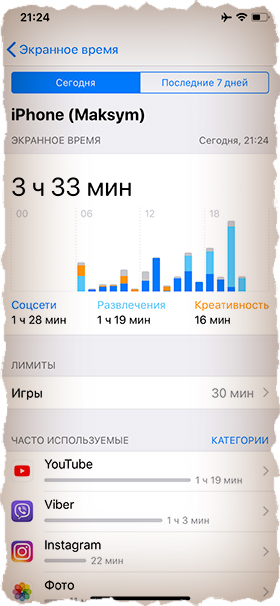
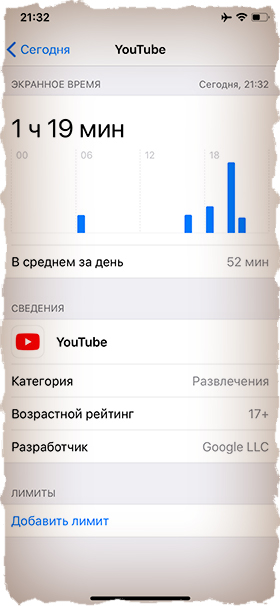
Видите как YouTube меня засасывает. Там столько всего интересного, что я больше часа просидел. А по сути ничего полезного и не почерпнул. Разве что про Путлера опять херню какую-то посмотрел, и про новый Urus “горе-бизнесмена” Портнягина.
Кстати, можно ведь не только блокировать, но и принудительно разрешать использовать единичные приложения. Для этого есть пункт “Разрешенные всегда”. Там всего-то необходимо поставить плюс возле необходимого приложения.

Как исправить проблему с iOS 16 App Store, которая не работает или загружает приложения?
Невозможно определить точную причину вашей проблемы. Поэтому было бы лучше, если бы вы попробовали все решения, упомянутые ниже, одно за другим, пока ваша проблема не будет решена.
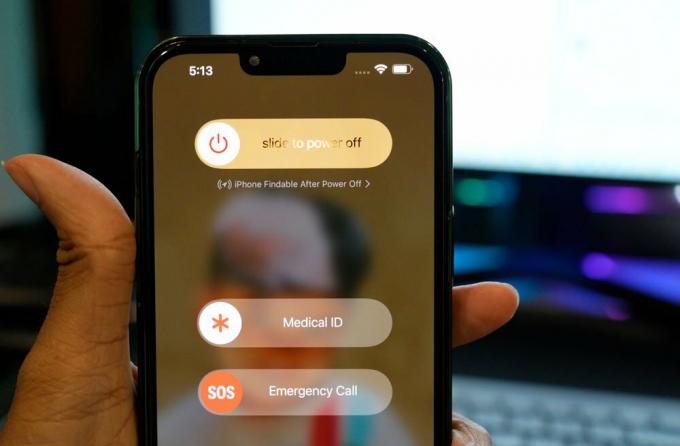
Следующее простое исправление, которое вы можете попробовать, — это перезагрузка. Большинство проблем с программным обеспечением можно устранить одним перезапуском большинства электронных устройств. И iPhone не исключение. Вы можете попробовать вариант перезагрузки даже с проблемой App Store для iPhone. Для этого перейдите в «Настройки» и перейдите в «Общие». Затем выберите опцию «Выключить». Затем перетащите ползунок вправо, чтобы выключить смартфон. Теперь подождите 30 секунд, а затем нажмите кнопку питания сбоку, чтобы снова включить устройство.
Попробуйте следующее решение, если перезапуск App Store не помогает.
Сбросить настройки телефона

В iOS 16 есть возможность сбросить все настройки. Это приведет к сбросу всех настроек вашего телефона к значениям по умолчанию, как при первой покупке нового iPhone. Выполнение сброса настроек может устранить несколько конфликтов в меню «Настройки», которые могут блокировать функцию загрузки App Store вашего iPhone.
Однако сброс настроек удалит все из меню «Настройки». Это также включает в себя сохраненные соединения Wi-Fi и Bluetooth. Поэтому выполняйте сброс настроек только в том случае, если вы хотите удалить все сохраненные соединения на своем iPhone.
Чтобы сбросить настройки, откройте «Настройки» на своем телефоне и перейдите в «Основные». Затем нажмите на опцию «Перенос или сброс iPhone». Затем выберите «Сброс» и выберите «Сбросить все настройки». Вам нужно будет подтвердить свое действие, нажав кнопку «Сброс» на странице подтверждения.
После этого ваш телефон перезагрузится самостоятельно. После перезагрузки попробуйте следующее решение, если вы все еще сталкиваетесь с проблемой загрузки App Store.
Восстановите заводские настройки вашего iPhone
После сброса настроек вы также можете попробовать вариант сброса настроек. Тем не менее, это очистит каждый бит данных на вашем телефоне. Так что вам нужно создать резервную копию всего необходимого вам и выполнить сброс до заводских настроек.
Чтобы выполнить сброс настроек, откройте «Настройки» на своем телефоне и перейдите в «Основные». Затем нажмите на опцию «Перенос или сброс iPhone». Затем выберите параметр «Удалить все содержимое и настройки» и параметр «Сбросить все настройки». Вам нужно будет подтвердить свое действие, нажав кнопку «Сброс» на странице подтверждения.
Если магазин приложений iOS 16 продолжает доставлять вам проблемы после сброса настроек вашего iPhone, попробуйте следующее решение.
Проверьте статус Apple Server в вашем регионе
Сервер Apple время от времени отключается для общего обслуживания. И в этот период нельзя ничего скачивать из Apple App Store. Поэтому, прежде чем пытаться обновить или установить новые приложения из магазина приложений Apple, вам сначала нужно проверить, не работают ли серверы в вашем регионе. Если он не работает, вы должны подождать, пока он не вернется в онлайн-статус.
Чтобы проверить статус сервера вашего региона, вы можете посетить веб-сайт в зависимости от вашего региона.
Для пользователей iPhone в Канаде:
Для пользователей iPhone во Франции:
Для пользователей iPhone в Великобритании:
Для пользователей iPhone в Индии:
На этой странице вы увидите статус Apple App Store в вашем регионе. Если он не зеленый, вам нужно подождать, пока Apple исправит это со своей стороны. Но если он запущен и работает, но вы все еще сталкиваетесь с проблемами, попробуйте следующее решение.
Выйдите и войдите в свой Apple ID в App Store
Мы не будем рекомендовать это решение, если вы не помните имя пользователя или пароль. Продолжайте этот процесс, только если вы уверены, что у вас есть правильные учетные данные для входа.
- Сначала откройте App Store на своем iPhone.
- Перейдите на главный экран приложения и коснитесь значка профиля в правом верхнем углу экрана.
- Прокрутите вниз экрана Apple Store и нажмите «Выйти». Это удалит Apple ID из App Store.
- Теперь проведите пальцем снизу экрана и откройте меню недавних приложений. Здесь удалите App Store из списка.
- Затем откройте App Store и повторно войдите в систему, используя свои учетные данные для входа в Apple ID.
Попробуйте следующее решение, если функция загрузки и обновления по-прежнему не работает.
Проверьте дату и время на вашем iPhone
Данные и время на любом устройстве, имеющем доступ к Интернету, должны быть точными в соответствии с географическим положением. Интернет-соединение с провайдером не работает должным образом, если дата и время устройства не синхронизированы с фактической датой и временем региона.
Чтобы установить правильную дату и время на вашем iPhone, откройте «Настройки» и перейдите в «Основные». Затем прокрутите вниз и найдите параметр «Время и дата». Нажмите на это и установите правильную дату и время для вашего региона.
Если функция загрузки и обновления в App Store по-прежнему не работает, попробуйте следующее решение.
Проверьте подключение к Интернету
Ни одно из решений, упомянутых в этой статье, не будет работать, если у вас неисправное подключение к Интернету. Загрузка приложений iPhone с использованием данных Wi-Fi и сотовой связи. И если вы используете Wi-Fi, вы должны убедиться, что соединение безопасно и быстро. Чтобы сбросить соединение, вы даже можете сбросить настройки маршрутизатора. А чтобы проверить подключение, стоит даже подключить какое-нибудь другое устройство к WiFi и проверить, правильно ли работает подключение к интернету.
Если у вас нет Wi-Fi и вы используете сотовые данные для загрузки приложений, вам нужно проверить, есть ли у вас отличное место в Интернете. Если срок действия вашего интернет-плана истек или на вашем соединении недостаточно интернет-трафика, вы не сможете загружать или устанавливать что-либо из Apple App Store.
После того, как вы убедитесь, что ваше подключение к мобильному Интернету работает правильно, вы также должны отключить сотовые данные для App Store. Для этого откройте приложение «Настройки» и перейдите в раздел «Сотовые данные» или «Мобильные данные». Здесь включите сотовые данные и прокрутите экран вниз до опции App Store. Как только вы увидите его, нажмите на него, а затем включите переключатель App Store для сотовых данных.
А для процесса обновления откройте приложение «Настройки» и перейдите в раздел «Навигация». Здесь нажмите на iTunes и App Store, а затем прокрутите экран вниз до параметра «Сотовые данные». Убедитесь, что переключатель «Сотовые данные» включен.
Проверьте хранилище вашего устройства
На вашем устройстве должно быть достаточно места для установки и обновления новых приложений. Если на вашем iPhone недостаточно места для хранения, вам будет сложно загружать приложения через App Store, как бы вы ни старались.
Это часто происходит с iPhone с ограниченным объемом памяти, например 32 ГБ или даже 64 ГБ. Люди часто теряют информацию о доступном хранилище на своих устройствах, а затем страдают от проблем с загрузкой приложений.
Итак, чтобы проверить внутреннюю память, откройте приложение «Настройки» и перейдите в раздел «Общие». Там нажмите на хранилище iPhone. Вы увидите всю информацию о внутренней памяти вашего устройства. Если он почти завершен, вам нужно удалить некоторые файлы или удалить некоторые приложения со своего смартфона.
Как только у вас будет достаточно места для хранения, попробуйте снова загрузить приложения из App Store. Если это все еще не работает, попробуйте следующее решение.
Включить опцию автоматического обновления
Функция автоматического обновления позволит App Store автоматически устанавливать обновления для ваших существующих приложений, когда обновление доступно. Постоянное включение этой функции может помочь решить проблему неработающего обновления в Apple App Store.
Чтобы включить это, выполните шаги, указанные ниже.
- Откройте приложение «Настройки».
- Нажмите на идентификатор Apple.
- Перейдите в настройки iTunes и App Store.
- Включите переключатель рядом с Обновления.
Некоторые пользователи не могут включить этот переключатель. Чтобы это исправить, вам нужно снова выполнить шаги, указанные ниже.
- Откройте приложение «Настройки».
- Нажмите на экранное время.
- Перейдите в раздел «Контент и конфиденциальность».
- Включите переключатель рядом с ограничениями контента и конфиденциальности.
- Нажмите «Покупки в iTunes и App Store».
- Вы увидите три варианта: установка приложений, удаление приложений и покупки в приложении. Убедитесь, что все они разрешены.
- Теперь вы сможете включить переключатель для автоматического обновления.
Попробуйте следующее решение, если вы не можете загружать и обновлять приложения в App Store даже после этого.
Разгрузите и установите приложение
В некоторых сценариях функция обновления может не работать с определенным приложением. В этом случае вам следует разгрузить это приложение на своем iPhone, а затем снова установить его с последней версией. Разгрузка приложения — лучший вариант, чем его удаление, потому что разгрузка гарантирует, что вы не потеряете данные приложения из своего хранилища. Но есть вероятность, что и это может не сработать. Поэтому для первоначальной проверки попробуйте разгрузить или удалить ненужное вам приложение. Так что, если этот метод не сработает, вы не потеряете важное приложение на своем устройстве.
Для этого выполните шаги, указанные ниже.
- Перейдите в приложение «Настройки».
- Нажмите на Общие.
- Выберите Хранилище iPhone.
- Найдите в появившемся списке приложение или игру, которую хотите удалить.
- Затем нажмите на это приложение и выберите «Удалить».
- После этого установите это приложение на свой iPhone через App Store.
Попробуйте следующее решение, если этот метод не работает и вы не можете загрузить приложение.
iOS имеет функцию восстановления, которая позволяет пользователю восстановить состояние телефона на момент создания файла восстановления. Но даже для выполнения восстановления вам нужен файл восстановления того времени, когда у вас не было проблем с App Store. Но вы должны понимать, что процесс восстановления сотрет все последние данные на вашем iPhone. Продолжайте этот процесс, только если вы уверены, что у вас есть резервная копия всего необходимого на вашем телефоне.
Чтобы выполнить восстановление, выполните шаги, указанные ниже.
- Откройте Finder/iTunes на вашем Mac/ПК.
- Подключите ваш iPhone к ПК с помощью кабеля Lightning.
- Разблокируйте свой iPhone с помощью пароля или FaceID.
- Устройство появится в окне Finder или iTunes. Нажмите здесь на имя устройства, чтобы отобразить сводную страницу.
- Теперь нажмите кнопку «Восстановить», и iTunes или Finder удалит устройство и установит новую ОС.
- Не отсоединяйте кабель до завершения процесса восстановления. Для восстановления необходимо выбрать последнюю резервную копию, созданную вами.
Как только это будет завершено, попробуйте снова использовать App Store. Если функция загрузки и установки по-прежнему не работает, попробуйте окончательное решение, упомянутое ниже.
Получите помощь Apple
Если ни одно из упомянутых выше решений не помогло вам, есть вероятность, что проблема связана с аппаратным обеспечением вашего телефона. Поэтому, чтобы это исправить, вам придется отнести свой iPhone в ближайший сервисный центр и попросить их о помощи. Подробно сообщите им о своей проблеме, и они смогут вам помочь. Если ваше устройство находится на гарантии, вы сможете решить проблему без каких-либо проблем.
Теперь мы подошли к самому интересному. Я знаю, что мой сын может довольно долго “сидеть в телефоне” (похоже что почти все дети сейчас такие). Поэтому, отправляя его в пионерский лагерь, я установил следующие лимиты:
Функции телефона, камеры, Viber и интернет я не ограничивал.
Для того чтобы установить ограничения следуйте инструкции ниже:
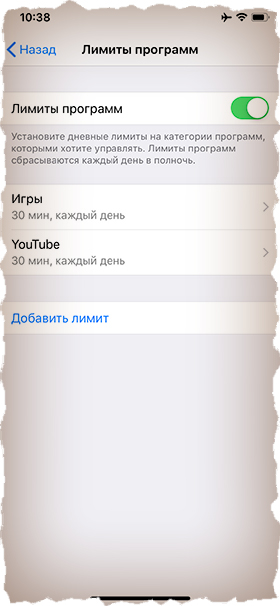
1. Заходим в Экранное время – Лимиты программ, нажимаем Добавить лимит.
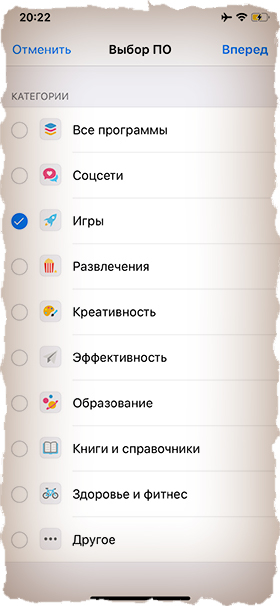
2. Выбираем раздел Игры.
3. Задаем лимит времени, а также дни недели и обязательно ставим галочку “Блокировать в конце лимита”.
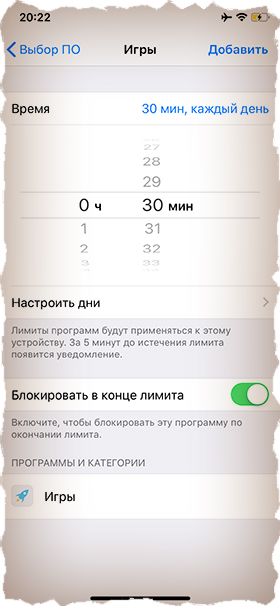
Таким образом мы наложили лимит в 30 минут/день на все приложения, попадающие под определение игры.
Как поменять страну и регион в App Store?
Как изменить страну (регион) в учетной записи Apple ID на iPhone или iPad:
- Заходим на iPhone или iPad в Настройки и тапаем по своей фотографии (аватарке) или своему имени.
- После авторизации по Face ID или Touch ID нужно выбрать пункт «Страна или регион»;
- В раскрывающемся списке выбираем нужную страну.
Покупка в App Store через Face ID
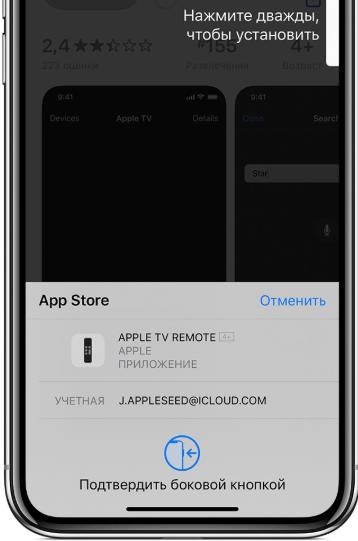
Зачем каждый раз вводить код-пароль, если для загрузки содержимого и покупок из App Store можно использовать Face ID (он заменит собой ввод пароля).
Шаг 1. Вначале убедимся, что в телефоне включен Face ID, чтобы можно было загружать и делать покупки в Apple Store. Идем в Настройки – Face ID.
Шаг 2. Далее установим использование Face ID для совершения покупок и загрузки из iTunes и App Store.
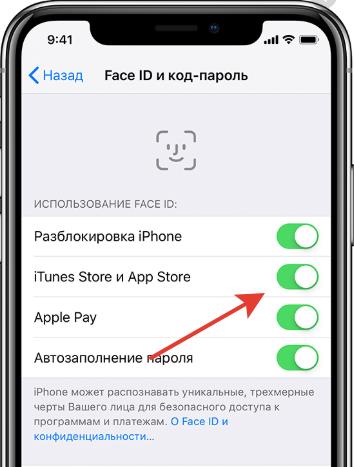
Шаг 3. Теперь идем в Appe Store, находим приложение и перед скачиванием/покупкой 2 раза жмем боковую кнопку и смотрим на свой iPhone.
Как правильно настроить App Store?
Если у вас возникают проблемы с загрузкой приложений на iPhone, первое, что нужно проверить, — это подключение вашего телефона к Интернету. Неисправное подключение не позволит вашему телефону подключиться к Интернету, что приведет к отсутствию нового контента из Интернета.
Вероятно, у вас возникли проблемы с подключением, если ваш телефон не загружает сайт. В этом случае попробуйте решить проблему самостоятельно или обратитесь за помощью к своему интернет-провайдеру.
Как настроить ап стор в России?
Как создать App Store аккаунт:
- Находим в App Store раздел «Free».
- Выбираем приложение.
- Жмем «Install App».
- Жмем «Create Apple ID».
- Выбираем свою страну, жмем «Next».
- Принимаем пользовательское соглашение.
Добавить ограничения для общения
Важно также контролировать, с кем и когда общается ребенок. Ограничения можно задать для «Телефона», «Сообщений», FaceTime и так далее. Есть две причины, чтобы использовать это. С одной стороны, чадо может злоупотреблять разговорами с друзьями, что точно будет отвлекать его от домашних и учебных вопросов. С другой стороны, сегодня в сети достаточно злоумышленников, которые могут использовать звонки и сообщения для получения незаконной выгоды. Есть мошенники, которые организовывают звонки со сбросом с платных номеров — если перезвонить на такие, со счета тут же спишется внушительная сумма.
Как это сделать: открыть «Настройки», перейти в раздел «Экранное время», развернуть меню «Ограничения общения» — здесь получится выбрать того, с кем можно общаться даже тогда, когда iPhone отправлен в режим «Покоя».
Как активировать iTunes Store?
Вход в iTunes Store:
Отключите мобильные данные и используйте Wi-Fi для загрузки приложений
Ваш iPhone ограничивает объем данных, которые вы можете использовать для загрузки приложений, когда вы используете сотовые данные. Это может привести к сбою загрузки, если вы загружаете приложения, превышающие этот лимит.
Подключение iPhone к сети Wi-Fi — один из способов обойти это. Как только вы это сделаете, вы сможете загружать на свой телефон столько приложений, сколько захотите.
Убедитесь, что вы находитесь в зоне покрытия вашей сети Wi-Fi, а затем подключите телефон к сети следующим образом:
- Запустите «Настройки» на вашем iPhone.
- Нажмите «Мобильные данные» и отключите параметр «Мобильные данные».
- Вернитесь в «Настройки» и выберите «Wi-Fi».
- Подключитесь к предпочитаемой сети Wi-Fi.
- Откройте App Store и попробуйте загрузить свое приложение или игру.
Что нельзя скачать на айфон?
Приложения Какие приложения нельзя установить на новые айфоны? — Сбербанк, «ВКонтакте», «ВКонтакте Музыка», «ВКонтакте Мессенджер», ВТБ, «Mail.Ru Почта» и те приложения, чьи акционеры или разработчики попали в санкционный список. Также напомню, что в России недоступен Apple Pay.
Активировать ограничения конфиденциальности контента
После включения экранного времени, нужно заняться ограничениями для используемого контента. Делать это или нет, решать только вам. Многие не хотят как-либо ущемлять чадо в доступе к информации, ведь оно все равно сможет найти все «интересное» в социальных сетях или группах в мессенджерах.
Как это сделать: открыть «Настройки», перейти в раздел «Экранное время», развернуть меню «Контент и конфиденциальность», перевести в активное положение переключатель «Контент и конфиденциальность».
Что еще можно заблокировать на iPhone ребенка
Так, с приложениями мы разобрались. Но это не все, что можно сделать при помощи “Экранного времени”.
В разделе “Контент и конфиденциальность” можно запретить доступ к следующим функциям iPhone:
- Установка/Удаление приложений
- Службы геолокации
- Контакты
- Фото
- Календари
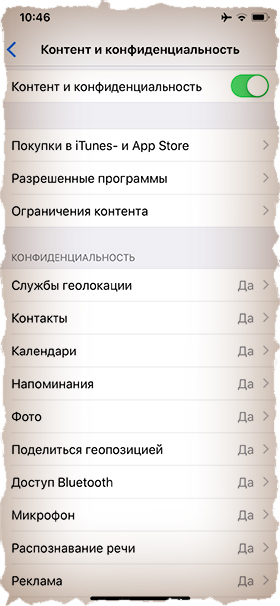
Также здесь можно настроить Ограничение контента, чтобы ваше чадо по порносайтам не шастало.
Ну и как это все будет работать? Все очень просто! Использование приложения, которое попадает под установленный вами лимит, будет ограниченно с последующим уведомлением.

Продлить срок использования можно только при наличии числового кода (который вы сами ввели чуть ранее).
Ну вот и все! Теперь криперы из Minecraft не будут сниться ни вам, ни вашему ребенку. В современном мире дети стали меньше проводить времени с книжкой, да и просто за живым общением со сверстниками.
Часто вижу детей, которые сидят рядом друг с другом, но каждый уткнувшись в свой гаджет. Считаю это не правильным.
Выбрать приложения без ограничений
С помощью экранного времени можно также задать приложения, которые можно будет использовать даже в том случае, когда работает режим «В покое» или активны лимиты. Это могут быть как «Телефон», «Сообщения» или FaceTime, чтобы ребенок мог позвонить или написать родителям, так и любой другой софт.
Как это сделать: открыть «Настройки», перейти в раздел «Экранное время», развернуть меню «Разрешенные всегда» — здесь получится выбрать софт и контакты, которые получится использовать без ограничений.
Как запустить приложение в App Store?
Одновременный релиз в Apple и Google Play:
- Настроить страницы приложения в сторах.
- Выбрать «Релиз ко кнопке» в App Store Connect.
- Дождаться уведомления от App Store о том, что приложение прошло ревью.
Ограничить покупки в App Store и магазинах iTunes
App Store — единственный адекватный способ для установки дополнительных приложений на iPhone. Если не хотите, чтобы ребенок обзаводился новым софтом без вашего ведома, эту возможность можно отключить. Несмотря на достаточно жесткую модерацию магазина, в нем достаточно программ, которые могут навредить несформировавшейся психике — только посмотрите на платные и бесплатные топы, до верху заполненные неизвестно чем. Из этого же меню получится отключить случайное или намеренное удаление приложений с устройства, а также встроенные покупки внутри программ и игр.
Как это сделать: открыть «Настройки», перейти в раздел «Экранное время», развернуть меню «Контент и конфиденциальность», выбрать пункт «Покупки в iTunes- и App Store» — здесь можно указать все необходимые параметры.
Включить «Экранное время» на устройстве ребенка
Для начала нужно включить систему «Экранного времени», с помощью которой как раз получится ограничить ребенка в доступе к нежелательному контенту. Во время ее активации получится установить часы «В покое». Это аналог функции «Не беспокоить», которая ограничивает входящие уведомления, чтобы меньше отвлекаться на мобильное устройство. Только в этом случае она будет напрямую запрещать использование большинства приложений. Это полезно, чтобы ребенок не сидел в смартфоне до поздней ночи и проще отходил ко сну — можно задать конкретные часы с вечера и до утра.
Сразу также получится настроить функцию «Лимиты приложений». Она необходима для того, чтобы ограничить использование софта в конкретном временном промежутке. Выйдет, например, установить лимит для социальных сетей на один–пару часов в день. Чтобы увеличить его, потребуется ввод специального защитного кода, который как раз нужно создать следующим шагом. Используются четырехзначные цифровые пароли — взломать их проще, чем более длинные с использованием букв и других дополнительных знаков. Тем не менее, ребенок вряд ли будет заморачиваться этим.
Как это сделать: открыть «Настройки», перейти в раздел «Экранное время», воспользоваться кнопкой «Включить Экранное время» — следовать инструкциям на экране, выбрав вариант «Это iPhone моего ребенка».
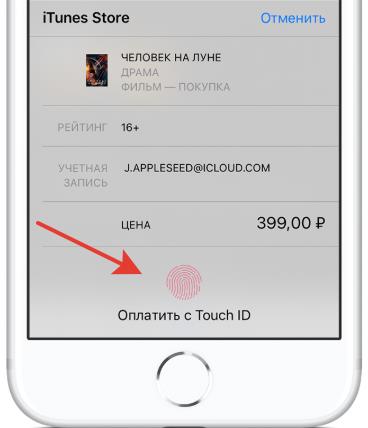
Touch ID вместо пароля в App Store
Если у вас iPhone 8 и ниже, вы можете делать покупки и загружать контент из App Store с использованием Touch ID (подтверждение действия по отпечатку пальца).
Шаг 1. Включим Touch ID для загрузки контента. Перейдем в Настройки – Touch ID.
Шаг 2. Вводим пароль для идентификации пользователя. Включим использование Touch ID для покупок в App Store.
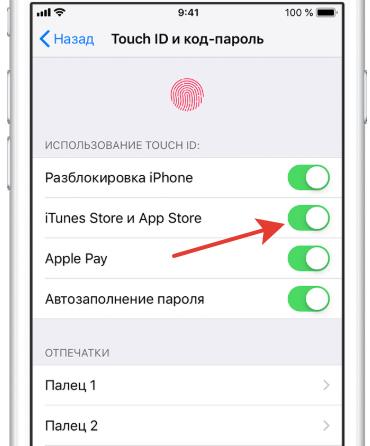
Шаг 3. При любой покупке или загрузке контента из App Store подтверждаем действие с помощью Touch ID.
Еще можно настроить «Семейный доступ»
Получится ли на 100% защитить ребенка от любых опасностей, которые могут быть связаны с использованием современного мобильного устройства? Не нужно строить иллюзий — нет. Тем не менее, все советы, приведенные в этой статье, помогут снизить риски, что ваше чадо увидит что-то не то, попадет в беду или наделает дел.
Отдельно также стоит обратить внимание на систему «Семейного доступа», которую получится включить через раздел Apple ID в «Настройках» iPhone. Она дает возможность сформировать группы из детей и взрослых, которые получат доступ к купленному софту и другому контенту. Это не сделает iPhone для ребенка более безопасным, но позволит экономить на покупках подрастающего поколения и контролировать его перемещения с помощью приложения «Локатор». Это не менее объемная тема для обсуждения, которую мы обязательно рассмотрим в отдельном материале.
- Какой телефон купить в феврале 2023: рейтинг лучших моделей под любой бюджет
- Аниме — причина, по которой нельзя переходить с Android на iOS. Убедился лично
- Какой телефон купить на 2023 год: рейтинг лучших моделей под любой бюджет
- Какой смартфон купить в ноябре 2022: рейтинг лучших моделей на любой бюджет
- Обзор iPhone 14 Plus: лучше простого iPhone 14 и в чём-то обходит 14 Pro Max
Скрыть из выдачи Siri нежелательные результаты
Еще один неочевидный источник получения нежелательного контента — голосовой ассистент Siri. Его можно попросить найти в интернете практически любую информацию, которая может быть не всегда на 100% цензурной. Например, в ней может использоваться неподобающая лексика.
Как это сделать: открыть «Настройки», перейти в раздел «Экранное время», развернуть меню «Контент и конфиденциальность», выбрать пункт «Ограничения контента», определить необходимые параметры для раздела меню Siri.


