

- Перенос контактов с Android на iPhone
- Использование Google-аккаунта
- С помощью SIM-карты
- Как перенести чаты в WhatsApp?
- Перенос данных вручную
- Через облачные хранилища
- Какие проблемы могут возникнуть при передачи файлов со старого устройства на новое?
- Нестабильное подключение к Wi-Fi
- Другие бесплатные программы для переноса данных
- MobileTrans
- Copy My Data
- SHAREit
- Xender
- AirDroid
- Zapya
- Send Anywhere
- Освобождение оперативной памяти
- Зажатие кнопки Home
- Перезагрузка устройства
- Закрытие всех приложений
- Какие трудности могут возникнуть при переносе данных с Android на iPhone
- Как передать части данных с айфона на айфон?
- Как перенести фото с одного iPhone на другой через iCloud
- Как перенести фото с одного iPhone на другой через AirDrop
- Перенос фото и видео при помощи файлового менеджера или стороннего приложения
- Программы для удаления ненужной информации и оптимизации работы iPhone
- CCleaner
- Magic Phone Cleaner
- Power Clean
- Как понять, что нужно очистить системные данные на Айфоне
- Перед переносом данных с iPhone создаем резервную копию
- Переносим данные с Android на iPhone вручную
- Вместе с iTunes
- Через облачные сервисы
- Синхронизироваться с Google
- При помощи SIM-карты
- Переносим чаты мессенджеров
- Чем занята память iPhone?
- Иногда перезагружай iPhone
- Обновляй прошивку на iPhone только через программу iTunes
- Оптимизация хранилища
- Удаление загруженного обновление
- Избавьтесь от установочных файлов iOS
- Запретите беспроводную загрузку iOS
- Неиспользуемые приложения
- Сгрузка приложений
- Чистим кэш браузера Safari
- Удалите вложения сообщений
- Поставить ограничение на хранение сообщений
- Измените настройки камеры
- Вычистите содержимое приложения «Видео»
- Отключите фотопоток
- Почисть «Фото» от старых фотографий
- Удалите дубликаты фото и видео
- Прослушивание музыки в потоковом режиме
- Удаление прослушанных подкастов
- Что делать, если возникла ошибка?
- Как работает облако на айфоне? Принцип действия в общих словах
- Какое облако лучше выбрать для iPhone в настоящее время?
- Как создать облако на айфон с использованием ПК или с телефона?
- Используем приложение «Перенос на iOS»
- Перенос данных с помощью приложений
- «Перенос на iOS»
- «MobileTrans»
- «Copy My Data»
- «SHAREit»
- Подготовка устройств к переносу
- Что ещё можно удалить с iPhone и iPad
Перенос контактов с Android на iPhone
Есть несколько способов скопировать содержимое телефонной книги на новый смартфон, чтобы не потерять нужные номера и всегда оставаться на связи с родными и коллегами.
Использование Google-аккаунта
У каждого пользователя Android есть Google-аккаунт — он поможет просто и быстро синхронизировать контакты между устройствами.
Вам нужно «принять» данные на iPhone.
В настройках зайдите в раздел «Контакты».
Откройте «Учетные записи» и создайте новую.
Дождитесь, пока синхронизация завершится.
Этим способом можно также экспортировать сообщения и историю поиска в браузере.
С помощью SIM-карты
Как перенести контакты с андроида на айфон, не скачивая никаких приложений и не заходя в учетные записи? Старым добрым способом — экспортируя их с SIM-карты.
Сначала на устройстве Android надо выгрузить контакты на SIM-карту. Для этого нужно:
Открыть «Контакты» и выбрать «Управление контактами».
Нажать «Импорт и экспорт» и выбрать «Экспорт на SIM».
Выбрать контакты, которые вам нужны.
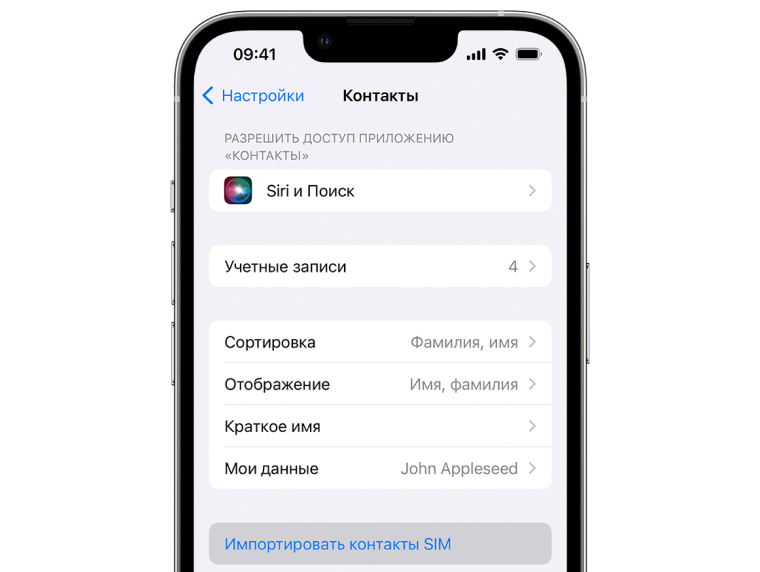
Затем вставить SIM-карту в новый iPhone и «Импортировать контакты SIM».
Как перенести чаты в WhatsApp?
В WhatsApp не только делятся картинками и гифками по праздникам — в этом мессенджере много рабочих чатов. Есть два способа забрать с собой на новый телефон все важные переписки:
Отправить архив на электронную почту.
Создать резервную копию данных в самом мессенджере.
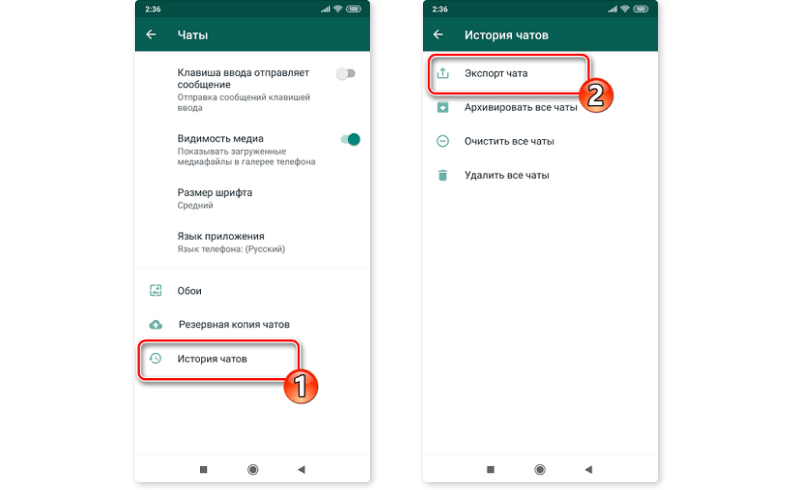
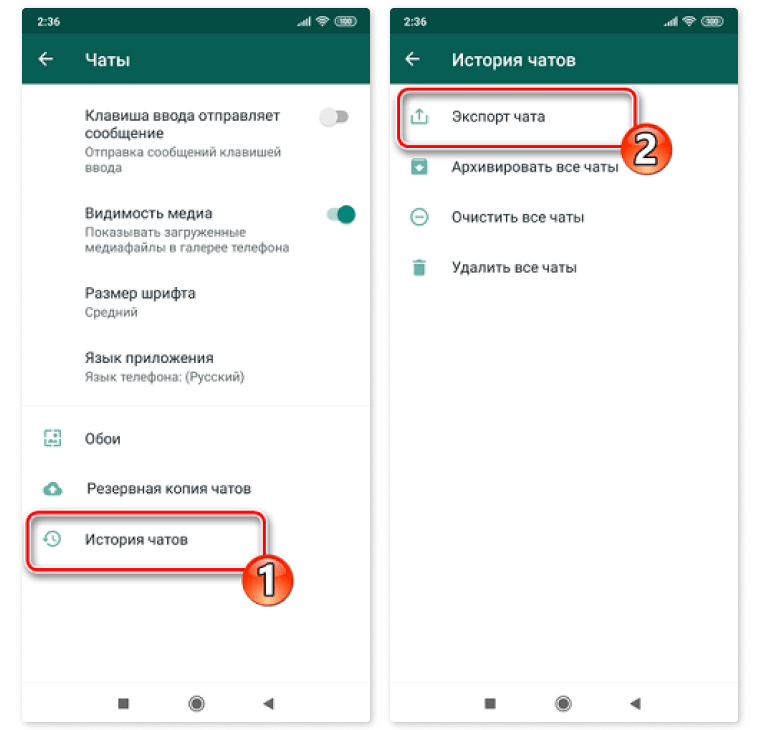
Для отправки чатов по электронной почте перейдите в «Настройки» мессенджера на Android и нажмите «Чаты» — «История чатов» — «Экспорт чата». Выберите чат, который хотите скопировать, и подтвердите.
Для создания резервной копии в WhatsApp откройте в настройках мессенджера на Android «Чаты» и создайте «Резервную копию чатов». Затем войдите в свою учетную запись в WhatsApp на iPhone. Увидите надпись «Найдена резервная копия» и выберите «Восстановить».
Перенос данных вручную
Боитесь за безопасность своих файлов и не хотите делиться личным контентом со сторонними приложениями? Сейчас разберем, как перенести фото, музыку, содержимое календаря и другие папки с андроида на айфон вручную.

Приложение iTunes знакомо каждому владельцу «яблочной» техники — с его помощью можно легко и быстро экспортировать контент с одного устройства на другое.
Подключите Android с помощью USB-кабеля.
Откройте папку устройства, выделите нужные файлы и скопируйте их на компьютер.
Android-устройство можно отключать — на очереди iPhone. Подсоедините его к ПК.
Откройте iTunes и перекиньте данные в медиатеку.
Поставьте флажки напротив папок, которые вы хотите перенести, и запустите синхронизацию.
Такой способ позволяет «отфильтровать» данные и перенести на новый телефон только самое нужное.
Через облачные хранилища
Здесь все просто — загружаете данные с Android в облачный сервис, а потом копируете их на iPhone.
Какие хранилища можно использовать?
Откройте любое хранилище, авторизуйтесь и нажмите «Добавить файл». Выберите нужные документы с устройства Android и дождитесь конца загрузки.
Какие проблемы могут возникнуть при передачи файлов со старого устройства на новое?
Нестабильное подключение к Wi-Fi
Одна из причин возникновения ошибки при переносе данных с одного устройства на другое — нестабильное подключение к сети Wi-Fi. Для решения проблемы необходимо отключить устройство от действующей сети, дождаться доступного соединения и повторить попытку передачи данных. Интеграция устройств будет возможна в том случае, если альтернативное соединение будет стабильно.
Еще одной проблемой при переносе файлов с одного айфона на другой может стать недостаточное количество свободного места на принимающем устройстве. Для ее решения необходимо освободить память смартфона, удалить дубликаты фото или тяжелые видео, почистить кэш в мессенджерах и соцсетях.
При передачи данных со старого айфона на новый важен также уровень заряда батареи обоих устройств. Ошибка может возникнуть и в том случае, если уровень заряда батареи достаточно высокий. Чтобы избежать таких ошибок в начале переноса данных, рекомендуется подключить смартфоны к источнику питания.
Другие бесплатные программы для переноса данных
MobileTrans
Программа работает c Windows, Android, iOS и совместима с 6000 мобильных устройств. С ее помощью можно перенести разные типы данных — от фотографий до приложений, — а также все чаты из WhatsApp и даже эмодзи.
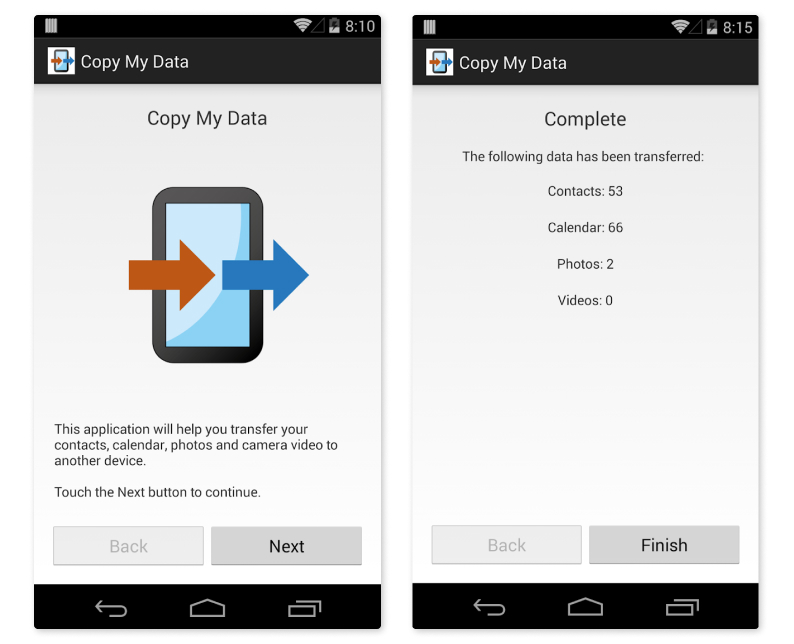
Copy My Data
SHAREit
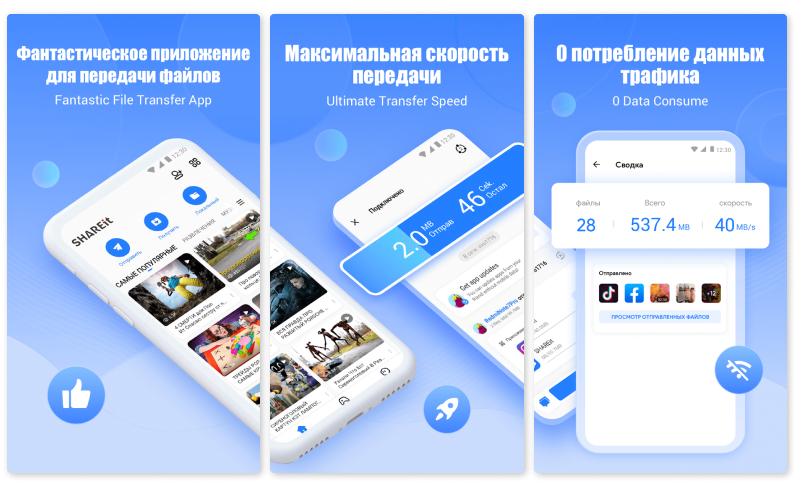
Эта программа предназначена для переноса пользовательских файлов различного типа по беспроводной сети Wi-Fi или Bluetooth. С ее помощью вы запросто передадите на другой телефон не только фото и музыку, но и кэш ваших любимых игр (файлы и папки, которые необходимы для запуска игры) и любые приложения.
Xender
Разработчики этой программы обещают передачу файлов «со скоростью вспышки», ведь максимальная скорость отправки данных — 404 Мбит/с.
Приложение поддерживает опцию кросс-платформенного обмена данными. Вы можете перенести контакты, сообщения, изображения из галереи, музыку, игры и любые другие файлы со старого устройства всего за несколько минут.
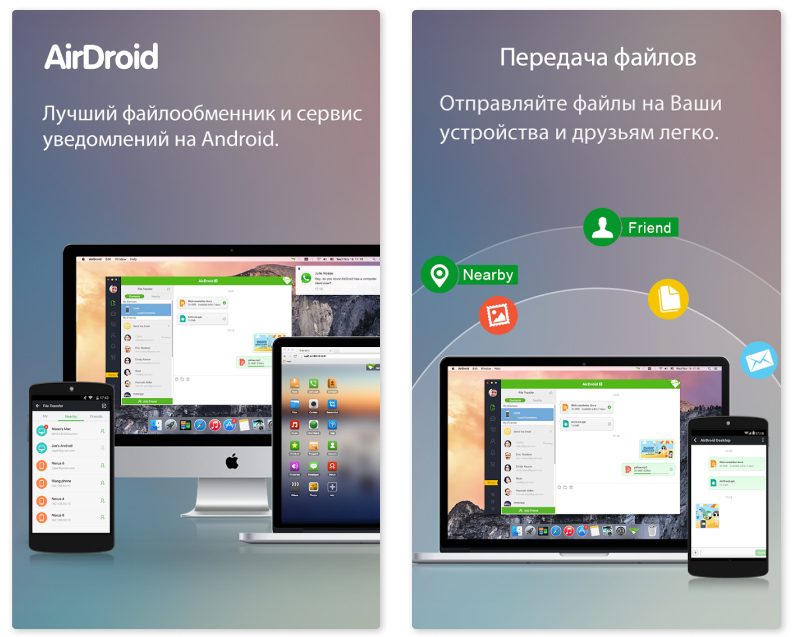
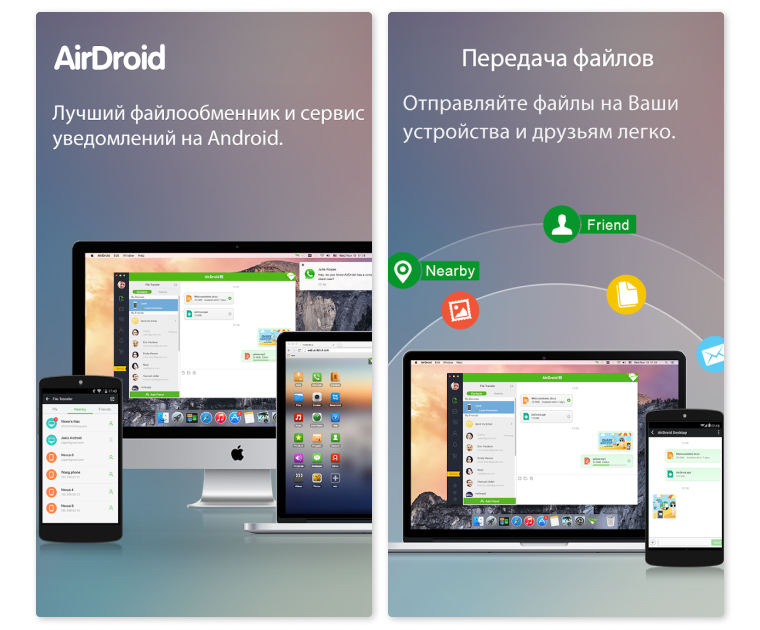
AirDroid
AirDroid поддерживает перенос пользовательских файлов на разные платформы (Windows, iOS, Android).
Zapya
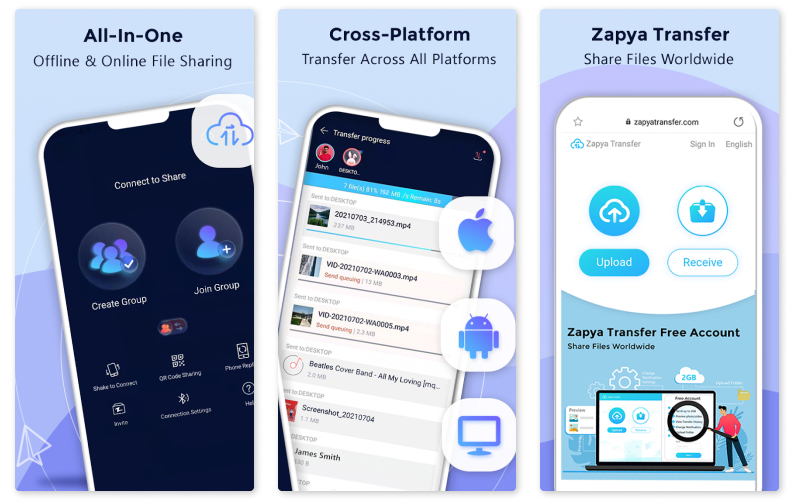
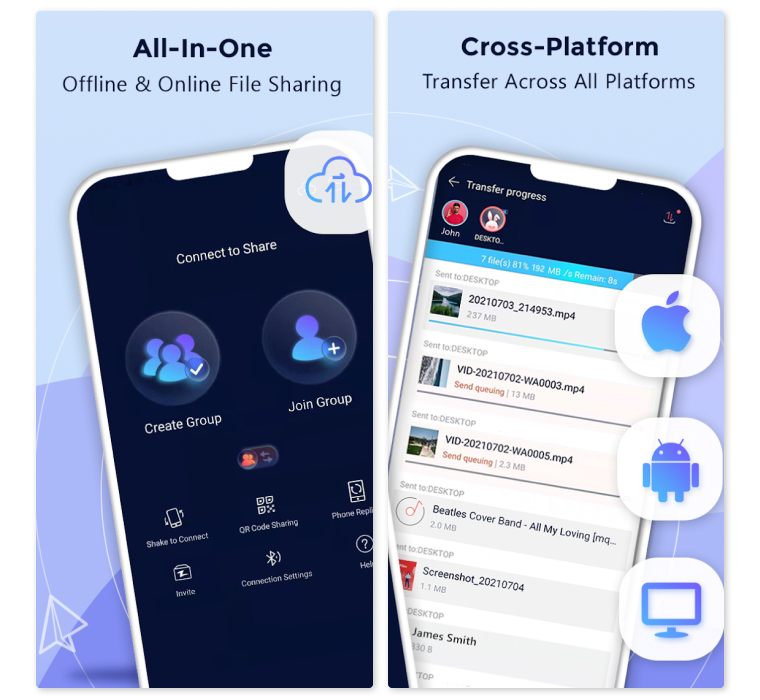
Такая утилита предлагает несколько удобных способов для обмена данными в автономном режиме, без подключения к Wi-Fi и интернету. Можно создать группу в приложении и пригласить других пользователей присоединиться к ней. Сгенерировать персонализированный QR-код для сканирования другими пользователями, после этого данные будут переданы на нужный гаджет. Встряхнуть смартфон, чтобы подключиться к другому устройству (на обоих девайсах должно быть установлено и активировано приложение).
С программой можно работать на любом устройстве, где есть веб-браузер (ПК, смартфон, планшет). Удобная функция «Установить все» позволит загрузить все необходимые приложения на новое устройство за один раз.
Send Anywhere
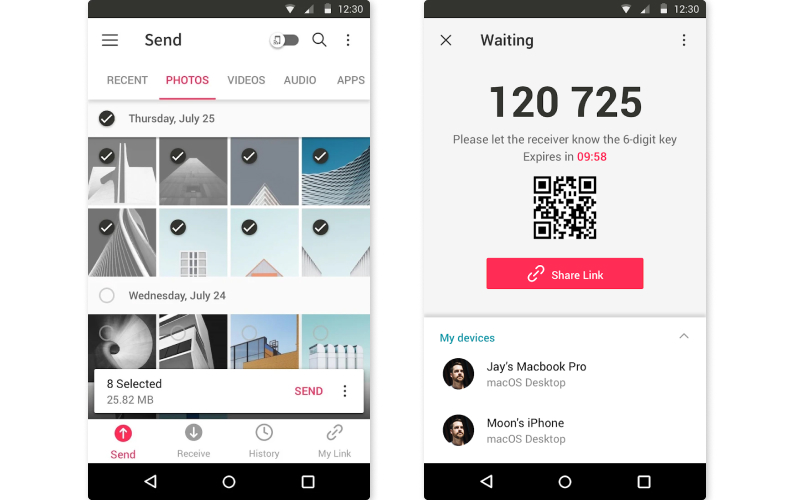
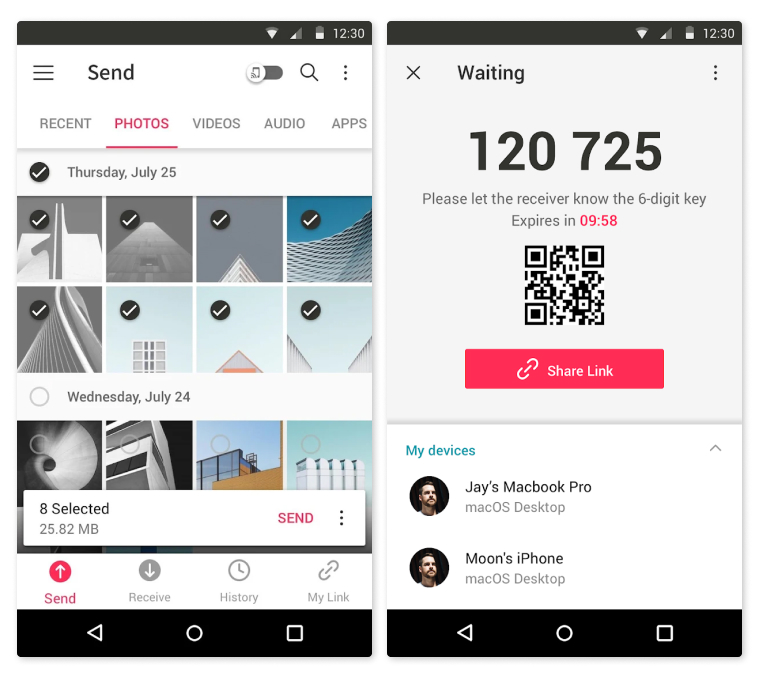
Программа подходит для переноса данных между двумя смартфонами или между мобильным девайсом и ПК. Для успешной стыковки нужен только одноразовый шестизначный код, который будет сгенерирован программой. Кстати, все файлы не только передаются в высоком качестве, но и зашифрованы с помощью стойкого криптографического алгоритма AES с 256-битным ключом. А это значит, что ваши данные никто не взломает и не украдет.
Освобождение оперативной памяти
Как и основной памяти, так и оперативной необходима чистка из-за накопления лишней информации. Это можно сделать следующими способами:
Зажатие кнопки Home
- Во включенном состоянии iPhone, зажмите кнопку питания, пока не появится слайдер отключения;
- Зажимаем кнопку Home, пока на экране не появится рабочий стол.
Если на корпусе отсутствует кнопка Home, то нужно перейти в Настройки > Универсальный доступ > Касание и активировать AssistiveTouch.
https://youtube.com/watch?v=fBVK_qpnGIg%3Ffeature%3Doembed
Перезагрузка устройства
Этот способ автоматически перезапустит все приложения. Для перезагрузки требуется:
- Зажать кнопку питания, пока не появится слайдер отключения;
- Передвинуть ползунок;
- Подождать примерно 30 секунд, пока телефон полностью не выключится;
- Зажать кнопку питания, пока устройство не включится.
Закрытие всех приложений
Здесь просто следует закрыть все открытые утилиты через меню многозадачности, работающие в фоновом режиме.
https://youtube.com/watch?v=HSrKi0dnamQ%3Ffeature%3Doembed
Какие трудности могут возникнуть при переносе данных с Android на iPhone
Не выполняйте никаких других действий до окончания переноса файлов между смартфонами: не отключайтесь от сети, не принимайте звонки, следите, чтобы приложение, которое вы используете, оставалось открытым на протяжении всего периода синхронизации данных.
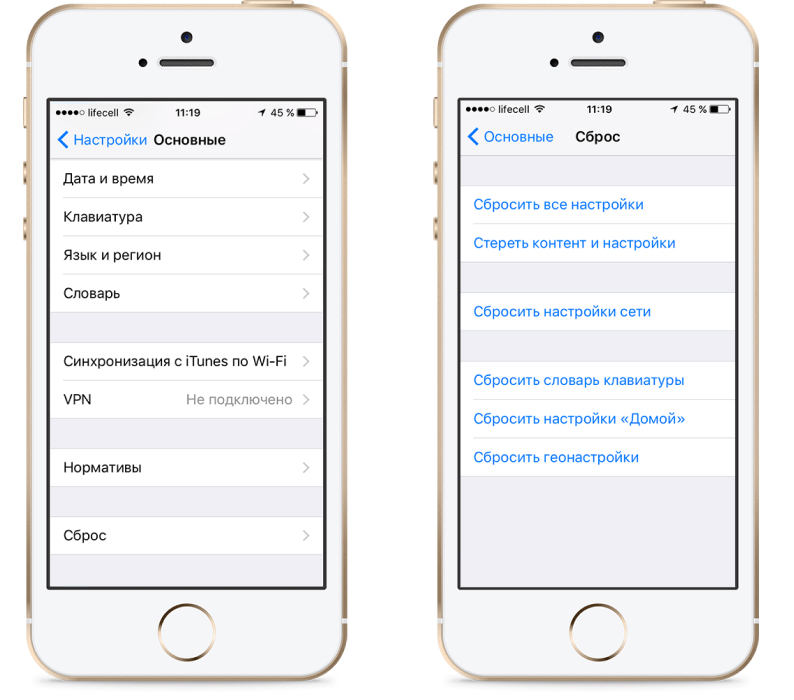
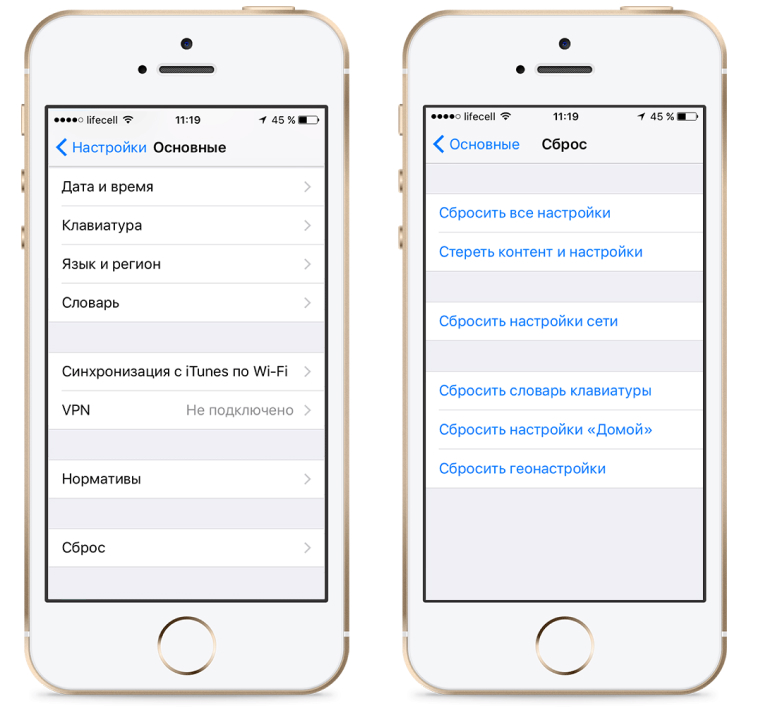
Если вы уже настроили свой iPhone до того, как решили перенести информацию, и теперь не уверены, что можно отыграть назад, не переживайте. Перейдите в смартфоне Apple в «Настройки» => «Основные» => «Сброс» => «Удалить все содержимое и настройки». Так вы сможете перезапустить смартфон и в итоге перезалить всю необходимую информацию.
Все важные файлы и любимые фотографии можно перенести, если внимательно читать инструкции. А мы поможем выбрать новый iPhone, с которым не захочется расставаться.
Посмотреть все смартфоны Apple и выбрать свой
Хотите стать автором «Эльдоблога»? Тогда присылайте нам свои обзоры и видео техники и получайте до 1000 бонусов на новые покупки!
Как передать части данных с айфона на айфон?
Как правило, основными данными, которые пользователи iPhone хотят перенести в первозданном виде, являются медиафайлы. Для их переноса нам понадобится сервис iCloud, функция AirDrop и файловый менеджер «Файлы», при помощи которых можно оперативно перенести фото и видео.
Как перенести фото с одного iPhone на другой через iCloud
Функция «Фото iCloud» в паре с приложением «Фото» позволяет надежно хранить все фотографии и видеозаписи в облаке iCloud и поддерживать актуальность их версий на устройствах Apple. Для переноса скопированных медиафайлов с одного устройства на другое необходимо выполнить следующие действия:
- Перейти на официальный сайт сервиса iCloud.
- Авторизоваться при помощи Apple ID и пароля.
- Пролистать страницу вниз и нажать на кнопку «Фото».
- Нажать на «Выбрать» и отметить необходимые медиафайлы.
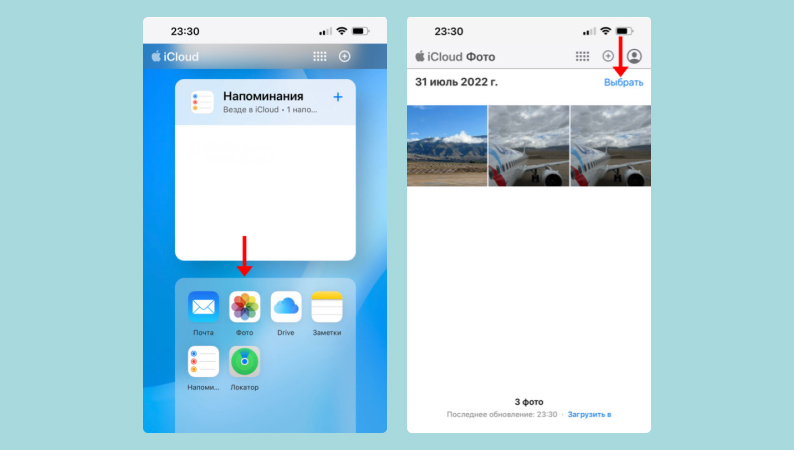
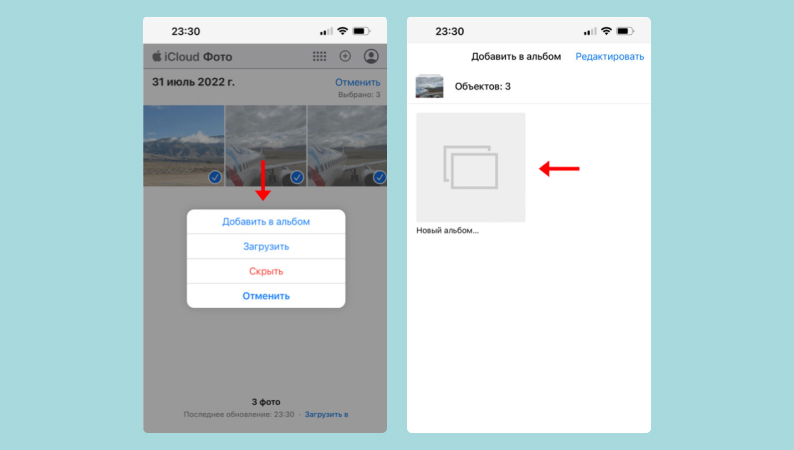
- Выбрать «Загрузить» или при необходимости «Добавить в альбом» для загрузки файлов в отдельную папку в галереи.
- Нажать на «Новый альбом».
Как перенести фото с одного iPhone на другой через AirDrop
Один из простейших и быстрых способов переноса файлов по Wi-Fi и Bluetooth для пользователей создала сама компания Apple. Технология позволяет владельцам «яблочной» продукции передавать файлы с одного устройства на другое в несколько кликов. Для этого необходимо выполнить следующие действия:
- Открыть приложение «Фото» и выбрать необходимые для переноса медиафайлы.
- Нажать на кнопку «Поделиться».
- Выбрать AirDrop и отметить устройство, на которое нужно перекинуть файлы.
- На втором устройстве необходимо нажать на кнопку «Принять», после этого переданный файл откроется в соответствующем приложении.
Передавать данные через AirDrop можно, если оба пользователя находятся рядом, в поле действия Bluetooth. Сеть Wi-Fi и функция Bluetooth должны быть включены на обоих устройствах. Помимо этого, режим модема должен быть обязательно выключен. Объем передаваемых данных не ограничен.
Перенос фото и видео при помощи файлового менеджера или стороннего приложения
Для переноса данных при помощи встроенного файлового менеджера продукции Apple «Файлы» необходимо выполнить следующие шаги:
- Установить приложение «Файлы» на первом устройстве.
- Перейти в «Фото».
- Выбрать необходимые медиафайлы.
- Нажать на «Сохранить файлы».
- Выбрать место для сохранения файлов в iCloud Drive и нажать «Сохранить».
- Открыть «Файлы» на втором устройстве и перейти в iCloud Drive.
- Найти и загрузить необходимые файлы.
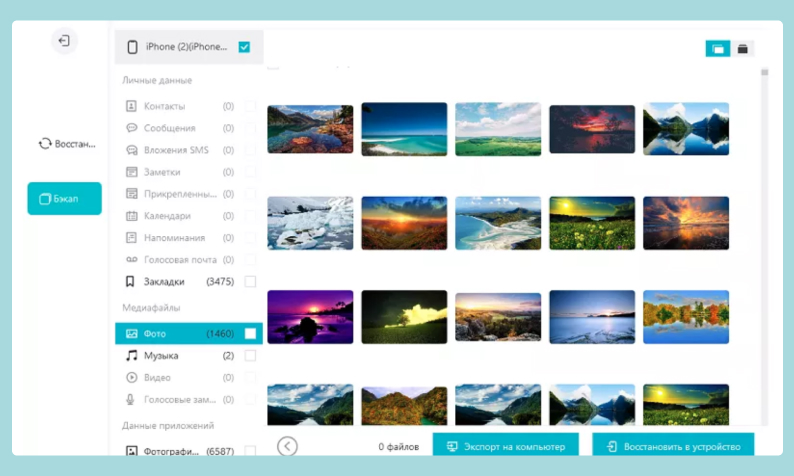
- Установить сервис на компьютер, запустить его и подключить к нему устройство.
- При обнаружении iPhone нажать на «Бэкап (процедура копирования) и восстановление».
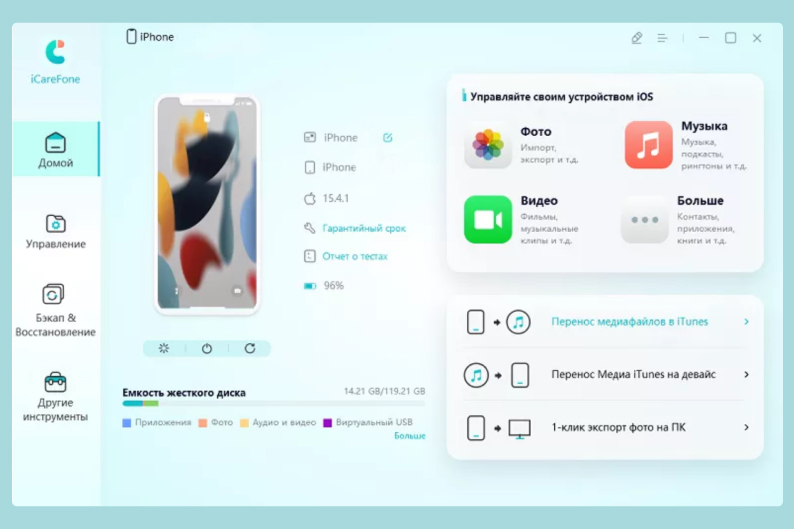
- Выбрать необходимые файлы для копирования или восстановления и нажать на кнопку «Резервное копирование».
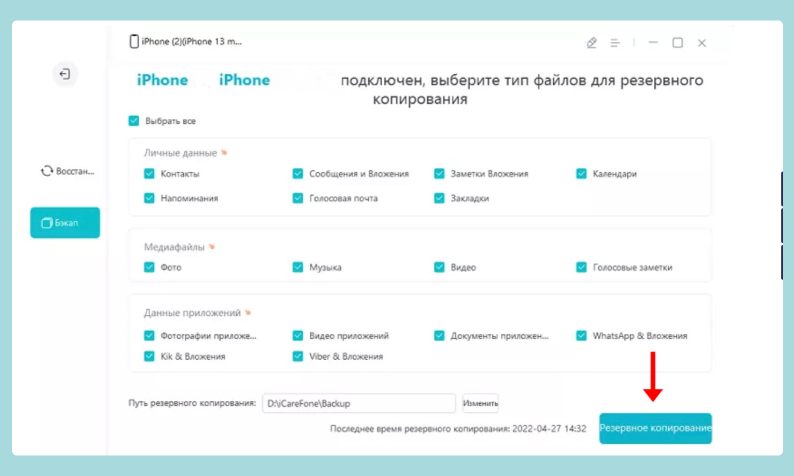
- Указать актуальную резервную копию.
- Выбрать файлы для восстановления или копирования и нажать на «Экспорт на компьютер» или «Восстановить на устройство».
Любите делиться своим мнением о технике? Тогда напишите обзор товара в «Эльдоблоге» и получите до 1000
бонусов на новые покупки!
Программы для удаления ненужной информации и оптимизации работы iPhone
Далеко не всегда неиспользуемые приложения становятся причиной переполненной памяти. Данный недуг может быть вызван остатками прошлых приложений, к сожалению, вручную это удалить невозможно, но выход есть всегда. С помощью следующих программ можно забыть о переполненной памяти.
CCleaner
CCleaner недоступен для пользователей iPhone, но App Store предлагает альтернативу. Magic Phone Cleaner, Clean Doctor и Power Clean могут достойно заменить приложение, но стоит отметить, что идентичной программы вам не найти. Каждое приложение по своему хорошо, но без недостатков ни одно не обходится.
Magic Phone Cleaner

Этот чистильщик имеет две основные функции, с помощью которых можно очистить память от временных данных и удалить крупные файлы. Magic Phone Cleaner упрощает процесс чистки, приложение помогает обнаружить большие файлы и показывает их в зависимости от сортировки. Вы можете самостоятельно решить, что удалять, а что нет.
Power Clean

Клинер очищает память устройства, сканируя изображения. Power Clean находит одинаковые фотографии и предлагает удалить их.
В приложении можно отслеживать статус сетевого соединения и общие сведения о памяти. Данные программы доступны в App Store абсолютно бесплатно.
Как понять, что нужно очистить системные данные на Айфоне
К сожалению, для очистки данных «Другое», по сути являющихся совершенно бесполезными, не предусмотрено специальной опции, которая бы позволила удалить все ненужные файлы в один клик, из-за чего пользователям приходится выкручиваться и находить иные способы освобождения памяти. Как правило, именно ее нехватка становится главной причиной того, почему пользователи начинают задаваться вопросом, как очистись тот или иной раздел, ведь это сказывается на работе привычных функций, среди которых запуск камеры или приложений.
И если, к примеру, внутренняя память Айфона полностью забита, вы даже не сможете открыть камеру, не говоря уже о том, чтобы сделать фото или снять видео.

Рано или поздно каждый пользователь Айфона сталкивается с дефицитом памяти устройства, даже если на первый взгляд в нем не будет никакой лишней информации
Для проверки состояния памяти мобильного устройства необходимо перейти по пути «Настройки» – «Основные» – «Хранилище», где будет представлен список рекомендаций по оптимизации хранилища, а также перечислены все приложения и занимаемый ими объем данных.
При этом здесь не будут учтены кэшированные и временные данные, которые в свою очередь также могут разрастаться до внушительных размеров. Файлы из категории «Другие» отображаются серым цветом, и вы сможете наглядно увидеть, сколько места они занимают в соотношении со всей остальной информацией на Айфоне.
Apple НЕ ПРЕДЛАГАЕТ пользователям возможность удалить все документы и данные., однако, это означает, что вы должны просмотрите ВСЕ приложения на вашем телефоне и удалите связанные с ними документы и данные. и файлы.

- Сохраните
И это, очевидно, требует времени, и это еще одна причина, почему вы должны запускать ТОЛЬКО приложения, которые вы действительно используете. Если вы не пользуетесь приложением регулярно (то есть не открывали его около месяца), вам следует на 100% подумать об его удалении.
- Открыть фейсбук
- Перейти к настройкам и конфиденциальности
- Настройки
- СМИ и контакты
- Браузер
- Нажмите «Очистить данные просмотров».
Перед переносом данных с iPhone создаем резервную копию
Важный этап переноса данных с iphone на iphone — создание резервной копии содержимого старого устройства. Перенести информацию можно тремя способами: через хранилище iCloud и сервис iTunes, а также вручную.
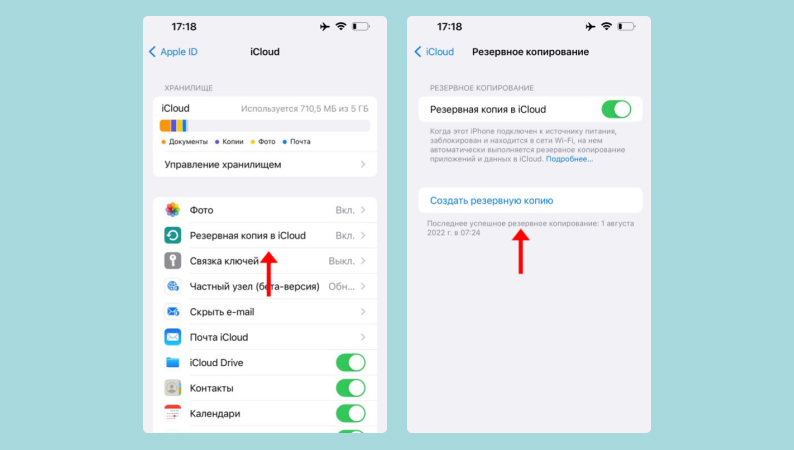
Для создания резервной копии старого устройства при помощи сервиса iCloud необходимо следовать следующей пошаговой инструкции:
- Открыть меню «Настройки» на старом устройстве.
- Перейти в раздел «Apple ID, iCloud, контент и покупки».
- Нажать на кнопку iCloud.
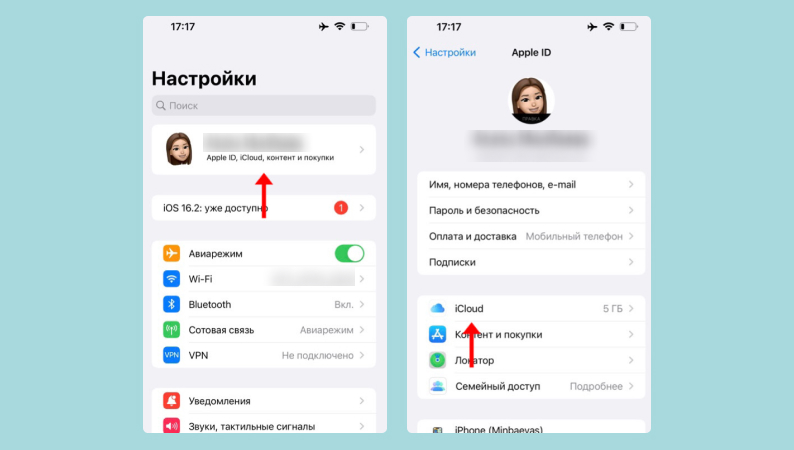
- Выбрать «Резервная копия в iCloud»
- Нажать на «Создать резервную копию».
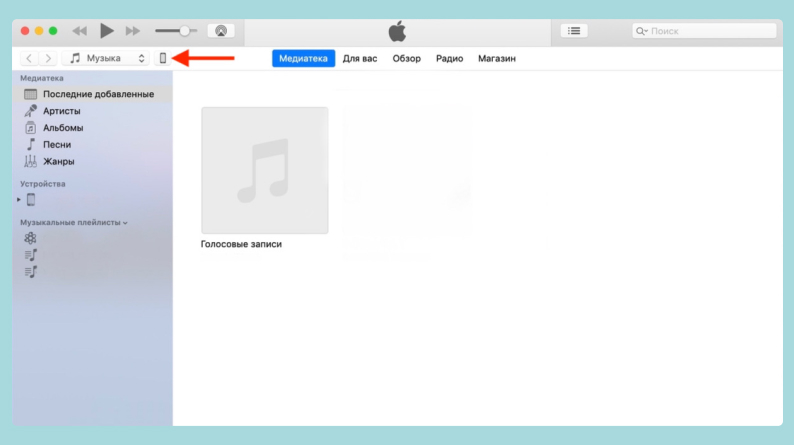
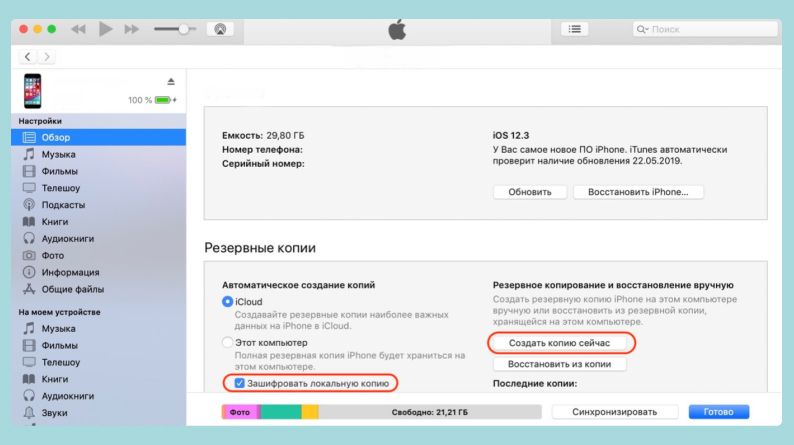
Для создания резервной копии старого устройства при помощи сервиса iTunes на компьютере в более ранних версиях операционной системы Apple или на Windows ПК либо в Finder в более новых версиях необходимо следовать следующей пошаговой инструкции:
- Загрузить актуальную версию iTunes с официального сайта Apple, установить программу либо открыть Finder.
- Подключить через провод новое устройство к персональному компьютеру.
- В программе iTunes нажать на иконку телефона в верхнем левом углу.
- В разделе «Резервные копии» в меню «Автоматическое создание копий».
- Выбрать «Этот компьютер».
- В случае необходимости сохранения паролей от Wi-Fi-сетей, информации, содержащейся в приложениях «Здоровье», HomeKit, поставить галку в строке «Зашифровать локальную копию».
- Придумать и ввести пароль.
- Нажать на кнопку «Задать пароль».
- Выбрать «Создать копию сейчас» и дождаться завершения резервного копирования файлов.
Для создания резервной копии старого устройства iOS вручную, что является актуальным в период ограничений и удалений некоторых приложений из маркетплейса App Store, можно использовать сервис iMazing. Для этого необходимо следовать следующей пошаговой инструкции:
- Загрузить приложение iMazing с официального сайта сервиса.
- Подключить старый смартфон к компьютеру при помощи кабеля.
- Запустить программу, разблокировать iPhone и задать необходимые разрешения.
- Открыть раздел «Управление приложениями»
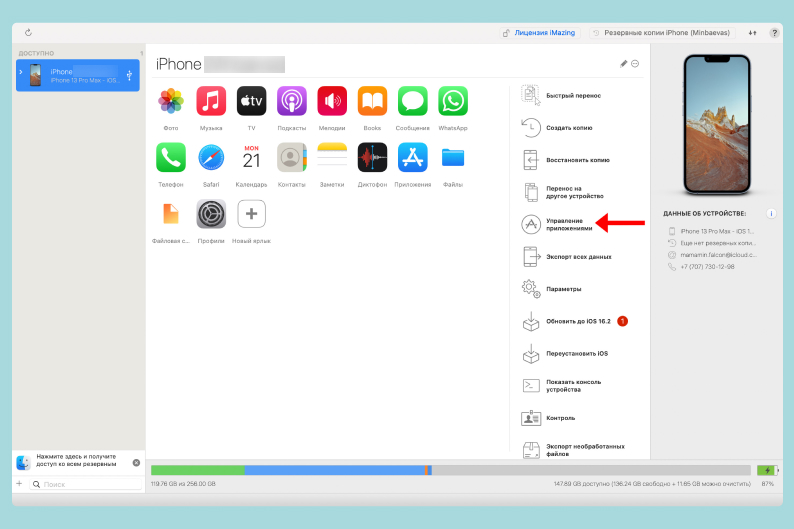
- Нажать на кнопку «Устройства».
- Найти установленные на старом смартфоне приложения, которые сейчас недоступны для скачивания в магазине App Store (например, приложения российских банков, социальная сеть «ВКонтакте», Mail.ru и другие).
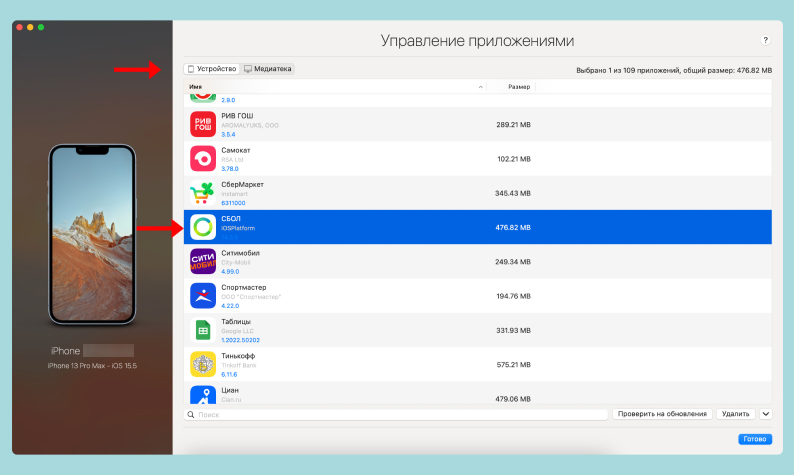
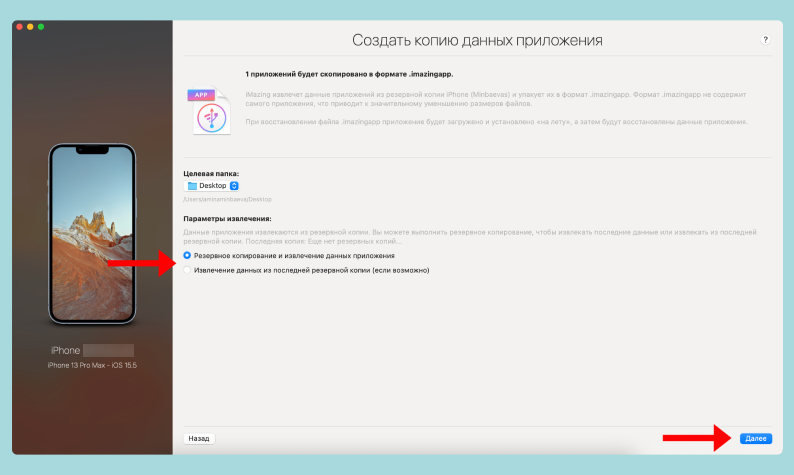
- В контекстном меню потребуется выбрать пункт «Создать копию данных приложения» и указать место сохранения копии на компьютере.
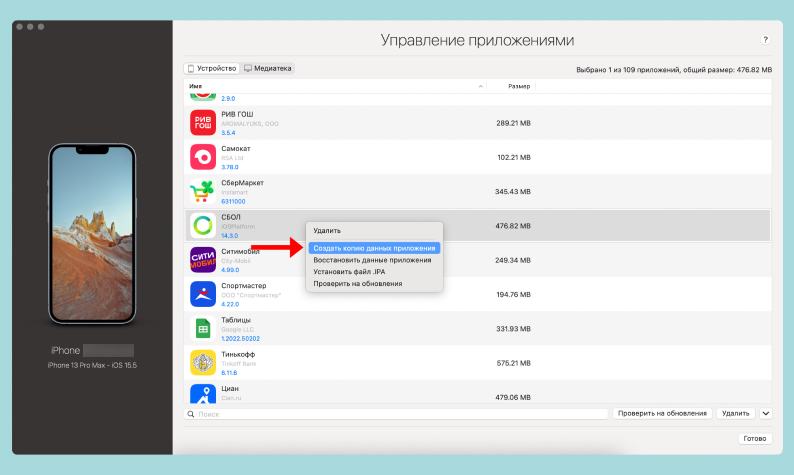
- Выбрать «Резервное копирование и извлечение данных приложения» в случае, если копирование ранее не производилось, либо «Извлечение данных из последней резервной копии» в случае, если копирование производилось.
- Нажать на кнопку «Далее».
- Подключить к iMazing второе устройство.
- Перейти в «Управление приложений».
- Нажать на «Медиатека» и при необходимости в правом верхнем углу нажать на кнопку «Выход» и авторизоваться через iCloud, на котором было скачано приложение.
- Перейти в «Устройство», нажать на стрелку, смотрящую вниз, в правом нижнем углу.
- В контекстном меню нажать на кнопку «Восстановить данные приложения».
- Выбрать сохраненные данные приложения.
- Нажать на «Готово».
Переносим данные с Android на iPhone вручную
Если вы не доверяете сторонним программам и переживаете за целостность и конфиденциальность своих файлов, то можно все переносить вручную. Для этого вам понадобится компьютер, облачные сервисы и несколько наших советов.
Вместе с iTunes
Чтобы перенести фото, видео, книги и музыку, воспользуйтесь настольной программой iTunes на своем компьютере. Подключите к ПК андроид, запустите iTunes и скопируйте в библиотеку нужные файлы. После этого подсоедините айфон, выберите данные, которые необходимо синхронизировать, и параметры переноса. Например, «синхронизировать фотографии/музыку». Вы можете скопировать все файлы или только избранные альбомы или плейлисты. Удобный способ отсортировать все нужное и не переносить на новый телефон устаревшую информацию.
Через облачные сервисы
В облаках удобно не просто хранить информацию, но и использовать их как трансферную зону для ваших файлов. Можете выбрать любое удобное хранилище: Google Диск, Яндекс.Диск, Dropbox.
Синхронизироваться с Google
Этот способ подойдет тем, кому нужно в целости и сохранности перенести с одного телефона на другой контакты из телефонной книги. Включите синхронизацию на устройстве андроид («Настройки» => «Пользователи и аккаунты» => «Google») и добавьте Google аккаунт на айфон (раздел «Учетная запись»). Входите в свой кабинет и синхронизируйте необходимые данные: почту, контакты, календари. Кстати, таким образом доступ к контактам можно получить не только с телефона, но и с планшета или ноутбука.
При помощи SIM-карты
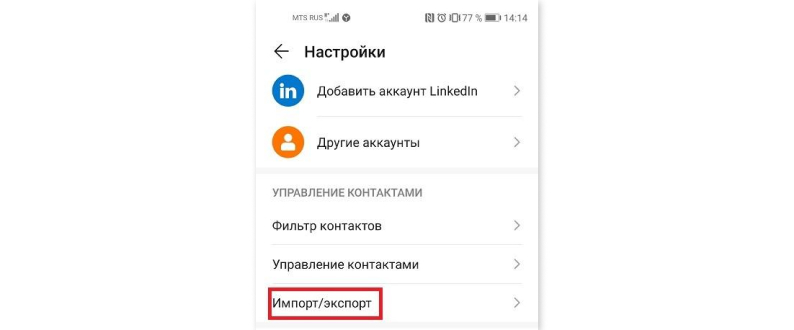
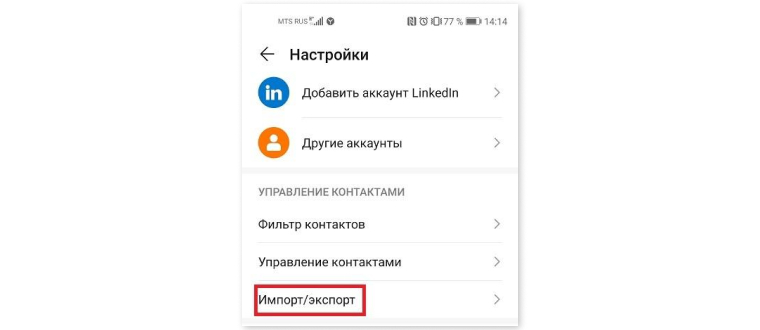
Проверенный годами вариант подойдет и в ситуации, когда перенос контактов происходит с андроида на айфон. Перейдите на старом смартфоне в раздел «Контакты», выберите «Управление контактами», далее нажимайте на пункт «Импорт и экспорт», а затем выбирайте «экспорт на SIM». Отмечайте номера из телефонной книжки, которые собираетесь забрать с собой в новый телефон, и подтверждайте действие.
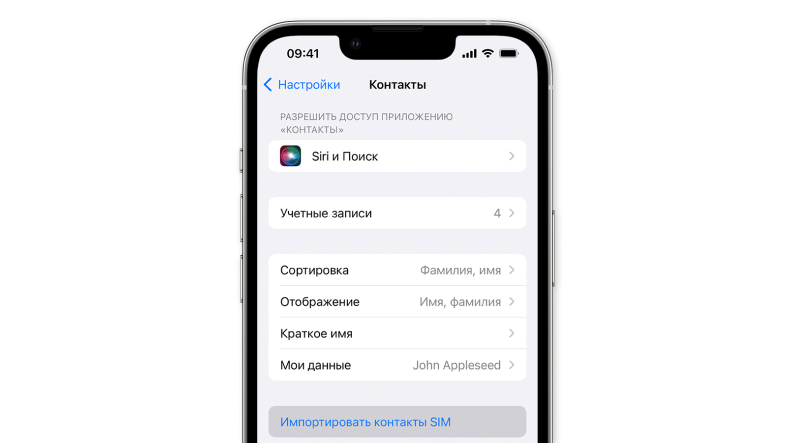
После того как вставите карту в айфон, выбирайте команду «Импортировать контакты SIM». Готово, можно обзванивать друзей и коллег.
Переносим чаты мессенджеров
Вам важно сохранить переписки из WhatsApp? Расскажем, как забрать их с собой на новый телефон.
- Воспользуйтесь электронной почтой. Для этого запустите мессенджер на андроиде, перейдите в раздел «Настройки», а потом выберите «Чаты» => «История чатов» => «Экспорт чата». Отметьте тот, который хотите перенести на айфон, и подтвердите отправку по электронной почте. При таком способе экспорта чатов вы можете отправить от 10 до 40 тысяч сообщений (в зависимости от того, прикрепляете вы медиафайлы из переписки или нет). Однако у этого способа есть существенный недостаток: вы сможете просматривать старую переписку с помощью почты, но синхронизировать с WhatsApp ее, к сожалению, не получится.
- Создайте резервную копию чатов. Для этого также в разделе «Чаты» необходимо выбрать функцию «Резервная копия чатов». Чтобы создать последнюю и самую актуальную копию, нажимайте на «Резервное копирование». После этого загружайте WhatsApp на айфоне и входите в учетную запись под прежним логином. Когда появится сообщение «Найдена резервная копия», выбирайте «Восстановить».
Чем занята память iPhone?
При всем удобстве и простоте использования, в современных мобильных девайсах есть один минус, о котором не все пользователи знают — ежедневно работая с десятками разных приложений и функций, со временем память iPhone «забивается» информационным мусором. Также это понятие называется кэш — это системные данные/файлы различных программ, которые нужны были временно для работы самих приложений, но пользователю и системе iOS совершенно не актуальны, а лишь занимают место в системной памяти iPhone (может «засорять» до нескольких гигабайт!). Кэш копится и а мессенджерах, и в браузере, и в приложениях. Решение проблемы — периодически чистить систему на айфоне, освобождая таким образом довольно большой процент памяти.
Иногда перезагружай iPhone
Когда перезагружаешь iPhone все процессы завершаются и оперативная память очищается, что дает заметный прирост в производительности, это очень заметно на iPhone 4S и iPhone 5. К тому же, перезагрузка очищает кэш на айфон, который накопился в браузерах и других приложениях.
Обновляй прошивку на iPhone только через программу iTunes
Когда обновляешь iPhone «по воздуху», создается большое количество временные файлов, и после установки обновления некоторые из них не удаляются.
Чтобы избежать такого программного мусора лучше обновлять айфон через программу iTunes. Она сначала скачивает прошивку на компьютер, а потом загружает ее в iPhone.
Оптимизация хранилища
Оптимизация хранилища — универсальная опция iCloud, которая позволяет выгружать оригиналы файлов в облако, оставляя на смартфоне только их уменьшенную копию. Этот процесс происходит автоматически, когда на внутреннем накопителе памяти заканчивается место, что крайне удобно, если у пользователя попросту нет времени заниматься этим вручную.
Для активации «Оптимизации хранилища» необходимо:
- в «Настройках» смартфона нажмите на свою учётную запись;
- перейдите в раздел меню «iCloud»;

- поставьте галочку на строке нужных строчках — фото, музыка и т. д.

После этого процедура освобождения места на внутреннем накопителе памяти будет происходить автоматически без вмешательства пользователя.
Оптимизация памяти крайне актуальна для всех владельцев айфонов, поскольку на устройстве существует только внутренний накопитель памяти, способный достаточно быстро «забиться» ненужными файлами. Произвести оптимизацию хранилища можно как вручную, так и с помощью «родных» инструментов компании или сторонних приложений. Делать это следует регулярно, чтобы иметь возможность полноценно пользоваться смартфоном.
Удаление загруженного обновление
Если вы не хотите устанавливать новое обновление iOS, то освободить память можно посредством удаления загруженной прошивки. Для этого:
- переходим в Основные > Хранилище iPhone > Хранилище;
- находим обновление iOS;
- нажимаем «удалить обновление»;
- подтверждаем удаление.
Избавьтесь от установочных файлов iOS
Когда на серверах Apple появляются файлы, необходимые для установки новой версии iOS, смартфон автоматически загружает их в память устройства. Если не хотите обновляться, их получится удалить через «Настройки» устройства, чтобы хотя бы временно увеличить размер свободного места в памяти.
Как это сделать: открыть «Настройки», перейти в раздел «Основные», развернуть меню «Хранилище iPhone», выбрать пункт загруженного дистрибутива iOS и удалить его.
Запретите беспроводную загрузку iOS
- Зайдите в браузер Safari.
- И вставьте в поисковую строку эту ссылку hikay.github.io/app/NOOTA.mobileconfig
- Вам предложат установить профиль, выберите устройство.
- Теперь нажмите на кнопку «Установить» (в правом верхнем углу) и дважды подтвердите установку.
- После просьбы о перезагрузке — сделайте это.
Чтобы вернуть автообновления — удалите загруженный профиль.
Неиспользуемые приложения
Если на телефоне есть приложения, которые не используются, разумнее их удалить, потому что они могут работать в фоновом режиме, занимать лишнее место на устройстве. Чтобы смартфон работал быстрее, следует отключить push-уведомления у тех программ, необходимость в которых возникает нечасто.
Сгрузка приложений
Еще одна полезная функция для экономии места, которая была реализована в iOS 11. У каждого есть установленные приложения, которые запускаются крайне редко, но при этом об их удалении с телефона не может быть и речи. Выгрузка позволяет, по сути, удалить с iPhone приложение, но сохранить пользовательские файлы и иконку на рабочем столе.
В тот момент, когда вам снова потребуется обратиться к помощи приложения, просто выберите его иконку, после чего начнется процедура восстановления на устройство. В результате приложение будет запущено в исходном виде — будто бы оно и не удалялось.
- Чтобы активировать автоматическую сгрузку приложений из памяти устройства (iPhone будет самостоятельно анализировать запуск приложений и удалять лишние), откройте настройки, а затем выберите имя своей учетной записи.

- В новом окне вам потребуется открыть раздел «iTunes Store и App Store».

- Активируйте параметр «Сгружать неиспользуемые».

- Если же вы самостоятельно хотите принять решение, какие приложения сгрузить, в главном окне настроек выберите раздел «Основные», а следом откройте «Хранилище iPhone».

- Спустя мгновение на экране отобразится список установленных приложений, а также их размер.

- Выберите лишнее приложение, а затем тапните по кнопке «Сгрузить программу». Подтвердите действие.

Чистим кэш браузера Safari
Для быстрой очистки кэша браузера, который со временем только увеличивается, переходим «Настройки» -> «Сафари» и выбираем команду «Очистить историю и данные страниц».
У вас также есть возможность выборочного удаления данных определенных веб-страниц. Переходим «Настройки» -> «Сафари»-> «Дополнения» -> «Данные сайтов» -> «Удалить все данные».
Удалите вложения сообщений
Иногда присланные по iMessage фото, видео, мемы и прочее, сильно забивает постоянную память, приходится «ковыряться» вручную.
Есть два основных способа:
- Кардинальный (удаление всех сообщений от абонента вместе с вложениями). Для этого зайдите в приложение «Сообщения», выберите ненужные диалог, смахните влево и удалите их. Можно удалять по одному, более подробно в видео инструкции чуть ниже.
- Компромиссный (удаление только вложений). Заходим в «Сообщения», после чего переходим в диалог со вложениями и нажмите на пункт «Подробно». Пролистайте до вложений, после чего нажмите и удерживайте любое из них. Появится окно, в котором необходимо выбрать пункт «Еще», теперь вы можете выбрать несколько фото и стереть их.
https://youtube.com/watch?v=jiTTLdnaP5k%3Ffeature%3Doembed
Поставить ограничение на хранение сообщений
Переходим в Настройки > Сообщения и ставим срок для сохранения сообщений, например, на 30 дней. По истечению этого срока, сообщения вместе с вложениями будут удалены автоматически.
https://youtube.com/watch?v=uuUDfmInCWQ%3Ffeature%3Doembed
Измените настройки камеры

У многих пользователей львиную долю памяти на устройстве занимает именно видео-контент.
Отснятые ролики активнее всего забивают свободное пространство, а в дельнейшем пересматриваются или распространяются крайне редко. Большинство видео в итоге так и остаются храниться на смартфоне.
В настройках iOS (Настройки – Камера – Видеозапись) наглядно продемонстрирована разница в размере файла с разным разрешением. Так понизив качество с 4K до 1080p можно вдвое уменьшить итоговый размер ролика.
Если при этом отказаться от съемки с частотой 60 кадров в секунду, то видео будет занимать еще в полтора раза меньше места.
Так только на сжатии качества видео можно уменьшить итоговый размер данного контента в 3 раза. Уже отснятые ролики можно легко сжать таким способом.
Вычистите содержимое приложения «Видео»
Если видео находится в галерее, то просто откройте его, а затем нажмите на изображение корзины в правом нижнем углу и подтвердите удаление.
Если файл находится в приложение «Видео» — проведите по нему в правую сторону и нажмите на кнопку «Удалить».
СПРАВКА! В случае, когда памяти мало, а видео удалять не хочется, вы можете загрузить их в любое облачное хранилище (хоть на Ютую) или же на ПК.
Отключите фотопоток
Чтобы не забивать одновременно iCloud и внутреннюю флеш-память — отключите фотопоток. Для выключения зайдите: «Настройки» — «iCloud» — «Фото» и выключите фотопоток, нажав на зеленую кнопку напротив, а затем подтвердите.
Почисть «Фото» от старых фотографий
Еще один хороший способ очистить память на iPhone — удалить ненужные фотографии и изображения. Галерея будет почище, а память увеличится.
Для удаления старых фотографий:
- Зайди в приложение «Фото»
- Перейди в альбом с фотографиями
- Нажми на иконку «Выбрать» в правом верхнем углу
- Выбери фотографии, которые надо удалить
В iOS 9 значительно упростили процесс выделения фото. Нет надобности жать на каждую фотографию как в прошлых версиях, сейчас ведешь пальцем по серии фотографии, а они отмечаются. Есть возможность выделять группы фотографии в разных местах альбома.
Помни, что удаленные фотографии, по правде не удалились с iPhone, а переместились в альбом «Недавно удаленные» и в течении месяца будут занимают память. Очистить этот альбом можно полностью, для этого нажми на кнопку «Удалить все» или же «Удалить выборочно», выделяя каждую фотографию.
Удалите дубликаты фото и видео
Дубликаты фотографий и видеозаписей в системной галерее iPhone появляются неизбежно. Когда находитесь в путешествии, точно делаете несколько одинаковый кадров, чтобы оставить только наиболее удачный. Вот только удалять остальные потом слишком долго и нудно, поэтому этим мало кто занимается. Тем не менее, это можно сделать в полуавтоматическом формате. Для этого понадобится одно небольшое бесплатное приложение, которое можно загрузить из App Store. Оно сканирует содержимое галереи, находит дубликаты и предлагает удалить все самое лишнее, что есть в приложении «Фото».
Прослушивание музыки в потоковом режиме
Если качество вашего интернет -соединения позволяет, нет необходимости скачивать и хранить гигабайты музыки на самом устройстве, когда она может транслироваться из Apple Music или любого стороннего потокового музыкального сервиса, например, Яндекс. Музыка.
- Например, чтобы активировать Apple Music, откройте на телефоне настройки и перейдите в раздел «Музыка». Активируйте параметр «Показ Apple Music».
- Откройте стандартное приложение Музыка, а затем перейдите ко вкладке «Для вас». Нажмите кнопку «Выбрать подписку».

- Выберите подходящий для вас тариф и оформите подписку.

Обратите внимание на то, что после оформления подписки с вашей банковской карты ежемесячно будет списываться оговоренная денежная сумма. Если вы не планируете более пользоваться сервисом Apple Music, обязательно отмените подписку.
Удаление прослушанных подкастов
Удалить подкасты можно такими способами:
- Вручную в «Подкасты».
- Включить авто удаление прослушанных подкастов. Для этого переходим в Настройки > Подкасты > Оставить выпуски > Все не воспроизведенные.
Что делать, если возникла ошибка?
Если вы перенесли еще не все файлы, которые хотели, а на новом устройстве iPhone закончилось место, следует провести сброс настроек и повторить процедуру.
Откройте раздел настроек и пройдите в «Основные».
Выберите «Перенос или сброс iPhone», далее «Стереть контент и настройки».
Прежде чем копировать данные, убедитесь, что они «поместятся» на новый телефон. Старайтесь не переносить все файлы сразу — для начала выберите только самое нужное. Например, контакты, календарь и рабочие чаты.
А гигабайты архивного фото- и видеоматериала можно хранить на внешнем накопителе, чтобы попусту не занимать место на телефоне.
Если свободного места достаточно, а загрузка все равно прерывается и повторный запуск не помогает, попробуйте вытащить из Android-устройства SIM-карту, отключить Bluetooth и положить смартфоны поближе к роутеру.
Надеемся, наши советы и инструкции помогут вам быстро и без сбоев «переехать» с Android на iPhone.
Вся информация о ценах и партнерах актуальна на момент публикации статьи. Действующие магазины-партнеры Халвы.
Как работает облако на айфоне? Принцип действия в общих словах
Принцип работы облачного хранилища построен на потоковой передачи файлов в локальные серверные хранилища Apple.
Когда пользователь iPhone делает новую фотографию, записывает видео файл или работает с закладками на гаджете, встроенная система мониторинга iOS записывает и сохраняет во внутренний кэш устройства результаты о новых или ранее измененных файлов. Подключаясь к Wi-Fi, Вы автоматически соединяетесь с облачным хранилищем данных iCloud. iOS передает команду на сервер об измененных или новых документах, и они автоматически загружаются на локальное хранилище Apple.
<img alt="схема работы облачного хранилища" img_url="<img src=" images="" forblog="" icloud="" max="" 1.jpg"="" 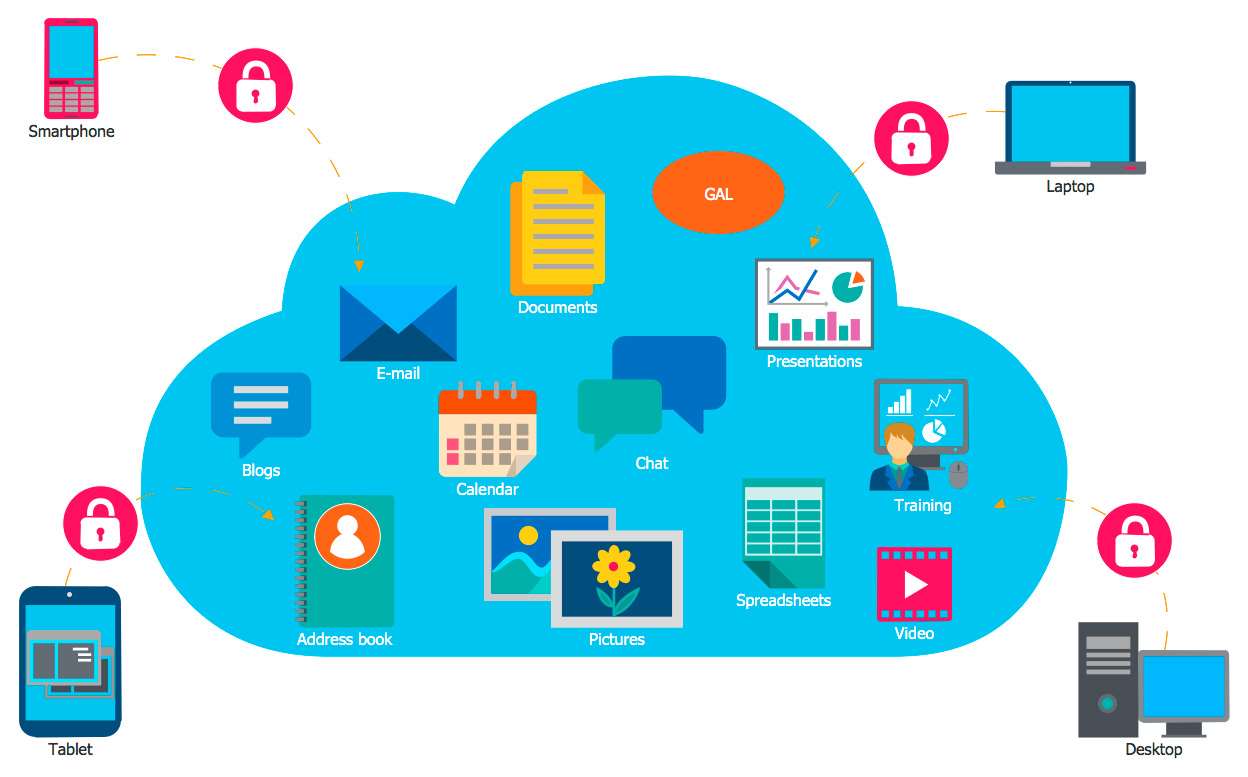
Файл, в момент загрузки с айфона в облако, разделяется на равные части и распределяется по серверам хранилища. Каждый документ или фотография имеет несколько резервных копий, которые позволяют хранить информацию в различных местах. В случае потери данных о загруженном файле или неисправности оборудования, резервная копия позволит мгновенно получить информацию о ранее загруженном медиа контенте в облако.
Когда пользователь iPhone заходит в облачное хранилище и скачивает нужный ему файл, он автоматически, посредством мощного вычислительного оборудования, собирается воедино и передается через защищенное шифрование на телефон владельца.
Какое облако лучше выбрать для iPhone в настоящее время?
И вправду, многие пользователи iPhone часто задумываются о том, где хранить свои фотографии и записи видео. Каким образом можно получить доступ к ним наиболее быстро из любой части планеты, где есть интернет.
<img alt="какие облачные хранилища существуют на айфоне" img_url="<img src=" images="" forblog="" icloud="" max="" 2.jpg"="" 
Задача выбора облачного хранилища для айфона сводится к нескольким конкурентам в этой сфере. Мы постараемся наиболее подробно рассказать о преимуществах и недостатках каждого из них.
Оценка сервисов облачных хранилищ для iPhone будет складываться из следующих критериев:
iCloud, сервис облачного хранилища данных от Apple
Айклауд — мощный и высокотехнологичный облачный сервис, который способен сохранить Ваши личные медиа файлы в целости и сохранности от посторонних лиц. Кроме хранения фотографий и данных, он способен: отслеживать местоположение вашего айфона компьютера или другого телефона; быстрая и удаленная настройка iPhone, событий календаря и многое другое.
Говорить об удобстве использования сервиса iCloud, который специально разработан компанией Apple для покупателей и пользователей iPhone или iPad смысла нет. Все довольно просто.
Приобретая новый iPhone, Вы создаете iCloud облачный аккаунт, который привязывается к одному или более устройствам, если у Вас их несколько.
<img alt="icloud картинка облака с айфона" img_url="<img src=" images="" forblog="" icloud="" max="" 4.jpg"="" 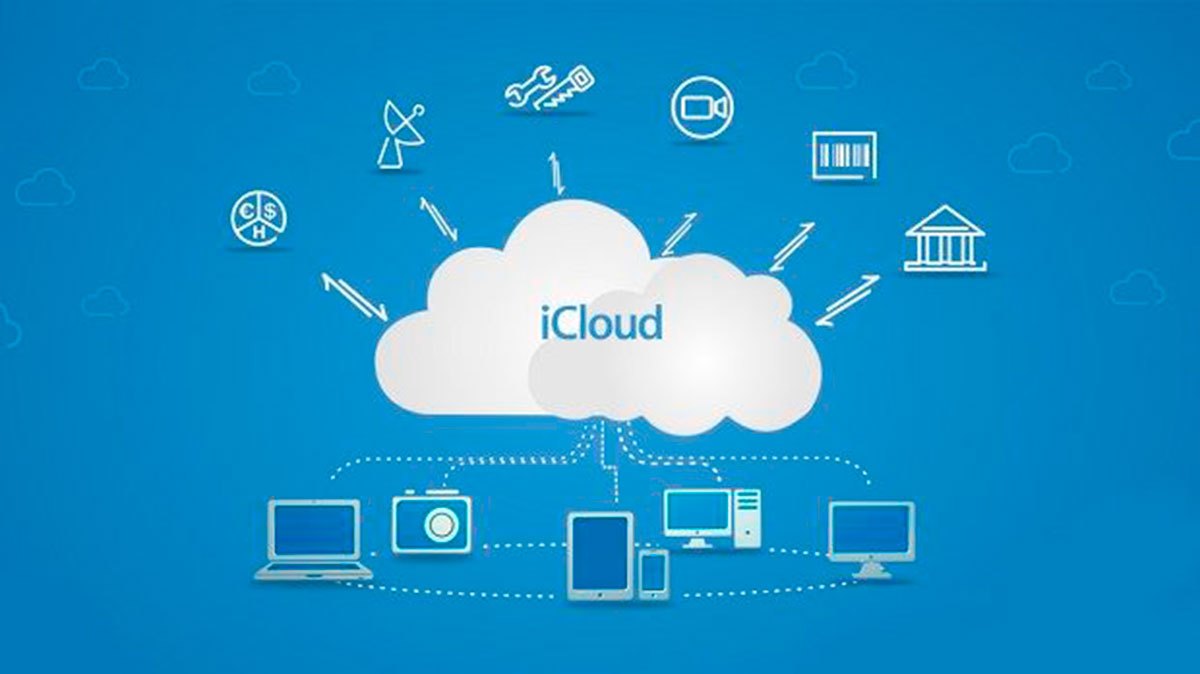
Чтобы зайти в облако на айфоне, вам потребуется пройти авторизацию в настройках устройства, и все ранее сохраненные фотографии или личные данные, например, контакты, записи календаря или заметки, автоматически загружаются в iPhone. Это добавляет максимальное количество баллов к удобству в использовании сервиса Айклауд, т.к. Вам не нужно устанавливать дополнительное программное обеспечение на телефон.
Во время регистрации учетной записи облачного хранилища Apple, пользователю бесплатно предоставляется 5 Гб для хранения наиболее важных файлов на облаке iPhone. Для расширения объема памяти в облаке, Вам предложено на выбор три варианта подписки, которые представлены на скриншоте ниже. Стоимость указана в рублях за месяц использования.
<img alt="стоимость айклауда за месяц" img_url="<img src=" images="" forblog="" icloud="" max="" 3.jpg"="" 
Яндекс Диск – один из способов выбрать облачное хранилище для фото и видео на iPhone
Недавно мы подробно описали один из процессов загрузки музыки на айфон, используя облачное хранилище Яндекс Диск. Прочитать об этом Вы можете здесь.
Кроме загрузки музыки, этот сервис позволит Вам хранить в своих облачных просторах все фотографии и видео файлы, которые есть на iPhone.
Многие покупатели iPhone пользуются облачным сервисом хранения данных. Это связано в первую очередь из-за малого объема памяти в устройстве. Яндекс Диск на бесплатной основе предлагает около 20 Гб для загрузки медиа файлов в облако с айфона. Этого места более чем достаточно, чтобы понять все возможности сервиса в бесплатном режиме.
<img alt="яндекс диск как выглядит программа" img_url="<img src=" images="" forblog="" icloud="" max="" 5.jpg"="" 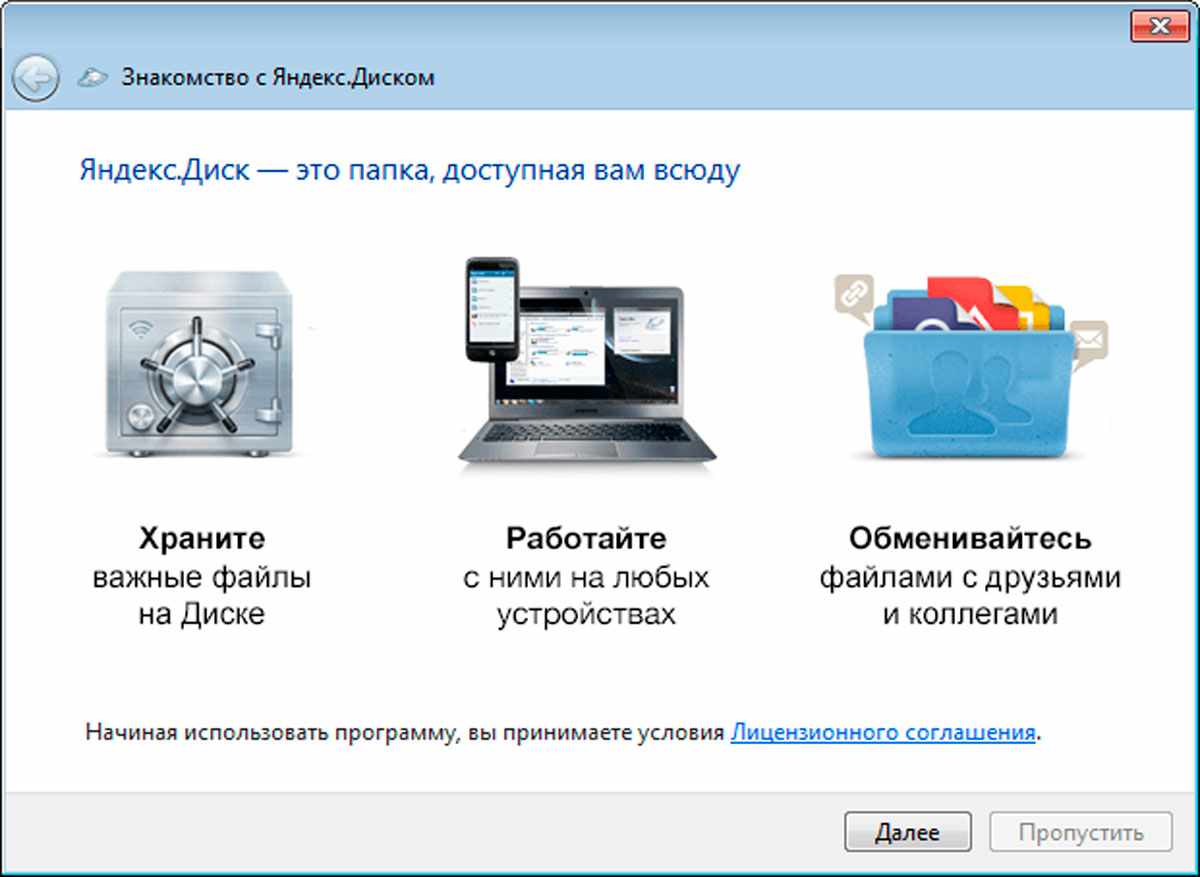
Удобство использования Яндекс Диска на iPhone кажется не таким многообещаюм, как в случае с iCloud. Автозагрузка ЯД позволит Вам автоматически загружать только фото и видео файлы с iPhone в облачное хранилище.
Что касается стоимости. Яндекс предлагает, как мы говорили ранее, около 20 ГБ постоянного места в облаке на бесплатной основе, а также возможность расширения памяти за дополнительную плату. Ознакомиться с актуальными тарифами (на конец 2017 года) Вы можете на представленном скриншоте ниже.
<img alt="стоимость яндекс диска фото" 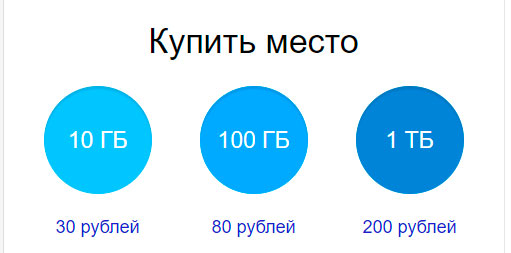
Внимание! Яндекс Диск постоянно проводит бесплатные акции с партнерами, которые позволят Вам значительно увеличить место в облачном хранилище iPhone. Цена и стоимость указанных услуг может отличаться от представленных прайсов на официальном сайте программного продукта.
Краткий итог по выбору облачного хранилища для iPhone
Мы рассмотрели всего несколько вариантов самых популярных сервисов хранения фотографий и видео с iPhone в сети интернет. Существует огромное количество конкурентов, которые могут предложить Вам наиболее выгодные условия по аренде хранилища. Главное не забывайте, проверенные и популярные сервисы имеют надежную защиту данных от взлома, которые позволят предотвратить утечку личных файлов в сеть интернет. Выбирайте наиболее удобный для Вас вариант хранения данных в облаке айфона, основываясь на нашей сводной таблице преимуществ и недостатков.
<img alt="преимущества облачных сервисов для айфона" img_url="<img src=" images="" forblog="" icloud="" max="" 6.jpg"="" 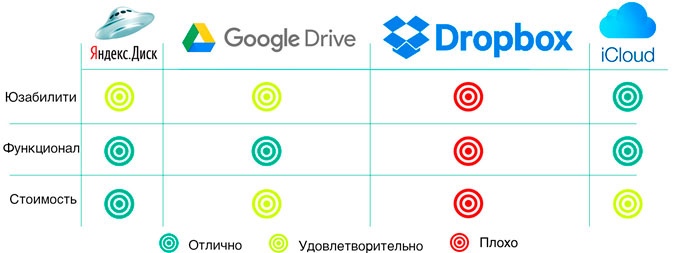
Рейтинг предложенных вариантов облачных хранилищ на iPhone построен на основании личного опыта использования, отзывов коллег и пользователей в сети интернет. Владельцы iPhone категорически отвергают использование сервиса Dropbox и неохотно смотрят в сторону Google Drive.
Как создать облако на айфон с использованием ПК или с телефона?
Процесс регистрации или создания учетной записи хранилища в сети интернет на iPhone не отнимет у Вас много времени. Подробно рассмотрим ситуацию на примере регистрации облака iCloud и Яндекс Диск от начала и до конца.
Создаем Apple ID и регистрируем iCloud для iPhone
Перейдите на официальный сайт облачного хранилища: https://www.icloud.com/ . Пройдите регистрацию, нажав на кнопку «Создать» напротив надписи Apple ID, как это показано на скриншоте экрана ниже.
<img alt="айклауд вход фото" img_url="<img src=" images="" forblog="" icloud="" max="" 7.jpg"="" 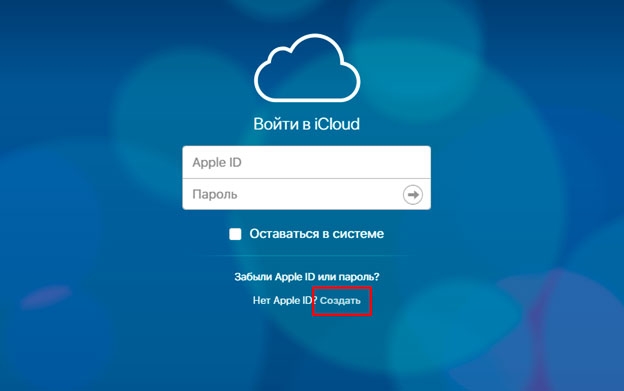
Заполните личные данные, которые требуются для регистрации облака айклауд.
<img alt="создание apple ID" img_url="<img src=" images="" forblog="" icloud="" max="" 8.jpg"="" 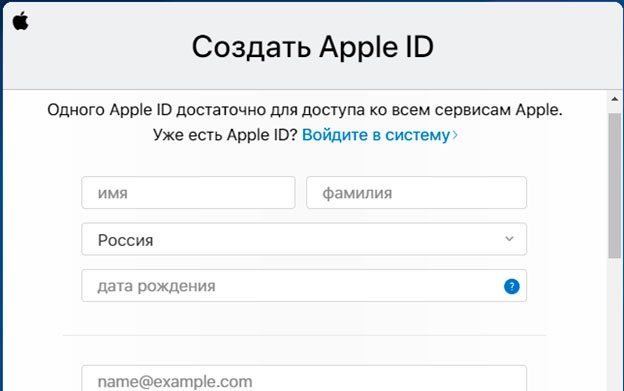
Советуем Вам записать новый Apple ID и пароль для входа в учетную запись. Зарегистрированные данные облачного сервиса требуются для корректной настройки iPhone под свою учетную запись. В случае продажи iPhone или передачи его третьим лицам, обязательно выйдите из своего аккаунта, чтобы Ваши личные данные не были переданы другим пользователям.
Cоздать облако айклауд возможно не только с компьютера, но и непосредственно с айфона. Для этого перейдите в «Настройки» и т.д.
Регистрируем облако Яндекс Диск в iPhone
Процесс регистрации довольно простой. Откройте приложение и нажмите
<img alt="яндекс диск приложения на айфоне фото" img_url="<img src=" images="" forblog="" icloud="" max="" 9.jpg"="" 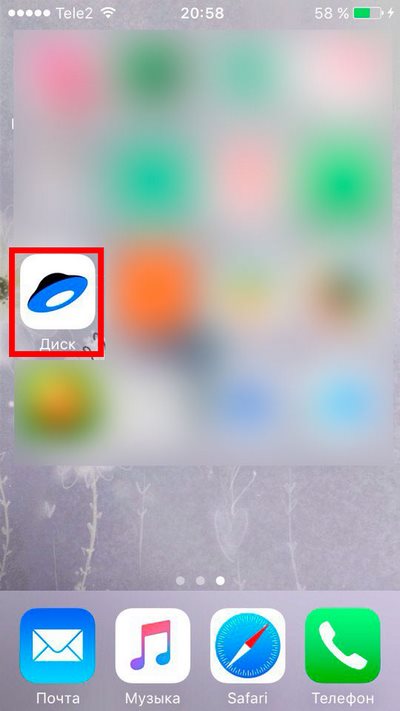
<img alt="как создать облако яндекс диска на айфоне" img_url="<img src=" images="" forblog="" icloud="" max="" 9-2.jpg"="" 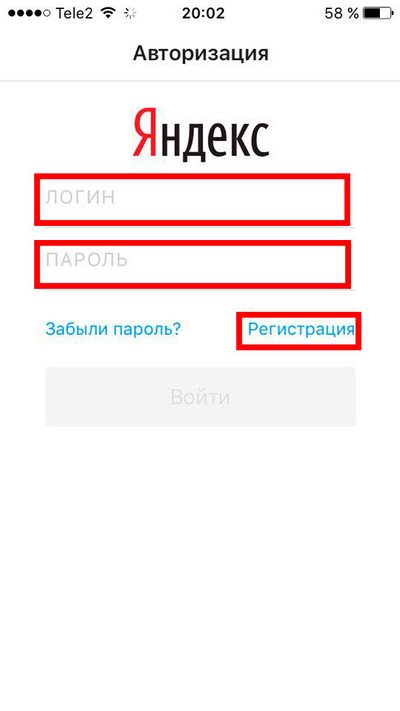
Правильная настройка Яндекс Диска и iCloud позволит Вам пользоваться сервисами в автоматическом режиме. Как сделать настройку облачных сервисов без ошибок, мы расскажем немного позднее.
Как быстро зайти в облако через айфон или компьютер?
Установите скачанную программу и произведите минимальные настройки, которые будут запрошены в автоматическом режиме.
После установки, пройдите авторизацию и отметьте галочками в пунктах меню разделы с файлами, которые требуется синхронизировать и перенести из интернета хранилища iPhone на компьютер.
<img alt="программа айклауда на компьютер" img_url="<img src=" images="" forblog="" icloud="" max="" 10.jpg"="" 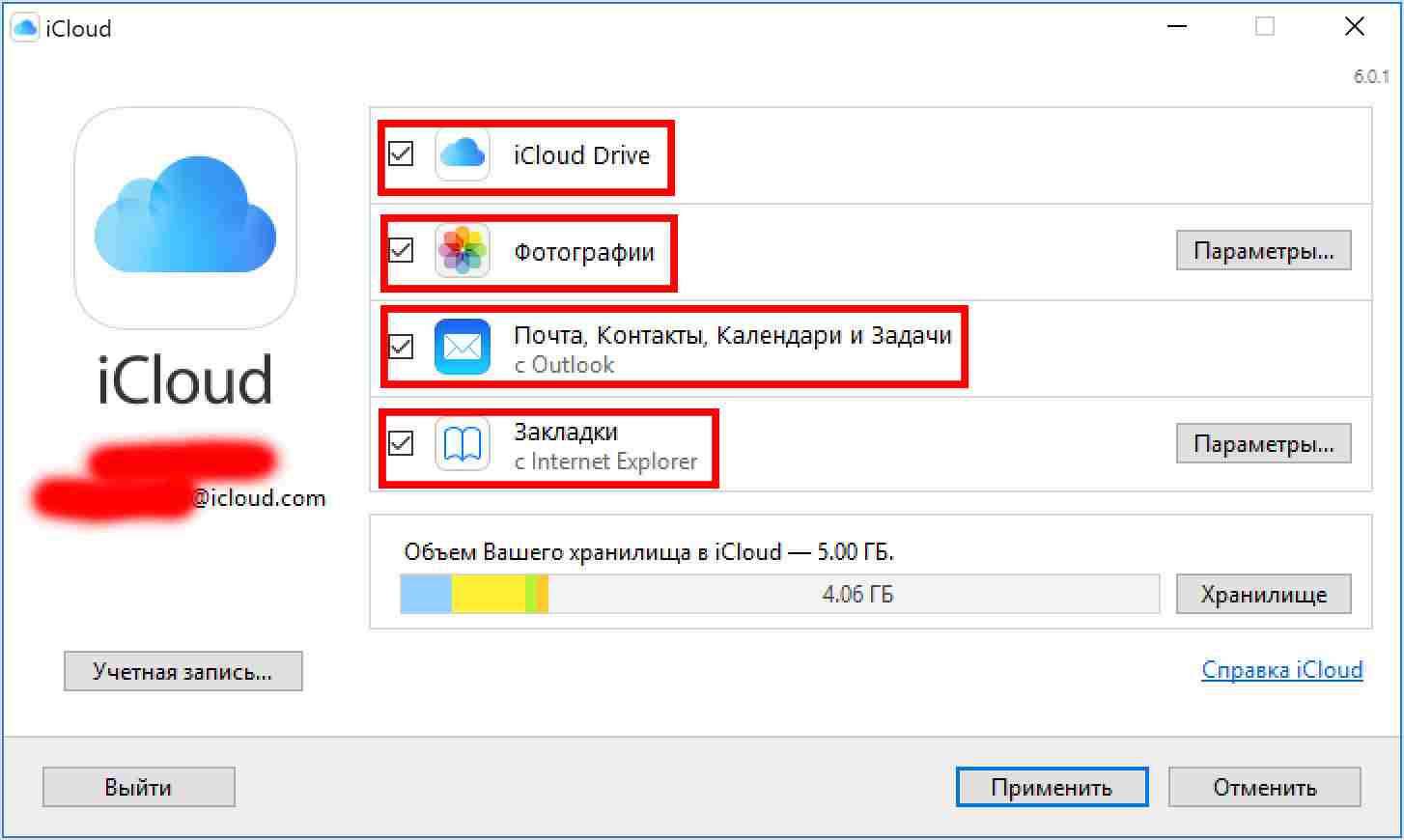
Чтобы зайти в облако Apple непосредственно с айфона, советуем провести дополнительную настройку телефона, которая позволит Вам просматривать файлы без использования дополнительного программного обеспечения. Перейдите в «Настройки». Выбирайте раздел «iCloud».
После того, как вы зашли в общее меню iCloud, пролистайте в самый низ до опционального флажка с разрешением хранения документов и данных в облаке iPhone. Активируйте его.
После подтверждения хранения данных от программ, которые используют сервис айклауд, необходимые файлы и резервные копии приложений будут автоматически копироваться в сервис хранения информации с айфона.
Для просмотра файлов в хранилище Apple с айфона, перейдите на домашний экран или рабочий стол телефона. Появится установленное приложение «iCloud Drive», как показано на скриншоте экрана.
<img alt="icloud drive на айфоне" img_url="<img src=" images="" forblog="" icloud="" max="" 12.jpg"="" 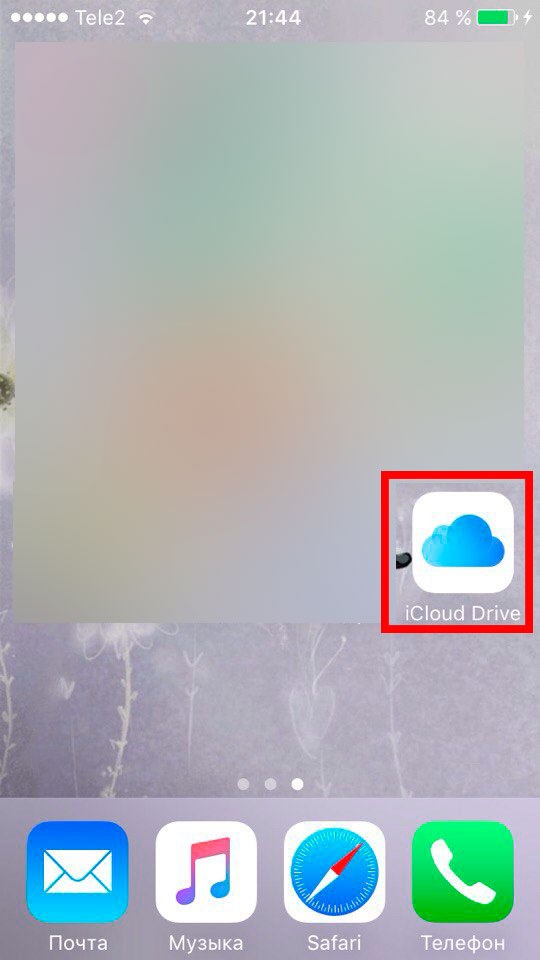
Программа позволит просмотреть файлы в iCloud с iPhone в виде файлового менеджера. Для наиболее детального просмотра не только файлов и документов из облачного хранилища айклауд, советуем воспользоваться программой синхронизации данных для компьютера.
<img alt="icloud drive передача файлов на телефон" img_url="<img src=" images="" forblog="" icloud="" max="" 13.jpg"="" 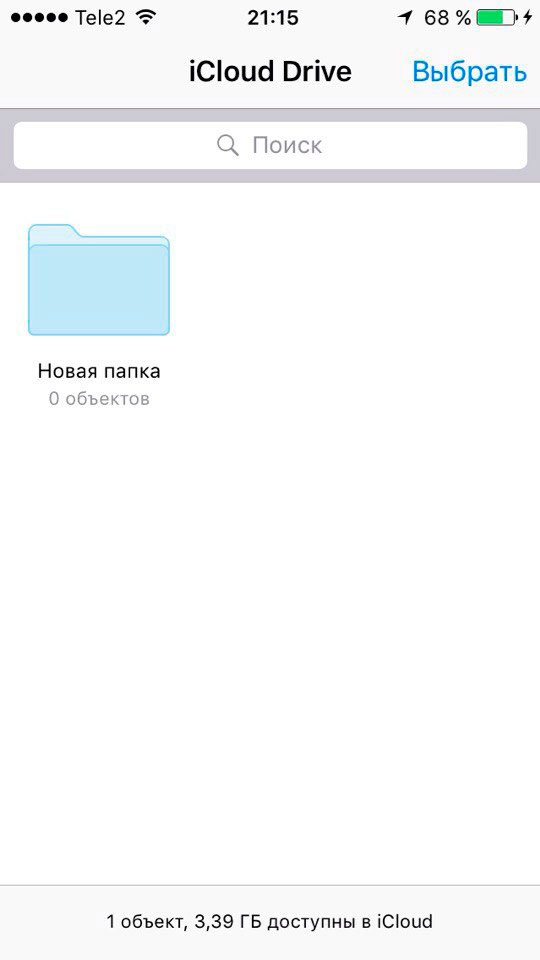
Важно знать! Постарайтесь изучить все функции и настройки облачного хранилища Вашего iPhone устройства. «Как пользоваться облаком на айфоне?» Нет ничего сложного. Просто следуйте за каждым шагом в нашей инструкции, и она более чем подробно ответит на все Ваши вопросы.
Как сохранить фото в облаке iPhone или Яндекс Диска?
Чтобы скинуть фото с айфона в облако перейдите в раздел «Настройки». Нажмите на Ваш Apple ID аккаунт. Далее «iCloud» — «Фото». Сделайте активным флажок напротив «Медиатека».
Компания Apple заботится о своих пользователях и оставляет подробное описание функций к наиболее популярным пунктам меню в настройках iPhone.
<img alt="настраиваем сохранение фотографий в облако айфона" img_url="<img src=" images="" forblog="" icloud="" max="" 14.jpg"="" 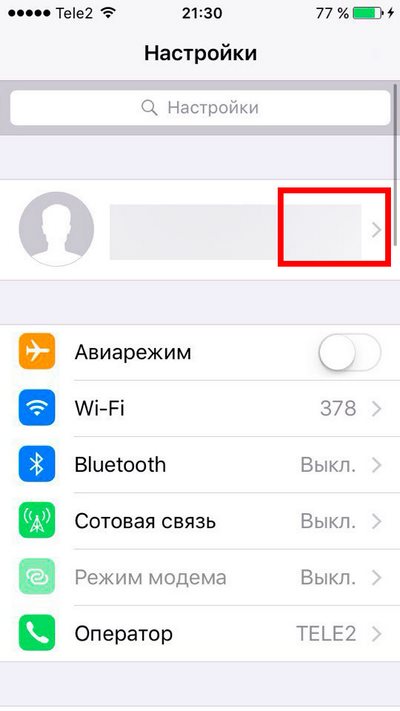
<img alt="зайти в настройки айфона фото" img_url="<img src=" images="" forblog="" icloud="" max="" 14-0.jpg"="" 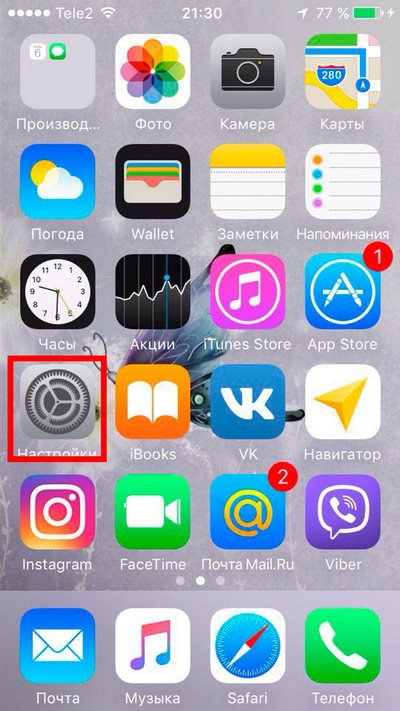
Как Вы уже могли понять, активировав этот пункт меню в настройках, вы сможете скинуть фото на облако на айфоне. Далее выставите по желанию дополнительные настройки сохранения оригиналов фотографий или наоборот, оптимизации хранилища устройства.
<img alt="включит передачу фотографий в облако" img_url="<img src=" images="" forblog="" icloud="" max="" 15.jpg"="" 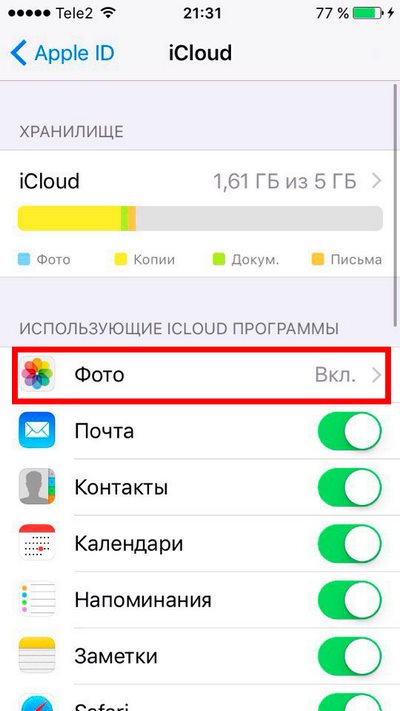
<img alt="мануал по настройке и передаче изображений в облака" img_url="<img src=" images="" forblog="" icloud="" max="" 15-2.jpg"="" 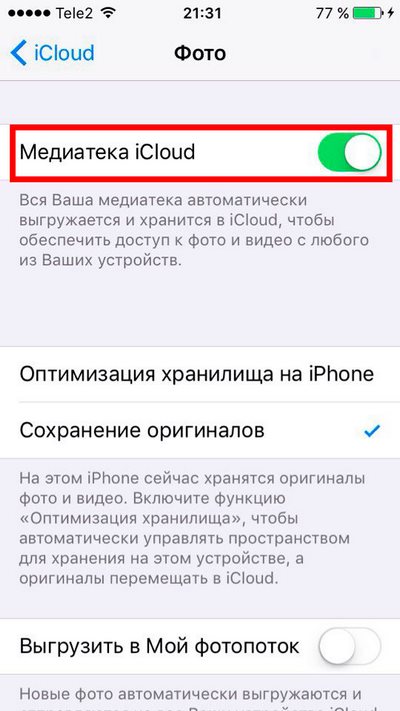
Если Вы не уверены в синхронизации и переносе фотографий в iCloud с айфона, советуем Вам проверить загруженные файлы через программу хранилища для персонального компьютера.
Наиболее простой и доступный вариант для хранения фотографий в облаке устройства – использование сервиса Яндекс Диск. Основным преимуществом данной программы является комфорт и удобство в использовании, а также, по сравнению с iCloud, Вам предоставлено гораздо больше бесплатного места для сохранения фотографий.
Откройте программу диска и постарайтесь настроить ее в соответствии с нашими указаниями. Зайдите в раздел настроек, тапнув по шестеренке в левом верхнем углу дисплея. Обратите внимание на пункт меню «Автозагрузка фото». Советуем поставить активной загрузку фотографий только по Wi-Fi, чтобы сэкономить денежные средства, в случае если Ваш оператор услуг связи не предоставляет безлимитного тарифа.
<img alt="как настроить яндекс диск на айфоне" img_url="<img src=" images="" forblog="" icloud="" max="" 16.jpg"="" 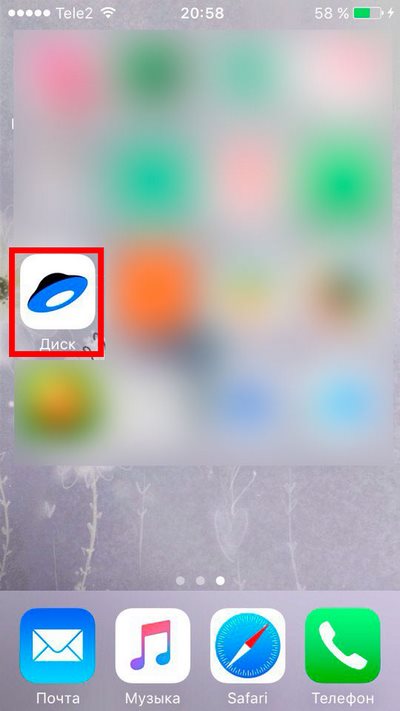
<img alt="настройка автоматической загрузки фото с айфона в облако яндекс диска" img_url="<img src=" images="" forblog="" icloud="" max="" 16-2.jpg"="" 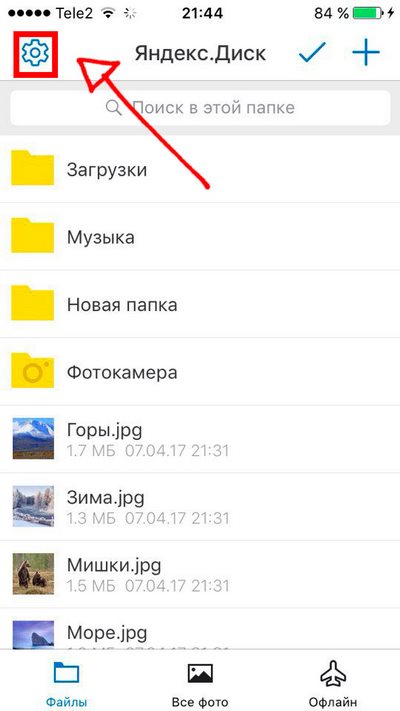
Загрузка фотографий и видео в Яндекс Диске происходит автоматически. На некоторых устройствах и прошивках пользователями были отмечены небольшие проблемы с автоматической загрузкой. Им приходится оставлять экран гаджета в активном состоянии, пока происходит загрузка данных на сервер.
Текущее состояние загруженных фотографий и видео файлов Вы можете посмотреть в разделе «Фотокамера». В верхнем статус-баре программы будет отображена бегущая полоска с количеством загруженного материала. С программой Яндекс Диск Вы навсегда забудете о таком вопросе, «Как сохранить фото в облако на айфоне?». Приложение автоматически все сделает за Вас.
<img alt="как пользоваться облаком на iphone" img_url="<img src=" images="" forblog="" icloud="" max="" 17.jpg"="" 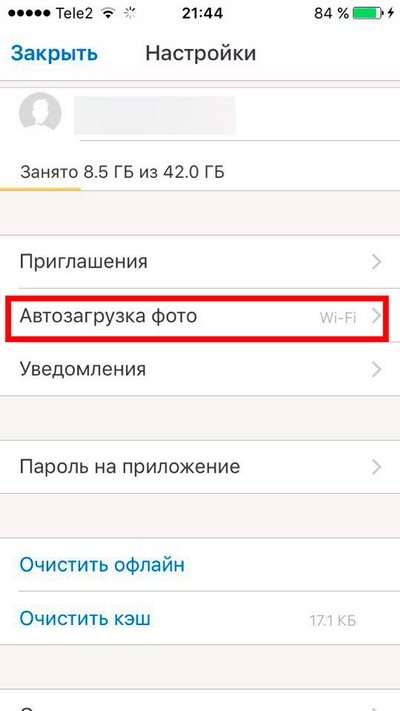
<img alt="правильное использование облака в iphone" img_url="<img src=" images="" forblog="" icloud="" max="" 17-2.jpg"="" 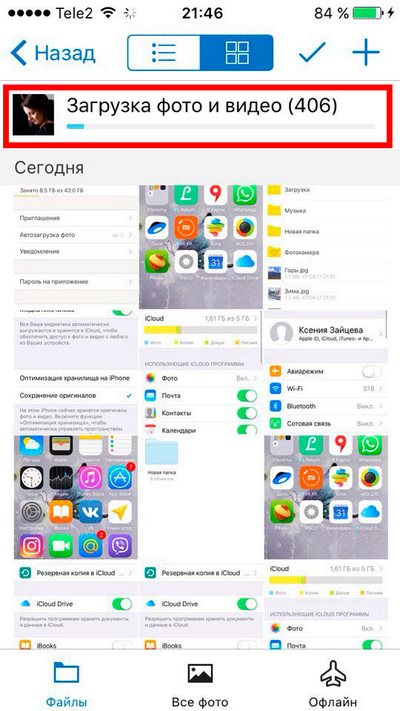
Также не забывайте, Диск имеет отдельную программу не только для айфона, но и для компьютера. Поэтому загрузка фотографий и видео файлов с облака на компьютер будет одним удовольствием.
Чтобы перенести отдельно взятое фото в облако на айфоне от Яндекса, нажмите на «Фото». Выберите фотографию, которую хотели бы загрузить на сервер. Нажмите на кнопку шаринга в левом нижнем углу. У Вас появится всплывающее окно с дополнительной информацией по копированию или слайд-шоу. Пролистайте полосу с программами до конца, пока не обнаружите «Диск». Выберите или создайте нужную папку, в которой Вы хотели бы хранить фото из iPhone.
Выводы
В этой подробной инструкции мы постарались рассказать об основных преимуществах и недостатках наиболее популярных сервисов облачных хранилищ для iPhone. Советуем Вам использовать iCloud для хранения заметок, данных календаря, а также контактов, которые присутствуют на телефоне.
В случае с Яндекс Диском, Вы значительно облегчаете процесс загрузки не только фотографий фотографий, но и видео с айфона в облачное хранилище.
Если у Вас остались вопросы, мы с удовольствием ответим на них в комментариях к этой статье.
Используем приложение «Перенос на iOS»
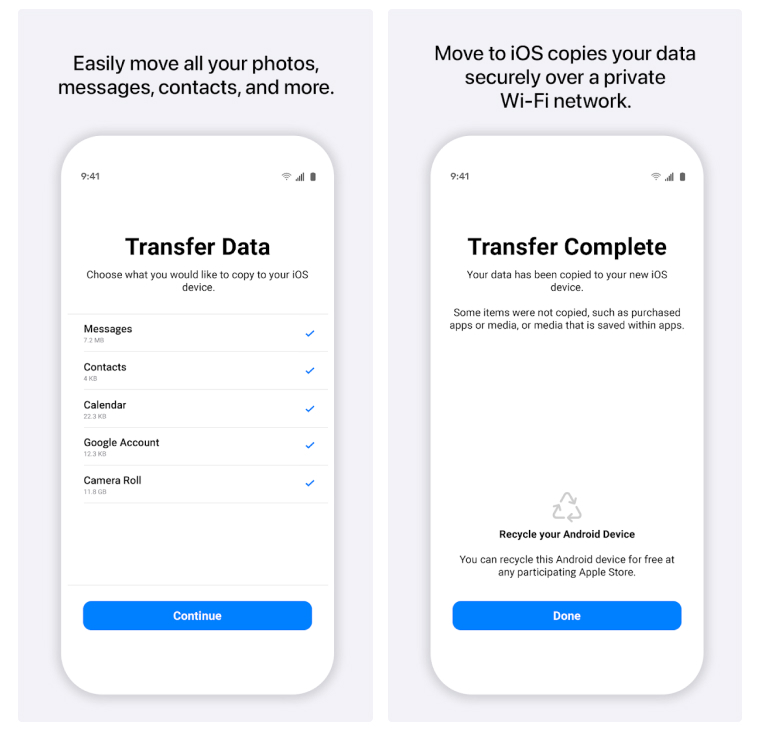
Для быстрого трансфера всех пользовательских файлов: контактов, сообщений, фото и видео, учетных записей почты и календарей, — есть отдельное приложение — «Перенос на iOS». Главное преимущество — быстрота работы и защищенность данных. Минусы — надо внимательно разбираться, но уверены, что если вы прочитаете инструкцию, то обойдется без потерь.
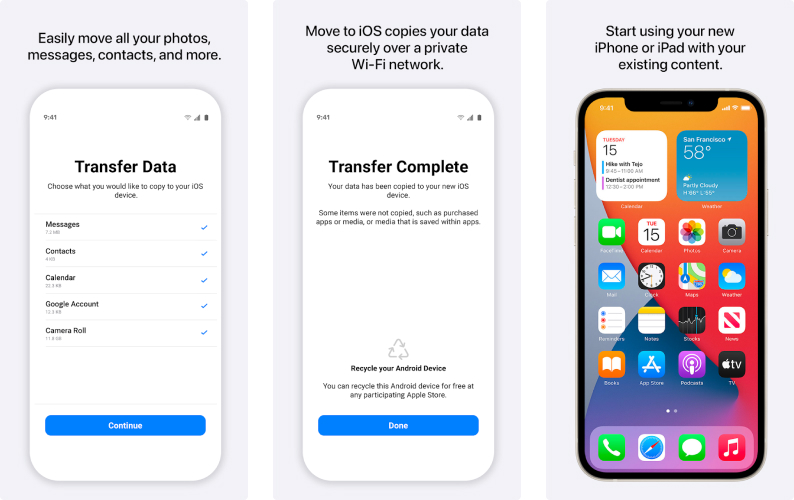
- Проверьте, что ваш телефон обновлен до Android 4.0 или более поздней версии.
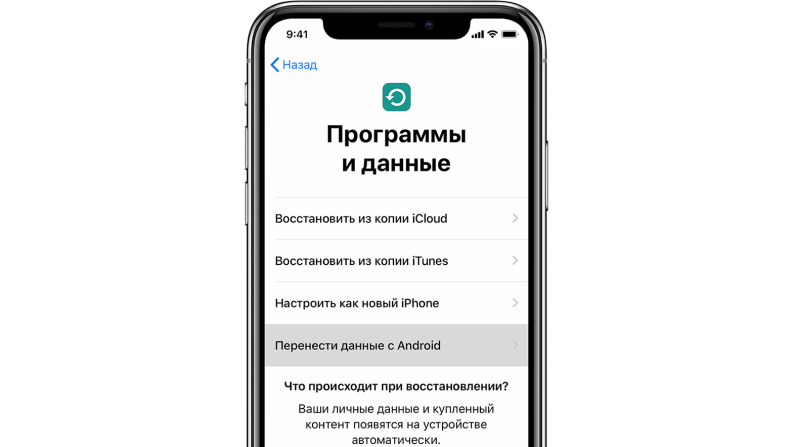
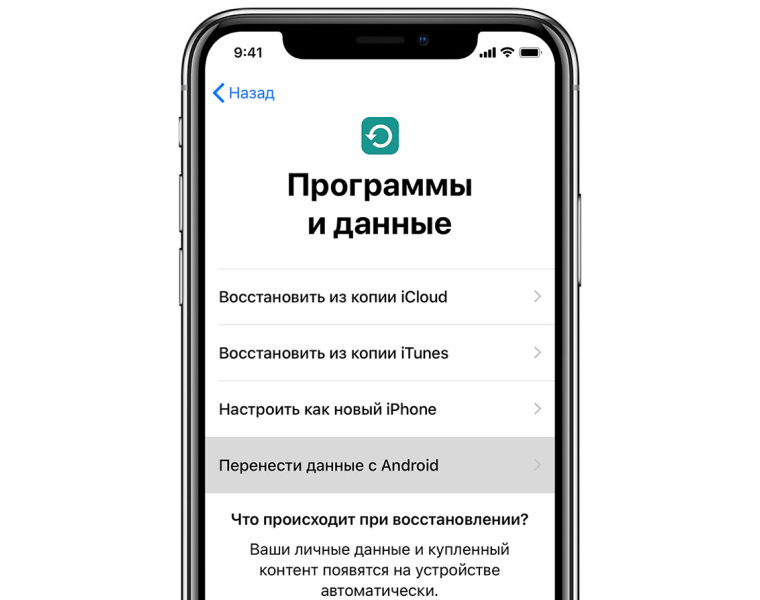
- Во время первого запуска нового айфона и его настройки дойдите до шага «Приложения и данные».
- Выберите опцию «Переместить данные с Android».
- На андроиде перейдите в «Google Play Store».
- Загрузите и установите приложение «Перенос на iOS», затем откройте его.
- Нажмите «Продолжить» на обоих девайсах.
- Нажмите «Согласен» и «Далее» на вашем андроид-устройстве.
- Затем введите на нем 10-значный или 12-значный код, выведенный на экране айфона.
- После того как смартфоны синхронизируются друг с другом через Wi-Fi, выберите данные, которые вы хотите транспортировать. Например, «перенести фотографии».
- Нажмите на кнопку «Далее», чтобы начать перенос файлов со старого телефона на новый.
- Нажмите «Готово» на андроиде, и «Продолжить» — на устройстве от Apple.
- Следуйте инструкциям на экране, чтобы донастроить и активировать свой iPhone.
Перенос данных с помощью приложений
«Перенос на iOS»
Положите оба устройства рядом и следуйте инструкции.
Шаг 1. Настройте iPhone
Если устройство уже было активировано, сначала нужно сбросить настройки.
Откройте раздел настроек и пройдите в «Основные».
Выберите «Перенос или сброс iPhone», далее «Стереть контент и настройки».
Затем нажмите «Настроить вручную». На новых смартфонах это меню появится сразу после включения.
Пошагово выполняйте инструкции, которые появляются на экране: выберите язык, подключитесь к Wi-Fi.
В меню «Приложения и данные» нажмите «Перенести данные с Android».
Шаг 2. Загрузите приложение на Android
Прежде чем открывать Google Play, проверьте в настройках, какая версия ПО у вас стоит. Важно, чтобы смартфон был обновлен до версии 4.0 или более поздней.
Откройте его, примите условия пользовательского соглашения и «Продолжите».
Чтобы не искать приложение в Google Play, нажмите иконку QR-код на iPhone и отсканируйте его на Android.
Шаг 3. Пройдите двухфакторную аутентификацию
На дисплее iPhone высветится код — введите его на устройстве Android.
Нажмите на iPhone «Подключиться» и увидите меню «Переноса данных».
Шаг 4. Передайте файлы
На Android выберите данные, которые хотите передать. Скопировать можно как фото- и видеоконтент, контакты, сообщения, события из календаря, так и настройки универсального доступа и учетные записи.
Шаг 5. Завершите настройку
После окончания загрузки нажмите «Готово» на Android.
Продолжите настройку iPhone.
Пока данные полностью не будут скопированы, ничего не нажимайте на смартфонах и не закрывайте приложение «Перенос на iOS», иначе загрузка прервется.
«MobileTrans»
Еще одно приложение, которое поможет быстро перенести контент с одного устройства на другое.
Программа совместима с операционными системами Windows, Android и iOS.
Можно скопировать любые данные: от приложений до чатов в WhatsApp.
Загрузка идет быстрее, чем при передаче контента через Bluetooth.
Содержимое надежно защищено, приложение не хранит и не использует ваши материалы.
Как работает «MobileTrans»?
Вариант 1. Используете мобильное приложение на Android и на iPhone в любом месте, где есть Wi-Fi и розетка.
Загрузите приложение на оба телефона и откройте его.
Выберите тип устройства: новое или старое.
На обоих смартфонах выберите один и тот же способ подключения: с помощью QR-кода, Wi-Fi или iCloud.
Поставьте флажки напротив папок, которые хотите перенести.
Дождитесь окончания загрузки.
Вариант 2. Загружаете программу на ПК, подключаете к нему смартфоны и переносите данные.
Откройте «MobileTrans» на ПК.
Нажмите «Передача с телефона на телефон».
Присоедините гаджеты к ПК с помощью USB-кабелей — они автоматически отобразятся в «MobileTrans».
Проверьте, правильно ли отобразились смартфоны в папках «Источник» и «Назначение». Если нет, поменяйте местами.
Нажмите «Начать передачу» и ждите, пока ваши данные «перелетят» на новый телефон.
Если вы владелец устройства Android и хотите перейти на сторону «яблочной» техники, не беспокойтесь за сохранность любимых приложений. Их можно легко и быстро перенести на iPhone.
А купить новый айфон можно в рассрочку с картой «Халва» в магазинах-партнерах Совкомбанка. Пользуйтесь сразу — платите потом!


«Copy My Data»
Приложение позволяет скопировать контакты и календарь на новый смартфон без использования ПК.
Откройте его на обоих гаджетах.
Убедитесь, что устройства подключены к одной сети Wi-Fi.
Следуйте подсказкам на дисплее.
«SHAREit»
Еще одно приложение, с помощью которого можно передать любые файлы в пару кликов через Bluetooth или Wi-Fi. Принцип работы у него такой же — вам нужно загрузить и установить программное обеспечение на оба смартфона.
Подготовка устройств к переносу
Подключите устройства к Wi-Fi и проверьте, чтобы оба смартфона были в сети и подсоединены к источнику питания.
Проверьте память и убедитесь, что вся информация, которую требуется перенести, поместится на новом iOS-устройстве. Прочитайте нашу инструкцию до конца и выберите, какой способ переноса вам подходит больше: с помощью специальных программ и приложений или вручную.
Что ещё можно удалить с iPhone и iPad
Прежде всего нужно убирать загруженную музыку. Я слушаю Apple Music, у меня оформлена семейная подписка на всех членов нашей семьи. Но, учитывая наличие WiFi дома и на работе, а также достаточного объема трафика мобильного интернета, я не закачиваю треки на устройство, а слушаю их онлайн. В настройках можно указать, какой объем загруженной музыки стоит оставлять на устройстве. Проходим по пути Настройки-Музыка-Оптимизация хранилища. Включаем тумблер и указываем желаемый размер. От уже загруженной для прослушивания офлайн музыки можно избавиться, пройдя в Настройки-Основные-Хранилище iPhone. Здесь находим «Музыка», заходим и удаляем альбомы и песни.


Для тех, кто покупает фильмы в iTunes и смотрит их на любимом гаджете, нужно периодически открывать приложение Apple TV, заходить в раздел «Медиатека» и очищать содержимое.
Аналогично необходимо удалять прослушанные подкасты в одноименном приложении. И в настройках подкастов также не помешает держать включённым тумблер «Удаление воспроизведенных».


