

- Почему не реагирует экран на айпаде
- Что делать, если не работает экран у ipad 2, 3, 4, mini/2, mini retina, air, air 2
- Не работает экран ipad 2, 3, 4, ipad mini, что делать? обратитесь в сервисный центр modmac!
- Выделим, основные причины, приводящие к неработоспособности дисплея часть экрана ipad
- "глючит" экран iphone или ipad — почему он нажимается сам?
- Часть 1. почему мой экран ipad черный
- Выбирайте сервис или вызывайте мастера!
- Есть ли резон заниматься самостоятельной диагностикой
- Замена матрицы
- Не работает экран ipad 2/3/4/mini. диагностика и решение проблем
- Не работает экран у ipad mini
- Причины возникновения поломок
- Проблемы с подсветкой
- Проверка подключения шлейфов
- Руководство пользователя ipad
- Способ 1. исправить черный экран ipad путем аппаратного сброса
- Способ 2. восстановить заводские настройки ipad с помощью itunes
Почему не реагирует экран на айпаде
Причина, почему не реагирует экран айпад, обычно заключается в поломке самого дисплея. Он может выйти из строя из-за неаккуратного удара или падения. К отказу экран может также привести попадание внутрь планшета жидкости. На сайте Вы найдете лучших мастеров, которые буквально за пару минут выявят причину исходной неисправности и тут же ее устранят.
Что делать, если не работает экран у ipad 2, 3, 4, mini/2, mini retina, air, air 2
Если не работает экран у iPad 2, 3, 4, mini/2, mini Retina, Air, Air 2, скорее несите его к опытным мастерам по ремонту, ведь произвести его в домашних условиях чревато множеством проблем с планшетом в будущем. Найти близкие к Вам сервисные центры достаточно просто: на нашем сайте Вы просто указываете свое устройство, проблему, удобную станцию метро, после чего получаете список с подробной информацией и контактными данными ближайших к Вам мастерских. Также мы будем рады Вашему звонку на телефон горячей линии.
Не работает экран ipad 2, 3, 4, ipad mini, что делать? обратитесь в сервисный центр modmac!
Экран iPad 2/3/4/Mini не работает не только тогда, когда поврежден сам экран, но и когда налицо неполадки в «железной» части устройства. Распространенные причины, которые вызывают проблемы с экраном, это:
1) Механическое повреждение. Самое распространенное. Удары, падения, неосторожное обращение – все это очень сильно отражается на работоспособности устройства.
2) Попадание влаги. Жидкость внутрь Айпада может попасть не только если уронить его в воду, но и вследствие использования под дождем, к примеру. Даже если взять Айпад мокрыми руками, то это уже может спровоцировать возникновение неполадок. Жидкость может попасть внутрь через различные разъемы и входы, а также через щель между окантовкой экрана и задней крышкой.
3) Перегрев. Длительная напряженная работа в различных приложениях может вызвать перегрев внутренних элементов, что может не самым лучшим образом отразиться на этих самых элементах.
4) Программный сбой. Самое редкое явление, но и исправить его легче всего.
Выделим, основные причины, приводящие к неработоспособности дисплея часть экрана ipad
- Экран получил повреждения, что могло произойти после удара, падения или попадания жидкости. В зависимости от характера повреждения, Вас ждет либо восстановления, или замена экрана.
- Поломка микросхемы управления питанием. Такая комплектующая часто повреждается в результате скачков напряжения при зарядке, при физическом и механическом воздействии. Точно сказать о причинах ее неисправности Вы сможете после профессионального тестирования.
- Вышли из строя внутренние детали (печатная плата или шлейф) в следствие попадания влаги. Весьма опасным фактором является жидкость. Обычно после такого воздействия планшет может сразу выйти из строя. Однако не исключено и то, что поломки проявят себя со временем (например, следы окисления или коррозии). Поэтому после таких инцидентов, во избежание многих проблем, советуем побыстрее показать изделие мастерам.
- Удары, падения и давление твердых предметов тоже негативно сказываются на шлейфе, печатной плате, а также ее компонентах. В таком случае нужно выполнить осмотр, выявив, где произошел сбой.
Такие симптомы, когда не работает часть экрана могут говорить о самых разных неисправностях. Поэтому за помощью к специалистам нужно обратиться незамедлительно. Только квалифицированные мастера посредством специального оборудования выяснят, какой из компонентов вышел из строя и какой ремонт будет целесообразным.
Для своих клиентов мы создали наиболее удобные и выгодные условия сервиса. Диагностика и сам процесс ремонта в большинстве случае выполняется прямо на глазах у клиента. После ремонта Вы получаете гарантию на iPad, срок действия которой Вас приятно удивит!
"глючит" экран iphone или ipad — почему он нажимается сам?
Приветствую всех и вся! Не хотелось писать заголовок статьи именно так, но другое слово, кроме как «глючит», подобрать очень тяжело. Уж очень емко (богат и красив могучий русский язык!) оно описывает все возможные проблемы с экраном, который живет сам по себе — нажимаются кнопки клавиатуры, листаются рабочие столы, запускаются приложения, и все это без вашего ведома. Да и сам дисплей при этом не реагирует на нажатия!
Казалось бы, ситуация фантастическая и где-то даже мистическая, но… на самом деле, ничего странного в этом нет — все имеет логичное объяснение. Какое? Сейчас все узнаем! Но для начала давайте определимся, после каких действий экран вашего iPhone или iPad может начать жить своей жизнью, творить хаос, беспредельничать по полной программе и пугать своего владельца.
Этих действий не так уж и много:
- Обновление прошивки.
- Физические повреждений (падение, удар, попадание влаги).
- Замена или ремонт дисплея (возможны нюансы).
Вот и все. Хотя нет, есть еще один вариант — ничего из вышеперечисленного не происходило, а экран неожиданно начал «глючить».
Начнем с общей подготовки устройства, которая поможет исключить некоторые стандартные моменты, из-за которых тачскрин ведет себя таким, непонятным образом:
Да, все что перечислено выше, достаточно банально, но может помочь. Однако это далеко не все действия, которые можно выполнить для того, чтобы наладить работу дисплея.
И первое, на что стоит обратить внимание — неоригинальные блоки питания и Lighting-провода. Хотя скорей речь пойдет все-таки о проводах (сам адаптер, как правило, не сильно влияет на работу устройства). Вот они — да, могут попортить нервы.
Один раз я сам столкнулся с таким и видел, как телефон у человека заряжался и при этом периодически зажигался, разблокировался экран, нажимался сам по себе, печатались символы на клавиатуре. Честно говоря, я сильно удивился, каким образом iPhone еще не позвонил куда-нибудь самостоятельно!?

После короткого разговора выяснилось, что человека это хоть и напрягает, но покупать оригинальный провод он просто не хочет (я его редко использую, и так сойдет!). Тот факт, что самопроизвольные нажатия дисплея это еще не самое страшное, что может произойти, и уж батарейку то точно скоро придется менять, его не интересовало.
Вывод первый: если дисплей iPhone живет своей жизнью и не реагирует на нажатия только во время зарядки, с большой вероятностью виновато зарядное устройство. Меняйте и используйте только сертифицированные аксессуары.
Если с зарядником все ок, то стоит перейти к следующей причине — это некачественные модули дисплея. Их стало просто огромное количество, но этому есть объяснение:
- Многие модели пользуются просто бешенной популярностью, например iPhone 5S.
- В Россию оригинальные дисплеи официально не везут.
- Китай всем поможет.
Вот вам и большое количество экранов разной степени качества. Причем они могут устанавливаться как во время ремонта, так и на «новые» (на самом деле восстановленные непонятно где) iPhone. И если вам не повезло, и экран установлен совсем уж «левый», то случайные нажатия и прочие радости жизни обеспечены.

Кстати, характерной особенностью данного дефекта становится то, что после блокировкиразблокировки устройства все приходит в норму, но на некоторое время, а затем опять начинает «глючить». Проявиться это может как сразу после ремонтазамены, так и после обновления iOS. Как поступить в этом случае? Варианта два:
- Установить нормальный дисплей.
- Попробовать приклеить пленку или стекло.
Самое интересное, что некоторые мастерские, зная о том какого качества дисплей они устанавливают, при замене модуля, «в подарок» наклеивают наклейку на экран. Частенько это делается как раз для того, чтобы дисплей iPhone или iPad вел себя корректно и не жил своей жизнью. Гениальный ход! Разница между хорошим и плохим экраном — большая, а цена пленки — маленькая. И все довольны: клиент думает, что сервис хороший — даже пленку приклеил, а сама мастерская выиграла в деньгах.
Вывод второй: если дисплей iPhone «глючит», скорей всего он просто не очень хорошего качества. Необходима замена. Есть и более бюджетное решение, которое помогает многим — наклейка пленки (стекла). С iPad ситуация полностью аналогична, только клеить тяжелее:)
Есть еще одна причина при которой тачскрин может вести себя странно. Но здесь правильнее будет говорить о том, что он вообще не будет обрабатывать нажатия, а не «всего лишь» срабатывать не в том месте.

Возможно, речь идет о контроллере сенсора дисплея и это очень грустно. Повредиться он может в случае падения, ударов, попадания влаги внутрь гаджета и отсутствию своевременных действий по удалению этой самой жидкости.
Лишь немногие сервисные центры обладают навыком его перепайки (процедура делается для того, чтобы не менять всю системную плату целиком). Ну и денег это тоже стоит соответственно — конечно дешевле, чем полная замена платы, но все же…
Вывод третий: самая тяжелая неисправность, при которой дисплей iPhone нажимается сам по себе — это поломка контроллера сенсора экрана. По сравнению с предыдущими проблемами встречается редко, а исправляется намного тяжелее.
Вот такой вот неприятный вывод под конец статьи… Однако, я очень надеюсь, что все «глюки» экрана вашего iPhone вылечатся элементарной заменой зарядного устройства, провода, ну или в крайнем случае, наклейкой пленки или стекла. И до сложного ремонта в сервисном центре дело не дойдет. Пусть будет именно так!
P.S. А чтобы повысить шансы на благополучный исход — ставьте «лайк» и жмите на кнопки социальных сетей, 50% к удаче гарантировано:)
P.S.S. И конечно, если есть вопросы или дельные советы как победить «глючащий» дисплей — обязательно пишите в комментарии!
Часть 1. почему мой экран ipad черный
Причины появления черного экрана iPad могут быть различными, например, общее повреждение оборудования при поломке или падении iPad, и неудачный джейлбрейки неудачное обновление и т.д.
Выбирайте сервис или вызывайте мастера!

Выбирайте на сайте сервис-центр, куда сможете отнести свой планшет самостоятельно, или частного мастера, который приедет к Вам сам. В любом случае работа по восстановлению работоспособности Вашего устройства будет выполнена на самом высоком уровне и действительно быстро.
Есть ли резон заниматься самостоятельной диагностикой
Имеет ли смысл заниматься диагностикой самостоятельно? Вряд ли – намного проще и безопаснее сразу же нести планшет в сервис-центр ModMac. Ведь если экран iPad 2/3/4/Mini не работает, то может потребоваться не только замена его самого, но и некоторых внутренних элементов, в том числе и печатной платы, которая вообще меняется полностью – замену по частям Apple не предусматривает.
Замена матрицы
Когда в IPad Mini не работает экран полностью, вы больше никак не можете использовать устройство. Единственный выход – это только замена матрицы устройства. Помните, покупать составляющие детали гаджета следует только в проверенных магазинах.
Чтобы заменить матрицу следует разобрать гаджет, как это было описано выше в статье. На этапе отключения коннектора дисплейного модуля, следует извлечь дисплей и заменить его на новую деталь.
Не работает экран ipad 2/3/4/mini. диагностика и решение проблем
В большинстве случаев самостоятельно решить проблему невозможно, но есть смысл хотя бы попробовать определить проблему.
Самое главное – ни в коем случае нельзя включать и использовать Айпад, в который попала влага. Это может только усугубить ситуацию. Поэтому просто выключите его и попытайтесь просушить, предварительно вытащив SIM-лоток. Способов два – это либо мешок с сухим рисом на два-три дня, либо обычный бытовой фен. Во втором случае стоит следить, что фен не вызывал перегрев планшета.
Кстати, о перегреве. Диагностировать его очень легко – если экран Айпад 2, 3, 4 или Мини не работает, а на дисплее при этом высвечиваются цветные полосы либо появляются графические артефакты, то это верный признак. Причиной этой проблемы бывает перегрев и повреждение шлейфа в ходе работы.
Физические повреждения обычно вызывают либо отсоединение/повреждение шлейфа, либо повреждение печатной платы. В обоих случаях лучше сразу обратиться в сервис.
Программный сбой – следствие установки сторонних программ либо попытки взлома/перепрошивки. На этот случай можно порекомендовать соединить Айпад с iTunes и попытаться сбросить настройки на стандартные.
Не работает экран у ipad mini
Apple IPad – это одна из лучших линеек портативных планшетных ПК. Качество девайса вполне оправдывает его стоимость. Айпады имеют прочный корпус и хорошее качество экрана. Несмотря на все положительные стороны, поломки – это нередкое явление в iPad. Их виной может быть неаккуратная эксплуатация, некачественный ремонт, использование поддельных деталей.
Причины возникновения поломок
Неполадки с экраном гаджета могут происходить по ряду следующих причин:
- Падение планшета;
- Неверное подключение шлейфов дисплейного модуля;
- Попадание жидкости на внутренние компоненты;
- Наличие механических повреждений экрана. Чтобы избежать подобной проблемы, всегда используйте защитные пленки, стекла и чехлы. Не носите устройство в общем отделении сумок и кейсов, где оно может сильно поцарапаться, к примеру, ключами.
Частичная неработоспособность экрана – одна из самых частых поломок, с которой сталкиваются пользователи планшетных девайсов от Apple. Искажение изображения или невозможность использования тачскрина – это последствия сбоев в дисплейном модуле. Возможно, шлейфы подключены неверно.
Проблемы с подсветкой
Если в IPad mini не работает подсветка экрана, необходимо попробовать сбросить настройки. Возможно, неисправность появилась в результате ошибок программного обеспечения. Зажмите клавиши «Питание» и «Домой» на 12-15 секунд, дождитесь перезагрузки девайса.
Аппаратная поломка дисплея также может стать причиной отказа работы подсветки. В таком случае, единственный выход – полная замена экрана и тачскрина на планшете.
Проверка подключения шлейфов
Часто после ремонта или полной замены дисплея можно столкнуться с частичными сбоями функций экрана. Необходимо разобрать устройство и проверить, правильно ли соединены/подключены все составляющие дисплея.
Для разборки гаджета вам понадобятся следующие детали:
- Пластиковый спуджер для открытия корпуса;
- Пинцет – понадобится для отсоединения деталей;
- Инженерный фен;
- Отвертка Philips #000.
Чтобы открыть корпус IPad Mini, сначала его края нужно хорошо прогреть инженерным феном при температуре 220 градусов по Цельсию. Направляйте фен только на края корпуса со стороны дисплея.
Затем возьмите спуджер и подденьте сенсор по всему периметру. Отсоедините его и зафиксируйте под прямым углом относительно остальной части гаджета. С помощью пинцета уберите липучки в верхней правой и левой части планшета. Эти липучки скрывают винты.
Возьмите крестовую отвертку и выкрутите 4 винта, как показано на рисунке:
Не забудьте убрать уплотнители из нижней части корпуса. Спуджером подденьте дисплей и поверните его вниз, приложив к сенсору:
Открутите винты металлической рамы и извлеките ее из корпуса.
Далее следует извлечь аккумулятор, предварительно отключив его коннектор. Только после извлечения батареи можно приступать к дальнейшей работе. Нам необходимо проверить подключение шлейфа дисплея. Он находится сразу под коннектором аккумулятора.
Руководство пользователя ipad
- Добро пожаловать!
- Поддерживаемые модели
- 12,9‑дюймовый iPad Pro (5‑го поколения)
- iPad Pro (12,9 дюйма, 4-го поколения)
- iPad Pro (12,9 дюйма, 3-го поколения)
- iPad Pro (11 дюймов, 3-го поколения)
- iPad Pro (11 дюймов, 2-го поколения)
- iPad Pro (11 дюймов, 1-го поколения)
- iPad Pro (12,9 дюйма, 1-го и 2-го поколения)
- iPad Pro (10,5 дюйма)
- iPad Pro (9,7 дюйма)
- iPad Air (4-го поколения)
- iPad Air (3-го поколения)
- iPad Air 2
- iPad (9‑го поколения)
- iPad (8-го поколения)
- iPad (7-го поколения)
- iPad (6-го поколения)
- iPad (5-го поколения)
- iPad mini (6‑го поколения)
- iPad mini (5-го поколения)
- iPad mini 4
- Что нового в iPadOS 15
- Быстрые команды
- Акции
- Советы
- Авторские права
Способ 1. исправить черный экран ipad путем аппаратного сброса
В большинстве случаев простой аппаратный сброс может вернуть ваш iPad с черным в нормальное состояние. Однако этот метод приведет к потере данных на iPad, поэтому вам следует подумать об этом, прежде чем применять эту опцию.
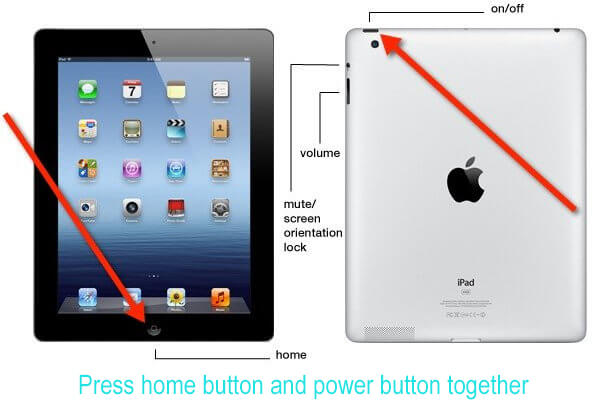
Шаг 1 Удерживайте и одновременно нажмите кнопки «Домой» и «Питание».
Шаг 2 Удерживайте обе кнопки в течение 10-20 секунд, пока не увидите логотип Apple.
Шаг 3 Отпустите кнопки и iPad перезагрузится сам.
Способ 2. восстановить заводские настройки ipad с помощью itunes
Если выполнить жесткий сброс не удалось, вы можете попытаться восстановить заводские настройки iPad с помощью iTunes. Но та же проблема, вы удалите все настройки и контент на iPad.
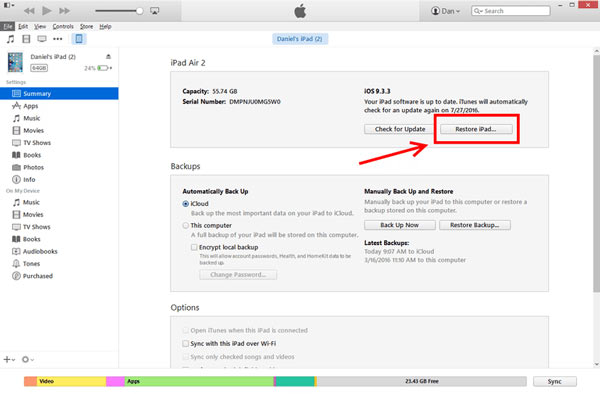
Шаг 1 Установите и откройте iTunes на своем компьютере. И подключите свой iPad с iTunes через USB-кабель.
Шаг 2 Удерживайте кнопку питания и кнопку «Домой», пока iTunes не покажет сообщение о том, что оно обнаружило устройство.
Шаг 3 Нажмите значок iPad в верхнем левом меню iTunes и нажмите «Восстановление IPad«из правого раздела.
После этого ваш iPad перезагрузится автоматически. Вы можете использовать его как новый.


