

Все мобильные телефоны сегодня имеют полезную функцию. В статье вы узнаете, каким образом включить вспышку на любые уведомления или звонки на вашем Айфоне. Такой тип уведомлений в телефоне является не только украшением или развлечением, но и помогает обратить внимание на устройство в нужный момент людей со слабым слухом.
Apple добавила функцию включения фонарика еще в iOS 7 — с тех пор пользователям больше не приходится скачивать отдельные утилиты для его включения. Это полезная фишка, которая выручает в любой подходящей ситуации, а запустить ее можно прямо из Пункта управления. Несмотря на это, иногда возникают проблемы, из-за чего фонарик не включается или возникают сбои в его работе. Чтобы не бежать в ремонт, собрали для вас несколько полезных советов, которыми можно воспользоваться, если не работает фонарик на iPhone или у вас проблемы с работой вспышки. Рассказываем, что делать.
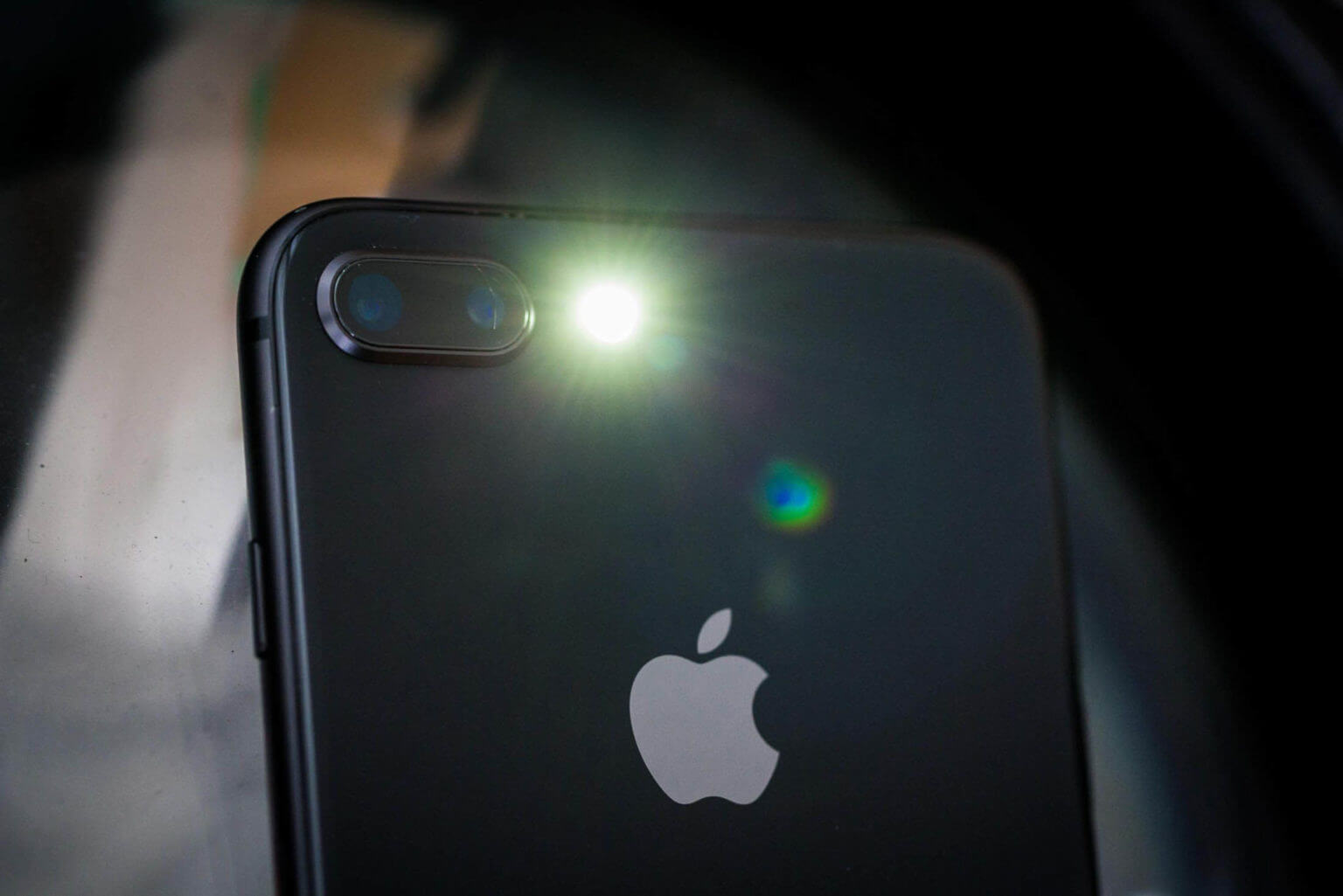
Рассказываем все о проблемах со вспышкой и фонариком на iPhone
Полезная функция поможет не пропустить вызов даже в бесшумном режиме.

Стандартные методы оповещения iPhone — это звук и вибрация. В качестве дополнительного можно использовать мерцание светодиода вспышки. Это часть возможностей универсального доступа, призванного облегчить жизнь людям с ослабленным зрением, слухом и особыми потребностями. Однако эта функция будет полезна абсолютно всем.
Чтобы включить вспышку при звонке на iPhone, нужно сделать следующее.
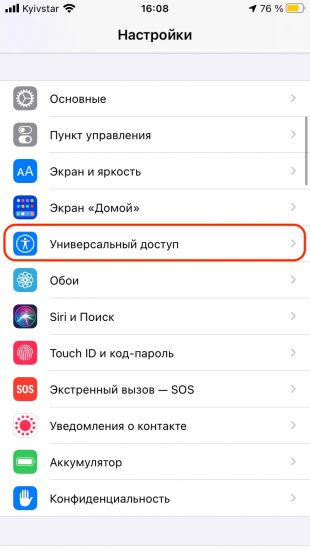
Откройте стандартное приложение «Настройки» и перейдите в раздел «Универсальный доступ».
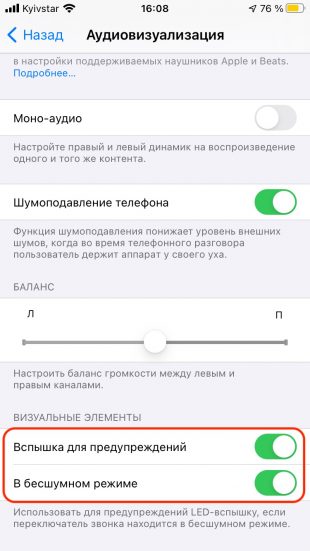
Прокрутите список до области «Слух», найдите и откройте пункт «Аудиовизуализация». Здесь включите тумблеры «Вспышка для предупреждений» и «В бесшумном режиме». Если не хотите, чтобы смартфон мигал в бесшумном режиме, оставьте вторую опцию неактивной.
Теперь все звонки, СМС, уведомления из мессенджеров и другие оповещения будут сопровождаться мерцанием светодиода вспышки. Имейте в виду, что эта функция доступна начиная с iOS 10. На совсем старых iPhone её может не быть.
- Блокировка входящих вызовов на Айфоне
- Telegram
- Что делать, если не работает вспышка
- Как включить вспышку на Айфоне при звонке и уведомлениях
- Скриншоты в секретных чатах Телеграм
- Сам включается фонарик на Айфоне
- Как отправлять исчезающие сообщения в Telegram на iPhone
- Как включить мигающий сигнал вспышки для звонков на Айфоне
- Порядок действий
- Как отправлять исчезающие сообщения в мессенджерах
- Функция самоуничтожения сообщений
- Что важно знать о самоуничтожающихся фото, видео и сообщениях в Telegram
- Самоуничтожение сообщений в Телеграме
- Есть ли способы скачать самоудаляющееся фото
- На смартфонах Apple
- Исчезающие фото и видео
- Отправляйте исчезающие фотографии и видео любому контакту в Telegram
- Отправка исчезающих фотографий и видео в Telegram для iPhone
- Отправляйте исчезающие фотографии и видео в Telegram для Android
- Как отправить самоуничтожающееся фото или видео в Телеграмме
- Отправить сообщение без звука в Телеграм
- На Android-устройствах
- Facebook Messenger
- Как включить вспышку при уведомлениях на Айфоне?
- Signal
- Lepzon
- Отправляйте исчезающие сообщения с помощью секретного чата в Telegram
- Начать секретный чат в Telegram для iPhone
- Начать секретный чат в Telegram для Android
- Snapchat
- Как включить вспышку при звонке на Айфоне?
- Риск создания скриншота
- Как активировать вспышку при уведомлениях на iPhone с iOS 10
- Чтобы включить вспышку на вашем Айфоне, необходимо сделать следующее
- Последние новости раздела Секреты Apple
- Как отправить исчезающее текстовое сообщение в Telegram
- Как сделать фонарик ярче на Айфоне
- Самоуничтожающиеся фото — особенности функции
- Вы здесь
- Настройка уведомлений на Айфоне без вспышки
- Чтобы выключить сразу все уведомления, в том числе те, для которых настроена вспышка на Айфоне
- Если нужно настроить уведомления для каждого приложения на iPhone
- Как установить любую песню на входящий вызов в iPhone
- Как запустить таймер
- На телефоне
- На компьютере
- Как отправить самоуничтожающееся фото или видео в Telegram
- Отправляйте исчезающие сообщения в Telegram с помощью секретного чата
- Отправляйте самоуничтожающиеся фото и видео в Telegram
- Видео-инструкция
- Как отправить исчезающее фото, видео или сообщение в Telegram
- Как отключить вспышку при звонке на Айфоне?
- Заключение
Блокировка входящих вызовов на Айфоне
Если вы устали отвечать на телефонные звонки от рекламных агентов, неизвестных абонентов и прочих контактов, настройте свой Айфон таким образом, чтобы принимать звонки только от определённых лиц. Так сказать, из круга доверия вашего окружения.
В мобильных устройствах Apple делается это довольно просто, встроенными инструментами:
Можно создавать отдельные группы и называть их соответственно, например, «», «», «» и т.д. Эти группы вы сможете использовать в списке для блокировки, разрешения или запрещая им до вас дозвониться.
Telegram
Исчезающие чаты в Telegram также хранятся отдельно от обычных диалогов. Их можно создать из профиля контакта.
Откройте беседу с контактом, перейдите в его профиль, затем коснитесь трех точек и во всплывающем меню выберите «Начать секретный чат». Далее откроется отдельная ветка беседы, где все сообщения будут доступны на протяжении заданного периода.
Чтобы установить таймер, нажмите на соответствующий значок в верхней части окна (для Android) или в нижней (для IOS).
Фото на обложке: Kaspars Grinvalds / Shutterstock
Что делать, если не работает вспышка
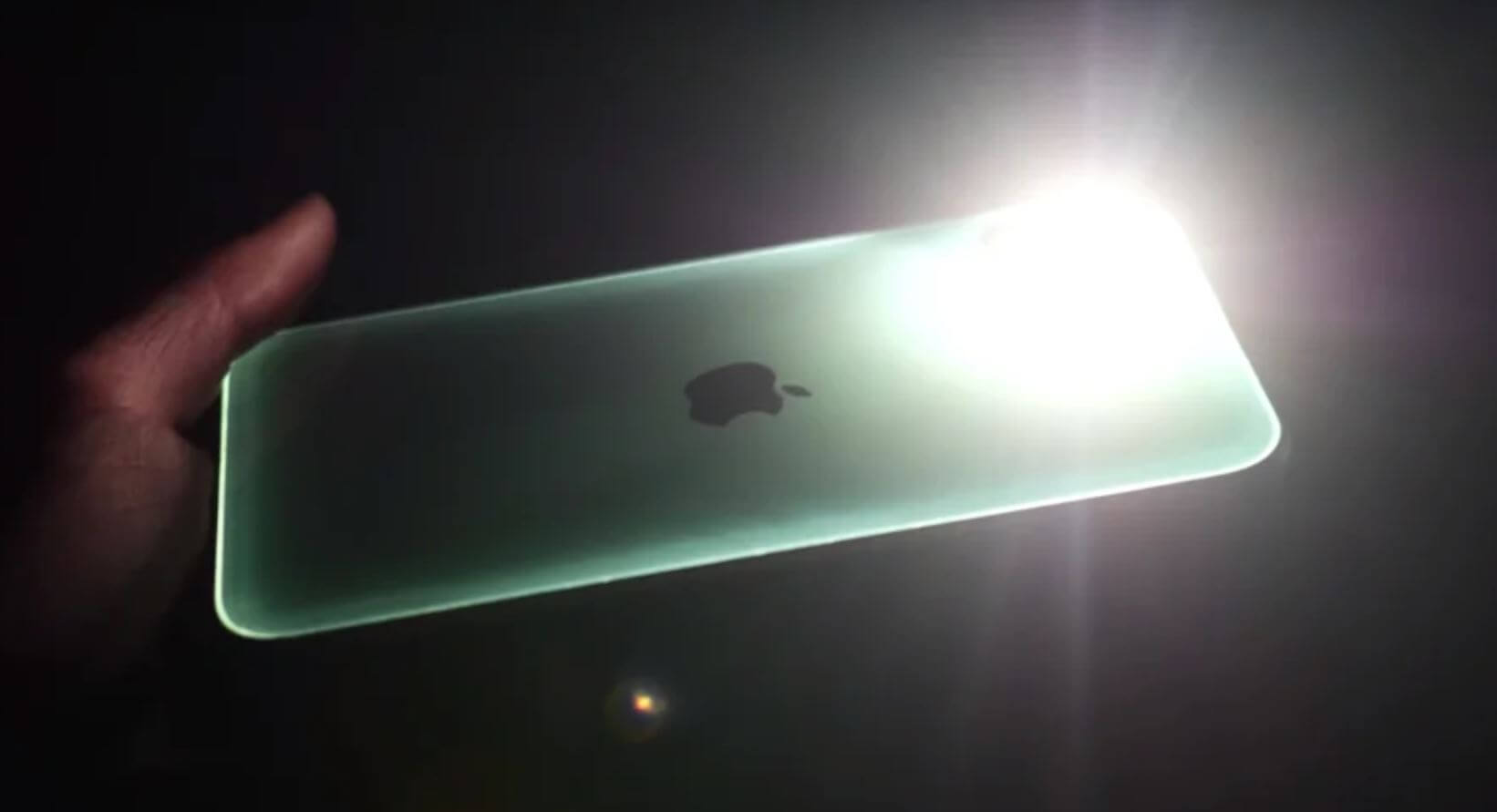
Что еще можно сделать, если возникают проблемы с фонариком или вспышкой?
Если предыдущие советы вам не помогли и проблемы со вспышкой по-прежнему преследуют вас, попробуйте сделать кое-что еще.
Есть вопросы по использованию техники Apple? Задавайте их в нашем Телеграм-чате!
В большинстве случаев все сбои со вспышкой на iPhone исправляются вручную без посещения сервисного центра. А вот проблемы с нехваткой памяти остаются с вами надолго: рассказали в нашей статье, для чего нужна функция «Сгружать неиспользуемые» и чем она отличается от удаления.
Камера iPhoneПроблемы AppleСоветы по работе с Apple
Как включить вспышку на Айфоне при звонке и уведомлениях

Некоторые пользователи iPhone действительно заинтересованы в получении визуальных сигналов при приеме звонков и текстовых сообщений. И, надо сказать, компания Apple такую возможность предоставляет, позволяя владельцам девайсов активировать сигналы в виде автоматического включения встроенной вспышки. Однако многие владельцы iPhone попросту не знают, как именно активировать эту функцию. Поэтому сегодня мы опишем, как включить вспышку при звонках и уведомлениях на Айфоне. Дополнительно подскажем, как отключить такую опцию при наличии соответствующей необходимости. В конце статьи приложим полезное тематическое видео.
В iPhone есть классная фишка, которая позволяет не пропустить звонок или входящее уведомление — это вспышка для предупреждений. Она существует для людей, у которых имеются проблемы со слухом, но ее также можно включить вместо звука или вибрации. Эта функция не включена по умолчанию, но ее можно легко включить.
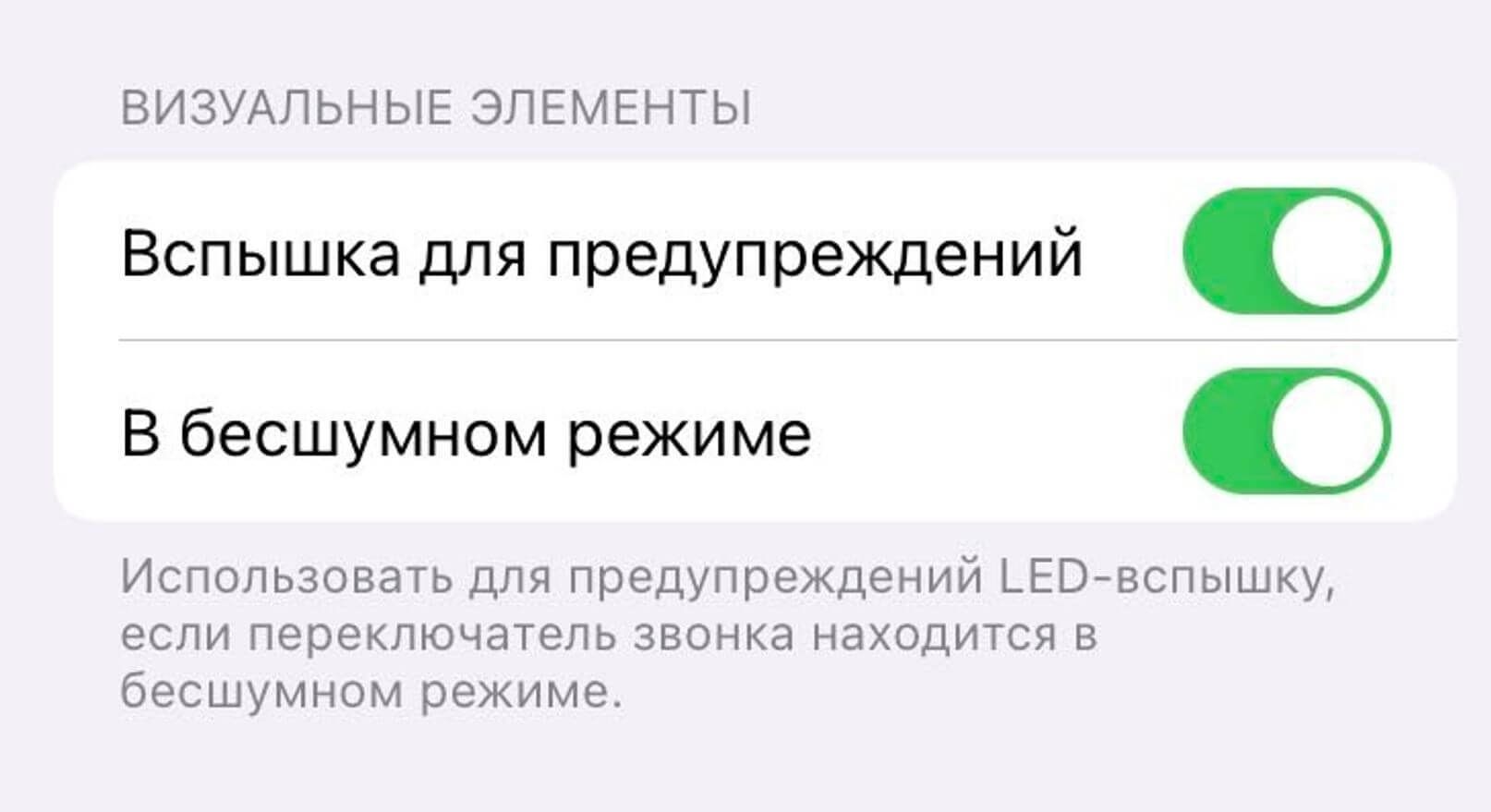
Таким образом можно не пропускать звонки и уведомления на iPhone при выключенном звуке
Готово! Теперь при звонке или входящем уведомлении ваш iPhone будет мигать, но для того, чтобы увидеть работу функции, положите iPhone экраном вниз.
iPhone 12 или Samsung Galaxy S22. Что выбрать
Вспышка камеры и фонарик используют один и тот же LED-индикатор. Во время использования камеры у вас не получится включить фонарик, так как приложения конфликтуют между собой. Если приложение камеры открыто и вам необходимо включить фонарик, предварительно закройте его. Для того, чтобы зафиксировать на камеру какой-то предмет, находящийся в труднодоступном месте, лучше воспользуйтесь вспышкой. Активировать ее можно, нажав значок молнии или развернув дополнительные настройки.
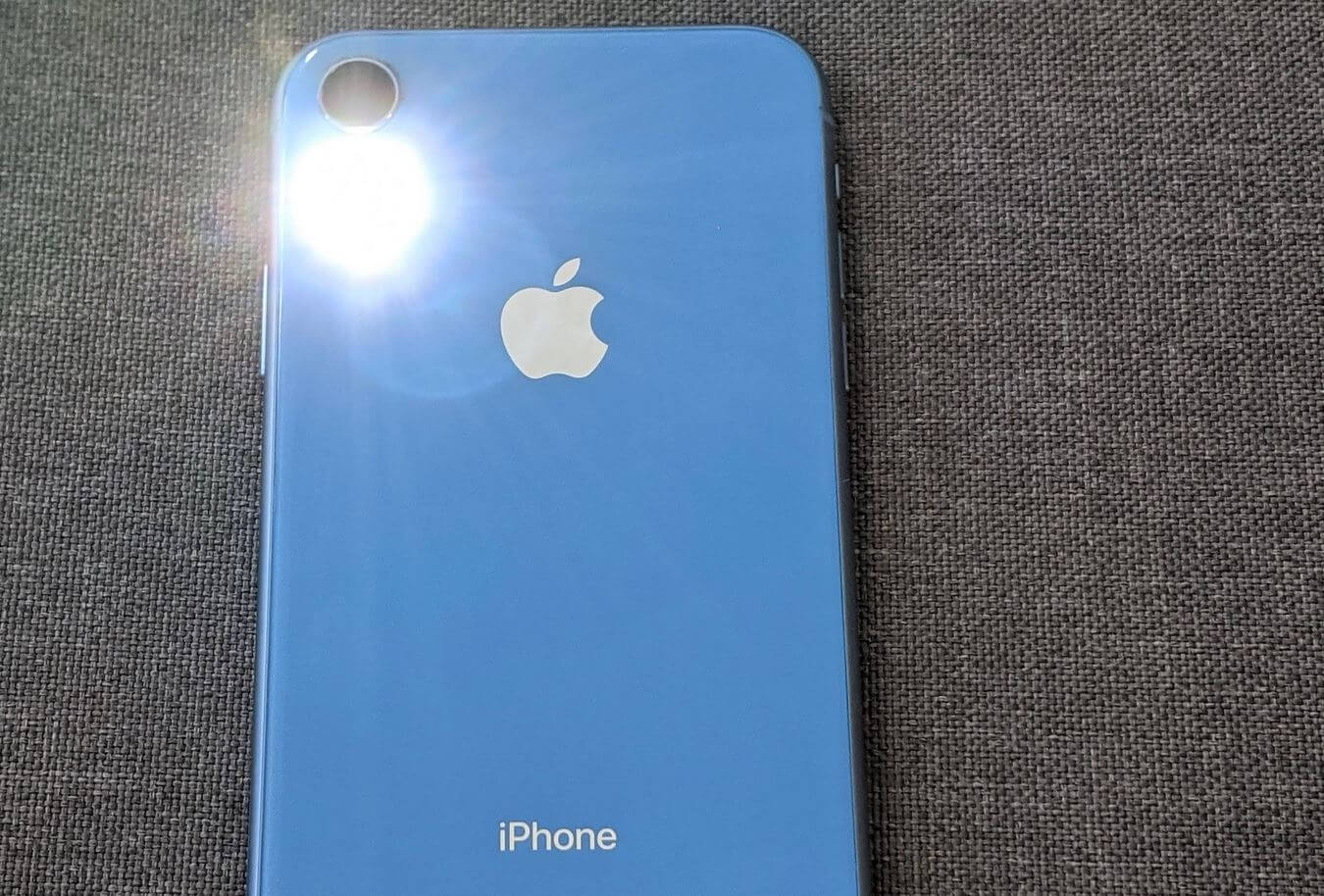
Если у вас запущена камера, то фонарик не включится
Если фонарик внезапно перестал запускаться из Пункта управления, не торопитесь нести iPhone в ремонт. Возможно, все дело в системном сбое или других причинах. Предварительно рекомендуем проверить вспышку на Айфоне, включив ее, а затем сделать снимок. Если вспышка сработала, значит проблема не в самом модуле, а случился программный сбой.
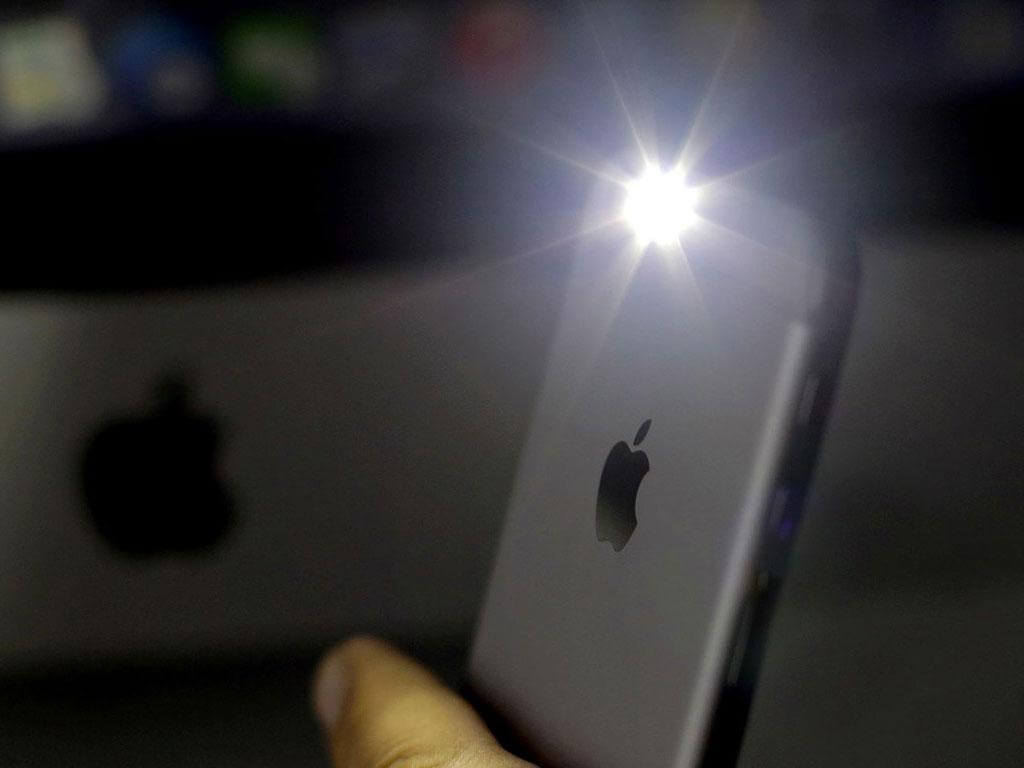
Попробуйте снять чехол с iPhone. Возможно, он мешает работе вспышки
Аксессуаров для iPhone достаточно много, но некоторые производители делают их недостаточно хорошо. Вам может показаться, что чехол сидит прекрасно, все отверстия для кнопок и разъемов соответствуют, но материал может закрывать камеру или LED-вспышку, которая находится рядом с модулем. Возможно, именно из-за этого у вас перестала работать вспышка на iPhone. Попробуйте снять чехол или защитную пленку для того, чтобы проверить вспышку. Если фонарик заработал, то дело исключительно в некачественном аксессуаре.
Чтобы отправить исчезающее сообщение, перейдите в список диалогов и откройте необходимый чат. Коснитесь значка камеры слева от поля ввода сообщений и сделайте или выберите снимок.
В нижней части экрана можно выбрать различные настройки: «Просмотреть один раз», «Разрешить воспроизведение» (то есть «просмотр дважды») и «Сохранить в чате».
Во время открытия мессенджера в поле зрения попадаются сообщения о том, что кто-то добавился в Телеграм из книги контактов. Это информация может быть лишней, особенно для людей, у которых в телефонной книге записаны сотни номеров. Вы можете отключить эти сообщения в настройках профиля приложения.
Раздел настроек уведомлений открывает возможность изменить другие функции приложения, которые могут мешать или раздражать. Чтобы звуки сообщений пропали в чате Телеграм, отключите параметр Звук в списке. В этом окне можно выключить или включить вибрацию при получении уведомлений.
Скриншоты в секретных чатах Телеграм
В нерутированных мобильных телефонах секретный чат Telegram не позволяет создать скриншот. Тем не менее остаются способы обойти это ограничение. Telegram рекомендует не надеяться на систему защиты от скриншотов и общаться только с людьми, в которых вы уверены.
Переписка может быть сфотографирована на другой телефон. Также у отправителя нет гарантий, что рядом с получателем не находится кто-то другой.
Сам включается фонарик на Айфоне
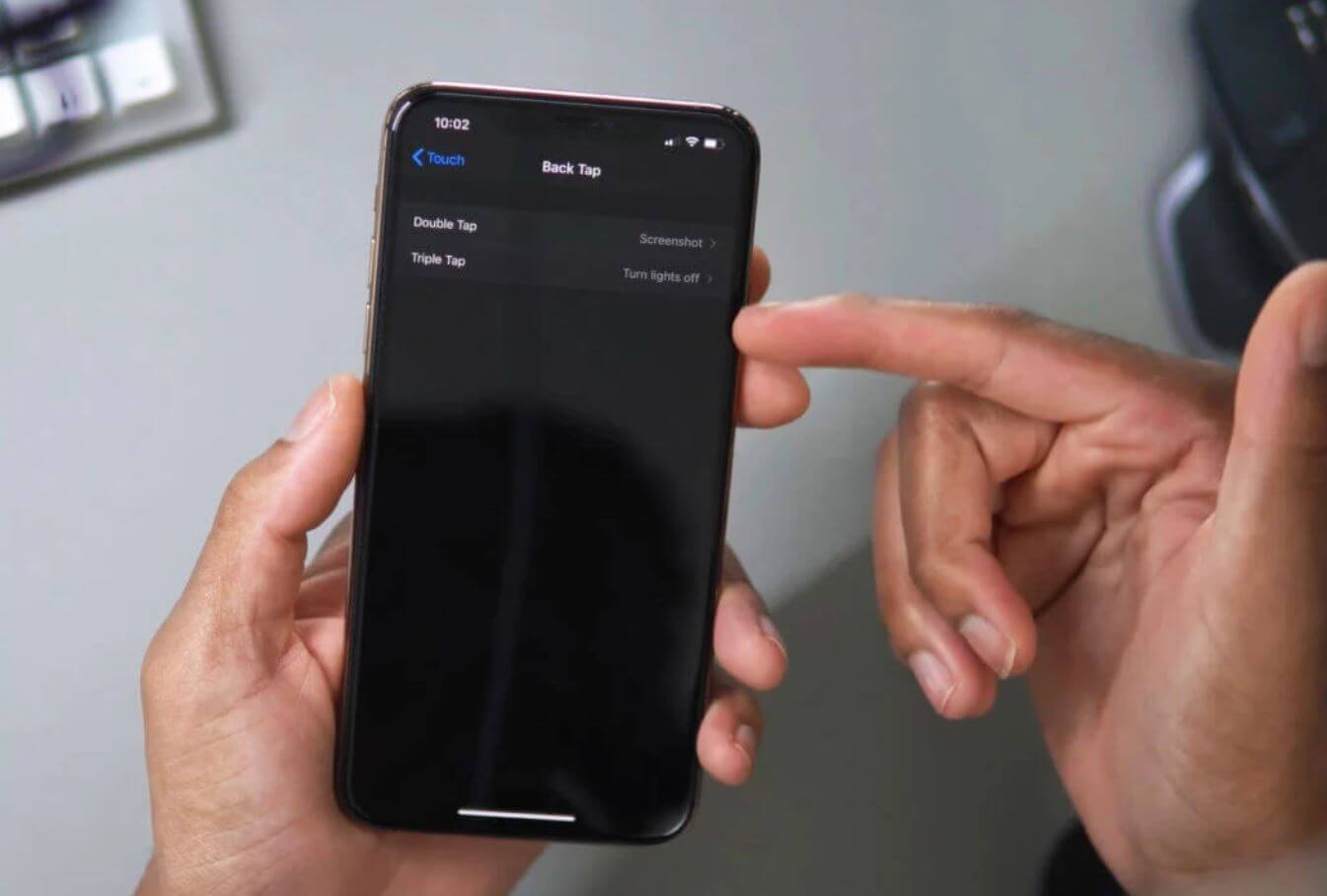
Именно двойное или тройное касание — причина внезапного включения вспышки на Айфоне
Многие пользователи жалуются на то, что иногда вспышка на Айфоне включается сама. Не переживайте: ваш iPhone в порядке, а все дело в функциях касания Универсального доступа, которые были включены автоматически. Как отключить?
Проверьте, включено ли двойное или тройное касание задней панели. Если оно активировано, просто зайдите в этот пункт и нажмите «Не выбрано».
Как отправлять исчезающие сообщения в Telegram на iPhone
В Telegram официально нет функции исчезающих сообщений, такой как Signal или WhatsApp. Однако я обнаружил два способа помочь вам отправлять исчезающие сообщения в Telegram на вашем iPhone. Первый — использовать секретный чат (полный приватный разговор с непрерывным шифрованием в Telegram), а второй — отправлять фотографии и видео с таймером самоуничтожения (автоматически удалять фотографии по истечении указанного времени). Позвольте мне показать вам, как использовать эти функции.
Как включить мигающий сигнал вспышки для звонков на Айфоне
Предыдущая инструкция по включению вспышки подойдёт для владельцев мобильных устройств с версией iOS с 5 по 12. Но сегодня практически все поклонники мобильных прошивок используют . А в ней разработчики немного по-другому организовали настройки устройства. Функция вспышки при уведомлениях осталась на своих местах, её всё также можно активировать и использовать на мобильном телефоне.
Порядок действий
Вспышка в режиме «» будет отличным дополнением, так как мы не сможем узнать о входящих уведомления или звонках.
Как отправлять исчезающие сообщения в мессенджерах

Редактор «Историй» RB.RU
Исчезающие сообщения — довольно полезная функция, которая есть во многих популярных приложениях. Она пригодится не только шпиону из фильма, но и тому, кто хочет безопасно посплетничать о начальстве (правда, в таком случае остается надеяться, что собеседник не сделает скриншот). Вот как ее использовать.
Важно помнить, что собеседники могут прибегать к различным уловкам, чтобы сохранить важное сообщение, например делать скриншоты или фотографировать экран с помощью другого устройства. Поэтому старайтесь тщательно выбирать чем и с кем делиться.
Функция самоуничтожения сообщений
Создатели Telegram заботятся о конфиденциальности пользователей. Павел Дуров в интервью часто подчеркивает, что ему хотелось бы обезопасить людей от последствий оставляемых цифровых данных.
Благодаря принципу безопасности появилась возможность использовать самоудаляющиеся сообщения в приложении Телеграм. Оригинальное название этой функции на английском языке звучит как self destruct timer.
Минимальное время, которое можно установить – 2 секунды, а максимум – одна неделя. Отсчет начинается с момента просмотра. Настройки автоматически будут применены сразу ко всему чату, включая не только ваши сообщения, но и те, что отправляет собеседник. При необходимости вы можете отключать таймер в любой момент, после этого переписка начнет сохраняться.
Главная особенность возможности удаления сообщений состоит в том, что информация удалится не только с ваших устройств, но и с серверов программы. При использовании других мессенджеров и социальных сетей даже после удаления сообщений письма хранятся в глубинах интернета годами.
Что важно знать о самоуничтожающихся фото, видео и сообщениях в Telegram
В Telegram функция исчезающих сообщений работает исключительно в секретных чатах один на один. Она поддерживается в приложениях для Android (если устройство без root-доступа), iOS и macOS. На ПК с Windows и в веб-версии данная технология недоступна, поскольку зашифрованная информация хранится локально на диске и в браузере или ОС с полным доступом и может быть перехвачена злоумышленниками. Самоуничтожающимися могут быть не только текстовые сообщения, но и фото, а также видео. Для каждого варианта можно выбрать время показа от секунды до недели. После указанного периода послание исчезнет из переписки, причём с обоих устройств: текстовое после перехода собеседника в чат, фото или видео — после открытия. Самоуничтожающиеся сообщения нельзя переадресовать в другие чаты. Со скриншотами и захватом экрана тоже не всё так просто: на Android их не получится сделать вообще, на iOS — можно, но при этом в чате появится соответствующее уведомление. А вот на десктопном приложении на macOS и скриншоты, и запись экрана работают, причём скрыто. То есть собеседник не узнает, что вы сохранили переписку. Впрочем, никто не мешает сделать то же самое на смартфоне с помощью другого устройства с камерой.
В отличие от Signal и WhatsApp, Telegram не имеет специального режима исчезающих сообщений, но есть два универсальных способа отправки исчезающих сообщений в приложении. Вы можете отправить самоуничтожающийся носитель кому угодно или использовать режим секретного чата. Вот как они работают.
Самоуничтожение сообщений в Телеграме
В мессенджере функция удаления сообщений реализована разными способами. Изначально она даже не была предусмотрена. Такие функции, как удаление сообщений и self destruct timer в telegram, оказались прорывными.
Прирост к аудитории активных пользователей в Телеграм достигает 500 000 человек в сутки. Это наглядный пример того, что людям нравятся удобные и безопасные решения, которые гарантируют конфиденциальность, в число которых входят и самоудаляющиеся чаты.
Есть ли способы скачать самоудаляющееся фото
Единственным выходом остается заскринить экран (сделать снимок), нажав комбинацию клавиш. Например, на гаджетах фирмы Apple это кнопки «Home» + «Блокировка». Но сразу стоит учесть один момент — собеседник узнает о том, что был сделан скрин. В диалоге об этом появится соответствующее уведомление.

Конечно, можно взять второй телефон и сделать снимок с его помощью, но это не всегда удобно, да и качество будет далеко от изначального.
На смартфонах Apple
Отправить исчезающее фото или видео можно в несколько кликов:
Далее получатель нажимает на присланное фото или видео, чтобы открыть его, и начинается отсчет до его удаления.
В данный момент функция исчезающих сообщений в WhatsApp работает только с изображениями и видеофайлами. Получатель может посмотреть файлы в течение 14 дней. После этого сообщения автоматически исчезнут.
Откройте беседу, в которую хотите отправить изображение или видеоклип, коснитесь значка камеры внизу, а затем запишите свой контент. Чтобы сделать сообщение исчезающим, необходимо нажать на значок с цифрой 1 рядом с зеленой кнопкой отправки.
Также можно добавить подпись, которая исчезнет вместе с медиафайлом. Исчезающие сообщения будут помечены специальной круглой иконкой с единицей посередине. После просмотра у сообщения появится ярлык «открыто», и более оно будет недоступно.
Исчезающие фото и видео
Для фотографий и видеороликов актуальны те же правила, что и для обычных сообщений. Сразу после просмотра медиа отсчитывается заданное вами время, и контент удаляется.
Как только фото было загружено собеседником, запускается таймер, и спустя обозначенное время оно пропадает.
Процесс удаления видео несколько сложнее: вы можете установить время для самоуничтожения меньше, чем идет сам ролик.
В таком случае программа автоматически добавит необходимое для просмотра время.
Это будет работать следующим образом: видео нужно открыть и загрузить для просмотра, затем начинается обратный отсчет, но если он составляет 2 секунды, а видео идет 5, то и удаление по таймеру в Telegram произойдет через 5 секунд.
Отправляйте исчезающие фотографии и видео любому контакту в Telegram
Эта функция работает только в чатах один на один. Это недоступно для групп и каналов Telegram. Исчезающие фото и видео отображаются в чате с размытым оверлеем вместе с таймером.
Когда человек нажимает на предварительный просмотр, запускается таймер. Если они сделают снимок экрана с фотографией, вы получите уведомление об этом.

Отправка исчезающих фотографий и видео в Telegram для iPhone
Функция отправки с таймером в Telegram для обмена исчезающими фотографиями и видео на iPhone скрыта за действием длительного нажатия. Для начала откройте беседу, в которую вы хотите отправить исчезающее сообщение.
Затем коснитесь значка прикрепления рядом с текстовым полем.
Здесь выберите фото или видео.

Когда вы закончите, нажмите и удерживайте кнопку отправки.
Выберите вариант «Отправить с таймером».

Выберите временной интервал и нажмите кнопку «Отправить с таймером».

Фото или видео теперь будут отправлены в чат.

Отправляйте исчезающие фотографии и видео в Telegram для Android
Процесс отправки исчезающих фотографий или видео в приложении для Android отличается.
Для начала откройте чат, в который хотите отправить фото или видео. Затем коснитесь значка прикрепления, расположенного рядом с текстовым полем.
Сюда добавьте фото или видео.

Коснитесь значка секундомера рядом с кнопкой отправки.
Выберите временной интервал и нажмите кнопку «Готово».

Теперь нажмите кнопку отправки, чтобы поделиться сообщением в чате.
Фото или видео будут доступны в чате, с размытым превью и таймером вверху. Как только оно будет просмотрено и таймер истечет, сообщение исчезнет из чата.

Программы для Windows, мобильные приложения, игры — ВСЁ БЕСПЛАТНО, в нашем закрытом телеграмм канале — Подписывайтесь:)
Как отправить самоуничтожающееся фото или видео в Телеграмме
Telegram — популярный мессенджер, созданный Павлом Дуровым. Он постоянно обновляется, добавляются новые функции, с которыми общение на расстоянии становится комфортнее. Пользоваться им могут владельцы смартфонов с системой Андроид и iOS. Так, с версии 4.2 появилась возможность отправлять и получать самоуничтожающиеся фото, сообщения и видеофайлы. Функция работает с таймером, то есть отправитель устанавливает время, в течение которого будет доступно видео или фотография. В статье-инструкции пойдет речь о том, как отправить самоуничтожающееся фото в Телеграмме и как сохранить снимок получателю.
Отправить сообщение без звука в Телеграм
В мессенджере есть ещё одна полезная функция, позволяющая отправить «тихие» сообщения. Они нужны на тот случай, если вы знаете, что возле получателя находится посторонний. И он не должен знать о вашем общении.
Для отправки беззвучных сообщений нужен обычный чат. Выберите в контактах собеседника и напишите для него текст. Нажмите на иконку отправки и держите кнопку несколько секунд.
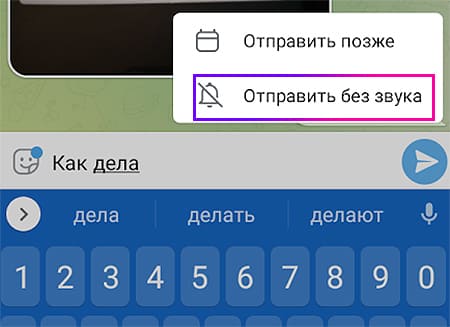
В контекстном меню появится возможность отправить текст без звука. Телефон получателя будет молчать даже тогда, когда сообщение придёт в его Телеграм. Он увидит его только когда запустит мессенджер на мобильном или компьютере.
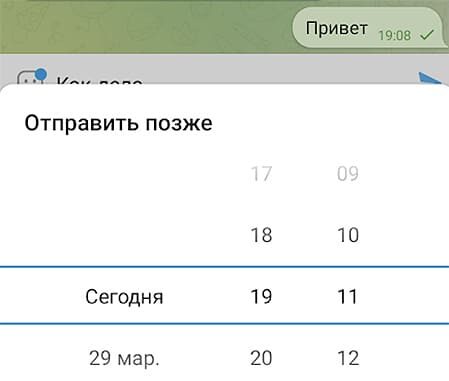
В Telegram можно также отложить отправку на некоторое время. Если выбрать Отправить позже, появится окно для выбора времени и даты.
На Android-устройствах
Добавить исчезающее фото на Андройдах еще проще, но в целом порядок действий аналогичен:
Facebook Messenger
Для этого необходимо нажать кнопку «Написать», активировать иконку с замком и выбрать контакт.
В таких чатах все сообщения исчезают сразу после просмотра. Если необходимо установить свой срок хранения, коснитесь значка таймера слева от окна отправки.
Как включить вспышку при уведомлениях на Айфоне?
Отдельно настраивать вспышку для ее включения при получении уведомлений на телефоне не требуется. После совершения действий, перечисленных в предыдущем разделе статьи, вспышка будет сопровождать не только звонки, но и остальные активные действия, направленные на оповещение пользователя. В числе прочего речь идет о SMS-сообщениях, а также оповещениях из сторонних приложений. Каждое такое событие будет отмечено миганием вспышки, что с высокой долей вероятности привлечет внимание даже самого занятого пользователя.
Вспышка будет срабатывать только, если iPhone находится в заблокированном виде. Если телефон используется, то упомянутая опция останется неактивной. Причина проста. Поскольку девайс итак находится в руках владельца, то отдельные оповещения об активностях будут лишь раздражать пользователя. Следовательно, необходимость в присутствии таких оповещений в представленной ситуации отсутствует.

Signal
Функцию исчезающих сообщений в Signal можно активировать по умолчанию для всех или отдельных диалогов: пользователь может переключаться между исчезающими и обычными сообщениями в любой ветке. Для этого в беседе необходимо коснуться трех точек (вверху справа) и выбрать пункт «Исчезающие сообщения».
Доступные опции позволяют выбрать период хранения сообщений от 1 секунды до 4 недель или отключить эту функцию. Также можно установить собственный таймер.
Чтобы установить срок действия по умолчанию для сообщений во всех чатах, откройте главную страницу настроек приложения, выберите пункт «Конфиденциальность», затем «Таймер по умолчанию для новых чатов» (в разделе «Исчезающие сообщения»). Эти настройки применяются к каждому новому чату.
Lepzon
Для мессенджера Телеграм анонимность прежде всего. Поэтому в нём появилась возможность посылать исчезающие сообщения. Они будут полезны, если вы хотите быстро и навсегда избавиться от переписки. Предлагаем прочитать и научиться пользоваться исчезающими сообщения в Telegram.
Отправляйте исчезающие сообщения с помощью секретного чата в Telegram
Secret Chat — это полная функция сквозного зашифрованного обмена сообщениями Telegram (это одно из основных различий между Signal и Telegram). Это работает только для чатов один на один, и все, что отправлено в секретном чате, остается только на устройстве. После удаления секретного чата все сообщения исчезнут.
Секретный чат имеет функцию таймера, которая позволяет отправлять исчезающие сообщения от одной минуты до одной недели (включая текст, фотографии, сообщения и другие медиа).
Когда вы находитесь в режиме секретного чата, приложение Android не позволяет пользователям делать скриншоты. Пользователи iPhone по-прежнему могут делать снимки экрана, но вы получите уведомление об этом в чате.

Начать секретный чат в Telegram для iPhone
Вы можете начать секретный чат из профиля контакта. На вашей iPhone, откройте приложение Telegram и перейдите к разговору, в котором вы хотите начать отдельный секретный чат.
Здесь нажмите на имя их профиля сверху.

Теперь нажмите кнопку «Еще».
Выберите вариант «Начать секретный чат».

Во всплывающем окне подтвердите, нажав кнопку «Пуск».

Теперь активен режим секретного чата. Чтобы включить таймер самоуничтожения, коснитесь значка секундомера в текстовом поле.

Здесь выберите период времени, в течение которого сообщение будет оставаться в секретном чате. Вы можете выбрать одну секунду или одну неделю. После выбора нажмите кнопку «Готово».

Вот и все. Теперь вы можете отправлять в чат все, что угодно (фотографии, видео, текст, гифки), и по истечении указанного времени оно самоуничтожится.
Вы увидите обратный отсчет в самом сообщении. Как только время истечет, сообщение просто исчезнет, как будто оно никогда не отправлялось.
Начать секретный чат в Telegram для Android
Если вы используете Android, процесс включения исчезающих сообщений в секретном чате совсем другой.
Во-первых, вам нужно начать секретный чат с контактом. Для этого откройте приложение Telegram на своем Android смартфон и перейдите в разговор, в котором вы хотите начать секретный чат.
Затем коснитесь имени его профиля сверху.

Кликните значок меню с тремя точками в правом верхнем углу.
Теперь коснитесь опции «Начать секретный чат».

Во всплывающем окне нажмите кнопку «Пуск» для подтверждения.

Теперь вам нужно включить функцию таймера самоуничтожения для отправки исчезающих сообщений.
В секретном чате коснитесь значка секундомера на верхней панели инструментов.
Выберите временные рамки для самоуничтожающихся сообщений, затем нажмите кнопку «Готово».

Любое сообщение, отправленное в секретном чате, автоматически исчезнет по истечении установленного времени.
Snapchat
Приложение Snapchat не изобрело исчезающие сообщения, но, безусловно, помогло их популяризировать. На главном экране списка бесед можно коснуться любого контакта, чтобы начать беседу, или создать диалог, нажав значок в верхнем правом углу экрана.

Все сообщения в беседе, включая текст и изображения, исчезают после просмотра. Собеседник может сохранить сообщение, нажав и удерживая его, но отправитель сможет это увидеть, так как выбранный файл останется на экране.
Как включить вспышку при звонке на Айфоне?
Использование упомянутой опции позволяет владельцам iPhone узнавать о поступающих звонках при нахождении в ситуациях, когда люди не могут или не хотят слышать звуковые оповещения. В качестве примеров обозначенных ситуаций можно привести нахождение пользователей в условиях повышенного шума (например, в цеху) и, наоборот, при нахождении девайса в режиме без звука (при сосредоточенности на работе или при нахождении на совещании). Также обозначенная опция полезна для глухих и плохо слышащих людей, предпочитающих обмениваться сообщениями, но значительную часть времени держащих телефон на расстоянии. Во всех вышеперечисленных ситуациях мигание вспышки позволяет быстро понять, что пользователю позвонили или прислали сообщение, а потому пользу вышеупомянутой функции довольно сложно переоценить. Далее расскажем непосредственно о том, как настроить автоматическое включение вспышки:
После выполнения вышеуказанных действий звонки на Айфон будут сопровождаться включением вспышки. Если необходимо, чтобы опция работала только при установке режима без звука, то понадобится дополнительно задействовать сопутствующую функцию «В бесшумном режиме». Подробности установки требуемой настройки можно увидеть на прилагаемом ниже изображении и на далее добавленном видеоролике.
И да, включить вспышку при звонке на Айфоне можно только на версиях iPhone, на которых вообще есть вспышка. Если этой опции нет (она отсутствует на некоторых старых моделях), то и активировать рассматриваемую функцию не получится.

Риск создания скриншота
Секретный чат максимально защищает людей от использования сообщений вне контекста для создания компромата. Например, нельзя пересылать письма. Но как быть со скриншотами? Сделать его не получится, а вам придет уведомление о попытке заснять экран (только при использовании встроенной в телефон функции работа сторонних программ не учитывается).
Как вы уже убедились, настроить самоуничтожение сообщений в Телеграм совсем не сложно. Иметь такую функцию полезно, но несмотря на все старания разработчиков и надежное шифрование, полностью обезопасить себя в век цифровых технологий непросто.
Самоуничтожающиеся сообщения Telegram – это хороший способ для обсуждения чего-то секретного с человеком, которому вы полностью доверяете. В остальных случаях при желании всю вашу переписку можно будет сохранить при помощи программ по захвату экрана. Всегда думайте о последствиях того, что вы пишете.
Как активировать вспышку при уведомлениях на iPhone с iOS 10
Визуальные оповещения могут быть полезными не только для людей с проблемами здоровья. Световая индикация уведомления отлично привлекает внимание в ночное время суток. Например, когда мы дома решили посмотреть телевизор в тёмной комнате. И если кто-нибудь решит до нас дозвониться, бывает непросто найти телефон даже по звуку. Можно приводить множество примеров, когда световые излучения фонарика в телефоне выигрывают перед звуковыми сигналами.
Чтобы включить вспышку на вашем Айфоне, необходимо сделать следующее
Теперь уведомления, которые будут поступать от прочих приложений на Айфоне будут сопровождаться мерцающими вспышками подсветки или фонарика.
Проверьте действие этой функции! Чтобы выключить её, необходимо вернуться назад на экран настроек и убрать регуляторы в противоположное положение. Если на вашем телефоне эти настройки не сработали после активации этого пункта, попробуйте перезагрузить телефон и проверить снова. Такое иногда случается на старых версиях iPhone.
Последние новости раздела Секреты Apple
30 июня 2019
Как ускорить процесс покупки через интернет iPhoneДля всех активных покупателей через интернет, по совместительству являющихся пол
Пользователи устройств Apple, что установили обновление iOS 11 на свои гаджеты, заметили, что в новой операционной системе был изменен Пункт управления.
Учимся снимать двойной камерой на 7 plus в портретном режиме.
Как отправить исчезающее текстовое сообщение в Telegram
Откройте чат с нужным человеком, тапните по иконке с профилем, а затем в выпадающем меню выберите «Начать секретный чат».
Подтвердите действие, ещё раз нажав «Начать». Кликните по значку таймера, который появится на панели инструментов.
Выберите время, по истечении которого послания в чате начнут самоуничтожаться. Теперь можно писать сообщение как обычно. Отправленный месседж будет отображаться в чате, пока адресат не откроет его. И исчезнет, когда пройдёт заданное время.
Как сделать фонарик ярче на Айфоне
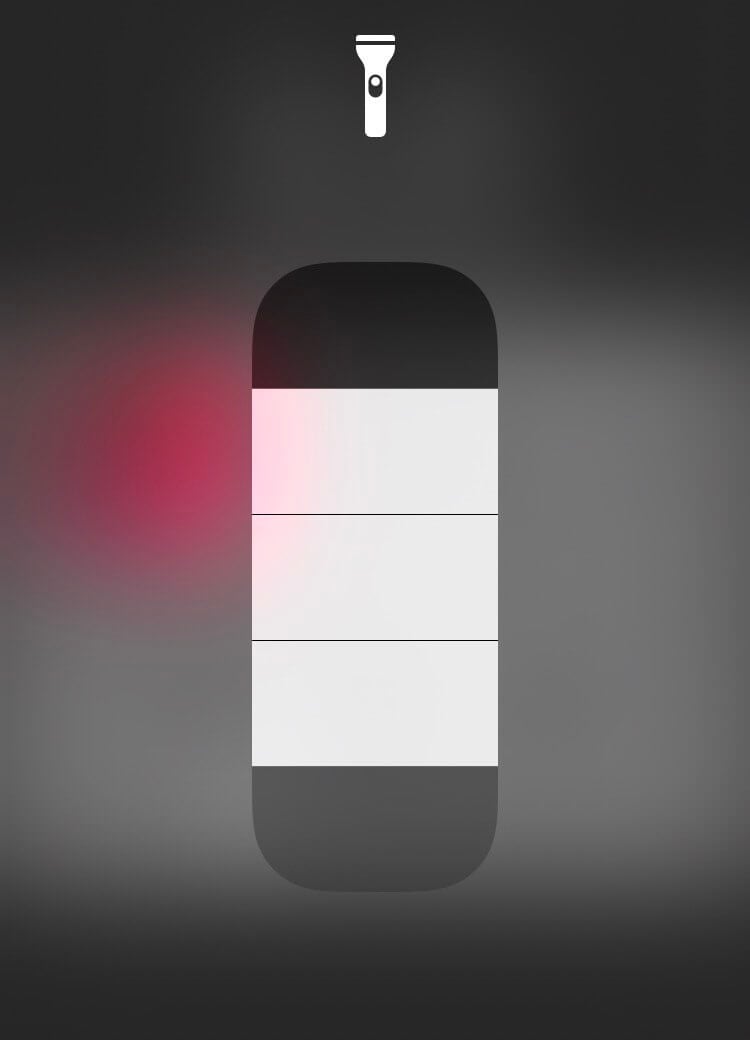
Увеличивать яркость фонарика можно из Пункта управления
Apple предусмотрела несколько уровней яркости фонарика на iPhone. Вы можете увеличить или уменьшить ее в любой момент.
Самоуничтожающиеся фото — особенности функции
Самоудаляющиеся сообщения появились сравнительно недавно, но многие пользователи уже успели оценить их преимущества. В чем их суть — отправитель устанавливает время, в течение которого получатель сможет посмотреть присланный файл (видео, фото, документ). По истечении времени сообщение удаляется, поэтому их еще называют временными.
Функция работает только на смартфонах. В десктопной и веб-версии Телеграма отправлять исчезающие сообщения нельзя.
Раньше самоуничтожающиеся фото работали только в секретных чатах, сейчас ими можно пользоваться и в классических диалогах.
Вы здесь
Всем, привет, сегодня мы расскажем еще один маленький секрет Apple. Для кого-то это и не секрет, а кто-то давно уже использует эту возможность. Но многие задают мне вопрос, а как это сделать на айфоне (iPhone), чтобы мигала вспышка камеры при получении смс и звонках.
Действительно это приятная возможность, которая привлекает внимание, даже если включен полностью беззвучный режим. И так учим iPhone мигать:
Существует ограничение, данная возможность доступна только с iPhone 4 и выше и iOS от 5.0.
Если камера не моргает, значит, не работает вспышка.
Оставайтесь с нами и пользуйтесь айфоном на полную катушку.
Всегда Ваш i-Сервис
Настройка уведомлений на Айфоне без вспышки
В новой iOS 13 у пользователей есть возможность настраивать уведомления на телефоне как для всех приложений, так и для каждого в отдельности. По умолчанию для новой программы уведомления включены. И любые изменения в нём будут отображаться в виде оповещений. Но в наших смартфонах часто установлено очень много программ, которые оставляют уведомления. И нередко происходит информационный поток сообщений, когда мы возвращаемся домой и подключаем телефон к сети Wi-Fi.
Чтобы выключить сразу все уведомления, в том числе те, для которых настроена вспышка на Айфоне
После передвижения ползунка в право и включения режима, ваш телефон перестанет получать уведомления. Они все будут заблокированы до того момента, пока вы не выключите режим. Даже если вы в браузере согласились на приём PUSH-уведомлений, то они также будут заблокированы. В этом окне настроек можно изменить параметры приёма телефонных звонков от других абонентов.
Если нужно настроить уведомления для каждого приложения на iPhone
Таким образом можно выключить любое из предложенного списка. Выберите каждое и выключите уведомление, для которого была настроена вспышка. Можно также настроить некоторые параметры сообщений в данном окне.
Как установить любую песню на входящий вызов в iPhone
Установите «Aloha Browser»
Устанавливаем его на телефон и скачиваем трек, который мы хотим установить в качестве звонка. Это так же просто, как включить вспышку на уведомления на вашем Айфоне.
Если вы до этого уже включили вспышку на звонки или уведомления в iPhone, то не стандартные мелодии также будут сопровождаться световой индикацией. Если вы хотите создать рингтон из песни, которая уже есть в вашей медиатеке, то можно обойтись и без загрузки, то есть без браузера «». И сразу открыть мелодию в приложении GarageBand. В нём можно создать даже музыкальные отрезки собственного сочинения. А также редактировать уже готовые треки, устанавливая их сразу же на звонок.
Это может быть полезным: как очистить Айфон перед продажей.
Как запустить таймер
Активировать самоуничтожение несложно. Сделать это можно на любом устройстве с установленной программой Телеграм.
В зависимости от операционной системы интерфейс немного отличается, но в целом процесс схож:
На заметку! С одним и тем же человеком получится создать только один публичный (стандартный) чат, секретных чатов можно сделать неограниченное количество.
На телефоне
Для начала убедитесь, что секретный чат с нужным собеседником открыт. При использовании обычной незащищенной переписки самоуничтожающиеся сообщения недоступны.
Если вы работаете на iPhone, то тапните по иконке таймера в правом нижнем углу окна нового секретного чата. На смартфоне с Андроидом вам нужно нажать на многоточие в правом верхнем углу, после чего откроются дополнительные настройки. Далее найдите в списке установку таймера для сообщений или «Set self-destruct timer».
Существует еще один способ вызвать настройку времени для самоудаления писем. Сверху над вашей фотографией профиля или над именем находится миниатюрный значок таймера. Нажмите на него для дальнейшей настройки.
Сразу после этого в чате появится колесико с возможностью прокрутки и выбора необходимого вам промежутка времени.
На компьютере
Для запуска таймера также необходимо убедиться в том, что с собеседником создан секретный чат. Перейдите в настройки диалога, в которых отображаются параметры. Одним из пунктов будут «Исчезающие сообщения». Далее вы можете установить таймер. Индикатор останется в заголовке разговора, а уведомление в чате подскажет, что все настроено.
На заметку! Если вы уже включили и установили таймер на смартфоне, то на десктопной версии программы все функции будут сохранены, дополнительно настраивать ничего не потребуется.
Как отправить самоуничтожающееся фото или видео в Telegram
С медиафайлами всё работает так же. Создайте секретный чат, как описано выше. Затем тапните по иконке таймера и установите время показа посланий. Нажмите на кнопку со скрепкой и выберите фото или видео, которым хотите поделиться.
Запуск секретной переписки – это необходимый шаг для отправки самоуничтожающегося сообщения. Так как в обычном режиме общения его нельзя создать. Сначала нужно перенести диалог в «секретную комнату».
После выхода из аккаунта на мобильном телефоне чат блокируется. С его помощью оба участника могут передавать обычные текстовые сообщения, а также фото и видео. А если есть своя группа, вы можете сделать QR-код со ссылкой на неё в Телеграм.
Отправляйте исчезающие сообщения в Telegram с помощью секретного чата
А что, если вы хотите отправить фото или видео? Вместо использования секретного чата вы можете легко сделать это с помощью функции исчезающих фотографий и видео в Telegram. Вот пошаговое руководство, которое поможет вам изучить это.
Отправляйте самоуничтожающиеся фото и видео в Telegram
Я считаю, что теперь у вас есть ответ на свой вопрос. Иногда у нас есть определенные мысли, файлы, изображения и видео, которые мы хотим отправить только на ограниченное время, чтобы избежать их неправильного использования (например, пересылка, снимок экрана и т. Д.). Секретный чат Telegram и таймер отправки — отличные инструменты для этого.
Если у вас есть дополнительные вопросы, задавайте их в комментариях ниже.
Видео-инструкция
Из этого ролика вы узнаете, каким образом включить мигающую вспышку на нужные вам уведомления на Айфоне.
Как отправить исчезающее фото, видео или сообщение в Telegram
Всего пара кликов, и секретная информация пропадёт без следа.
Как отключить вспышку при звонке на Айфоне?
Для одноразового отключения мигания достаточно принять или отклонить звонок. Если речь идет о полном отключении опции, то решением станет переход в соответствующий раздел настроек (путь к нему описан в первой части подготовленной нами статьи) и деактивация опции «Вспышка предупреждений» (достаточно найти соответствующую строку и перевести ползунок влево).
Следовательно, чтобы отключить вспышку при звонке на Айфоне, не нужно выполнять сложные действия или устанавливать сторонние приложения. Достаточно воспользоваться встроенными системными возможностями. Требуемый результат будет гарантирован. В завершение статьи, как и говорили ранее, прилагаем видео, где показано, как включить вспышку на Айфоне (выключать надо аналогичным способом). Рекомендуем к просмотру. Особенно если вы только начинаете осваивать функционал iPhone и пока еще плохо понимаете, как менять настройки на этом девайсе.
Заключение
В данной инструкции описано, как сделать самоуничтожающееся сообщение на телефонах Apple и Android. На самом деле ничего сложного: открываете диалог, выбираете медиафайл, жмете на значок секундомера, ставите время, в течение которого будет доступен файл и жмете «Отправить». Этой функцией обычно пользуются в тех ситуациях, когда не хочется, чтобы собеседник сохранил пересланный документ на свой телефон и делился им с другими людьми. При этом полная конфиденциальность не обеспечивается, так как всегда можно сделать скриншот.


