

- Что делать, если iphone завис в режиме увеличения |
- Почему экран iPad не работает
- ApowerMirror
- ApowerMirror — телефон на телефон
- TeamViewer
- Apple tv и airplay
- Fragment
- Quick view, просмотр и finder
- Qview
- Top 2: focus — photo viewer для android и ios
- Xnview mp
- Бесплатные и платные редакторы изображений для mac
- Изменение обоев на ipad
- Как быстро изменить размер изображения на ios |
- Как выправить в фото в ios 13
- Как выпрямить в фотографиях для iphone и ipad
- Как изменить соотношение сторон для посева в ios 13
- Как исправлять перспективу и выпрямлять объекты на фото в iphone и ipad
- Как обрезать картинку с помощью приложения «фото» для iphone и ipad
- Как обрезать фотографии в ios 13
- Как перевернуть изображение в приложении фото на iphone или ipad
- Как повернуть в фото в ios 13
- Как транслировать экран iphone на компьютер с windows при помощи airplay
- Настройка дисплея и размера текста на ipad
- По wifi
- Преимущества обращения в компанию «apple-sapphire»
- Проблема с ipad mini, есть подсветка, нет изображения
- Работа с фотографиями в photo manager pro
- Решение 2: жесткий сброс ipad
- Решение 3: сброс настроек с ipad
- Решение 4: восстановление ipad в режиме восстановления
- С помощью vga-адаптера
- Способы решения проблемы
- Управление фотографиями в приложении
- Через hdmi
Что делать, если iphone завис в режиме увеличения |
Немногие знают о существовании такой функции в iOS, как «Увеличение» — это специальный режим, который, как вы догадались, увеличивает контент на экране iPhone или iPad. В основном ею пользуются люди с ограниченными возможностями, но иногда к данной возможности прибегают и опытные пользователи iOS.
Некоторые заметили, что иногда при включенной функции «Увеличение» смартфон может зависнуть — например, растянуть иконку Safari на весь экран и не реагировать на действия владельца. Разработчики грешат на баги iOS 9, но решать эту проблему как-то надо. Благо в Apple предусмотрели решение и на такие случаи.
Если ваш телефон «завис» в режиме увеличения, тапните по экрану сразу тремя пальцами два раза подряд. В большинстве случаев изображение должно прийти в норму, если нет — попробуйте еще раз. Не помогает? Тогда выполните принудительную перезагрузку, удерживая кнопку Home и кнопку включения до появления «яблочка» на экране.
Однако чтобы это не повторилось, необходимо зайти в настройки, далее раздел «Универсальный доступ». В меню «Увеличение» отключите соответствующий тумблер, а затем снова включите его. В противном случае ошибка может повториться снова.
Вообще, в разделе «Увеличение» много интересных возможностей — например, смарт-набор, при котором окно с текстом увеличивается, а клавиатура нет.
По материалам osxdaily
Почему экран iPad не работает
Если сенсорный экран iPad перестает работать, когда вы нажимаете или нажимаете какие-либо кнопки, это означает, что на вашем устройстве что-то не так. Хорошей новостью является то, что проблемы с сенсорным экраном обычно связаны с программным обеспечением. Наиболее распространенные причины включают в себя:
- Экран iPad слишком грязный, чтобы обнаружить ваше прикосновение.
- Слишком много ненужных файлов и данных. Ваше хранилище iPad исчерпано и больше не может отвечать.
- Некоторые приложения, которые не оптимизированы для iPad, ведут к экрану iPad, не отвечает.
- Неправильное обновление программного обеспечения. Многие пользователи iPad обновляют свое устройство, когда Apple выпускает новую версию. Однако старый iPad не может работать с последней версией iOS. Это приведет к замедлению работы вашего iPad.
ApowerMirror
Как мы упоминали в первой части, ApowerMirror — это мощное приложение для зеркалирования экрана, которое может транслировать Android Screen на устройство Android или iOS. Так что если вы хотите отразить экран Android на iPhone или iPad, ApowerMirror также является хорошим выбором. Действия аналогичны зеркальному отображению Android на Android.
Большинство людей, которые хотят отразить экран телефона между Android и iOS, могут захотеть обмениваться файлами между устройствами. Поэтому здесь мы также предоставляем полезный инструмент для передачи файлов, который Aiseesoft FoneCopy, С его помощью вы можете напрямую передавать данные, как контакты, фотографиии другие медиафайлы между iPhone и телефоном Android в один клик. Вы можете испытать его мощную функцию с бесплатной пробной версией.
ApowerMirror — телефон на телефон
ApowerMirror — это мощное приложение для зеркалирования экрана, которое поддерживает зеркалирование экрана между устройствами Android и iOS. То есть вы можете отразить устройство Android на Android, Android на iOS или наоборот. С помощью этого приложения вы можете делать все, что вы хотите в зеркалировании экрана. Просто следуйте приведенным ниже инструкциям, чтобы отразить экран Android на другой телефон Android.
Шаг 1 Загрузите ApowerMirror на оба телефона Android из магазина Google Play.
Шаг 2 Подключите оба ваших устройства Android к одному и тому же Wi-Fi, затем запустите ApowerMirror на обоих ваших устройствах.
Шаг 3 Перейдите к «WiFi Connection» и коснитесь синего значка зеркала в нижней части экрана, он автоматически найдет устройства.
Шаг 4 Выберите целевое устройство Android, которое вы хотите отразить, среди найденных устройств, нажмите «НАЧАТЬ СЕЙЧАС», и ваш экран Android будет зеркально отображен на другое устройство Android.
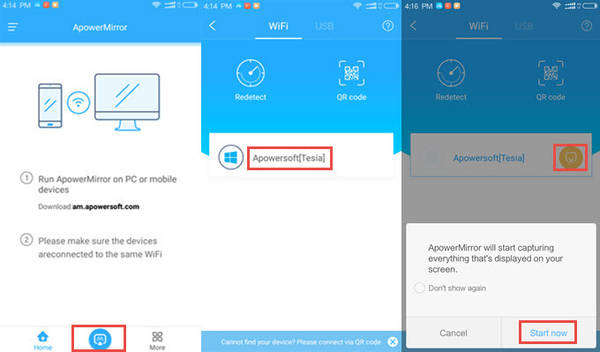
После успешного установления соединения вы можете поделиться своим экраном Android с другим устройством Android, чтобы обмениваться файлами между двумя телефонами Android.
TeamViewer
TeamViewer — это средство зеркалирования экрана, которое может работать на любой платформе, включая компьютер и мобильные устройства. Имеет как бесплатную, так и платную версию. Он в основном используется в качестве инструмента дистанционного управления, чтобы поделиться вашим экраном с другим устройством.
Шаг 1 Перейдите в App Store, чтобы загрузить TeamViewer QuickSupport. Загрузите и запустите приложение.
Шаг 2 Приложение покажет вам, как настроить ваши параметры. Пока игнорируйте его и выберите «Настройки»> «Центр управления»> «Настройка элементов управления». Добавьте функцию «Запись экрана» из предоставленных опций.
Шаг 3 Вернитесь в приложение QuickSupport и проведите вверх от нижней части экрана, чтобы открыть Центр управления. Нажмите и удерживайте красную кнопку записи и выберите «TeamViewer» из доступных опций в списке, затем нажмите «Запустить Brodcast».
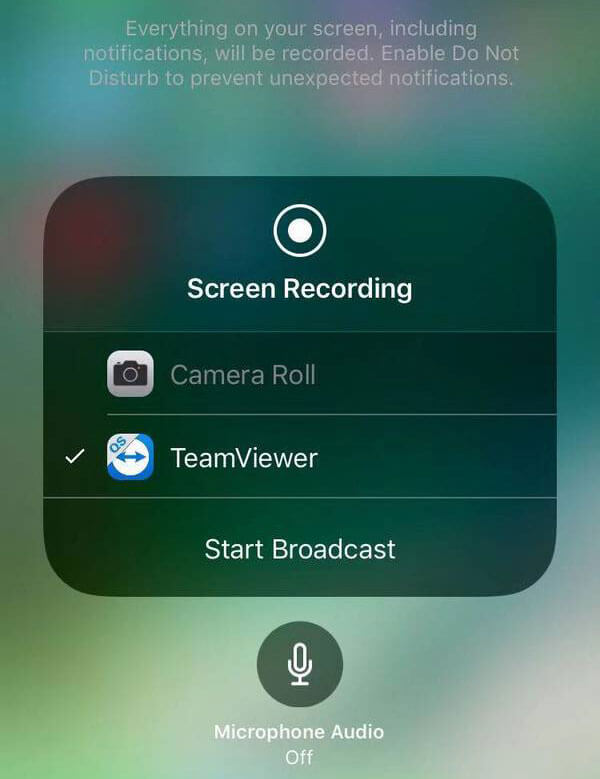
Шаг 4 Вам будет отправлено уведомление с идентификатором TeamViewer. Просто сохраните детали и переходите к следующим шагам.
На устройстве, которое вы хотите отразить на экране:
Шаг 1 Загрузите и установите TeamViewer на принимающее устройство iOS и откройте его после установки.
Шаг 2 Введите идентификатор TeamViewer в соответствующем поле и нажмите «Удаленное управление».
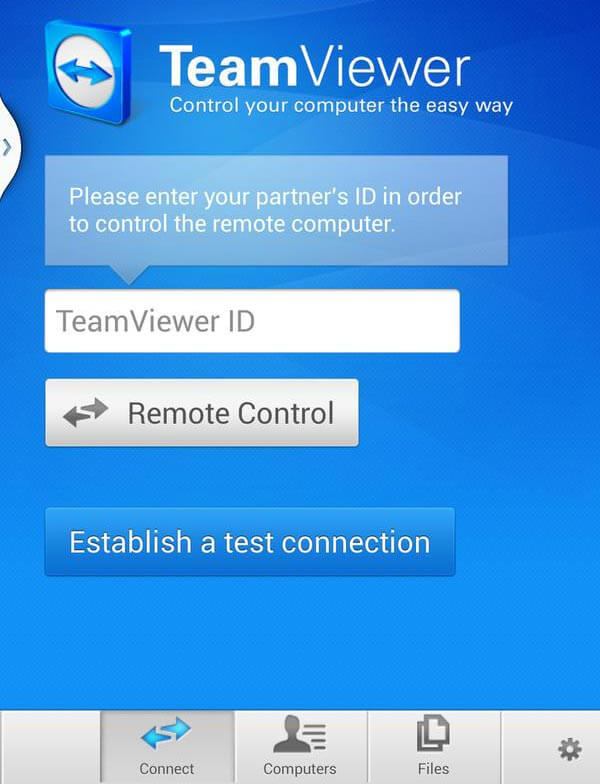
Шаг 3 На вашем потоковом устройстве появится сообщение «Разрешить», щелкните его, чтобы установить соединение между двумя устройствами iOS.
Шаг 4 Теперь вы можете начать зеркалирование вашего iPhone после принятия запроса.
Шаг 5 Если вы хотите остановить процесс, войдите в свой Центр управления и нажмите красную кнопку записи или коснитесь красной строки заголовка в верхней части экрана и нажмите «Стоп».
Apple tv и airplay
Технология AirPlay позволяет телевизору с подключённой приставкой Apple TV дублировать содержимое дисплея iOS-девайса. Для запуска зеркального отображения оба устройства должны быть подключены к одной сети WiFi — в случае совместимости девайсов окно «Повтор экрана» в Пункте управления на планшете загорится белым цветом.
Необходимо отметить, что технология AirPlay поддерживается лишь фирменной приставкой от Apple и немногочисленными Smart TV, которые прошли процедуру сертификации (поддерживают – Samsung, Philips, LG, Sony). Последнее поколение Apple TV поддерживает передачу 4К-изображения, начальная стоимость такого прибора (с 32 Гб встроенной памяти) составляет примерно 12 тысяч рублей.
Fragment
Fragment – это кроссплатформенное приложение для просмотра изображений. Оно основано на интерфейсе Head-Up Display (HUD), схожим по визуальной подаче данных с видеоиграми. Вы не увидите никаких панелей инструментов, меню или кнопок. Окна управления появляются на экране только тогда, когда вы наводите указателем мыши на элементы интерфейса. Какие элементы управления вы видите, зависит от положения курсора вашей мыши на экране.
Чтобы начать, нажмите на ссылку No image (нет изображения) и перейдите в папку. Когда вы наведете указатель мыши на верхнюю часть окна, вы увидите вытянутую панель в виде временной шкалы. А для появления боковых панелей наведите курсор мыши на края картинки.
Левая панель предлагает различные режимы просмотра. А правая панель дает возможность обрезать или повернуть изображение. Внизу вы увидите детали вашей фотографии.
Уникальные особенности:
Quick view, просмотр и finder
Открытие изображения в проводнике Finder запускает приложение «Просмотр». Но все-таки существует возможность перелистывания фото стрелочками (влево и вправо) на клавиатуре. Тут есть три варианта выхода из ситуации:
1. Выделите первое (или любое другое) изображение в папке и нажмите Пробел (или сочетание клавиш Command (⌘) Y) на клавиатуре. Наверняка вы знаете, что пробел запускает стандартное приложение «Быстрый просмотр» (Quick View), которое позволяет просматривать практически любые файлы без запуска специализированных программ с которыми они ассоциированы. В «Быстром просмотре» можно переключать фотографии стрелками на клавиатуре (верх, низ или лево, право).
А если в режиме «Быстрого просмотра» (когда изображения были выделены и был нажат Пробел) нажать сочетание клавиш Command (⌘) Enter (Return), то вы сможете открыть превью всех выделенных изображений для быстрой навигации и переключения между ними.
2. Выделите все или требуемые для просмотра изображения и запустите режим слайдшоу. Для этого зажмите клавишу Alt (Option ⎇) и откройте меню Файл → Слайд шоу объектов… или просто запомните сочетание клавиш Command (⌘)
А ещё тут есть очень удобная опция «Индекс-лист» (иконка с квадратиками). Кликнув по ней вы сможете увидеть сетку из всех изображений и быстро найти и переключиться на требуемое.
3. Представление (вид) «Галерея» в Finder также позволяет быстро просматривать папки с фотографиями на вашем Mac за счет расширенной панели предварительного просмотра и подробных метаданных. Тем не менее, такой предварительный просмотр все еще недостаточно подходит для выявления наилучших снимков.
Qview
qView – это простое, кроссплатформенное, минималистичное приложение для просмотра изображений без панелей инструментов или ненужных пунктов меню. Программа просто фокусируется на вашем изображении, а в описательной строке заголовка показано имя файла, его номер, разрешение и размер.
С помощью клавиш курсора влево или вправо можно перемещаться по фотографиям. Прокрутка колесика мыши позволит увеличить или уменьшить их масштаб. Щелкните правой кнопкой мыши по изображению для появления диалогового окна с информацией. Вы можете вращать, переворачивать изображение или возвращаться к его исходному размеру для подробного просмотра.
Уникальные особенности:
Top 2: focus — photo viewer для android и ios

Фокус — еще одна бесплатная программа для просмотра фотографий для Android / iOS с дополнительными профессиональными функциями. И вы внимательно относитесь к деталям, и вы также можете увидеть здесь данные EXIF.
Это полноценное приложение для просмотра фотографий, в котором приоритет отдается простоте использования, организации и безопасности.
Если у вас есть какие-либо вопросы о приложении, вы можете запустить эту лучшую программу просмотра фотографий для Android с небольшой экскурсией.
Просто узнайте подробнее об особенностях программы.
1. По умолчанию приложение дает пользователю более 11 тегов для категорий фотографий. Вы можете пометить свои фотографии, чтобы упорядочить их, как никогда раньше, используя первые в своем роде функции маркировки.
2. Средство просмотра фотографий для Android может получить доступ к любым файлам изображений, GIF или видео на вашем Android с главного экрана или погрузиться в ваши коллекции, чтобы быстро найти фотографии по данным.
3. Focus также имеет функции скрытия, которые блокируют фокусировку от посторонних глаз с помощью защиты паролем. Конечно, вы можете использовать Android Marshmallow со своим отпечатком пальца.
4. Вы также можете использовать великолепную темную тему, идеально созданную, использовать программу просмотра фотографий Android в качестве источника для Muzei Live Wallpaper, а также возможность изменить значок запуска фокуса.

Xnview mp
XnView MP – это многофункциональное приложение для просмотра и упорядочивания мультимедиа, является практически аналогом популярной программы ACDSee. В XnView MP представлено множество функций, часто встречающихся только в платных программах. Это инструменты для классификации и сортировки фотографий, пакетные операции для обработки нескольких изображений, возможность редактирования метаданных и поддержка 500 форматов изображений.
Когда вы впервые запустите XnView MP, то увидите три панели. Слева находится отображенная Finder файловая система с тремя вкладками. Папки позволяют просматривать список папок на вашем компьютере. Фотографии, которые вам нравятся, становятся видимыми в Избранном.
На центральной панели показаны эскизы выбранных в левом окне изображений. С помощью передвижения ползунка можно настроить их размер. Также в меню Вид есть возможность подобрать тип представления, чтобы показать больше / меньше деталей или настроить автомасштабирование изображений.
По умолчанию в нижней части программы находятся панели: Предварительного просмотра, Категорий и Информация, которые позволяют быстро просмотреть изображение, добавить в соответсвующие категории, а также ознакомиться со свойствами файла, его гистограммой и данными EXIF.
Уникальные особенности:
- Поддержка нестандартных и старых форматов, а также типов файлов Photoshop, Corel, Autodesk и HEIF (High Efficiency Image File Format). Программа также обрабатывает рукописные символы для имен файлов и папок на разных языках.
- Приложение обрабатывает формат RAW и использует графический процессор для повышения производительности, кэширования и обработки. Оно также полностью поддерживает внутреннюю битовую глубину изображения 8/16/32 бит на компонент.
- XnView предоставляет вам множество вариантов своей настройки. Вы можете свободно организовать макеты в соответствии с вашими потребностями. Для создания собственного макета перейдите в меню Вид.
- Приложение интегрируется с XnConvert для помощи в конвертации, пакетном изменении размеров изображений и применения различных видов настроек. К ним относятся вращение, водяные знаки, фильтры, необычные эффекты и многое другое.
- XnView позволяет создавать собственные слайд-шоу и проецировать их на другой монитор. Вы можете настроить таймер (или переход по нажатию клавиатуры), размер экрана, эффекты перехода и фоновую музыку.
Бесплатные и платные редакторы изображений для mac
Хотя просмотр изображений и кажется простой операцией, разные пользователи выбирают свои варианты ее реализации. И хотя чаще всего обычный предварительный просмотр соответствует всем потребностям, рассмотренные нами приложения охватывают широкий спектр вариантов использования для специалистов различного профиля. Вы можете попробовать эти программы и посмотреть, какая из них соответствует вашим потребностям лучше всего.
Если же вы хотите редактировать изображения после их просмотра, то вам нужен редактор изображений. Рассмотренные приложения имеют возможность обмена или меню Открыть с помощью, чтобы напрямую открывать картинку в выбранном вами редакторе. Некоторые из лучших приложений такого рода для Mac мы уже рассматривали.
О своих любимых программах или способах просмотра изображений на Mac обязательно расскажите в комментариях.
Изменение обоев на ipad
Как быстро изменить размер изображения на ios |
Работа с изображениями на iOS по умолчанию оставляет желать лучшего. Штатное приложение «Фото» открывает не так уж много возможностей для редактирования, поэтому те, кому нужна более обширная функциональность, предпочитают пользоваться сторонними редакторами. Их единственный недостаток состоит в необходимости разбираться со всеми их инструментами, что далеко не всегда бывает оправдано, ведь некоторым только и нужно, что изменить размер изображения. Специально для них эта инструкция.
Мы продолжаем наш цикл статей, посвященных автоматизации ежедневных процессов при помощи приложения «Быстрые команды». С его помощью вы сможете выполнять действия, на которые раньше приходилось затрачивать немало времени, буквально в два действия. Благодаря «Быстрым командам» возрастет не только функциональность вашего iPhone, но и ваша продуктивность, ведь теперь вы сможете выполнить куда больше дел.
Resize Photo показывает исходную ширину кадра, позволяя понять, насколько команда изменит его размер. Кроме того, Resize Photo запрашивает только ширину, но не запрашивает высоту. Таким образом ей удается сохранить пропорции кадра, не нарушая их. Однако, если такая необходимость возникнет, вы всегда можете добавить в команду соответствующий скрипт, посмотрев, как это сделал разработчик.
Подписывайся на наш канал в Яндекс.Дзен. Не пожалеешь.
Как выправить в фото в ios 13
Apple иногда предлагает обновления для iOS, watchOS, tvOS и macOS в виде закрытых предварительных обзоров для разработчиков или публичных бета-версий для iPhone, iPad, Apple TV и Mac (к сожалению, нет публичной бета-версии для Apple Watch). Хотя бета-версии содержат новые функции, они также содержат предварительные ошибки, которые могут помешать нормальному использованию вашего iPhone, iPad, Apple Watch, Apple TV или Mac, и не предназначены для повседневного использования на основном устройстве.
Вот почему мы настоятельно рекомендуем держаться подальше от превью разработчиков, если они не нужны вам для разработки программного обеспечения, и использовать публичные бета-версии с осторожностью. Если вы зависите от своих устройств, дождитесь финальной версии.
- запуск Фото на вашем iPhone или iPad с iOS 13.
Найти Фото что вы хотите исправить, а затем нажмите на него, чтобы открыть.

- Нажмите редактировать в правом верхнем углу.
Нажмите на урожай кнопка в нижнем меню.

- По умолчанию идет выпрямлять. Просто тянуть ваш палец вдоль набирать номер внизу, чтобы выправить свое изображение.
Если вам нужно выправить изображение вертикально или же по горизонтали, нажмите на любой вертикальный или же горизонтальный (находится рядом со значением по умолчанию выпрямлять опция).

- Настроить ползунок пока вы не удовлетворены результатами.
Нажмите Готово чтобы сохранить ваши изменения.

Иногда вам нужно выровнять изображение по вертикали или горизонтали, чтобы получить лучшую перспективу. Это особенно верно, если вы фотографируете архитектуру и здания и хотите получить прямой край на стенах, а не перекос в перспективе из-за объектива.
Как выпрямить в фотографиях для iphone и ipad
Иногда вы делаете немного шаткое фото, но это нормально. Вы можете использовать инструмент обрезки и все уладить.
- Запустите Фотографий приложение на вашем iPhone или iPad.
- Найди Фото что вы хотите повернуть и нажать на него, чтобы открыть его.
Нажмите редактировать в правом верхнем углу вашего экрана.

- Нажмите на значок обрезки в нижней части навигации. iOS будет корректно корректировать фотографию в том месте, где, по ее мнению, должна быть культура.
- Проведите пальцем по набирать номер изменить урожай или не думаю, что это правильно,
Как только вы найдете урожай, которым вы довольны, нажмите на Готово в правом нижнем углу.

Если вы хотите вернуться к исходной фотографии, просто нажмите на Сброс под циферблатом, чтобы удалить любой урожай iOS или вы сделали.
Как изменить соотношение сторон для посева в ios 13
https://www.youtube.com/watch?v=ojrmRVDhj8I
Apple иногда предлагает обновления для iOS, watchOS, tvOS и macOS в виде закрытых предварительных обзоров для разработчиков или публичных бета-версий для iPhone, iPad, Apple TV и Mac (к сожалению, нет публичной бета-версии для Apple Watch). Хотя бета-версии содержат новые функции, они также содержат предварительные ошибки, которые могут помешать нормальному использованию вашего iPhone, iPad, Apple Watch, Apple TV или Mac, и не предназначены для повседневного использования на основном устройстве.
Вот почему мы настоятельно рекомендуем держаться подальше от превью разработчиков, если они не нужны вам для разработки программного обеспечения, и использовать публичные бета-версии с осторожностью. Если вы зависите от своих устройств, дождитесь финальной версии.
- запуск Фото на вашем iPhone или iPad с iOS 13.
Найти Фото Вы хотите обрезать, затем нажмите на него, чтобы открыть.

- Нажмите редактировать в правом верхнем углу.
Нажмите на урожай кнопка в нижнем меню.

- Нажмите Соотношение сторон кнопка сверху (это та, с несколькими прямоугольниками в одном, расположенном рядом с «…» кнопка).
- Прокрутите соотношение сторон варианты по пролистывание по горизонтали.
- Нажмите соотношение вы хотите использовать (по умолчанию Freeform).
Нажмите Готово чтобы сохранить ваши изменения.

Как исправлять перспективу и выпрямлять объекты на фото в iphone и ipad
Представьте, что вы держите перед собой напечатанную фотографию. Если вы отодвинете верхний край от себя, изображение будет искажаться. Точно так же вы можете отодвинуть левый край и приблизить правый. На обычной печатной фотографии этот эффект трудно увидеть, но все равно вы существенно меняете геометрию изображения.
Для исправление ошибок перспективы:
1. Откройте необходимую фотографию в приложении Фото и нажмите кнопку Правка в правом верхнем углу.
2. Перейдите в раздел Обрезка.
3. Используйте ползунки:
- Выпрямление (проворачивает изображение по кругу);
- Вертикально (поворачивает изображение относительно вертикальной оси);
- Горизонтально (поворачивает изображение относительно горизонтальной оси);
а также изменяйте границы фото (тяните за рамку) для поворота изображения и исправления перспективы.
Как видите, использование опции Вертикально изменило перспективу на изображении. Вы можете использовать это для исправления ошибки кадрирования или для достижения более радикального специального эффекта.
Инструмент Вертикально работает для таких вещей, как здания и железнодорожные пути. Инструмент Горизонтально работает для исправления таких вещей, как картины на стенах (где вы, возможно, немного отошли в сторону).
Эти инструменты являются сами по себе мощными, но лучше всего их использовать для незначительных исправлений. И не потому, что сами инструменты не подходят для работы. Проблема в том, что радикальная корректировка перспективы приводит к обрезке большей части фотографии. Посмотрите на это:
Линии стали вертикальными, но большая часть фотографии пропала.
Когда вы фотографируете все, что включает в себя параллельные линии – здание, дорогу и все остальное – эти линии будут оставаться параллельными, только если они находятся в той же плоскости, что и датчик камеры. Дадим уточняющий пример. Если вы стоите перед высоким зданием и направите свою камеру прямо на него так, чтобы камера и передняя сторона здания были параллельны, тогда здание будет выглядеть плоским и квадратным.
Но как только вы наклоняете камеру назад, чтобы захватить верхнюю часть этого высокого здания, все меняется. Прямоугольное здание превращается в трапецию. Это называется «сходящимися вертикалями», легко понять почему. Вертикальные линии на изображении стремятся к «точке схода». С широкоугольным объективом, подобному использующегося в камерах смартфонов, эффект становится еще более ярко выраженным.
Старый, до-цифровой способ избежать этого, заключался в использовании специальной движущейся линзы. Она могла скользить вверх и захватывать верхнюю часть здания без необходимости наклонять камеру назад. Новый способ предполагает использование слайдера в приложении.
Как ни странно, сходящиеся вертикали часто воспринимаются дефектом фотографии, в то время как сходящиеся горизонтали, например, железнодорожные линии или дороги, уходящие вдаль, считаются допустимыми композиционными приемами.
Сравните это с этим более тонким исправлением:
Вы также можете исправить ошибки кадрирования и сделать так, что будете выглядеть стоящими прямо перед объектом во время совершения снимка. Вот пример тщательной коррекции, которая потребовала немного совместного использования инструментов поворота и горизонтальной перспективы:
Исправлено!
Также стоит попробовать кнопку «Авто» в разделе обрезки, так как ей часто удается довольно точно догадаться, что именно требуется сделать.
♥ ПО ТЕМЕ:Как пользоваться Камерой (фото и видео) в Apple Watch: обзор всех возможностей.
Как обрезать картинку с помощью приложения «фото» для iphone и ipad
Если вы когда-либо делали отличную фотографию только для того, чтобы осмотреть неприглядный объект на заднем плане, вы уже понимаете необходимость урезать фотографии.
- Запустите Фотографий приложение на вашем iPhone или iPad.
- Найди Фото что вы хотите повернуть и нажать на него, чтобы открыть его.
Нажмите редактировать в правом верхнем углу вашего экрана.
- Нажмите на кнопка обрезки в нижнем меню.
- Нажмите и перетащите углы фотографии, пока вы не будете удовлетворены урожаем.
Нажмите Готово в нижнем меню.

Как обрезать фотографии в ios 13
Apple иногда предлагает обновления для iOS, watchOS, tvOS и macOS в виде закрытых предварительных обзоров для разработчиков или публичных бета-версий для iPhone, iPad, Apple TV и Mac (к сожалению, нет публичной бета-версии для Apple Watch). Хотя бета-версии содержат новые функции, они также содержат предварительные ошибки, которые могут помешать нормальному использованию вашего iPhone, iPad, Apple Watch, Apple TV или Mac, и не предназначены для повседневного использования на основном устройстве.
Вот почему мы настоятельно рекомендуем держаться подальше от превью разработчиков, если они не нужны вам для разработки программного обеспечения, и использовать публичные бета-версии с осторожностью. Если вы зависите от своих устройств, дождитесь финальной версии.
- запуск Фото на вашем iPhone или iPad с iOS 13.
Найди Фото Вы хотите обрезать, а затем нажмите на него, чтобы открыть.

- Нажмите редактировать в правом верхнем углу.
Нажмите урожай кнопка в нижнем меню.

- Нажмите и тянуть на угловые ручки урожая, пока вы не будете удовлетворены результатами.
Нажмите Готово чтобы сохранить ваши изменения.

Как перевернуть изображение в приложении фото на iphone или ipad
- Запустите встроенное приложение «Фото» и откройте изображение в полноэкранном режиме.
- Коснитесь Редактировать.
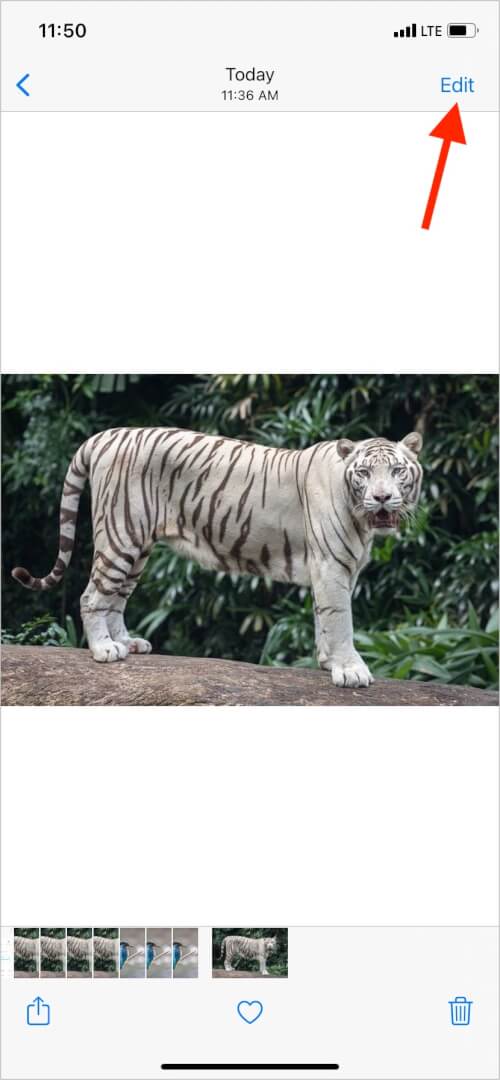
- Коснитесь значка кадрирования в нижнем ряду.
- В левом верхнем углу нажмите значок переворота с двумя прямоугольными треугольниками.
- Нажмите Готово, чтобы сохранить окончательное перевернутое изображение.
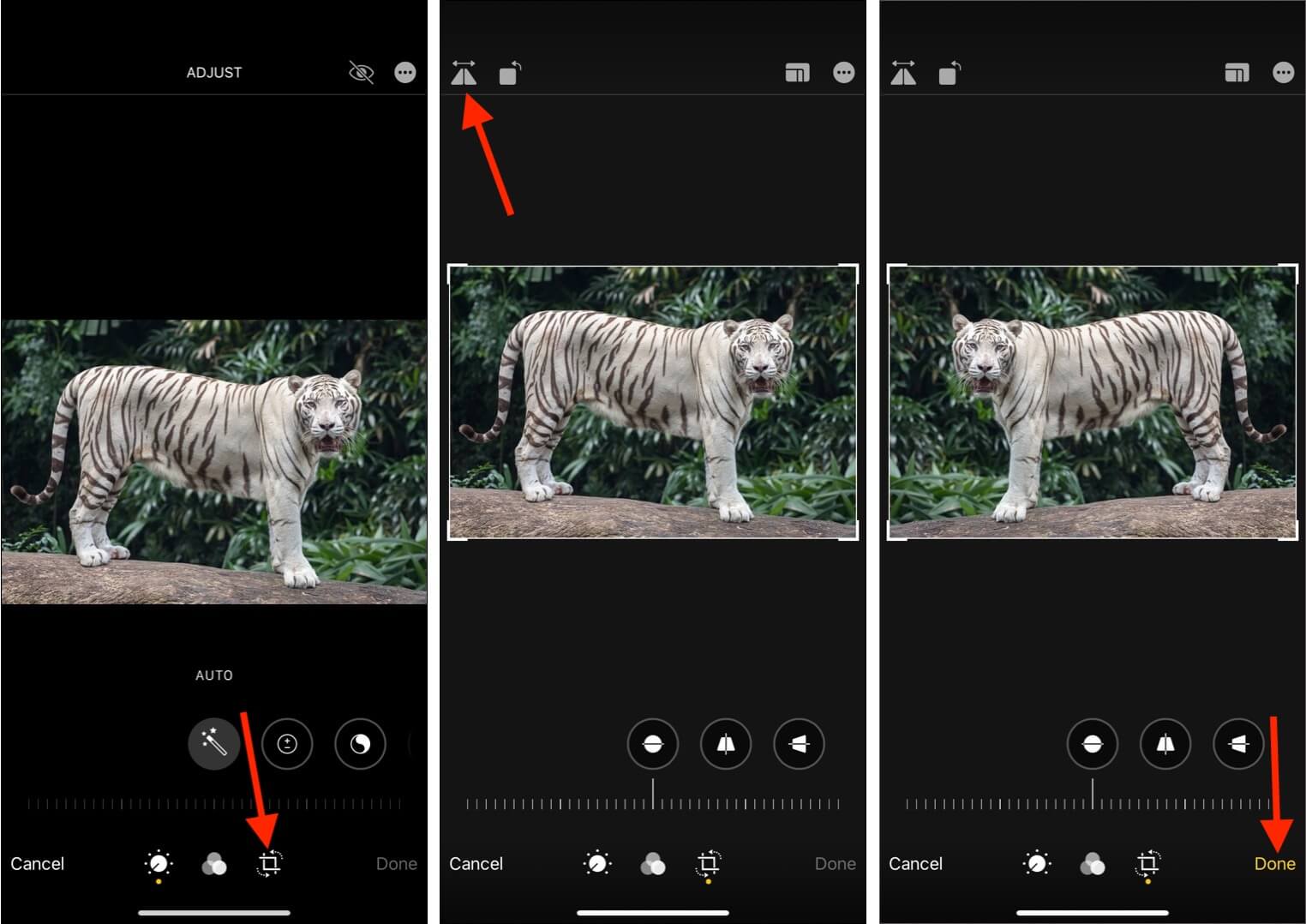
Чтобы отменить переворот: Откройте изображение, выберите «Правка» → «Вернуть» → «Вернуть к исходному состоянию».
Как повернуть в фото в ios 13
Apple иногда предлагает обновления для iOS, watchOS, tvOS и macOS в виде закрытых предварительных обзоров для разработчиков или публичных бета-версий для iPhone, iPad, Apple TV и Mac (к сожалению, нет публичной бета-версии для Apple Watch). Хотя бета-версии содержат новые функции, они также содержат предварительные ошибки, которые могут помешать нормальному использованию вашего iPhone, iPad, Apple Watch, Apple TV или Mac, и не предназначены для повседневного использования на основном устройстве.
Вот почему мы настоятельно рекомендуем держаться подальше от превью разработчиков, если они не нужны вам для разработки программного обеспечения, и использовать публичные бета-версии с осторожностью. Если вы зависите от своих устройств, дождитесь финальной версии.
- запуск Фото на вашем iPhone или iPad с iOS 13.
Найди Фото Вы хотите повернуть и коснуться его, чтобы открыть.

- Нажмите редактировать в правом верхнем углу.
Нажмите на урожай кнопка в нижнем меню.

- Нажмите Поворот кнопка в верхнем меню.
- Это вторая кнопка слева с изогнутой стрелкой.
- Нажимайте на него, пока не получите желаемое вращение.
Нажмите Готово чтобы сохранить ваши изменения.

Как транслировать экран iphone на компьютер с windows при помощи airplay

В случае с iPhone и Mac проблем нет никаких — AirPlay для них родной протокол, так что картинка передается по Wi-Fi без всяких проблем. Но что делать, если вы хотите вывести экран iPhone на ПК с Windows? ОС от Microsoft, разумеется, не поддерживает AirPlay, так что потребуется установка стороннего софта.
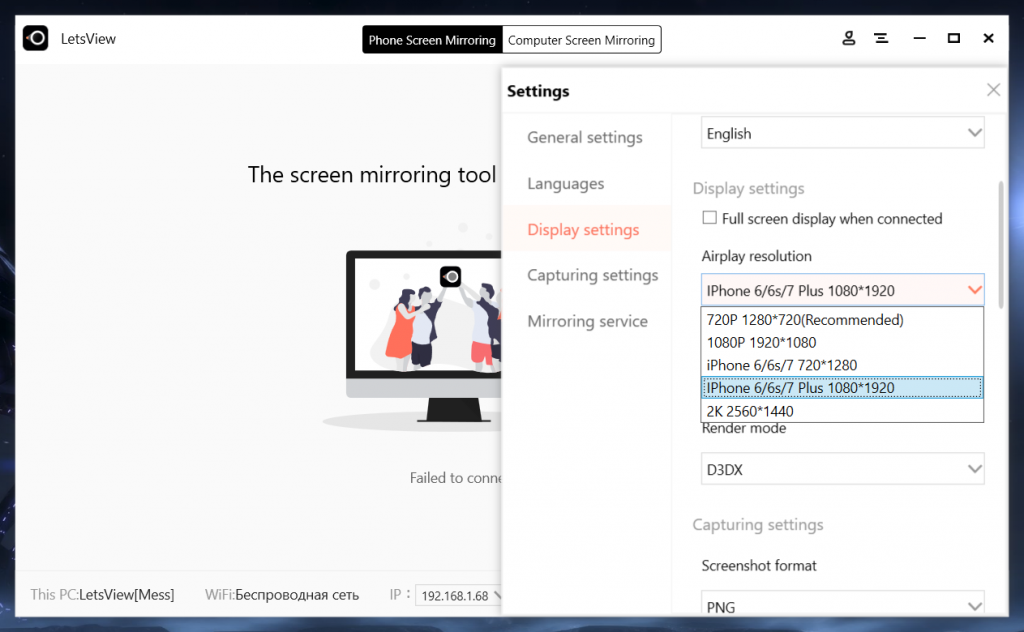
И есть утилита под названием LetsView. Она абсолютно бесплатна и без рекламы, настраивается в два клика, и, что самое важное — поддерживает AirPlay. Скачать ее можно с официального сайта. В общем и целом, программа готова к работе уже сразу после запуска, однако при желании в настройках можно выбрать качество стриминга:
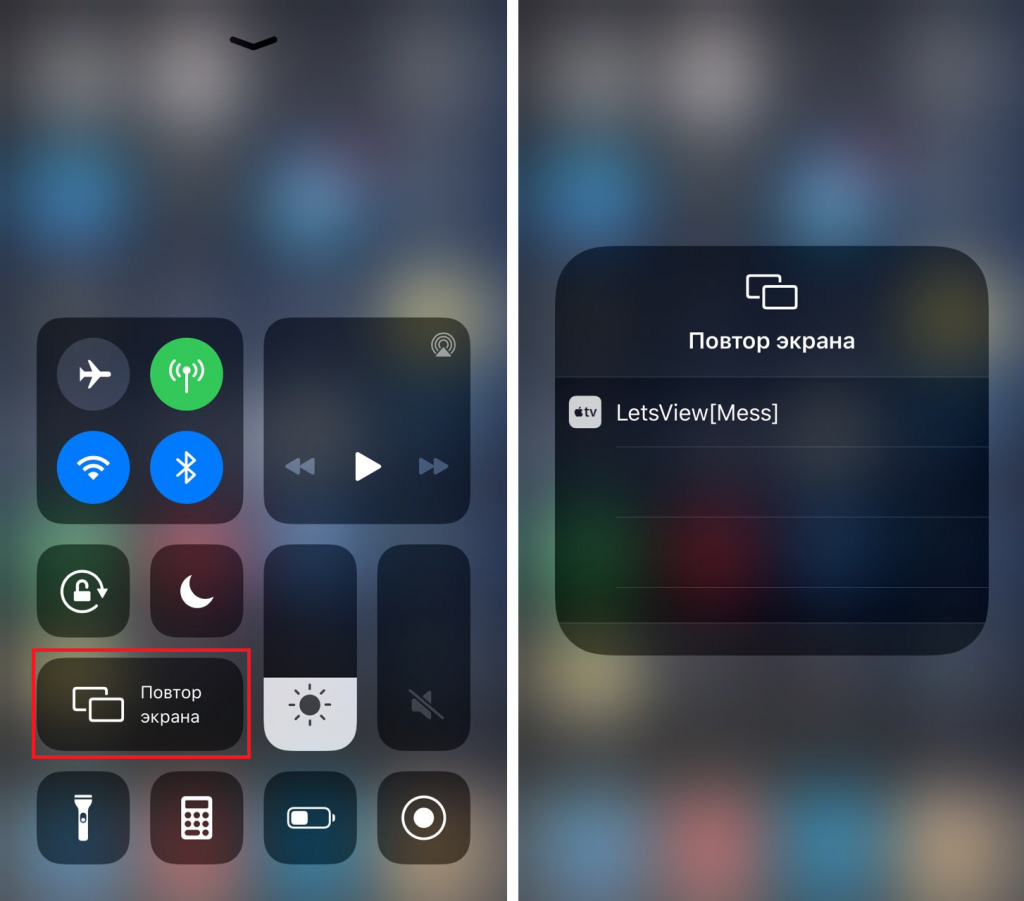
После настроек качества достаточно на iPhone или iPad в меню AirPlay найти ПК и подключиться к нему (разумеется, компьютер должен находиться в одной сети со смартфоном):
Все, после этого на ПК появится окошко с экраном вашего iPhone или iPad. При желании можно записать трансляцию как видео (значок точки в кружке), вывести окно с экраном вашего устройства поверх остальных, развернуть его на весь экран или сделать скриншот:
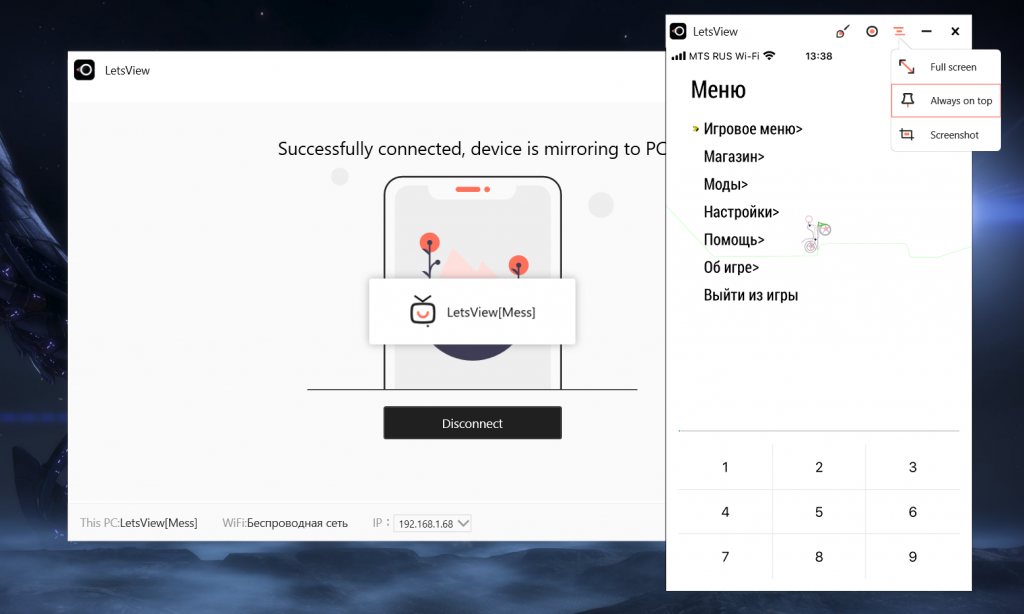
Качество передачи видео отличное, однако идет трансляция в 30 кадров в секунду. Задержка минимальна, так что при желании можно играть в игры с iPad на большом мониторе ПК.
Настройка дисплея и размера текста на ipad
Настройте один из указанных ниже параметров.
Жирный шрифт. Оформляйте текст, выделив символы жирным шрифтом.
Увеличенный текст. Включите функцию «Увеличенные размеры», а затем выберите нужный размер шрифта с помощью бегунка «Размер шрифта».
Эта функция позволяет отобразить выбранный Вами размер шрифта в тех приложениях, которые поддерживают функцию «Динамический шрифт» (среди них Настройки, Календарь, Контакты, Почта, Сообщения и Заметки).
Формы кнопок. При выборе этой настройки будет подчеркиваться текст, которого Вы касаетесь.
Этикетки Вкл./Выкл. При выборе этой настройки включенные переключатели будут помечены цифрой «1», а выключенные — «0».
Понижение прозрачности. Эта настройка уменьшает прозрачность и размытие на некоторых фонах.
Увеличение контраста. С помощью этой настройки можно повысить контрастность и удобочитаемость, изменив цвет и стиль текста.
В приложениях, которые поддерживают функцию «Динамический шрифт» (например, Настройки, Календарь, Контакты, Почта, Сообщения и Заметки), будет отображаться текст с выбранным Вами размером шрифта.
Дифференциация без цвета. Эта функция заменяет объекты интерфейса пользователя, передающие информацию с помощью цвета, на альтернативные варианты.
Функции «Смарт-инверсия» или «Классическая инверсия». Смарт-инверсия меняет цвета на экране, но не применяется к изображениям, медиаматериалам и некоторым приложениям, и так использующим темные цвета в интерфейсе.
Светофильтры. Коснитесь фильтра, чтобы применить его. Чтобы настроить интенсивность или оттенок, перемещайте соответствующие бегунки.
Понижение точки белого. Эта настройка снижает интенсивность ярких цветов.
Автояркость. Эта функция автоматически настраивает яркость экрана в соответствии с текущим освещением, используя встроенный датчик внешней освещенности.
По wifi
В случае необходимости вывода на большой дисплей Smart-TV только фотографий или видео, пользователь может воспользоваться беспроводным WiFi-соединением. Для подключения придётся загрузить на яблочный планшет специальное приложение — например, iMediaShare, бесплатное для скачивания из App Store.
- TV-аппарат подключается к сети WiFi через роутер (подсеть у гаджетов должна быть одна).
- После запуска iMediaShare пользователь выбирает видео запись или фото, которое хочет воспроизвести, и в появившемся меню доступных устройств «щёлкает» по своему ТВ.
- Начало синхронизации подтверждается с помощью пульта дистанционного управления.
Для вывода онлайн-контента стоит использовать утилиту Flipps, которая имеет встроенным браузер и способна транслировать содержимое веб-страниц на Smart-TV по воздуху. При первом запуске приложения произойдёт автоматическая синхронизация подключённых к ОДНОЙ WiFi (проверьте название SSID) сети устройств — человеку останется лишь найти в интернете желаемый фильм или сериал.
Преимущества обращения в компанию «apple-sapphire»
- Ответственный подход к работе.
Проводя ремонт, мы используем сугубо оригинальные комплектующие и материал, выпускаемые официальным производителем. На нашем складе всегда имеется все необходимое, поэтому Вам не придётся долго ожидать результатов. Все запчасти и детали, которые могут понадобиться в процессе ремонта, являются сертифицированными и имеют гарантийный срок. Оптовые закупки позволят выставлять доступные цены.
- Богатый опыт и современные технологии.
Наш сервисный центр занимается ремонтом планшетов уже долгое время и относится к числу лучших в Москве. Благодаря большому опыту наших сотрудников мы беремся за ремонт любой сложности. Современная система диагностики, передовое импортное оборудование и специализированные инструменты позволяют в максимально короткие сроки отремонтировать любой гаджет компании «Apple».
- Предоставление гарантий.
Если нет изображения на iРad, и Вы желаете навсегда забыть об этой поломке, наша организация станет лучшим выбором для Вас. Высокий уровень квалификации наших специалистов позволяет предоставлять длительную гарантию. После всех работ Вы можете не бояться повтора неисправности.
- Штат опытных специалистов.
В команде сервиса «APPLE-SAPPHIRE» работают высококвалифицированные сотрудники, которые регулярно проходят специальную подготовку и получают новые знания о новинках американского бренда. Все это возможно благодаря партнёрским отношениям с представителями корпорации «Apple».
- Удобное расположение
Многие из владельцев планшетов iРad смогут легко найти нашу мастерскую, так как она располагается в доступном месте. Если Вы столкнулись с какой-либо поломкой в своем девайсе, обратитесь прямо к нашему консультанту. Дружественный и ответственный сервисный центр с приемлемыми ценами расположен недалеко от станции метро.
Проблема с ipad mini, есть подсветка, нет изображения
Работа с фотографиями в photo manager pro
И сразу о главном – программа позволяет загружать фотографии в iPad посредством Wi-Fi и точно также скачивать их на компьютер. Причем операции можно проводить сразу над множеством файлов. Фотографии можно закачивать на iPad с любого компьютера, подключенного к той же локальной сети без наличия на компьютере iTunes.
Запускаем программу и нажимаем кнопочку Server в левом верхнем углу. В выпадающем окне жмем большую кнопку Start Photo Server. Появляется ip адрес с портом, по которому нужно зайти в браузере компьютера.
Вот через браузер мы и заливаем фотографии на iPad и скачиваем фотки с него на компьютер.
Все самые полезные кнопки будут в нижней части. Красным я выделил Multi-Select Upload (c её помощью можно заливать массово фотографии в программу) и Download (с её помощью мы можем скачивать фотографии на компьютер):
Classic Upload – позволяет заливать фотки, выбирая их по одной – удобно, если вам необходимо слить выборочно по одной фотке с разных папок на компьютере.
В общем фотосервер через wi-fi работает быстро и четко.
Если у вас нет Wi-fi, то для программы это тоже небольшая беда. Можно залить фотки в iTunes через File Sharing (общие файлы).
А затем уже в самом приложении Photo Manager Pro зайти в папку, нажать кнопку import и выбрать пункт “from itunes”.
Решение 2: жесткий сброс ipad
Hard-reset способен очистить память, включая приложения в фоновом режиме и ненужные файлы. Ваши личные данные и настройки останутся в безопасности. Таким образом, это хороший способ избавиться от проблемы, связанной с тем, что экран iPad не работает.
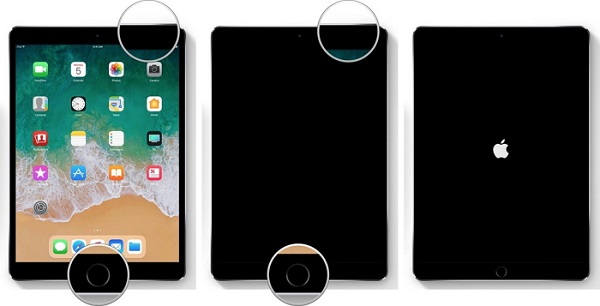
На iPad Pro с идентификатором лица: нажмите Боковое сравнение и Volume Down кнопки, пока на экране iPad не появится логотип Apple.
На старом iPad с кнопкой Home: удерживайте нажатой мощность Главная Комбинируйте кнопки, продолжайте нажимать, когда появится экран отключения питания, и отпустите их, когда на экране появится логотип Apple.
Теперь ваш экран iPad должен работать как обычно.
Решение 3: сброс настроек с ipad
Если iPad по-прежнему зависает и работает медленно, возможно, пришло время сбросить ваш iPad до заводских настроек. Имейте в виду, что он удалит все ваши файлы и настройки. Итак, вам лучше сначала сделать резервную копию вашего iPad.
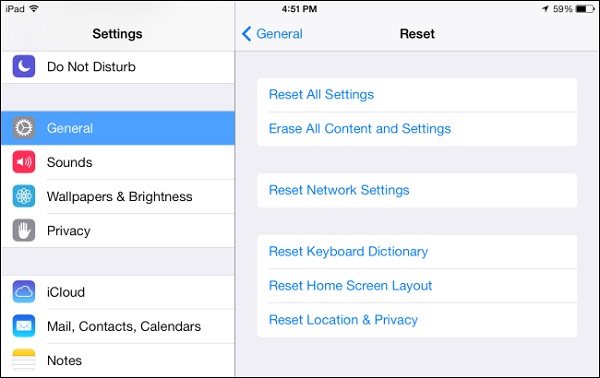
Ниже описано, как исправить зависание iPad.
Шаг 1Откройте приложение «Настройки» на главном экране и нажмите на свое имя.
Шаг 2Очные Общие > Сбросить и выберите Стереть все содержимое и настройки.
Шаг 3Введите пароль, если будет предложено, и начните устанавливать iPad на заводские настройки. Когда он закончится, ваш iPad перезагрузится и отобразит экран приветствия.
Решение 4: восстановление ipad в режиме восстановления
Режим восстановления был разработан Apple для пользователей iPad, чтобы исправить различные проблемы, в том числе экран iPad зависает и не выключается.
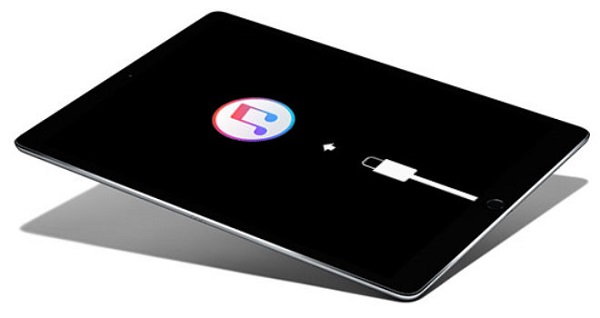
Шаг 1Выключи свой iPad. Откройте iTunes на компьютере и обновите его до последней версии.
Шаг 2Нажмите Главная и подключите iPad к устройству через кабель молнии для старых моделей iPad. Для iPad Pro 2021 и более поздних версий нажмите Volume Down кнопку.
Шаг 3Теперь в iTunes должно появиться предупреждение, которое просит вас Восстановить or Обновить iPad в режиме восстановления.
Внимание: Восстановление iPad в режиме восстановления удалит ваши файлы и настройки. Мы предлагаем вам сделать резервную копию всего вашего iPad.
С помощью vga-адаптера
Подсоединить iPad к телевизору можно и с помощью VGA-интерфейса. Хотя данный способ позволяет запустить функцию Зеркального отображения, «тюльпан» не поддерживает аудиокодеки, поэтому пользователю придётся выводить звук по отдельному каналу. Например, через радионаушники.
Процесс подсоединения:
- Соединить цветные концы кабеля (желтого, красного и белого цветов) с соответствующими разъёмами на ТВ.
- Противоположный конец шнура подключить к VGA-адаптеру.
- Соединить собранную конструкцию с айпадом через Lightning (или 30-pin) разъём.
- В оставшийся свободным разъём переходника вставить кабель зарядки.
- Через 3.5-миллиметровой MiniJack таблета подсоединить внешние колонки или иную аудиоаппаратуру для вывода звука.
Как видно, VGA-метод подразумевает подключение к таблету сразу трёх проводов, что не очень удобно, с точки зрения повседневного использования. Единственное преимущество такого способа — это наличие входа для тюльпана даже у самых старых моделей телевизорных аппаратов.
Способы решения проблемы
При возникновении вопроса – как починить iPad 4, если нет изображения, можно попытаться самостоятельно устранить неисправность. Для этого необходимо выполнить следующие действия:
- Подключите планшет к источнику питания и оставьте заряжаться на несколько часов. Зачастую на устройстве пропадает изображение их-за критически низкого заряда аккумуляторной батареи.
- Если планшет не включается после зарядки, подключите его к компьютеру и обновите программное обеспечение до последней версии.
- Принудительно перезагрузите устройство посредством одновременного нажатия и удерживания кнопок Power и Home.
Если самостоятельно не удалось решить возникшую проблему, вам могут помочь специалисты нашего сервисного центра. Ремонт экрана iPad 4 осуществляется после диагностики устройства, которая позволяет определить конкретную причину поломки. При необходимости выполняется ремонт по плате или полная замена дисплея.
Управление фотографиями в приложении
Photo Manager Pro позволяет управлять папками и создавать альбомы внутри папок. Приложение полноценно поддерживает несколько уровней вложений.
На каждую папку (как и на всё приложение) можно установить свой собственный четырехзначный пароль. Понятно, что взлом такого пароля дело времени, но от любопытных глаз вы свои фотографии уберечь сможете.
В Photo Manager Pro имеется полная справка по приложению на английском языке:
На скриншоте ниже раскрывается несколько важных моментов. Чтобы установить пароль на уже существующий альбом нужно нажать кнопку Edit и потом Синий значок в левом нижнем углу папки. Также мы видим как выглядят запороленные папки (скрываются даже превьюшки изображений).
Из фотографий можно запросто организовать слайдшоу под музыку из вашей медиаколлекции. Фотки можно сортировать, перемещать, удалять, открывать во внешних программах.
Как видите, при импорте фотографии размер не меняется (при стандартном способе загрузки iTunes уменьшает размер фотографий, оптимизируя под экран iPad).
Фотки можно в пару кликов экспортировать в стандартный просмотрщик фотографий.
Вывод: очень продвинутая программка. Я почитал отзывы в App Store о ней и понял одно – не всем подойдет эта программа, несмотря на весь свой огромный функционал, но если же всё описанное выше и увиденное на скриншотах вам нужно, то Photo Manager Pro – несомненно ценная покупка.
Через hdmi
Сразу стоит сказать, что подключение айпада к телевизионному дисплею через HDMI-интерфейс, является наиболее популярным проводным способом синхронизации. Пользователь получает возможность дублировать экран яблочного планшета без лишних настроек и установки специальных утилит. Необходимо заметить, что режим зеркального отображения поддерживают iPad 2 и более новые устройства.
Для связки девайсов понадобится Digital AV Adaptor от Apple и любой HDMI-кабель. Первый аксессуар представляет собой переходник от HDMI на разъём (Lightning или 30-pin в зависимости от модели). Стоимость фирменного адаптера у ритейлеров может достигать 2 тысяч рублей, поэтому многие пользователи заказывают его аналоги за условные 100 рублей с китайской площадки AliExpress.
Пошаговая инструкция по подсоединению:
- в порт зарядки гаджета вставляется переходник;
- свободный разъём переходника и HDMI-порт телевизора, соединяются соответствующим кабелем;
- в настройках ТВ устанавливается показ изображения по активному HDMI-каналу (кнопка sourсe на пульте).
После завершения настройки автоматически начнётся дублирование экрана Айпад. Чтобы при выводе контента, картинка отображалась без лишних чёрных рамок, в параметрах подключения можно указать правильный формат (16:9).


