

- Почему айпад постоянно требует активацию
- Сбой активации ipad (iphone, ipod touch). что делать? | всё об ipad
- Apple id
- Itunes
- Возможные ошибки, связанные с apple id
- Выбор номера ошибки или сообщения об ошибке
- Исправление ошибки подключения к серверу apple id
- Как избежать проблем с apple id в будущем
- Метод №1 сброс папки lockdown
- Метод №3 полная переустановка itunes
- Метод №4 остановка определенных процессов, имеющих отношение к itunes, и подключение apple-устройства
- Метод №5 отключение антивируса
- На mac os
- На windows
- Обновление драйвера apple mobile device
- Обновление приложения
- Отключение брандмауэра на компьютере
- Перезагрузка устройства
- Помогла ли вам эта статья?
- Популярные планшеты ios
- Причина 1: сбой в системе
- Причина 2: устройства «не доверяют» друг другу
- Причина 3: устаревшее программное обеспечение
- Причина 4: проблемный usb-порт
- Причина 5: не оригинальный или поврежденный usb-кабель
- Причина 6: конфликт устройств
- Причина 7: отсутствие необходимых компонентов itunes
- Причина 8: сбой геонастроек
- Причина 9: аппаратная неисправность
- Причина сбоя
- Проверка apple mobile device usb driver
- Проверка аппаратного обеспечения
- Проверка подключений через usb
- Проверка работоспособности серверов apple
- Сброс пароля
- Способ 1: перезагрузка
- Способ 1: перезагрузка устройства
- Способ 1: проверка соединения
- Способ 2: отключение антивируса
- Способ 2: проверка серверов apple
- Способ 3: проверка версии itunes
- Способ 3: проверка соединения
- Способ 4: проверка даты
- Способ 5: проверка версии ios
- Способ 6: повторный вход
- Способ 7: сброс устройства
- Устранение неполадок itunes на windows
- Устранение ошибки «apple id не найден»
- Устранение ошибки «необходима аутентификация устройства»
- Устранение ошибки «этот apple id не поддерживается»
- Устранение проблемы
- Устранения ошибок (в том числе при подключении к серверу)
- Заключение
Почему айпад постоянно требует активацию
Случается так, что гаджет постоянно требует активацию, при этом она проходит успешно, но позже снова появляется сообщение о том, что требуется активация. На сайте Apple разработчики порекомендовали провести процедуру активации девайса через ПК. Если это не помогло, то необходимо обратиться в сервисный центр, так как проблема может иметь механический характер, а именно — из строя вышел GSM модуль, и его некорректная работа вызывает сбои.
В интернете можно встретить информацию о том, что данный модуль чинится путем охлаждения устройства в морозилке или нагревом посредством фена, но к таким способам «ремонта» стоит прибегнуть в том случае, если у пользователя есть желание выкинуть планшет. Ремонт возможен только в сервисном центре, и никакие «хитрые» приемы тут не помогут.
Сбой активации ipad (iphone, ipod touch). что делать? | всё об ipad
Иногда при восстановлении или обновлении прошивки или сбросе iPad до заводских настроек возникает сбой активации устройства. На экране вы видите примерно следующее сообщение:
Ваш iPad не удалось активировать, так как сервер активации временно недоступен. Попытайтесь подключить iPad к iTunes для активации или повторите попытку через несколько минут. Если проблема не устраняется, обратитесь в службу поддержки Apple: apple.com/ru/support.
На английском эта надпись может выглядеть так:
Your iPad could not be activated because the activation server is temporarily unavailable. Try connecting your iPad to iTunes to activate it, or try again in a couple of minutes.
Естественно, что в сообщениях меняется тип девайса: iPhone, iPad, iPod Touch. Что в таком случае делать? Ниже я даю советы, которые помогут избежать данной ошибки.
Воспользуйтесь другой Wi-Fi сетью или…
Если есть возможность, то переключитесь на другую сеть. Возможно, ошибка была именно в вашем Wi-Fi подключении. Если возможности нет, то попробуйте перезагрузить роутер. Как правило, это меняет ваш IP адрес в сети.
Плюс всегда можно попробовать снова сделать активацию в тех же условиях, например, через 15 минут. Ведь далеко не всегда проблемы могут быть на стороне пользователя. Возможно, это и правда (судя по сообщению) какой-то временный сбой в работе серверов Apple.
Перезагрузка
Иногда помогает банальная перезагрузка устройства и настройка заново. Перезагрузку можно сделать одновременно зажав клавиши Home и Power. Девайс выключится, затем его нужно включить и попробовать активировать ещё раз.
Попробуйте активировать iPad/iPhone/iPod Touch через iTunes
Если у вас есть компьютер с установленным iTunes (а лет 5 назад это было даже обязательным требованием), то устройство можно активировать через эту программу. Подключите iДевайс к компьютеру через шнур и дождитесь пока iTunes определит его. Дальше следуйте указаниям на экране.
Особый вид ошибки при установке бета-версии
Ещё теоретически может вылезти вот такая ошибка:
Activation Error. This device is not registered as part of the iPhone Developer Program…
В этом случае нужно либо внести UDID в базу каких-нибудь знакомых разработчиков, либо сделать прошивку через iTunes последней официальной iOS для вашего устройства (не бета-версии)!
Повторная перепрошивка
Попробуйте выполнить повторную перепрошивку в DFU-режиме. Подробная инструкция.
Есть небольшая вероятность, что прошивка криво легла. Если после перепрошивки планшет продолжит не активироваться, причины нужно искать либо в железе, либо в более глубоких проблемах активации, например, блокировка прежним владельцем. Последняя проблема маловероятна, но ранее встречалась, когда не полностью была выполнена процедура восстановления. Однако, это относится только к планшетам категории «Refurbished» (Восстановленные).
Если вы перепробовали все советы и ничего не помогает, то пишите комментарий с точным описанием вашей конкретной беды (устройство, версия iOS, откуда качалась прошивка, что именно написано на экране) – всем постараюсь помочь.
Возможно, этим вы дополните эту статью ещё своими советами и этим кому-то поможете. Иногда хорошо написанный комментарий приносит конкретному человеку больше пользы, чем сама статья. 🙂
Если совсем ничего не помогает и сбой активации iPhone/iPad повторяется и вы уже отчаялись, то устройство лучше отнести в сервис. Надеюсь, до этой меры всё же не дойдёт.
Всем удачи!
Apple id
Первый перечень способов поможет решить проблемы непосредственно с подключением к Apple ID.
Itunes
Эти способы предназначены для тех пользователей, которые получают уведомления об ошибке во время использования приложения iTunes на своем персональном компьютере или MacBook.
Возможные ошибки, связанные с apple id
Есть несколько типов ошибок, которые могут возникнуть при работе с Apple ID:
Ошибка подключения к серверу Apple ID — может появиться при попытке входа в аккаунт через IPhone, IPad, IPod touch или компьютер под управлением Mac OS или Windows.
Во-первых, она может возникнуть из-за того, что на серверах Apple действительно ведутся какие-то технические работы, но шанс этого очень мал. Скорее всего, причина в следующем:
Сбой проверки — эта ошибка возникает при использовании официальных приложений от Apple — ITunes, App Store, Apple Music, ICloud и т. п. Причины возникновения у нее те же, что и у предыдущей ошибки.
Сбой выполнения входа или ошибка «Этот Apple ID не поддерживается» — возникает данная проблема при попытке авторизации в сервисах Apple и означает, что использовать это приложение через ваш аккаунт Apple ID нельзя. То есть, есть некоторые аккаунты, которые не поддерживаются системой, возможно, они устарели или были зарегистрированы некорректно.
Ошибка «Apple ID не найден» или «Apple ID не является актуальным» — может появиться, если ваш аккаунт неактуален или заблокирован. Возможно, вы не подтвердили учетную запись через письмо, пришедшее на электронную почту после окончания регистрации.
Не удается войти в аккаунт из-за уведомления о необходимости аутентификации — возникает на компьютерах, если вы пытаетесь зайти в ITunes или ICloud, не имея прав администратора.
Выбор номера ошибки или сообщения об ошибке
Выберите возникающую ошибку, чтобы просмотреть инструкции по ее устранению.
Исправление ошибки подключения к серверу apple id
В целом не составит никаких трудностей решить возникшую ошибку. Опытные пользователи наверняка знают схему, по которой следует двигаться для того, чтобы наладить подключение к Apple ID. Следует заметить, что в редких случаях появление ошибки может провоцироваться сервисом iTunes.
Как избежать проблем с apple id в будущем
Чтобы ошибки, связанные с авторизацией в сервисах Apple при помощи Apple ID, больше не возникали, достаточно придерживаться нескольких простых правил:
- Всегда помните ответы на контрольные вопросы и другие дополнительные пароли для восстановления доступа к аккаунту. Не забудьте указать в настройках аккаунта запасную почту, чтобы при утере доступа к основной, не потерять доступ к Apple ID.
- Следите за актуальностью версии прошивки устройства и приложения, через которое пытаетесь авторизоваться.
- Не сообщайте никому пароль от учетной записи, не вводите его на подозрительных сайтах, для работы которых это необходимо.
- Перед тем как решать возникшую ошибку, узнайте, в чем именно причина (в устройстве, приложении, учетной записи, серверах Apple или интернет-соединение), иначе можете сделать только хуже.
При использовании серверов Apple могут возникнуть различные ошибки, связанные с единой учетной записью Apple ID, но любую из них можно решить самостоятельно. Если по каким-то причинам проблему устранить не получилось, вы всегда можете обратиться в официальную службу поддержки Apple и получить помощь квалифицированных специалистов.
Метод №1 сброс папки lockdown
У программы iTunes имеется в Windows папка под названием Lockdown, в которой содержатся сертификаты безопасности ранее подключенных к компьютеру iOS-устройств. Ошибка 0xe80000a может проявляться как раз из-за всех этих сертификатов, а поэтому вам нужно сбросить папку Lockdown или, проще говоря, удалить ее.
- нажмите на клавиатуре Windows R;
- пропишите значение %AppData% и нажмите Enter;
- откройте папку Apple и найдите ту самую папку Lockdown;
- удалите Lockdown и перезагрузите свой компьютер.
Пробуем подключить Apple-устройство к iTunes еще раз и смотрим, исчезла ли ошибка 0xe80000a.
Метод №3 полная переустановка itunes
Вся проблема может заключается в самом iTunes. Возможно, какие-то файлы программы были повреждены, вследствие чего подключение устройств стало невозможным. Мы рекомендуем для начала полностью удалить iTunes со своего компьютера, а затем установить его еще раз, используя официальный сайт Apple.
Метод №4 остановка определенных процессов, имеющих отношение к itunes, и подключение apple-устройства
Оказывается, некоторые процессы, имеющие отношение к программе iTunes, могут начать работать некорректно, тем самым мешая нормальному подключению Apple-устройств. Вам нужно завершить такие процессы, как PodService.exe, AppleMobileDeviceService.exe или iTunesHelper.
Метод №5 отключение антивируса
И последнее, что мы посоветуем вам — отключите любую антивирусную программу, которая установлена на вашем компьютере в настоящее время. Все дело в том, что некоторые антивирусы, по какой-то причине, иногда начинают мешать установке нормального подключения.
На mac os
- Разверните основное меню Mac OS, кликнув по логотипу Apple.
- Выберите пункт «Завершить сеанс…».
- Подтвердите действие, нажав «Завершить сеанс».
- Авторизуйтесь в системе при помощи учетной записи с правами администратора.
На windows
- На клавиатуре одновременно зажмите комбинацию клавиш Ctrl Alt Delete.
- В открывшемся меню выберите раздел «Сменить пользователя».
- Авторизуйтесь в системе при помощи учетной записи с правами администратора.
Обновление драйвера apple mobile device
Если драйвер отображается в диспетчере, то для решения проблемы с обнаружением смартфона нужно его обновить.
Делается это очень просто без подключения к интернету. Приведу пример на Windows 10, но для Windows 7 или XP обновление проводится аналогично.
В диспетчере задач находим раздел «Переносные устройства», видим там «Apple iPhone».
Если в диспетчере устройств Windows отсутствует пункт «Apple iPhone», необходимо подключить смартфон к ПК по USB кабелю. Если не помогает — переустановите iTunes.
Открываем «Apple iPhone», переходим на вкладку «Драйвер», жмём кнопку «Обновить драйвер».
Выбираем ручное обновление с поиском на своём компьютере.
В следующем окне нужно выбрать драйвер из тех, что установлен на компьютере.
Далее выбираем USB-устройство MTP и нажимаем «Установить с диска».
Осталось указать место где находится драйвер. Для этого в следующем окне жмём кнопку «Обзор» и проходим в папку:
Program Files / Common Files / Apple / Mobile Device Support / Drivers
В этой папке находится файл драйвера с именем usbaapl64.inf или usbaapl.inf. Выбираем его и устанавливаем.
Теперь отсоедините кабель USB от iPhone и перезагрузите компьютер. После чего подключите устройство к ПК и откройте iTunes. Проблема будет решена.
Обновление приложения
Приложение ITunes на компьютере не всегда обновляется автоматически, так иногда необходимо обновить его вручную:
- Открываем ITuens через меню компьютера.
- Разверните меню «Справка» и перейдите к разделу «Обновления».
- Если доступные обновления есть, вам предложат их установить. Нажмите кнопку «Загрузить iTunes».
Отключение брандмауэра на компьютере
Если ошибка возникла на компьютере, и вы уверены, что подключение к интернету стабильно, то доступ к сети приложению может блокировать антивирус, а из-за этого и возникает ошибка авторизации.
- Открываем антивирус, установленный на вашем компьютере.
- Переходим в раздел «Инструменты».
- Открываем дополнение «Брандмауэр».
- В открывшемся окне переходим к разделу Firewall.
- Убираем значок в виде огня напротив приложения, в котором произошла ошибка авторизации.
Перезагрузка устройства
Возможно, простая перезагрузка решит проблему, так как все процессы и приложения перезагрузятся вместе с устройством и начнут работать корректно. То есть, этот вариант подходит в том случае, если ошибка возникает из-за самого приложения.
Помогла ли вам эта статья?
ДАНЕТ
Популярные планшеты ios
Планшет Apple iPad (2021) 128Gb Wi-Fi Cellular на Яндекс Маркете
Планшет Apple iPad (2021) 32Gb Wi-Fi на Яндекс Маркете
Планшет Apple iPad mini 4 128Gb Wi-Fi на Яндекс Маркете
Причина 1: сбой в системе
Прежде всего следует заподозрить элементарный сбой в работе вашего iPad или компьютера, в связи с чем оба устройства необходимо перезапустить и повторить попытку выполнения подключения к iTunes. В большинстве случаев проблема исчезает бесследно.
Причина 2: устройства «не доверяют» друг другу
Если подключение iPad к компьютеру выполняется в первый раз, скорее всего, вы не сделали устройства доверенными. Для того чтобы это исправить, выполните следующие действия:
Причина 3: устаревшее программное обеспечение
В первую очередь, это касается программы iTunes, установленной на компьютере. Обязательно проверьте наличие обновлений для нее, и если таковые будут обнаружены, выполните их установку.
Причина 4: проблемный usb-порт
Вовсе не обязательно, что используемый для подключения USB-порт может быть неисправен, но для корректной работы с iPad на компьютере он должен предоставлять достаточное количество напряжения. Так, если вы подключаете планшет к разъему, который встроен, например, в клавиатуру, это вполне может стать причиной. Поэтому извлеките кабель и подсоедините его напрямую к ПК, в случае необходимости также следует попробовать изменить порт.
Причина 5: не оригинальный или поврежденный usb-кабель
USB-кабель – ахиллесова пята Apple-устройств. Они достаточно быстро приходят в непригодность, а использование не оригинального аналога может элементарно не поддерживаться. Решение в таком случае простое: если вы используете не оригинальный провод (даже сертифицированные Apple могут некорректно работать), настоятельно рекомендуем заменить его на фирменное (комплектное или приобретенное отдельно) решение.
Причина 6: конфликт устройств
Если к вашему компьютеру, помимо планшета, подключены через USB и любые другие устройства, рекомендуется изъять их и выполнить попытку повторного подключения iPad к iTunes.
Причина 7: отсутствие необходимых компонентов itunes
Вместе с iTunes на ПК устанавливается и другое программное обеспечение, необходимое для корректной работы медиакомбайна. В частности, для корректного подключения устройств в операционной системе должен быть установлен компонент Apple Mobile Device Support.
Причина 8: сбой геонастроек
Если ни один способ вам так и не позволил устранить проблему с подключением iPad к компьютеру, можно попытать удачу, выполнив сброс геонастроек.
- Для этого откройте на вашем iPad настройки и перейдите к разделу «Основные». В самой нижней области окна откройте пункт «Сброс».
- В нижней области окна коснитесь надписи «Сбросить геонастройки».
- Подтвердите свои намерения вводом защитного код-пароля (если это потребуется) и дождитесь завершения процедуры.


Причина 9: аппаратная неисправность
Попробуйте выполнить подключение iPad к iTunes на другом компьютере. Если все пройдет успешно, проблема вполне может заключаться в конкретном ПК. Если же и на другой машине не удалось установить соединение, стоит заподозрить неисправность непосредственно самого планшета (например, его разъема).
Причина сбоя
Обычно в случае ошибки активации iPad на планшете появляется сообщение с текстом о том, что произошла ошибка, так как серверы недоступны. Производитель рекомендует попытаться сделать активацию позже или написать в службу поддержку. Из содержания текста обычно непонятно, что именно мешает устройству закончить процедуру, поэтому приходится выяснять причину экспериментальным путем. Возможные проблемы:
- неполадки интернета;
- сбои на сервере Apple;
- на планшете был установлен Джейлбрейк;
- на девайс легло «кривое» обновление (пример — iOS3 в случае с айпад 2);
- устройство было заблокировано прошлым владельцем.
Проверка apple mobile device usb driver
Когда Windows-компьютер не видит iPad или iPhone, обязательно нужно проверить установлен ли драйвер Apple Mobile Device USB. При установке iTunes он должен устанавливаться автоматически. Его отсутствие не позволяет Windows увидеть смартфон или планшет.
Откройте диспетчер устройств, кликнув правой кнопкой мыши по меню «Пуск».
Найдите в диспетчере раздел «Контроллеры USB» и откройте его. Внутри должен находиться драйвер Apple Mobile Device USB.
Если его нет, переустановите iTunes.
В случае когда вместо драйвера отображается «Неизвестное устройство», подключите смартфон через другой кабель либо к другому компьютеру. Если это не помогло, несите свой iPhone, iPod или iPad в сервис.
Проверка аппаратного обеспечения
Если появляется сообщение об ошибке 53, выполните инструкции в этой статье.
Появление одной из перечисленных ниже ошибок может указывать на наличие проблемы с аппаратным обеспечением.
- 1, 3, 11, 12, 13, 16
- 20, 21, 23, 26, 27, 28, 29, 34, 35, 36, 37, 40, 56
- 1002, 1004, 1011, 1012, 1014, 1667, 1669
Выполните следующие действия. После каждого действия проверяйте, устранена ли проблема:
- Если приложение iTunes уже открыто, закройте и снова откройте его.
- Проверьте приложения сторонних разработчиков для обеспечения безопасности.
- Проверьте работоспособность USB-кабеля, компьютера и сети. Затем дважды повторите попытку восстановить устройство.
- Выполните проверку на наличие устаревшего или измененного программного обеспечения.
Если сообщение об ошибке продолжает появляться, обратитесь в службу поддержки Apple.
Проверка подключений через usb
Если появляется сообщение об ошибке 4005, 4013 или 4014, выполните инструкции в этой статье.
Если появляется сообщение об одной из ошибок, перечисленных ниже, проверьте подключение через USB, USB-кабель, USB-порт или компьютер:
- 13, 1600, 1601, 1602, 1603, 1604, 1611, 1643–1650
- 2000, 2001, 2002, 2005, 2006, 2009
- Сообщение об ошибке со словами «недопустимый ответ»
Выполните следующие действия. После каждого действия проверяйте, устранена ли проблема:
- Подсоедините USB-кабель из комплекта поставки устройства. Если он отсутствует, воспользуйтесь другим USB-кабелем производства Apple.
- Подключите устройство к другому USB-порту компьютера. Это не должен быть порт на клавиатуре.
- Подключите устройство к USB-порту на другом компьютере.
- Если сообщение об ошибке продолжает появляться, проверьте наличие других проблем с USB, ПО сторонних разработчиков для обеспечения безопасности, а затем аппаратное обеспечение.
Если сообщение об ошибке продолжает появляться, обратитесь в службу поддержки Apple.
Проверка работоспособности серверов apple
Если у вас появляется уведомление «Ошибка подключения к серверу Apple ID», то есть способ, с помощью которого можно проверить, действительно ли сервера в данный момент не работают, или же проблема в учетной записи. Переходим по этой ссылке
Сброс пароля
Возможно, из-за сбоев на серверах Apple, пароль от вашего аккаунта стал недействительным, то есть, его стоит восстановить:
Способ 1: перезагрузка
Стандартный метод решения большинства проблем, не вызывающий никаких вопросов и трудностей. В случае с обсуждаемой ошибкой, перезагрузка позволит перезапустить проблемные приложения, через которые производится вход в аккаунт Apple ID.
Способ 1: перезагрузка устройства
Стандартное несложное действие, которое следует попробовать в самую первую очередь. На устройстве могли возникнуть неполадки и сбои, что и привело к невозможности подключения к серверу Apple ID.
Способ 1: проверка соединения
В случае с iTunes, примерно половина проблем появляется из-за плохого интернет-соединения. Нестабильность сети может вызвать различные ошибки при попытке подключения к сервису.
Способ 2: отключение антивируса
Антивирусные утилиты могут нарушать работоспособность приложения, тем самым провоцируя появление ошибок. Для проверки следует на время выключить весь антивирусный софт, после чего совершить попытку входа в аккаунт.
Способ 2: проверка серверов apple
Подобная ошибка часто появляется в том случае, если на серверах Apple ведутся какие-то технические работы или если сервера временно отключены в связи с неправильной работой. Проверить работоспособность серверов довольно просто, для этого необходимо:
- Перейти через браузер в раздел «Состояние системы», который находится на официальном сайте Apple.
- Найти среди многочисленных сервисов необходимый нам Apple ID и проверить его работоспособность. В случае, если с серверами все хорошо — значок рядом с названием будет зеленого цвета. Если же сервера находятся на технических работах или временно не функционируют, то иконка будет красного цвета и тогда придется искать решение через другие способы.

Способ 3: проверка версии itunes
Наличие актуальной версии приложения необходимо для нормальной работы. Проверить наличие новых обновлений iTunes можно, если:
- Найти в верхней части окна кнопку «Справка» и нажать на нее.

- Нажать во всплывающем меню на пункт «Обновления», после чего проверить наличие новой версии приложения.

Все описанные методы помогут при появлении ошибки подключения к серверу Apple ID. Надеемся, что статья смогла помочь вам.
Способ 3: проверка соединения
Проверьте ваше интернет-соединение. Сделать это можно различными методами, самый простой — зайти в любое другое приложение, требующее постоянное подключение к интернету. При условии, что проблема действительно кроется в плохом соединении, достаточно будет узнать причину нестабильной работы интернета, а настройки устройства можно будет и не трогать вовсе.
Способ 4: проверка даты
Для нормальной работы служб Apple на устройстве должны быть выставлены актуальные настройки даты и времени. Проверить эти параметры можно очень просто — через настройки. Для этого делаем следующее:
- Открываем «Настройки» устройства.
- Находим раздел «Основные», заходим в него.

- Находим в самом низу списка пункт «Дата и время», нажимаем на него.

- Делаем проверку настроек даты и времени, которые в данный момент установлены на устройстве и в случае чего меняем их на сегодняшние. В этом же меню есть возможность позволить системе установить эти параметры, делается это при помощи кнопки «Автоматически».

Способ 5: проверка версии ios
Необходимо постоянно следить за последними обновлениями операционной системы и производить их установку. Не исключено, что проблема с подключением к Apple ID заключается именно в неправильной версии системы iOS на устройстве. Для того, чтобы проверить наличие новых обновлений и установить их, необходимо:
- Зайти в «Настройки» устройства.
- Найти в списке раздел «Основные» и зайти в него.

- Найти пункт «Обновление ПО» и нажать на эту функцию.

- Благодаря встроенной инструкции произвести обновление устройства до последней версии.

Способ 6: повторный вход
Одним из способов решения проблемы является выход из аккаунта Apple ID и последующий повторный вход в него. Сделать это можно, если:
- Открыть «Настройки» из соответствующего меню.
- Найти раздел «iTunes Store и App Store» и зайти в него.

- Нажать на строку «Apple ID», в которой указан действующий почтовый адрес аккаунта.

- Выбрать функцию выхода из аккаунта при помощи кнопки «Выйти».

- Перезагрузить устройство.
- Открыть «Настройки» и зайти в раздел, указанный в п.2, после чего совершить повторный вход в аккаунт.
Способ 7: сброс устройства
Последний способ, который поможет если другие методы не смогли помочь. Следует заметить, что перед началом рекомендуется сделать backup всей необходимой информации.
Устранение неполадок itunes на windows
Если компьютер с Windows и iTunes не видит iPad, iPhone или iPod при подключении, выполните следующие действия:
- Выключите ПК и iPhone, затем снова включите их и соедините кабелем.
- Убедитесь, что при подключении к ПК ваше устройство с iOS или iPadOS разблокировано и на нём отображается экран «Домой».
- Обновите iTunes для Windows до последней версии. Для этого откройте iTunes, выберите «Справка» -> «Проверить наличие обновлений».
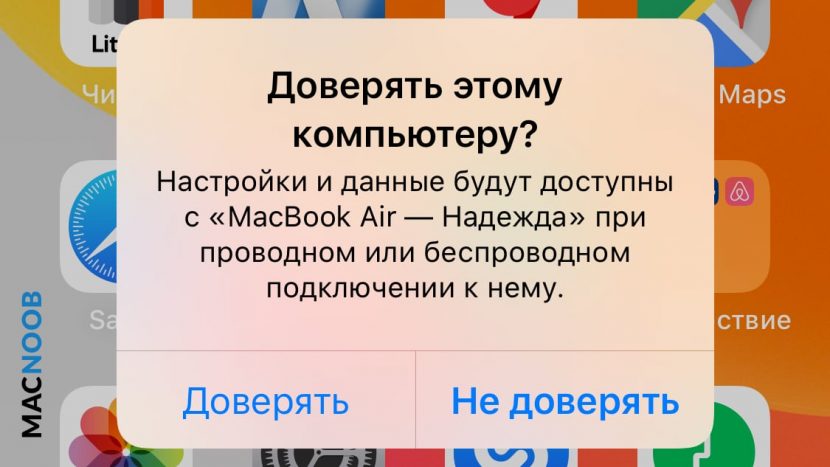
- Когда вы подключаете iPhone к компьютеру, обратите внимание на уведомления в телефоне. Нажмите «Доверять этому компьютеру». Чтобы увидеть уведомление нужно разблокировать смартфон.
Устранение ошибки «apple id не найден»
Ошибка возникает из-за того, что учетная запись не была подтверждена через электронную почту, так что находим письмо, которое должно было прийти после окончания регистрации, и переходим по ссылке, в нем содержащейся.
Устранение ошибки «необходима аутентификация устройства»
В случае появления данной ошибки вам необходимо перезайти в систему под учетной записью с правами администратора.
Устранение ошибки «этот apple id не поддерживается»
Если у вас возникла данная проблема, значит, по каким-то причинам ваш аккаунт не может взаимодействовать с сервисами Apple. В этом, скорее всего, нет вашей вины, поэтому единственное, что можно сделать — обратиться в службу поддержки Apple.
Устранение проблемы
Итак, причин, по которым Айпад не активируется, может быть много. Некоторые из них решаются очень просто, другие потребуют более серьезных действий. Для начала стоит начать с простых вариантов устранения проблемы.
Устранения ошибок (в том числе при подключении к серверу)
Перед тем как перейти к индивидуальному устранению каждой из возможных ошибок поочередно, попробуйте выполнить следующие действия.
Заключение
Как правило, в большинстве случаев несложно установить причины проблем с подключением iPad к iTunes, не представляет собой сложной задачи и их устранение.


