

- Как редактировать скриншот на iPad
- Как поделиться снимком экрана на iPad
- Activator из cydia (для «джейлбрейкнутых» айфонов)
- Faq по скриншотам
- Использование виртуальной кнопки для создания скриншота
- Как отредактировать скриншот в ipad?
- Как сделать скриншот на apple ipad air (2021), показать больше — ipad-mobile.ru
- Как сделать скриншот на iphone через компьютер
- Метод 1. сделайте снимок экрана на ipad с кнопками sleep / wake и home
- Метод 2. сделайте снимок экрана на ipad с помощью assistivetouch
- Помогла ли вам эта статья?
- Программные альтернативы
- Скриншот с помощью itools
- Скриншот через универсальный доступ
- Способ 1: стандартные функции ipad
- Способ 2: сделайте снимок экрана, когда кнопки не работают с apeaksoft ios screen recorder
- Стандартные функции айпад
- Стандартный способ
- Сферы применения скриншотов
- Универсальный способ
- Заключение
Как редактировать скриншот на iPad
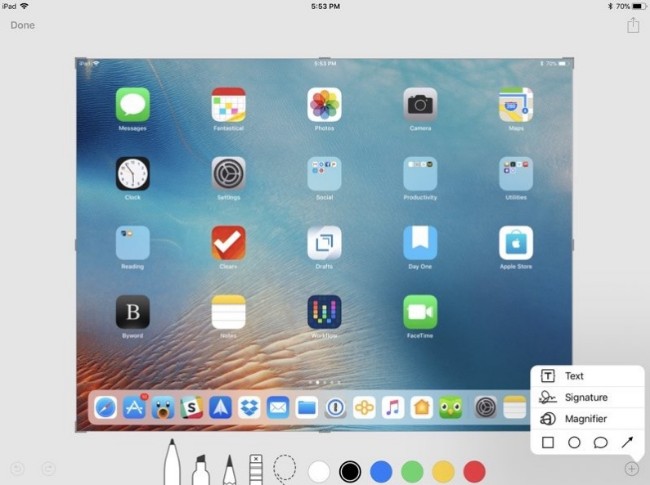
Сделав скриншот с iPad, вы можете использовать четыре Мгновенная разметка, Просто выберите Еще вариант в правом верхнем углу экрана. Ну, каковы функции этих инструментов редактирования скриншотов?
Текст: Вы можете добавить текстовый слой на ваш скриншот.
Подпись: Если вы уже создали подпись, вы можете быстро добавить в нее подпись из Preview.
увеличительное стекло: С помощью этого инструмента вы можете увеличить выделенную область с различными границами и размерами.
Формы: Вы можете добавить квадрат, круг, стрелку, речевой пузырь и другие инструменты рисования со сплошной или контурной формой.
Как поделиться снимком экрана на iPad
Вы можете поделиться своим скриншотом iPad с друзьями или в социальных сетях. Независимо от того, почему вам нужно поделиться скриншотом iPad, вы можете сделать следующее.
Шаг 1Откройте Фото приложение, выберите Альбомы и найти свой Скриншоты.
Шаг 2 Нажмите Поделиться значок в правом нижнем углу вашего iPad.
Activator из cydia (для «джейлбрейкнутых» айфонов)
Activator — еще одно бесплатное приложение, точнее, твик для iPhone с джейлбрейком, который позволяет делать скриншоты без кнопки блокировки. Вернее, создание скринов не является его основной функцией: он просто дает пользователю возможность назначить это действие, например, кнопке «Home».
Activator официально поддерживает iOS 9 (iPhone 6s) и более ранние выпуски системы. Поддержка iOS 10 пока не заявлена, но, вероятно, будет реализована в ближайшее время.
Faq по скриншотам
В этом разделе я расскажу о том, что ещё нужно знать про скриншоты на iOS. Сделаю это в формате Вопрос-Ответ.
Где найти сделанные скриншоты?
В стандартной программе “Фото”. В разделе “Фото” (в самом низу) или “Альбомы” (в альбоме “Все фото”).
Использование виртуальной кнопки для создания скриншота
Если на Айпаде сломаны кнопки, либо для создания скриншотов пользователь не хочет задействовать физические кнопки устройства, есть другой вариант. Кнопку создания скриншотов можно активировать. По сути кнопка Assistive Touch предназначена для управления устройством с помощью жестов, но частным случаем использования является создание скриншотов.
Для настройки кнопки необходимо открыть настройки Айпада:
Как отредактировать скриншот в ipad?
Сохранённые снимки экрана до отправки либо публикации можно слегка отредактировать. К примеру, вам необходимо обрезать кадр с целью удаления из него лишних деталей. Это вполне можно сделать, не выходя из фотоальбома:
- Возьмите свой Айпад.
- Нажмите кнопку «Изменить».
- Выберите пункт «Обрезать».
- Выделите нужную область.
- Сохраните результат.
Не забудьте о том, что фото редактируется не навсегда. По желанию вы сможете восстановить оригинал в любой момент. Если в обрезаемой части изображения содержится какая-либо секретная информация, то лучше для редактирования использовать программы, отличные от стандартной.
Для дополнительного редактирования изображения, например, чтобы подчеркнуть что-либо, обвести кружком либо применить дополнительные фильтры, также лучшим выбором будет использование специализированных приложений, которые в большом количестве доступны для скачивания в App Store.

Как сделать скриншот на apple ipad air (2021), показать больше — ipad-mobile.ru
Каксделать снимок экрана на APPLE iPad Air (2021)? Каксделать скриншот на APPLE iPad Air (2021)? Как сохранить скриншот на APPLE iPad Air (2021)?
Простейший способ сделать снимок экрана на APPLE iPad Air (2021). После сохранения снимков экрана, вы сможете редактировать / делиться / удалять сохранённые скриншоты в iOS галереи. Нажмите здесь для более детальной информации по поводу снимков экрана.
- Нажмите и удерживайте в течение 2 сек кнопки питания и домавместе , затем отпустите их. Экран должен мигать белым.

- Вы можете найти свой скриншот в Фото .
Как сделать скриншот на iphone через компьютер
Вы уже знаете, что существуют приложения, которые способны захватывать картинку дисплея мобильного устройства и выводить его на экран компьютера. В прошлой статье вы познакомились с таким приложением для Android. Сегодня — очередь яблочных гаджетов, а программа, о которой пойдет речь, называется Reflector.
Reflector использует стандартную технологию Apple — AirPlay, которая обеспечивает беспроводную потоковую передачу мультимедиа с одного устройства на другое. Например, с «яблокофона» или «яблокопланшета» на экран ПК. Он попросту эмулирует приемник AirPlay, причем даже на тех девайсах, которые эту технологию не поддерживают.
Функция, позволяющая нам получить скриншот с айфона или айпэда, называется «видеоповтор» — динамическое повторение всего, что происходит на дисплее гаджета, в отдельном окошке на ПК.
Итак, чтобы «заскриншотить» iPhone через Reflector, сделайте следующее:
- Установите приложение на компьютер.
- Убедитесь, что мобильный девайс и ПК подключены к одной сети Wi-Fi.
- На айфоне (айпэде) зайдите в «Центр управления», откройте раздел «AirPlay» и в качестве приемника сигнала выберите компьютер. Здесь же активируйте видеоповтор (сдвиньте ползунок в положение «On»).
- После этих манипуляций на экране ПК откроется окошко в виде iPhone или iPad, внутри которого будет отображаться все, что происходит на дисплее гаджета.
- Reflector имеет встроенную функцию записи видео с мобильного устройства (команда «Start recording» в контекстном меню), а чтобы сделать скриншот, достаточно остановить кадр и воспользоваться любым инструментом, который есть на ПК (например, приложением «Ножницы» в Windows или горячими клавишами Alt PrintScreen).
Reflector совместим со всеми выпусками iOS, начиная с пятой (это iPhone 3GS, iPhone 4 и 4с, iPad первого поколения, iPod Touch третьего поколения и более современные устройства).
Установщик Reflector выпускается в четырех вариантах — для Mac OS X, iOS, Windows и Android. Приложение платное, но недорогое. Стоимость одной лицензии составляет $14.99 (для ПК) и около 500 рублей для мобильных устройств. Бесплатная пробная версия работает в течение 7 дней, но и в этот короткий период попользоваться ею не удастся.
Метод 1. сделайте снимок экрана на ipad с кнопками sleep / wake и home
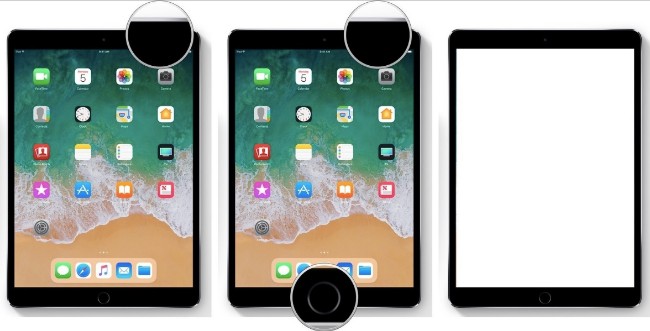
Шаг 1Найдите экран или приложение, которое вы хотите захватить на iPad.
Шаг 2 Удерживайте и нажмите Режим сна / Пробуждение сначала.
Шаг 3 Быстро нажмите Главная кнопку.
Шаг 4 Выпуск Режим сна / Пробуждение и Главная кнопки вместе.
Шаг 5 Нажмите на скриншот в левом нижнем углу экрана iPad.
Шаг 6 Выберите Готово последующей Сохранить в Фото.
Примечание:
- Если ваш звук включен, вы можете услышать затвор камеры и увидеть белую вспышку, делая снимок экрана на iPad.
- Вы можете использовать Режим сна / Пробуждение и Главная кнопки, чтобы сделать снимок экрана на iPhone X / 8 Plus / 8.
- Для новой модели Apple iPad Pro 2021 необходимо использовать Режим сна / Пробуждение и объем Up сочетания клавиш одновременно вместо.
Метод 2. сделайте снимок экрана на ipad с помощью assistivetouch
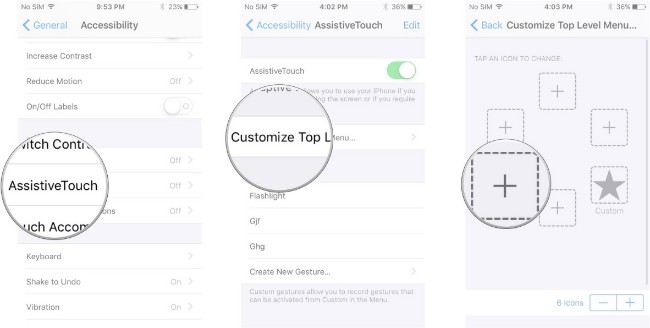
Шаг 1Откройте Параметры приложение. выберите Общие последующей Доступность, Затем включи AssistiveTouch.
Шаг 2 Выберите Настройте меню верхнего уровня …, Затем нажмите значок.
Шаг 3 Прокрутите вниз и выберите Скриншоты. Выберите Готово для сохранения изменений.
Шаг 4 Нажмите AssistiveTouch кнопка. выберите Устройство и Еще настройки.
Шаг 5 Выберите Скриншот сделать скриншот на iPad. Вы можете отправиться в Фото приложение, чтобы найти свой скриншот изображения.
Помогла ли вам эта статья?
ДАНЕТ
Программные альтернативы
Если универсальный метод кажется вам неудобным или на устройстве не работает одна из кнопок, сделать скриншот можно иными способами: с помощью средства операционной системы — AssistiveTouch, или сторонних приложений.
Скриншот с помощью itools
Владельцы гаджетов от Apple могут похвастать своим преимуществом по сравнению с владельцами устройств с Android. Только у них для создания скриншота есть возможность использовать файловый менеджер iTools. Такие скриншоты отличаются качественным изображением и сохраняются в формате png.
Скриншот через универсальный доступ
В универсальном доступе есть функция Asisstive Touch. Она предназначена для людей с ограниченными возможностями, однако её используют и обычные люди. Я не буду подробно останавливаться на функционале Asisstive Touch, так как об этом есть отдельная инструкция. Нас интересует одна из функций, которая зарыта в панели Asisstive Touch.
Включаем в настройках: Настройки->Основные->Универсальный доступ->Asisstive Touch
Жмём кнопку Asisstive Touch. Выбираем “Аппарат”. Дальше жмём “Ещё”. И тут скрывается “Снимок экрана”. Если нажать на эту кнопку, то панель Asisstive Touch на мгновение исчезнет и iPad сделает скриншот текущего экрана.
Способ 1: стандартные функции ipad
При создании скриншота на Айпаде обычно не используются сторонние приложения, так как стандартные функции позволяют не только произвести захват экрана, но и изменить полученный снимок в специальном редакторе.
Вариант 1: Снимок экрана
Самый простой и быстрый способ, требующий только наличия работоспособных кнопок «Питание» и «Домой». Нажмите одновременно на них, и скриншот автоматически сохранится в Медиатеке устройства.
После этого, зайдя в «Фото» и кликнув по сделанному скриншоту, можно перейти в раздел редактирования, тапнув по «Править» в правом верхнем углу.
В iOS 11 и выше разработчики добавили возможность редактирования скриншота после его создания и дальнейшего сохранения. Захват также происходит при помощи сочетания кнопок, после чего в левом нижнем углу появляется миниатюра, нажав на которую, пользователь перейдет в окно редактирования.
Отредактировать яркость, добавить эффекты, кадрировать изображения здесь не получится. Для этого следует перейти в «Фото», нажать на нужный скриншот и кликнуть «Править».
После этого можно нажать кнопку «Готово» для сохранения в раздел «Фото» Айпада или «Поделиться». В последнем случае скриншот может быть отправлен по почте, в заметки, социальные сети и на печать.
Если по какой-то причине кнопки для выполнения способа не работают, переходите к следующему пункту.
Вариант 2: AssistiveTouch
Если юзер не хочет использовать стандартное сочетание клавиш «Питание» «Домой» или кнопки в данный момент сломаны, то есть другой выход. Для этого необходимо активировать функцию отображения виртуальной кнопки на экране. Ее также используют, если хотят управлять устройством посредством жестов.
- Откройте «Настройки» планшета.
- Перейдите в раздел «Основные» – «AssistiveTouch».
- Передвиньте переключатель вправо для активации функции. Убедитесь, что в настройках действий в пункте «Одно касание» установлен параметр «Открыть меню». Теперь в правой части экрана появилась так называемая виртуальная кнопка. Нажмите на нее. В появившемся меню тапните по «Аппарат».
- Затем перейдите в раздел «Еще».
- Здесь нам понадобится пункт «Снимок экрана». Если кликнуть по нему, система автоматически выполнит захват. Пользователь услышит характерный звук. Отредактировать полученный скрин можно, нажав на его иконку в левом нижнем углу. О том, как это сделать и сохранить полученный результат, мы рассказали выше в пункте про создание стандартного снимка экрана.


Обратите внимание, если установить в настройках функции «Одно касание» – «Снимок экрана», виртуальная кнопка на рабочем столе будет сразу автоматически делать скриншот. Пользователю не нужно переходить в специальные разделы в меню.
Способ 2: сделайте снимок экрана, когда кнопки не работают с apeaksoft ios screen recorder
Вы также можете сделать снимок экрана на iPad с помощью стороннего программного обеспечения, такого как Apeaksoft iOS Screen Recorder. Это профессиональное программное обеспечение, которое позволяет отображать и записывать экран вашего устройства iOS самым простым способом.
Он полностью поддерживает все модели iPhone, iPad и iPod Touch. И он также совместим с iOS 11 и новее. Перед записью экрана вы можете настроить параметры записи по своему усмотрению. А когда вы видите свой экран iOS на компьютере в реальном времени, вы можете записать его только одним щелчком мыши.
Стандартные функции айпад
Владельцам планшетов нет необходимости отправляться в Апп Сторе. Создать скриншот можно путём использования физических кнопок устройства – «Питание»и «Домой». Для создания скриншота необходимо нажать комбинацию этих кнопок. Снимок экрана будет автоматически сохранён в Медиатеке планшета:
Стандартный способ
На iPad есть две самых главных кнопки Home (круглая кнопка внизу экрана) и Power (сверху – кнопка включения/выключения iPad).
Жмём эти две кнопки одновременно. Нажатие должно быть быстрое. Экран на мгновение моргнёт (как при вспышке фотоаппарата). Скриншот сделан.
Сферы применения скриншотов
Давно известен тот факт, что продукция, выпускаемая фирмой Apple, отличается от другой электронной техники аналогичного назначения как конструктивно, так и некоторыми своими функциями. Многие из тех, кто лично не знаком с её продукцией, полагают, что она очень тяжела и недоступна в обращении, но это далеко не так.
Сохранить содержимое экрана в виде скриншота бывает очень полезно во многих случаях. Например, намного быстрее выполнить снимок страницы веб-сайта с нужной информацией при помощи опции снимка дисплея, чем выделять и вставлять текст в приложение «Заметки».
Бывает, пользователи, чтобы запомнить итоговую цифру, создают скриншот с расчётами калькулятора. Планируя поход на рыбалку или охоту, перемещаясь по незнакомому городу, сделайте скриншот из приложения «Карты», и вы никогда не заблудитесь в незнакомой для вас местности.
Универсальный способ
Этот способ называется универсальным потому, что работает на абсолютном большинстве Apple-устройств: iPhone 7, iPhone 6, iPhone 5, 5s, 4, 4s, 3, iPad, iPad mini и iPod Touch. Исключение составляют айфоны первого поколения, а также плееры iPod Classic и Nano.
Чтобы «сфоткать» экран «яблокофона», достаточно нажать на нем комбинацию кнопок «Блокировка» плюс «Домой», секунду подержать и отпустить.
На аппаратах с сенсорной кнопкой «Домой» (iPhone 7 и iPhone 7 Plus) давите на последнюю с умеренной силой. Слабое касание телефон, скорее всего, не распознает, и скриншот не получится.
Во время создания скриншота аппарат издает звук, напоминающий щелчок затвора камеры, и «подмигивает» экраном (если быть точнее, экран на секунду становится белым — имитирует вспышку). Готовый снимок сохраняется в одной папке с фотографиями, сделанными камерой.
Заключение
В этой статье мы перечислим несколько способов для вас сделать снимок экрана на iPhone и iPad. Если у вас возникли проблемы с захватом экрана iPad, вы можете прочитать эти способы и выполнить следующие действия. Если вам понравилась эта статья, просто поделитесь ею с друзьями. Надеюсь, что вы можете получить что-то полезное из этой статьи.


