

- Чтобы произвести калибровку батареи следует:
- Что делать, если экран не всегда реагирует на касания
- Включение функции «адаптация касания»
- Дисплей не реагирует на касания
- Как восстановить работоспособность детали
- Как сделать калибровку экрана на айфоне
- Калибровка экрана ipad
- Калибровка экрана iphone и как ее сделать — вся правда!
- Откалибровать apple часы
- Помощь при касании
- Причины неполадок с экраном на iphone и ipad
- Решение 3: сброс настроек с ipad
- Решение 4: восстановление ipad в режиме восстановления
- Цвета на дисплее искажены
- Экран ipad
- Экран iphone не реагирует на касания
Чтобы произвести калибровку батареи следует:
- Свести заряд батареи iPad до нуля. То есть, конкретно до того момента, когда устройство уже не сможет быть запущено. Проще всего разрядить устройство, просматривая видео и играя в установленные игры.
- После этого нужно провести полную зарядку батареи, то есть до того момента, когда устройство сообщит о том что батарея заряжена полностью. Лучше всего для этого подойдет сетевое зарядное устройство.
- Контроллер может ошибаться, поэтому следует подержать планшет подключенным к зарядному устройству еще час-другой.
- Теперь следует еще раз разрядить устройство в обычных рабочих условиях. При этом нельзя подключать устройство к зарядному устройству или ПК, иначе калибровка будет нарушена.
- Повторяем пункты 2 и 3.
После этих мер, батарея планшета будет полностью откалибрована. Как видите, для этого не нужны программы, специальные средства или устройства. Однако предложенный порядок действий должен быть в точности соблюден. В результате даже «повидавшая виды» батарея будет работать на всю доступную ей мощность, и сможет прослужить дольше.
Что делать, если экран не всегда реагирует на касания
Причин, если экран аппарата не реагирует на касание, множество. В некоторых случаях связывается это с ошибкой приложений, например, программа не может корректно завершить работу, и процессор полностью загружается. Рекомендуется выполнить перезагрузку устройства или в настройках принудительно завершить работу программного обеспечения.
В других ситуациях причинами могут стать условия окружающей среды: холод и дождь. Если сенсор промерзает, то система не может распознать касания. Попадание грязи на экран способно вызвать некорректную обработку команд сенсора. Рекомендуется протереть дисплей слегка влажной салфеткой и дать ему высохнуть.

Загрязненность экрана
Штатная работа устройств Apple, согласно технической документации, допускается при температуре воздуха не ниже −20 °С или до 40 °С. Необходимо отметить, что перегрев аппарата также может привести к тому, что экран не реагирует на касания.
Если вследствие неаккуратного обращения с телефоном или планшетом повреждается элемент управления сенсора, то работоспособность экрана заметно ухудшается. Сенсорные дорожки располагаются по всей площади экрана и реагируют на прикосновение рук пользователя.
Важно! При серьезных повреждениях тачскрина требуется обратиться в сервисный центр для замены разрушенных элементов и восстановления чувствительности экрана на iPhone.
Включение функции «адаптация касания»
Вы можете настроить функцию «Адаптация касания» с учетом особенностей своей моторики. Рекомендуется задать желаемые настройки перед включением функции «Адаптация касания», так как она изменяет то, как ваше устройство реагирует на касания.
На iPhone, iPad или iPod touch выполните указанные ниже действия.
- Перейдите в меню «Настройки» и выберите «Универсальный доступ».
- Выберите пункт «Касание», а затем — «Адаптация касания».
После включения эта функция автоматически добавится в меню «Быстрые команды».
На Apple Watch выполните указанные ниже действия.
- Перейдите в меню «Настройки» и выберите «Универсальный доступ».
- Выберите пункт «Адаптация касания».
Чтобы включить функцию в программе Watch на iPhone, выполните указанные ниже действия.
- Откройте программу Watch на iPhone.
- Перейдите на вкладку «Мои часы», а затем выберите пункт «Универсальный доступ».
- Выберите пункт «Адаптация касания».
Дисплей не реагирует на касания
Если весь дисплей или его часть не реагирует на касания, возможно, потребуется принудительно перезагрузить устройство. Выполните указанные ниже действия.
- На моделях iPad с Face ID: нажмите и быстро отпустите кнопку увеличения громкости. Нажмите и быстро отпустите кнопку уменьшения громкости. Нажмите верхнюю кнопку и удерживайте до перезапуска устройства.
- На iPhone 8 или более поздних моделей: нажмите и быстро отпустите кнопку увеличения громкости. Нажмите и быстро отпустите кнопку уменьшения громкости. Нажмите и удерживайте боковую кнопку, пока не отобразится логотип Apple.
- На iPhone 7, iPhone 7 Plus и iPod touch (7-го поколения): нажмите и удерживайте верхнюю (или боковую) кнопку и кнопку уменьшения громкости, пока не отобразится логотип Apple.
- На iPad с кнопкой «Домой», iPhone 6s или более ранних моделей и iPod touch (6-го поколения) или более ранних моделей: нажмите и удерживайте боковую (или верхнюю) кнопку и кнопку «Домой», пока не отобразится логотип Apple.
Если дисплей по-прежнему не реагирует на касания, обратитесь в службу поддержки Apple.
Как восстановить работоспособность детали
Если по всем признакам менять тачскрин не придётся, но дисплей не работает, выполните сброс настроек. Производитель рекомендует использовать оригинальные детали (USB-порты и адаптеры питания) во время жесткой перезагрузки системы. Для восстановления заводских параметров выполните комплекс действий:
- запустите iTunes на ноутбуке
- выключите планшет
- подключите прибор к ПК
- нажмите на вкладку «Восстановить устройство»
- повторно подтвердите восстановление
После окончания сброса настроек произойдет очищение прибора и установка последней версии ПО. После этого тачскрины обычно начинают откликаться на нажатия пальцами. Чтобы в дальнейшем прибор не перестал работать, необходимо выполнить калибровку.
Пройдите следующие этапы калибровки тачскрина iPad:
- в меню «Настройки» найдите категорию «Основные»
- нажмите на пункт «Универсальный доступ»
- выберите вкладку 3Д-тач
- скорректируйте чувствительность тачскрина
Если после всех манипуляций с тачскрином iPad прибор по-прежнему не работает или некорректно реагирует на нажатия, причину неисправности стоит искать в другом — вероятно, гаджет работает неправильно из-за аппаратных сбоев.
Чтобы точно определить, почему сенсорная деталь работает с перебоями или вообще перестала реагировать на нажатия, обратитесь к опытным специалистам.
Как сделать калибровку экрана на айфоне
Признаки, когда требуется калибровка экрана iPhone:
- неправильное отображение цветовой температуры. Оттенки могут стать более холодными или теплыми;
- некорректная обработка команд сенсора;
- невозможность сделать свайп для ответа на звонок.
Владельцы айфонов часто задаются вопросом, как сделать калибровку экрана. Производители не предусмотрели данную функцию, но есть ряд методов, которые помогут восстановить корректную работоспособность дисплея.
Как сделать на айфоне калибровку:
- Перейти в меню «Настройки» и выбрать раздел «Основные».
- Активировать функцию «Универсальный доступ» и «3D Touch».
- С помощью ползунка нужно выполнить регулировку чувствительности тачскрина.
Калибровка экрана для айфона 5:
- На рабочем экране смартфона требуется выбрать любое приложение и зажать его иконку.
- Затем необходимо открыть выбранную программу и зажать кнопку «Power» на несколько секунд. На экране отобразится бегущая строка.
- Далее нужно нажать «Home» и удерживать кнопку до тех пор, пока бегущая строка не исчезнет.
Калибровка дисплея для iPhone 6 и более поздних версий (с помощью цветового профиля):
- Открыть «Настройки».
- Перейти в «Основные».
- Выбрать «Адаптация дисплея».
- Активировать и настроить «Светофильтры».

Настройка цветового профиля
Каждый оттенок необходимо поочередно включать, чтобы найти желаемое отображения цветовой насыщенности.
Как калибровать при помощи опции «Адаптация касания»:
- Открыть «Настройки».
- Перейти в «Универсальный доступ».
- Выбрать «Адаптация касания».
У многих возникает вопрос, адаптация касания на айфоне — что это? Здесь пользователь самостоятельно определяет время отклика дисплея при использовании параметров: «Время фиксации», «Жесты смахивания», «Пропуск повтора» и «Помощь при касании».

Функция адаптации касания
Разработчики смартфонов и планшетов Apple не предлагают пользователям штатных утилит для полноценной калибровки экрана. Функционал последних моделей iPhone предоставляет больше решений в плане настройки и оптимизации тачскрина. Проверка экрана поможет определить и узнать, из-за чего возникла проблема.
Калибровка экрана ipad
Также встречаются проблемы и в работе экранов iPad. Сенсорные экраны могут перестать реагировать на касания, как на всей его площади, так и на отдельных его участках. Экран также может долго отвечать на команды пользователя и в целом работать нестабильно.

В такой ситуации также можно произвести самостоятельную калибровку экрана, не используя для этого каких-либо вспомогательных средств. Здесь следует последовательно произвести несколько действий, каждое из которых может убрать возникшую проблему:
- Перезагрузка устройства. Для этого нужно произвести стандартные действия для перезагрузки, но если они не работают, можно сбросить параметры устройства, одновременно задержав клавиши «Режим сна/Пробуждение» и «Домой» на 10 секунд.
- Протирание экрана. Иногда подобные проблемы связаны с веществами, попавшими на экран и мешающими взаимодействию пользователя с устройством. Лучше всего для этого подходит влажная и не ворсистая ткань.
- Снять защитную пленку. Смешно, но иногда именно она является основной причиной плохой работы дисплея. Если после ее снятия устройство будет работать нормально, достаточно будет установить новую защитную пленку .
Если же все это не помогло, то далее самостоятельных действий предпринимать не следует, так как они связаны с полноценной диагностикой устройства и его разборкой. В такой ситуации гораздо лучше будет обратиться в сервисный центр Apple или в другую сервисную службу.
В iPhone 5S впервые появились биометрические сенсоры Touch ID. После этого данная технология стала появляться на всех последующих мобильныхгаджетах компании.
Постоянные дополнения превратили сканер отпечатков пальцев в надежный инструмент для защиты доступа как к мобильному устройству, так и к приложениям. Теперь Touch ID — неотъемлемая часть платежной системы Apple Pay. Однако, этот инструмент не всегда работает так, как хотят пользователи: имеются погрешности в распознавании и сбои в работе.
В данной статье мы хотим вам подсказать как откалибровать и настроить Touch ID на актуальных в текущий момент iPhone 6 и 6 Plus, а так же iPad Air 2 и mini 3. Верим, что данная статья будет актуальной и для последующих продуктов компании Apple.
Калибровка экрана iphone и как ее сделать — вся правда!


Всем пламенный привет! Честно говоря, я даже не знаю с чего начать эту инструкцию. Почему? Потому что… впрочем, сейчас объяснять ничего не буду — ближе к концу статьи вы сами поймете, что конкретно вызывает у меня такие сильные затруднения. А пока давайте уже переходить к делу.
Мне кажется, что откалибровать дисплей своего iPhone хотели бы многие (ну, я бы точно не отказался от такой возможности:)). Ведь всегда что-то не устраивает и хочется сделать его еще лучше. Да и помимо обычной «доработки до идеала», есть множество других, более существенных проблем, для решения которых калибровка бы очень даже пригодилась! Какие это проблемы?
Ну, например, вот такие:
- Не нравится оттенки цвета дисплея — сам экран может «уходить» как в холодные (синие), так и в теплые (желтые) тона. Было бы неплохо влиять на это каким-то образом.
- Сильная желтизна. Однако, если она выражается «только» пятнами — то вот статья о том, что с ними делать.
- Не всегда корректная обработка нажатий. При нажатии в одну часть экрана, срабатывает где-то рядом.
- Не возможность ответить на звонок — ну с этим мы уже сталкивались и даже нашли решение.
Да мало-ли что еще может быть — всего не перечислить. Ну а теперь подбираемся к самой сути вопроса и вот здесь самая главная мысль, которую надо запомнить:
В том виде, к которому все привыкли, калибровку дисплея iPhone сделать нельзя. Нет никаких программ (на компьютер или телефон) и скрытых команд для выполнения этой процедуры. Вот нет и все. Можно даже не тратить время на поиски.
В связи с этим, очень забавляют некоторые заметки, на которые удалось наткнуться при написании этой статьи. Где пишут, что калибровку выполнить легко (хоть цвет, хоть обработку нажатий) нужно только найти специальную программу. Где ее искать — никто не рассказывает:) Скрытные какие-то…
Немного теории. В iOS есть замечательный файл — цветовой ICC-профиль для экрана. Именно его конфигурация отвечает за то, какие цвета мы видим на экране iPhone или iPad. Если бы существовала возможность его настройки, то не было бы никаких проблем откалибровать дисплей устройства.
Правда, для тех у кого установлен джейлбрейк, возможности немного расширяются — существует специальный твик (Color Profiles), который позволяет изменить температуру экрана (сделать его более «холодным» или «теплым»). Плюс еще несколько цветовых схем.
Внимание! Твик, насколько я понимаю, давно не обновлялся и совместимость его с новыми устройствами не гарантируется.
Ну хорошо, ведь не каждый захочет делать джейлбрейк (не примут по гарантии же!) — можно ли выполнить какую-либо калибровку «стандартными» способами? Как я уже говорил — нет. Есть несколько приемов, но назвать их полноценной возможностью откалибровать дисплей точно нельзя.
- Отрегулировать цвета можно перейдя в «Настройки — Основные — Универсальный доступ — Адаптация дисплея — Светофильтры». Включаем их и выбираем оттенки (красного, зеленого, синего, желтого) и их интенсивность.

- Если дисплей некорректно обрабатывает нажатия, то могут помочь простые действия — приклеить стекло или пленку (иногда помогает в том случае, когда дисплейный модуль меняли и при этом установили не очень хорошего качества). Или наоборот — отклеить эту защиту (проблема может быть именно в них).
- В App Store существуют специальные программы, которые позволяют регулировать цвет, контраст, оттенки и прочие настройки дисплея. Правда, перед тем как их покупать, стоит запомнить одну особенность подобного решения — все эти действия можно производить только внутри приложения. Как только из него выйдите — настройки пропадут. Что очень печально.
Откалибровать apple часы
- Во время ношения вашего Apple наблюдать, зайти в квартиру, открыть открытой площадкой, предлагающей хороший прием GPS и чистое небо.
- Если у вас есть Apple серия Смотреть 2 или более поздних версий, вам просто нужно ваш Apple наблюдать. Если у вас есть Apple серия Смотреть 1 или ранее, принесите свой iPhone для GPS. Держите iPhone в руке, или носить его на повязку или пояс.
- Откройте приложение «Тренировка». Чтобы начать, коснитесь открытый ходьбы или выгулу. Поставить цель перед началом работы крана .
- Идти или бежать в вашем нормальном темпе около 20 минут.
Если у вас нет времени, чтобы закончить тренировку, вы можете выполнить 20 минут на несколько открытых тренировок. Если вы работаете на разных скоростях, также необходимо калибровать в течение 20 минут при каждой из скоростей, которые вы ходите или бегаете.
Всякий раз, когда вы ходите или бегаете снаружи, используя описанные выше шаги, ваш Apple наблюдать продолжает откалибровать акселерометр, изучая длину шага на разных скоростях. Калибровка также может улучшить точность ваших подсчетов калорий в тренировки, а калории, расстояние, двигаться, и осуществления расчетов в приложении «Активность».
Помощь при касании
Если функция «Помощь при касании» включена и вы случайно выполнили жест смахивания, устройство может определить, является ли первое место касания или последнее касание намеренным.
Если в качестве предпочитаемого параметра выбран «Точка первого касания», вы можете коснуться экрана и выполнять движение пальцем до истечения таймера «Задержка для жеста «Помощь при касании»».
https://www.youtube.com/watch?v=aNgV8aYVRyk
Если в качестве предпочитаемого параметра выбран «Точка последнего касания», вы можете коснуться экрана в любом месте и провести пальцем к нужной точке касания до истечения таймера.
Чтобы включить функцию «Помощь при касании», выполните указанные ниже действия.
- Перейдите в меню «Настройки» > «Универсальный доступ» > «Касание» и выберите пункт «Адаптация касания».
- Нажмите «Точка первого касания» или «Точка последнего касания».
После включения функции «Помощь при касании» устройство будет реагировать на касание в тех случаях, если вы снимете палец с экрана в течение определенного времени, называемого задержкой жеста. Устройство может реагировать на другие жесты, например перетаскивание, если они выполняются по истечении этого времени.
Изменить задержку жеста можно с помощью кнопок « » и «–».
Причины неполадок с экраном на iphone и ipad
Причины неисправности экрана:
- длительный отклик на срабатывание приложения. Когда пользователь тапает по иконке программы, она открывается с задержкой в несколько секунд;
- неоднородная чувствительность поверхности экрана. В некоторых частях отклик на касание мгновенный, в других, наоборот, наблюдается длительная задержка;
- приложения открываются самостоятельно. Если пользователь замечает, что программы открываются без его участия, то причины кроются в нарушении чувствительности сенсорной панели;
- в некоторых случаях наблюдается отсутствие реакции на прикосновение к экрану. В этой ситуации чаще всего проблема в сенсоре, и требуется полная замена платы;
- неправильно произведена процедура джейлбрейка. Владельцы устройств на iOS прибегают к расширению функционала телефона с помощью официально поддерживаемой разработчиками прошивки. При неправильной установке экран может не реагировать на касания.

Как калибровать экран iPhone
Решение 3: сброс настроек с ipad
Если iPad по-прежнему зависает и работает медленно, возможно, пришло время сбросить ваш iPad до заводских настроек. Имейте в виду, что он удалит все ваши файлы и настройки. Итак, вам лучше сначала сделать резервную копию вашего iPad.
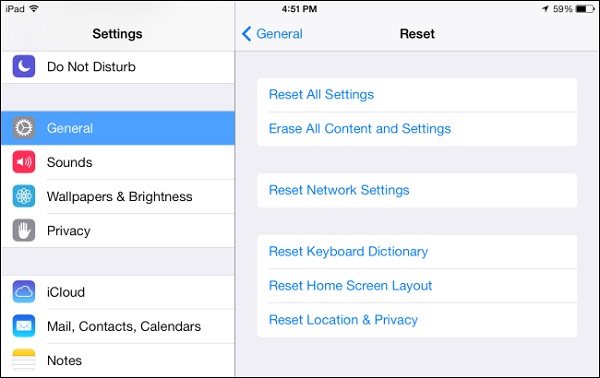
Ниже описано, как исправить зависание iPad.
Шаг 1Откройте приложение «Настройки» на главном экране и нажмите на свое имя.
Шаг 2Очные Общие > Сбросить и выберите Стереть все содержимое и настройки.
Шаг 3Введите пароль, если будет предложено, и начните устанавливать iPad на заводские настройки. Когда он закончится, ваш iPad перезагрузится и отобразит экран приветствия.
Решение 4: восстановление ipad в режиме восстановления
Режим восстановления был разработан Apple для пользователей iPad, чтобы исправить различные проблемы, в том числе экран iPad зависает и не выключается.
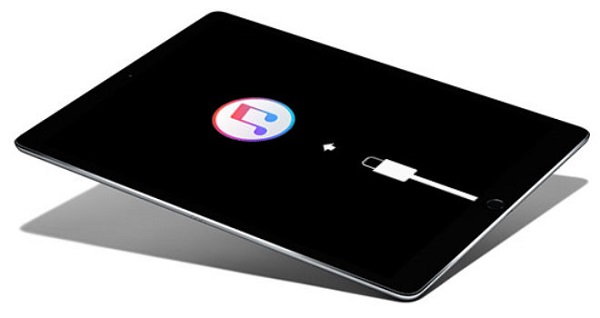
Шаг 1Выключи свой iPad. Откройте iTunes на компьютере и обновите его до последней версии.
Шаг 2Нажмите Главная и подключите iPad к устройству через кабель молнии для старых моделей iPad. Для iPad Pro 2021 и более поздних версий нажмите Volume Down кнопку.
Шаг 3Теперь в iTunes должно появиться предупреждение, которое просит вас Восстановить or Обновить iPad в режиме восстановления.
Внимание: Восстановление iPad в режиме восстановления удалит ваши файлы и настройки. Мы предлагаем вам сделать резервную копию всего вашего iPad.
Цвета на дисплее искажены
Если цвета на дисплее искажены, возможно, необходимо настроить цветовые фильтры. Сведения об использовании функции «Адаптация дисплея» на iPhone, iPad или iPod touch см. в этой статье.
Что делать, если экран iPhone или iPad треснул или разбился.
Если проблема отсутствует в списке или требуется дополнительная помощь, обратитесь в службу поддержки Apple или отнесите устройство в магазин Apple Store или авторизованный сервисный центр компании Apple.
Дополнительные сведения о дисплее iPhone X и более поздних моделей.
В создании этой статьи участвовала наша опытная команда редакторов и исследователей, которые проверили ее на точность и полноту.
Команда контент-менеджеров wikiHow тщательно следит за работой редакторов, чтобы гарантировать соответствие каждой статьи нашим высоким стандартам качества.
В этой статье вы узнаете, как откалибровать экран iPhone, а также сбросить его до заводских настроек, если он перестанет отвечать на команды или возникнут другие неисправности, вроде постоянных сбоев.
Экран ipad
iPad имеет сенсорный дисплей диагональю 25 см или 9, 7 дюймов. Дисплей у iPad жидкокристаллический со светодиодной подсветкой, но с устойчивым для пальцев покрытием. Экран защищен от царапин, насколько это возможно, но при неаккуратном обращении царапины могут появится.
Разрешение экрана iPad – 1024 на 768 пикселей.
Картинка на экране может изменяться в зависимости от двух встроенных датчиков. Первый – датчик освещенности. Второй – датчик ориентации в пространстве. Картинка на экране может быть в 4 положениях в зависимости от того, как вы держите в данный момент iPad.
На экране у вашего iPad наверняка через какое-то непродолжительное время будут появляться отпечатки пальцев. Во время работы вы их и не увидите, но стоит выключить iPad, как увидите довольно непрезентабельную какртину. Это на мой взгляд единственный серьезный недостаток.
Под углом картинка на экране видна прекрасно, конечно если угол взят в разумных пределах. Изображение очень сочное и контрастное.
В ярком помещении тоже всё хорошо, но если на экран iPad падают прямые лучи солнечного света, то глаза слепит.
Несмотря на такой экран – энергопотребление iPad очень и очень маленькое. Я даже поверить сразу не мог, что с таким экраном и при такой толщине – устройство способно работать 9-10 часов.
И напоследок полезный совет:
Экран iphone не реагирует на касания
При отсутствии реакции на касание необходимо выяснить из-за чего произошли неполадки. Для начала требуется произвести внешний осмотр на предмет выявления физических дефектов: трещины на дисплее, сколы. Также стоит исключить попадание влаги в корпус телефона.
Обратите внимание! В крайних случаях может потребоваться жесткая перезагрузка устройства.
Для жесткой перезагрузки необходимо придерживаться следующего алгоритма действий:
- Зажать кнопку «Home». При ее отсутствии на более поздних моделях используется качелька регулировки громкости.
- Клавиши удерживают в течение 15-20 сек. Устройство проанализирует память и выполнит глубокую очистку системы.

Перезагрузка iPhone
Если метод жесткой перезагрузки не помог, то можно воспользоваться следующими способами для восстановления работоспособности экрана:
- полностью разрядить телефон и дождаться автоматического выключения. Затем произвести полную зарядку айфона и включить устройство;
- восстановление через iTunes. Для этого необходимо подключить аппарат к компьютеру, зайти в программу во вкладку «Обзор» и выбрать опцию «Восстановление iPhone».
Важно! Если делать восстановление через iTunes, смартфон вернется к заводским настройкам. Все файлы и параметры приложений будут удалены.
На разных устройствах причины при отсутствии реакции на сенсор могут быть разные. На старших моделях можно воспользоваться адаптацией касания. Что такое адаптация касания на айфон? Это самостоятельная настройка времени отклика дисплея.


