

- Почему видео не воспроизводятся на моем iPad
- Решения 7 для исправления видео не работают на iPad
- videos
- videoshop — редактор видео
- видео
- загрузчик видео для ipad
- Как исправить видео, не воспроизводимое на ipad
- Решение 1: проверьте свою сеть и серверы apple
- Решение 2: обновление программного обеспечения и приложений
- Решение 3: конвертировать видео файлы
- Решение 4: освободите место
- Решение 5: принудительная перезагрузка ipad
- Решение 6: исправить видео, не воспроизводимое на ipad без потери данных
- Решение 7.запишите видео на компьютер
- слайд шоу с музыкой
Почему видео не воспроизводятся на моем iPad
Есть много причин, по которым видео не воспроизводятся на iPad. Общие причины включают в себя:
Решения 7 для исправления видео не работают на iPad
Вот несколько решений, которые позволят вашему iPad снова воспроизводить видео в кратчайшие сроки.
videos
English, Arabic, Catalan, Croatian, Czech, Danish, Dutch, Finnish, French, German, Greek, Hebrew, Hindi, Hungarian, Indonesian, Italian, Japanese, Korean, Malay, Norwegian Bokmål, Polish, Portuguese, Romanian, Russian, Simplified Chinese, Slovak, Spanish, Swedish, Thai, Traditional Chinese, Turkish, Ukrainian, Vietnamese
videoshop — редактор видео
Videoshop – это простой в обращении видео редактор, оснащенный удобными элементами, фильтрами и эффектами, которые помогут Вам сделать Ваше видео особенно красочным и неповторимым!
ОСОБЕННОСТИ:
1. Обрезка: удалите ненужные части видео.
2. Склеивание и нарезка: объедините много клипов в один или разделите Ваше видео на части.
3. Музыка: добавьте песни из Вашего iPod с нужного Вам момента.
4. Звуковые эффекты: добавьте различные звуковые эффекты, например, звуки животных, взрывы, смех, звуки из роликов Vine и т.д.
5. Замедление или ускорение: Позволяет замедлять или ускорять видео.
6. Корректиировка изображения: изменяйте яркость, контрастность, насыщенность изображения.
7. Текст: набирайте необходимый Вам текст, выбрав его шрифт и цвет.
8. Наложение голоса: записывайте свой собственный голос и накладывайте его на видео.
9. Анимированные заголовки: добавьте к своим видео анимированные заголовки.
10. Фильтры: применяйте один из предложенных фильтров, чтобы улучшить Ваше видео.
11. Переходы: Выбирайте любой из 10 видов анимированных переходов и вставляйте их между клипами.
12. Фотографии: Создавайте слайд-шоу из своих фото.
13. Покадровая киносъемка: записывайте видео с возможностью покадровой киносъемки.
14. Масштабирование: изменяйте размер кадра Вашего видео ролика.
15. Реверс: монтируйте видео в обратном порядке.
16. Копирование: создавайте копии Ваших видеоклипов.
17. Функция тилт-шифт: добавьте глубину Вашему видео.
18. Вращайте Ваше видео по/против часовой стрелке.
19. Исправляйте случайные ошибки, допущенные при редактировании.
20. Социальные элементы: делитесь получившимися видео клипами с друзьями в Vine, Snapchat, Instagram, Facebook, YouTube, Vimeo, Dropbox, Whatsapp или по E-mail.
Примечание: приложение работает только с видео, снятых на iPhone/iPad. Использование видео других форматов может привести к нестабильной работе приложения и различным ошибкам. Будьте внимательны: добавление большого количества объектов и эффектов может привести к перегрузке Вашего устройства.
Электронный адрес для представителей издательств и агентств по развитию бизнеса: joe@videoshop.net
Электронный адрес для представителей маркетинг и рекламных агентств: marketing@videoshop.net
УСЛОВИЯ ИСПОЛЬЗОВАНИЯ
http://videoshop.net/terms
Подписка на неограниченный доступ
-Вы можете подписаться на неограниченный доступ ко всем функциям и контенту, предлагаемым для покупки в Videohop.
-Подписка начисляется ежемесячно или ежегодно по ставке, выбранной в зависимости от плана подписки. В качестве альтернативы доступен один раз платный план (это не подписка).
-Поплата будет взиматься с учетной записи iTunes при подтверждении покупки.
-Подписка автоматически возобновляется, если автоматическое продление не выключено по крайней мере за 24 часа до окончания текущего периода
-Account будет взиматься плата за продление в течение 24 часов до конца текущего периода, а стоимость зависит от выбранного вами пакета.
-Подписка может управляться пользователем, и автоматическое обновление может быть отключено, перейдя в настройки учетной записи пользователя после покупки.
— Любая неиспользованная часть бесплатного ознакомительного периода, если предлагается, будет конфискована, когда пользователь покупает подписку на эту публикацию, где это применимо
-Условия использования: http://videoshop.net/terms
-Политика конфиденциальности: http://videoshop.net/privacy
видео
русский, английский, арабский, венгерский, вьетнамский, голландский, греческий, датский, иврит, индонезийский, испанский, итальянский, каталанский, корейский, малайский, немецкий, норвежский (букмол), польский, португальский, румынский, словацкий, тайский, традиционный китайский, турецкий, украинский, упрощенный китайский, финский, французский, хинди, хорватский, чешский, шведский, японский
загрузчик видео для ipad
• Скачивание видео только с YouTube для просмотра в оффлайн
• По любым вопросам пишите, пожалуйста, на почту. Адрес электронной почты для связи: com.simplecode@gmail.com
Загрузчик Видео для iPad – удобное и простое решение для загрузки видео с ютуб
• Основные функции
— Встроенный поиск
— Синхронизация видео с помощью iTunes или Wi-Fi
— Создание папок, перемещение, копирование, удаление, переименование видео файлов
— Избранное
— Экспорт видео в фотоплёнку (только форматы, поддерживаемые iOS)
— Поддержка Picture in Picture (только для mp4, mov, m4v)
— Защита Ваших видео с помощью пароля или Touch ID
• Видеоплеер
— Поддержка аппаратного ускорения H.264
— Поддержка различных форматов видео: mp4, mov, m4v, avi, wmv, rmvb, flv, f4v, mkv, dat, vob, mts, mpg, 3gp, m2ts, asf, mpeg4, ts, rm
— Соотношение сторон экрана: по умолчанию, 4:3, 5:4, 16:9, 16:10, 2.21:1
— Поддержка жестов
— Переход к следующему/предыдущему видео файлу
Если у Вас возникли вопросы, пожалуйста, свяжитесь со мной по электронной почте: com.simplecode@gmail.com
Как исправить видео, не воспроизводимое на ipad
Шаг 1Подключите iPad к iOS System Recovery
Решение 1: проверьте свою сеть и серверы apple
Когда видео, хранящееся в iCloud, перестает работать на вашем iPad, первое, что вам нужно сделать, это проверить состояние серверов Apple на Страница состояния системы Apple, Если это работает хорошо, выполните шаги ниже, чтобы решить проблему.
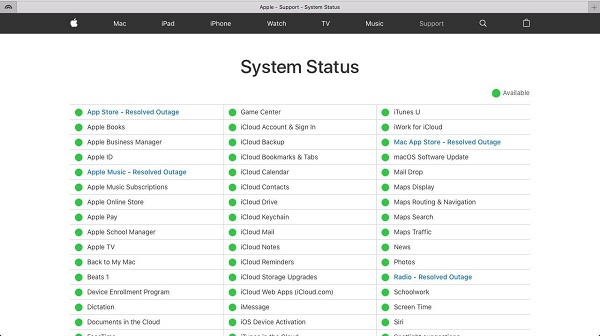
Шаг 1Используя сотовые данные? Переключитесь на сеть Wi-Fi.
Шаг 2Откройте Параметры приложение, нажмите на свое имя и отправляйтесь в Общие > Сбросить.
Шаг 3Нажмите Сброс настроек сети и введите свой пароль.
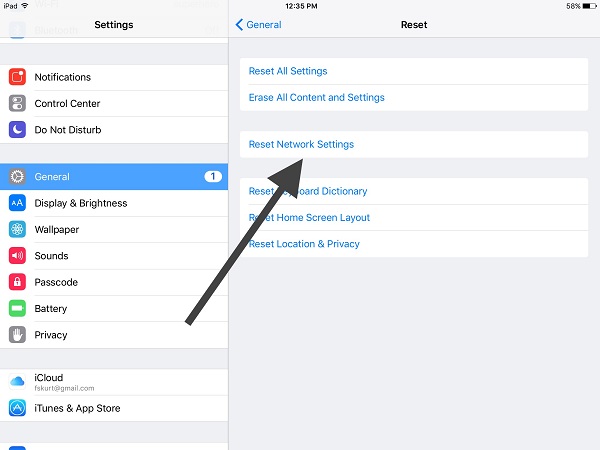
Шаг 4Подождите, пока ваш iPad перезагрузится, а затем снова подключитесь к сети Wi-Fi.
Решение 2: обновление программного обеспечения и приложений
Если вы используете старую версию iOS и видео не работают на iPad, самое время обновить программное обеспечение.
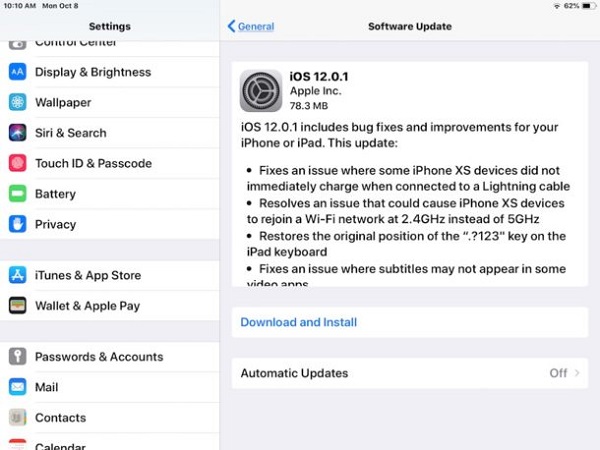
Шаг 1Очные Параметры > Общие > Обновление ПО.
Решение 3: конвертировать видео файлы
Как упоминалось ранее, iPad поддерживает только несколько видеоформатов. Существует множество настольных и онлайн-приложений, которые могут конвертировать видео для iPad, например, FoneLab Video Converter.
- Конвертируйте любые видео / аудио, такие как MPG, MP4, MOV, AVI, FLV, MP3 и т. Д.
- Поддержка 1080p / 720p HD и 4K UHD конвертирования видео.
- Мощные функции редактирования, такие как Обрезка, Обрезка, Поворот, Эффекты, Улучшение, 3D и многое другое.
Решение 4: освободите место
Удаление ненужных приложений с iPad — один из распространенных способов освободить место на iPad для пользователей.
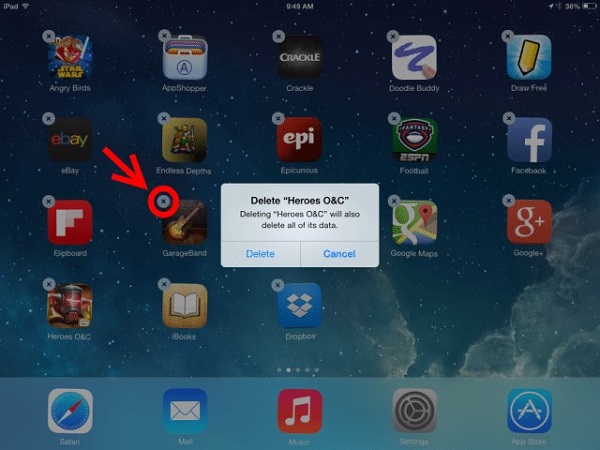
Шаг 1Глубоко нажмите приложение на главном экране, пока он не переключится в режим редактирования.
Шаг 2Коснитесь Удалить значок в приложении, которое вам больше не нужно, и нажмите Удалить кнопка снова во всплывающем диалоговом окне.
Шаг 3Повторите шаг 2, чтобы удалить другие нежелательные приложения, а затем проверьте, исчезла ли проблема, связанная с тем, что мой iPad не воспроизводит видео.
Однако это может быть не лучшим вариантом, если вы не хотите удалять какое-либо приложение. Лучший способ освободить место на iPad использует FoneEraser для iOS, который поможет вам удалить ненужные файлы iPhone одним щелчком мыши.
Просто нужно подключить iPhone к компьютеру после установки. Затем информация о вашем устройстве появится на экране компьютера. Выберите клик
Быстрое сканирование
>
Свободное пространство
>
Стереть ненужные файлыУдаление приложенийУдалить большие файлыУбирать Фотографии
. Наконец, нажмите кнопку, чтобы начать удаление.
Решение 5: принудительная перезагрузка ipad
Принудительное восстановление — это эффективный способ устранения неполадок. Это также поможет вам исправить iPad, не воспроизводящий видео.
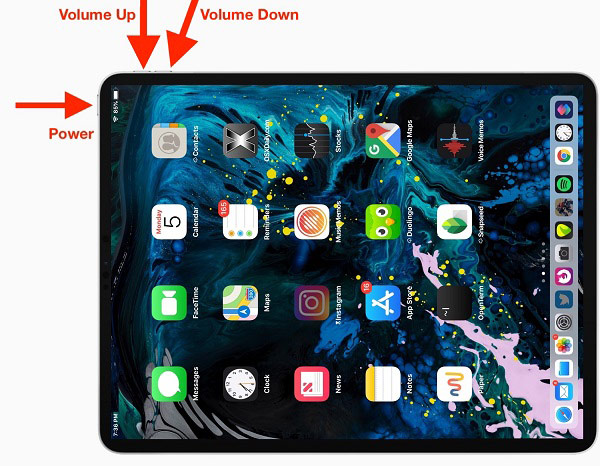
Как принудительно перезагрузить iPad с Face ID
Шаг 1Нажмите и отпустите объем Up Кнопка быстро.
Шаг 2Нажмите Volume Down кнопку и отпустить быстро.
Шаг 3Затем нажмите и удерживайте Включения кнопку, пока ваш iPad не выключится, а затем появится логотип Apple.
Как принудительно перезагрузить iPad с помощью кнопки «Домой»
Удерживая нажатой Включения и Главная кнопки, пока ваш iPad не выключится и не перезагрузится снова. Когда вы увидите логотип Apple, отпустите кнопки.
Вы также можете войти в режим iPad DFU or использовать режим восстановления iPad исправить это, но это будет протереть iPad данные постоянно. Если это не то, что вам нужно, переходите к следующей части.
Решение 6: исправить видео, не воспроизводимое на ipad без потери данных
Если вы попробовали решения выше, но видео все еще не работают на вашем iPad, вы должны использовать FoneLab iOS Восстановление системы.
- Исправьте видео, не воспроизводимое на iPad одним щелчком мыши.
- Ремонт iPad в режиме DFU или режиме восстановления.
- Защитите свои файлы на iPad без потери данных.
- Поддержка iPad Pro / mini / Air / 6 / 5 и более ранних версий.
Короче говоря, это лучший способ избавиться от проблемы, заключающейся в том, что iPad не воспроизводит видео.
Решение 7.запишите видео на компьютер
Последний вариант воспроизведения недоступного видео на компьютере — это записать видео на компьютер и сохранить его в другом формате, совместимом с iPad. Здесь, FoneLab Screen Recorder настоятельно рекомендуется для вас.
слайд шоу с музыкой
Приложение для создания видео из фото, видео и музыки! Отлично подойдёт, чтобы сделать ролик о вашем путешествии, дне рождения, прошедшем мероприятии, получить лайки от друзей в Инстаграмме или YouTube, а также просто добавить музыку на видео.
Легко разобраться и начать использовать — 3 простых шага для создания видео:
1. Выбрать фото и видео
2. Выбрать музыку
3. Сохранить слайдшоу на телефон или поделиться с друзьями
Детали:
Музыка для любого настроения — десятки разных категорий
Больше 200 бесплатных музыкальных треков
Доступ к вашей музыке из iTunes
Добавление аудио из приложения Диктофон
Редактирование музыкального трека для видео
Доступ к вашей библиотеки с фотографиями
Поддержка фото из iCloud и Smart-альбомов
Сохранение слайдшоу в вашу библиотеку
Возможность делиться с друзьями в Facebook, Vkontakte и других соц.сетях
Slideshow Premium Subscription plans
— USD $2.99/week
— USD $9.99/month
— USD $49.99/year
• Subscriptions may be managed by the user and auto-renewal may be turned off by going to the user’s Account Settings after purchase
• Any unused portion of a free trial period, if offered, will be forfeited when the user purchases a subscription to that publication, where applicable
• Subscriptions automatically renew unless they are turned off at least 24 hours before the end of the current period in account settings. Renewals are charged within 24-hours preceding the end of the current period. Payment is charged to iTunes Account at confirmation of purchase. Subscriptions are managed by the user.
Terms of use: http://www.slideshow.how/terms.html
Privacy: http://www.slideshow.how/policy.html


