

- Зайти в приложение «Настройки»:
- Как отключить уведомления определённого приложения
- Как временно отключить уведомления
- Перейти в раздел «iTunes Store, App Store»:
- Как отключить уведомления по расписанию
- Настроить параметры центра уведомлений:
- Перейти в меню работы с Apple ID:
- Выйти из своего аккаунта Apple ID:
- Как отключить уведомления, когда вы за рулём
- Как отключить уведомления до ухода из локации
- Определить стиль уведомлений:
- Перезагрузить устройство обычным методом — выключить его и опять включить:
- Зайти в приложение «Настройки»:
- Перейти в раздел «iTunes Store, App Store»:
- Если ошибка будет повторяться произвести полный сброс настроек устройства согласно соответствующей инструкции.
- Как настроить уведомления на iphone и ipad
- Как отключить сообщения с iphone на ipad
- Как отключить уведомления и виджеты на экране блокировки iphone или ipad | яблык
- Как скрывать текст в уведомлениях выборочных приложений на заблокированном экране iphone или ipad
- Смотрите похожее
Зайти в приложение «Настройки»:

Как отключить уведомления определённого приложения
Самый быстрый способ избавиться от сообщений назойливого приложения — через экран блокировки. Просто найдите одно из уведомлений нужной программы, сделайте смахивание влево и нажмите «Управлять». Выберите «Доставлять без звука», чтобы скрыть баннеры и приглушить звук, или «Выключить» — для полного отключения всех его уведомлений.
Есть и другой способ. Перейдите в «Настройки» → «Уведомления», найдите и откройте нужное приложение в списке. Отключите тумблер «Допуск уведомлений» для полной деактивации. С помощью других переключателей можно скрыть только баннеры или звуки и более гибко настроить вывод оповещений.
Как временно отключить уведомления
Если уведомления мешают на совещании или встрече, удобнее приглушить их на время с помощью режима «Не беспокоить». Для этого вызовите «Пункт управления» свайпом вниз от верхнего правого угла экрана (или снизу вверх от нижнего края на старых моделях) и нажмите на значок полумесяца. Задержав палец на нём, можно выбрать временной промежуток для действия режима тишины.
После включения функции «Не беспокоить» уведомления продолжат приходить, но без звука и всплывающих баннеров. Они не будут отображаться на экране блокировки, а сразу окажутся в «Центре уведомлений».
Перейти в
раздел «iTunes
Store, App Store»:

Как отключить уведомления по расписанию
Если не хотите, чтобы оповещения докучали в вечернее время или будили среди ночи — это легко реализовать с помощью функции расписания для режима «Не беспокоить». Просто перейдите в «Настройки» → «Не беспокоить», а затем включите тумблер «Запланировано» и установите нужное время.
Настроить параметры центра уведомлений:

Здесь можно изменить параметры отображения информации на экранах центра уведомлений, включить/выключить определенные виджеты и произвести некоторые другие корректировки.
Перейти в меню работы с Apple ID:

Выйти из своего аккаунта Apple ID:

Как отключить уведомления, когда вы за рулём
Для повышения безопасности вождения удобно использовать ещё одну встроенную функцию, о которой знают далеко не все. Чтобы включить её откройте «Настройки» → «Не беспокоить» и прокрутите список в самый низ до раздела «Не беспокоить водителя». Нажмите «Активация» и выберите один из триггеров, по которым будет включаться функция.
Как отключить уведомления до ухода из локации
Если вы не знаете, сколько продлится встреча или совещание, можно приглушить уведомления не на заданное время, а до того момента, пока вы покинете конкретное место. Это очень удобно. Для включения сначала перейдите в «Настройки» → «Конфиденциальность» → «Службы геолокации». Найдите в списке пункт «Системные службы», откройте его и убедитесь, что включён тумблер «Геопредупреждения».
Теперь просто вызовите «Пункт управления», задержите палец на иконке полумесяца и выберите вариант «До моего ухода из этой геопозиции».
Определить стиль уведомлений:

Есть возможность получать их в виде небольших баннеров, которые будут появляться в верхней части экрана и быстро пропадать, а также в виде напоминаний, отображаемых в центре экрана (убрать их можно лишь нажатием соответствующей кнопки).
Перезагрузить устройство обычным методом — выключить его
и опять включить:

Зайти в приложение «Настройки»:

Перейти в
раздел «iTunes Store,
App Store»:

Если ошибка будет повторяться произвести полный сброс
настроек устройства согласно
соответствующей инструкции.
Таким образом, подробно настроив возможность получения уведомлений из разных источников каждого конкретного приложения, их тип и количество, можно избавиться от надоедливой навязанной информации, всегда оставаться в курсе событий, а также увеличить время автономной работы устройства. Кроме того, любые связанные с Push-уведомлениями ошибки достаточно просто решить, воспользовавшись короткой последовательностью действий.
Как настроить уведомления на iphone и ipad
Уровень сложности: для начинающих. Уведомления в iOS — это одна из тех функций, которые поддаются самой подробной настройке. С помощью центра уведомлений можно настроить показ баннеров, напоминаний, наклеек на значках и звуков. О том, как это сделать мы расскажем ниже. Все параметры находятся в «Настройках» — «Центр уведомлений».

В верхней части экрана можно включить или отключить показ уведомлений на заблокированном экране. Это стоит сделать в том случае, если вы не хотите, чтобы уведомления видели посторонние люди до ввода пароля. Ниже расположены настройки «Вида сегодня». Они отвечают за первую вкладку уведомлений, которую можно увидеть, смахнув вниз верхнюю шторку. Здесь можно настроить отображение напоминаний, акций и обзора на завтра, то есть всех событий, которые намечены в календаре на следующий день.
Ниже можно отсортировать, как будут отображаться уведомления: вручную или по времени. Если нажать кнопку «Изменить» в правом верхнем углу, появится возможность сортировать уведомления. Можно перетащить вверх те приложения, уведомления от которых важны в первую очередь.

Под каждым приложением отображаются те уведомления, которые оно генерирует. К примеру, если под сообщением написано «наклейки, баннеры», это означает, что при получении нового сообщения будет показан баннер с ним, а затем оно появится в виде наклейки на иконке.

Пролистав экран в самый низ, можно увидеть список приложений, уведомления от которых отключены. Сделать это можно, зайдя в настройки соответствующего приложения и убрав флажки со всех настроек.

Для того, чтобы настроить уведомления любого приложения, нужно найти и выбрать его в списке. Первым делом надо определиться со стилем напоминаний. Всего их три: баннеры (всплывающие окна вверху экрана), напоминания (незакрывающееся окно по центру экрана) и отсутствие напоминаний.
Также можно настроить отображение наклейки на значке, выбрать звук с вибрацией и включить или выключить отображение напоминаний в центре уведомлений.

Что касается сообщений и звонков, то есть возможность поставить галочку на опции «Предупреждения от контактов», чтобы получать уведомления только от тех пользователей, которые есть в телефонной книге. Для тех, кто беспокоится о конфиденциальности, стоит отметить функции «Показ просмотра», которая отключает предварительный просмотр уведомления пока вы не зайдете в само приложение, и «На заблокированном экране», которая отключает показ уведомления на заблокированном экране. Это приведёт к тому, что уведомление нельзя будет просмотреть до тех пор, пока вы не разблокируете телефон и не введёте пароль (если он есть).
Обратите ещё внимание на функцию повтора напоминаний, которая повторно уведомляет пользователя от 2 до 10 раз. Интервал между напоминаниями 2 минуты.

С помощью «Центра уведомлений» в iOS пользователь может детально настроить оповещения для любого приложения, что позволяет получать только те уведомления, которые вам действительно нужны. Однако иногда это становится скорее минусом, так как групповой настройки уведомлений нет и приходится настраивать каждое приложение по отдельности.
Источник:
Как отключить сообщения с iphone на ipad
- Откройте приложение Настройки на своём iPad.
- Зайдите в секцию Сообщения.
- Здесь отключите переключатель рядом с пунктом iMessage, чтобы он стал серым.
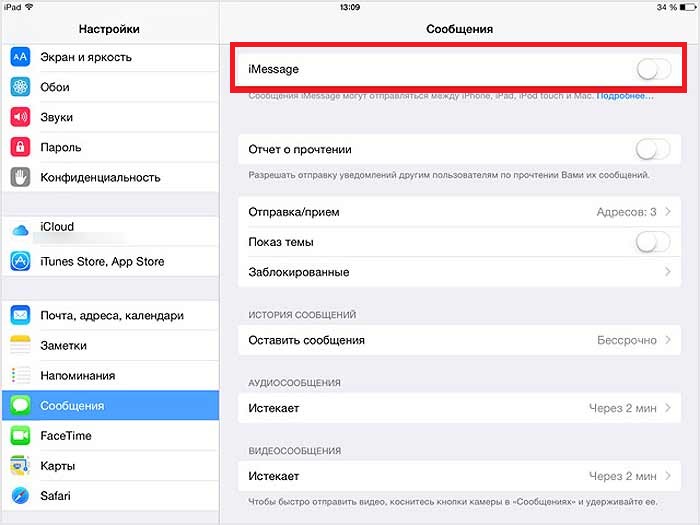
После этого на ваш iPad больше не будут приходить сообщения с iPhone. Это включает и уведомления с баннерами. Храниться сообщения с iPhone на iPad тоже не будут.
Стоит отметить, что отправлять сообщения с iPad вы тоже не сможете. По сути приложение Сообщения на iPad станет бесполезным. Когда вы его откроете, система предложит включить функцию iMessage. Это требует аутентификации Apple ID, а значит не каждый сможет снова включить функцию.
Если же вам нравится иметь доступ к своим сообщениям и на iPhone, и на iPad, функцию стоит держать включенной. Всё зависит от ваших предпочтений.
Опыт показывает, что многие делят один iPad на всю семью, так что инструкция актуальна.
Кстати, функцию iMessages можно отключить и на iPhone, но весомых причин на это нет.
Как и любую другую функцию, эту тоже можно в любое время снова включить, вернувшись в Настройки.
Как отключить уведомления и виджеты на экране блокировки iphone или ipad | яблык
Если по каким-либо причинам (например, чтобы никто из посторонних не смог увидеть входящие уведомления из мессенджеров, когда iPhone или iPad заблокирован) вы захотите отключить доступ к виджетам и уведомлениям с экрана блокировки устройства, сделать это поможет опубликованная ниже инструкция.
В виджетах и среди уведомлений может находиться множество личной информации:

ПО ТЕМЕ: Как очистить память на iPhone или iPad: 40 способов.
1. Откройте на iOS-устройстве приложение «Настройки» → раздел «Touch ID (Face ID) и код-пароль» → введите пароль.
2. В разделе «Доступ с блокировкой экрана» выключите тумблер напротив пункта «Сегодня». Это действие приведет к выключению виджетов на экране блокировки. Для отключения уведомлений на экране блокировки воспользуйтесь переключателем «Пункт управления».

Виджеты и уведомления, отключенные для экрана блокировки по-прежнему будут доступны, когда iOS-устройство разблокировано пользователем.
Смотрите также:
Как скрывать текст в уведомлениях выборочных приложений на заблокированном экране iphone или ipad
В случае, если необходимо скрыть текст сообщений в каком-то определенном приложении, то в приложении «Настройки» откройте раздел «Уведомления» и выберите необходимое приложение.
Перейдите в меню Показ миниатюр и поставьте галочку напротив пункта Никогда.
♥ ПО ТЕМЕ:Жесты в iOS для работы с текстом на iPhone и iPad, о которых вы могли не знать.


