

- Безопасность – важно понимание смысла!
- Безопасность – понять и принять меры
- Пароль – эффективный способ защиты данных
- «Найти iPad» – защита нового уровня
- Некоторые аспекты общего Apple ID
- Iphone отслеживает все ваши перемещения (посещаемые места): где это смотреть и как отключить | яблык
- Обзор
- Пошаговое руководство
- Прокладка автомобильного маршрута в приложении «карты» на ipad
Безопасность – важно понимание смысла!
Давайте разберемся, что же в принципе такое эта самая «безопасность», какие важные моменты мы с вами должны понять, чтобы обеспечить ее с максимальной эффективностью.
Само понятие «безопасность» или «личная безопасность» имеет много определений, обусловленных различиями в ее специфике, организации, обеспечения, содержания и т.д. Я не буду углубляться в теорию и представлю вам формулировку, которая мне понравилась, и которая может стать прекрасным лейтмотивом данной статьи.
Исходя из формулировки, мы с вами должны понять, один очень важный момент: чтобы обеспечить безопасность использования наших планшетов (и не только), нам необходимо спланировать или разработать, а затем выполнять, определенные реакции, действия, мероприятия, которые позволили бы предотвратить или максимально снизить негативные влияния, как внешней, так и внутренней окружающей среды.
Что такое внешняя окружающая среда, опять-таки, в нашем контексте? Это социальная и природная среда, в которой мы прибываем в тот или иной момент нашей жизнедеятельности и которая не является семейным, родственным или близким дружеским окружением. Это и путь в процессе следования (дорога, аллея, парк), место нашего временного пребывания (общественный транспорт, работа, учебное заведение, магазин), место проведения досуга (кинотеатр, ночной клуб, курортные заведения, места общественного питания) и т.д.
Внутренняя окружающая среда – это социальная и природная среда, в которой мы прибываем в тот или иной момент нашей жизни, являющаяся нашим с вами семейным, родственным или близким дружеским окружением. Это, собственно, семья, дом, дружественная или родственная нам территория, места более-менее постоянного пребывания или те места, где мы чувствуем себя «как дома».
Конечно, чистое разграничение таких сред встречается не часто. Для кого-то семья не является совсем дружественной, а кому-то и работа – второй дом. В любом случае, определенная среда диктует свои правила безопасности, о которых я и скажу далее.
наверх
Безопасность – понять и принять меры
Я не собираюсь читать лекцию о личной или общественной безопасности – каждый сам знает, что для него безопасно, а что нет. Во всяком случае, должен знать. В противном случае человеку будет очень сложно выжить в современном мире. В данном разделе я всего лишь хочу остановиться на особенностях окружающих сред, поставить, так сказать, отправную точку в пути к организации персональной безопасности, ибо спасение утопающего…
Итак, внешняя окружающая среда, одновременно, достаточно проста в понимании и сложна в реализации личной безопасности, о которой вам постоянно приходится думать и обеспечивать. Я не буду уговаривать вас не ходить по темным переулкам или не садиться в лифт с незнакомыми людьми, вы должны запомнить всего одно, но очень важное, можно сказать, золотое правило безопасности, для данной зоны – прежде чем проникать в нее (передвигаться, пребывать, находиться), попробуйте просчитать вероятностные развития событий, опираясь на ключевые элементы вашего там пребывания.
Давайте рассмотрим пример, чтобы было понятно, о чем я говорю. Вы собираетесь после обеда пойти в гости к другу (подруге). Итак, делаем короткий анализ, выявляя ключевые элементы (КЭ) вашего пребывания. КЭ№1 Дорога, скажем, от Вашего дома до остановки маршрутного транспорта.
Большую часть указанных КЭ является дорога с точки «А» в точку «Б» с различными особенностями и потенциальными угрозами: воры, гопники, пьяницы и просто неадекватные личности. Если днем ситуация складывается несколько проще, то вечером все осложняется наличием темноты и увеличением количества «отдыхающего» народа.
К чему я все это говорил? Проанализировав ситуацию, вы должны сделать вывод и решить для себя следующий момент: насколько превышают факторы риска необходимость брать с собой в путь свой iPad. Друзья, на самом деле, вся эта аналитическая цепочка писалась мною гораздо дольше, чем она продумывается.
В идеале это не более 4-5 минут вашего времени, которые вероятно могут спасти ваше имущество, здоровье и даже жизнь. Конечно, глубину продумывания вы можете выбрать для себя сами, но перебарщивать и превращаться в параноика тоже не стоит. Просто возьмите для себя, как правило – подумайте о пути своего следования и примите соответствующие меры (вспомните определение безопасности, о котором я вам сказал в начале статьи), к примеру:
- не несите iPad в руках или слишком уж предназначенных для этого чехлах;
- по возможности не доставайте его в общественном транспорте или по дороге, особенно в темное время суток;
- помните, наличие при вас iPad, вносит ограничения в ваши реакции на окружающий внешний мир, т.е., если бы вы в определенной ситуации, скажем, вступили в драку, то при наличии планшета, этого делать категорически не стоит, так как для последнего, это может закончиться плачевно (хотя думать нужно не сколько о iPad, а, в первую очередь, о собственном здоровье);
- если ваш путь предполагает смещение по времени в сторону ночи, подумайте, а стоит ли вообще брать с собой iPad.
В любом случае, если iPad является вашим постоянным неизменным спутником, здравая и разумная оценка ситуации у вас всегда должна присутствовать на пути всего вашего следования и пребывания во внешней окружающей среде.
Внутренняя окружающая среда. Казалось бы, какая опасность может вас подстерегать дома? Отвечу сразу, в большинстве случаев, в нормальной ситуации, в физическом плане, никакой. Однако, вся сложность заключается в том, что очень часто мы, сами того не замечая, подменяем понятия физической и личностной безопасности и, таким образом, не считаем внутреннюю окружающую среду опасной.
И действительно, если в физическом плане, как правило, безопасность находится в норме, то с личностной безопасностью не все однозначно. Что я имею ввиду. Нас с вами окружают братья, сестры, мамы и папы – люди, которые считают вправе влиять на нашу личность.
Проблема заключается в том, что очень часто глубина проникновения в наше личное пространство с нами не согласовывается и, например, прочитать переписку, СМС-ки, личные записи, посмотреть фотографии не считается чем-то не нормальным, а воспринимается как норма.
Учитывая то, что дело мы имеем с родными людьми или очень близкими друзьями, «защищаться» от них, так как мы защищаемся от факторов внешней окружающей среды, не представляется возможным. Методы защиты личного пространства, применяемые во внутренней окружающей среде, отличаются тем, что они, по сути, не противодействующие, а предупреждающие.
Исходя из сказанного, указанные меры не должны быть агрессивными, жесткими, по отношению к нашим близким и, одновременно, обеспечивать безопасность нашего личного пространства, например:
- не озвучивайте информацию, доступ к которой вы хотите ограничить или вовсе запретить, т.к. вызванный к информации интерес порождает желание более подробно с ней познакомиться;
- защищайте свою информацию, т.е.: поставьте пароль на планшет (это вообще очень актуально для обеих зон и об этом мы подробнее поговорим ниже), создавайте, с помощью соответствующих утилит, закрытые паролем фотоальбомы, ограничивайте доступ различных программ на планшете к своим персональным данным и т.п.;
- в моменты вашего отсутствия, не оставляйте планшет на видном месте, вызывая тем самым случайный интерес;
- все ваши защитные меры не должны иметь явный характер, так как это тоже может вызвать повышенный интерес, т.е., если вы что-то скрываете, значит там есть что посмотреть.
Конечно, методов и способов защиты в обеих зонах гораздо больше, но, еще раз повторюсь, моя задача была показать Вам направление в формировании персональной защиты, а дальше все зависит от вашего опыта и фантазии.
наверх
Пароль – эффективный способ защиты данных
Многие пользователи iPad воспринимают пароль, как что-то лишнее, мешающее нормальному комфортному пользованию планшетом. Некоторых пользователей страшит тот факт, что если забыл пароль, то восстановить его уже практически нельзя. Таким образом, значительная часть пользователей пароль попросту не устанавливают. Скажу сразу – это ошибочное решение. Давайте разберемся, что же дает нам пароль.
Ограничение доступа к информации на планшете. iOS 7 предоставила своим пользователям намного более серьезный уровень безопасности. Установленный пароль позволяет надежно защитить информацию не только от праздного любопытства, но и от целенаправленного взлома, например, при воровстве планшета или его утере.
Получение настоящего контроля доступа к своему iPad. Пароль является неотъемлемой частью политики безопасности iPad. Он позволяет включать ограничения доступа к информации и основным элементам управления iPad не только для сторонних пользователей, но и для программ находящихся на планшете.
Установка родительского контроля. Все больше и больше iPad становится частью жизни детей. Он является точкой доступа к многообразию общения, игр, интернета. Не всегда эти информационные каналы несут позитивную созидающую информацию. Так вот, пароль является неотъемлемой частью «родительского контроля» – своеобразного фильтра, который максимально защищает юных пользователей от деструктивной информации, которую они получают посредством iPad извне.
Защита от несанкционированного доступа. Установленный на iOS пароль делает практически невозможным несанкционированный доступ к информации на планшете. Другими словами, любая информация на планшете запирается в своеобразный цифровой сейф.
Включить пароль на iPad очень просто. Для этого нужно пойти по пути: Настройки – Основные. На открывшейся вкладке находим пункт «Защита паролем» и тапаем по нему. На открывшейся странице видим пункт «Включить пароль», тапнув по которому, мы открываем окно ввода нового пароля. После ввода пароля, система предложит подтвердить пароль, повторив его ввод.
По умолчанию, нам предлагается ввести четырехзначный пароль, но вкладке управления паролем, вы можете передвинуть ползунок напротив пункта «Простой пароль» в крайнее левое положение и создать пароль произвольного количества из цифр и/или букв. Также, на данной вкладке, можно выставить время запроса пароля, например, чтобы он не сразу запрашивался после активации планшета.
Есть на вышеуказанной вкладке и еще один пункт – «Стереть данные». Его активация позволяет стереть все данные с iPad после 10 неудачных попыток ввода пароля. С этим пунктом должны быть особенно аккуратны те пользователи, у кого есть малые дети, так как последствия могут быть печальными.
наверх
«Найти iPad» – защита нового уровня
Функция «Найти iPad» (найти «Найти iPhone») существовала и раньше. Она позволяла отправить сообщение на утерянный или ворованный iPad, воспроизвести на нем звуковой сигнал, показать его ориентировочную позицию на карте и др. В iOS 7 данную функцию значительно доработали, внедрив в нее более продвинутую систему управления планшетом и защиты находящейся на нем информации.
Какие возможности мы получили в обновленной программе:
- найти iPad на карте;
- отправить информационное сообщение, которое отобразится на экране планшета или воспроизвести звуковой сигнал;
- дистанционно установить пароль;
- удаленно стереть данные (адресную книгу, почту, фотографии) и восстановить заводские настройки;
- перевести iPad в режим пропажи;
- заблокировать возможность повторной активации iPad, тем самым закрыв возможность его перепрошивки.
Я думаю, не стоит теперь объяснять, почему активация данной функции на iPad является крайне важной для обеспечения безопасности данных на планшете.
Первичную активацию данной функции нам предлагается сделать при прошивке или перепрошивке iPad. Если вы, по той или иной причине, этого не сделали, осуществить это можно позже.
Некоторые аспекты общего Apple ID
Не секрет, что наши люди всегда находят лазейку, которая позволяет экономить там, где экономии в принципе нет. Это касается и покупки программ в App Store. Психология простая, если я купил приложение, почему мои родные (брат, сестра, ребенок, жена и т.д.) должны покупать его снова.
И не важно, что iPad (iPhone, iPod) не мой – я уже заплатил, а значит, приложением могут пользоваться все. Таким образом, Apple ID из персонального аккаунта, превращается в «семейный». Я опускаю моральный аспект такого дела – здесь каждый решает для себя сам.
На iОтветнике, один из пользователей поднял подобную тему. Суть в том, что «источником» iPad-ов в семье является отец и у всех членов данной семьи стоит один Apple ID – его. Так вот, молодого человека интересовали вопросы персональной безопасности, а именно: к каким конкретно данным получает доступ папа через iCloud, может ли он видеть, переписку в «Вконтакте» и Skype, как выглядит доступ к mail?
Вопрос оказался действительно интересный и нами был подготовлен подробнейший ответ, который я хотел бы озвучить в рамках данной статьи.
К каким данным можно получить доступ посредством общего Apple ID?
Iphone отслеживает все ваши перемещения (посещаемые места): где это смотреть и как отключить | яблык
Начиная с iOS 7 мобильная операционная система Apple позволяет отслеживать данные о перемещении владельца iPhone и iPad.

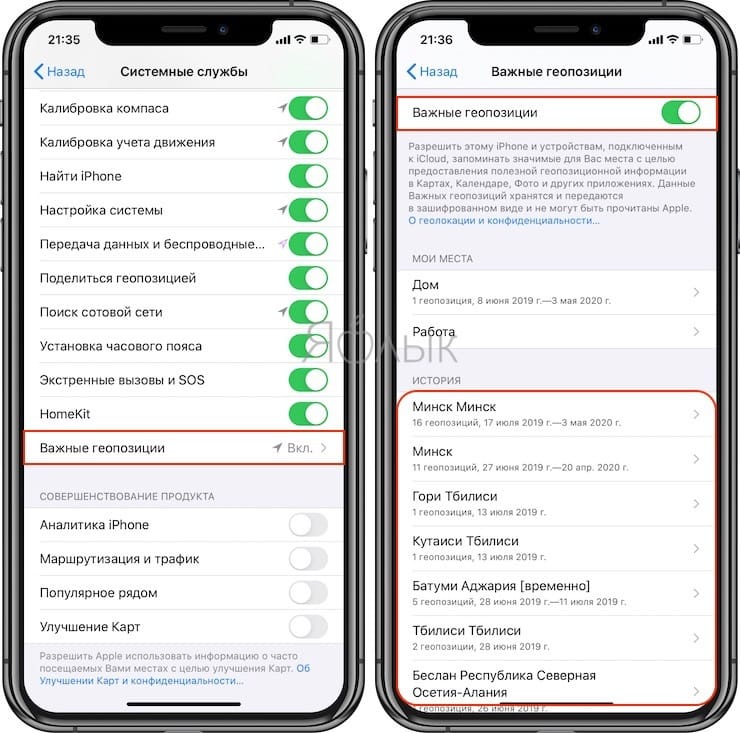
Информация о часто посещаемых местах располагается в стандартном приложении Настройки по пути: «Конфиденциальность» → «Службы геолокации» → «Системные службы» → «Важные геопозиции».
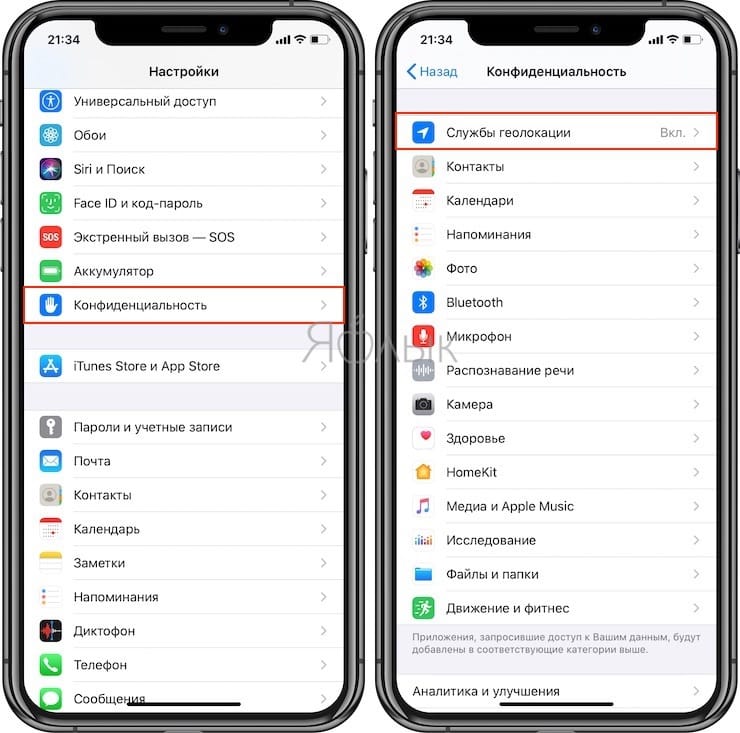
Стоит отметить, что данная функция по умолчанию будет включена, так что, iPhone или iPad сразу же начнут собирать данные о местах посещаемых владельцем гаджета. Естественно при включенной Службе геолокации.
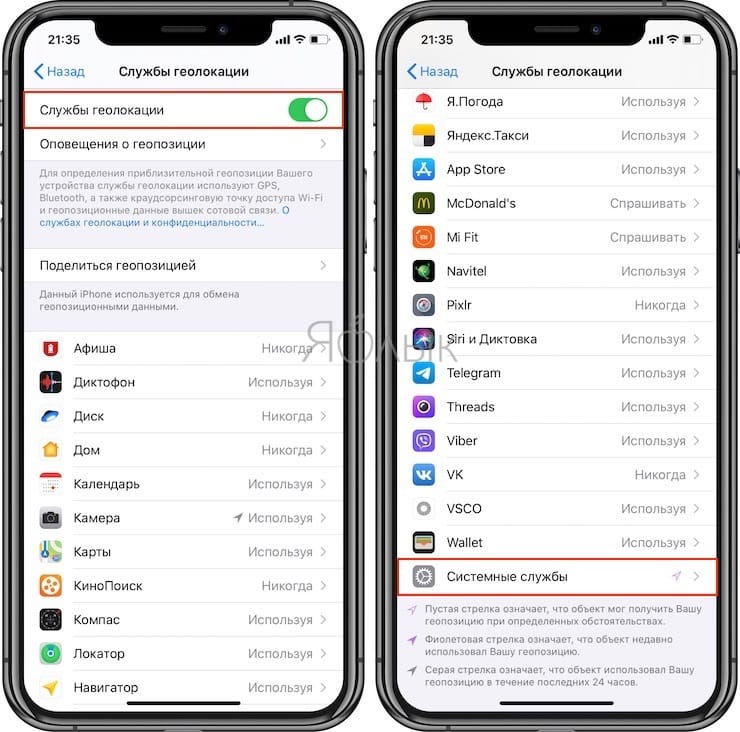
♥ ПО ТЕМЕ: Как следить за человеком, которому подарили iPhone.
Здесь же можно посмотреть список мест, посещенных пользователем iPhone или iPad. Он отображается в форме истории перемещений и содержит координаты и время, когда и сколько пользователь находился в каком-либо месте.
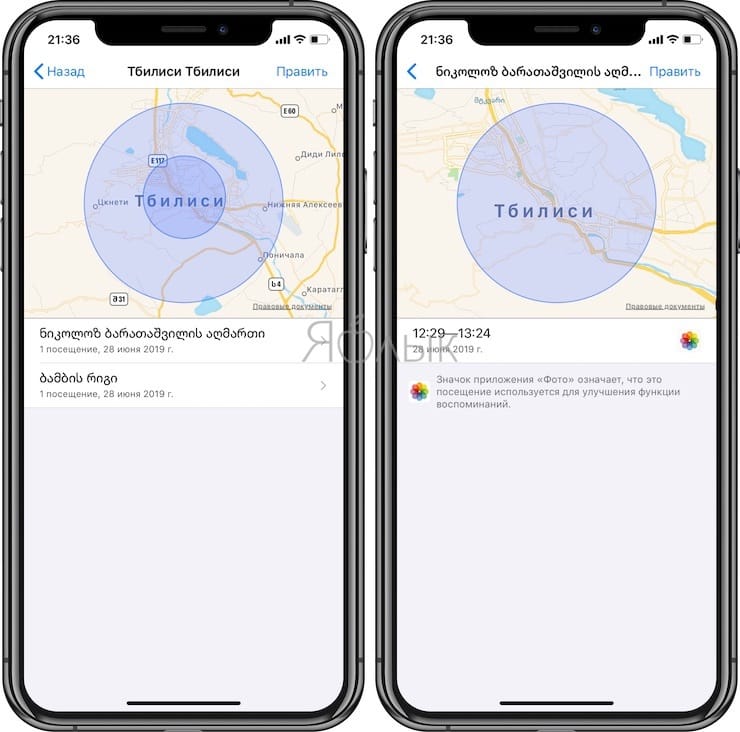
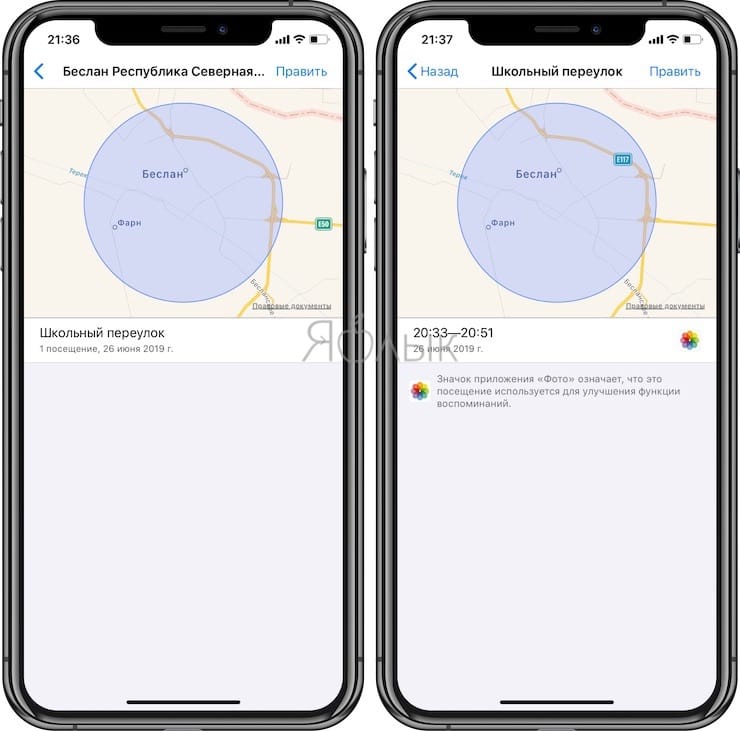
Это довольно спорное решение «яблочной» компании. Ведь все ваши передвижения отслеживаются и сохраняются, и к тому же, к ним имеют доступ третьи лица. Но с другой стороны, такая функция будет, наверное, полезна и интересна для пользователя. Плюс ко всему это поможет Apple сделать лучше свои продукты. В любом случае для пользователя всегда предоставляется выбор: оставить ее включенной или отключить. Однако странно, что функция «Важные геопозиции» включена по умолчанию.
Смотрите также:
Обзор
Весь процесс будет включать в себя копирование файлов mp3 на iPad, установку необходимые приложения для iPad и компьютерные приложения с помощью iTunes. Нет необходимости делать джейлбрейк устройства, но взломанные iPad по-прежнему будут работать нормально.
Пошаговое руководство
Если упомянутое выше приложения уже были загружены и установлены на ваш компьютер и iPad, тогда вы готовы скопировать свои любимые mp3-файлы на свой iPad и воспроизвести их позже.
Шаг 1. Подключите iPad к компьютеру.
Шаг 2. Запустите i-FunBox со своего компьютера и дождитесь, пока он полностью обнаружит ваш iPad.
Шаг 3. Найдите каталог общего доступа к файлам приложения на левой панели интерфейса i-FunBox и щелкните маленький знак плюса ( ), чтобы развернуть его содержимое.
Шаг 4: Найдите Тонидо и щелкните значок плюса ( ) рядом с ним. Будет четыре папки: Документы, Музыка, Фото и Видео. Щелкните папку Музыка, и вы увидите пустую панель справа от i. -FunBox UI.
Шаг 5. Нажмите «Копировать из» Кнопка ПК прямо над пустой панелью.
Шаг 6. Перейдите в каталог на вашем компьютере, где вы сохранили свои mp3-файлы. Выберите те, которые вы хотите скопировать на свой iPad, и нажмите кнопку «Открыть». Они будут скопированы прямо на ваше устройство. После этого вы можете отключить iPad от компьютера.
Шаг 7. В нижнем левом углу i-FunBox есть кнопка с надписью« Безопасное удаление устройства ». Нажмите на нее, прежде чем отсоединить кабель, соединяющий соединяет ваш iPad и ваш компьютер.
Шаг 8: Запустите приложение Tonido с вашего iPad. Если вам будет предложено добавить учетную запись, просто нажмите «Отмена».
Шаг 9: Нажмите на «Это устройство», расположенное на левой панели. Нажмите на папку «Музыка» справа, и вы увидите песни или mp3-файлы, которые вы скопировали со своего компьютера.
Шаг 10: В правом верхнем углу интерфейса Tonido вы найдете кнопку Действия. Нажмите на это и выберите «Воспроизвести все песни в папке», если вы хотите поместить их в очередь в своем списке воспроизведения, или вы можете нажать любой из заголовков и нажать «Воспроизвести».
Вот как вы это делаете при воспроизведении файлов mp3 на iPad.
Если вы знаете, что такое Обходной путь или два, не стесняйтесь сообщить нам, чтобы мы могли включить его в этот пост.
Прокладка автомобильного маршрута в приложении «карты» на ipad
В некоторых регионах и странах можно сообщать об авариях, опасности, контроле скорости и дорожных работах (функции могут различаться в зависимости от страны или региона).
Либо, не произнося запрос к Siri при следовании пошаговым инструкциям, коснитесь карточки маршрута внизу экрана, коснитесь «Сообщить о препятствии», затем выберите один из вариантов.
Apple оценивает поступающие сообщения о препятствиях. Если сообщения признаны вызывающими доверие, в Картах отображается маркер препятствия — например, опасность  или авария
  или авария — который виден также и другим пользователям.
Примечание. Контроль скорости (где доступен) не обозначается маркером препятствия. Вместо этого уведомления о контроле скорости отображаются при следовании пошаговым указаниям.


