

- Взаимодействие с фото с помощью функций «онлайн-текст» и «что на картинке?» на ipad
- Что такое битые пиксели
- . Мышь и трекпад
- . Кастомизируйте действия Apple Pencil
- Неправильно обновленная iOS
- Естественное выгорание дисплея или заводской брак
- Внешние аксессуары
- Внешние дисплеи
- Приложения в режиме Split
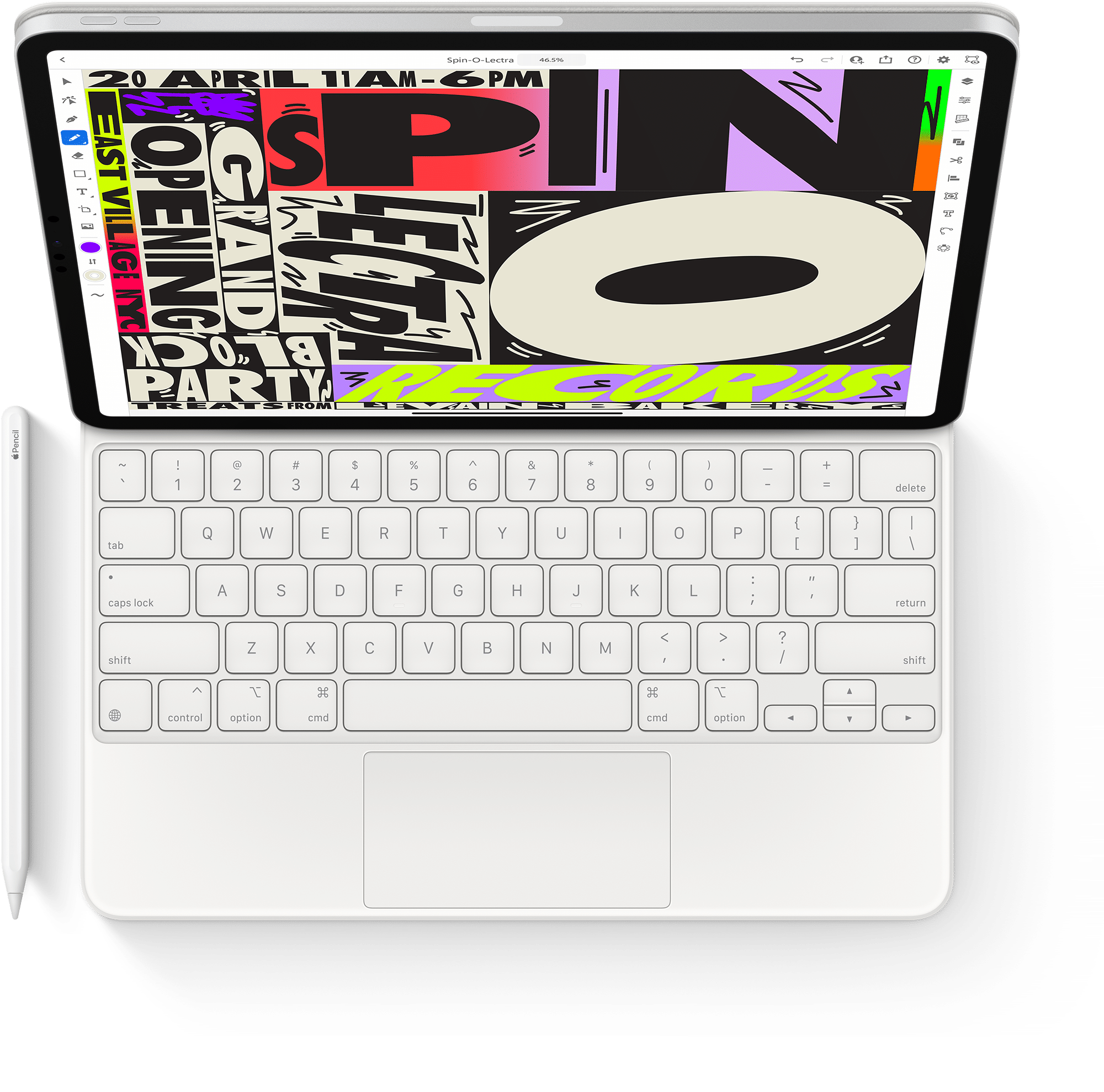
- Apple pencil и умная клавиатура
- Smart keyboard
- Аккумулятор
- В чем заключается различие между true tone и сокращением точки белого?
- Владельцы ipad pro (2021) столкнулись с новой проблемой |
- Где найти квалифицированных мастеров?
- Давайте поговорим о двух камерах и лидарном датчике
- Дисплей
- Другие причины
- Жесты
- Ипадос быстрый и текучий
- Использование assistivetouch на ipad
- Как избавиться от точек на экране iphone | ответы экспертов
- Как отрегулировать интенсивность ярких цветов на iphone и ipad
- Как понизить точку белого в ios 7.1 и сделать экран более комфортным для зрения:
- Многозадачность
- Настоящая звезда-это поддержка трекпада
- Нижняя линия
- Общие советы
- Огромное количество недвижимости на потрясающем дисплее
- Причины появления дефектов изображения
- Создание новых жестов
- Тонкий и плоский дизайн, который весит чуть больше фунта
- Факторы появления пятен на гаджете
Взаимодействие с фото с помощью функций «онлайн-текст» и «что на картинке?» на ipad
Чтобы использовать «Онлайн-текст», откройте фото и выполните одно из следующих действий.
Копирование текста. Коснитесь слова и удерживайте его. Перетяните точки захвата, чтобы скорректировать выбранный фрагмент, и коснитесь «Скопировать». Чтобы выбрать весь текст на фото, коснитесь «Выбрать все».
Поиск текста в интернете. Коснитесь слова и удерживайте его. Перетяните точки захвата, чтобы скорректировать выбранный фрагмент, и коснитесь «Найти».
Перевод текста. Коснитесь слова и удерживайте его. Перетяните точки захвата, чтобы скорректировать выбранный фрагмент, и коснитесь «Перевод».
Отправка текста. Коснитесь слова и удерживайте его. Перетяните точки захвата, чтобы скорректировать выбранный фрагмент, и коснитесь «Поделиться», а затем выберите способ отправки.
Переход на веб‑сайт, совершение вызова или создание электронного письма. Коснитесь  , затем коснитесь веб‑сайта, номера телефона или адреса электронной почты.
Что такое битые пиксели
Пиксель – это точка на экране, принимающая на себя любой цвет. Так как разрешение монитора обычно – большое число, значит точек тоже огромное множество. Они складываются так, как задано в программе, образуя собой изображения.
Битые пиксели – дефектные точки. Они работают искаженно или вовсе не передают ничего. Смотря в телефон или другое устройство с дефектной точкой, невольно начинаешь раздражаться.
Некоторые новые гаджеты сделаны не совсем качественно, поэтому в них уже встроены эти цветные точки, которые мешают пользователю применять устройство по назначению. Следует тщательно проверять при покупке товар на все дефекты.
Проверка на битые пиксели:
- Полностью очистите экран, чтобы не оставалось даже пылинки.
- Установите заводское разрешение экрана.
- Осмотрите его, включая следующие цвета поочередно: белый, черный, синий, красный, зеленый и желтый.
Отклонения вы обнаружите после просмотра нескольких картинок.
. Мышь и трекпад
iPadOS поддерживает внешние трекпады и мыши. С помощью курсора очень удобно работать с текстом. Другие задачи тоже лучше подходят под курсор, а не тачскрин. Планшет поддерживает не только стандартные, но и сторонние аксессуары.
. Кастомизируйте действия Apple Pencil
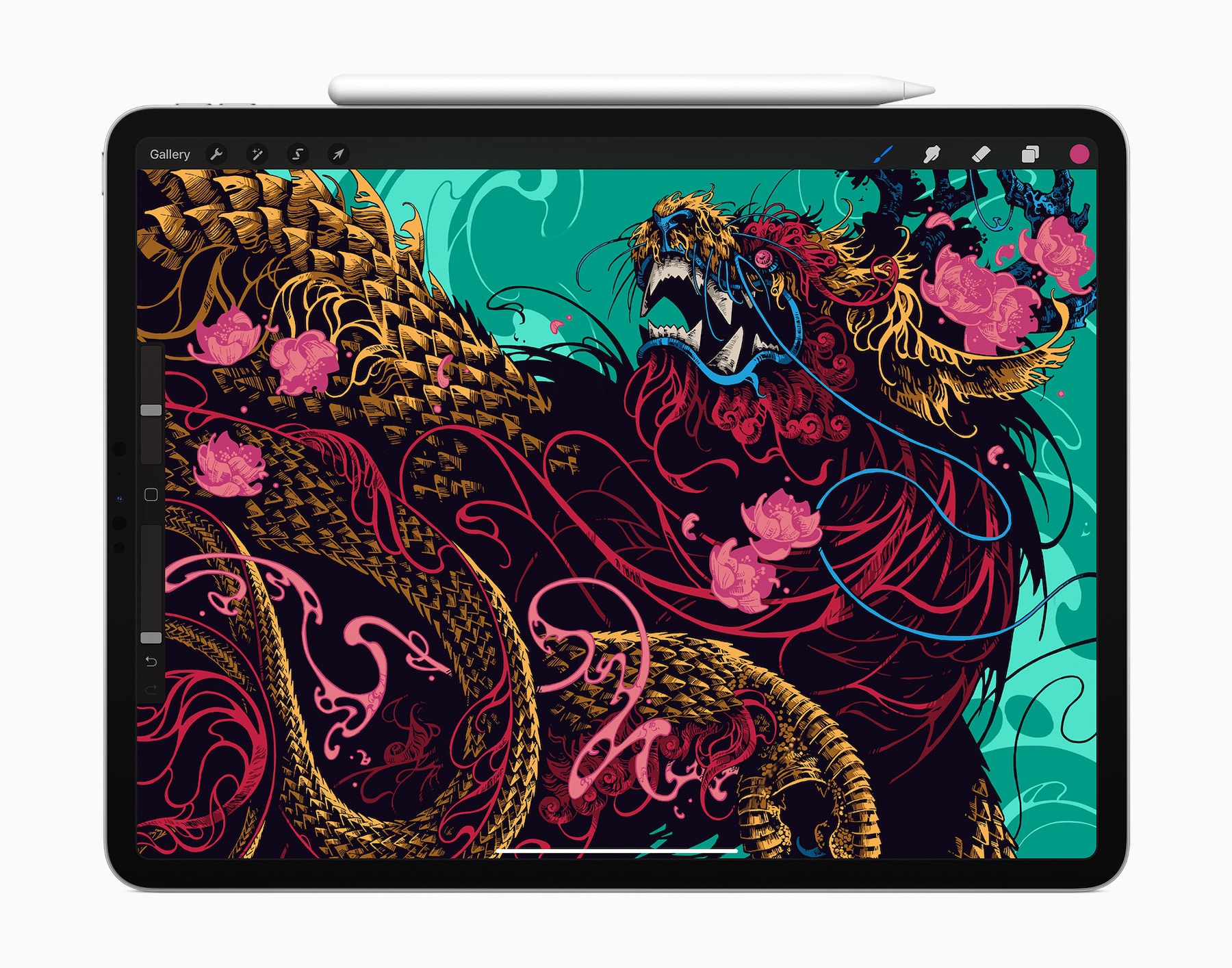
Сбоку Apple Pencil есть сенсорная панель с поддержкой двух действий: одно и два касания. В приложении Заметки жесты можно использовать для переключения между инструментом и ластиком. Разработчики приложений позволяют кастомизировать действия жестов. Проверьте настройки своих любимых приложений.
Неправильно обновленная iOS
Многие пользователи часто пренебрегают правилами, которые компания Apple четко прописывает в инструкции к каждому обновлению iOS. В следствии этого начинаются проблемы, которые могут не просто вызвать панику в пользователя, но и привести к поломке вашего iPhone.
Белые четкие пятна на экране iPhone могут появляться из-за того, что вы неправильно обновили iOS или на устройстве случился системный сбой.
В первом случае вам нужно произвести восстановление из резервной копии устройства. Во втором — перезагрузить ваш iPhone. После этого белые точки часто исчезают.
Именно с перезагрузки нужно начать решение данной проблемы. Если после перезагрузки белые пятна остались на их уже привычном месте — следуйте указаниям в других пунктах.
Естественное выгорание дисплея или заводской брак
После долгих лет пользования, ваш iPhone, как и любое другое устройство, может изнашиваться. Чаще всего это происходит с аккумулятором iPhone. Тем не менее иногда дисплей тоже страдает от частого использования и на нем появляются белые пятна.
В таком случае сложно пофиксить проблему самостоятельно. Требуется качественная замена дисплея iPhone в сертифицированном сервисном центре iLab.
Тем не менее вы можете продлить жизнь своему дисплею и предотвратить выгорание экрана iPhone, если будете придерживаться простых правил:
- Не выставлять максимальную яркость на iPhone, если это не требуется.
- Пользоваться автоматической блокировкой (время задержки до 1 минуты).
- Не оставлять iPhone в незаблокированном состоянии.
- Исключать падения iPhone и контакт с влагой.
Кроме того, никто из пользователей iPhone не застрахован от брака. В таком случае проблема должна проявиться до выхода термина гарантии. Если обратиться в магазин, где вы приобрели свой iPhone — вам должны его заменить на новое исправное. Если проблема была замечена после того, как гарантийный строк вышел — обратитесь в сервисный центр.
Внешние аксессуары
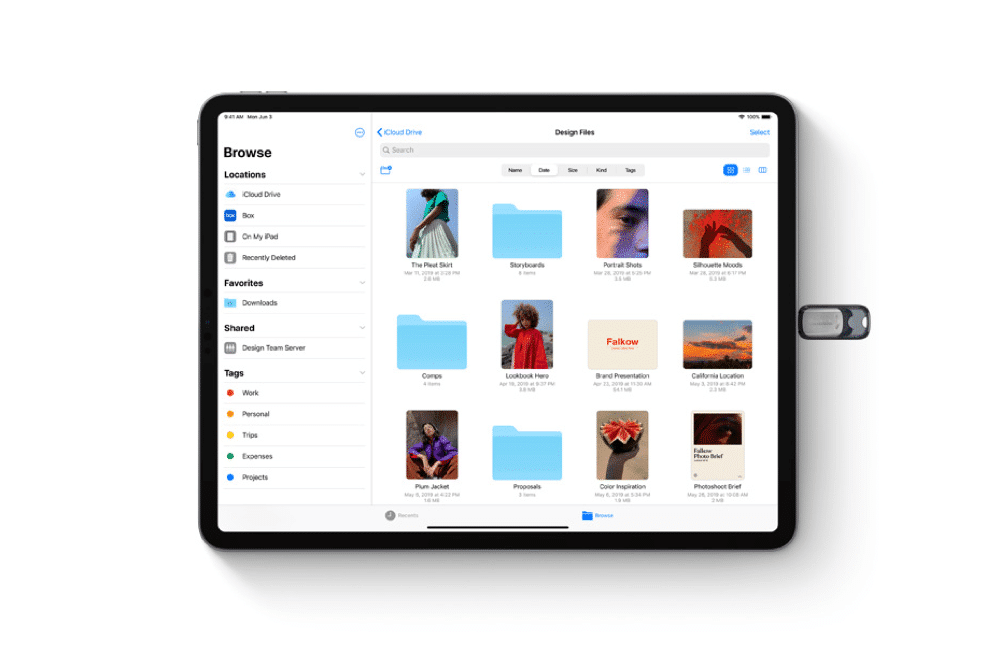
iPadOS 14 поддерживает внешние накопители и SD-карты. Вы можете подключить их к своему iPad с помощью разъёма Type-C. Через приложение Файлы вы можете работать с файлами на этих носителях. Идеальная функция для создателей контента.
M1 iPad Pro поддерживает технологию Thunderbolt, так что даже самые мощные устройства будут хорошо работать.
Внешние дисплеи
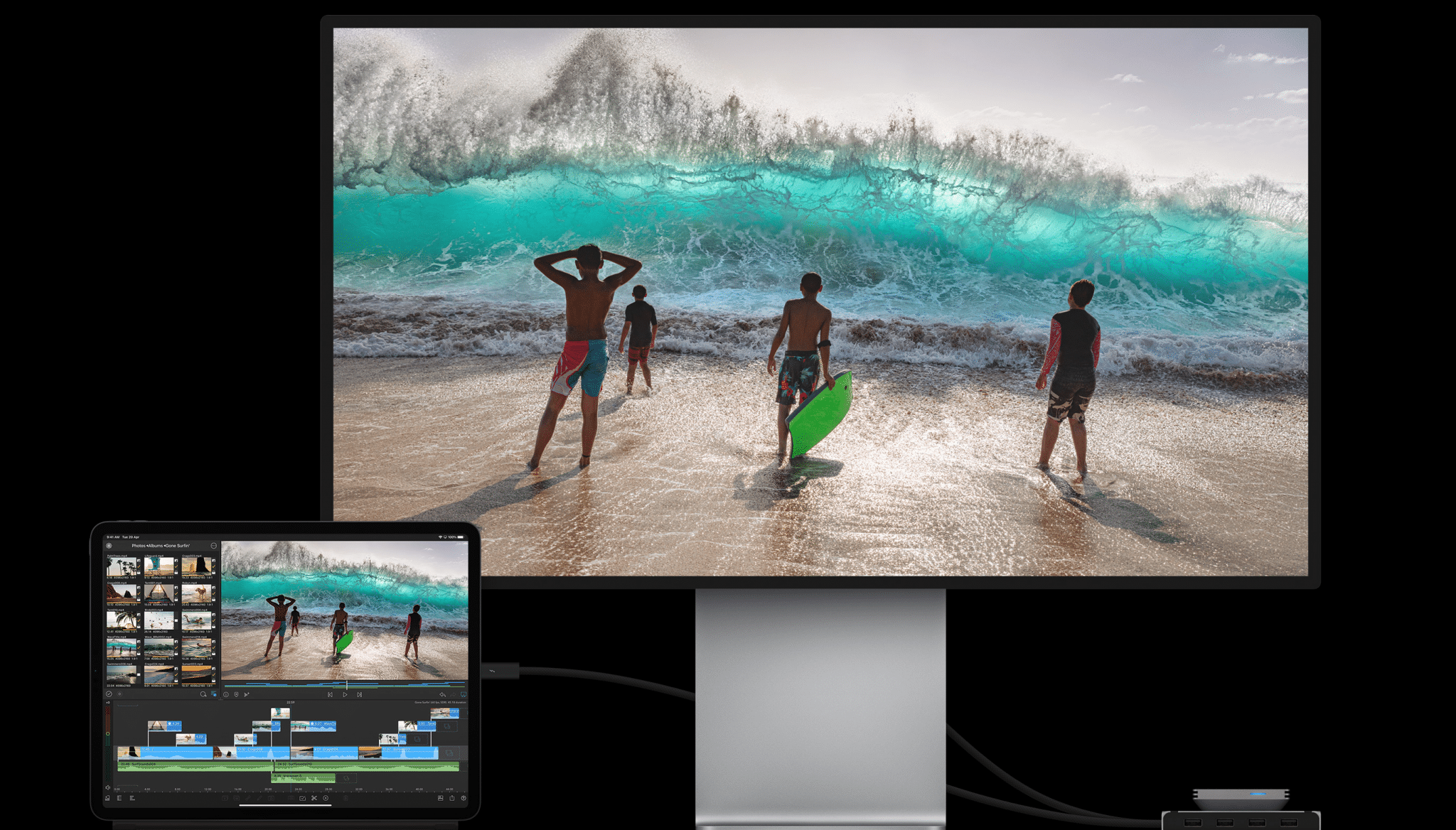
Многие будут использовать M1 iPad Pro с монитором. С помощью порта USB-C/Thunderbolt вы можете транслировать содержимое экрана с iPad Pro на внешний дисплей. Графический процессор у iPad Pro 2021 настолько мощный, что планшет поддерживает дисплеи с разрешением до 6K.
Приложения в режиме Split
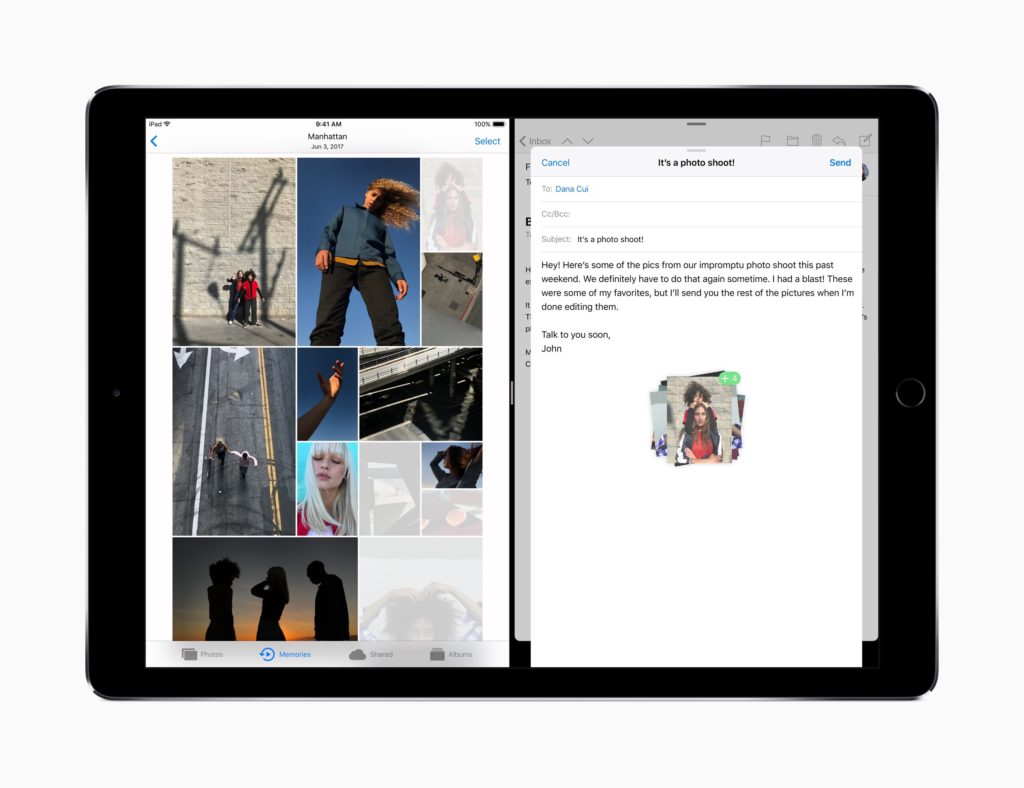
Дисплей M1 iPad Pro достаточно большой, чтобы вмещать на себе два приложения сразу. Когда приложение открыто, проведите вверх, чтобы отобразить Док. Из Дока можно вытянуть второй приложение и поместить его на правой стороне экрана. Таким образом, вы можете использовать два приложения сразу.
Apple pencil и умная клавиатура
Наряду с предстоящей Magic Keyboard, Apple Pencil второго поколения и новые фолианты Smart Keyboard являются текущими основными аксессуарами для iPad Pro. На карандашном фронте нет ничего нового. Чтобы сообщить здесь.
Это все еще наш любимый стилус от любой технологической компании. В частности. Для его распознавания ладони и супер низкой латентности. Это похоже на написание на бумаге. И хотя Apple не рекламирует никаких улучшений. Он действительно чувствует себя немного быстрее на iPad Pro 2020 года по сравнению с моделью 2021 года.
Вы можете писать естественно с яблочным карандашом, даже с вашей ладони. Пальцев или запястья. Лежащего на дисплее,как iPad знает. Чтобы не учитывать его. Вы можете затенять Яблочный карандаш-нажимайте сильнее для более глубокого штриха или более мягко для более легкого штриха.
Он работает для искусства или заметок. И мы использовали его во время прямых трансляций и конференций для заметок. Вы даже можете дважды нажать на него. Чтобы быстро переключаться между инструментами — нам особенно нравится использовать это для быстрого переключения на ластик. Это отличный аксессуар для iPad и для сенсорного опыта.
Во-вторых, и это тоже знакомо. Есть Apple Smart Keyboard Folio. Для этого тоже мало что изменилось. Это классический опыт клавиатуры iPad с минимальными путешествиями и тканевым покрытием. Нет никакой реальной обратной связи от клавиш; на самом деле.
Используя его на столе. Вы иногда можете опуститься и почувствовать отдачу от деревянного стола. На коленях бывает трудно сориентироваться. Но это клавиатура Apple для iPad Pro, и даже при всех ее недостатках она по-прежнему выполняет основные функции.
Smart keyboard
На умной клавиатуре Apple можно нажать и удерживать клавишу Cmd, чтобы увидеть все доступные сочетания клавиш. В большинстве случаев они совпадают с сочетаниями на Mac.
Сочетания клавиш
- Cmd N: открывают новое окно, что удобно для разделения экрана в Safari.
- Cmd H: возвращают на домашний экран.
- Cmd пробел: открывают поиск по планшету.
- Cmd Tab: позволяют прокручивать открытые приложения.
- Cmd Shift 3: делают скриншот всего экрана.
- Cmd Shift 4: делают скриншот и автоматически открывают его в режиме разметки.
Как разблокировать iPad Pro с помощью Smart Keyboard
Если вы используете модель iPad Pro 2021 года с Face ID, то можете разблокировать планшет, просто посмотрев в камеру и нажав на пробел.
Источник.
Аккумулятор
Как заставить iPad заряжаться быстрее
Попробуйте перевести планшет в режим полета. Для этого на начальном экране проведите пальцем вниз от правого верхнего угла и нажмите на «Режим полета».
Однако более надежный способ — купить зарядное устройство USB-C на 30 Вт от Apple и кабель USB-C-Lightning или кабель USB-C-USB-C, в зависимости от модели iPad. Если у вас есть MacBook, то вам может понадобиться только кабель, поскольку новые MacBook поставляются в наборе с быстрым зарядным устройством.
Как узнать о расходе заряда
Откройте «Настройки» → «Аккумулятор». Там будут две вкладки: со статистикой за последние 24 часа и за последние два дня. В каждой есть график и список приложений с информацией о том, сколько энергии они потребляют.
В чем заключается различие между true tone и сокращением точки белого?
True Tone – это технология дисплея Apple, примененная в iPad Pro, в котором можно изменить точку белого в процессе работы, одновременно регулируя яркость для того, чтобы компенсировать недостаточно яркое освещение в комнате.
Функция уменьшения точки белого не использует датчики освещения в устройстве, как в True Tone. В результате, вы не можете дать команду вашему устройству – отрегулировать точку белого дисплея динамически в соответствии с нынешними условиями освещения.
Проще говоря, если условия освещения меняются, вам нужно повторить вышеуказанные шаги, чтобы вручную настроить интенсивность ярких красок в соответствии с текущим освещением в комнате.

Владельцы ipad pro (2021) столкнулись с новой проблемой |
Очередная проблема настигла владельцев iPad Pro — правда в этот раз речь идет о моделях планшетов 2021 года выпуска. Как сообщает один из пользователей проблемного устройства, с течением времени на дисплее iPad Pro появилось яркое белое пятно рядом с кнопкой «Домой». По его словам, это не результат механического воздействия, а производственный брак, который проявился не сразу.
Впервые об этой проблеме заговорили еще в апреле 2021 года, но по-настоящему массовый характер она приобрела только сейчас.
Недавно я заметил, что на экране моего iPad Pro на 10.5 появилось небольшое пятно. И что особенно интересно — оно выглядело так, будто матрица планшета подвергалась внешнему воздействию, — рассказывает один из владельцев проблемного устройства.
По сообщениям пользователей, пятно проявляется лишь с течением времени и всегда на одном и том же участке дисплея, рядом с кнопкой «Домой».
Небольшой участок на дисплее iPad Pro ярче остального экрана. Кажется, что в этом виновата подсветка. И это при том что я использовал планшет бережно, с чехлом Smart Case и с наклеенным защитным стеклом.
Пока неизвестно, подвержены ли данному недочету более новые модели iPad Pro, поскольку с момента старта продаж прошло еще недостаточно времени.
Хорошая новость в том, что Apple в курсе проблемы и заменяет дефектные планшеты на полностью новые. Но это правило распространяется только на те устройства, чей гарантийный период еще не завершен. Всем остальным же придется заплатить за замену дисплея порядка 449 долларов (~30 тысяч рублей) для 10,5-дюймового iPad Pro и 599 долларов (~40 тысяч рублей) для 12,9-дюймового iPad Pro.
Обсудить эту новость можно в комментариях или в нашем Telegram-чате.
Где найти квалифицированных мастеров?
Найти опытных специалистов, предоставляющих недорогие услуги не так просто. На сайте Юду зарегистрированы мастера, которые выполняют ремонт смартфонов, устраняют пятна и меняют любую нерабочую деталь по доступной цене.
Мастера, представленные на Юду, выполнят все необходимые действия в течение часа и вернут вам полностью работающий смартфон с гарантией качества. Стоимость ремонта будет зависеть от того, перестал ли мобильный работать полностью или отсутствуют только некоторые функции.
Исполнители работают круглосуточно и смогут починить Айфон у вас дома или в офисе.
Закажите услуги специалистов Юду, и белое пятно на экране iРhone пропадет, так как будет проведено полное восстановление вашего телефона.
Давайте поговорим о двух камерах и лидарном датчике
При 12,9 дюймах iPad Pro-не наш первый выбор для того. Чтобы носить его с собой для привязки фотографий. Но он действительно представляет вторую камеру к 2020 году. Да, как и iPhone 11, вы получаете две камеры на iPad Pro:
- 12-мегапиксельная широкоугольная камера: это будет ваш шутер по умолчанию на iPad Pro и будет захватывать довольно хорошие фотографии. Правда, в большом видоискателе они иногда выглядят немного нечеткими. Но результаты получаются неплохие.
- 10-мегапиксельная сверхширокоугольная камера: Если вы хотите запечатлеть больше без физического перемещения. Вы можете уменьшить масштаб в два раза. Чтобы получить больше за один снимок. Он хорошо работает при съемке горизонта или даже на открытом воздухе.
Наличие обоих из них дает вам возможность захватить много с помощью одного устройства. Это та же самая доступность. Которую мы нашли в семействе iPhone 11 — вы можете сделать больше всего с помощью одного устройства. Вы можете переключаться на лету между объективами.
На передней панели iPad Pro у вас есть модуль камеры True Depth camera. Который не только питает Face ID. Но и обеспечивает визуальные эффекты для FaceTime и селфи. Это 7-мегапиксельная камера. Инфракрасная камера. Прожекторная подсветка и точечный проектор-все это упаковано в довольно маленький корпус.
Фотографии выглядят великолепно и дают вам много деталей. А также вы можете использовать портретный режим Apple с этим объективом. Face ID работает довольно быстро и разблокируется независимо от того. Как вы держите iPad Pro. Качество FaceTime также выглядит действительно ясным.
Ниже вы можете увидеть некоторые тестовые фотографии с 12,9-дюймового iPad Pro.
Но это только половина истории. Apple добавила в iPad датчик обнаружения света и дальности действия. По сути, этот Лидарный датчик позволяет iPad Pro измерять расстояния до объектов на расстоянии до 5 метров. Он может принимать эти измерения в течение нескольких миллисекунд и доставлять информацию в реальном времени обратно в приложение. Он посылает его на бионический чип A12Z. Который может собирать и осмысливать данные.
Лидар по существу посылает свет. И когда он ударит что-то. Он отскочит обратно к датчику. Который измеряет результаты. Этот датчик будет огромным для дополненной реальности на iPad. Подумайте быстрее AR опыт и те. Которые не врезаться или функция. Как много ошибок.
И, как и большинство новых впечатлений, это займет некоторое время. Чтобы увидеть свет дня. Разработчикам необходимо будет интегрировать Лидарный датчик через ARKit 3.5, который поставляется с iPadOS 13.4. это означает. Что мы должны увидеть некоторые новые игры и приложения с наборами функций AR начинают просачиваться в ближайшие месяцы. И мы обязательно обновим эту информацию. Как только они прибудут.
Тем временем мы смогли опробовать новое приложение Measure. Которое предустановлено на всех устройствах iOS или iPadOS. Это гораздо быстрее и намного точнее. Чем предыдущее поколение iPad Pro и даже семейство iPhone 11. Флагманская особенность — это возможность легко получить чей-то рост.
Вам действительно не нужно ничего делать. Кроме как открыть приложение Measure и иметь кого-то в кадре; вы увидите злую быструю анимацию. А затем получите высоту. Мы попробовали это несколько раз. И результаты были точными. Например, он правильно измерил высоту нашего технического редактора в 5 футов 4 дюйма.
Мы с нетерпением ждем того, что будет с AR на iPad, и надеемся. Что Apple распространит Лидарный сенсор на другие устройства. Это похоже на практическое дополнение к этим переживаниям.
Дисплей
Экран хороший, но без излишеств. Достаточный запас по яркости, хорошие цвета — приятно смотреть фильмы или окунуться в воспоминания, просматривая фотоальбомы. Экран с воздушной прослойкой — это не современно, тут спору нет. Зато если разбить стекло, то ремонт будет куда дешевле, чем того же iPad Pro.
Размер экрана — 10,2 дюйма, такого же формата экран использовался и в iPad 2021 года. Увы, по-прежнему нет антибликового покрытия.
Зато новая модель может похвастаться поддержкой True Tone, когда в зависимости от освещения меняется цветовая температура. Функция приятная и к ней быстро привыкаешь — главное, не редактировать в таком режиме фотографии, а то потом можно сильно удивиться искажённым цветам. Зато для просмотра контента True Tone подойдёт отлично.
Другие причины
Белые пятна могут возникнуть и по другим причинам:
- Программные сбои. В случае установки несовместимой или вирусной программы на устройство могут появиться различные визуальные дефекты. Методика решения — удаление программы, перенастройка прибора либо перепрошивка iPhone.
- Перегрев. Иногда визуальные дефекты дисплея появляются из-за сильного перегрева устройства. Решение в данной ситуации будет тривиальным — просто поместите iPhone в прохладное помещение на несколько часов. Ни в коем случае не охлаждайте прибор с помощью холодной воды или льда — это приведет к непоправимым последствиям.
В редких случаях поломка может возникнуть из-за заводского брака — некачественная матрица, плохая подсветка и так далее. Поломка обычно возникает сразу же после покупки iPhone. Для решения проблемы необходимо посетить сервисный центр.
Жесты
Как открыть App Switcher
Свайпните вверх и продолжайте вести палец в этом направлении. Так вы откроете App Switcher и сможете переключаться между открытыми приложениями.
Как зайти в «Пункт управления»
Для этого проведите пальцем вниз от значка батареи в правом верхнем углу экрана. Длительное нажатие на находящиеся в «Пункте управления» иконки позволит увидеть дополнительные параметры и настройки. Вы можете изменить элементы управления, открыв «Настройки» → «Пункт управления» → «Настроить элементы управления».
Как проверить системные уведомления
Чтобы увидеть последние уведомления iPadOS, свайпните вниз в левой части экрана. Окно с данными появится в его центре.
Как найти информацию на iPad
На домашнем экране свайпните вниз. Это откроет панель поиска и «Предложения Siri». Если к iPad подключена клавиатура, с той же целью можно нажать Cmd пробел.
Как быстро переключиться между приложениями
Если вы работаете на iPad Pro 2021 года, то можете переключаться между приложениями, проводя пальцем снизу вверх по длинной белой полосе в нижней части экрана, — точно так же, как и на моделях iPhone без кнопок. В других моделях iPad для этого понадобится дважды нажать домашнюю кнопку Touch ID.
Как закрыть окна и приложения
Запустите App Switcher (см. выше) или свайпните вверх, находясь в приложении или окне, которое вы хотите закрыть.
Как вернуться на домашний экран
В iPad Pro для этого нужно быстро свайпнуть вверх, в других iPad — нажать домашнюю кнопку Touch ID.
Как разбудить iPad
Если у вас iPad Pro 2021 года, то просто нажмите на экран. В других моделях iPad для пробуждения понадобится нажатие на домашнюю кнопку Touch ID.
Как вернуться на предыдущую страницу
Если вы читаете документ в iBooks, нажмите на левую часть экрана iPad, и вы вернетесь на предыдущую страницу. В других приложениях, в том числе в Safari, для этого нужно свайпнуть вправо.
Как изменить ориентацию экрана
Просто переверните iPad по горизонтали для альбомной ориентации или по вертикали — для книжной. Если вы хотите, чтобы экран iPad не вращался, откройте «Пункт управления», а затем коснитесь значка со стрелкой вокруг замка.
Ипадос быстрый и текучий
Будьте уверены, iPad Pro четвертого поколения может справиться со всем. Что вы можете придумать. Мы тестировали топовый 12,9-дюймовый iPad Pro с объемом памяти 1 ТБ внутри. Но он имеет тот же процессор и оперативную память (память, чтобы помочь с обработкой). Что и любой другой iPad Pro 2020 года.
Встроенный в Apple бионический чип A12Z состоит из 8-ядерного процессора. Который делится на четыре ядра производительности для тяжелых задач и четыре других ядра для повседневных задач.
Это в паре с 8-ядерным графическим процессором для обработки интенсивной графики в творческих приложениях. Просмотра контента и даже для игр. Вы также получаете нейронный двигатель. Который питает машинное обучение и имеет тепловое охлаждение во всем.
Внутри есть 6 ГБ оперативной памяти, которая просто стесняется 8 ГБ в новом MacBook Air. Это очень много, и это создает один из самых быстрых, текучих. Быстрых-вставьте действительно любой синоним быстрого-переживаний. Которые мы видели на айпад.
Во время тестирования мы испробовали все. Что могли придумать, чтобы проверить его отбивные.
Мы использовали Photoshop и Affinity Photo для редактирования фотографий. Пакетировали несколько изображений с предустановленными фильтрами и даже выполнили некоторую удобную работу по удалению нежелательных фоновых функций. Мы играли в Fortnite, Mini Highway, Call of Duty Mobile, Ballistic Baseball и многие другие.
Все они работали очень хорошо, и мы не испытывали сбоев или падений кадров. У нас было открыто около 50 вкладок в Safari при экспорте проекта 4K в iMovie и при вызове FaceTime. IPad Pro выдержал испытание несколькими операциями — и даже превзошел
Chromebook и некоторые более дешевые ПК с Windows.
Многозадачность хорошо работает. С возможностью иметь два основных приложения на разделенном экране. И вы все еще можете добавить третье приложение. Которое плавает в виде окна. Это третье приложение также может быть переключено на лету с многозадачностью.
12,9-дюймовый iPad Pro по-прежнему легко открывает и закрывает приложения (даже мощные). Вы можете сосредоточить этот впечатляющий чипсет только на одном мощном приложении. Которое отлично подходит для игр. Редактирования фотографий. Экспорта фильмов и многого другого. Для некоторых это перебор, но он позволяет вам многое сделать с помощью одного устройства.
Мы также протестировали iPad Pro последнего поколения в серии тестовых тестов. Это тесты, которые мы запускаем на любом устройстве, которое мы рассматриваем. Чтобы количественно сравнить устройства и увидеть улучшения через цифры. 12,9-дюймовый iPad Pro 2020 года получил 1132 одноядерных и 4663 многоядерных процессора на тесте GeekBench 5.
Это всего лишь незначительный 21 балл по сравнению с iPad Pro 2021 года на одноядерном и 59 баллов на многоядерном. С помощью графики последний iPad Pro набирает 10 166 баллов по металлу против 9 146 баллов на iPad Pro 2021 года. Это говорит об усовершенствованиях. Внесенных в графический процессор с помощью бионического чипа A12Z.
Наш 12,9-дюймовый блок может легко прослужить более суток. Когда он не используется полностью. В первый день мы пользовались им около шести часов, заснули и подняли его на следующее утро. У нас еще есть около четырех часов на это. В общем, вы можете ожидать от 10 до 11 часов, в зависимости от вашего уровня использования.
Что касается звука, то iPad Pro сохраняет свои впечатляющие стереодинамики. Их четыре: два сверху и два снизу, когда они удерживаются вертикально. Вы можете легко заполнить небольшую или среднюю комнату со звуком. Кроме того, он очень хорошо работает для конференц-связи или FaceTime. Так как есть пять встроенных микрофонов.
IPad Pro четвертого поколения поддерживает Wi-Fi 6 out of the box и Bluetooth. Если вы хотите сотовой связи, это дополнительные $ 150 по цене вашей модели. Мы все еще желаем и надеемся. Что Apple будет поставлять Mac с возможностью подключения.
Но это действительно поддерживает идею о том. Что вы можете использовать iPad в любом месте. LTE на iPad даст вам приличные скорости и поддерживает большую четверку сетей в Соединенных Штатах: AT&T, T-Mobile, Sprint и Verizon. Он имеет E-SIM внутри. А также слот для физической микро SIM-карты.
Использование assistivetouch на ipad
Под параметром «Указательные устройства», коснитесь любого из следующих элементов.
Устройства. Служит для создания и разрыва пары с устройствами и настройки кнопок.
Кнопки мыши. Позволяют управлять указателем AssistiveTouch, используя клавиши цифровой клавиатуры.
Стиль указателя. Настраивайте параметры размера, цвета и автоматического скрытия.
Показ экранной клавиатуры. Отображайте экранную клавиатуру.
Функция «Показывать меню всегда». Служит для отображения меню AssistiveTouch при подключении указательного устройства.
Скорость перемещения. Перетяните бегунок, чтобы настроить скорость.
Фиксация. Включите параметр, чтобы разрешить перетягивание.
Изменение масштаба. Выберите вариант «Непрерывно», «По центру» или «По краям».
Управление с автонажатием. Включите, чтобы выполнять действие автонажатия, когда курсор остается неподвижным. Можно настроить время неподвижности курсора, необходимое для запуска действия автонажатия. Для этого коснитесь кнопки  или кнопки
  или кнопки .
Действие при возврате. Включите, чтобы для действия автонажатия снова выполнялось действие при возврате, выбранное после выполнения операции.
Допустимое перемещение. Настройте расстояние, на которое Вы можете перемещаться, пока выполняется задержка на объекте.
Активные углы. После включения этого параметра можно выполнять выбранное действие — создать снимок экрана, открыть Пункт управления, активировать Siri, прокрутить открытую страницу или запустить быструю команду — каждый раз, когда курсор перемещается в один из углов экрана и остается там в течение некоторого времени.
Как избавиться от точек на экране iphone | ответы экспертов
для улучшения качества обслуживания, ваш разговор может быть записан
* — Представленные на сайте товарные знаки используются с правомерной информационной и описательной целью.
iPhone, Macbook, iPad — правообладатель Apple Inc. (Эпл Инк.);
Huawei и Honor — правообладатель HUAWEI TECHNOLOGIES CO., LTD. (ХУАВЕЙ ТЕКНОЛОДЖИС КО., ЛТД.);
Samsung – правообладатель Samsung Electronics Co. Ltd. (Самсунг Электроникс Ко., Лтд.);
MEIZU — правообладатель MEIZU TECHNOLOGY CO., LTD.;
Nokia — правообладатель Nokia Corporation (Нокиа Корпорейшн);
Lenovo — правообладатель Lenovo (Beijing) Limited;
Xiaomi — правообладатель Xiaomi Inc.;
ZTE — правообладатель ZTE Corporation;
HTC — правообладатель HTC CORPORATION (Эйч-Ти-Си КОРПОРЕЙШН);
LG — правообладатель LG Corp. (ЭлДжи Корп.);
Philips — правообладатель Koninklijke Philips N.V. (Конинклийке Филипс Н.В.);
Sony — правообладатель Sony Corporation (Сони Корпорейшн);
ASUS — правообладатель ASUSTeK Computer Inc. (Асустек Компьютер Инкорпорейшн);
ACER — правообладатель Acer Incorporated (Эйсер Инкорпорейтед);
DELL — правообладатель Dell Inc.(Делл Инк.);
HP — правообладатель HP Hewlett-Packard Group LLC (ЭйчПи Хьюлетт Паккард Груп ЛЛК);
Toshiba — правообладатель KABUSHIKI KAISHA TOSHIBA, also trading as Toshiba Corporation (КАБУШИКИ КАЙША ТОШИБА также торгующая как Тосиба Корпорейшн).
Товарные знаки используется с целью описания товара, в отношении которых производятся услуги по ремонту сервисными центрами «PEDANT».Услуги оказываются в неавторизованных сервисных центрах «PEDANT», не связанными с компаниями Правообладателями товарных знаков и/или с ее официальными представителями в отношении товаров, которые уже были введены в гражданский оборот в смысле статьи 1487 ГК РФ
** — время ремонта может меняться в зависимости от модели устройства и сложности проводимых работ
Как отрегулировать интенсивность ярких цветов на iphone и ipad
1) Откройте Настройки вашего устройства.
2) Перейдите в пункт меню Универсальный доступ.
3) Нажмите Адаптация дисплея под пунктом меню Зрение.

4) Переместите ползунок на «Вкл» в строке меню Понижение точки белого.

5) После этого перетащите ползунок под кнопку справа, чтобы уменьшить интенсивность ярких цветов или переместите его влево, чтобы уменьшить точку белого и сделать яркие цвета более интенсивными.

Одним из проверенных способов экономии заряда аккумулятора на iPhone и iPad является увеличение точки белого: это уменьшает интенсивность фоновой подсветки.
Совет: Чтобы быстрее найти эту функцию, установите её активацию тройным нажатием кнопки Home, сделать это можно, перейдя в Настройки→Основные→Универсальный доступ→Сочетание клавиш.

- Повторим ещё раз, не стоит путать уменьшение точки белого с функцией True Tone
- True Tone ≠ Уменьшение белой точки
Как понизить точку белого в ios 7.1 и сделать экран более комфортным для зрения:
Шаг 1: Откройте Настройки на iPhone или iPad на iOS 7.1.
Шаг 2: Зайдите в раздел Основные.
Шаг 3: Перейдите в меню Универсальный доступ.
Шаг 4: Далее Увеличение контраста.
Шаг 5: Включить пункт Понижение точки белого. Обратите внимание, как изменилась цветовая температура экрана.
Многозадачность
Как открыть плавающее окно
Режим Slide Over позволяет открывать одно плавающее окно поверх основного. Вот как это сделать: медленно свайпните вверх → появится панель Dock → уберите палец с экрана → нажмите и удерживайте иконку нужного приложения → перетащите его из Dock на экран.
Как переместить плавающее окно
Перетащите плавающее окно, удерживая нажатие на длинную серую линию сверху. Вы можете переместить его в левую или правую часть экрана.
Как разделить экран
Перетащите плавающее окно вверх или вниз. Оно заполнит свою половину экрана, разделив его таким образом с основным приложением. Пользоваться ими можно будет одновременно.
Как изменить размер окна
При разделении экрана каждое приложение занимает 50% его площади. Если вы хотите увеличить какое-то из окон, потяните за темную разделительную линию влево или вправо.
Как убрать разделение экрана
Проведите пальцем от темной разделительной линии к нижней части приложения, которое вы хотите закрыть. Оно переместится в плавающее окно. Чтобы окончательно его убрать, свайпните вверх.
Как вставить файлы в электронные письма и сообщения
Убедитесь, что у вас есть приложение для работы с файлами, совместимое с «Почтой» и «Сообщениями». Затем найдите нужный объект и перетащите его в текст.
Как скопировать текст / URL в заметки
Запустите Safari вместе с «Заметками» в режиме разделенного экрана. В Safari выделите текст или URL, который хотите скопировать, и перетащите его в «Заметки».
Настоящая звезда-это поддержка трекпада
В 2020 году Apple предоставит пользователям iPad поддержку трекпада — но это не просто базовая реализация. Apple действительно потратила на это некоторое время и в классическом стиле стремится достичь мантры “это просто работает”. После пяти дней работы с ним мы бы сказали, что он не идеален.
На iPadкурсор представляет собой прозрачный темно-серый круг. Который меняет форму в зависимости от того. Над чем он парит.
Наведите его на кнопку, и он расширится до прямоугольного или квадратного. Чтобы покрыть и окружить значок. Он приспосабливается к окружающей его экосистеме. Дважды нажмите на слово, чтобы получить доступ к меню быстрых настроек. Позволяющему копировать, вырезать.
Вы также сможете использовать некоторые жесты пальцев, похожие на MacBook:
Это знакомые способы использования трекпада, и они очень хорошо интегрируются в iPadOS. Вы даже можете переместиться к батарее в правом верхнем углу, чтобы открыть Центр управления. Довольно аккуратно. Что вы можете просто навести курсор на яркость или громкость и использовать два пальца.
Они не предназначены для замены того. Как вы используете iPad. Это все еще планшет, предназначенный для сенсорного ввода. И Apple придерживается сенсорного ввода в качестве основного интерфейса. Но, как и Apple Pencil, поддержка трекпада может стать еще одним большим изменением игры.
Основным аксессуаром для использования поддержки трекпада станет предстоящая Волшебная клавиатура Apple.
Это чехол-Фолио для iPad Pro, как и смарт-клавиатура, но он дает вам гораздо больше. Вы получаете встроенный трекпад и настоящую волшебную клавиатуру — тот же стиль. Который используется на новом MacBook Air и 16-дюймовом MacBook Pro. Это означает. Что это ножничный переключатель с 1 миллиметром хода ключа. Пластиковыми ключами и подсветкой.
Даже более аккуратный iPad Pro фактически не будет касаться клавиатуры. Поскольку он плавает с магнитами на задней панели корпуса. Это также означает. Что вы можете наклонить его любым возможным способом. Мы очень хотим заняться этим делом, но у нас еще есть несколько месяцев.
Предварительные заказы уже открыты. И они не будут стоить дешево: $299 за 11-дюймовый iPad Pro и $349 за 12,9-дюймовый iPad Pro. А еще лучше, Волшебная клавиатура будет поддерживать семейство iPad Pro 2021 года. Вы можете поспорить, что у нас будет полный обзор ближе к запуску.
Но вам не придется ждать до мая. Magic Trackpad 2, Magic Mouse 2 и любая мышь, работающая с iPad, поддерживают трекпад. Это означает. Что вы можете получить Bluetooth-мышь на Amazon или даже подключить проводную к соответствующему ключу. А поскольку iPadOS 13.4 выходит во вторник. Вы можете попробовать его самостоятельно на своем iPad.
Настройка не может быть проще: откройте Bluetooth с включенным внешним трекпадом и просто выберите его в качестве устройства. Которое вы можете подключить. Затем iPadOS обрабатывает все остальное в фоновом режиме. Мы протестировали Magic Trackpad 2 с нашим 12,9-дюймовым iPad Pro.
Apple уже позаботилась о работе ног и интегрированной поддержке трекпада через iPadOS и большинство предустановленных приложений. Notes, предустановленное приложение для редактирования и записи текста. Довольно хорошо работает с ним. Позволяя выделять большие поля. Легко выбирать меньшие и использовать быстрые настройки.
Нижняя линия
IPad Pro четвертого поколения от Apple действительно впечатляет. Если третье поколение принесло нам полную переработку дизайна. То четвертое выглядит как усовершенствование снаружи и наддув внутри. Он также сохраняет ту же базовую цену — $799 за 11-дюймовый или $999,99 за 12,9-дюймовый варианты Wi-Fi, добавляя $150 за Wi-Fi и сотовую связь соответственно.
IPad Pro действительно чувствует себя так. Как будто он вырос сам в себя. А благодаря поддержке трекпада в сочетании с одним из самых быстрых планшетов. Которые мы когда-либо тестировали (это самый быстрый iPad на сегодняшний день), iPad Pro в этом году является явным победителем. Тем не менее.
Вы будете платить высокую цену: как только вы добавите Apple Pencil и Magic Keyboard come May. Вы получите около 1300 долларов за базовый 11-дюймовый или около 1500 долларов за базовый 12,9-дюймовый. Но это цена. Которую вы платите за качество. В конце концов.
Примечание: приведенные выше цены отражают указанные розничным продавцом цены на момент публикации.
Общие советы
Как включить темную тему
Откройте «Настройки» → «Экран и яркость» и включите или отключите темную тему. Нажав на расположенные ниже «Опции», можно будет настроить расписание для нее.
Как узнать, какой у вас iPad
Откройте «Настройки» → «Основные» → «О программе». Там будет указана версия программного обеспечения, модель iPad и серийный номер устройства.
Как включить режим «Сегодня»
Режим «Сегодня» с самыми нужными приложениями и виджетами можно включить на домашнем экране iPad в альбомной ориентации. Для этого свайпните вправо, нажмите «Изменить» и активируйте соответствующую опцию.
Как настроить режим «Сегодня»
Прокрутите домашний экран в режиме «Сегодня» вниз и нажмите «Изменить». В открывшемся меню вы сможете настроить набор и порядок приложений и виджетов.
Как найти iPad
Если у вас есть другое устройство Apple, откройте приложение «Найти устройство» (зеленый круг с синей точкой на белом фоне) → нажмите на «Устройства» внизу → выберите из списка iPad → затем вы сможете воспользоваться рядом опций, например, включить воспроизведение звука, если думаете, что планшет лежит где-то поблизости.
Как скопировать и вставить
Выберите изображение или текст и сожмите его тремя пальцами для копирования. Для вставки разожмите три пальца.
Как отсканировать документ
Откройте приложение «Заметки» → коснитесь значка камеры в правом нижнем углу → выберите «Сканировать документы» и сделайте снимок документа.
Как сделать скриншот
Нажмите и быстро отпустите кнопку «Домой» и кнопку «Сон / Пробуждение». Все скриншоты появятся в приложении «Фотографии». На iPad Pro 2021 года нужно нажать и быстро отпустить кнопку увеличения громкости и кнопку «Сон / Пробуждение».
Как отправить фотографии на все устройства
Если вы включите iCloud Photos, то все снимки, которые вы делаете или редактируете на iPad или другом устройстве Apple, будут доступны на всех ваших гаджетах. Для запуска этой функции откройте «Настройки» → нажмите на свое имя вверху → iCloud → «Фотографии» → «Включить iCloud».
Как создать папку с приложениями
Удерживайте нажатие на приложение, перетащите его на то, с которым хотите объединить в одну папку, и она появится. Затем вы сможете ее переименовать, нажав на заголовок вверху.
Как подключить мышь
Для этого понадобится Bluetooth-мышь. Откройте «Настройки» → Bluetooth → убедитесь, что Bluetooth на мыши включен → выберите мышь в разделе «Другие устройства» → следуйте дальнейшим инструкциям, которые покажет планшет..
Как настроить Face ID для второго человека на iPad Pro 2021 года
Функция Face ID для разблокировки планшета по лицу позволяет вводить биометрию двух человек. Для сохранения данных второго пользователя выберите «Настройки» → «Face ID и пароль» → настройте «Альтернативный внешний вид».
Как добавить еще один отпечаток в Touch ID
В Touch ID можно добавить отпечатки пальцев до пяти людей. Для этого откройте «Настройки» → «Touch ID и пароль» → «Добавить отпечаток».
Как очистить историю поиска
Откройте «Настройки» → прокрутите до Safari → прокрутите до «Очистить историю и данные сайта».
Как изменить видимость информации на экране блокировки
Откройте «Настройки» → «Face ID и пароль» или «Touch ID и пароль» → прокрутите до раздела «Разрешить доступ при блокировке» и выберите, что будет отображаться на экране.
Огромное количество недвижимости на потрясающем дисплее
Apple всегда делала хорошие дисплеи. И тот же стандарт качества продолжается и здесь. IPad Pro, который мы тестировали, имеет 12,9-дюймовый дисплей Retina. Более конкретно жидкий дисплей Retina с рядом стандартов. Давайте разберем их.
Оба они ярко сияют на 12,9-дюймовом iPad Pro и имеют большое значение в повседневном использовании. Это создает потрясающий опыт. И он является высококачественным с разрешением 2732×2048 с разрешением 264 пикселя на дюйм. Кроме того, на дисплее имеется антибликовое покрытие.
Все это вместе взятое делает его идеальным экраном для просмотра фотографий или потоковой передачи последнего эпизода вашего любимого телешоу.
Цвета яркие, черные предлагают глубокий контраст. И это обеспечивает очень реалистичную картину. Например, фотография побережья Джерси (в основном пустого. Учитывая порядок проживания дома) позволяет вам контрастировать белый пляж с голубым океаном. Который выглядит довольно чистым. Вы действительно можете увидеть резкий контраст между пляжем и океаном.
Лучшим примером может быть просмотр” Frozen IIДавайте перейдем к сцене. Где Эльза совершает путешествие через океан. Встречая мифическую лошадь.
Она одета в белое платье с множеством кристаллов, и все они отражаются и сверкают. Что контрастирует с темным. Темно — синим океаном-уровень детализации. Который говорит с дисплеем на iPad Pro. Волны разбиваются о Белый пузырь пены, делая всю сцену визуально ошеломляющей. А частота обновления 120 Гц хорошо сочетается с анимацией.
Мы думаем, что вы обнаружите, что дисплей на iPad Pro может обрабатывать почти все. Что вы бросаете в него. И в сочетании с новым оборудованием внутри он делает убедительное обновление по сравнению с моделью 2021 года.
Причины появления дефектов изображения
Если на экране Айфона появились белые точки, черные пятна или белые полосы, это значит, что на смартфон воздействовали негативные факторы. К ним относятся:
- программные сбои
- механические повреждения (падение телефона, сильное нажатие на сенсорный экран)
- попадание влаги (контакт с любыми жидкостями)
- заводской брак (поврежденные пиксели, слипшийся сенсор и дисплей, неграмотная светодиодная сборка)
Если после падения на экране Айфона появились трещины, то через них внутрь корпуса могут попадать частички пыли, песка, влаги. Это неизбежно приведет к дефектам в работе подсветки, а если своевременно не устранить причину, то выйдут из строя такие важные детали, как матрица, тачскрин, дисплей.
Попадание влаги неизбежно влечет за собой окисление деталей. Проблемы с экраном могут появиться не сразу, но со временем возникнут не только пятна, но и более серьезные отклонения.
Программные сбои, проявляющиеся в виде пятен, свидетельствуют о выходе из строя микросхемы, отвечающей за управление экраном.
Создание новых жестов
Вы можете записать произвольные касания и перемещения пальца с помощью сенсорного экрана и сохранить их в меню AssistiveTouch.
Чтобы создать жест, выполните следующие действия.
- Выберите «Настройки» > «Универсальный доступ» и установите флажок «Касание».
- Выберите AssistiveTouch, затем — «Создать новый жест».
- Запись начинается автоматически при касании экрана, так что нажимайте или смахивайте, когда будете готовы.
- По завершении нажмите «Остановить».
Чтобы просмотреть записанный жест, нажмите «Воспроизвести». Чтобы перезаписать жест, нажмите «Записать». Нажмите «Сохранить», чтобы указать название своего жеста.
Если вам сложно выполнить жест с использованием сразу нескольких пальцев, вы можете записать отдельные движения и они будут сгруппированы. Например, нарисуйте две горизонтальные точки в верхней половине экрана и полукруг в нижней части экрана, затем нажмите «Остановить». При нажатии кнопки «Воспроизвести» все точки и линии появятся одновременно.
Тонкий и плоский дизайн, который весит чуть больше фунта
12,9-дюймовый-это массивный iPad, но в руке он ни в коем случае не громоздкий. Он весит 1,42 фунта, поэтому его можно носить только одной рукой. В целом, это примерно размер классического ноутбука колледжа и помещается внутри
13-дюймового MacBook Air Рамки вокруг 12,9-дюймового дисплея довольно тонкие. И модуль камеры TrueDepth сидит на верхней панели. Когда он удерживается вертикально (левая сторона. Когда горизонтально). Вы найдете четыре решетки динамиков сверху и снизу вертикально, слева и справа.
Перевернув iPad Pro на спину, вы увидите основной модуль камеры, оснащенный 12-мегапиксельным широким объективом, 10-мегапиксельным сверхшироким объективом. Светодиодной вспышкой и Лидарным датчиком. Также на задней панели находится смарт-разъем Apple-эти три точки обеспечивают питание и управляют подключением аксессуаров. Таких как смарт-клавиатура. Это гладкий дизайн, и он почти идентичен предыдущему iPad Pro, так что же вам не нравится?
Apple Pencil второго поколения магнитно прикрепляется к правой стороне. Когда он вертикальный, или сверху. Когда горизонтальный.
Он не просто сидит уютно, но и заряжается по беспроводной сети, что нам очень нравится.
Факторы появления пятен на гаджете
Разводы синего цвета могут образоваться на дисплее в том случае, если Айпад подвергался воздействию низких и высоких температур. Не рекомендовано оставлять девайс на солнце или активно использовать его в аномальные холода на улице.
Еще одним фактором появления пятен на экране iPad Air является сбой в ios. Чаще всего он приводит к проблемам в работе отдельных элементов гаджета (динамика, микрофона, камеры), выключению Айпада, отключению отдельных опций. Но и разноцветные кляксы, а также черные пятна на дисплее тоже могут быть его следствием.
Если на сенсоре появляются дефекты красного цвета, то они могут быть вызваны сломанной матрицей. Эта поломка может произойти из-за вздутия батареи. Без обращения в сервисный центр в таком случае не обойтись, поскольку девайсу потребуется комплексный ремонт.
Также стоит поступить и в ситуации, когда внутрь устройства попала жидкость или оно упало с большой высоты. Влага вызывает коррозию компонентов гаджета, которые отвечают за корректную работу экранного модуля. В результате они приходят в негодность, что сказывается на качестве изображения.
Механические повреждения также являются причиной появления на дисплее радуги из пятен разных оттенков, поскольку в результате серьезного физического воздействия на аппарат, из строя мог выйти тачскрин, треснуть стекло, оборваться или отсоединиться шлейф экрана, нарушиться функционал дисплея в виде некорректной цветопередачи и битых пикселей.
Мы обслуживаем сотрудников этих компаний


