

Установка на iPhone каких-либо твиков или программных комплексов для оптимизации работы операционной системы, неудачные попытки джейлбрейка iPhone, сбой в работе ПО – все это может привести к возникновению серьезных проблем с загрузкой ОС или включением устройства. Специалисты рекомендуют в такой ситуации сразу же мчаться в , однако они немного лукавят. Ибо восстановить нормальное функционирование смартфона вполне можно и своими силами. Для этой цели предусмотрено наличие таких режимов, как Recovery Mode и DFU.
- Содержание статьи
- REFERENCES:
- Elcomsoft iOS Forensic Toolkit
- What Is Recovery Mode
- What Is DFU Mode?
- The Difference Between Recovery Mode and DFU Mode
- How to Put iPhone in Recovery Mode & DFU Mode Manually
- Steps to Put iPhone in Recovery Mode
- Steps to Put iPhone in DFU Mode/Get out of DFU Mode
- One Click to Enter Recovery Mode/Exit Recovery Mode
- Режим экстренного вызова S.
- Вход в режим SOS
- Выход из режима SOS
- Значение режима SOS для мобильной криминалистики
- Режим восстановления
- Для чего используется режим восстановления
- Данные, которые можно извлечь в режиме восстановления
- Выход из режима восстановления
- Использование режима восстановление в целях мобильной криминалистики
- Определение и особенности использования
- Part 3. The Difference Between DFU and Recovery Mode
- Присоединяйся к сообществу «Xakep. ru»!
- Эффективное восстановление iPhone
- Режимы DFU и Recovery
- Part 1. DFU Mode – All You Should Know
- 1.1 What’s DFU Mode?
- 1.2 When to Use DFU Mode?
- 1.3 How to Enter/Exit iPhone DFU Mode
- Enter iPhone DFU Mode
- Exit iPhone DFU Mode
- Активируем Recovery Mode
- Различия между режимами восстановления и DFU
- Part 4. Fix iPhone Stuck in Recovery Mode or DFU Mode (Video Guide)
- Choose iOS System Repair and Connect iPhone
- Select Standard Repair Mode
- Get Firmware Package Downloaded and Verified
- Fix iPhone Stuck in Recovery/DFU Mode
- Video Tutorial: Fix iPhone Stuck in Recovery Mode or DFU Mode
- Part 2. Recovery Mode – What You Need to Know
- 2.1 What’s Recovery Mode?
- 2.2 When to Use Recovery Mode?
- 2.3 How to Enter/Exit iPhone Recovery Mode (Video Tutorial Included)
- Free to Enter/Exit Recovery Mode with One Click [Hot]
- Manually Enter Recovery Mode
- Exit iPhone Recovery Mode
- Выход из восстановительного режима
- Режим обновления прошивки DFU
- Информация, доступная в режиме DFU
- Выход из режима DFU
- Значение режима DFU для мобильной криминалистики
- Part 5. Conclusion
Содержание статьи
Восстанавливал ли ты когда-нибудь телефон из состояния «кирпича»? В зависимости от платформы, производителя и модели устройства сложность процесса может быть в диапазоне от «нажми на кнопку» до «проще выбросить». Наличие или отсутствие инструментов для прошивки, наличие в свободном доступе образов самих прошивок, сложность процедуры, вероятность окончательно угробить устройство — все эти факторы приходится учитывать, прежде чем браться за работу. В этой статье мы рассмотрим особенности восстановления прошивок на самых разных устройствах.
Posted by 3uTools
But before we explain how to put your iPhone XS or iPhone XS Max in Recovery mode, let us first understand the difference between DFU mode and Recovery mode.

DFU mode is short for Device Firmware Update mode. It is a special mode that allows the iPhone to interface with the iTunes software on a Mac or PC, but without invoking the process. Since it bypasses the iBoot (the bootloader in iOS devices) process, DFU mode can be used in different situations including upgrading iOS firmware, downgrading iOS firmware, and even rebooting your tethered jailbroken device. When your iPhone is in DFU mode, the iPhone screen will be totally black.


What to do if Unable to Switch DFU Mode to Recovery Mode?
How to Force Restart, Enter DFU Mode, Recovery Mode for your iPhone XS and XR?

В устройствах Apple, работающих под управлением операционной системы iOS (а это – и смартфоны iPhone, и планшеты iPad, и даже приставки Apple TV и часы Apple Watch) встроен ряд специальных режимов, представляющих особый интерес для специалистов, работающих в области мобильной криминалистики. Использование таких режимов, как режим восстановления (recovery mode) и режим обновления прошивки (DFU) позволяет как извлекать информацию, так и взламывать некоторые устройства. Специальный режим экстренного вызова SOS, напротив, способен затруднить работу специалиста. Сегодня мы расскажем о том, как работают, для чего используются и как могут повлиять на работу специалиста режимы обновления прошивки, восстановления и экстренного вызова.
In the past couple of days, we’ve seen reports here and there of iPhone getting stuck on the white screen. The black screen with the spinning wheel appears to last a long time and then disappears again repeatedly. Complainants suspect that a recent update of the application may be the culprit. The cause of this issue is not clear yet, but there is a tried-and-true method to restore your iPhone, iPad, and iPod touch: both DFU Mode and Recovery Mode can do a restore.
These are two key terms commonly used when rebooting such iOS-powered devices. You might have heard people throwing the terms DFU Mode and Recovery Mode around and have had trouble differentiating them. What is DFU Mode? What is iPhone Recovery Mode? How to put an iPhone into DFU Mode? How to put your iPhone in Recovery Mode? In this article, we outline all the key aspects you should know about iPhone DFU Mode vs. Recovery Mode and their applications in restoring your iPhone.
- Part 1. DFU Mode – All You Should Know
- Part 2. Recovery Mode – What You Need to Know
- Part 3. The Difference Between Recovery Mode and DFU Mode
- Part 4. How to Fix iPhone Stuck in Recovery Mode or DFU Mode (Video Guide)
- Part 5. Conclusion

Извлечение данных из iPhone с использованием эксплойта checkm8 требует перевода устройства в режим DFU. К сожалению, процесс перевода в DFU достаточно сложен. Программного способа входа в DFU не существует, поэтому приходится делать это вручную. Сегодня мы расскажем о том, как правильно перевести в режим DFU модели iPhone 8, iPhone 8 Plus и iPhone X, которые поддерживаются Elcomsoft iOS Forensic Toolkit.
В прошлом году мы собрали список инструкций по переводу разных поколений устройств в DFU; см. DFU Mode Cheat Sheet. Для устройств на процессорах A11 и более новых используется следующая последовательность шагов:
- Подключите устройство к компьютеру кабелем USB
- Быстро нажмите и отпустите кнопку увеличения громкости
- Быстро нажмите и отпустите кнопку уменьшения громкости
- Зажмите боковую кнопку и удерживайте, пока экран не станет чёрным. После этого зажмите и удерживайте кнопки увеличения и уменьшения громкости.
- Через 5 секунд отпустите боковую кнопку, продолжая удерживать кнопки увеличения и уменьшения громкости
- Если на экране появился логотип Apple, вы слишком долго удерживали боковую кнопку
- При успешном входе в DFU экран устройства остаётся чёрным. Если запущено приложение iTunes, в нём устройство будет отображаться в режиме recovery.
- Если на устройстве появился экран подключения к iTunes, повторите процедуру.
У этой проблемы есть несложное решение: достаточно ввести устройство в режим Recovery, а уже оттуда — в DFU, и проблема снимается.
Ввод в Recovery весьма прост. Подключите iPhone к компьютеру (помните, кабель нужен USB-A):
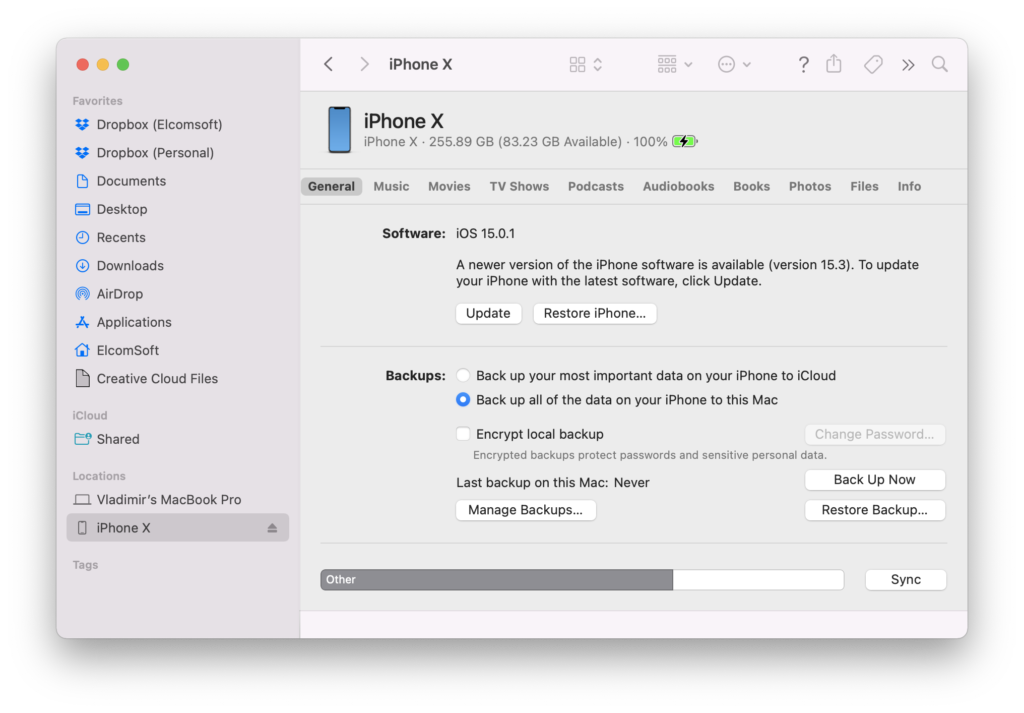
Нажмите и отпустите кнопку увеличения громкости, затем — уменьшения, после чего зажмите и удерживайте боковую кнопку до появления индикации подключения к iTunes.
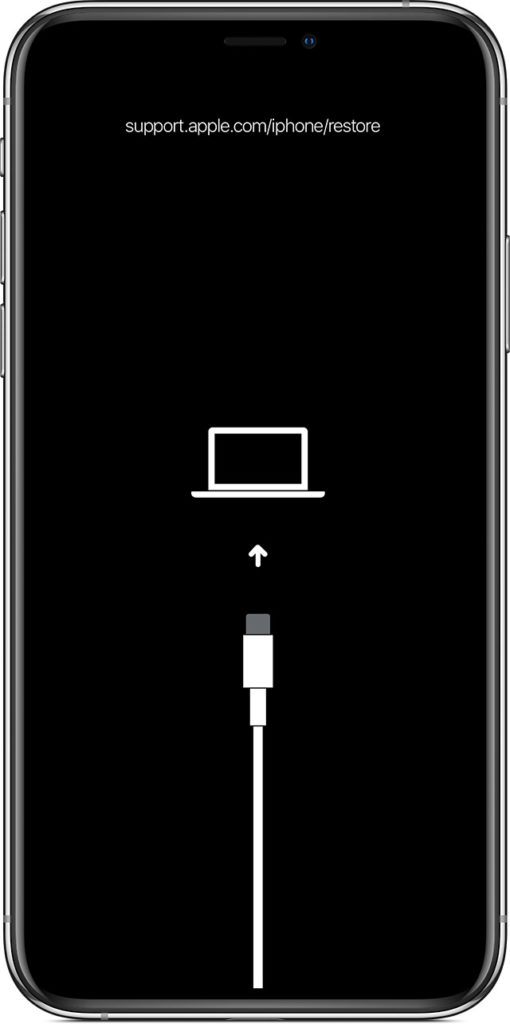
В Finder устройство отобразится следующим образом:
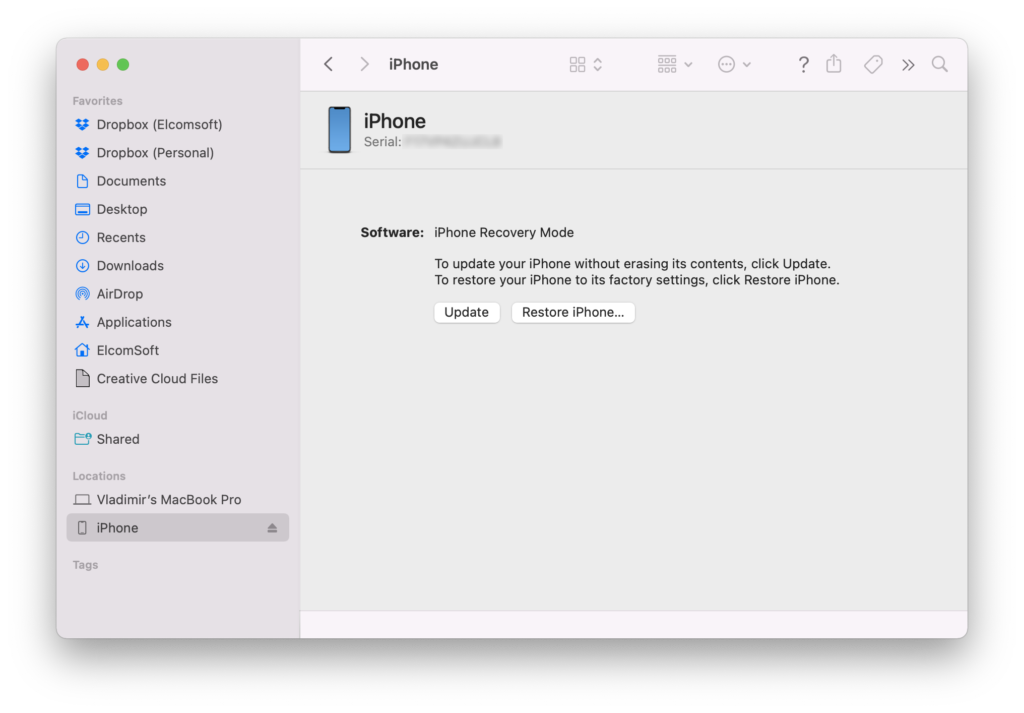
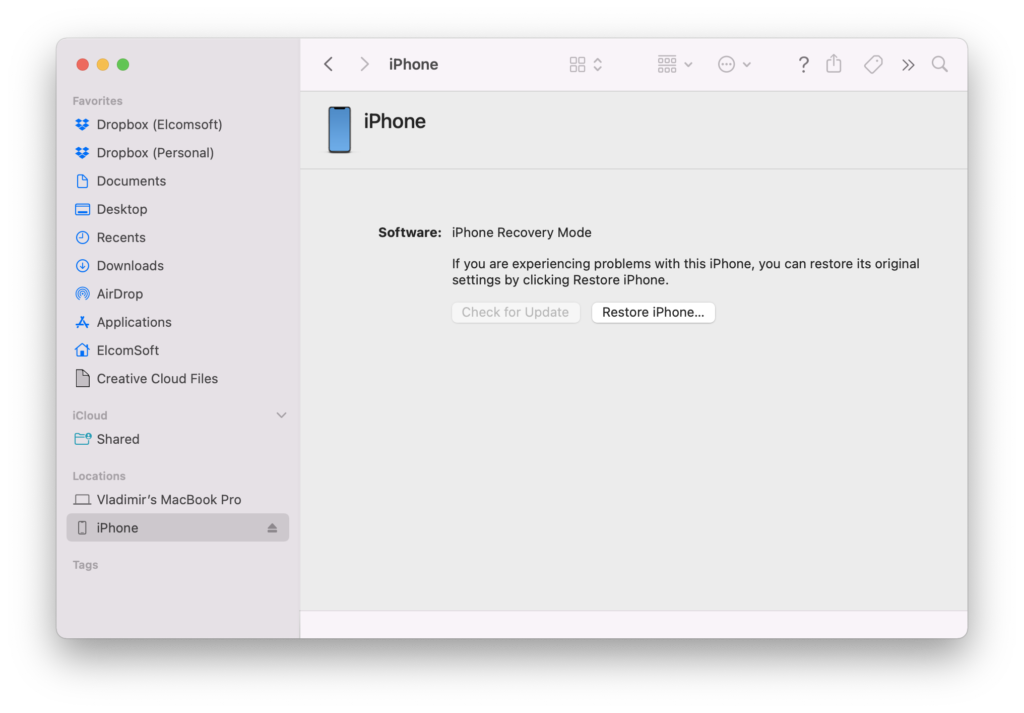
На этом процесс завершён, можно запускать Elcomsoft iOS Forensic Toolkit!
REFERENCES:

Elcomsoft iOS Forensic Toolkit
Elcomsoft iOS Forensic Toolkit – специализированный инструмент для проведения криминалистического анализа устройств, работающих под управлением Apple iOS. Для анализа доступна вся пользовательская и системная информация, а также зашифрованные данные из системного хранилища (связка ключей).
Официальная страница Elcomsoft iOS Forensic Toolkit »
What Is Recovery Mode
If you can’t update or restore your iPhone, iPad, or iPod touch, you can put your iOS or iPadOS device in recovery mode, then restore it using your computer.»
— From Apple’s official website
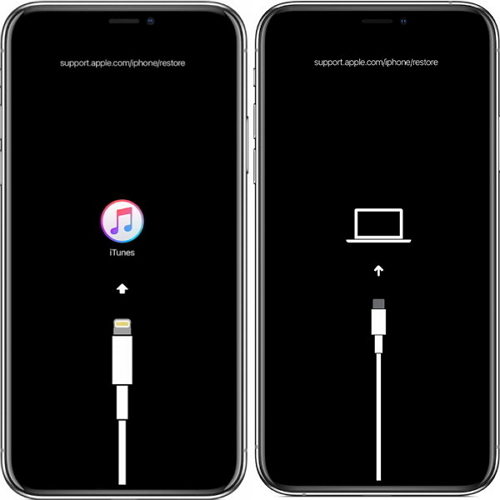
Recovery Mode, also called restore mode, is a method to make your iPhone enter iBoot bootloader mode.Your iDevice will appear «connect to iTunes» screen when it enter recovery mode. In this mode, you can restore your iPhone via iTunes to fix iOS stuck on the Apple logo, iOS download corrupt, iPhone no responding issues and more. After that, your device will update to the latest iOS version.
What Is DFU Mode?
DFU Mode, Device Firmware Update mode, allows iPhones to be restored from any state. When your device is in DFU Mode, the device screen is totally black but power on.
DFU mode can be used in many situations including upgrading firmware, downgrading firmware, and even rebooting your tethered jailbroken device. In DFU Mode, you can make low level modifications on the running software.

The Difference Between Recovery Mode and DFU Mode
The main difference between the Recovery mode and DFU mode rests in iBoot. Recovery mode uses iBoot during restoring or upgrading your iPhone while DFU mode bypasses the iBoot so you can downgrade the current firmware because there is no iBoot agent during the DFU mode.
iBoot is the first solidified software to run when the computer is turned on. iOS is called in by iBoot, just like the BIOS in Windows computer
How to Put iPhone in Recovery Mode & DFU Mode Manually
Before we show you the steps to put iPhone in Recovery mode and DFU mdoe, it is recommended to watch a video guide to help you get a better understanding.




Steps to Put iPhone in Recovery Mode
- Press and quickly release the Volume + button.
- Press and quickly release the Volume — button.
- Then, long pressing the Side button until the recovery mode screen appears.
Steps to Put iPhone in DFU Mode/Get out of DFU Mode
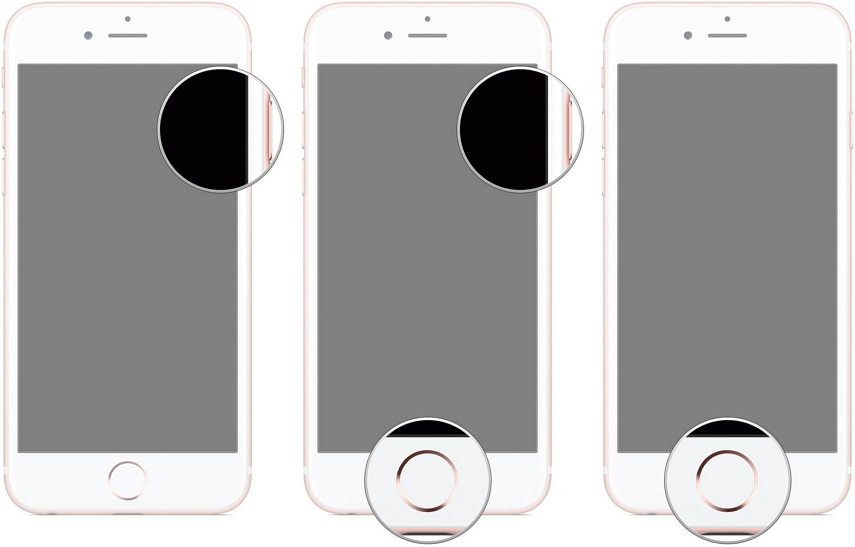
- Hold Home and Power button at the same time for 5 seconds.
- Keep holding Home and Power button until the device screen turns to black.
Release Power button and keep holding Home for 10 seconds.
- Hold down Home and Power button simultaneously for about 10 seconds.
- Release the home button and continue to hold the power button until the Apple logo screen comes on, signifying that iDevice is rebooting.
One Click to Enter Recovery Mode/Exit Recovery Mode
1 Click to Enter Recovery Mode:
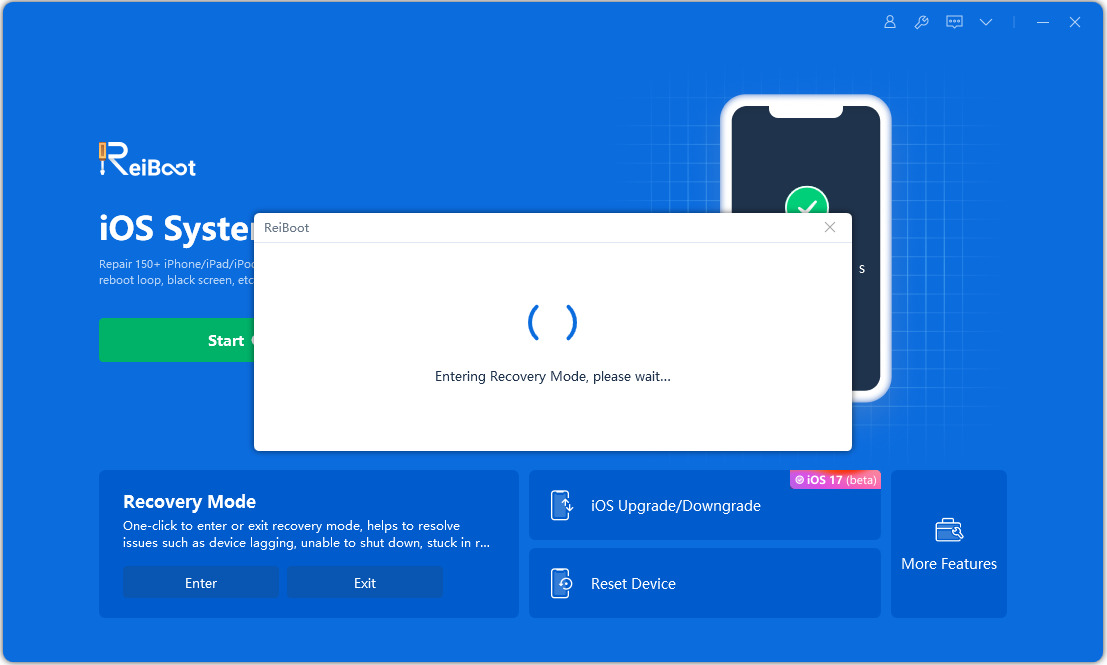
- Run Tenorshare ReiBoot after installing, then connect your iPhone to computer.
Click on ‘Enter Recovery Mode’. Wait a while, you device enter Recovery Mode successfully.
1 Click to Exit Recovery Mode:
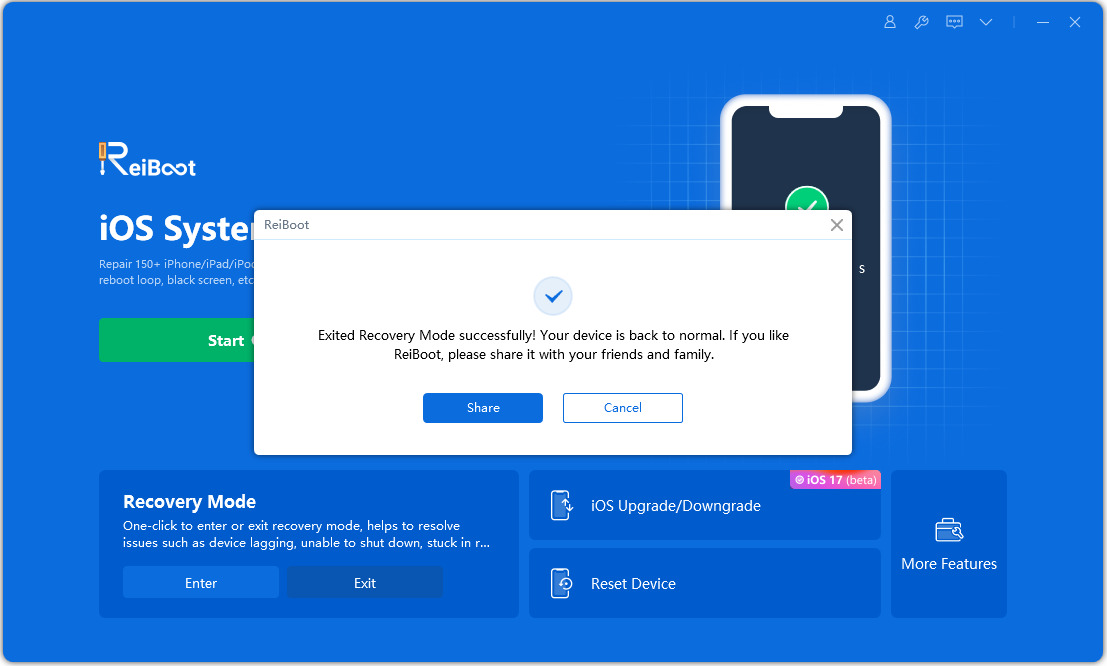
Connect the iPhone in Recovery Mode to the computer. Click «Exit Recovery Mode» button on the main interface.
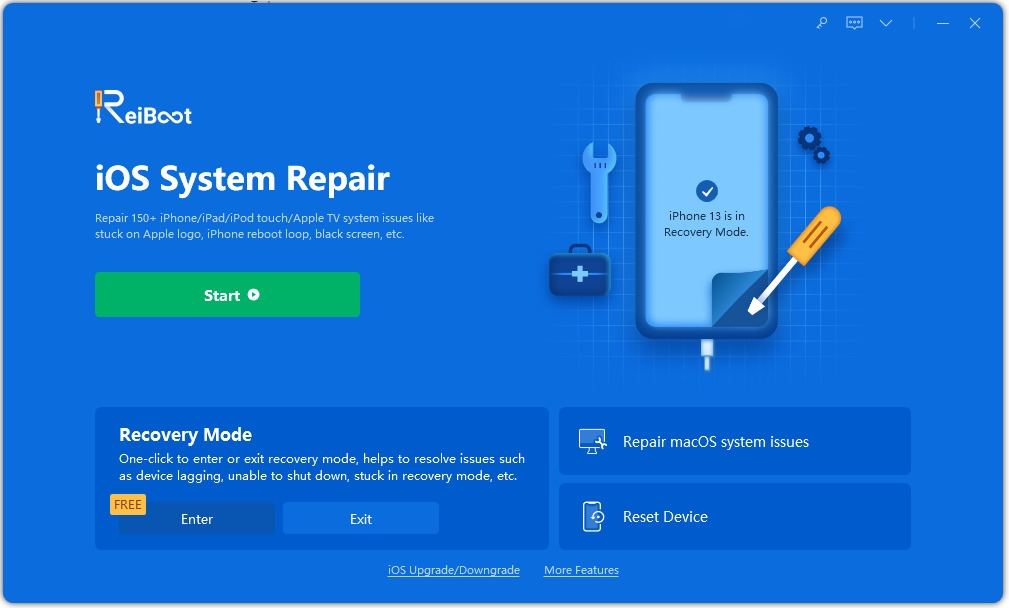
Wait patiently, you device will exit Recovery Mode successfully.
Posted by 3uTools
iDevice has three modes, normal mode, recovery mode and DFU mode. But what can we do with iDevices in these three modes? How to put them in DFU mode, recovery mode and normal mode?
In general, it is required to know how to enter/exit these three modes when you flash, restore and downgrade your iDevices using 3uTools. Now, this tutorial is for you to know what to do when you begin iOS jailbreaking, flashing and restoring.

2. Recovery mode
There are two ways to enter recovery mode.
1. Enter recovery mode manually.
Ensure you connect your iDevice to 3uTools.
Turn off the iDevice.
Press the Power button, and the white Apple logo will appear on the screen.
Don’t release the Power button, and then hold the Home button till the screen become blank.
Please
release the Power button as the screen become blank, but don’t let go
Home button. The device enters recovery mode when 3uTools detects an iOS
device in recovery mode.

2. Enter recovery mode using 3uTools

How to exit recovery mode?
Ensure 3uTools has detected an iDevice in recovery mode.
Hold “Home+Power” at the same time, till the white Apple logo appears on the screen. It means that the iOS device has exited the recovery mode, and is rebooting.
Or you could exit recovery mode using 3uTools.

3. DFU mode

How to enter DFU mode?
For iPhone 6s or earlier or iPad: Firstly hold the Home button, and then the Power button. Continue holding them for about 4 seconds after the screenbecome blank, and then release the Power button. Keep holding the Home button till 3uTools detects an iOS device in DFU mode.
For iPhone 7 or 7 Plus:
1. Open 3uTools and connect your device with your PC.
2. Turn off your iDevice by long-pressing Power Button.
3. Long-press the Power Button for about 3 seconds, then press Volume Down Button. Note that you need to still hold down Power Button.
4. Now keep holding both of the buttons for about 10 seconds. It is to be noted here that if Apple logo appears on the screen, you will have to start it again.
5. Release Power Button and keep pressing Volume Down Button for around 5 seconds.
6. This might bring you on a screen where it is written “Plug into iTunes”, and 3uTools will display that the device is in DFU mode. Make sure not to hold it for too long.
For iPhone 8/8 Plus, or iPhone X:
: Connect your iPhone PC with a Lightning to USB cable, and then launch 3uTools.
: Press and release the Volume Up button, press and release the Volume Down button, and press and hold the Side button for 10 seconds until the screen turns black.
: While still holding the Side button, press and hold the Volume Down button for 5 seconds, and then release the Side button while continuing to hold the Volume Down button for another 10 seconds. The screen should remain black. 3uTools will detect your device in DFU mode.
How to exit the DFU mode ?
For iPhone 6s or earlier or iPadHold “Home+Power” till the Apple logo comes out on the screen, and then the device can exit the DFU mode.
For iPhone 7 or 7 Plus: Long-press Power Button and one of the Volume Down Button till Apple logo appears on the screen.
For iPhone 8/8 Plus, or iPhone X: Press and release the Volume Up button, press and release the Volume Down button, and press and hold the Side button until you see the Apple logo appear on screen.
Why Do I Need to Bind Apple ID Using 3uTools?
iTunes Flash is Available on 3uTools Now!
What’s Anti-Recovery Flash on 3uTools?
How to register an Apple ID?
How to Fix Error Unable to Request SHSH on 3uTools or iTunes Error 3503?
Downgrade iPhone 4s / iPad 2 to iOS 6.1.3 Using 3uTools
How to Downgrade iPhone 4 from iOS7 to iOS6.1.3 without SHSH Blobs Using 3uTools?
How to Upgrade 16GB iPhone to 128GB through Replacing Hard Disk?
Posted by 3uTools
iDevice has three modes, normal mode, recovery mode and DFU mode. But what can we do with iDevices in these three modes? How to put them in DFU mode, recovery mode and normal mode?
In general, it is required to know how to enter/exit these three modes when you flash, restore and downgrade your iDevices using 3uTools. Now, this tutorial is for you to know what to do when you begin iOS jailbreaking, flashing and restoring.
2. Recovery mode
There are two ways to enter recovery mode.
1. Enter recovery mode manually.
Ensure you connect your iDevice to 3uTools.
Turn off the iDevice.
Press the Power button, and the white Apple logo will appear on the screen.
Don’t release the Power button, and then hold the Home button till the screen become blank.
Please
release the Power button as the screen become blank, but don’t let go
Home button. The device enters recovery mode when 3uTools detects an iOS
device in recovery mode.
2. Enter recovery mode using 3uTools
How to exit recovery mode?
Ensure 3uTools has detected an iDevice in recovery mode.
Hold “Home+Power” at the same time, till the white Apple logo appears on the screen. It means that the iOS device has exited the recovery mode, and is rebooting.
Or you could exit recovery mode using 3uTools.
3. DFU mode
How to enter DFU mode?
For iPhone 6s or earlier or iPad: Firstly hold the Home button, and then the Power button. Continue holding them for about 4 seconds after the screenbecome blank, and then release the Power button. Keep holding the Home button till 3uTools detects an iOS device in DFU mode.
For iPhone 7 or 7 Plus:
1. Open 3uTools and connect your device with your PC.
2. Turn off your iDevice by long-pressing Power Button.
3. Long-press the Power Button for about 3 seconds, then press Volume Down Button. Note that you need to still hold down Power Button.
4. Now keep holding both of the buttons for about 10 seconds. It is to be noted here that if Apple logo appears on the screen, you will have to start it again.
5. Release Power Button and keep pressing Volume Down Button for around 5 seconds.
6. This might bring you on a screen where it is written “Plug into iTunes”, and 3uTools will display that the device is in DFU mode. Make sure not to hold it for too long.
For iPhone 8/8 Plus, or iPhone X:
: Connect your iPhone PC with a Lightning to USB cable, and then launch 3uTools.
: Press and release the Volume Up button, press and release the Volume Down button, and press and hold the Side button for 10 seconds until the screen turns black.
: While still holding the Side button, press and hold the Volume Down button for 5 seconds, and then release the Side button while continuing to hold the Volume Down button for another 10 seconds. The screen should remain black. 3uTools will detect your device in DFU mode.
How to exit the DFU mode ?
For iPhone 6s or earlier or iPadHold “Home+Power” till the Apple logo comes out on the screen, and then the device can exit the DFU mode.
For iPhone 7 or 7 Plus: Long-press Power Button and one of the Volume Down Button till Apple logo appears on the screen.
For iPhone 8/8 Plus, or iPhone X: Press and release the Volume Up button, press and release the Volume Down button, and press and hold the Side button until you see the Apple logo appear on screen.
Why Do I Need to Bind Apple ID Using 3uTools?
iTunes Flash is Available on 3uTools Now!
What’s Anti-Recovery Flash on 3uTools?
How to register an Apple ID?
How to Fix Error Unable to Request SHSH on 3uTools or iTunes Error 3503?
Downgrade iPhone 4s / iPad 2 to iOS 6.1.3 Using 3uTools
How to Downgrade iPhone 4 from iOS7 to iOS6.1.3 without SHSH Blobs Using 3uTools?
How to Upgrade 16GB iPhone to 128GB through Replacing Hard Disk?
Режим экстренного вызова S.
Последний специальный режим iOS, о котором мы хотим рассказать, носит название SOS. Режим SOS (режим экстренного вызова) можно активировать вручную; на сайте Apple есть вся необходимая документация.
Вход в режим SOS
Для iPhone 8 и более поздних моделей переход в режим SOS выполняется следующим образом:
Нажмите и удерживайте боковую кнопку и одну из кнопок регулировки громкости до тех пор, пока не появится ползунок «Экстренный вызов — SOS».
Для iPhone 7 и более ранних моделей:
Быстро нажмите боковую (или верхнюю) кнопку пять раз. Появится ползунок «Экстренный вызов — SOS». (В Индии потребуется нажать кнопку только три раза, после чего iPhone автоматически наберёт номер служб экстренной помощи.)
Обратите внимание: переход в режим SOS временно блокирует биометрическую аутентификацию; для разблокировки экрана необходимо ввести пароль. Кроме того, использование режима SOS активирует режим ограничений USB.
Выход из режима SOS
Для выхода из режима SOS просто нажмите «Отмена» на соответствующем экране. Для разблокировки экрана необходимо будет ввести пароль.
Значение режима SOS для мобильной криминалистики
В отличие от режимов восстановления и DFU, режим способен доставить криминалистам лишь неудобства.
- Устройство переводится в состояние BFU (Before First Unlock), ключи шифрования удаляются из памяти. Извлечение данных в режиме AFU (After First Unlock) становится невозможным даже для устройств со старыми (до 11.4 включительно) версиями iOS.
- Биометрические способы аутентификации (Touch ID и Face ID) временно блокируются. Устройство должно быть разблокировано паролем.
- Отключается передача данных через порт USB (активируется режим ограничения USB). Фактически, таким образом Apple пытается защитить пользователя от решений для перебора кодов блокировки, предлагаемых такими компаниями, как Cellebrite и GrayShift.
Режим восстановления
Режим восстановления (в англоязычных источниках – iOS recovery mode) – самый простой для понимания. Согласно информации Apple, этот режим используется для восстановления доступа к устройству через компьютер (имеется в виду приложение iTunes) в случае, когда что-то пошло не так.
Данный режим имеет смысл использовать в следующих ситуациях:
- Компьютер не распознает устройство или сообщает, что оно находится в режиме восстановления.
- Устройство не загружается. На экране уже несколько минут отображается логотип Apple без индикатора хода выполнения или отображается экран режима восстановления. Такая ситуация довольно часто встречается при попытке обновить устройство при недостатке свободного места или при обновлении устройства, работающего на очень старой версии iOS. Так, недавно нам принесли устройство, пользователь которого попытался обновить на актуальную версию iOS3 телефон iPhone 7, всё это время проработавший на iOS 9.
- Пользователь забыл код блокировки и хочет сбросить устройство к заводским настройкам. При этом будет активирована защита в виде iCloud lock: для активации устройства потребуется ввести пароль от учётной записи Apple ID, к которой было привязано устройство перед сбросом.
Перевод устройства в режим восстановления
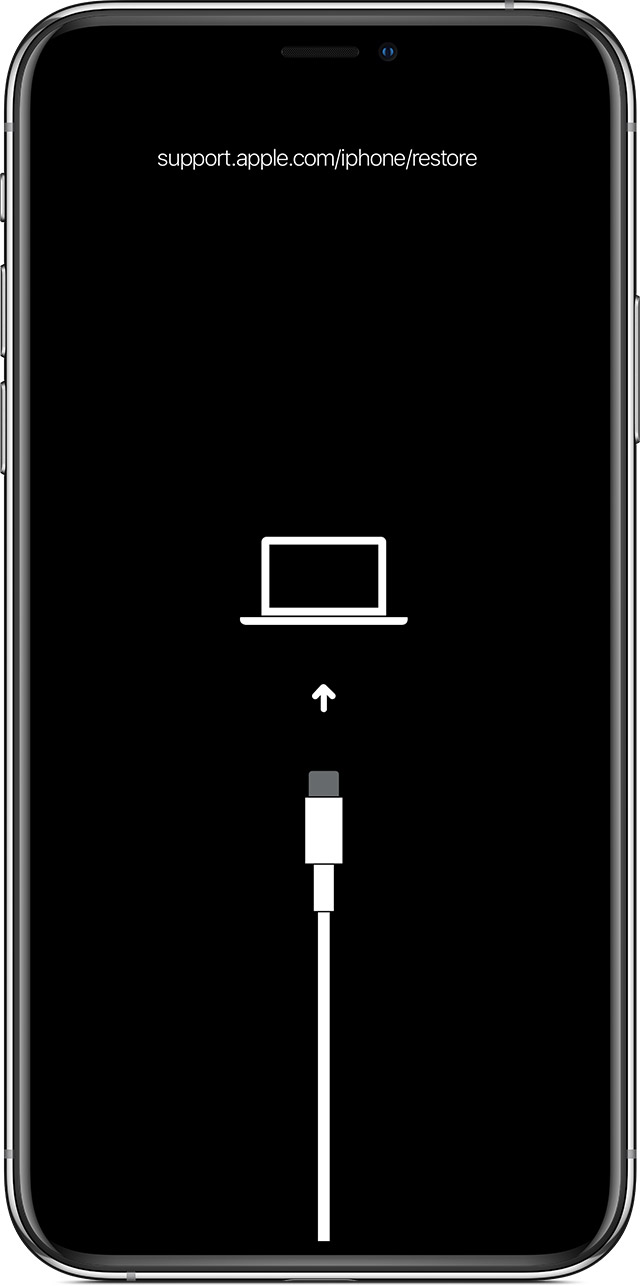
В отличие от режима DFU, режим восстановления отлично документирован. Для перевода устройства в этот режим необходимо выполнить принудительную перезагрузку, после чего выполнить следующие действия.
- Принудительно перезагрузите подключенное устройство, следуя инструкциям. Не отпускайте кнопки, когда появится логотип Apple, — дождитесь, пока откроется экран режима восстановления.
- На моделях iPad с Face ID: нажмите и быстро отпустите кнопку увеличения громкости. Нажмите и быстро отпустите кнопку уменьшения громкости. Нажмите верхнюю кнопку и удерживайте ее, пока устройство не начнет перезагружаться. Продолжайте удерживать верхнюю кнопку, пока устройство не перейдет в режим восстановления.
- На iPhone 8 или более поздних моделей: нажмите и быстро отпустите кнопку увеличения громкости. Нажмите и быстро отпустите кнопку уменьшения громкости. Затем нажмите и удерживайте боковую кнопку, пока не появится экран режима восстановления.
- На iPhone 7, iPhone 7 Plus и iPod touch (7-го поколения): одновременно нажмите и удерживайте верхнюю (или боковую) кнопку и кнопку уменьшения громкости. Продолжайте удерживать их, пока не появится экран режима восстановления.
- На iPad с кнопкой «Домой», iPhone 6s или более ранних моделей и iPod touch (6-го поколения) или более ранних моделей: нажмите и удерживайте одновременно кнопку «Домой» и верхнюю (или боковую) кнопку. Продолжайте удерживать их, пока не откроется экран режима восстановления.
Для чего используется режим восстановления
Режим восстановления (recovery mode) может быть использован в следующих целях.
- Переустановка или обновление iOS (установить можно только актуальную версию iOS, которая подписывается Apple на момент установки). Как правило, данные пользователя при этом сохраняются.
- Переход с бета-версии на актуальную версию iOS. В этом случае данные сохраняются не всегда.
- Сброс устройства. Часто используется пользователями, которые забыли пароль, а также пользователями, устройство которых заблокировано с индикацией «Подключите устройство к iTunes». Данные пользователя также будут сброшены.
- Частичное извлечение данных через режим recovery mode. Для работу потребуется свежая версия iOS Forensic Toolkit (EIFT10 или более новая).
Данные, которые можно извлечь в режиме восстановления
Режим восстановления позволяет извлечь лишь ограниченное количество информации об устройстве. Доступны следующие данные:
Device Model: iPhone8,1
Model: n71map
ECID: XXXXXXXXXXXXXXXX
Serial Number: XXXXXXXXXXX
IMEI: XXXXXXXXXXXXXXX
MODE: Recovery
- Device model и Model: идентификация модели устройства в двух разных представлениях. К примеру, iPhone7,2 (n61ap), iPhone10,6 (d221ap) и т.п.
- ECID (UCID): XXXXXXXXXXXXXXXX. Идентификатор ECID (Exclusive Chip Identification) или Unique Chip ID (UCID) уникален для каждого конкретного устройства (а точнее, установленного в нём процессора).
- Serialnumber: серийный номер устройства в формате XXXXXXXXXXX (или N/A)
- IMEI: XXXXXXXXXXXXXXX (или N/A). Обратите внимание: как правило, информация об IMEI устройства системой не выдаётся даже тогда, когда в него вставлена SIM-карта.
- Mode: индикация режима, в данном случае – Recovery, режим восстановления.
Выход из режима восстановления
Процедура вывода устройства из режима восстановления также различается для разных поколений устройств. Общие для всех устройств шаги:
- Отсоедините кабель USB.
- Зажмите и удерживайте кнопку питания до отключения устройства.
- Чтобы включить устройство, продолжайте удерживать комбинацию кнопок или отпустите, а потом снова зажмите указанные кнопки.
- Отпустите кнопки. Устройство начнёт загружаться.
В случае, если штатным образом вывести устройство из режима восстановления не удаётся, воспользуйтесь следующей процедурой.
- iPhone 6s и более старые модели, модели iPad с Touch ID: зажмите и удерживайте кнопки «Домой» и кнопку выключения питания, пока устройство не перезагрузится.
- iPhone 7 и iPhone 7 Plus: удерживайте кнопку выключения питания и уменьшения громкости до перезагрузки.
- iPhone 8 и более новые: короткое нажатие Громкость+, короткое нажатие Громкость-, затем удерживать кнопку отключения питания до перезагрузки.
Использование режима восстановление в целях мобильной криминалистики
С точки зрения эксперта-криминалиста, режим восстановления обладает ограниченной ценностью.
- Можно узнать информацию об устройстве, не зная пароля.
- Режим блокировки USB не влияет на результат.
- Для новых устройств, основанных на процессоре A12 и более новых, возвращает больше информации, чем режим DFU.
Интересный момент: при установке джейлбрейка checkra1n с использованием встроенной утилиты установки программа сначала переводит устройство в режим восстановления, а потом выдаёт инструкции для переключения устройства в режим DFU. Этот промежуточный шаг можно пропустить, если устанавливать checkra1n из командной строки.
Определение и особенности использования
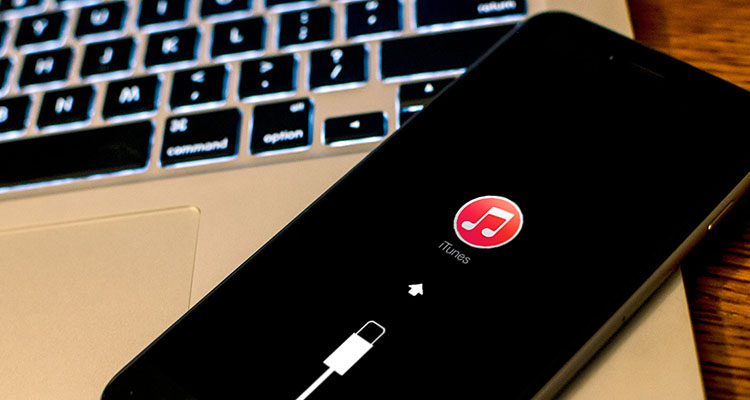
Recovery Mode – это режим работы смартфона, в котором можно вернуть к жизни все его программные функции. Он предустановлен производителем устройства, что позволяет использовать его без опасений потерять право на гарантийное обслуживание и ремонт. Преимуществом данного режима перед DFU, подробности о котором вы узнаете ниже, является более «мягкое», «деликатное» воздействие на аппарат. Из-за этого он справляется далеко не со всеми проблемами.
Part 3. The Difference Between DFU and Recovery Mode
After reading the basic information about DFU vs. Recovery Mode, you must have a brief understanding of these two iOS modes. In a word, the DFU Mode differs from Recovery Mode in that it bypasses the iBoot bootloader on your iDevices. This is the major difference between the Recovery Mode and the DFU Mode.
The iPhone’s Recovery mode, on the other hand, uses iBoot to restore or upgrade the device. DFU Mode bypasses the iBoot bootloader, allowing direct downgrades of your current firmware due to the absence of the iBoot agent. The most obvious indication that you are in DFU mode is that your screen is completely black. Not so with Recovery.
Here we list some key points of similarities and differences between DFU Mode and Recovery Mode:
- The latest version of iOS can be restored to iPhone, iPod Touch, iPad, and iPad mini using each method.
- In DFU mode, you are not allowed to SAVE CONTENT before restoring.
- As explained above, both modes can easily be returned by using the same methods.
- If you plan on jailbreaking your iPhone, iPod Touch, or iPad, then the DFU mode is a necessary step, while recovery mode is needed if you plan on installing new firmware.
- Downgrading to previous versions of iOS is also possible through DFU mode but not through Recovery mode.
- On iDevices, recovery mode does not bypass the bootloader, but DFU mode can bypass the bootloader and prevent the default OS from loading.
Присоединяйся к сообществу «Xakep. ru»!
Членство в сообществе в течение указанного срока откроет тебе доступ ко ВСЕМ материалам «Хакера», позволит скачивать выпуски в PDF, отключит рекламу на сайте и увеличит личную накопительную скидку!
Подробнее
Эффективное восстановление iPhone
Режим DFU (Device Firmware Update) так же, как и Recovery Mode предназначен для обновления прошивки и вывода смартфона от Apple из серьезных аварийных ситуаций. Он дает возможность сделать апдейт программного обеспечения, благодаря чему разнообразные ошибки исчезают сами по себе.
Однако он имеет несколько отличий:
- Recovery Mode является частью операционной системы и использует ее ресурсы. DFU, напротив, обходит ОС стороной, благодаря чему значительно повышается эффективность восстановления при серьезных программных сбоях;
- для запуска DFU необходимо обязательно подключаться к ПК с установленной на нем программой iTunes;
- при входе в Recovery Mode на экране смартфона появляется изображение кабеля и соответствующее уведомление. Если же вы используете DFU, экран остается черным. Понять, что режим активирован, можно только по сообщению в iTunes.
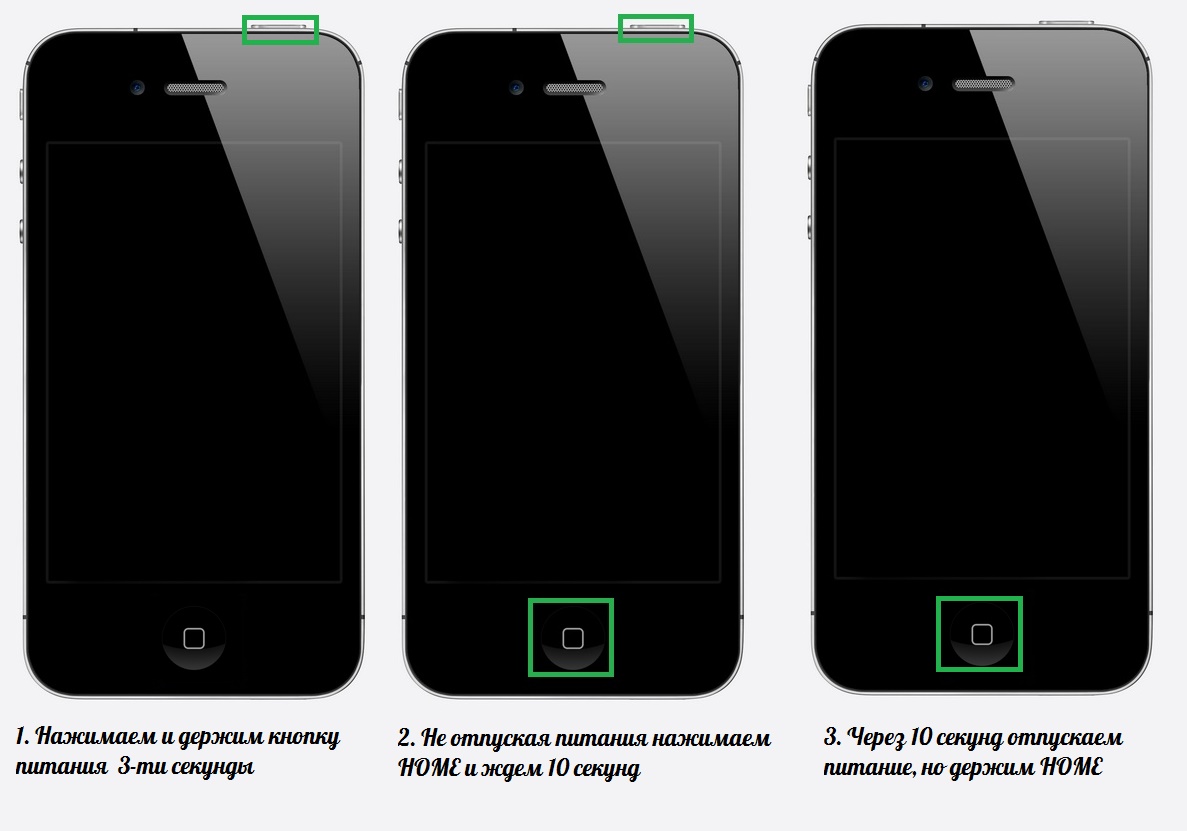
Для входа в DFU-режим потребуется USB-кабель, с помощью которого нужно сразу соединить iPhone и персональный компьютер между собой. После этого зажимаем на 10-15 секунд кнопки включения и возврата на домашний экран, отпускаем клавишу запуска, а кнопку Home продолжаем удерживать до тех пор, пока в iTunes не появится сообщение о переходе в режим восстановления. Как только возникнет соответствующее уведомление, выбираем нужную опцию из предложенных вариантов и дожидаемся окончания процедуры.
Еще один способ входа более сложен и требует некоторой сноровки:
- подсоединяем гаджет к компьютеру с установленной на нем программой iTunes;
- жмем на кнопку запуска, удерживаем ее ровно три секунды и сразу же нажимаем клавишу «Домой»;
- через 10 секунд отпускаем кнопку включения. Клавишу Home продолжаем удерживать еще некоторое время;
- устраняем программные неполадки либо устанавливаем новую прошивку.
Для выхода из режима DFU достаточно отсоединить смартфон от компьютера и выполнить «жесткую» перезагрузку с удержанием клавиш «Домой» и «Пуск» в течение 10-15 секунд. В случае возникновения уже упомянутой выше «петли восстановления» используем утилиту RedsnOw или штатные функции iTunes.
Устранение программных неполадок с использованием режима DFU – процедура весьма опасная. Помимо все той же «петли», устройство может зависать на заставке, не загружая операционную систему. Для сброса iPhone к заводским настройкам в такой ситуации потребуется устанавливать и запускать на ПК дополнительный софт, который не всегда приводит к требуемым результатам, либо обращаться в сервисный центр. Именно поэтому настоятельно рекомендуем входить в данный режим лишь в самом крайнем случае, когда любые другие способы возвращения iPhone к корректной работе не позволяют достичь цели.
Если ни DFU, ни Recovery Mode не позволяют сбросить iPhone или обновить прошивку, остается лишь обращение к профессионалам сервисного центра. Они обязательно выяснят причины программного сбоя и в минимальные сроки устранят обнаруженные проблемы. Этот способ имеет лишь один существенный недостаток — совсем не маленькие цены на программный ремонт смартфона.
Режимы DFU и Recovery
Начнем статью с описания того, как восстановление прошивки работает на смартфонах и планшетах Apple. Да, не по алфавиту, и нет, не потому, что «Apple — луДшие», а в силу того, что в этой экосистеме весь процесс исключительно четкий, прямолинейный и хорошо задокументированный. Забегая вперед, то же можно сказать и о смартфонах с мобильной версией Windows, вот только результат у Microsoft, в отличие от Apple, может оказаться неожиданным.
Для восстановления прошивки устройств под управлением iOS предусмотрено два разных режима: Recovery (собственно режим восстановления) и DFU (Device Firmware Update, режим обновления прошивки).
Разница между этими режимами заключается в том, что режим Recovery более высокоуровневый, хорошо задокументированный и ориентированный на конечных пользователей; в нем загружается iBoot, который и контролирует процесс прошивки. В этом режиме можно как прошить телефон заново, полностью удалив пользовательские данные, так и перезаписать только системный раздел (это может быть полезно, например, для удаления следов джейлбрейка, чтобы устройство смогло получать обновления OTA). Отметим, что код iBoot можно обновлять (и Apple это регулярно делает).
Режим DFU — низкоуровневый. Ближайшим аналогом в Android будет режим EDL (Emergency Download Mode). В этом режиме никакая часть iOS не загружается; работает исключительно прошитый в чипсете код, который может лишь проверить цифровую подпись образа и, если она совпадает, записать данные по определенным адресам. Режим DFU работает даже тогда, когда накопитель девственно чист: код iBoot не загружается, управление берет на себя жестко прошитый в чипсете код. Обратная сторона медали — этот код невозможно обновить. Если в нем будет найдена уязвимость, ее нельзя будет исправить. Именно так произошло в свое время с iPhone 4, и это сделало возможным безусловное извлечение данных из устройства независимо от установленного кода блокировки. Более того, умельцы смогли запустить на взломанном iPhone 4 кастомную сборку Android!
Режим восстановления Recovery предназначен для пользователей и подробно документирован. Apple предлагает воспользоваться режимом восстановления, если случилась одна из следующих неприятностей:
- iTunes не распознает устройство или сообщает, что оно находится в режиме восстановления;
- на экране уже несколько минут отображается логотип Apple без индикатора хода выполнения;
- отображается экран подключения к iTunes.
На самом деле возможности режима восстановления не ограничены этими тремя пунктами. Нам приходилось пользоваться этим режимом в следующих ситуациях:
- телефон заблокирован, код блокировки неизвестен. Сброс через режим восстановления позволяет удалить код блокировки (но потребуется пароль от учетной записи Apple, чтобы активировать телефон; впрочем, этот пароль можно сбросить, если есть доступ к привязанному почтовому ящику или номеру телефона, — с кодом блокировки так не выйдет);
- телефон перешел в защитный режим USB Restricted Mode, коммуникации через USB-порт заблокированы. Использование режима восстановления позволяет узнать базовую информацию об устройстве (и, соответственно, сбросить его к заводским настройкам);
- телефон заблокирован, потому что кто-то (чаще всего ребенок) превысил максимальное число попыток ввода кода блокировки. На телефоне при этом отображается сообщение Connect to iTunes, которое не совсем корректно: если устройство уже вошло в защитный режим USB Restricted Mode, подключать к iTunes бесполезно — необходимо войти в Recovery;
- устройство не может установить обновление OTA, или на нем был установлен джейлбрейк. Восстановление (без удаления данных) позволяет избавиться от следов джейла. В особо запущенных случаях (многочисленные попытки установки разных версий джейлбрейков) для стабильной работы устройства может дополнительно потребоваться сброс к заводским настройкам, что тоже можно проделать через Recovery.
На старых устройствах для перехода в режим восстановления достаточно было выключить телефон, подождать 10–15 секунд, после чего подключить к компьютеру с iTunes, удерживая кнопку «Домой». На новых существуют разные варианты:
- на iPhone 8 и более новых моделях нажать и быстро отпустить кнопку увеличения громкости. Нажать и быстро отпустить кнопку уменьшения громкости. Затем нажать и удерживать боковую кнопку, пока не появится экран подключения к iTunes;
- на iPhone 7 или iPhone 7 Plus одновременно нажать и удерживать боковую кнопку и кнопку уменьшения громкости. Продолжать удерживать их, пока не появится экран подключения к iTunes;
- на устройстве iPhone 6s и более ранних моделях, iPad или iPod touch: одновременно нажать кнопку «Домой» и верхнюю (или боковую) кнопку. Продолжать удерживать их, пока не появится экран подключения к iTunes.
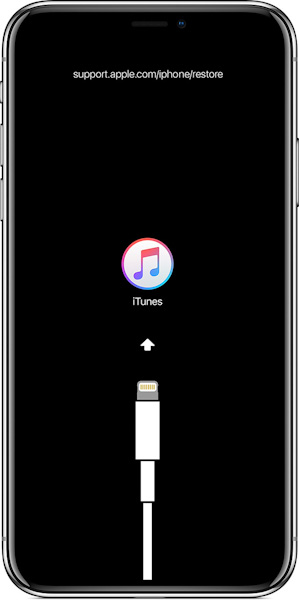
А вот переход в режим DFU компанией не документирован. Для каждой модели устройства последовательность шагов для перехода в режим DFU своя, и если для входа в Recovery достаточно нажать-отпустить или нажать-удерживать определенные кнопки, то при входе в DFU очень важна длительность нажатий. Если написано «Удерживать одну секунду» — то кнопку нужно нажать ровно на одну секунду. Чуть дольше или чуть меньше — и устройство вместо входа в DFU просто перезагрузится.
Подробно шаги для перехода в режим DFU описаны в статье Everything about iOS DFU and Recovery Modes. Вот для примера последовательность для поколения устройств iPhone 8, 8 Plus и iPhone X:
- Телефон подключить к компьютеру.
- Быстро нажать и отпустить Volume Up.
- Быстро нажать и отпустить Volume Down.
- Нажать и удерживать кнопку питания, пока экран не станет черным, после чего зажать кнопку Volume Down (продолжая удерживать кнопку питания).
- Через пять секунд отпустить кнопку питания (продолжая удерживать Volume Down).
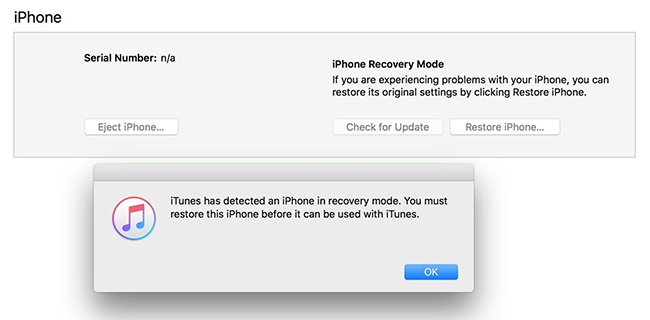
Если телефон перегрузился, ты видишь логотип Apple или индикатор режима Recovery — что-то пошло не так, и тебе придется повторить заново всю последовательность. - В режиме DFU экран телефона останется черным. Чтобы определить, что устройство находится в нужном режиме, запусти iTunes. Если iTunes покажет сообщение, что обнаружено устройство в режиме восстановления, — ты попал туда, куда нужно.
Если теперь запустить iTunes, он предложит выполнить восстановление или обновление устройства. Если выбрать «Обновить», iTunes попытается переустановить iOS, не стирая данные. Соответственно, режим «Восстановить» восстановит прошивку и удалит все данные. Обрати внимание: iTunes самостоятельно скачает с сервера Apple нужный образ и самостоятельно сделает обновление. Если ты хочешь использовать образ iOS (скачанный IPSW-файл на диске), тебе достаточно будет кликнуть на кнопке «Обновить» или «Восстановить», удерживая Shift на клавиатуре. В этом случае iTunes не будет качать образ прошивки, а попросит тебя указать путь к файлу IPSW на диске. Обрати внимание: образ прошивки IPSW для режимов Recovery и DFU используется один и тот же.
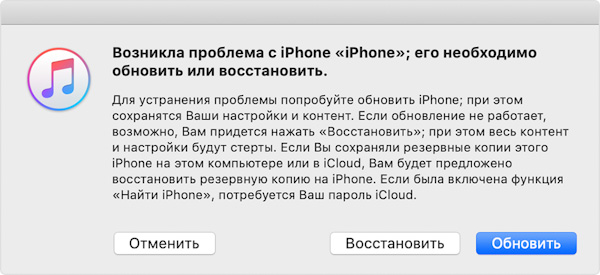
Впрочем, установить любую версию iOS тебе не удастся, даже если ты скачаешь нужный IPSW: Apple полностью контролирует то, какие именно версии прошивки ты можешь установить на свое устройство, причем в обоих режимах — Recovery и DFU. Как правило, ты сможешь установить только самую свежую версию iOS (на момент написания статьи это iOS 12.1). Если Apple недавно выпустила обновление iOS, то у тебя будет «окно» (как правило, порядка двух недель), в течение которого ты сможешь установить или последнюю, или предпоследнюю версию iOS. Как только Apple прекратит подписывать предыдущую версию iOS, «окно» закрывается, и ты снова сможешь ставить только самую последнюю (текущую) версию системы.
Если на устройстве была установлена бета-версия iOS, а ты хочешь перейти обратно на релиз, то тебе будет доступна возможность установить предыдущую версию. Защиты от «отката» как таковой нет; если Apple подпишет прошивку, то она установится (понижение версии прошивки удаляет пользовательские данные; повышение или прошивка той же версии — не обязательно).
Наконец, ты сможешь откатиться на любую версию iOS, если на устройстве был установлен джейлбрейк, а ты озаботился сохранением BLOB’ов тогда, когда та версия системы еще подписывалась Apple. Впрочем, если это так, то, вероятно, ты знаешь об использовании режима Recovery больше автора этого текста.
Проблема в том, что для работы по протоколам Recovery и DFU тебе понадобятся драйверы, которые как раз и идут в составе iTunes. Все эти приложения или включают неизвестную версию таких драйверов в собственный дистрибутив (этого делать нельзя, но китайское происхождение списывает и не такое), или — более корректно — подгружают пакет драйверов с сервера уже после установки (так делает, например, iBackupBot). Большого смысла в использовании таких приложений для восстановления прошивки вместо iTunes я лично не вижу.
Part 1. DFU Mode – All You Should Know
Similarly, now it’s time for us to learn what is DFU Mode, when should we use DFU Mode and how should we boot our iOS device into DFU Mode when needed. Read on to know more.
1.1 What’s DFU Mode?
DFU Mode iPhone means the Device Firmware Upgrade (DFU) mode where the iBoot bootloader is bypassed and your iOS device connects to iTunes when you need to solve critical software problems. Under iPhone DFU Mode your device will display an entirely black screen. The mode is normally used to fix issues with your device after jailbreaking.

1.2 When to Use DFU Mode?
Reasons necessitating your iPhone to be put into DFU Mode:
- Firmware upgrade or downgrade. You are required to get into DFU Mode to update from a beta version and downgrade to the previous iOS.
- Jailbreak your iPhone or un-jailbreak it. After taking advantage of DFU Mode to jailbreak your iPhone, you could perform it when it is tethered.
- Repair Apple device that has a corrupt bootloader. Entering DFU Mode, your iPhone is available to install new software on Mac or Windows PC.
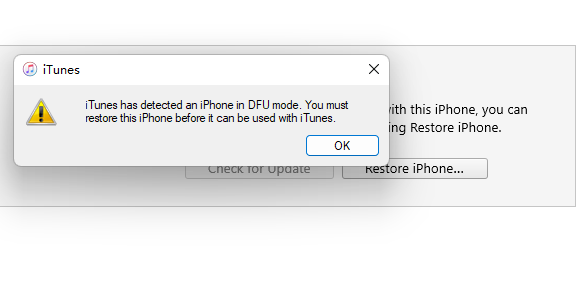
1.3 How to Enter/Exit iPhone DFU Mode
The process for putting your iPhone into DFU Mode or getting out of the DFU Mode is different depending on the device’s version.
- Enter iPhone DFU Mode
- Exit iPhone DFU Mode
Enter iPhone DFU Mode
Exit iPhone DFU Mode
The process of exiting DFU mode is also different across devices.
- For iPhone 8 and later: click on the Volume Up button, followed by the Volume Down button, then press the Side button until your device reboots.
- For iPhone 7 and iPhone 7 Plus: press and hold the Side button and Volume Down button until your device reboots.
- For other devices: press and hold the Home button and the Lock button until your device restart.
Активируем Recovery Mode
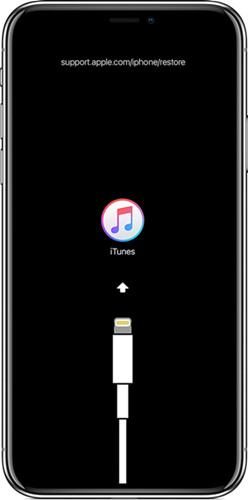
Как только появится заставка с изображением кабеля, остается лишь выбрать одну из функций – сбросить настройки аппарата в исходное состояние, восстановить операционную систему из резервной копии либо заново установить прошивку.
Различия между режимами восстановления и DFU
Несмотря на то, что оба режима DFU и восстановления (recovery mode) предназначены для одной и той же цели (восстановления устройства посредством перепрошивки), различий между ними гораздо больше.
Режим восстановления загружается посредством загрузчика iBoot, и работает посредством команд, исполняемых загрузчик. Загрузчик, в свою очередь, является частью операционной системы и может быть обновлён компанией Apple, если последняя обнаружит в нём какие-либо уязвимости. Режим восстановления позволит прошить только подписанные образы, поэтому возврат к прошивке, которая больше не подписывается Apple, невозможен. Когда устройство находится в режиме восстановления, пользователь получает чёткую индикацию на устройстве.
Режим обновления прошивки DFU (Device Firmware Upgrade) также позволяет восстанавливать устройства, однако способен проделать это из любого состояния, даже если повреждён сам загрузчик. DFU раз и навсегда прошивается в устройство как часть SecureROM. В результате DFU не может быть обновлён; в нём невозможно исправить ошибки и уязвимости, его нельзя и отключить. В результате Apple не в состоянии исправить широко известную уязвимость в bootrom и соответствующий эксплойт checkm8. Это позволяет экспертам извлекать определённые данные из уязвимых устройств, обходя при этом защиту паролем и ограничения USB.
Впрочем, установить неподписанный образ через DFU не удастся: в этом режиме также принимаются только подписанные прошивки. Однако, в отличие от режима восстановления, вы можете свободно понижать или повышать версию iOS при условии, что выбранный вами образ подписывается Apple. Ещё одно отличие состоит в том, что при работе DFU нет никакой индикации на экране устройства. Всё время работы в DFU экран устройства остаётся чёрным.
Part 4. Fix iPhone Stuck in Recovery Mode or DFU Mode (Video Guide)
- Fix iPhone stuck in Recovery Mode or DFU Mode
- Enter/exit Recovery Mode for free with one click
- Upgrade and downgrade iOS system
- Compatible with iPhone 14 and the latest iOS 16
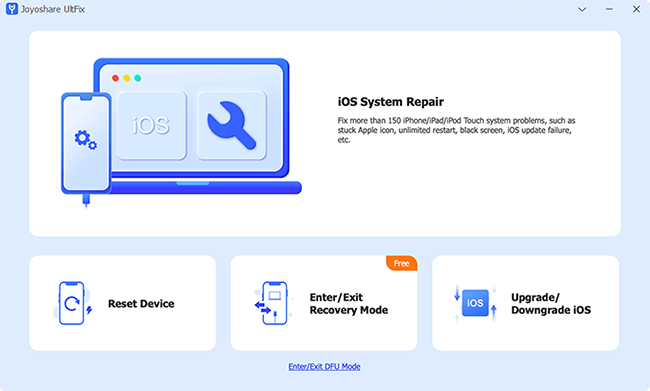
Choose iOS System Repair and Connect iPhone
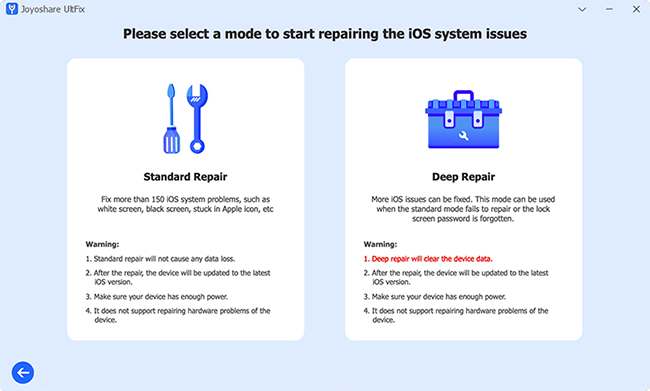
Select Standard Repair Mode
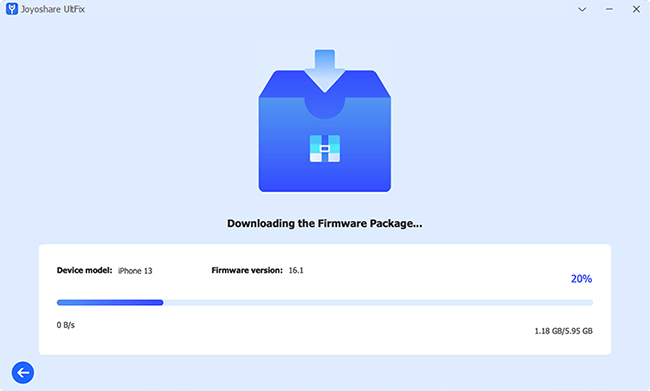
Get Firmware Package Downloaded and Verified
Check your device information provided on the screen, then, click the Download button to get the firmware package downloaded and verified.
Fix iPhone Stuck in Recovery/DFU Mode
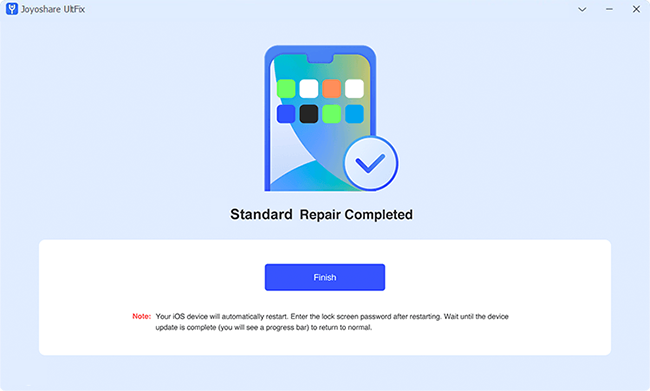
When the firmware package is verified, click the Repair button to start unzipping the firmware package and fixing your iPhone issue.
Video Tutorial: Fix iPhone Stuck in Recovery Mode or DFU Mode
Part 2. Recovery Mode – What You Need to Know
In this part, you’re going to learn some basic knowledge about iOS Recovery Mode, including the definition of this term, when will you use it and how to put your iPhone into Recovery Mode, etc. Here we go.
2.1 What’s Recovery Mode?
2.2 When to Use Recovery Mode?
- The iPhone stuck on Apple logo without the inclusion of a progress bar and becomes unresponsive for several minutes.
- iTunes recognition is hampered on the device or it signals that it is in Recovery Mode.
- Your phone displays the connection to the iTunes screen.
Other rare occurrences call for you to initiate the Recovery Mode such as:
- iPhone resetting when you have completely forgotten your passcodes. The device will erase all data and start afresh as a new device.
- You do not have the passcode to remove the device from the USB restricted mode.
- A previous jailbreak prevents you from installing an upgrade.
- You want to clean up the OS after a jailbreak.
2.3 How to Enter/Exit iPhone Recovery Mode (Video Tutorial Included)
- Video Guide: Free to Enter/Exit Recovery Mode with One Click [Hot]
- Manually Enter Recovery Mode
- Exit iPhone Recovery Mode
Free to Enter/Exit Recovery Mode with One Click [Hot]
- Step 1: Connect iPhone to the computer and run Joyoshare UltFix.
- Step 2: Choose Enter/Exit Recovery Mode.
- Step 3: Click on Enter Recovery Mode, and your iPhone will immediately get into Recovery Mode for seconds.
- Step 4: When you need to get out of this mode, simply click on Exit Recovery Mode.
Manually Enter Recovery Mode
Exit iPhone Recovery Mode
Once the iPhone has successfully been restored, your phone will automatically exit Recovery Mode when it restarts. Recovery Mode can also be exited without restoring (if your device has previously performed normally. If not, you should still use Recovery Mode). Here’s how:
- iPhone 8 and later: quickly press and release the Volume Up button, do the same to the Volume Down button, and hold the Side button for seconds until the Apple logo appears
- iPhone 7 and 7 Plus: simultaneously hold the Volume Down button and the Side button, and release them when you see the Apple logo on the screen
- iPhone 6 and previous: press and hold the Home and Power buttons at the same time, and undo them once the Apple logo occurs
Выход из восстановительного режима
Если после повторного нажатия клавиши «Power» ничего не происходит, пробуем выйти из режима восстановления другим способом. Для этого зажимаем кнопки включения и перехода на домашний экран, удерживая их до полного выключения гаджета. Как только он погаснет, вновь жмем на кнопку «Домой», удерживаем ее пару секунд и нажимаем еще и Power. Продолжаем держать обе клавиши до появления заставки с яблоком.
Данный метод тоже иногда не помогает выйти из режима сброса настроек iPhone. Подобная ситуация называется «петлей восстановления», которая возникает из-за попыток установить не актуальную версию операционной системы либо программного сбоя в результате преждевременного отключения ПК или смартфона, либо отсоединения кабеля.
Для выхода из этой самой петли потребуется либо использовать сторонние программы, либо восстанавливать устройство через iTunes. Оба варианта предполагают полное удаление всех пользовательских данных и файлов. Самый простой способ – это использование утилиты RedsnOw в полном соответствии с приведенной ниже инструкцией:
- запускаем приложение и в открывшемся окне нажимаем на кнопку Extras;
- входим в режим DFU;
- используем опцию Recovery Fix для восстановления загрузки смартфона. Доступ к ней открывается после подключения аппарата к ПК через USB-кабель и запуска режима обновления.
Режим обновления прошивки DFU
В отличие от режима восстановления, для режима обновления прошивки DFU отсутствует какая-либо официальная документация. Последовательность шагов для перевода устройства в режим DFU отличается для устройств разных поколений, а сам процесс значительно сложнее. Для успешного перехода в этот режим требуется в точности выдерживать заданные задержки. Если недодержать или передержать кнопки в процессе выполнения инструкций, устройство просто перезагрузится.
Режим DFU – часть загрузочного процесса, которая прошита в устройства Apple на аппаратном уровне. Прошивка на аппаратном уровне не позволяет компании обновлять соответствующий код. Уязвимость, обнаруженная в устройствах, основанных на процессорах поколений A7 — A11, позволяет взломать устройство и извлечь часть данных даже тогда, когда код блокировки устройства неизвестен. Подробности в статье BFU Extraction: Forensic Analysis of Locked and Disabled iPhones.
Ниже приводится информация о переводе в режим DFU ряда устройств, для которых нам удалось найти соответствующие инструкции. Обратите внимание: в режиме DFU экран устройства останется чёрным; никакого визуального подтверждения перехода в режим DFU вы не увидите. Ресурс iPhone Wiki содержит актуальную информацию по переводу устройств в режим DFU.
- Подключите устройство к компьютеру кабелем USB.
- Принудительно перезагрузите устройство, зажав кнопки «меню» и «вниз» на 6-7 секунд.
- Зажмите кнопки «меню» и «проигрывание» сразу после перезагрузки. Продолжайте удерживать кнопки, пока в iTunes не появится сообщение о том, что обнаружено устройство Apple TV в режиме восстановления.
Устройства с процессорами A9 и более старые (ряд моделей iPad, iPhone 6s и более старые, iPhone SE и iPod touch 6 и более старые)
- Подключите устройство к компьютеру кабелем USB.
- Зажмите кнопки «Домой» и питания.
- Ровно через 8 секунд отпустите кнопку питания, продолжая удерживать кнопку «Домой».
- Если на экране появилось «яблоко» Apple, вы удерживали кнопку питания слишком долго. Повторите попытку.
- При успешном входе в режим DFU экран остаётся чёрным. В iTunes отобразится сообщение о том, что обнаружено устройство в режиме восстановления.
- Если экран устройства не чёрный, вероятно, устройство загружено в режиме восстановления, а не DFU. Повторите попытку.
Альтернативный способ 1:
- Удерживайте кнопку питания 3 секунды
- Продолжая удерживать кнопку питания, удерживайте кнопку «Домой» (15 сек)
- Отпустите кнопку питания. Продолжайте удерживать кнопку «Домой» (10 сек)
- Устройство должно перейти в режим DFU
Альтернативный способ 2:
- Подключите устройство к компьютеру и запустите iTunes. Выключите устройство.
- Удерживайте нажатой кнопку блокировки и кнопку «Домой» ровно 10 секунд, затем отпустите кнопку блокировки.
- Продолжайте удерживать кнопку «Домой», пока iTunes на вашем компьютере не покажет сообщение о том, что устройство в режиме восстановления было обнаружено.
Экран устройства останется полностью черным.
Устройства с процессором A10 devices (iPhone 7 и iPhone 7 Plus, iPad 2018, iPod touch 7)
- Подключите устройство к компьютеру с помощью USB-кабеля.
- Нажмите и удерживайте боковую кнопку и кнопку уменьшения громкости.
- Через 8 секунд отпустите боковую кнопку, продолжая удерживать нажатой кнопку уменьшения громкости.
- Если появляется логотип Apple, боковая кнопка удерживалась слишком долго.
- Если устройство успешно перешло в режим DFU, экран остаётся чёрным. iTunes выведет сообщение, что обнаружено устройство в режиме восстановления.
Если на экране устройства отображается сообщение о подключении устройства к iTunes, повторите процедуру.
Устройства с процессором A11 и более новые (iPhone 8 и новее, iPad Pro 2018, iPad Air 2019, iPad Mini 2019)
- Подключите устройство к компьютеру с помощью USB-кабеля.
- Нажмите и сразу отпустите увеличения громкости.
- Нажмите и сразу отпустите кнопку уменьшения громкости.
- Удерживайте боковую кнопку, пока экран не станет черным, затем нажмите боковую кнопку и кнопку уменьшения громкости одновременно.
- Ровно через 5 секунд отпустите боковую кнопку, продолжая удерживать нажатой кнопку уменьшения громкости.
- Если появляется логотип Apple, боковая кнопка удерживалась слишком долго. Повторите процедуру.
Если устройство успешно перешло в режим DFU, экран остаётся чёрным. iTunes выдаст сообщение, что обнаружено устройство в режиме восстановления.
Если на вашем устройстве отображается экран с сообщением о подключении устройства к iTunes, повторите процедуру.
Дополнительная информация: iphonewiki и другие источники.
Информация, доступная в режиме DFU
Если не учитывать джейлбрейк checkra1n, то режим DFU возвращает ещё меньше информации даже в сравнении с режимом восстановления.
Device Model: iPhone8,1
Model: n71map
ECID: XXXXXXXXXXXXXXXX
Serial Number: N/A
IMEI: N/A
MODE: DFU
Режим DFU поддерживает iOS Forensic Toolkit 4.10 и более новые версии.
- Devicemodel и Model: идентификация модели устройства в двух разных представлениях. К примеру, iPhone7,2 (n61ap), iPhone10,6 (d221ap) и т.п.
- ECID (UCID): XXXXXXXXXXXXXXXX. Идентификатор ECID (Exclusive Chip Identification) или Unique Chip ID (UCID) уникален для каждого конкретного устройства (а точнее, установленного в нём процессора).
- Serialnumber: в режиме DFU недоступен.
- IMEI: в режиме DFU недоступен.
- Mode: индикация режима, в данном случае – DFU, режим обновления прошивки.
Выход из режима DFU
Процесс выхода из режима DFU также различен для разных устройств.
Для устройств с физической кнопкой «Домой» (вплоть до iPhone 6s и iPhone SE включительно): удерживайте кнопку «Домой» и кнопку блокировки до перезагрузки устройства.
Для iPhone 7 и iPhone 7 Plus: удерживайте боковую кнопку и кнопку уменьшения громкости, пока устройство не перезагрузится.
Для iPhone 8 и iPhone 8 Plus, iPhone X: нажмите кнопку увеличения громкости, затем кнопку уменьшения громкости, после чего нажмите и удерживайте боковую кнопку, пока устройство не перезагрузится.
Значение режима DFU для мобильной криминалистики
Несмотря на скудность доступной в режиме DFU информации, он имеет неожиданные последствия. Значение режима обновления прошивки для мобильных криминалистов сложно переоценить. В зависимости от модели устройства, вам может быть доступен вариант с установкой джейлбрейка checkra1n даже тогда, когда пароль от устройства неизвестен. Для устройств iPhone, iPod Touch и iPad на базе процессоров Apple поколений от A5 до A11 (это устройства iPhone от iPhone 4s до iPhone 8, 8 Plus и iPhone X включительно, а также соответствующие модели iPad) была обнаружена аппаратная уязвимость в загрузчике. Эту уязвимость невозможно исправить, т.к. её код прошит в режиме «только для чтения». Уязвимость позволяет устанавливать джейлбрейк checkra1n независимо от установленной версии iOS. В своб очередь checkra1n позволяет извлекать ограниченный, но существенный объём данных в режиме DFU, даже если пароль неизвестен.
- Все устройства: позволяет получать информацию об устройстве без пароля
- Все устройства: позволяет обойти ограниченный режим USB (доступно ограниченное количество информации)
- Устройства iOS с уязвимостью checkm8 (поколения от A5 до A11): доступно значительно больше информации по сравнению с режимом восстановления.
Известно, что преступники используют эту уязвимость для снятия блокировки активации (iCloud lock) с уязвимых устройств, работающих под управлением старых версий iOS. Несмотря на то, что эта возможность была исправлена Apple в iOS 13.3, вскоре появились решения как для iOS 13.3, так и для 13.3.1. Похоже на то, что защита от кражи iPhone (iCloud Lock) стала неэффективной для устройств Apple вплоть до моделей iPhone 8, 8 Plus и iPhone X включительно.
Из уязвимых устройств удаётся извлечь следующую информацию:
- Ограниченное извлечение файловой системы: список установленных приложений, некоторые данные Wallet, список подключений Wi-Fi, некоторые мультимедийные файлы, уведомления (в них могут содержаться некоторые сообщения чатов, одноразовые пароли и другие полезные данные) и множество точек местоположения.
- Записи из Связки ключей с атрибутами kSecAttrAccessibleAlways и kSecAttributeAccessibleAlwaysThisDeviceOnly.
- Кроме того, набор программ Oxygen Forensic Detective извлекает дополнительные данные из таких файлов, как /private/var/wireless/Library/Databases/DataUsage.sqlite (сетевая активность приложений), /private/var/preferences/ (сетевые интерфейсы) или /private/var/mobile/Library/Voicemail/ (голосовые сообщения).
Дополнительная информация: BFU Extraction: Forensic Analysis of Locked and Disabled iPhones и iOS Device Acquisition with checkra1n Jailbreak.
Part 5. Conclusion
What is DFU or Recovery Mode? How to enter or exit DFU or Recovery Mode? After reading this article, you may already know the corresponding methods. The above DFU Mode vs. Recovery Mode key differences all indicate that both mechanisms are used to repair your device when it experiences software problems. The process is rather easy under the iPhone Recovery Mode as compared to the iPhone DFU Mode.


