

- Восстановление заводских настроек устройства
- Если айпад завис в процессе
- Как восстановить айпад через icloud
- Как восстановить айпад через айтюнс
- Как вызвать экстренную помощь на iphone
- Как выйти из режима восстановления?
- Как выключить iphone и ipad
- Как перевести iphone в режим восстановления
- Как ввести iphone или ipad в recovery mode:
- Режим dfu
- Режим восстановления и режим dfu – разница
- Часть 3: профессиональный способ вывести iphone из режима восстановления
Восстановление заводских настроек устройства
- На компьютере Mac с macOS Catalina или более поздней версии откройте Finder. На компьютере Mac с macOS Mojave или более ранней версии либо на компьютере с ОС Windows откройте приложение iTunes. Определение версии macOS, установленной на компьютере Mac.
- Подключите устройство к компьютеру.
- Если появится запрос на ввод пароля к устройству или выбора этого компьютера как доверенного, следуйте инструкциям на экране. Узнайте, что делать, если вы забыли код-пароль.
- Выберите свое устройство когда оно появится на вашем компьютере. Узнайте, что делать, если устройство iPhone, iPad или iPod touch не включается либо зависло. Или получите поддержку, если устройство не отображается на экране компьютера.
- Нажмите «Восстановить [устройство]». Если выполнен вход в приложение «Локатор», выйдите из него, перед тем как нажать «Восстановить».
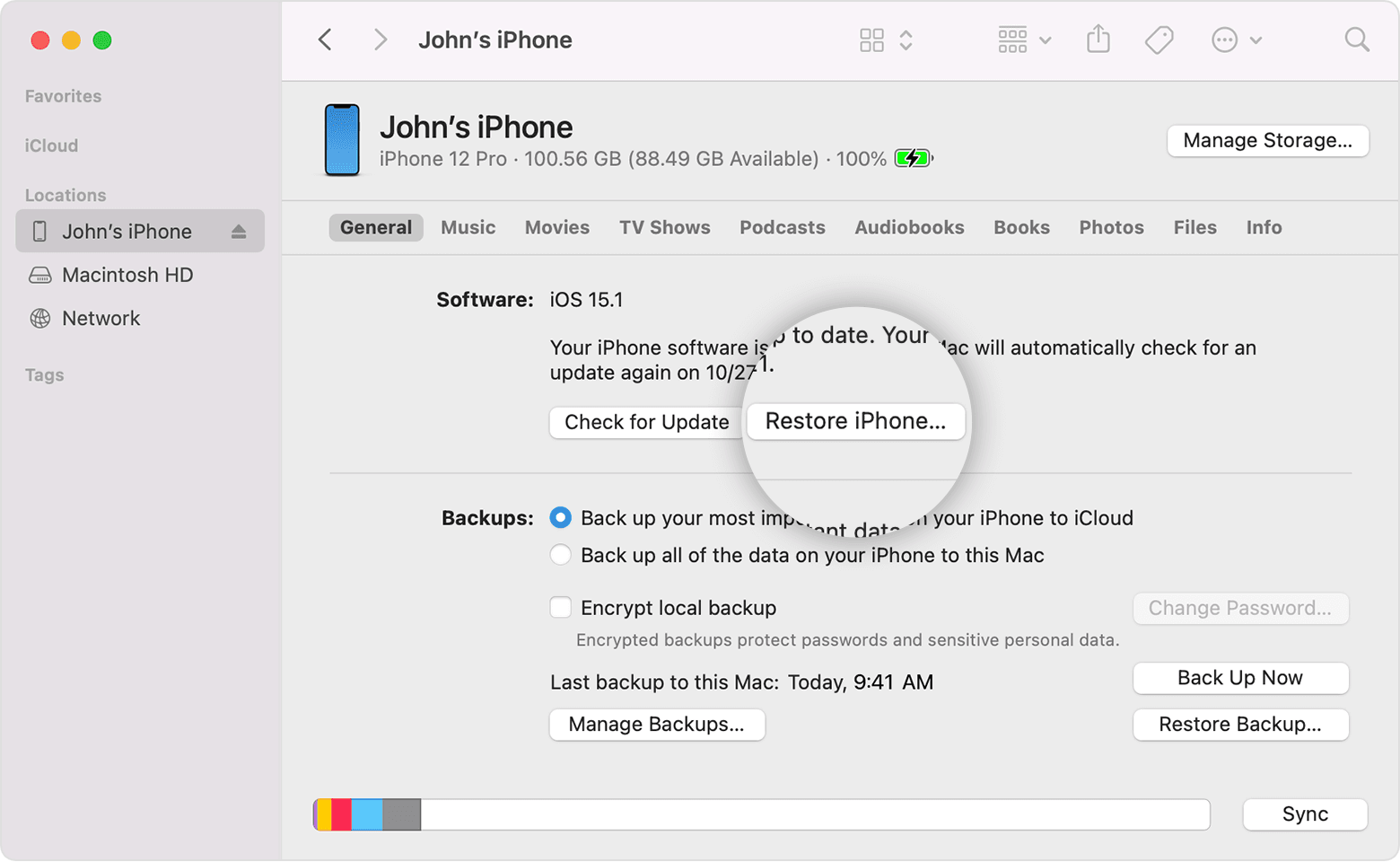
- Нажмите «Восстановить» еще раз для подтверждения. После этого с помощью компьютера будут стерты все данные с устройства и установлена последняя версия iOS, iPadOS или программного обеспечения iPod.
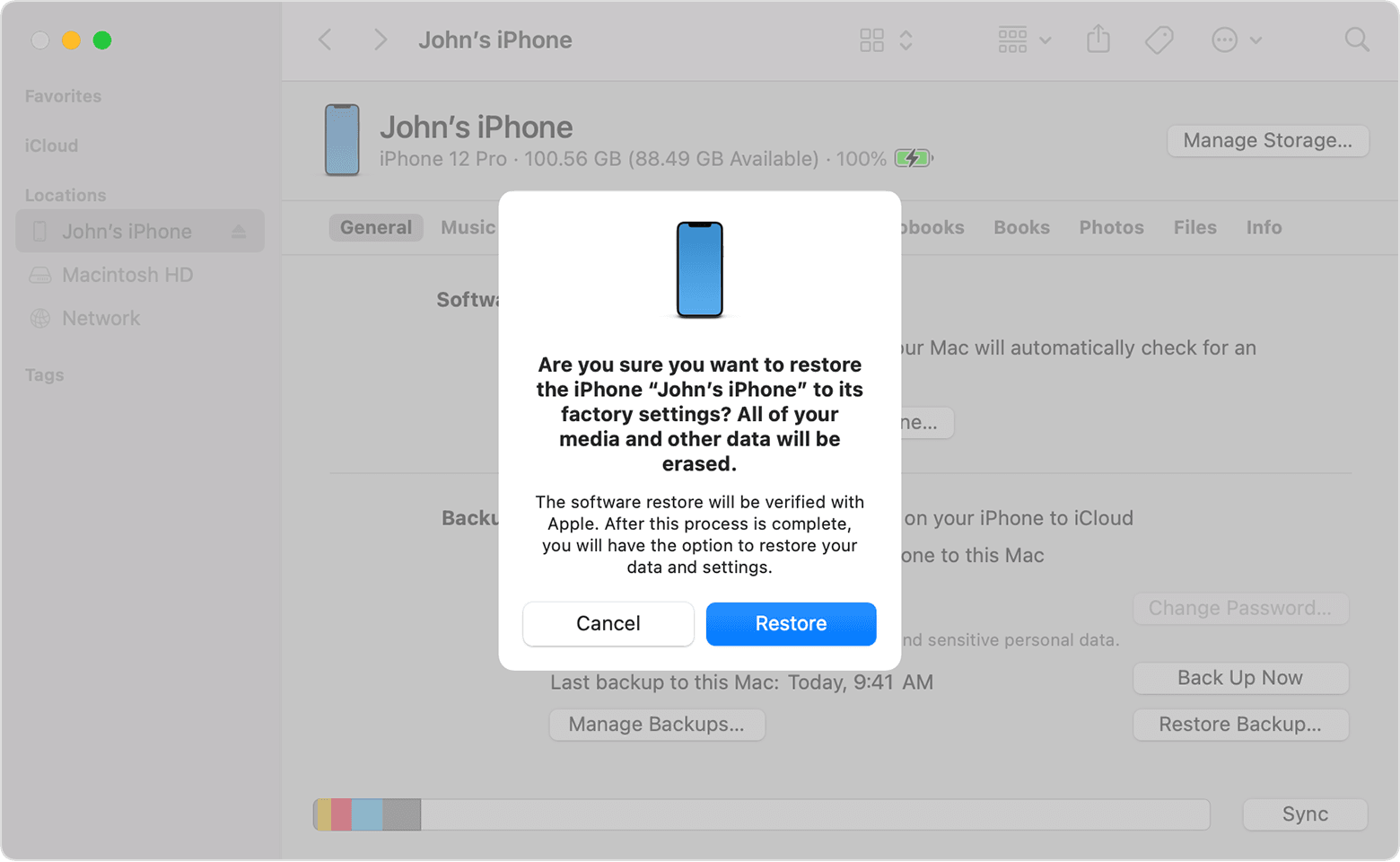
- После восстановления заводских настроек устройство перезапустится. Теперь можно настроить его как новое.
Если айпад завис в процессе
Иногда может быть такое, что планшет зависает во время использования приложения или же прям в момент обновления. Это может быть из-за неправильного использования приложений или же из-за того, что пользователь неправильно обновил операционную систему.
Для этого стоит зажать клавиши в момент восстановления: зажимаем две клавиши «Дом» и «Сон». После этого стоит отпустить клавиши. Для новых версий планшета поочередно зажимается клавиши громкости. Этого достаточно, чтобы устройство начало работать без сбоев.
Если же планшет не включается, то стоит его поставить на зарядку. Если за это время он никак не реагирует, то необходимо обратиться в сервисный центр, потому что с планшетом что-то не так. Сервис может обнаружить проблему и решить её. Если пользователь видит синий или же красный экран, то необходимо восстановления. Для этого проводим обновлении при помощи Айтюнс и планшета. Восстановление проходит привычным путем.
Как восстановить айпад через icloud
Еще один хороший способ по восстановлению данных – это использование iCloud. ICloud представляет собой хранилище информации от компании Эппл. Пользователь может хранить не только свою личную информацию, но и также все резервные копии, которые он создавал от компьютера.
Бэкапы делаются автоматически, достаточно установить определенную программу на компьютер и на телефон. Пользователь в дальнейшем может не переживать о том, что резервная копия не восстановится, так как она обрабатывается заново автоматически при помощи определённых установленных настроек. В любо момент можно восстановить свои данные.
Способ подходит только в том случае, если устройство работает исправно. Если же планшет находится в состоянии сбоя, на нем много неточностей, вирусов, то способ не подойдет. Система просто возвращается в последнюю конфигурацию по работоспособности. Метод восстановления не получится использовать в том случае, если обновление системы пройдет неудачно.
Восстановление при помощи Айкладу также не будет работоспособно, если пользователь не устанавливал подобную функцию заранее. Если же пользователь позаботился об процессе ранее, то автоматически копирование будет работать и обновиться каждый день. Также обновление невозможно, если пользователь деактивировал интернет.
Если устройство не присоединено к Вай-Фаю или же просто к мобильному интернету, то бэкап не будет создан автоматически. Настроить функцию можно в настройках. Стоит перейти в пункт Айкладу, после чего перейти в «Резервное копирование». Напротив функции стоит установить активное состояние.
Если резервная копия есть, то восстановление системы должно пройти удачно и просто. Для начала необходимо полностью сбросить настройки до заводских, а далее процесс будет точно такой же, как и восстановление с телефона.
Пользователю стоит сделать следующее:
- Открываем настройки планшета;
- Далее стоит тапнуть на пункт «Основные»;
- После этого в нижнем окне находим команду под названием «Сброс»;
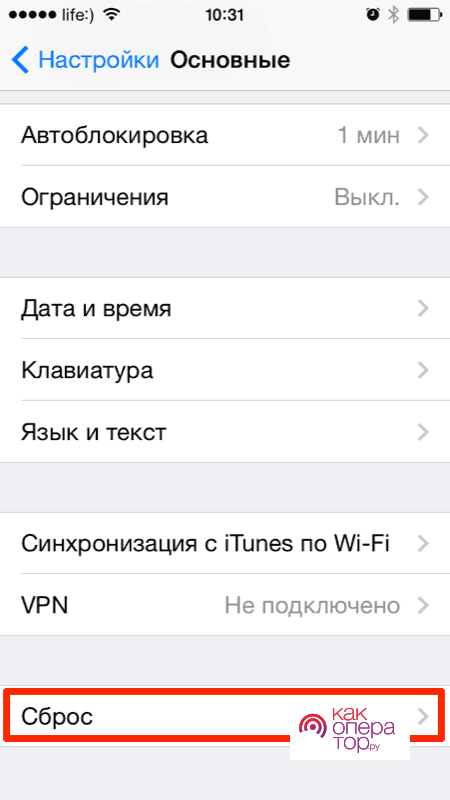
- Пользователь увидит на экране несколько вариантов по сбросу телефона. стоит выбрать пункт со стиранием контента и настроек. Для этого пользователю также придется ввести свой пароль для подтверждения действий.
Если все сделано правильно, то устройство будет перезагружено. Для этого понадобится некоторое количество времени, стоит проследить, на каком моменте находится сброс данных. Появится шкала, отображенная на экране. Как раз по ней можно и проследить все.
После сброса стоит перейти к восстановлению. На этом этапе происходит резервное копирование, а именно – его восстановление. Пользователю будет предложено несколько вариантов, из которых он может выбрать подходящий для него.
После этого можно будет полностью настроить устройство так, как это необходимо. На нем не будут сохранены данные, в том числе и контакты, и приложения. Пользователь получает в итоге чистый планшет.
Если личная информация нужна, то есть резервная копия в Айкладу, которую можно восстановить. Для этого стоит кликнуть на пункт», который находится в настройках Айклауда. Достаточно кликнуть на пункт «Восстановить из копии айклауда».
Пользователю будет предложено войти в свой профиль. Для этого достаточно ввести свою почту, на экране отобразится инструкция по дальнейшему действию, которую стоит преследовать.
Скорость восстановления зависит от того, как много файлов и данных уже имеется на устройстве. Также важными компонентами являются скорость интернета и телефона. Резервная копия находится в облаке, поэтому это достаточно важные моменты, на которые стоит делать акцент.
Как восстановить айпад через айтюнс
Потребуется резервная копия. Резервная копия – это база данных, которая была ранее. Она может быть сохранена на компьютер, это самый лучший и частый вариант по использованию. Если она есть, то в дальнейшем восстановление пройдет намного быстрее, чем это могло быть на самом деле без неё.
Если пользователь не создавал резервной копии заранее, то копия может быть добавлена позже, в самом процессе восстановления. Стоит регулярно создавать бэкапы, чтобы не потерять данные при внезапном восстановлении.
Восстановление Айпада при помощи известной программы от компании Айтюнс – это самое оптимальное решение. Потому что может быть такое, что у пользователя не включается планшет, соответственно, нет доступа к настройкам. Тогда восстановить планшет другим способами никак не получится.
Чтобы восстановить Айпад при помощи ITunes, нужен компьютер и программа. Сама программа может быть установлена как и на ноутбук, так и на портативный компьютер. Не зависит то, какая у пользователя операционная система. Восстановить планшет можно как и через мак, так и через WINDOWS.
Как вызвать экстренную помощь на iphone
Мы неоднократно писали на нашем сайте, как часы Apple Watch и iPhone спасают жизни людей. Да, с каждым из нас может произойти несчастный случай или жизненная ситуация, в которой нам очень может потребоваться посторонняя помощь. Именно поэтому стоит не полениться и в приложении Здоровье на iPhone заполнить свою Медкарту.
Можно указать несколько таких телефонных номеров с указанием того, кем приходится вам тот или иной человек. У меня, например, указан номер жены. При этом в настройках “Экстренный вызов — SOS” можно задать “Автовызов” при этом при удержании комбинации кнопок iPhone начнет обратный отсчет и выполнить вызов на указанный номер.
Для того, чтобы воспользоваться функцией на iPhone 7 и старее быстро нажимаем боковую (или верхнюю) кнопку пять раз. Перед нами появится знакомый нам экран выключения, но нем будут еще два ползунка: “Медкарта” и “Экстренный вызов”. Для совершения вызова нужно сдвинуть соответствующий ползунок вправо.
На iPhone 8 и более новых устройствах следует нажать и удерживать боковую кнопку и одну из кнопок регулировок громкости. При появлении экрана с нужными ползунками можно продолжить удерживать нажатыми кнопки, и тогда начнется обратный отсчет с подачей звукового сигнала. Если продолжать удерживать кнопки, по окончании обратного отсчета iPhone наберет искомый номер.
Как выйти из режима восстановления?
Выйти из Recovery Mode куда проще, чем перейти в него. Для этого достаточно просто перезагрузить iPhone или iPad привычным способом, предварительно отключив устройство от ПК.
- Нажмите и удерживайте кнопку Power до выключения устройства.
- После выключения, вновь зажмите кнопку Power до появления на экране логотипа Apple.
- Дождитесь загрузки системы в нормальном режиме.
Если стандартный метод не дал результата, попробуйте проделать следующее:
- Выключите iPhone/iPad путем удержания кнопки Power или одновременным нажатием кнопок Home и Power.
- Отключите мобильное устройство от ПК, отсоединив кабель.
- Нажмите и удерживайте кнопку Home, одновременно с этим действием нажав и отпустив кнопку Power сразу после появления на экране логотипа Apple.
Если вы не нашли ответа на свой вопрос или у вас что-то не получилось, а в комментаряих ниже нет подходящего решения, задайте вопрос через нашу форму помощи.
Это быстро, просто, удобно и не требует регистрации. Ответы на свой и другие вопросы вы найдете в данном разделе.
Как выключить iphone и ipad
Практически всем известно, что в меню Настроек наших гаджетов предусмотрена возможность выключения устройства. Для этого нужно перейти в “Настройки” — “Основные”, прокрутить до конца и выбрать “Выключить”. Появится экран с ползунком “Выключите”, который просто останется передвинуть вправо.
Но обычно мы поступаем по-другому. Для iPhone с Touch ID (это все модели до iPhone X) следует нажать и удерживать боковую кнопку. На iPhone 5s и старее удерживать придется верхнюю кнопку. На iPad с Touch ID также придется удерживать верхнюю кнопку. А вот на современных iPhone (начиная с iPhone X)
и на iPad Pro 2021 и 2020 гг., где установлен Face ID, такой вариант уже не проходит, поскольку удержание боковой кнопки iPhone и верхней кнопки iPad используются для вызова Siri. Поэтому, чтобы выключить эти гаджеты нам потребуется комбинация кнопок.
На iPhone с Face ID нужно удерживать боковую кнопку и одну из кнопок увеличения или уменьшения громкости, пока не появится знакомый нам ползунок. На iPad с Face ID придется удерживать соответственно верхнюю кнопку и одну из кнопок управления громкостью.
Как перевести iphone в режим восстановления
iPhone 6 или более ранняя версия:
Шаг 1Выключите iPhone, затем нажмите и удерживайте Главная кнопку.
Шаг 2Запустите iTunes на компьютере, а затем подключите iPhone к компьютеру.
Шаг 3Отпустите кнопку, пока не увидите Подключение к iTunes экрана.
iPhone 7 и iPhone 7 Plus:
Шаг 1Выключите iPhone 7, затем нажмите и удерживайте Убавить звук кнопку.
Шаг 2Запустите iTunes на компьютере, а затем подключите iPhone к этому компьютеру.
Шаг 3Отпустите кнопку, пока не увидите Подключение к iTunes экрана.

iPhone 8, iPhone 8 Plus или iPhone X: Поскольку iPhone 8 и более поздние версии не имеют физического Главная Кнопка, вы должны сделать, как показано ниже.
Шаг 1Настройте свой iPhone. Затем подключите iPhone к компьютеру с помощью USB-кабеля и запустите на компьютере последнюю версию iTunes.
Шаг 2Нажмите и отпустите объем Up И затем Volume Down кнопку.
Шаг 3Затем нажмите и удерживайте Включения кнопку, пока вы не увидите Подключение к iTunes экрана.
Если вы не можете скользить, чтобы управлять iPhone, пожалуйста, проверьте как разблокировать отключенный айфон.
Как видите, существуют разные способы решения проблемы восстановления iPhone, iPad или iPod, а также другие отключенные проблемы. Вы можете выбрать лучший в соответствии с вашими потребностями.
Как ввести iphone или ipad в recovery mode:
Ввести iPhone или iPad в режим восстановления можно практически из любого состояния с помощью бесхитростных нажатий на кнопки «Домой» и «Питание», инструкция:
- Полностью выключи iPhone или iPad, удерживая кнопку питания, а потом, сдвинув ползунок «выключить»
- Нажми кнопку «Домой» и держи ее
- Подключи устройство при помощи USB-кабеля к компьютеру, продолжая держать кнопку «Домой», пока не появится изображение USB-шнурка и иконки iTunes

- Открой на компьютере программу iTunes, она сразу выдаст предупреждение о том, что iPhone (iPad) находится в режиме восстановления.

Режим dfu
Если у вас не получилось восстановить систему вышеописанным способом, то можно попытаться перевести ваш мобильный девайс в режим DFU. Это особый режим, предназначенный для полной переустановки прошивки вашего устройства. Этим вариантом восстановления можно воспользоваться, если другие способы не помогли:
- Следует надавить и удерживать 3 секунды кнопку включения на боковой грани телефона.
- После чего требуется надавить на кнопку снижения звука и удерживать ее.
- Обе кнопки необходимо держать в течение 10 секунд. Если на дисплее появится яблоко Apple, то вы передержали кнопки. Следует повторить попытку входа.
- Если логотип не появился, то нужно отпустить кнопку включения смартфона, а громкость удерживать еще в течение 5 секунд.
- Если на экране появилась надпись «Подключить к iTunes», то вы передержали кнопку. Следует повторить попытку входа.
- Если дисплей черный, то вы вошли в DFU.
Режим восстановления и режим dfu – разница
Мы уже много раз говорили про восстановление iPhone и iPad через режим DFU. Теперь нам нужно выучить новый термин – это режим восстановления (или Recovery Mode). Он позволяет избавиться от ошибок в функциональности смартфонов/планшетов и выполнить сброс к заводским настройкам. Чем же он отличается от режима DFU?
Главным отличием является то, что пользовательские данные во внутренней памяти остаются целыми и невредимыми. Также для режима восстановления характерны следующие отличия:
- Компоненты и модули операционной системы откатываются к заводским параметрам, но не создаются заново;
- Все параметры сбрасываются к заводскому состоянию;
- Производится проверка целостности файловой системы – устройства готовятся к корректному запуску.
Тот же режим DFU предусматривает полное удаление всех пользовательских данных, полное форматирование внутренней памяти и повторное создание модулей и компонентов – то есть, происходит как-бы полная переустановка всей операционной системы.
Несмотря на безопасность режима восстановления, резервные копии перед входом в данный режим создавать все-таки нужно – мало ли что может случиться с важными данными.
Часть 3: профессиональный способ вывести iphone из режима восстановления
Самый безопасный и простой способ вывести iPhone из режима восстановления без iTunes — это использовать Apeaksoft Восстановление системы iOS, Это отличная программа для восстановления системы iPhone, с помощью которой вы можете исправить системные ошибки без потери данных.
Например, когда ваш iPad застрял в режиме восстановления из-за неправильных операций, вы можете запустить iOS System Recovery, чтобы быстро вывести iPad из режима восстановления без iTunes. Одним словом, вы можете легко и безопасно решить различные системные проблемы iOS, используя iOS System Recovery.
Шаг 1, Запустите программу для выхода из режима восстановления
Бесплатно загрузите и установите программное обеспечение для восстановления системы iPhone. Зарегистрируйтесь и получите доступ к полной версии исправить iPhone, застрявший в режиме восстановления без iTunes. Запустите его и выберите «Восстановление системы iOS».

Шаг 2, Подключите iPhone к iOS System Recovery
Подключите iPhone к компьютеру с помощью USB-кабеля с молнией. Затем вы можете увидеть некоторые уведомления на его главном интерфейсе. Ваше устройство Apple будет обновлено до последней версии iOS.

Шаг 3, Войдите в режим DFU
Нажмите кнопку «Пуск», если вы согласны с указанными выше пунктами. После этого следуйте инструкциям по установке iPhone в Режим DFU, Таким образом, iOS System Recovery может успешно обнаружить ваш неотвечающий iPhone.
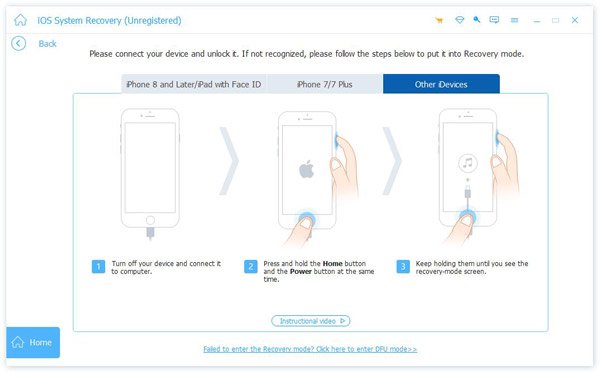
Шаг 4, Проверьте и исправьте обнаруженную информацию iPhone
Проверьте обнаруженную информацию вашего устройства Apple, включая категорию устройства, тип устройства, модель устройства и версию iOS для обновления. Вы можете исправить их вручную, если что-то не так с точной информацией о вашем текущем устройстве. В противном случае ваш iPhone будет замурован во время процесса.

Шаг 5, Выведите iPhone из режима восстановления
Последним шагом для выхода iPhone из режима восстановления является нажатие кнопки «Восстановить». Затем iOS System Recovery может напрямую завершить восстановление системы iPhone. Кстати, вы можете наблюдать за индикатором выполнения, чтобы получить подробную информацию.
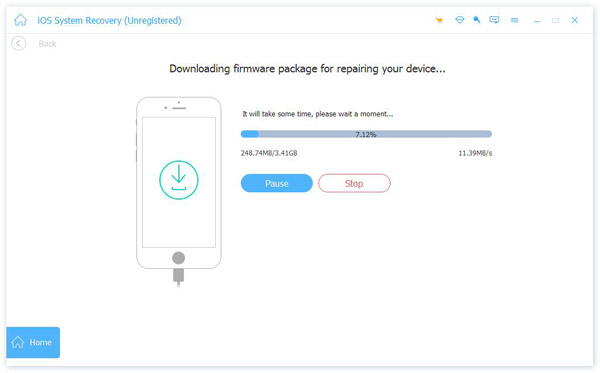
Основное различие между восстановлением системы iOS с помощью iTunes заключается в том, что первое не вызовет потери данных при фиксации режима восстановления на iPhone.


