

- Часть 1. Почему не удалось выполнить резервное копирование iTunes / iCloud?
- Перезапустить iPhone
- Обновите настройки iOS
- Сброс iPhone
- Где находится папка резервного копирования iTunes в Windows?
- Где находится папка резервного копирования iTunes в macOS / OS X?
- Как автоматически найти папку для резервного копирования iTunes
- Открытие папки резервного копирования iTunes в Windows
- Поиск папки резервного копирования iTunes на macOS
- Изменение местоположения папки резервного копирования iTunes?
- Где находятся файлы резервных копий iPhone или iPad на компьютере с Windows?
- Проверьте наличие актуальной резервной копии в iCloud
- Где хранятся данные с айфона на компьютере
- Часть 5. Как сделать резервную копию iPhone с высокой вероятностью успеха при резервном копировании и восстановлении данных FoneLab iOS
- Часть 6. Часто задаваемые вопросы о сбое резервного копирования iPhone
- Не удалось выполнить резервное копирование iPhone? — Про способы исправить это [2023]
- Удаление и копирование резервных копий на компьютере Mac или компьютере с Windows
- Копирование резервных копий в другое место
- Удаление резервных копий
- Где находятся файлы резервных копий iPhone или iPad на компьютере Mac?
- Несколько вопросов и ответов о местах резервного копирования iTunes
- Можете ли вы изменить местоположение резервной копии iTunes?
- Как удалить резервную копию iPhone на Mac?
- Могу ли я перемещать, копировать, редактировать, переименовывать файл резервной копии iTunes?
- Как я могу получить доступ и просмотреть файлы резервных копий iPhone на ПК?
- Сторонние облачные сервисы для хранения информации на примере Google
- Часть 4. Как исправить сбой резервного копирования iPhone в iTunes
- Сбросить папку блокировки
- Николай Грицаенко
- Как найти резервную копию на Windows-ПК
- Где хранятся резервные копии iPhone на Mac и Windows
- Где находятся резервные копии iPhone (iPad) на компьютере Windows или Mac?
- ✏️ Нам пишут
- Как найти резервную копию в iCloud
- Часть 3. Как исправить сбой резервного копирования iPhone в iCloud
- Сброс настройки сети
- Удалить устаревшие данные
- Обновить хранилище iCloud
- Удалить неиспользуемые приложения
- Повторно войдите в учетную запись iCloud
- Как найти резервную копию на компьютере Mac
- Альтернативы iTunes для резервных копий на примере iMazing
- Все и сразу для минимизации риска потерять важные записи
- Поиск резервных копий iPhone, iPad и iPod touch
- Что можно сделать и как исправить сбой?
- Способ №1 — Заплатить
- Способ №2 — Бесплатный, но относительно долгий
- Способ №3 — Бесплатный и быстрый
- Как сохранить данные из iOS и ничего не потерять. Все способы бекапа
- ICloud и фирменные сервисы Apple для сохранения данных с iPhone
- Поиск резервных копий и управление ими в iCloud
- ITunes и резервное копирование на жестком диске Mac или PC
- Поиск резервных копий, сохраненных на компьютере Mac или компьютере с Windows
- Поиск папки с резервными копиями на компьютере Mac
- Поиск папки с резервными копиями на компьютере с Windows 7, 8 или 10
Расположение резервной копии iTunes на Windows и Mac
Здесь я не буду долго и подробно расписывать про сам «облачный» сервис (тем более у меня есть отдельная статья о том что такое iCloud, где находится и т.д.), но некоторые основные моменты выделю.
Итак, iCloud — это, помимо учетной записи, еще и удаленное место хранения информации (фотографий, видео, данных программ, сообщений, контактов, заметок, резервных копий и многое другое) ваших iOS-устройств.
Но размер этого хранилища не бесконечный — для любого пользователя компания Apple бесплатно выделяет лишь 5 гигабайт. И вот когда вы не укладываетесь в эти рамки, то появляется ошибка «Сбой резервного копирования — недостаточно свободного пространства».
Всем привет! Резервные копии делать нужно — это факт. И, как мы знаем, компания Apple предлагает нам два прекрасных варианта резервного сохранения информации — при помощи iCloud или iTunes. И если с iTunes все более-менее понятно — подключили к компьютеру и «ОК», то с iCloud могут быть проблемы.
Какие? Самые разнообразные.
Например, совсем недавно мой iPhone начал «радовать» меня уведомлением вот с таким текстом: «iPhone — сбой резервного копирования. В хранилище iCloud недостаточно свободного пространства для сохранения резервных копий данных iPhone». Снимаешь телефон с зарядки, а тут вот такая ошибка. Места ему видите ли не хватает!
Давайте посмотрим, почему это происходит и что вообще со всем этим можно сделать? Поехали же!
Пару дней назад я попытался сделать резервную копию своего iPhone в iCloud, но, к сожалению, безуспешно: в окне, размещенном по адресу «Настройки» — iCloud — «Резервная копия», меня встретило сообщение о том, что создать бэкап устройства невозможно. Почему так произошло? Ответ на этот вопрос остался за кадром, но не его решение от idownloadblog.

Если вы тоже столкнулись с подобной ошибкой, в первую очередь удалите старую резервную копию гаджета из «облачного» хранилища. Сделать это можно на iPhone или iPad в разделе «Настройки» — iCloud — «Хранилище». Нажмите «Управлять», выберите резервную копию и удалите ее.
Бывает так, что по непонятным причинам удалить копию с устройства не получается. В этом случае на помощь приходит компьютер: на OS X открываем «Настройки» — iCloud (на Windows это панель управления iCloud). Снова нажимаем «Управлять» и в открывшемся списке резервных копий удаляем ненужную.

Кстати, вполне возможно, что копия не создается из-за низкого качества интернет-соединения. Подключитесь к другой сети Wi-Fi и запустите процесс копирования еще раз.

iCloudiOS 9Операционные системы AppleПроблемы Apple

Часть 1. Почему не удалось выполнить резервное копирование iTunes / iCloud?
Существует множество различных причин, по которым резервное копирование iPhone не работает бесперебойно, в том числе недостаточно места для хранения iCloud, системная ошибка iPhone, ошибка iCloud / iTunes, проблема с USB, и даже иногда причина неизвестна или неопознана. Кроме того, в некоторых случаях ваша копия iTunes могла быть повреждена; у вас может не хватить места на жестком диске вашего компьютера или на устройстве для создания резервной копии; папка блокировки могла быть повреждена или требовать разрешения. По какой бы то ни было причине, по которой ваша задача резервного копирования не удалась, эти причины могут быть причиной повреждения ваших файлов данных и даже вашего устройства iPhone.
Тем не менее, эта статья не позволит вам подчеркнуть эту проблему, поскольку мы собрали все проверенные и протестированные решения для исправления сбоев резервного копирования iPhone, как профессионалы.
Перезапустить iPhone
Вы можете считать перезагрузку iPhone простой задачей, но вы не можете отрицать, что это наиболее распространенный и эффективный метод решения различных проблем, не только с задачами резервного копирования, но и с общей производительностью устройства iOS. Итак, если вы получаете сообщение об ошибке или уведомление об ошибке резервного копирования iPhone, попробуйте сначала перезагрузить iPhone, прежде чем искать более сложные решения.
Шаги по исправлению сбоя резервного копирования iPhone при перезагрузке:
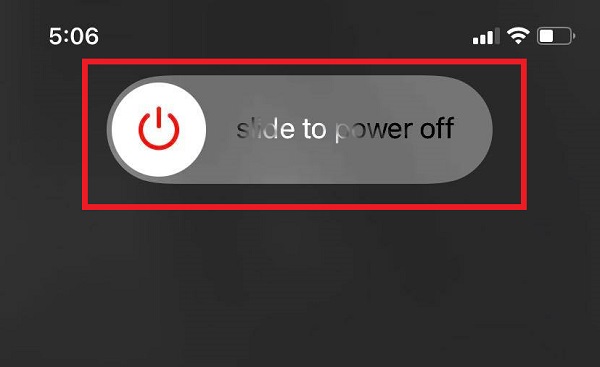
Перейдите в Настройки приложение. Прокрутите вниз и нажмите кнопку Общие. На Общие снова прокрутите меню вниз, затем нажмите Завершение работы чтобы дать команду iPhone выключить.
Другой способ перезапуска — с помощью физической кнопки. Просто нажмите и удерживайте кнопку питания, а затем перетащите на экран Ползунок выключения питания вправо, чтобы выключить iPhone. Более того, если вы используете iPhone X и более поздние версии, вы можете нажать кнопку Боковую Кнопка и Громкость вниз / вверх Кнопка в то же время, чтобы позволить экрану выключения питания появиться.
Обновите настройки iOS
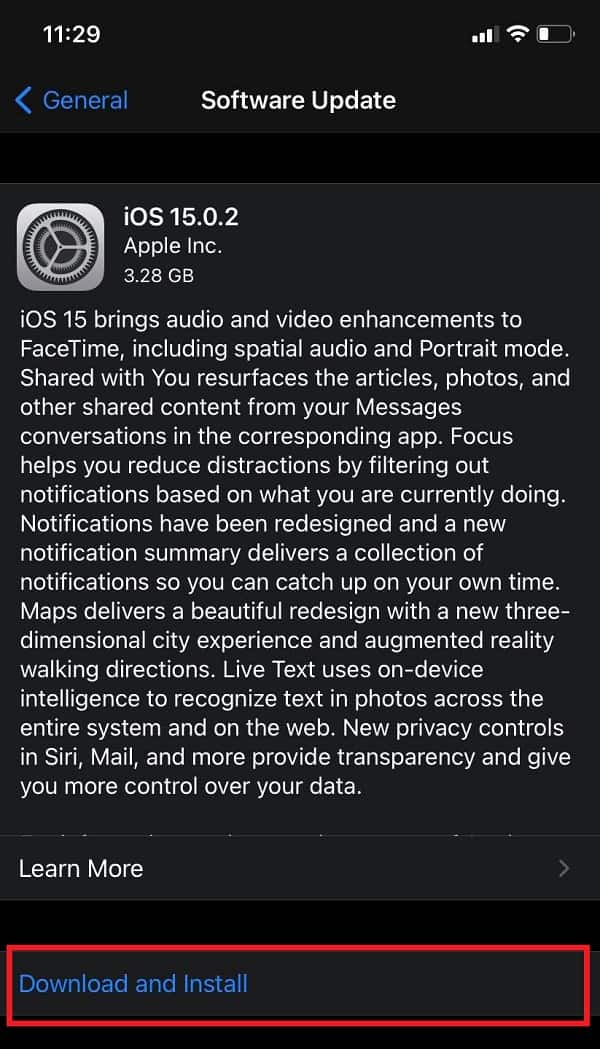
Время от времени настройки iOS обновляются, чтобы улучшить общее качество работы пользователей iPhone. Эти обновления включают изменение системы и добавление дополнительных улучшенных настроек на устройстве iOS. В связи с этим обновление iOS — еще один простой способ наверняка решить все виды проблем на вашем iPhone, включая проблемы с резервным копированием.
Шаги по исправлению сбоя резервного копирования iPhone путем обновления настроек iOS:
На вашем iPhone перейдите в Настройки приложение. После этого коснитесь Общие.
Сброс iPhone
Шаги по исправлению сбоя резервного копирования iPhone при сбросе настроек iPhone:
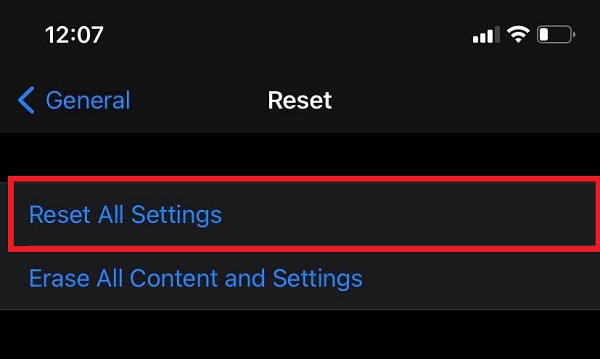
Перейдите в Настройки приложение на вашем iPhone. Затем просто прокрутите вниз и коснитесь Общие. После этого на Общие меню коснитесь Сброс и Сбросить все настройки для запуска процесса.
обновленный более недели назад
Если вы случайно удалили некоторую информацию с устройства iOS и надеетесь восстановить ее, то резервная копия iTunes может стать отличной помощью.
Резервное копирование iTunes происходит автоматически каждый раз, когда вы подключаете iPad или iPhone к iTunes (если вы не включили опцию резервного копирования iCloud), или вручную, когда вы щелкаете правой кнопкой мыши устройство в iTunes и выбираете «Back Up». Они сохраняются на вашем компьютере и содержат важные данные, такие как контакты, текстовые сообщения, календарь, заметки, историю звонков и данные приложения.
Итак, где хранятся резервные копии iPhone или iPad? Это зависит от того, какая операционная система использует ваш компьютер, хотя место для резервного копирования по умолчанию одинаково между версиями iOS.
Где находится папка резервного копирования iTunes в Windows?
Резервные копии iTunes хранятся в %APPDATA%Apple ComputerMobileSync в Windows.
Где находится папка резервного копирования iTunes в macOS / OS X?
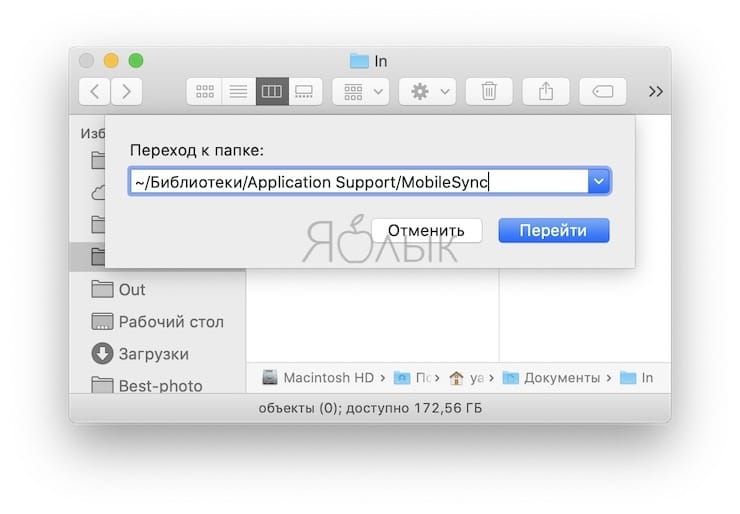
Резервные копии iTunes хранятся в ~/Library/Application Support/MobileSync на macOS.
В macOS 10.15 Finder создает резервные копии iPhone, а не iTunes. Однако эти резервные копии хранятся в том же месте.
Как автоматически найти папку для резервного копирования iTunes
iPhone Backup Extractor автоматически найдет для вас резервную копию iTunes и может открыть ее одним щелчком мыши. Эта функциональность есть в бесплатной версии, так что это не будет стоить ничего.
- Загрузите и установите iPhone Backup Extractor
- Откройте окно Preferences из выпадающего меню приложения
- Выберите вкладку « Backups ».
- Если в окне указано «Мы всегда ищем резервные копии в папке по умолчанию», нажмите ссылку «Папка по умолчанию». Легко!
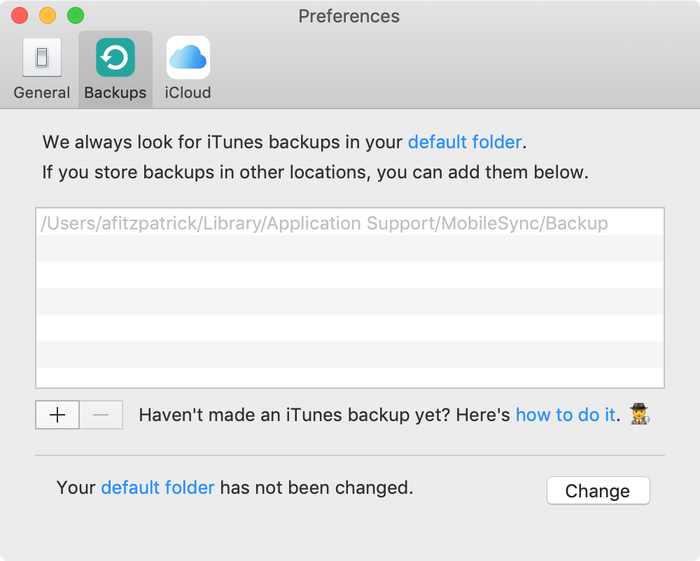
iPhone Backup Extractor показывает папку резервного копирования iTunes по умолчанию
Открытие папки резервного копирования iTunes в Windows
Откройте место резервного копирования по умолчанию в проводнике с помощью команды «Запуск Windows». Нажмите ⊞ Win + R и появится окно Run. Введите %APPDATA%Apple ComputerMobileSync и нажмите ⏎ Enter .
Для версии iTunes для Microsoft Store вы можете сделать это: Нажмите ⊞ Win + R и появится окно Run. Введите %HOMEPATH%AppleMobileSync и нажмите ⏎ Enter .
Вот как это выглядит в Windows 10:
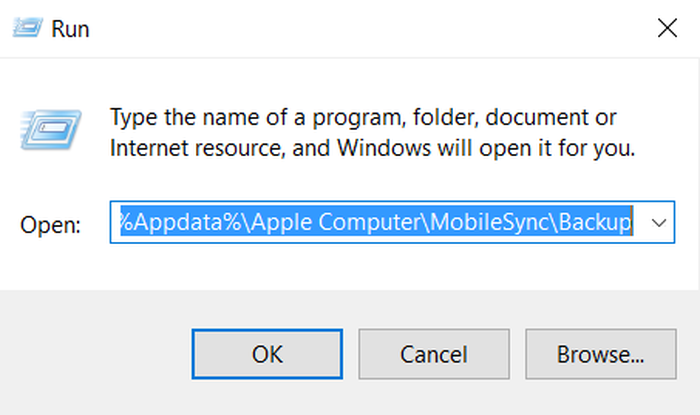
В открывшемся окне проводника появится папка с именем «Резервное копирование». Это содержит любые резервные копии iTunes, которые уже присутствуют на компьютере.
Поиск папки резервного копирования iTunes на macOS
Место резервного копирования по умолчанию может отображаться в Finder с помощью Spotlight. Нажатие ⌘ Cmd + и введите ~/Library/Application Support/MobileSync перед нажатием ⏎ Enter .
В открывшемся окне Finder появится папка с именем «Backup». Это содержит любые резервные копии iTunes, которые уже присутствуют на компьютере.
Изменение местоположения папки резервного копирования iTunes?
Если вы хотите изменить папку, в которую iTunes создает резервную копию по умолчанию, у нас есть удобное руководство в нашем центре поддержки.
Мы помогли более 10 000 000 человек восстановить свои утерянные данные iPhone. Позвольте нам помочь вам тоже.
или получить его для
Преимущества: в данном случае компьютер не понадобится. И это здорово.
Недостатки: потенциальная оплата за большой объем хранилища для тех, кому бесплатных 5 Гбайт окажется слишком мало. Плюс — без интернета все это бесполезно.
Что можно сохранить: почти все, кроме ранее сохраненных в iCloud данных, данных из других облачных сервисов (например, Gmail), настроек Apple Pay, настроек Touch ID, контента из App Store и iTunes Store.
Как это сделать: нужно перейти в меню резервного копирования из раздела iCloud в системных настройках устройства (Настройки — iCloud — Резервная копия) — здесь доступны все необходимые функции.
Мое мнение: несмотря на то, что сегодня я пользуюсь только устройствами от Apple (MacBook Pro, iPhone и iPad), многие интересные сервисы «живут» со мной еще со времен моего первого Android-смартфона (HTC Wildfire, если память не изменяет). Поэтому мое основное облако — Google Drive, а не iCloud. И в последнем у меня редко хватает бесплатного места для резервных копий.
Где находятся файлы резервных копий iPhone или iPad на компьютере с Windows?
Если необходимо перенести файлы резервных копий на другой компьютер, то вы можете найти бэкапы своих данных с iPhone или iPad на компьютере с Windows. Для этого:
Вы сможете увидеть, что каждая резервная копия iPad или iPhone хранится в отдельной папке, чье имя представляет собой длинную комбинацию из букв и цифр. Каждый каталог и представляет собой полную резервную копию для одного устройства.
Но длинные закодированные имена затрудняют определение, какая папка соответствует какому устройству, поэтому проверку придется осуществить другим способом.
Проверьте наличие актуальной резервной копии в iCloud
Не спешите сразу же искать файлы резервных копий для iPhone или iPad на компьютере. Сперва вам стоит узнать, возможно бекапы вашего устройства уже созданы при помощи iCloud. Это облачное хранилище Apple в Интернете содержит в себе файлы резервных копий. А на жестком диске вашего компьютера эта информация не находится.
Если вы не знаете, есть ли в iCloud резервные копии, то проверить это можно так:
Оказавшись на своем устройстве, нажмите «Резервные копии».
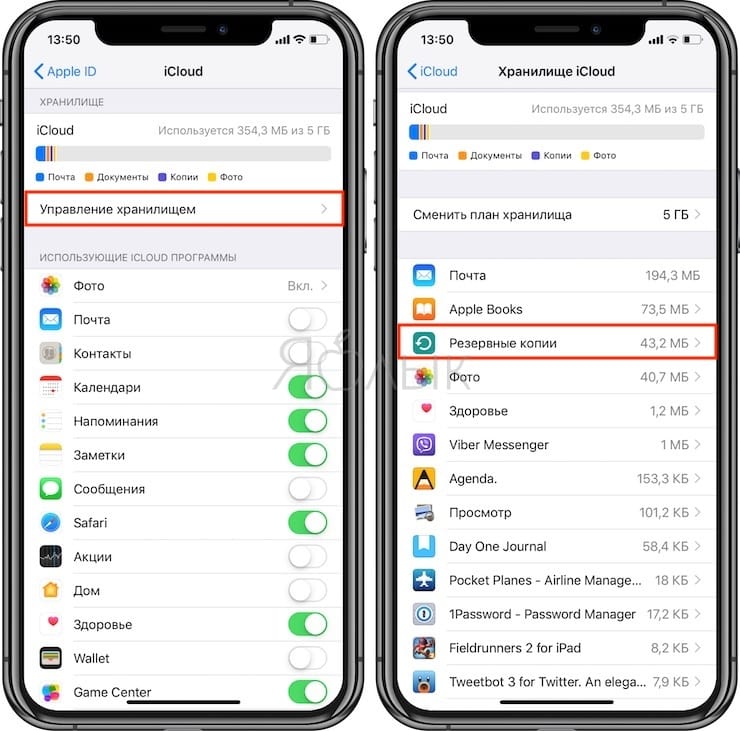
Вы сможете обнаружить список устройств, связанных с вашей учетной записью и имеющих резервные копии в iCloud. При желании, старые резервные копии можно удалить для освобождения места в iCloud.
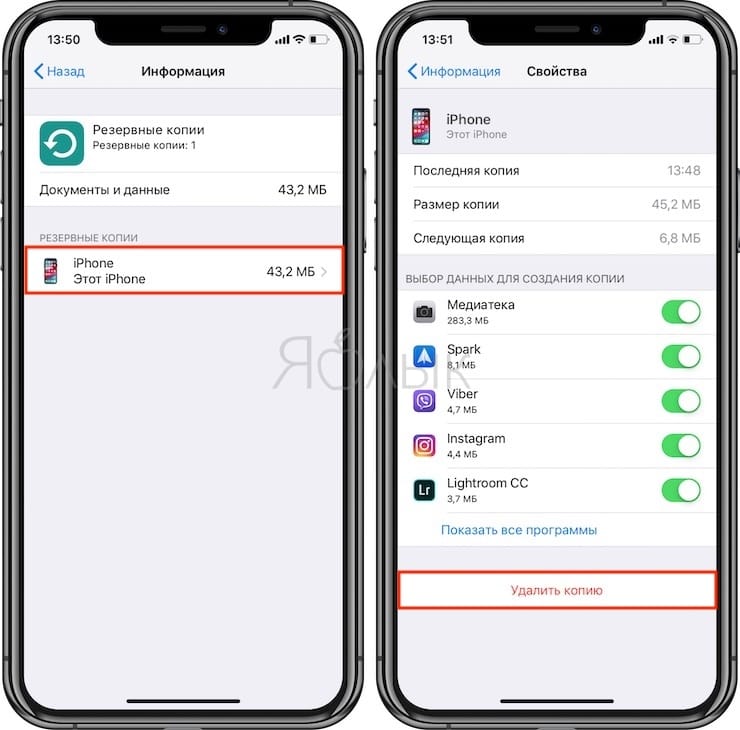
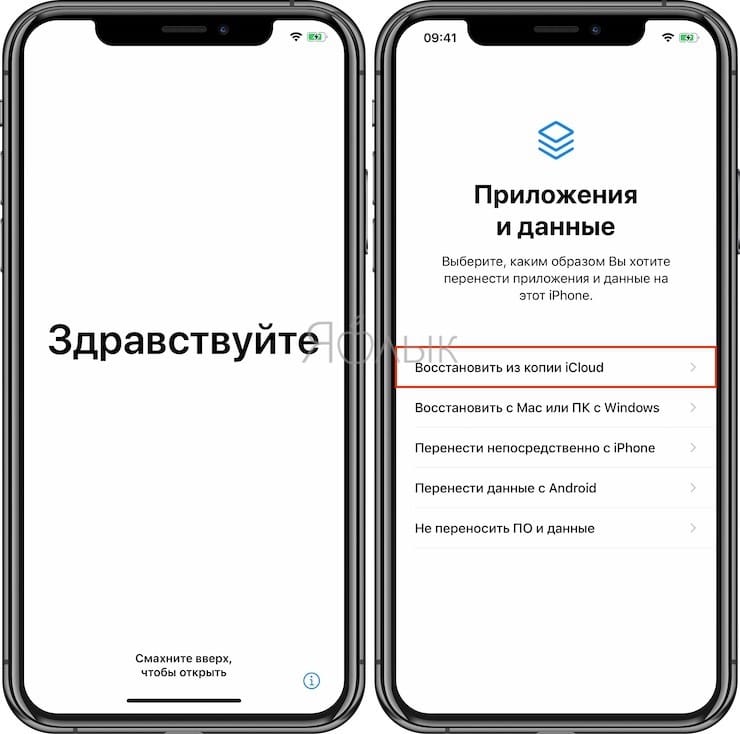
Если в списке бэкапов в iCloud вы нашли тот, который понадобится для восстановления iPhone или iPad, то для восстановления необходимо осуществить полный сброс настроек мобильного устройства для удаления данных на нем.
После осуществления сброса устройства используйте идентификатор Apple ID, который использовался при создании резервных копий, для входа в iCloud. Теперь вы можете выбрать требуемую резервную копию для запуска процесса восстановления.
Где хранятся данные с айфона на компьютере

Во время каждой синхронизации iPhone с iTunes на компьютере создается резервная копия, в которой содержатся все важные данные. Она сохраняется в определенном месте на диске и необходима для того, восстанавливать утраченную информацию. Однако, бывает так, что резервная копия Айфона теряется, например, после переустановки системы на ПК или в случае неожиданного сбоя ОС.
Примечание: в резервной копии iPhone, создаваемой при синхронизации с iTunes, хранится множество важных данных, от списка контактов и до закладок в браузере. Естественно, что терять столь необходимую информацию никому не захочется.
Если вы не хотите потерять резервные данные, нужно научиться их копировать и сохранять в безопасном месте, например, в облаке, на съемном носителе или хотя бы не на системном диске. А для того, чтобы это сделать, нужно знать, где искать резервную копию iPhone. Об этом и пойдет речь ниже.

Резервная копия на компьютере с Mac OS X
Найти резервную копию Айфона на компьютере под управлением операционной системы от Apple можно по этому пути:
//Библиотеки/Application Support/Mobile Sync/Backup/.
Резервная копия на компьютере с Windows XP
Чтобы найти резервную копию Айфона на XP необходимо перейти в: Documents and SettingsПользователь (имя)Application DataApple ComputerMobile SyncBackup.
Резервная копия на компьютере с Windows 7 / 8 / 8.1 / 10
Чтобы найти резервную копию Айфона на компьютере под управлением вышеуказанных версий операционной системы, необходимо перейти в: ПользователиПользователь (Имя)App DataRoamingApple ComputerMobile SyncBackup.
Примечание: Если папка с резервной копией Айфона не отображается, значит, она скрыта.
Чтобы сделать ее видимой, необходимо перейти в «Панель управления».

Выберите раздел «Параметры папок» (Параметры проводника).

Теперь перейдите во кладку «Вид», где нужно активировать «Показывать скрытые файлы, папки, диски».

Вот вы и узнали, где хранится резервная копия iPhone на компьютере, а значит, сможете найти ее и использовать по назначению, скопировать в более безопасное место. Лучшее решение – это облачные хранилища, такие, как Dropbox, One Drive, Google Drive.
Важное примечание: Не забывайте о том, что для одного устройства (iPhone) доступна одна резервная копия, то есть, создавая новую, вы удаляете старую.
Часть 5. Как сделать резервную копию iPhone с высокой вероятностью успеха при резервном копировании и восстановлении данных FoneLab iOS
FoneLab iOS Резервное копирование и восстановление данных это инструмент, который позволяет вам легко создавать резервные копии и восстанавливать данные вашего iPhone на ПК или Mac. А также позволяет вам просматривать данные в деталях, прежде чем восстанавливать данные из резервных копий одним щелчком мыши. Мало того, он также позволяет вам выбрать тип процесса резервного копирования, например стандартное резервное копирование или резервное копирование с шифрованием. Вот почему, если у вас возникли проблемы с резервным копированием файлов в iTunes или iCloud, вам следует серьезно подумать об использовании этого фантастического решения, которое можно загрузить и установить как на Windows, так и на Mac.
- Резервное копирование и восстановление данных iOS на ваш ПК / Mac легко.
- Предварительно просмотрите данные, прежде чем восстанавливать данные из резервных копий.
- Резервное копирование и восстановление данных iPhone, iPad и iPod touch Выборочно.
Шаги к Резервирование IPhone с высоким уровнем успеха при резервном копировании и восстановлении данных FoneLab iOS:
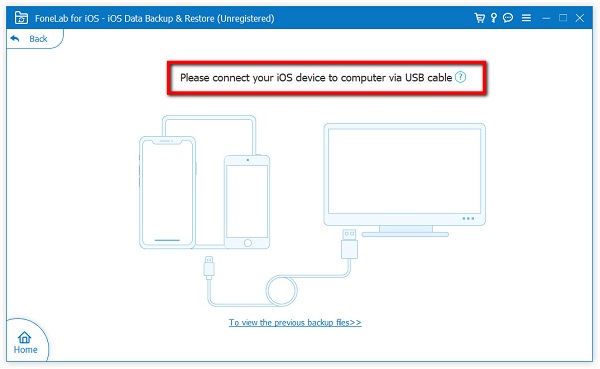
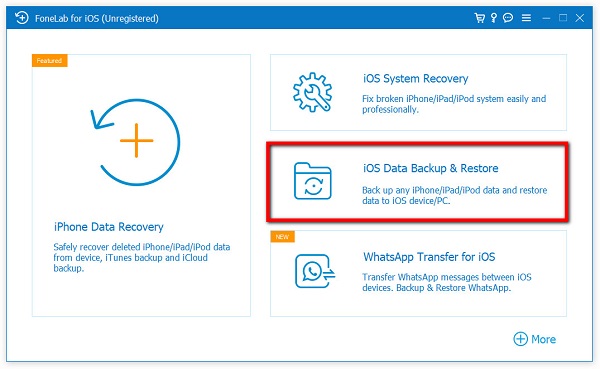
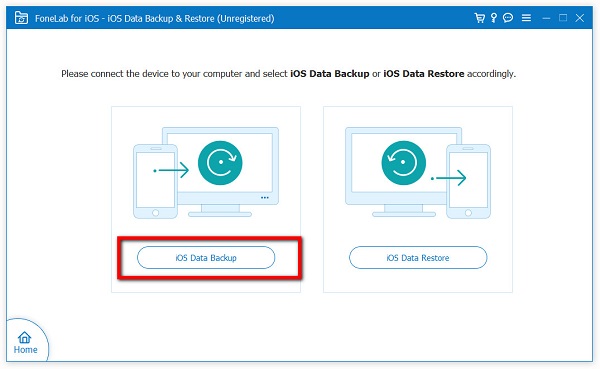
Запустите программу, затем в ее главном интерфейсе нажмите кнопку Резервное копирование и восстановление данных iOS характерная черта. После этого вам предоставляется два варианта: Резервное копирование данных iOS и Восстановление данных iOS. В нашем случае следует выбрать Резервное копирование данных iOS.
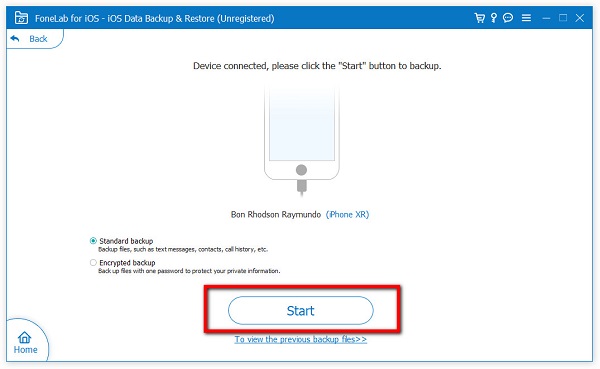
Выберите для резервного копирования данных iPhone с помощью Стандартное резервное копирование or Зашифрованное резервное копирование способ в соответствии с вашими потребностями.
После этого нажмите на Запустить кнопку, чтобы начать процесс резервного копирования.
Часть 6. Часто задаваемые вопросы о сбое резервного копирования iPhone
1. Для каких данных можно создавать резервные копии с помощью iCloud и iTunes?
При резервном копировании данных в iCloud и iTunes вы можете свободно создавать резервные копии любых данных с вашего iPhone. Когда мы говорим все; назови это. Это могут быть ваши фотографии, видео, сообщения (iMessage, SMS и MMS), данные о состоянии здоровья и другие данные приложений, а также другие данные с вашего iPhone в зависимости от ваших настроек.
2. Возможно ли резервное копирование командных файлов в iCloud и iTunes?
Абсолютно да. Резервное копирование файлов в iCloud и iTunes позволяет выполнять резервное копирование пакетных файлов. Но в большинстве случаев процесс пакетного резервного копирования может быть причиной неудачного процесса. Вот почему вам нужно знать, что FoneLab iOS Data Backup and Restore — лучший инструмент для использования, если вы хотите создавать резервные копии своих файлов в пакетном режиме без каких-либо перерывов.
Поэтому, заканчивая эту статью впечатляющим, вам просто нужно выбрать, что лучше всего подходит для вашей задачи резервного копирования файлов, чтобы предотвратить частые проблемы с резервным копированием iPhone. Тем не менее, среди решений, упомянутых выше, прежде чем делать что-либо еще, используйте FoneLab iOS Резервное копирование и восстановление данных так как это дает вам высокий уровень успеха.
Не удалось выполнить резервное копирование iPhone? — Про способы исправить это [2023]

Размещено от / 29 октября 2021 г. 16:00
IiPhone имеет 2 встроенных функции iTunes и iCloud, которые позволяют создавать резервные копии файлов данных в соответствии с вашими предпочтениями; это можно сделать автоматически или вручную, так как файлы данных могут быть потеряны или удалены по ошибке, а иногда вам просто нужно иметь файл резервной копии. Однако большинство резервных копий данных на iPhone неудобно и неудобно, потому что они не всегда работают должным образом. Многие клиенты оказываются в ситуации, когда их резервное копирование на iPhone не удается, и этому есть множество причин. По этой теме этот пост покажет вам, как решить проблему с ошибкой резервного копирования iPhone, используя проверенные и надежные методы.

Удаление и копирование резервных копий на компьютере Mac или компьютере с Windows
Запрещается редактировать, переносить, переименовывать и извлекать содержимое файлов резервного копирования, так как указанные действия могут привести к повреждению файлов. Чтобы дублировать резервные копии или удалить те из них, которые больше не требуются, см. следующие разделы.
Копирование резервных копий в другое место
Если необходимы дубликаты резервных копий, можно найти папку резервного копирования и скопировать ее целиком (а не отдельную ее часть) в другое место, например на внешний диск или в каталог сетевого хранилища.
При использовании приложения Time Machine папка резервного копирования автоматически копируется во время резервного копирования папки пользователя на компьютере Mac.
Удаление резервных копий

Где находятся файлы резервных копий iPhone или iPad на компьютере Mac?
Каждая папка содержит в себе полный экземпляр определенной резервной копии данных. Имя же каталога представляет собой длинную цепочку случайных букв и цифр.
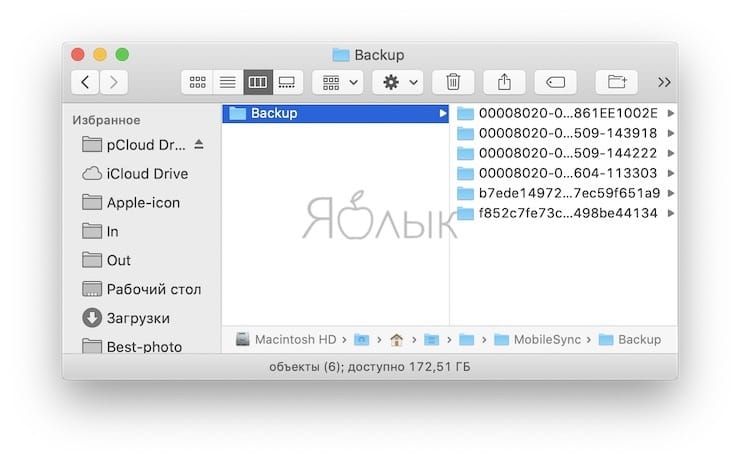
И в данном случае снова можно говорить о том, что длинные закодированные имена затрудняют определение того, какая папка какому устройству соответствует. Для того чтобы найти бэкап с определенной датой, необходимо открыть список резервных копий в iTunes или Finder (см. выше).
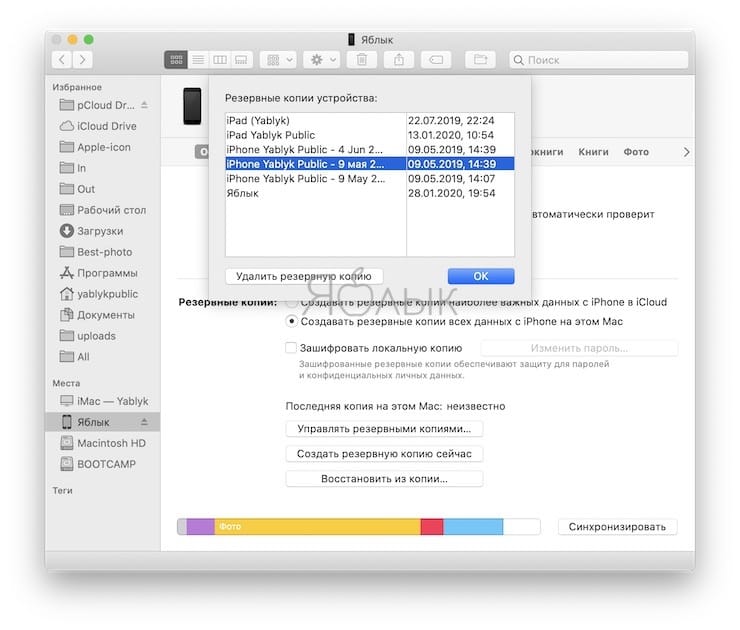
Чтобы увидеть, какая папка соответствует требуемой резервной копии, выберите вид Список в окне Finder, и проверьте информацию в столбце «Дата изменения».
Несколько вопросов и ответов о местах резервного копирования iTunes
Помимо расположения резервной копии iTunes на Windows и Mac, у многих пользователей iPhone и iPad на самом деле есть много вопросов об iTunes или Finder. Здесь мы попытаемся собрать некоторые вопросы, которые могут волновать большинство читателей, и ответить на них.
Можете ли вы изменить местоположение резервной копии iTunes?
Для Mac нет, вы не можете изменить место для резервной копии iTunes. Но для компьютеров с Windows да, вы можете это сделать. Следуйте этим:
Создать новый каталог заранее в любом удобном для вас месте компьютера D: itunesbackup.
Затем в окне командной строки введите эту строку, если вы загрузили iTunes на Apple.com: mklink /J «%APPDATA%Apple ComputerMobileSyncBackup» «d:itunesbackup».
Если вы загрузили его из Microsoft Store в Windows 10 или 11, введите следующее: mklink /J «%APPDATA%AppleMobileSyncBackup» «d:itunesbackup».

Нажмите Enter на клавиатуре для подтверждения.
Как удалить резервную копию iPhone на Mac?
Прежде всего, вам нужно выполнить шаги, упомянутые выше, чтобы сначала найти файлы резервных копий iPhone в окне Finder.
Затем выберите файл резервной копии, нажмите Удалить резервную копию , чтобы закончить.

Могу ли я перемещать, копировать, редактировать, переименовывать файл резервной копии iTunes?
On Мак компьютерах, вы можете только удалять и восстанавливать файлы резервных копий iTunes. И больше никаких дополнительных действий не допускается, вы не может перемещать, копировать, редактировать и переименовывать резервную копию iTunes.
Если вы используете Windows, вы можете делать с файлами резервных копий iTunes все, что захотите. Просто обратите внимание, что как только вы переместите, отредактируете или переименуете резервную копию, вы должны восстановить ее обратно в исходное состояние. В противном случае этот файл резервной копии iTunes не может быть восстановлен на вашем iPhone через iTunes.
Это означает, что если вы переместите его в другую папку, не забудьте переместить его обратно. Вы переименуете его, вы должны назвать его обратно. И если вы редактируете его, вам нужно отменить редактирование.
Что касается копии, да, вы можете скопировать файл резервной копии iTunes и делать с этим дубликатом все, что захотите.
Как я могу получить доступ и просмотреть файлы резервных копий iPhone на ПК?
Вы не можете просматривать и извлекать файлы резервных копий iTunes (или iCloud) в обычном режиме.
Это программное обеспечение, совместимое с Windows и Mac, позволяет бесплатно читать резервную копию iTunes и удалять ненужные резервные копии. Кроме того, вы можете легко извлечь более 22 типов данных из резервных копий iTunes.
Восстановление с Win СЕЙЧАС
Восстановление с Mac СЕЙЧАС
Восстановление с Win СЕЙЧАС
Восстановление с Mac СЕЙЧАС
Для пользователей Windows и Mac следуйте приведенным ниже инструкциям, чтобы просмотреть нечитаемую резервную копию iPhone.
После запуска iOS Data Recovery нажмите Восстановление из резервной копии iTunes и нажмите Запустить.
Выберите типы файлов, которые вы хотите, и нажмите Далее. Затем выберите точную резервную копию iTunes, которую вы хотите просмотреть, и нажмите Scan.
Вы можете увидеть несколько файлов резервных копий. Пожалуйста, просмотрите, а затем выберите именно те, которые вы хотите. Нажмите на Recover сохранить на свой компьютер. Затем вы можете перейти в папку, которую вы создали в качестве пути восстановления, и просмотреть свои резервные копии.
iOS Data Recovery будет полезен в следующих аспектах:
- Помимо просмотра данных из резервной копии iTunes, вы можете считывать и получать точные данные непосредственно с iPhone или из резервной копии iCloud.
- Более 22 типы файлов могут быть восстановлены, в том числе данные из стороннего программного обеспечения.
- Поддерживаются все модели устройств iOS, а последняя версия iOS 11 полностью совместима с этим программным обеспечением. Ваши исходные данные не будут перезаписаны.
Загрузите сейчас и просмотрите, извлеките файл резервной копии iTunes на Windows и Mac!
Сторонние облачные сервисы для хранения информации на примере Google
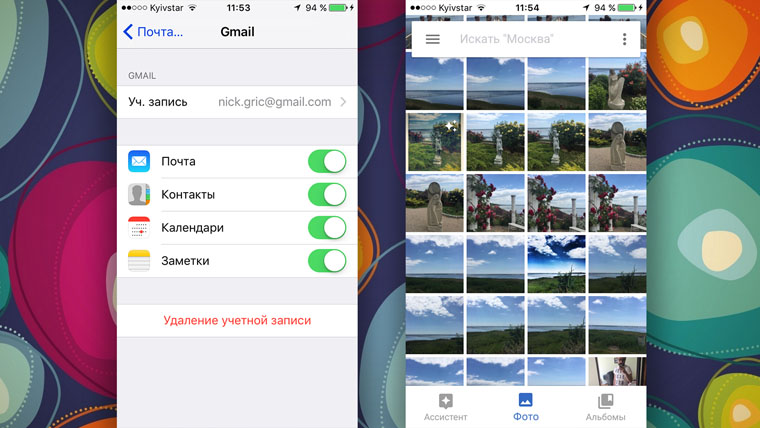
Преимущества: наибольшая универсальность и доступ с любых устройств. Например, фирменные сервисы Google отлично подойдут пользователям, которые дополняет работу с iPhone смартфоном на Android.
Недостатки: ограничения iOS (все-таки Apple отдает предпочтение фирменным сервисам), возможность сохранить далеко не все данные, а также необходимость доступа к интернету.
Что можно сохранить: почту, контакты, календари, заметки, а также фотографии в Google Photos, музыку в Google Music, файлы в Google Drive и так далее. И такая же история с другими подобными сервисами — например, файлы любых типов можно смело хранить в Dropbox, и они никуда не денутся даже в самых экстренных случаях.
Как это сделать: настройка синхронизация почты, контактов, календарей и заметок Google доступна из соответствующего раздела системных настроек устройства (Настройка — Почта, адреса, календари), а загрузка других данных настраивается из каждого отдельного стороннего приложения.
Мое мнение: если вы используете несколько устройств от разных производителей (быть может, у вас PC вместо Mac или Android вместо iPhone), вам точно будет удобно хранить базовые данные в Gmail — почту, календари и контакты. В остальных случаях лучше отдать всю свою информацию в руки Apple — так удобнее.
Часть 4. Как исправить сбой резервного копирования iPhone в iTunes
Устаревшая версия iTunes на вашем компьютере может быть одной из причин сбоя сеансов резервного копирования iTunes. iTunes может не распознавать новейшие компоненты iPhone. Вот почему вам нужно время от времени проверять, чтобы избавиться от этих проблем.
Шаг, чтобы исправить сбой резервного копирования iPhone в iTunes, обновив iTunes:
Перейдите в Microsoft Store и нажмите Загрузки и обновления чтобы проверить, когда он был обновлен в последний раз.
Если вы загрузили iTunes с веб-сайта Apple, вам следует открыть iTunes, а затем нажать Справка на панели инструментов и выберите Проверка наличия обновлений.
Сбросить папку блокировки
Проблемы с ошибкой резервного копирования iTunes обычно вызваны несовместимостью и нарушением конфиденциальности на вашем iPhone. Вы можете сбросить папку блокировки, чтобы решить проблемы с конфиденциальностью. Папка блокировки на компьютере сохраняет сертификат с вашего устройства, чтобы iTunes мог читать ваш iPhone.
Шаг, чтобы исправить сбой резервного копирования iPhone в iTunes, сбросив папку блокировки:
Найдите папку блокировки iTunes в папке C: ProgramData Apple Lockdown в файловом проводнике вашего компьютера.
Вы должны нажать «Просмотр» в верхней строке меню, а затем установить флажок «Скрытые элементы», чтобы отобразить папку. После этого следует удалить все в этой папке и закрыть окно.
Затем снова запустите iTunes, затем подключите iPhone к компьютеру с помощью USB-кабеля и нажмите «Доверие» на экране iPhone. Наконец, вы можете снова попробовать использовать iTunes для резервного копирования вашего iPhone.
Николай Грицаенко
Кандидат наук в рваных джинсах. Пишу докторскую на Mac, не выпускаю из рук iPhone, рассказываю про технологии и жизнь.
Как найти резервную копию на Windows-ПК

В операционной системе Window за создание бекапов по-прежнему отвечает приложение iTunes. Резервные копии по умолчанию хранятся по пути:
Это перенаправит вас к папке Apple Computer, останется перейти по пути Apple Computer – MobileSync – Backup.
Где хранятся резервные копии iPhone на Mac и Windows
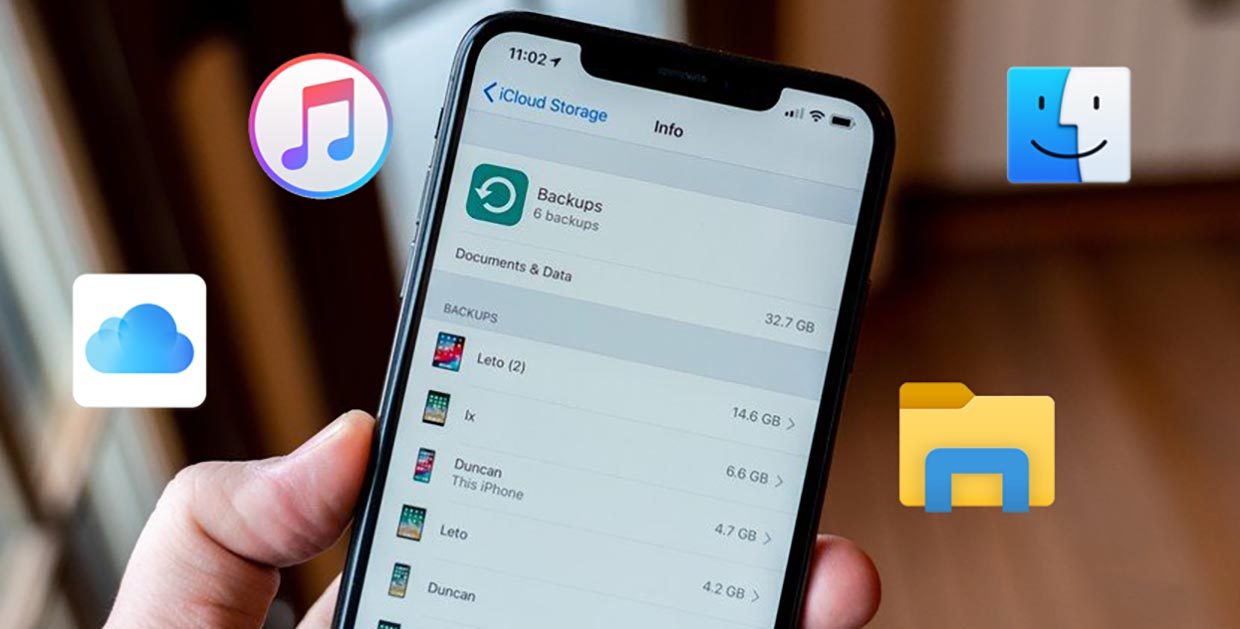
Очень часто бывает необходимо найти файл резервной копии iPhone на компьютере или в облаке для быстрого восстановления или переноса в другое место. Иногда на поиск данных приходится потратить множество времени.
Сейчас напомним, как добраться до бэкапов iPhone и iPad из разных операционных систем.
Где находятся резервные копии iPhone (iPad) на компьютере Windows или Mac?
Каждый пользователь желает, чтобы его данные автоматически резервировались, и этот механизм работал четко и отлажено. Но иногда приходится прибегать к ручному восстановлению резервной копии на iPhone или iPad и вручную искать требуемые файлы.
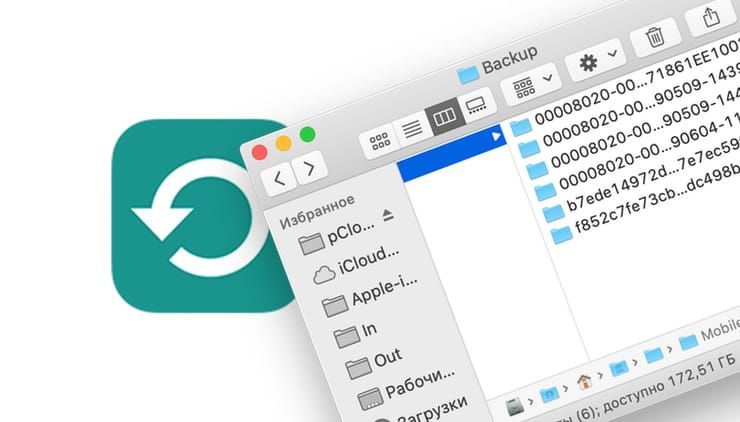
Предположим, вам необходимо восстановить резервную копию iPhone или iPad. Вы хотите воспользоваться обычной локальной резервной копией и ваш компьютер уже знает, где она располагается. В таком случае вы можете просто воспользоваться iTunes для Windows или macOS 10.14 или более ранней версии. Если же ваш Mac работает под управлением macOS 10.15 или последующих версий, то вы сможете выполнить восстановление через Finder.
Но если ваша цель несколько иная и подразумевает восстановление данных резервной копии iPhone или iPad со старого компьютера, переноса их на другой компьютер или поиск на удаленном резервном диске (например, для их удаления), то вам придется немного покопаться в файлах.
✏️ Нам пишут
Пытаюсь создать резервную копию iPhone на компьютере, но в iTunes кнопка «Создать копию сейчас» неактивна, как это исправить?
– Алексей
Подобное иногда случается на операционной системе Windows. Вот ряд шагов, которые следует предпринять для устранения проблемы.
Для начала перезагрузите iPhone и сам компьютер, затем подключите смартфон к компьютеру через кабель, а не по Wi-Fi.

Если кнопка не станет активной, скорее всего, проблема с операционной системой на ПК. Это случается из-за принудительного отключения служб и сервисов Apple из автозагрузки, которые нужны для корректной работе iTunes.
Отключить сервисы могли как в ручном режиме, так и при использовании всевозможных программ «клинеров-оптимайзеров».
Проще всего полностью удалить iTunes с ПК и заново установить его, загрузив с сайта Apple. Для корректного удаления iTunes и всех его зависимостей рекомендуем использовать приложение Total Uninstall.
Когда iTunes снова будет загружен и установлен, перезагрузите ПК и попробуйте создать бекап.
Если и это не поможет, останется лишь создать нового пользователя Windows. Бывает, что скопившийся системный мусор и кэш мешают корректной работе iTunes на Windows.
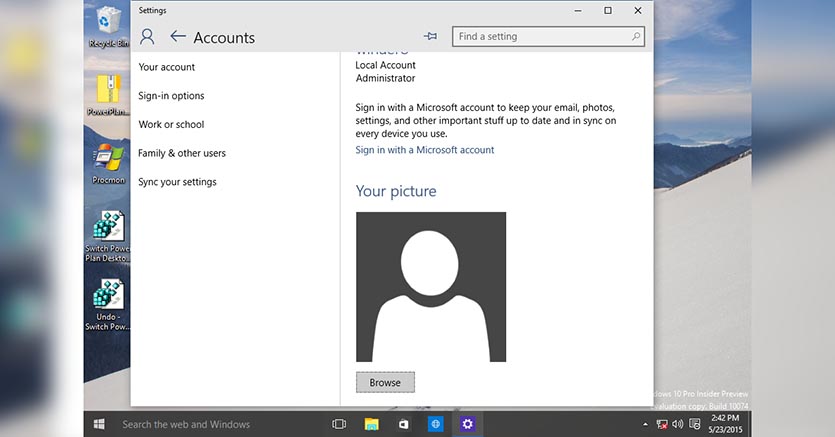
Нужно перейти по пути Пуск — Параметры – Семья и другие пользователи и создать новую учетную запись. В ней установить iTunes и сделать резервную копию.
Как найти резервную копию в iCloud
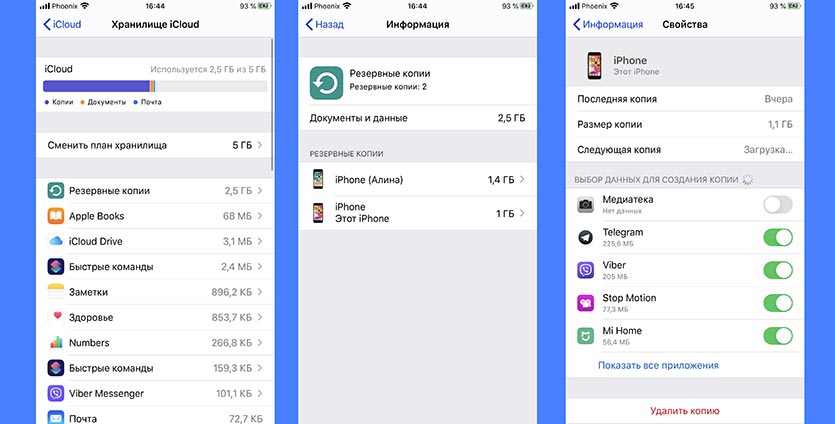
Если для создания бэкапов вы используете облако Apple, то доступ к резервным копиям iPhone и iPad можно получить прямо с мобильного устройства.
Для поиска нужной копии делайте следующее:
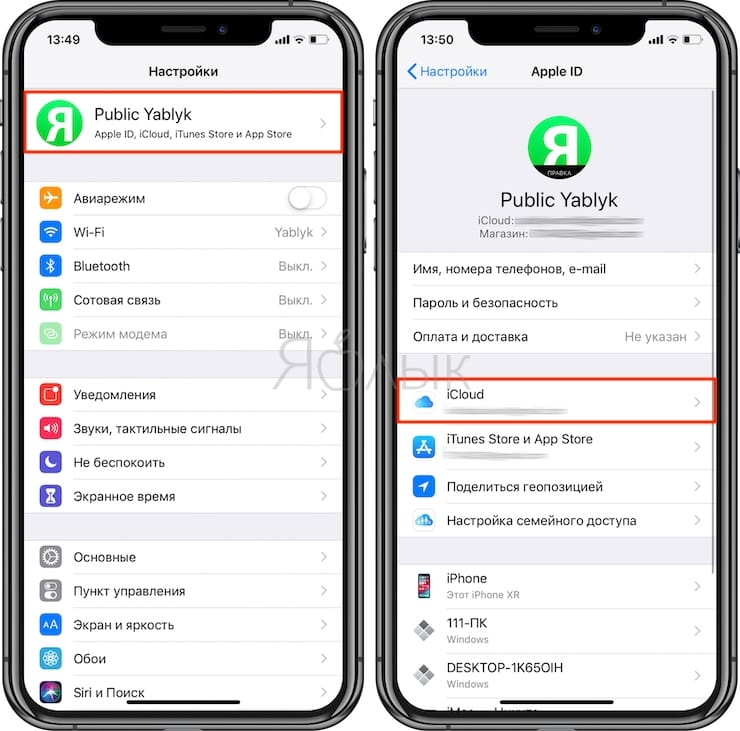
1. Перейдите по пути Настройки – Имя пользователя – iCloud – Управлять хранилищем.
2. Откройте раздел Резервное копирование.
3. Выберите нужный бекап для управления.
Если выбрана копия текущего устройства, то можно изменить набор данных, который будет помещен в бекап. Так включая или удаляя из копии данные определенных приложений получится скорректировать ее размер.
Если выбрать копию другого устройства, то можно только удалить ее из iCloud.
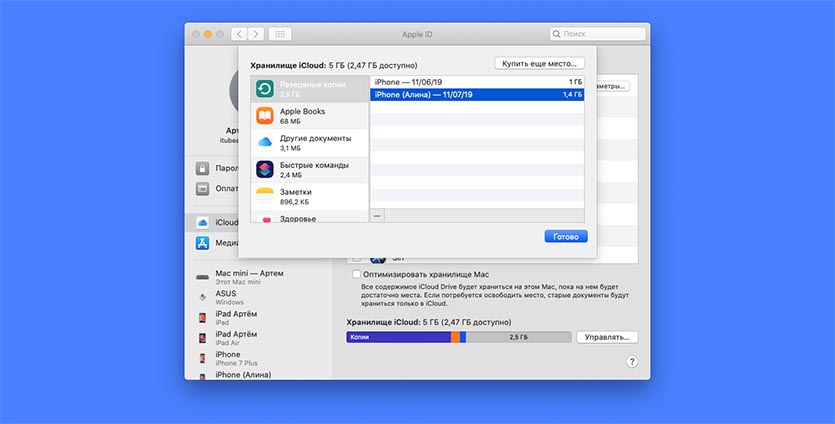
Для просмотра бэкапов в облаке на Mac нужно сделать следующее:
1. Перейдите в Системные настройки – iCloud и выберите iCloud в боковом меню.
2. Нажмите кнопку Управлять.
3. Выберите раздел Резервные копии.
Здесь можно увидеть название устройства, копия которого сохранена, дату и удалить бекап при помощи кнопки “-“.
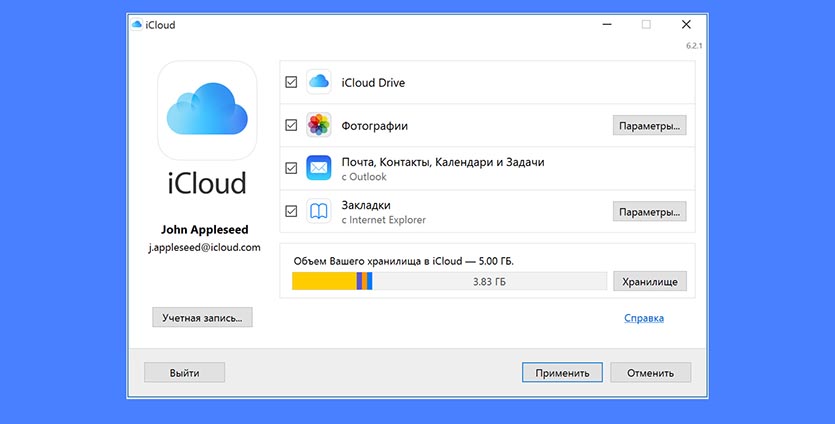
На компьютере под управлением операционной системы Windows тоже можно управлять резервными копиями в облаке Apple. Для этого потребуется программа iCloud.
Нужно запустить приложение и в разделе Хранилище выбрать пункт Резервная копия.
Здесь, как и в случае с macOS, получится только просмотреть перечень сохраненных в iCloud бэкапов удалить ненужный.
Часть 3. Как исправить сбой резервного копирования iPhone в iCloud
iCloud — это одна из возможностей Apple для резервного копирования и восстановления данных iPhone. Это встроенная функция, которая позволяет безопасно сохранять вашу музыку, фотографии, фильмы, документы и другие файлы. Вы можете получить доступ к своим данным с помощью iCloud с любого из ваших устройств. Итак, если вы один из них, читайте дальше, чтобы узнать, как исправить сбой резервного копирования iPhone с помощью методов, перечисленных ниже.
Сброс настройки сети
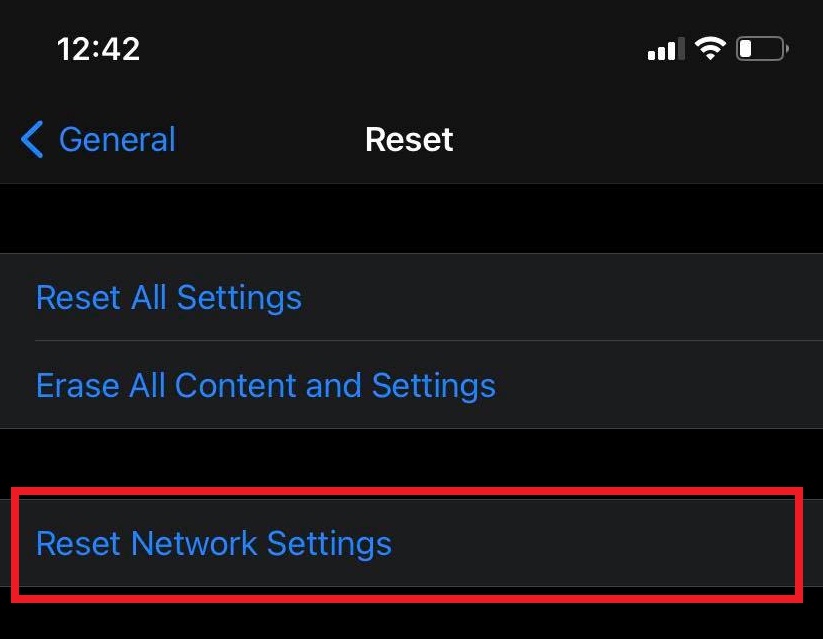
Плохое сетевое соединение — наиболее частая причина сбоя резервного копирования iPhone. Это связано с тем, что неисправное соединение мешает процессу успешного резервного копирования файлов, для чего требуется хорошее соединение. Здесь вы можете сбросить настройки сети вашего iPhone, чтобы обеспечить правильное подключение к сети:
Действия по устранению сбоя резервного копирования iPhone в iCloud путем сброса сетевых настроек:
Перейдите в Настройки приложение. Затем нажмите Общие прокрутите вниз и коснитесь Сброс. После этого выберите Сброс настройки сети чтобы предложить вашему устройству сбросить настройки сети.
Удалить устаревшие данные
Если процесс резервного копирования вашего iPhone не удался много раз, возможно, причина не в вашем iPhone. Иногда, в основном из-за емкости пространства iCloud. Технически в хранилище iCloud есть только 5 ГБ бесплатного хранилища, поэтому, когда вы превышаете этот лимит, вам нужно использовать дополнительное хранилище iCloud, чтобы легко решить проблему. Более того, практически, если вы не хотите тратить дополнительные деньги на хранилище iCloud, вы можете удалить некоторые старые резервные копии iPhone в iCloud.
Шаги по исправлению сбоя резервного копирования iPhone в iCloud путем удаления устаревших данных:
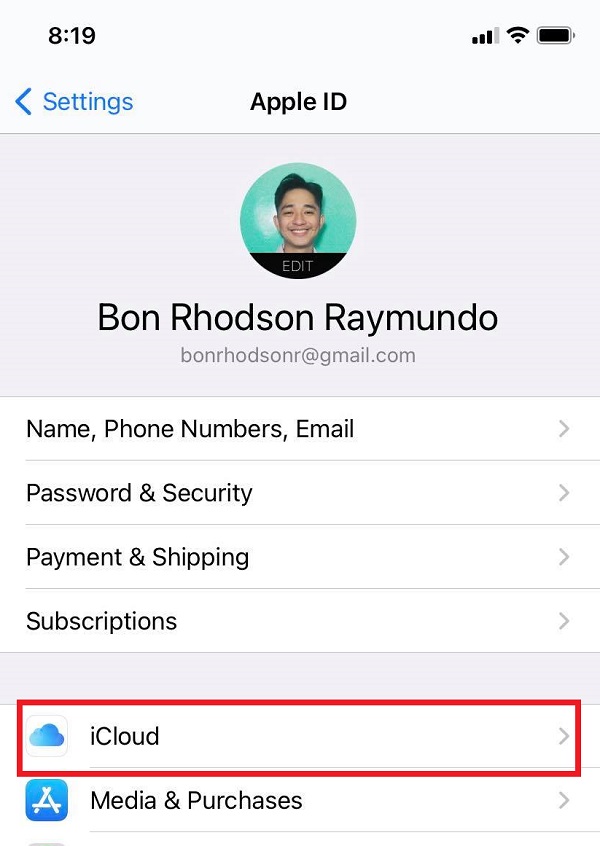
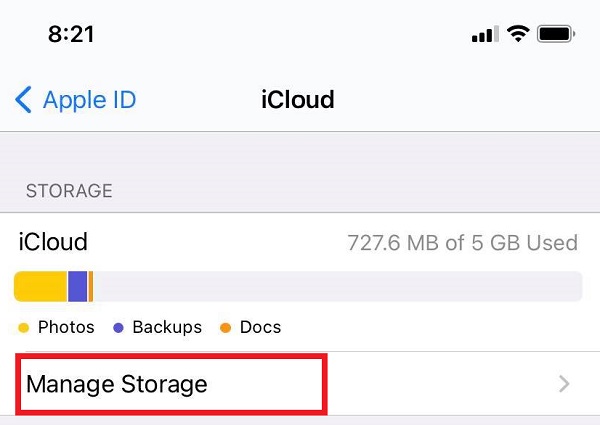
Нажмите Управление местом опция при входе в интерфейс iCloud. Затем нажмите на Восстановление. Наконец, вам разрешено проверять все существующие iPhone или другие резервные копии, которые вы когда-либо делали. Вы можете выбрать более старую резервную копию iPhone, а затем удалить ее, чтобы получить больше места в хранилище iCloud.
Обновить хранилище iCloud
При резервном копировании данных с iPhone в iCloud вы можете получить сообщение У вас недостаточно места в iCloud для резервного копирования этого iPhone. Это связано с тем, что у вас недостаточно места в iCloud, где количество свободного места ограничено. В результате увеличение емкости iCloud может быть жизнеспособным вариантом для решения проблем с резервным копированием iPhone. Вы можете немедленно обновить хранилище iCloud.
Шаги по исправлению сбоя резервного копирования iPhone в iCloud путем обновления хранилища iCloud:
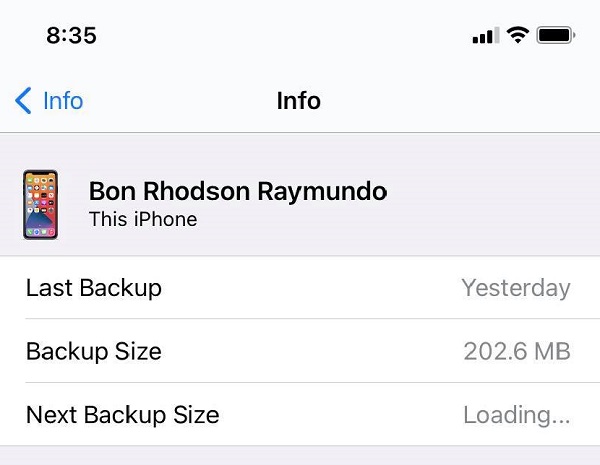
На вашем iPhone перейдите в Настройки приложение, затем коснитесь ICloud. После этого коснитесь Управление местом И выберите Резервные копии.
Удалить неиспользуемые приложения
Переполнение вашего iPhone бесполезными приложениями может занять всю вашу память, что повлияет на функциональность устройства. В результате, если вы больше не используете приложение на своем телефоне, желательно удалить его, чтобы избежать проблем с резервным копированием iPhone.
Шаги по исправлению сбоя резервного копирования iPhone в iCloud путем удаления неиспользуемых приложений:
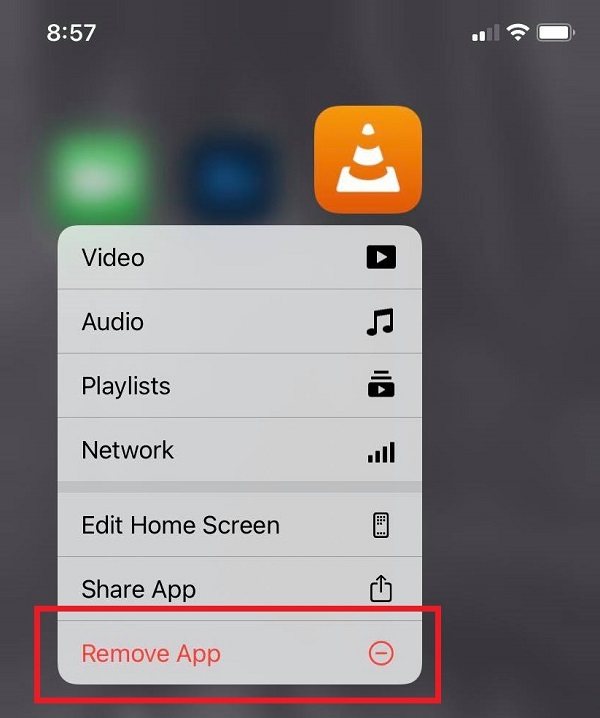
Удалите приложение с главного экрана. Нажмите и удерживайте приложение на главном экране iPhone, пока не увидите значок удаления или маленькую кнопку (x) в правом верхнем углу значка приложения, или, если вы используете обновленную версию, нажмите и удерживайте приложение до раскрывающегося списка появляется кнопка и просто нажмите Удалить приложение.
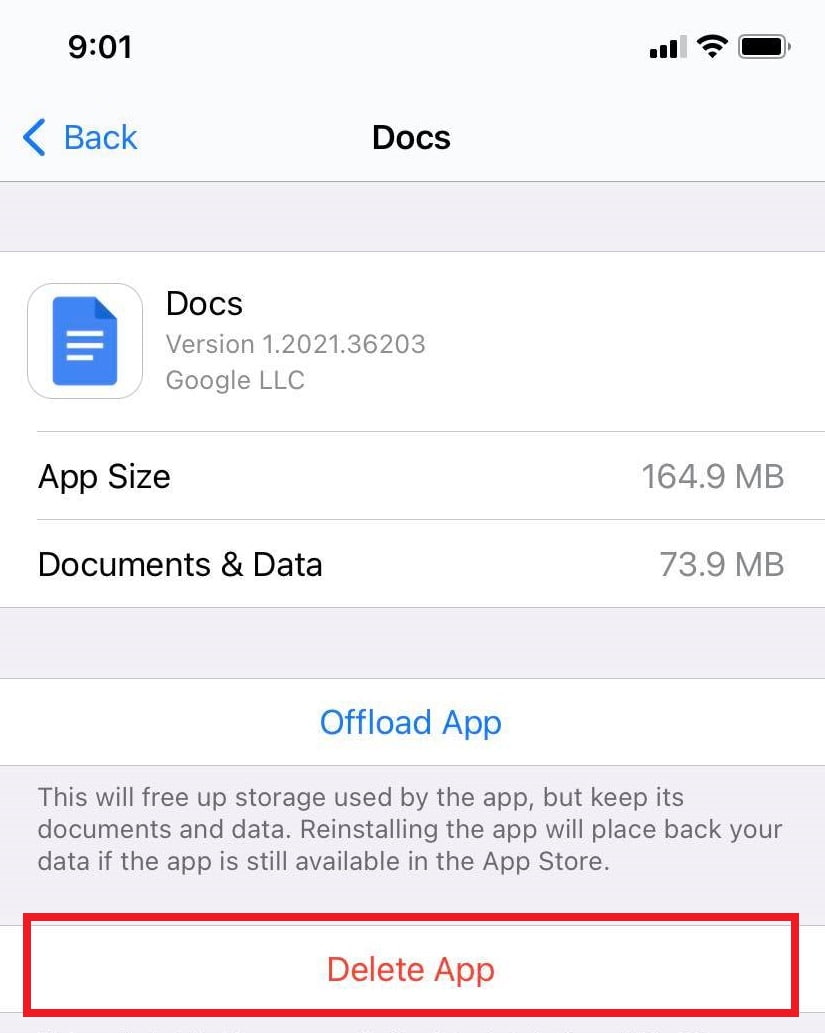
Удалить приложение от Настройки. Перейдите в приложение «Настройки», затем нажмите Общие. Выбирать Управление местом и выберите приложение, которое хотите удалить, коснитесь Удалить приложение чтобы удалить приложение на вашем iPhone.
Повторно войдите в учетную запись iCloud
Как найти резервную копию на компьютере Mac
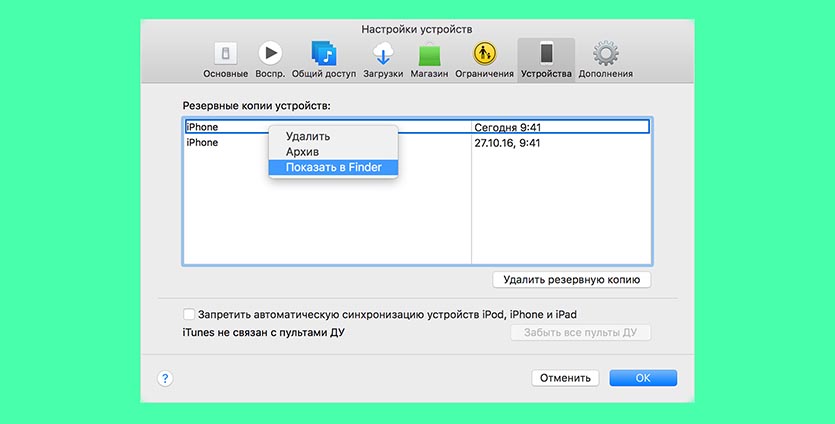
В старых версиях macOS (Mojave и более ранние) за создание и восстановление резервных копий iOS-устройств отвечало приложение iTunes.
Так для доступа к бекапу можно открыть настройки iTunes и в разделе Устройства увидеть все имеющиеся копии мобильных девайсов на компьютере. Для быстрого перехода к конкретной копии нужно вызывать контекстное меню и выбрать пункт Показать в Finder.
С выходом macOS Catalina разработчики отказались от iTunes и часть приложения, которое отвечало за взаимодействие с подключенными смартфонами и планшетами, перенесли в Finder.
Блока с настройками и перечнем бэкапов здесь нет. Искать данные придется прямо в файловом менеджере.
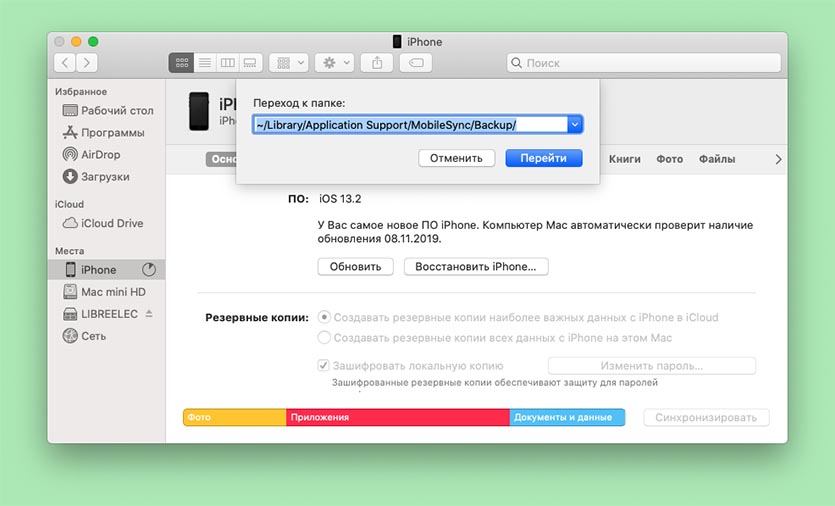
Именно здесь и будут находиться сохраненные копии устройств.
Альтернативы iTunes для резервных копий на примере iMazing
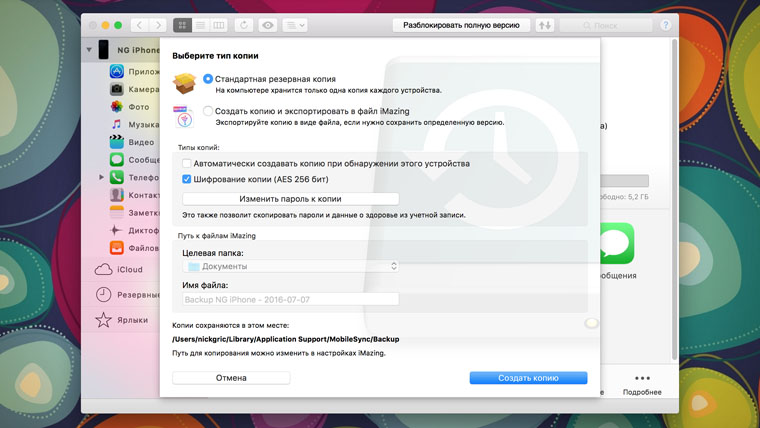
Преимущества: с их помощью можно не только получить доступ к данным без интернета, но и почувствовать себя настоящим гиком, который использует не только стандартный софт. Кроме того, альтернативы могут быть более удобны в каких-то конкретных случаях — например, чтобы быстро сохранить фотографии на жесткий диск.
Недостатки: для всех процессов резервного копирования все еще нужен компьютер, доступ к которому есть далеко не всегда.
Что можно сохранить: практически тот же объем данных, который сохраняет iTunes (но в разных приложениях могут быть свои нюансы).
Как это сделать: в большинстве случаев, резервная копия в альтернативах iTunes создается или восстанавливается по нажатию одной-двух кнопок (например, в том же iMazing). Но в каждом конкретном варианте могут быть свои нюансы — в некоторых решениях можно отдельно сохранить сообщения, контакты или другие данные.
Мое мнение: в некоторых случаях использование альтернатив для iTunes может быть даже более чем уместным — особенно на PC, под которые программа от Apple просто не заточена. Она работает крайне неуклюже даже на достаточно производительных компьютерах. Но на Mac сам я сегодня все-таки склоняюсь к стандартному решению.
Все и сразу для минимизации риска потерять важные записи

Сам я настолько сильно погрузился в облачные сервисы, что резервные копии устройства целиком делаю только в крайнем случае. И все, что я потеряю — только настройки своего iPhone. Хотя риски все-таки остаются.
И для максимальной уверенности в сохранности личных данных можно использовать все описанные способы вместе — регулярно делать резервные копии в iTunes и iCloud, а также продублировать всю самую важную информацию в облачные сервисы (можно даже сразу в несколько). Это оптимальный вариант, ведь правило «не храните яйца в одной корзине» еще никто не отменял.
Поиск резервных копий iPhone, iPad и iPod touch
Выполняйте поиск резервных копий iOS или iPadOS на компьютере Mac, компьютере с Windows и устройстве iOS или iPadOS. Узнайте, как удалять резервные копии, копировать их и выполнять другие действия.
Поиск резервных копий, сохраненных на компьютере Mac или компьютере с Windows
Удаление и копирование резервных копий на компьютере Mac или компьютере с Windows
Поиск резервных копий, сохраненных в iCloud, и управление ими
Что можно сделать и как исправить сбой?
Есть несколько вариантов избавится от ошибки резервного копирования.
Способ №1 — Заплатить
Все хотят денег и Apple не исключение. За сравнительно небольшую сумму вы можете просто изменить свой тарифный план iCloud и перейти с бесплатного (5 ГБ) на любой другой тариф с большим объемом памяти. Так сказать, докупить лишнее место в «облаке». Как это сделать?
Открываем «Настройки — Ваша учетная запись — iCloud — Хранилище — Купить еще место» и выбираем тариф, который подходит именно вам.
После оплаты хранилище iCloud увеличивается, а значит места под ваши данные уже хватает — копия начинает создаваться без всяких сбоев.
Способ №2 — Бесплатный, но относительно долгий
Не хотите никому платить? Вполне понимаю ваше желание — денег много не бывает, а тут еще Apple будет списывать абонентку каждый месяц. Совсем обалдели!
Что ж, можно и бесплатно. Но тогда придется «уложиться» в 5 ГБ облачного хранилища. Для этого переходим в «Настройки — Ваша учетная запись — iCloud — Хранилище — Управление» и смотрим, какие документы и данные там хранятся.
Видите как что-то лишнее занимает драгоценное место? Смело отключайте.
Также стоит обратить внимание на «Медиатеку iCloud» (Настройки — Фото и Камера). Если данная опция включена, то ваши фотографии и видео принудительно отправляются в «облако», тем самым «съедая» пространство хранилища.
Но иногда может произойти ситуация, как у меня — свободного места аж 4,9 ГБ (из 5 ГБ бесплатных), а при создании резервной копии iCloud все равно происходит сбой. Почему это происходит? Все дело в том, размер следующей копии намного больше чем 5 ГБ — iPhone не может ее создать так как она не поместится в отведенный лимит.
Вы тоже можете посмотреть у себя эту информацию открыв вкладку «Резервные копии» в Хранилище iCloud. Более того, здесь всегда можно подкорректировать данные из которых будет состоять копия (для того чтобы «уложиться» в отведенные 5 ГБ) и, быть может, у вас это даже получится!
Способ №3 — Бесплатный и быстрый
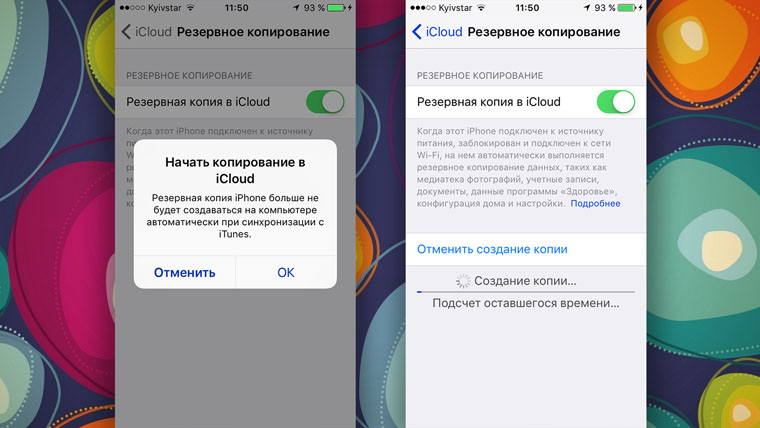
Впрочем, от всех этих надоедливых табличек, сигнализирующих о сбоях резервного копирования, можно избавиться и более простым способом.
Достаточно отключить создание копий в iCloud и использовать для этого тот же самый iTunes, где место под ваши данные будет ограничено только размером жесткого диска компьютера.
Для этого открываем «Настройки — Ваша учетная запись — iCloud» и передвигаем ползунок напротив соответствующего пункта меню.
Все, никаких сбоев больше не будет. Победа!
Теперь резервная копия iPhone (iPad) будет создаваться на компьютере автоматически при подключении и синхронизации с iTunes.
И лучше не откладывать это дело в долгий ящик, а пойти и сделать прямо сейчас — лишним уж точно не будет, поверьте моему небольшому опыту:)
P.S. Желаете получить как можно больше свободного бесплатного места в iCloud? Я тоже! Объединим наши усилия — ставим «лайк» и жмем на кнопки социальных сетей. Я свой «+1» уже поставил, дело за вами!:)
Как сохранить данные из iOS и ничего не потерять. Все способы бекапа

iTunes, iCloud, альтернативный софт и сторонние облачные сервисы.
Тестовые версии iOS, эксперименты с джейлбрейком, постоянный переход с устройства на устройство, краш-тесты, а также тонны софта из App Store и в обход него — это далеко не все причины, почему я когда-либо терял важные личные данные с iPhone.
Но с подобными трудностями сталкиваются не только прожженные гики, которым вечно нет покоя. Несмотря на невероятную надежность техники Apple, для важной информации, которую не хочется потерять, все же нужно подготовить копии в надежном месте.
Чтобы оградить вас от возможных досадных недоразумений, собрал вместе все проверенные лично варианты резервного копирования.
ICloud и фирменные сервисы Apple для сохранения данных с iPhone
Преимущества: данные синхронизируются в реальном времени. И во время восстановления можно спокойно пользоваться устройством. Это особенно удобно, когда, например, тестируешь новый iPhone от партнеров. Вводишь свои данные Apple ID, и личная информация потихоньку подтягивается через интернет, не отвлекая от использования устройства.
Недостатки: сюда можно сохранить далеко не всю информацию — это же не резервная копия. Основное — надо потратить пару минут, чтобы настроить новое устройство. И для восстановления нужен доступ к интернету.
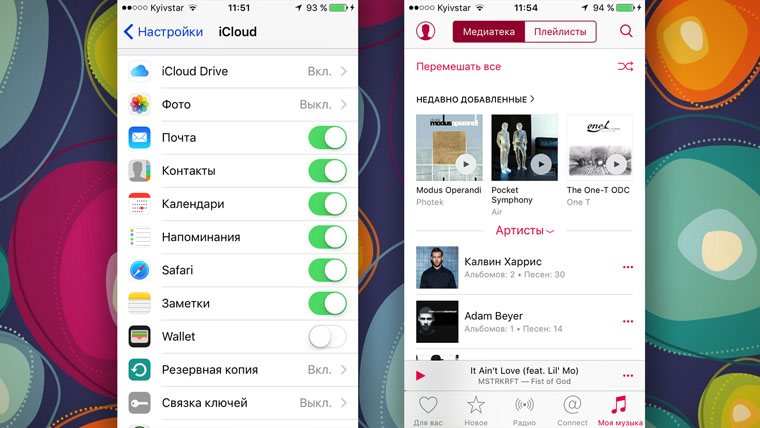
Что можно сохранить: фотографии, почту, контакты, календари, напоминания, закладки Safari, заметки, данные Wallet, музыкальную подборку в Apple Music и так далее. Подавляющее большинство современных мобильных приложений умеет работать с iCloud Drive, и это бывает очень удобно.
Как это сделать: набор синхронизируемых в iCloud данных доступен из его раздела в системных настройках устройства (Настройки — iCloud). Так как многие сторонние приложения могут хранить информацию в iCloud Drive, нужно покопаться и в их настройках. Другие фирменные сервисы Apple (например, Apple Music) дают доступ к информации уже после ввода Apple ID.
Мое мнение: несмотря на то, что iCloud Drive — далеко не основное хранилище моей личной информации, его бесплатный объем у меня постоянно занят данными некоторых приложений (одних только текстовых файлов из Byword тут просто куча). И это очень удобно. А про крутость современных фирменных сервисов Apple я вообще молчу — чего только стоит Apple Music. И все мои данные он успешно хранит в себе без какой-то посторонней помощи.
Поиск резервных копий и управление ими в iCloud
Если используется резервное копирование в iCloud, список резервных копий не будет доступен по адресу iCloud.com. Найти резервные копии iCloud на устройстве iOS или iPadOS, компьютере Mac либо компьютере с Windows можно следующим образом.
На iPhone, iPad или iPod touch:
Нажмите резервную копию, чтобы просмотреть подробную информацию о ней, выбрать, какую информацию нужно включить в резервную копию, или удалить ее.
Выбрать содержимое для резервного копирования можно только в меню «Настройки» устройства, на котором хранится соответствующее содержимое. Например, несмотря на то что можно просмотреть резервную копию данных iPad на iPhone, выбрать содержимое iPad для резервного копирования можно только в меню «Настройки» iPad.
На компьютере Mac с macOS Catalina 10.15 или более поздней версии выполните указанные ниже действия.
На компьютере Mac с macOS Mojave 10.14 или более ранней версии выполните указанные ниже действия.
На компьютере с Windows:
ITunes и резервное копирование на жестком диске Mac или PC
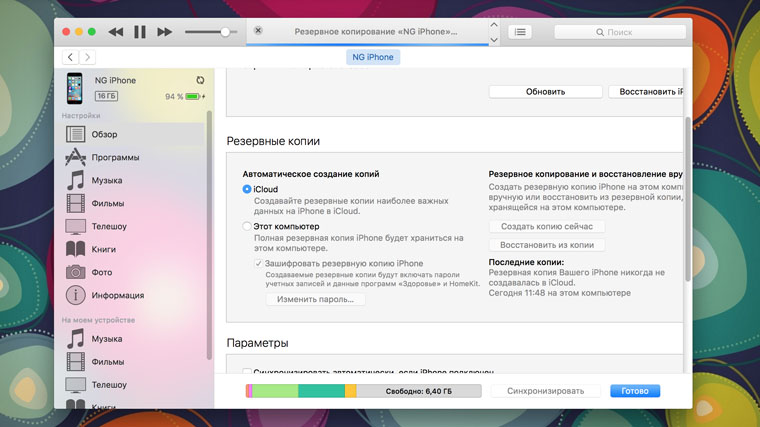
Преимущества: с резервным копированием через iTunes можно получить доступ к информации без интернета — хоть в чистом поле. Более того, это один из самых быстрых вариантов сохранить почти все данные с iPhone.
Недостатки: жаль, но сделать резервную копию или восстановить данные без компьютера не выйдет при всем желании. Особенно смешно выглядит резервное копирование информации с большого iPad Pro на MacBook 12’’. Плюс — копия занимает достаточно много места на диске, что сильно заметно на Mac с небольшими SSD.
Что можно сохранить: практически все, кроме контента из App Store и iTunes Store (он загрузится через интернет), синхронизированного через iTunes контента (импортированные аудиозаписи и так далее), сохраненных в облаках фотографий (например, фотопоток iCloud), настроек Touch ID и Apple Pay. Обратите внимание, что некоторые данные требуют защиты резервной копии с помощью пароля.
Как это сделать: все просто — достаточно зайти в iTunes, перейти на вкладку устройства и нажать одну единственную кнопку для создания копии или ее восстановления.
Мое мнение: сам использую резервное копирование на жесткий диск своего MacBook Pro только перед каким-то стрессовым моментом — установкой тестовой версии iOS, джейлбрейком и так далее. В остальных ситуациях предпочитаю другие виды сохранения личной информации.
Поиск резервных копий, сохраненных на компьютере Mac или компьютере с Windows
Чтобы предотвратить повреждение файлов резервных копий, необходимо соблюдать следующие рекомендации.
Поиск папки с резервными копиями на компьютере Mac
Чтобы найти резервные копии, выполните указанные ниже действия.
Чтобы найти определенную резервную копию, выполните указанные ниже действия.
Поиск папки с резервными копиями на компьютере с Windows 7, 8 или 10
Как упоминалось ранее, для этих целей можно задействовать iTunes (в Windows или macOS 10.14 или более ранней версии) или Finder (в macOS 10.15 или последующих версий).
Для просмотра доступных резервных копий в iTunes, перейдите в Настройки программы.
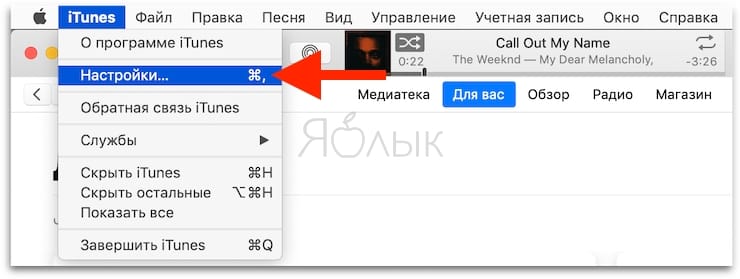
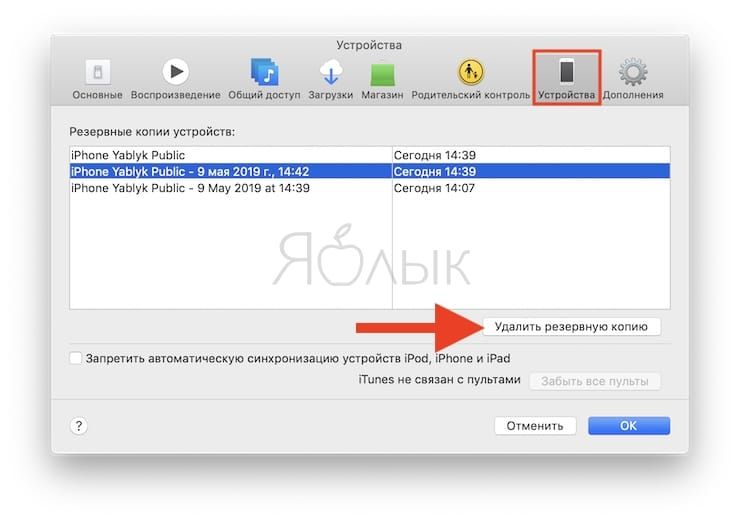
Выберите вкладку Устройства.
При желании выделите ненужную копию и нажмите кнопку Удалить резервную копию для ее удаления.
Начиная с macOS 10.15 для этих целей используется стандартный файловый менеджер Finder.
Подключите iPhone или iPad к Mac при помощи кабеля.
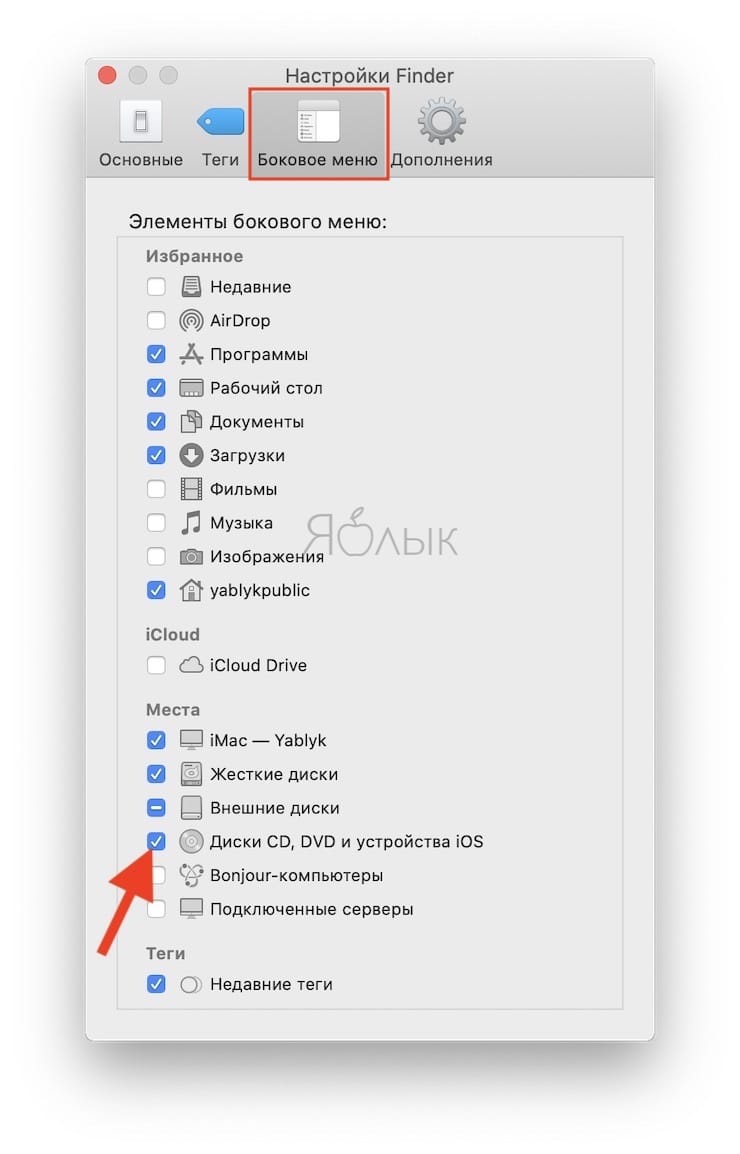
Выберите определившееся устройство в боковом меню Finder.
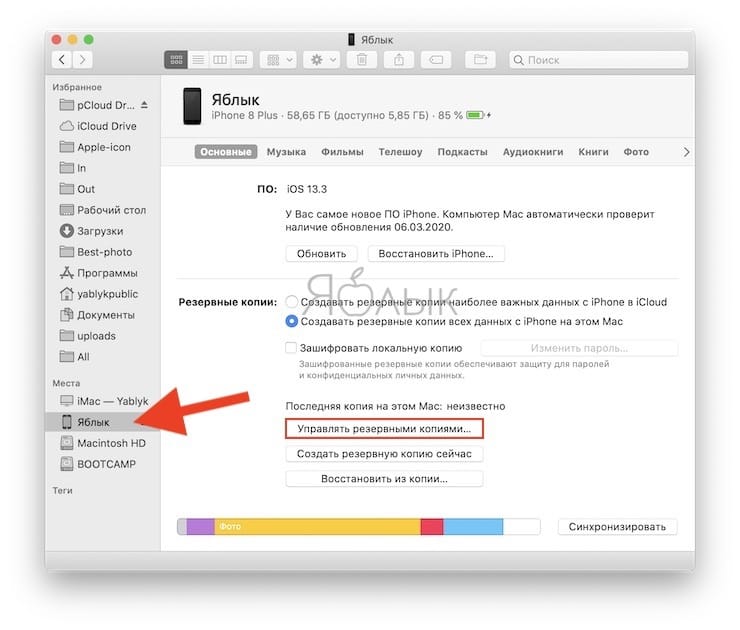
В случае, если устройство не определяется, откройте Настройки Finder, перейдите во вкладку Боковое меню и установите галочку рядом с пунктом Диски CD, DVD и устройства iOS.
Нажмите кнопку Управлять резервными копиями.
При желании выделите ненужную копию и нажмите Удалить резервную копию для ее удаления.


