

25 апреля 2023
8 мин. на чтение
Как поставить рингтон на iPhone: Pexels
Новичкам сложно разобраться, как поставить рингтон на iPhone. На устройстве доступны стандартные мелодии для звонка и уведомлений. Чтобы установить уникальный рингтон, необходимо воспользоваться вспомогательными инструментами. Технические специалисты Роб Рич и Джек Ллойд рассказали, как это можно сделать.
- Что такое рингтон
- Установите Garage Band
- Импортируйте файл
- Обрежьте дорожку
- Экспортируйте рингтон
- Установите новую мелодию
- Покупка рингтона
- С помощью iTunes
- Способ без компьютера
- Как отключить вспышку при звонке
- Как скачать рингтон на iPhone с помощью мобильной версии iTunes
- Как добавить рингтон на iPhone с помощью ПК
- Как добавить рингтон на iPhone с помощью iOS‑приложения GarageBand
- Как скачать рингтон на iPhone с помощью iOS‑программ для создания рингтонов и десктопного клиента iTunes
- Как добавить рингтон на iPhone с помощью стороннего менеджера файлов на компьютере
- Создание мелодии для звонка прямо на iPhone
- Создание рингтона в приложении
- Использование компьютера
- Как установить рингтон через iTunes
- Шаг 3 (обрезаем песню)
- Шаг 7 (устанавливаем рингтон на iPhone)
- Шаг 4 (конвертируем рингтон)
- Где рингтоны хранятся на iPhone
- Как поставить рингтон при помощи Garageband
- Как поставить рингтон на будильник
- Как установить мелодию на звонок
- Как сменить мелодию звонка через инструменты iPhone
- Шаг 2 (приступаем!)
- Шаг 1 (определяемся с версией iTunes)
- Требования к рингтонам
- Шаг 6 (переносим рингтон на iPhone)
- Инструкция для iTunes версии 12. 7 и «старше»
- Как и где скачать рингтон на айфон
- Приложение GarageBand
- Шаг 5 (меняем расширение файла)
- Заключение
- Посмотреть все смартфоны iPhone и выбрать свой
Что такое рингтон
Рингтон — это мелодия, которая играет на мобильном устройстве во время звонка или оповещения приложения и СМС. Также мелодию можно установить как на все звонки, так и на определенные контакты.
Мелодию звонка можно выбрать из разных источников:
Рингтоны могут быть в различных форматах: MP3, M4R и других, в зависимости от типа смартфона.
Всем привет! Честно говоря, я стараюсь не писать о том, что и так многократно описано в интернете — скучно повторять одно и то же по нескольку раз. Но иногда исключения все-таки приходится делать: во-первых, кто-нибудь нет-нет да спросит про создание рингтонов (куда удобней давать ссылку на свою статью, чем отправлять человека «гуглить»), а во-вторых, инструкций много не бывает — авось кому-нибудь да пригодится.
Но самая главная причина появления этой статьи в другом — мне недавно попалась классная песня, я хотел установить ее на звонок, но в iTunes Store все рингтоны этой композиции максимально бестолковые. Что делать? Правильно — создать мелодию вызова самостоятельно. И раз уж пошла такая пьянка, то почему бы не написать про это?
Сказано — сделано. Поехали же!
Но для начала хотя бы попытайтесь самостоятельно создать рингтон следуя данной инструкции. Поверьте, ничего сложного в этом нет (будьте внимательны и всё получится). Вот теперь точно поехали!:)
И сразу же запомните:
Длительность рингтона не может превышать 40 секунд (вот такое вот ограничение от компании Apple).
Если ваш музыкальный файл укладывается в эти рамки, то шаги 2 и 3 можно смело пропустить. Если нет, то выполняйте все пункты строго по порядку.
19 ноября 2015
iOS
Вам понадобится лишь одно бесплатное приложение и пять минут времени.

В отличие от Android в iOS нельзя просто так использовать в качестве мелодии звонка любую песню. Если надоели стандартные рингтоны, то Apple предлагает приобрести в iTunes Store. И хотя плата довольно символическая сделать это сейчас невозможно.
К счастью, есть альтернативный метод создания рингтонов в Garage Band, который позволяет не только не платить ни копейки, но и не требует наличия компьютера. Все манипуляции можно выполнить прямо на iPhone.
Установите Garage Band
Запустите Garage Band и тапните «плюсик».
Выберите любой инструмент, например, клавишные.
Импортируйте файл
Переключитесь в режим «Дорожки».
Откройте меню «Лупы» и перейдите на вкладку «Файлы».
Воспользуйтесь поиском или выберите «Просмотреть объекты из приложения „Файлы“».
Скопированный или загруженный аудиофайл будет вверху списка на вкладке «Недавние». Для поиска более старых файлов используйте вкладку «Обзор».
Перетащите трек в область дорожек.
Обрежьте дорожку
Если это полная версия песни, обрежьте её, перетаскивая начало и конец, чтобы получить желаемый фрагмент.
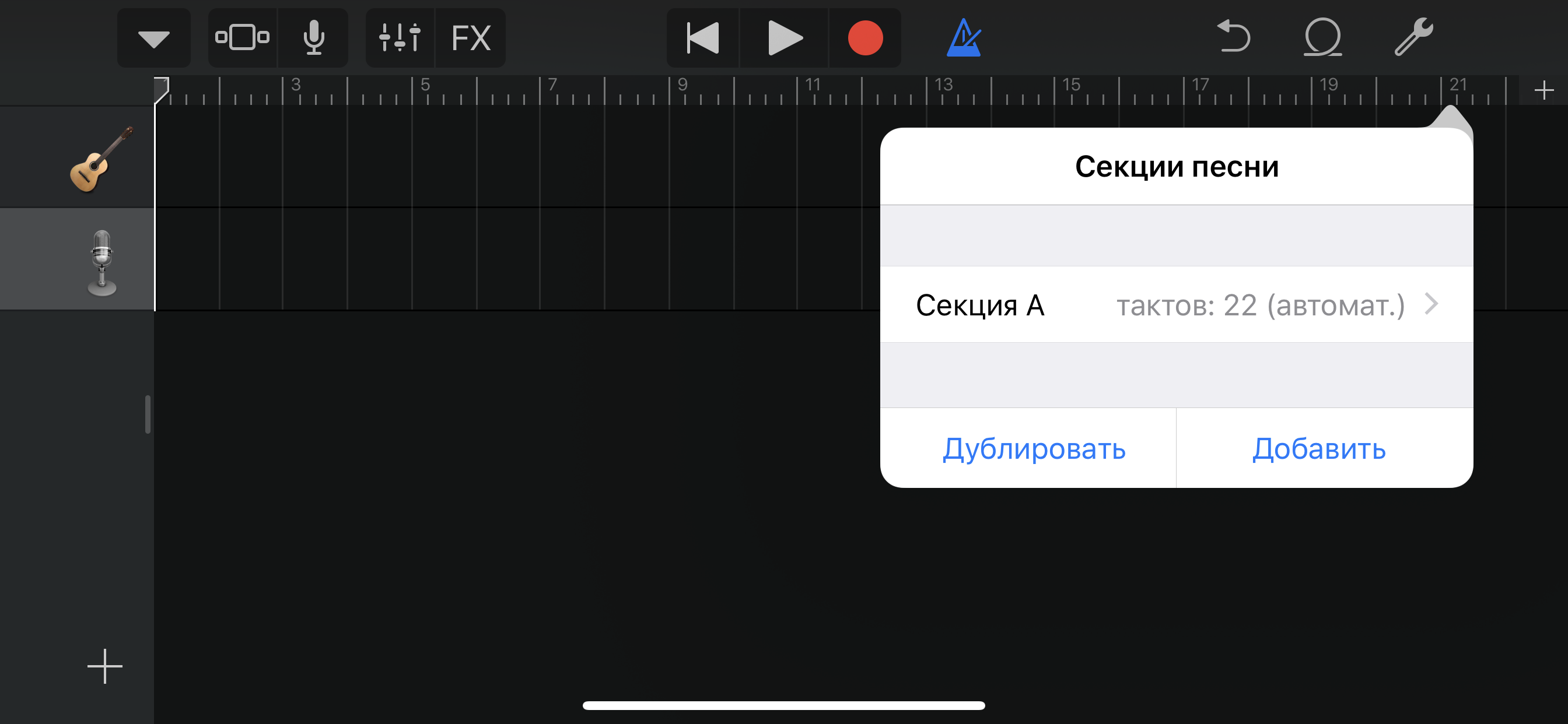
Максимально допустимая длительность рингтона iPhone 30 сек. Если хотите получить мелодию именно такой длины, то коснитесь «плюсика» в углу, затем тапните по «Секция А» и увеличьте количество тактов проекта до 13. При стандартных настройках это будет как раз 30 секунд.
Экспортируйте рингтон
Коснитесь треугольника и вернитесь в меню «Мои песни».
Задержите палец на проекте и тапните «Поделиться».
Выберите формат «Рингтон».
Установите новую мелодию
Задайте название и нажмите «Экспортировать».
Выберите «Стандартный рингтон» или другой вариант если нужно.
11 июля 2019
Есть несколько вариантов.
Как оказалось, самые простейшие вещи сделать на айфоне просто, но не прям чтоб очевидно. Например, сменить рингтон на смартфоне не так уж легко. В этом тексте я разберу три возможных способа замены мелодии звонка на вашем iPhone.
Покупка рингтона
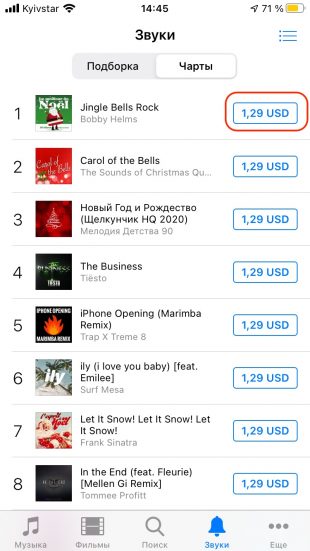
Покупать контент — нормально. В том числе и покупать рингтоны. По крайней мере, так считает Apple. Сделать это можно в настройках вашего iPhone:
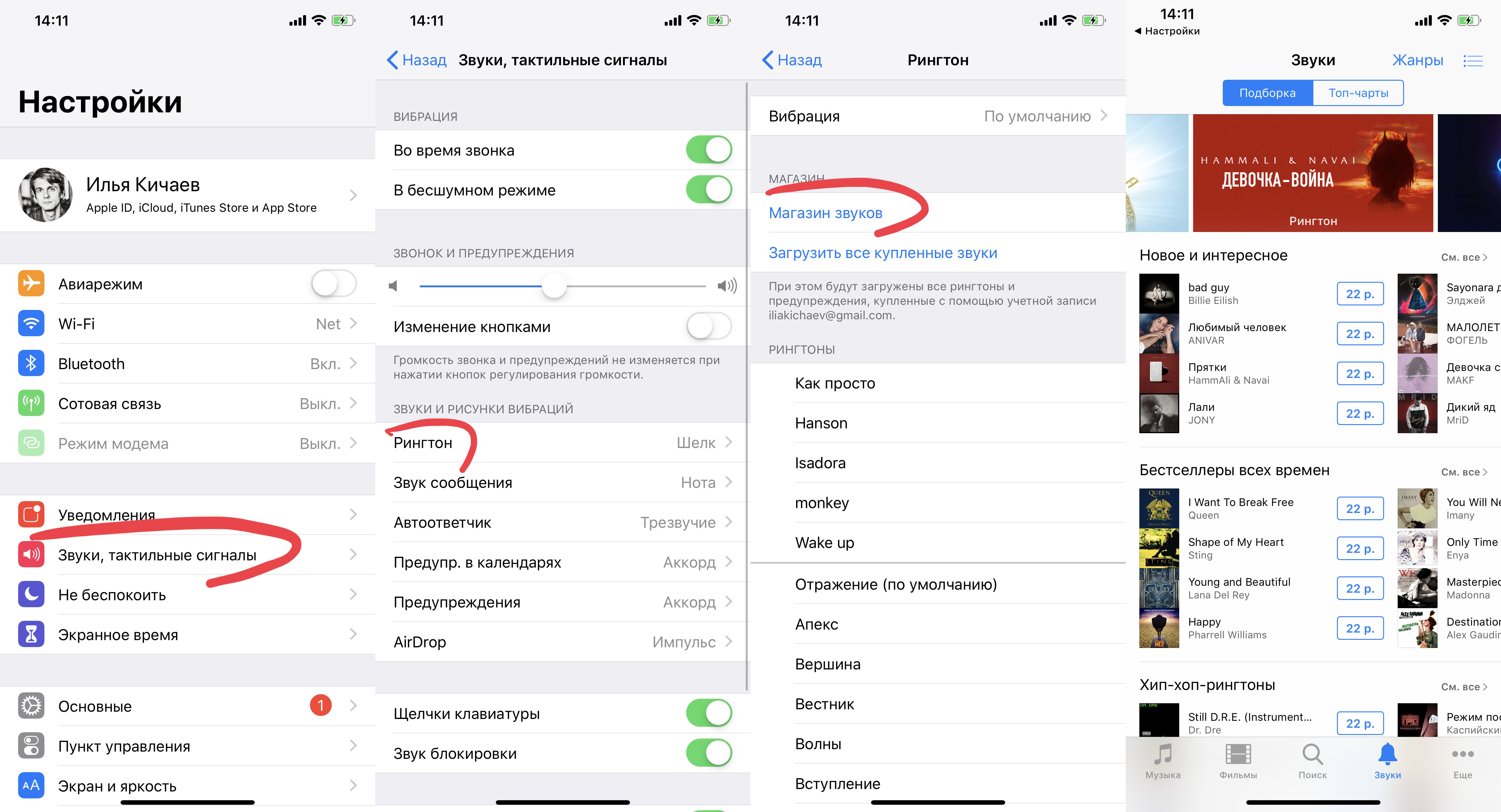
Но тут есть проблема: сделать рингтон можно не из всех песен. Что делать, если вашего любимого трека нет?
С помощью iTunes
Скажу сразу: этот способ не работает с песнями, купленными в iTunes. А вот если вы приобрели трек на Bandcamp или SoundCloud, то вполне.
Открывайте iTunes и скидывайте туда выбранную вами песню. После этого кликайте правой кнопкой мыши по треку и выбирайте пункт «Сведения о песне». После этого в разделе «Параметры» выберите любой кусок песни длительностью не более 30 секунд:
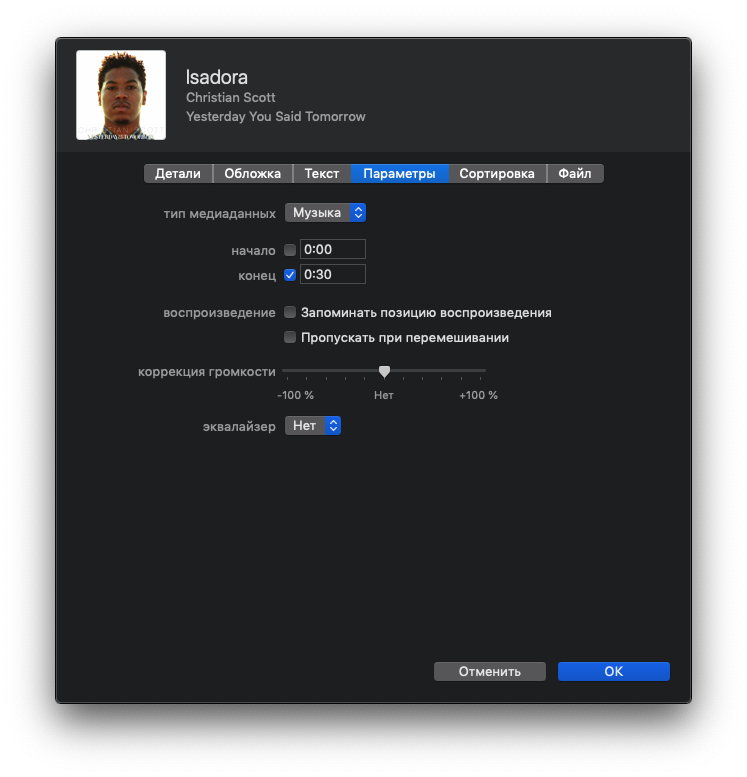
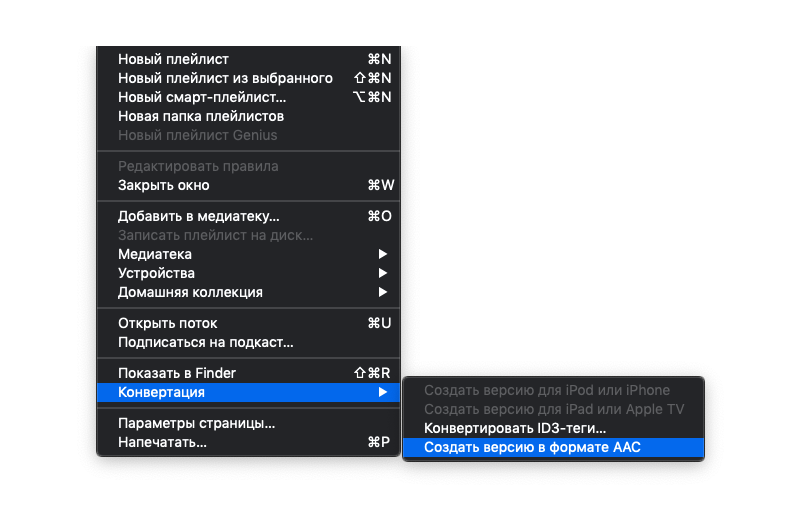
После этого у вас появится укороченная версия вашей песни. Кликните по ней правой кнопкой мыши и выберите пункт «Показать в Finder» («Показать в Проводнике», если вы используете Windows).
Затем вернитесь в iTunes и удалите этот «огрызок» песни из него, но файл оставьте на месте. Откройте ту папку Finder, где у вас хранится отконвертированная укороченная версия вашей любимой песни. Она будет в формате .m4a. Переименуйте её так, чтобы разрешение трека было в .m4r:
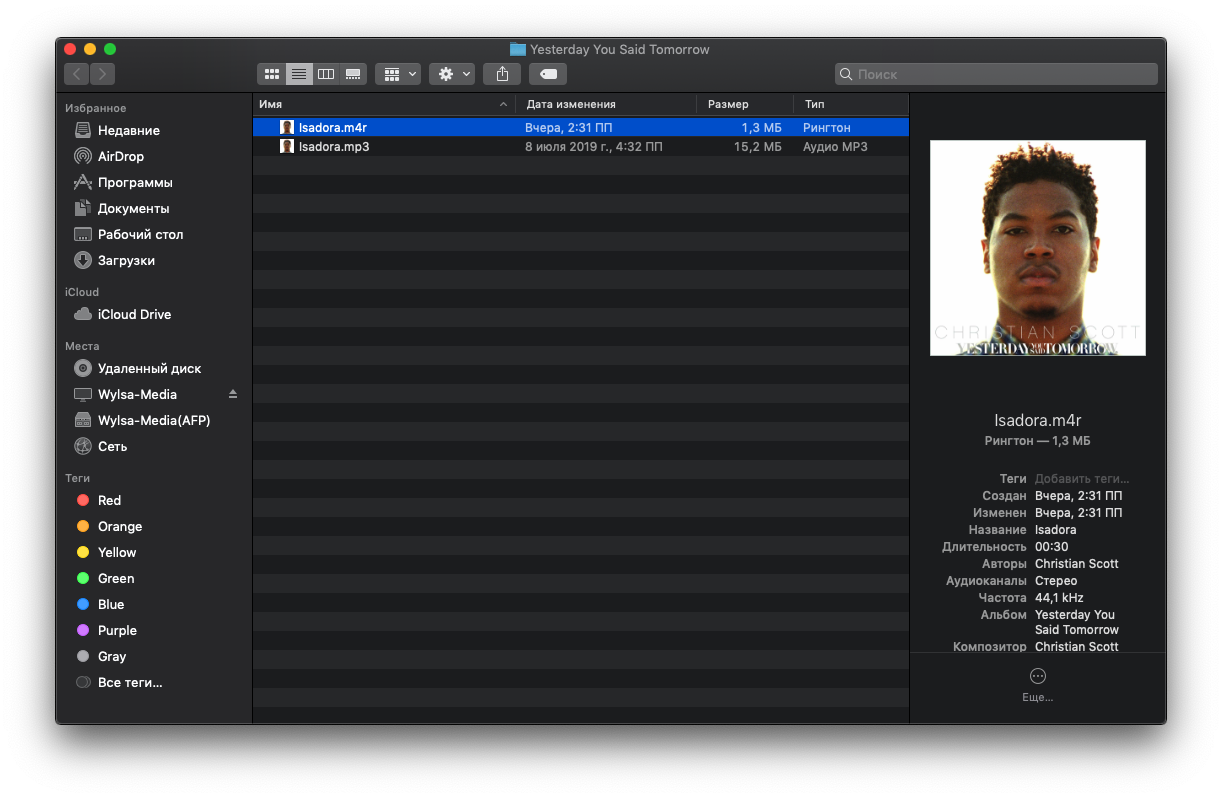
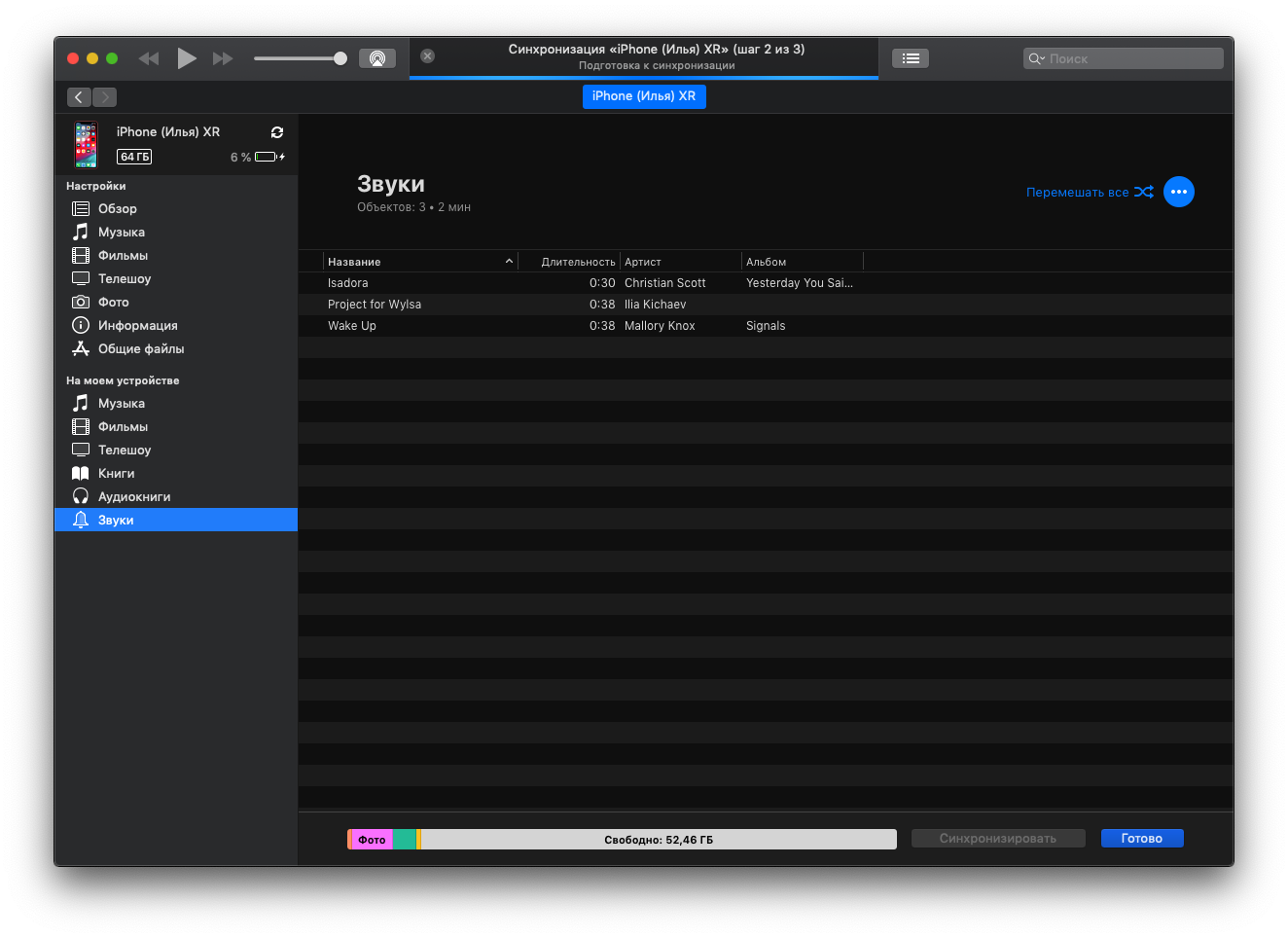
После этого подключайте свой айфон к компьютеру и в iTunes заходите в меню синхронизации устройства. Слева вы найдёте пункт «Звуки». Просто перетащите туда ваш файл в формате .m4r:
Способ без компьютера
Для этого вам понадобится какое-нибудь облачное хранилище, куда вы зальёте песню и установленную на iPhone программу GarageBand.
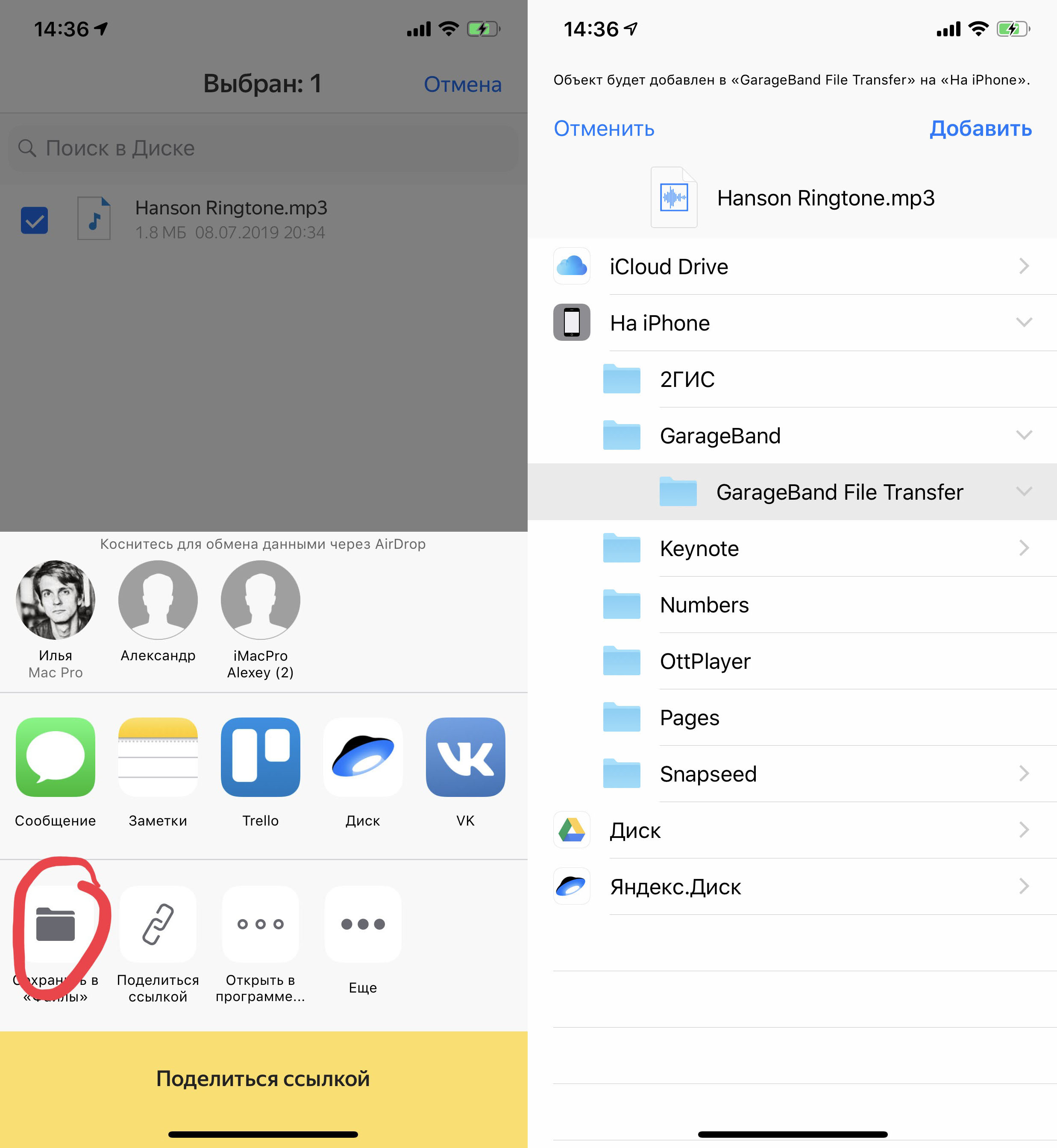
Затем открывайте GarageBand и создайте новый трек. Вы можете выбрать абсолютно любой инструмент — никакой разницы нет.
Сразу сделайте автоматическое количество тактов, нажав на плюс в правом верхнем углу экрана:
Затем откройте список лупов и в разделе «Файлы» выберите скачанный вами трек:
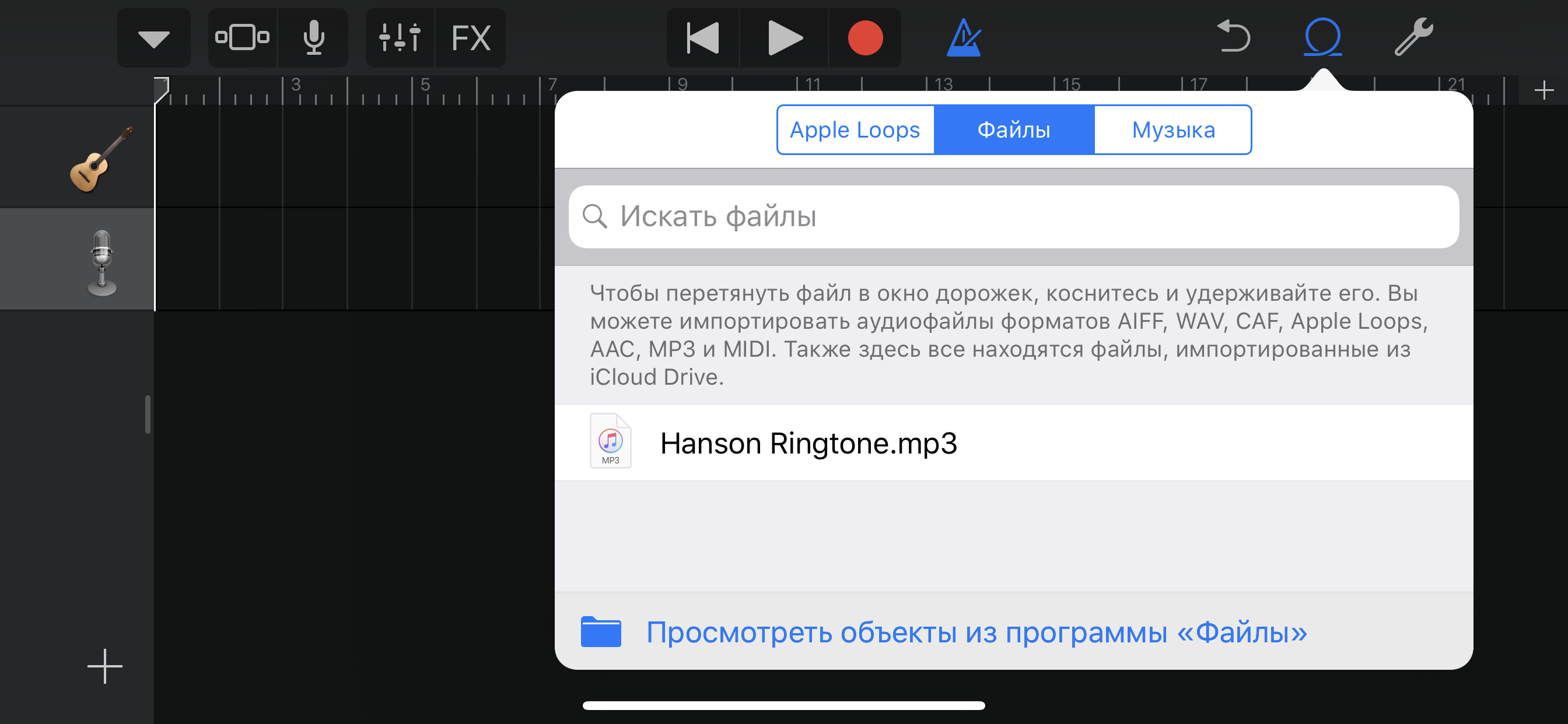
Долгим тапом перекиньте его на автоматически создающуюся дорожку:
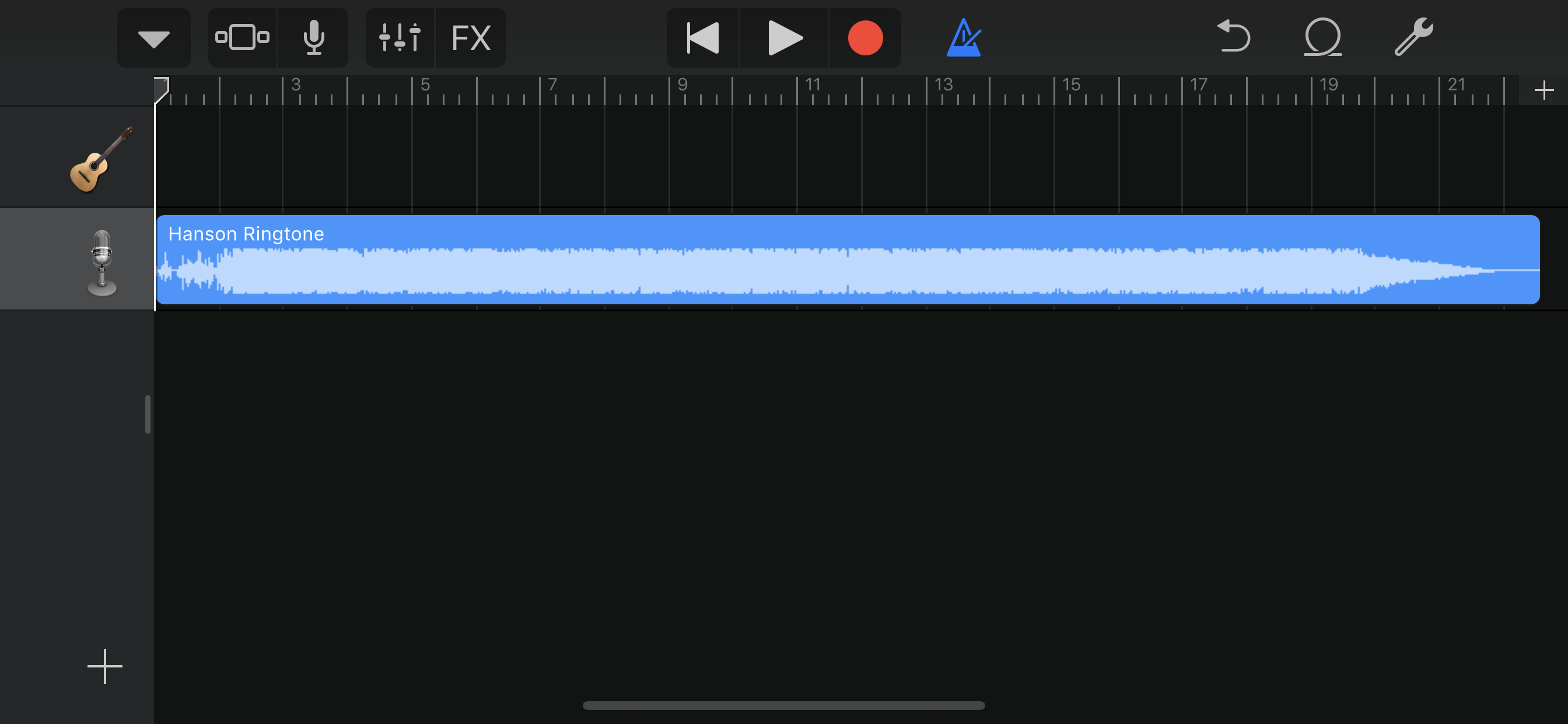
Здесь вы можете обрезать песню так, как вам угодно.
Затем возвращайтесь в список проектов GarageBand (левая верхняя кнопка) и долгим тапом по проекту с будущим рингтоном вызовите контекстное меню:
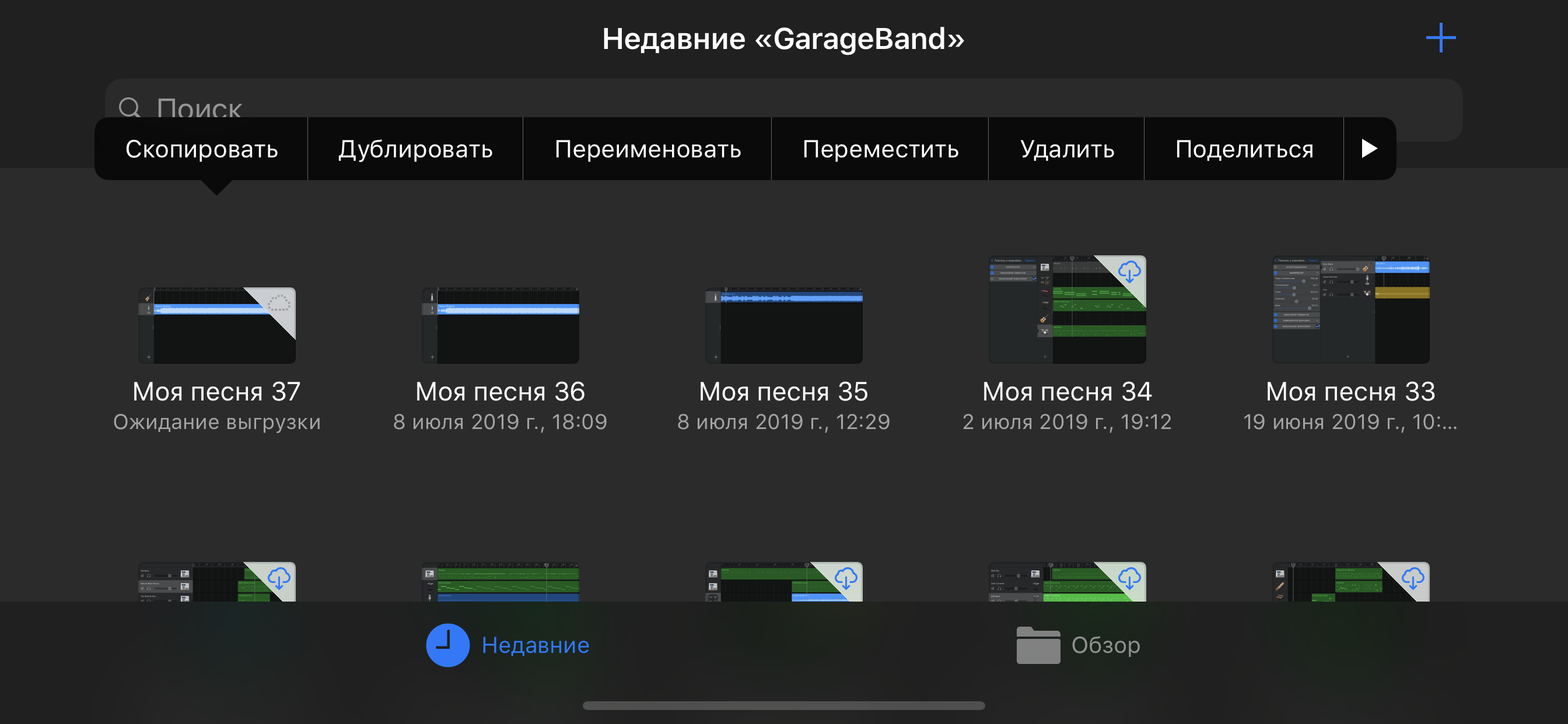
Нажмите на «Поделиться». Откроется вот такое окно:
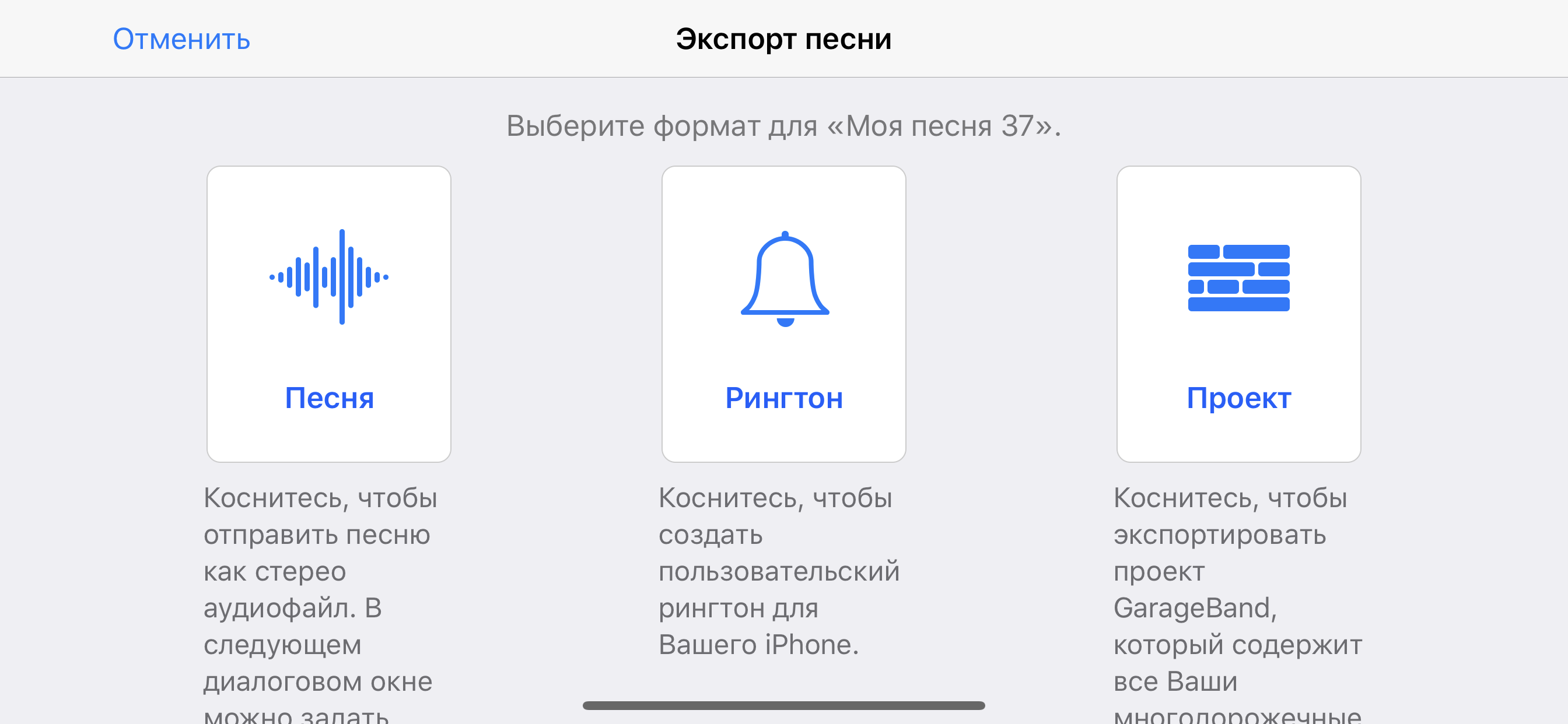
Нажимайте на «Рингтон» и называйте его так, как вам хочется. Далее GarageBand вам предложит использовать его как рингтон для всех звонков, только для конкретного контакта или даже для сообщений.
Как отключить вспышку при звонке
Добавляю, потому что она бесит всех окружающих людей. Особенно в кинотеатре:

Эта функция нужна для слабовидящих людей, способных разглядеть вспышку. И только в этом случае её использование оправданно.
У каждого варианта есть свои плюсы и минусы. Выбирайте тот, что покажется самым удобным.

Как скачать рингтон на iPhone с помощью мобильной версии iTunes
Официальный и самый удобный способ добавить новый рингтон на iPhone — найти и приобрести его в обширном каталоге звуков iTunes прямо на мобильном устройстве. Но у этого варианта есть свои минусы: приходится платить, и нельзя редактировать готовые рингтоны, а также добавлять свои звуки из сторонних источников.
appbox fallback https://apps.apple.com/ru/app/id1177574580
Как добавить рингтон на iPhone с помощью ПК
Этот способ сложнее, чем предыдущий, и требует наличия компьютера. Но зато он полностью бесплатный.
Если у вас ПК с Windows либо Mac с macOS Mojave или более ранней версией ОС — можно перенести рингтоны в iPhone через iTunes. Для этого нужно подключить смартфон к компьютеру, выбрать его в iTunes, перетащить мелодии в окно программы и выполнить синхронизацию.
В Mac с macOS Catalina и более новыми версиями синхронизация контента осуществляется через Finder, но раздела с рингтонами в нём нет. Для переноса мелодий следует использовать стандартное приложение «Музыка».
После подключения кабелем iPhone появится на боковой панели в разделе «Устройства». Вам нужно будет лишь выбрать его и перетащить рингтоны в окно приложения. Никаких сообщений не будет, но новые мелодии звонка появятся в настройках звука на смартфоне.
В обоих случаях рингтоны должны быть в формате M4R. Для обрезки и конвертирования аудиофайлов можно использовать эти бесплатные сервисы.
Как добавить рингтон на iPhone с помощью iOS‑приложения GarageBand
Стандартная программа GarageBand — единственный способ сделать любой аудиофайл рингтоном на iPhone без компьютера и iTunes. Не очень простой, но бесплатный.
Она позволит вам обрезать и установить в качестве звонка почти любой файл из памяти iPhone, не защищённый от копирования. Здесь вы найдёте пошаговую инструкцию.
Если на iPhone отсутствуют подходящие музыкальные файлы, вы можете бесплатно загрузить их различными способами.
Как скачать рингтон на iPhone с помощью iOS‑программ для создания рингтонов и десктопного клиента iTunes
Из‑за ограничений iOS эти программы не позволяют устанавливать аудиофайлы в качестве мелодии звонка. Но в каждой из них есть простая иллюстрированная инструкция, которая поможет вам превратить выбранный звук в рингтон с помощью компьютера (как описано во втором пункте этой статьи).
Можете попробовать одну из следующих программ. Они практически ничем не различаются, кроме интерфейса и ассортимента звуков.
Эти приложения могут выводить надоедливую рекламу, но зато платить за них не придётся.
Как добавить рингтон на iPhone с помощью стороннего менеджера файлов на компьютере
Если не хотите возиться с iTunes и «Музыкой», можно сделать то же самое через одну из многочисленных программ для переноса контента и резервного копирования iOS‑устройств. Например, с помощью вот этих популярных утилит:
Рассмотрим, как добавить рингтон с помощью iMazing. Сначала обрежьте и конвертируйте аудиофайлы в M4R, воспользовавшись любым из этих сервисов. Далее установите приложение и подключите iPhone к компьютеру кабелем. Теперь остаётся лишь выбрать в боковой панели раздел «Мелодии» и перетащить в окно подготовленные рингтоны.
Текст обновлён 1 февраля 2021 года.
Создание мелодии для звонка прямо на iPhone
Для начала разберемся, как сделать рингтон на Айфон через приложение GarageBand. Это, пожалуй, один из самых простых способов создания мелодии прямо на телефоне. Главное, что он не требует денег. Для создания рингтона понадобится трек без DRM, то есть он должен быть перемещен в память устройства, а не куплен в iTunes Store.
Нашли подходящий трек и закинули его на смартфон? Давайте смотреть, как можно сделать рингтон на Айфон через Айфон.
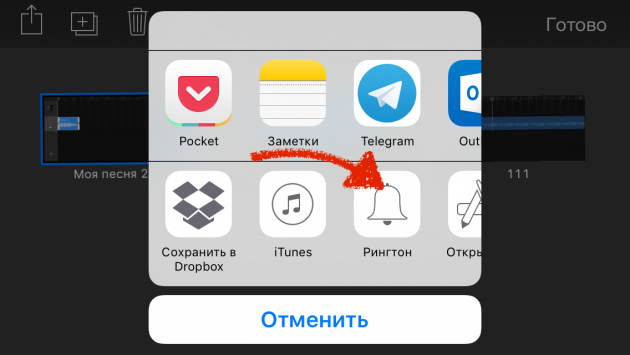
После завершения экспорта мелодию можно поставить на стандартный звонок или сигнал сообщения, а также присвоить отдельному контакту. Удобнее способа не придумать: все действия выполняются на телефоне в течение нескольких минут, если нужная песня уже хранится в памяти устройства. Единственное ограничение — операцию нельзя выполнить с треками, скачанными через iTunes Store. В остальном способ абсолютно универсален.
Создание рингтона в приложении
Чтобы созданная или скачанная мелодия стала доступна для установки на звонок, необходимо знать, как сделать рингтон на Айфон через программу iTunes. Но это еще не все: музыкальный фрагмент сначала придется перенести на компьютер, и только потом загружать обратно.
Теперь на компьютере есть трек в формате M4R, который необходимо перенести обратно в iTunes, на этот раз в раздел «Звуки». Получается двойная работа. В таком случае проще разобраться, как сделать свой рингтон на Айфон через Айтюнс — все равно же придется подключаться к компьютеру для переноса мелодии в раздел «Звуки».
Использование компьютера
Если вы в принципе готовы использовать iTunes для переноса музыки и звуков, но хотите знать, как быстро сделать рингтон на Айфон через компьютер, то вам поможет онлайн-сервис MP3Cut. Главное его достоинство — автоматическое сохранение трека в нужно формате M4R. После скачивания останется только закинуть файл в iTunes и выполнить синхронизацию.
Готово, у вас есть трек, который подходит для установки в качестве рингтона на iPhone. Осталось закинуть его в память телефона через iTunes. Здесь нет ничего сложного:
Готово, рингтон появится в разделе «Звуки». Чтобы установить его на звонок, достаточно зайти в настройки iOS и установить галочку напротив новой мелодии.
Вопрос: Почему, если я держу телефон в руках, рингтон при звонке играет значительно тише?
Ответ: Даже при выключенном сканере Face ID смартфон от Apple сканирует лицо пользователя через фронтальную камеру. Замечая, что перед камерой лицо человека, iPhone приглушает музыку и звуки каких-либо уведомлений, чтобы владельцу было комфортнее.
Вопрос: Скачанная через GarageBand мелодия слишком тихая даже, когда я не держу телефон в руках. Как можно изменить громкость трека, если в настройках уже стоит максимум?
Ответ: Предлагаем устранить данную проблему через тот же GarageBand. После создания и обрезки музыки вам требуется в левой части экрана найти ползунок громкости и перетащить его вправо. Это повысит громкость мелодии, однако может и немного ухудшить сам звук.
Ответ: Да, это частая и известная проблема у сервисов Apple. Точная причина такого бага неизвестна, поэтому рекомендуется напрямую обратиться в техподдержку компании.
Как установить рингтон через iTunes
Джек Ллойд пишет, что для этого потребуется iTunes на Windows или Mac. Если пользуетесь macOS Catalina или более поздней версией, фактически будете использовать приложение «Музыка» на Mac для создания мелодии звонка. Рингтон можно легко создать из большинства типов музыкальных файлов, включая M4As и MP3, если они сохранены на компьютере.
После того как добавили мелодию звонка песни на iPhone, можете установить ее в качестве мелодии звонка телефона по умолчанию или в качестве мелодии звонка для определенного контакта.
Рингтон для iPhone можно создать в iTunes: Pexels
Сначала создайте рингтон в iTunes. Сделаете это так:
Оставьте пока это окно открытым, а дальше подключите iPhone к компьютеру через USB-кабель и выполните следующее:
Как только iPhone завершит синхронизацию, отключите телефон от компьютера и установите рингтон через настройки. Действия описаны выше.
Шаг 3 (обрезаем песню)
Жмем на эту песню правой кнопкой — выбираем пункт «Сведения».
Открывается окно, в котором нам необходимо перейти на вкладку «Параметры».
Видите две строчки «Начало» и «Конец»? Это именно то, что нам нужно. Необходимо выбрать тот фрагмент песни, который вы хотите поставить на звонок. Напоминаю, длительность — не больше 40 секунд.
В моем случае я оставляю самое начало трека — от 0 до 40 секунд. Уж больно там гитара хорошая:)
Возвращаемся в «Музыку» и видим, что ничего не изменилось. На самом деле, это не так — если попробовать воспроизвести данный трек, то его длительность будет именно 40 секунд.
Шаг 7 (устанавливаем рингтон на iPhone)
На телефоне открываем «Настройки — Звуки, тактильные сигналы — Рингтон» и в самом верху обнаруживаем нужную нам мелодию.
Все. Мы смогли самостоятельно установить в iPhone свою музыку на звонок.
Ура! Победа! Наконец-то! Капец, Apple намудрила! Тим Кук, ты что там с ума сошел? Слава богу это закончилось!:)
P.S.S. Возникли проблемы? Понимаю, создание рингтонов дело непростое и какие-то вопросы могут появиться. Что делать в этом случае? Опять же быстро и решительно писать в комменты — будем разбираться вместе!
Шаг 4 (конвертируем рингтон)
Теперь выбираем наш будущий рингтон и в верхнем меню iTunes нажимаем «Файл — Конвертировать — Создать версию в формате AAC».
Опа! В списке песен появился еще один трек с нужной нам длительностью!
Кстати, теперь можно вернуть изначальному файлу его прежнюю длительность или удалить, если он вам уже не нужен.
Где рингтоны хранятся на iPhone
Рингтоны на iPhone хранятся в папке «Звуки» (Sounds) в «Настройках» (Settings). Чтобы найти эту папку, нужно:
В этой папке можно найти и все предустановленные системой рингтоны, и те, что пользователь самостоятельно загрузил на свое устройство.
Версия iPhone влияет на то, в каких папках хранятся рингтоны:
Как поставить рингтон при помощи Garageband

Рингтон можно сделать в Garageband: Pexels
Роб Рич пишет, что для этого способа необходимо установить приложение «Файлы» из App Store вместе с Garageband. Когда приложения и музыкальная композиция готовы, создайте рингтон так:
Если выбрали последнее, можете установить новый клип в качестве стандартной мелодии звонка, стандартной мелодии текста или назначить контакту.
Если просто нажали «ОК», дальнейшие действия такие же, как и простая смена рингтона через настройки iPhone. Войдите в нужный раздел и выберите созданный рингтон как мелодию звонка или определенное уведомление.
Если устали хвататься за телефон, услышав знакомый рингтон, пора установить на свой iPhone оригинальную мелодию. Воспользуйтесь описанными методами, чтобы подобрать уникальные звуки для телефонных звонков в целом и для звонков определенных контактов. Благодаря этому использование iPhone будет еще более комфортным.
Оригинал статьи: https://www.nur.kz/technologies/instructions/1841006-kak-postavit-rington-na-ajfon-lucsie-sposoby/
Как поставить рингтон на будильник
Из полученных треков можно установить мелодию будильника. Для изменения настроек не требуется много сил и времени:
Как установить мелодию на звонок
Чтобы установить созданный или купленный рингтон на звонок, потребуется зайти в настройки телефона и выбрать нужную мелодию. Подробнее:
Смартфоны Apple предоставляют возможность установить рингтон или мелодию сообщения для определенного контакта. Чтобы поставить музыку на нужного человека из списка контактов, вам потребуется:
Если вы решили, что хотите удалить свои рингтоны с iPhone, то следует зайти в «Настройки» телефона, перейти в раздел «Звуки», выбрать пункт «Рингтоны» и провести пальцев влево по мелодии, которую планируете убрать из смартфона. Система отправит сообщение об удалении рингтона — просто подтвердите свое действие нажатием появившейся кнопки.
Как сменить мелодию звонка через инструменты iPhone
В iPhone доступен набор сигналов, которые можно установить как рингтон. Чтобы это сделать, выполните такие действия:
Здесь можете настроить звук для многих действий на телефоне. Чтобы подобрать мелодию звонка или текстового сообщения для определенного контакта, выполните такие действия:
Мелодии можно приобретать в iTunes Store. Для этого сделайте следующее:
Может понадобиться повторная загрузка уже купленных мелодий. Сделаете это так:
Данной опции может и не быть, если уже загрузили все приобретенные звуки либо не купили ни одного. Учтите, что мелодии в iTunes — это не полные композиции, а только фрагменты.
Шаг 2 (приступаем!)
Так как у меня песня имеет длительность более 40 секунд, то сначала ее нужно обрезать. Для этого можно использовать любую программу, либо тот же самый iTunes.
Запускаем iTunes (iPhone пока не подключаем), открываем вкладку «Песни» и простым перетаскиванием переносим туда нашу «заготовку» под рингтон.
Шаг 1 (определяемся с версией iTunes)
В последних версиях iTunes 2018 года компания Apple убрала из программы многие возможности. В том числе, такие важные, как полноценное взаимодействие с рингтонами и магазином игр и приложений.
После этого мир поделился на два лагеря:
Автор, при написании данной статьи, создавал и устанавливал рингтоны в iTunes 12.6.3.6. Впрочем, нет ничего страшного, если у вас установлена iTunes 12.7 и «старше».
Принципиальной разницы в процессе создания рингтонов между этими версиями нет. Единственное отличие — это «Шаг 6».
Спойлер: чуть проще будет тем, у кого установлена iTunes 12.7 и «новее»:)
Ну что ж, пора начинать!
Требования к рингтонам
Трек, который будет использоваться в качестве мелодии звонка, обязан отвечать следующим требованиям:
Скачанный рингтон на айфон должен соответствовать формату M4R. Если ваша мелодия имеет формат MP3, то расширение файла нужно конвертировать. Ручное изменение формата iPhone принимает без ошибок.
Длительность мелодии тоже имеет значение. Продолжительность трека должна составлять до 30 секунд. Рингтоны более 30 секунд не поддерживаются.
Шаг 6 (переносим рингтон на iPhone)
Подключаем iPhone к компьютеру и:
Открывается меню управления содержимым телефона. Что нас здесь интересует? Правильно — опять-таки «Звуки»:)
Выбираем этот пункт — нажимаем синхронизировать — выбранные звуки — отмечаем нужный нам рингтон. С чувством выполненного долга жмем «Применить»!
Созданный нами рингтон переместился в iPhone!
Инструкция для iTunes версии 12. 7 и «старше»
В новых версиях iTunes все намного проще — достаточно просто перетащить сделанный рингтон в левую часть iTunes (раздел «На моем устройстве») и он сразу же окажется на iPhone.
Как и где скачать рингтон на айфон
Есть несколько вариантов, откуда можно взять музыку для рингтона. Поставить мелодию на айфон получится через iTunes, с помощью ПК или приложения GarageBand. Все способы разные и имеют свои преимущества и недостатки — разберем каждый.
Apple создала все условия для того, чтобы пользователь его смартфона предпочитал покупать и устанавливать лицензионные треки из iTunes без нарушения авторских прав. Данный способ является официальным, самым удобным и быстрым, однако за него нужно платить. К тому же купленный трек нельзя изменять, а свою собственную мелодию установить и вовсе невозможно.
Для покупки рингтона в iTunes вам потребуется:
Как только вы приобретете аудиофрагмент, система автоматически предложит установить его мелодией вызова: всплывет окошко с сообщением «Сделать рингтоном по умолчанию». Нажмите на кнопку и согласитесь с данным предложением, чтобы не переходить в настройки и вручную менять параметры звука.
В том же меню есть вариант «Загрузить все купленные звуки», чтобы при переустановке системы или смены смартфона уже купленные мелодии можно было вернуть на устройство без потерь. То, что вы уже купили, никуда не пропадет. Средняя цена за мелодию для рингтона составляет от 19 до 22 рублей.
Установка рингтона на айфон через компьютер — способ более сложный. Нужно приложить некоторые усилия, и неподготовленному пользователю в первый раз будет сложновато, зато этот вариант полностью бесплатный.
При наличии ПК с операционной системой Windows, macOS Mojave или ранней версией ОС вы можете перенести собственные рингтоны через программу iTunes:
Если у вас Mac с macOS Catalina и более новая версия, то синхронизация будет происходить через Finder. Однако раздел с рингтоном вы не найдете: его там нет. Поэтому переносить придется через приложение «Музыка». Просто перетащите в окошко устройства нужный рингтон и проверьте результат на смартфоне, так как система не будет вас оповещать об успехе операции.
Не забывайте про требования к рингтонам: длина не более 30 секунд и формат M4R. Для более быстрой обрезки и конвертации файла рекомендуем использовать уже готовые специальные сервисы, а не программы для решения каждой проблемы по отдельности. Например, с этой задачей справляются сервисы MP3cut и Audio Trimmer.
Приложение GarageBand
GarageBand не только устанавливает необходимую аудиодорожку в качестве мелодии звонка, но и меняет расширение файла, а также самостоятельно обрезает трек до 30 секунд.
Пошаговая инструкция для изменения мелодии звонка через GarageBand:
Готово. С помощью инструкции вы научились устанавливать рингтоны на iPhone через приложение GarageBand. Если ваш трек вышел длиннее 30 секунд, то программа сама обрежет его до нужной длины.
Помимо установки мелодии звонка, GarageBand имеет и другие функции: игру на виртуальных музыкальных инструментах, обработку звуков, включение метронома, запись барабанных партий и многое другое.
Более подробная видеоинструкция:
Шаг 5 (меняем расширение файла)
Мы почти у цели! Берем полученный 40-секундный отрывок и простым перетаскиванием переносим его на рабочий стол.
Теперь нам нужно поменять параметры этого файла с .m4a на .m4r
Но, здесь есть небольшая загвоздка — стандартная настройка Windows по умолчанию скрывает расширения файлов.
Все, теперь мы видим, что файл под рингтон в конце своего названия имеет расширение .m4a
Жмем на него правой кнопкой мыши — выбираем «Переименовать» и изменяем одну букву. Вместо .m4a должно получиться .m4r
На предупреждения системы не обращаем внимания.
Заключение
Рингтон — это звуковой сигнал, который играет на смартфоне при входящем звонке. Он должен соответствовать двум требованиям: формат звука — M4R, длительность мелодии — до 30 секунд.
Подходящую по параметрам мелодию можно поставить не только в качестве общего рингтона, но и мелодией звонка для отдельного контакта и звуком будильника.
Посмотреть все смартфоны iPhone и выбрать свой
Любите делиться своим мнением о технике? Тогда напишите обзор товара в «Эльдоблоге» и получите до 1000 бонусов на новые покупки!


