

- Начинайте рисовать с набросков
- Используйте iPad с Apple Pencil
- Рисуйте в приложении Procreate
- Не торопитесь раскрашивать скетч
- Не забудьте добавить объема
- Изменение рукописного текста или рисунков
- Приложение #1: paper by wetransfer
- Приложение #10: clip studio paint
- Приложение #11: astropad
- Приложение #12: autodesk sketchbook
- Приложение #13: animation desk
- Приложение #14: pigment
- Приложение #15: pixelmator
- Приложение #16: concepts
- Приложение #17: ipastels
- Приложение #18: tayasui sketches
- Приложение #19: umake
- Приложение #2: procreate
- Приложение #20: medibang paint for ipad
- Приложение #21: art set 4
- Приложение #22: brushstroke
- Приложение #23: shadowdraw
- Приложение #24: drawing desk
- Приложение #25: charcoal
- Приложение #3: assembly: graphic design & art
- Приложение #5: ibis paint x
- Приложение #6: adobe fresco
- Приложение #7: morpholio trace
- Приложение #8: artstudio pro
- Приложение #9: sketch club
- Рисование фигуры
- Руководство пользователя ipad
- Смотрите лекцию полностью
- Приложение #4: affinity designer
Начинайте рисовать с набросков
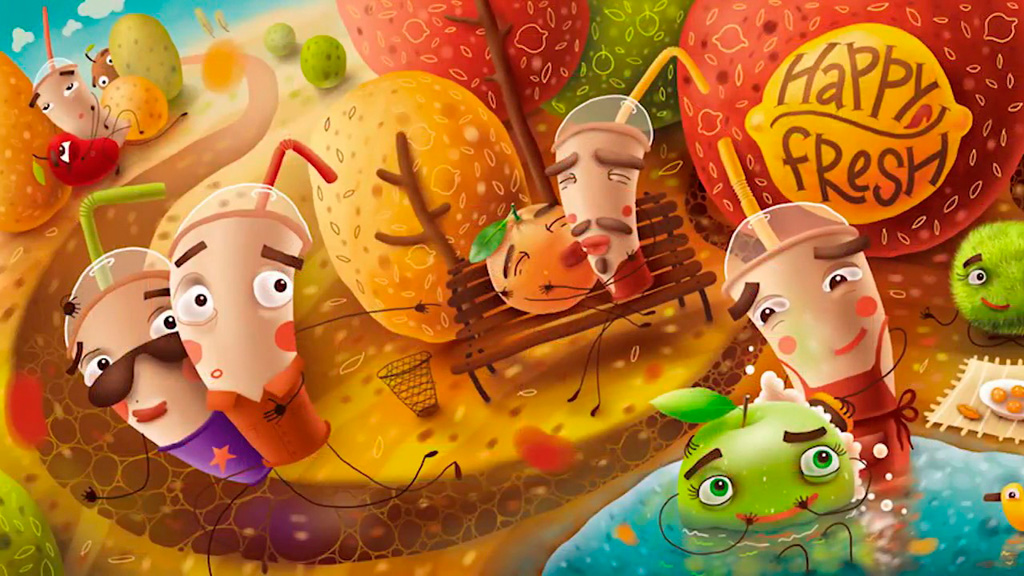
Фил настаивает, что любую иллюстрацию нужно начинать с обыкновенного наброска: неважно, как много на ней деталей. Так вы сможете определиться с главными и второстепенными элементами изображения.
Иллюстратор подчеркивает, что скетчи каждого объекта на картинке нужно рисовать до тех пор, пока они не будут устраивать вас. Однако на этом этапе необязательно делать персонажей на рисунке слишком детализированными: достаточно в общих чертах определиться, как они будут выглядеть, а детальной проработкой вы сможете заняться потом.
Более того, если вы рисуете для коммерческих целей, то именно на этом этапе — ещё до раскрашивания — необходимо согласовать с заказчиком все детали рисунка.
Используйте iPad с Apple Pencil
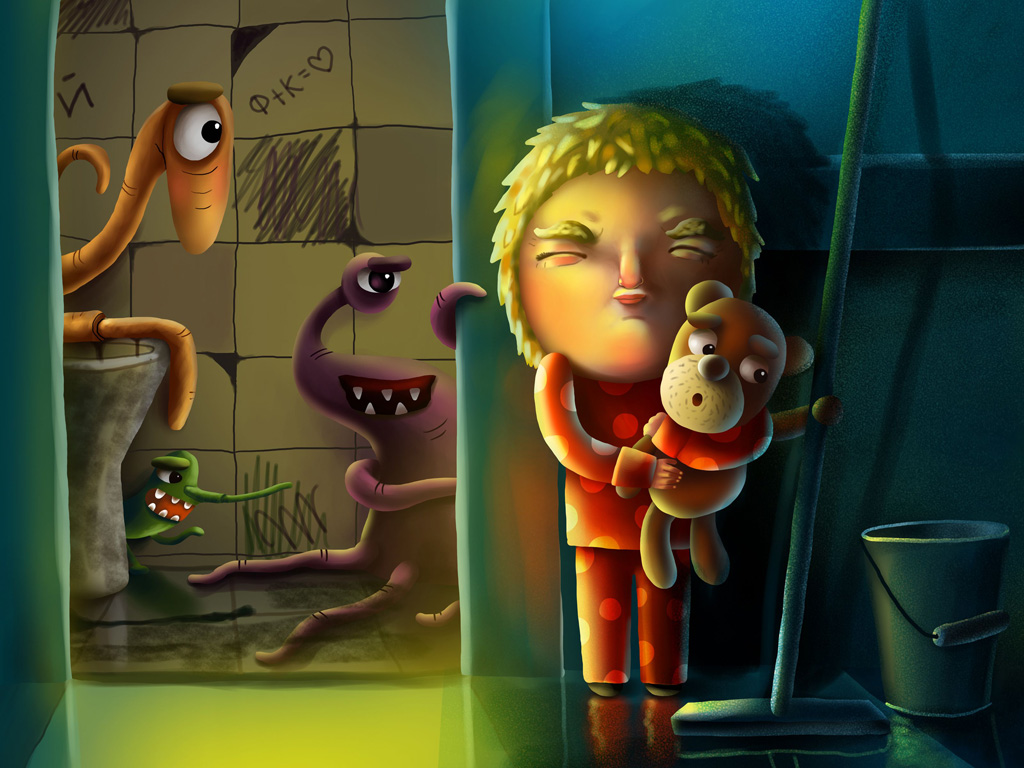
Сегодня Фил Дунский использует для рисования самые разнообразные устройства, среди которых 15-дюймовый MacBook Pro с графическим планшетом Wacom, а также iPad и iPad Pro вместе с Apple Pencil. Но он отмечает, что при большом желании рисовать хватит даже iPhone.
iPad нравится Филу из-за сравнительно небольших размеров и форм-фактора. Во-первых, его можно всегда носить с собой даже в сравнительно небольшой сумке. Во-вторых, для рисования на таком устройстве не нужно полноценное рабочее место — творить с его помощью можно даже лежа на кровати.
Сравнивая iPad и iPad Pro, талантливый иллюстратор выделяет поддержку последним стилуса Apple Pencil, который не похож на других по простоте и удобству работы. Он также подчеркивает, чем новее планшет вы используете, тем проще с помощью него будет рисовать и тем больше слоев получится использовать.
Тем не менее, Фил Дунский отмечает, что современным художникам точно не хватает умения рисовать на бумаге. Он подчеркивает, если вы только учитесь рисовать, лучше используйте как современные инструменты вроде iPad, так и традиционные.
Рисуйте в приложении Procreate
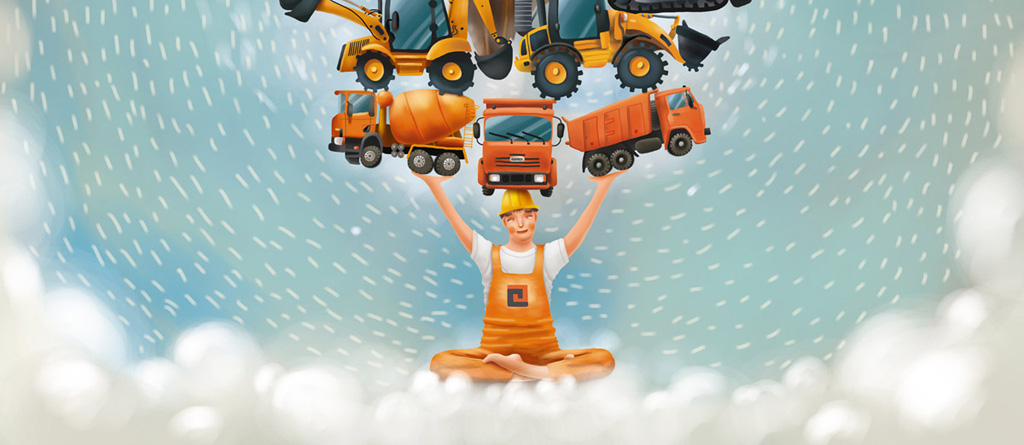
Для рисования на iPad и iPad Pro Фил Дунский использует отмеченное наградами модераторов App Store и других сервисов приложение Procreate — профессиональный инструмент для художников с обилием возможностей для создания качественных иллюстраций.
Талантливый иллюстратор отмечает, что по многим возможностям это мобильное приложение опережает полноценный Adobe Photoshop на Mac. Например, в Procreate точно больше самых разнообразных кистей, которые помогут в создании изображений абсолютно любой сложности.
Как только ваш Apple Pencil прикоснется к экрану iPad Pro с запущенным Procreate, вы забудете, что рисуете на электронном устройстве, и почувствуете привычный лист бумаги и самый обыкновенный простой карандаш. Правда возможностей у последнего в данном случае будет куда больше.
Разработчикам Procreate удалось упаковать полный набор профессиональных возможностей в одно небольшое приложение для iPad Pro с простым интерфейсом. Оно поддерживает 64-битные цвета, холсты невероятного разрешения, а также гибкую настройку кистей под свои нужды.
Не торопитесь раскрашивать скетч
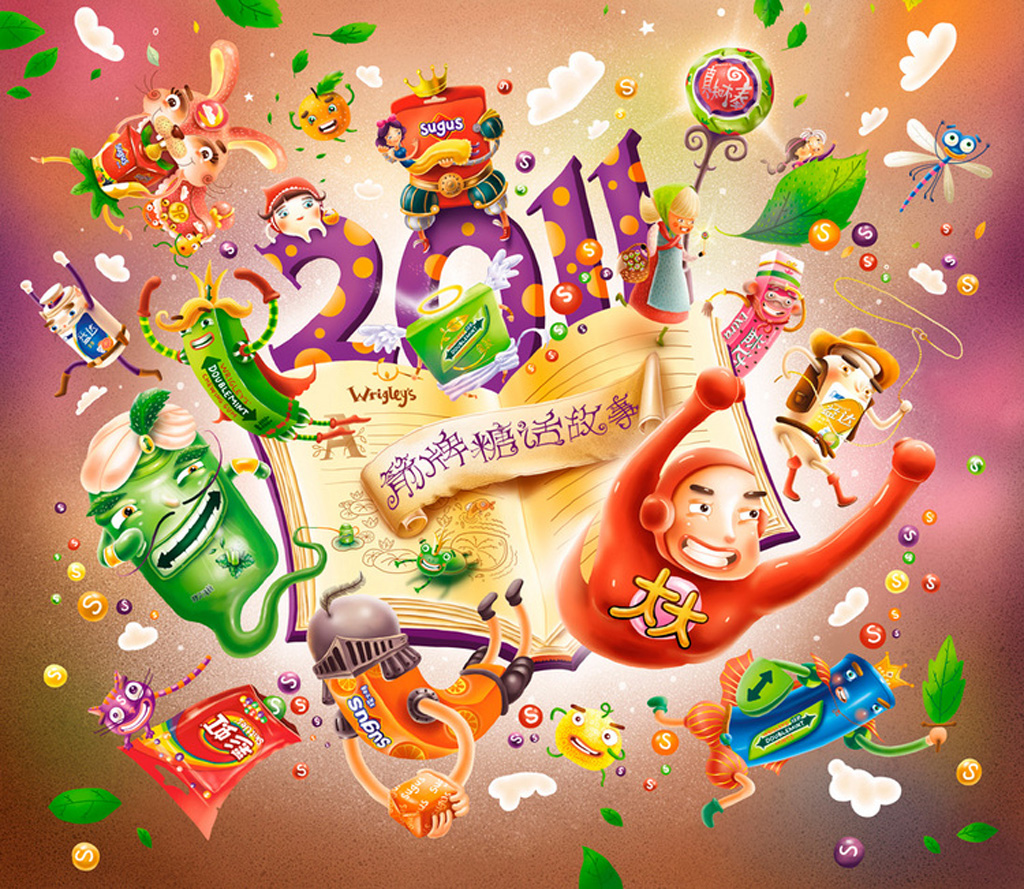
Раскрашивать скетчи Фил Дунский рекомендует уже после того, как вы определились со всеми главными деталями иллюстрации и, если это вообще необходимо, согласовали их со своим заказчиком. Но могут быть и исключения.
Например, Фил отмечает, что некоторые скетчи вообще не нравятся ему до того момента, пока он не начнет наполнять их цветом. Он подчеркивает, что часто случается так, что объекты иногда начинают приобретать смысл и характер только при разукрашивании. Но такие случаи единичны.
Чтобы не выходить за границы формы, иллюстратор рекомендует использовать блокировку прозрачности слоя. Таким образом вы не зацепите второстепенные элементы при добавлении цвета.
Каждый элемент на иллюстрации в данном случае становится отдельным слоем, который можно перемещать любым необходимым образом. Современные iPad Pro могут работать с большим числом таких объектов.
Не забудьте добавить объема

Несмотря на то, что каждая иллюстрация создается в двух измерениях, ее можно и нужно делать объемной. Такую зритель будет воспринимать живой. Для него она определенно окажется более интересной и привлекательной.
Объемными плоские рисунки Фил Дунский рекомендует делать на финальном этапе доработки — уже тогда, когда ваши наброски полноценно наполнены цветом, а все объекты расставлены по поверхности иллюстрации.
Объемным изображение становится в процессе добавления на него теней и света. Вы должны представить, как на тот или иной объект падает свет, чтобы сделать одну часть его элементов более светлой, а вторую более темной. Когда вы закончите работу над иллюстрацией, она должна ожить.
Изменение рукописного текста или рисунков
Выберите инструмент «Лассо»
 в панели инструментов «Разметка» (между ластиком и линейкой), затем выполните любое из следующих действий, чтобы выбрать контент, который требуется изменить.
Выбрав контент, который нужно изменить, коснитесь его, затем выполните любое из следующих действий.
Вырезание, копирование, удаление или дублирование. Коснитесь нужного варианта.
Перемещение. Коснитесь контента и удерживайте его, пока он не приподнимется, затем перетяните его туда, куда нужно.
Совет. Чтобы изменить цвет выбранного рукописного текста и рисунков, коснитесь одного из цветов в панели инструментов «Разметка». Также можно переместить выбранные объекты, перетянув их на новое место.
Сведения о других способах редактирования рукописного текста и рисунков в приложении «Заметки» приведены в разделе Рисование и написание текста в приложении «Заметки» на iPad.
Приложение #1: paper by wetransfer
Стоимость: бесплатно, есть встроенные покупки.

Итак, открываем наш рейтинг программ, позволяющих рисовать на Айфоне. Приложение, которое мы рассмотрим в первую очередь, распространяется в базовой версии бесплатно — советуем сначала опробовать функционал, после чего приступать к совершению покупок.
Рисовать в приложении можно при помощи стандартного набора инструментов:
- «Карандаша» (простого или в каллиграфическом варианте).
- «Маркера».
- «Авторучки».
- «Кисти» (присутствует множество вариантов толщины).
- «Валика».
Помимо того, в приложении доступны «Ластик», позволяющий быстро удалить часть ранее созданной линии или геометрической фигуры, «Ножницы», предназначенные для обрезки картинки, и «Линейки», созданной, как несложно догадаться, для проведения ровных линий.
Результатом своего творчества вы можете мгновенно поделиться с друзьями (при помощи мессенджеров) или всеми желающими (посредством социальных сетей). Имеются такие стандартные возможности, как отмена последних действий, сохранение картинки в файл, наконец — отправка данных на печать.
Подходит рассматриваемая нами программа и для iPad Pro. Лучшие приложения для рисования на Айпад Про, бесплатно и на платной основе, вы найдёте и в других разделах нашего мини-обзора.
Приложение #10: clip studio paint
Стоимость: бесплатно, есть встроенные покупки.

Продолжим рассказ об апплетах, позволяющих рисовать на Айпаде. Программа, которую мы рассмотрим в этом разделе, подходит как для дизайнеров и иллюстраторов, так и для художников, специализирующихся на комиксах. В частности, вы сможете создавать рисунке в жанре манга — одно- или многостраничные, с разбиением на блоки или с одной иллюстрацией на страницу.
Пользоваться приложением можно бесплатно — но только в течение полугода после установки, а также при наличии подписки Expert.
Некоторые особенности приложения для рисования на Айпаде или Айфоне:
- Возможность создания и редактирования растровой и векторной графики, добавления к ней анимационных эффектов, звукового сопровождения, разбиения на блоки в формате комикса.
- Огромное количество «кистей» (свыше 30 тысяч наименований), доступных как в бесплатном режиме, так и по подписке.
- Большой набор прочих инструментов рисования: от выбора объекта, масштабирования, создания и редактирования слоёв до удаления отдельных элементов, линий или геометрических фигур.
- Полная поддержка технологии Apple Pencil, благодаря которой рисование на iPad Pro стилусом становится по-настоящему комфортным: вы можете создавать любые линии, меняя угол наклона и силу давления на пишущую поверхность.
Приложение #11: astropad
Стоимость: платно.

Неплохая программа для рисования, позволяющая совместить Айпад Про и компьютер на базе MacOS. Благодаря этому приложению, идеально подходящему для любителей «Иллюстратора» и «Фотошопа», вы сможете использовать планшет по-настоящему профессионально. В апплете реализована поддержка технологии Apple Pencil: используя стилус, вы можете рисовать линии любой толщины, конфигурации, со сложными поворотами и изгибами.
Большой плюс программы — встроенный инструмент обводки: на завершающем этапе рисования вы сможете создать идеальный контур, без ненужных дополнительных и вспомогательных элементов.
Программа для создания рисунков распространяется на платной основе: чтобы пользоваться ею, придётся заплатить 30 долларов.
Приложение #12: autodesk sketchbook
Стоимость: бесплатно.

Специализируетесь на черчении и создании разнообразных схем и эскизов? Вот в каком приложении рисуют на Айпаде и Айфоне ваши коллеги! В приложении доступны импорт рисунков, съёмка и сканирование при помощи фотокамеры, большой набор «кистей» и прочих инструментов рисования, включая линейки, осевые линии, геометрические фигуры.
Приложение #13: animation desk
Стоимость: бесплатно, есть встроенные покупки.

Раньше программа для рисования, которую мы рассмотрим в этом разделе, не работала со стилусом. Теперь эта оплошность исправлена — в приложении реализована полная поддержка технологии Apple Pencil. Как ясно из названия, апплет создан для тех, кто работает с рисованной анимацией — правда, можно в нём создавать и статичные картинки.
За пользование бесплатными функциями вам не придётся платить ровно ничего; чтобы получить доступ к дополнительным данным и инструментам, придётся оформить платную подписку.
Приложение #14: pigment
Стоимость: бесплатно, есть встроенные покупки.

Хорошая программа для юных художников, а также для взрослых, желающих расслабиться после сложного дня. Ищете, где рисовать на Айфоне, используя готовые изображения в качестве раскраски? В этом апплете доступно свыше двухсот таких заготовок: раскрашивайте их, используя всевозможные встроенные «карандаши», «кисти» и «маркеры».
Программа отлично работает со стилусом: применяйте этот инструмент, чтобы предельно точно раскрасить каждую деталь рисунка. Готовое изображение можно сохранить в память гаджета, отправить родным или друзьям в мессенджере, а также распечатать. Доступны дополнительные «кисти» и прочие инструменты — по платной подписке.
Приложение #15: pixelmator
Стоимость: платно.

По прямому назначению этот апплет — редактор растровых изображений; однако вы можете применять его и для работы с векторной графикой. Приложение предлагает на выбор свыше сотни инструментов рисования, включая разнообразнейшие кисти.
Недостатком программы для iPhone и iPad можно назвать нерегулярность обновления: разработчики уделяют гораздо больше внимания версиям приложения для MacOS.
Приложение #16: concepts
Стоимость: бесплатно, есть встроенные покупки.

Как и некоторые другие бесплатные программы для рисования на iPad, эта предлагает дополнительные платные опции. В базовый набор функций входят:
- Несколько десятков всевозможных «кистей» с возможностью создания собственных инструментов рисования.
- Выбор цвета по универсальной диаграмме COPIC.
- Полноценная работа с векторной графикой: от масштабирования до настроек прозрачности.
- Создание неограниченного количества слоёв.
- Выбор типа холста, настройка сетки, использование бесконечного рабочего пространства.
Приложение #17: ipastels
Стоимость: бесплатно, есть встроенные покупки.

Программа позволяет имитировать рисование углём, карандашом, пастелью, акварелью, прочими традиционными способами. Разработчики сконцентрировались в первую очередь на пастели — попробуйте мягкие, масляные и карандашные инструменты, чтобы получить настоящее удовольствие от создания рисунка!
Приложение #18: tayasui sketches
Стоимость: бесплатно, есть встроенные покупки.

Простая, но в то же время очень функциональная программа для рисования, позволяющая использовать разнообразные «кисти». Доступны импорт и экспорт рисунков, отправка данных через мессенджеры или электронную почту.
Обычно лучшие приложения для рисования на iPad предлагают помимо базовой версии платные дополнения. Не стал исключением и этот апплет — с той разницей, что в течение одного часа вам даётся возможность попробовать полный функционал программы, чтобы решить, стоит ли платить по 5 долларов в месяц.
Приложение #19: umake
Стоимость: бесплатно, есть встроенные покупки.

Программа создана для профессионалов, специализирующихся на отрисовке трёхмерных объектов, будь то отдельные элементы (например, предметы одежды) или целые задние фоны. Набросок выполняется с использованием двух осей, с последующим развёртыванием на третью.
Готовые материалы можно экспортировать в несколько распространённых форматов, в частности, PNG и OBJ, а также в IGES. Доступ к полному функционалу стоит около 2 долларов в месяц; при выборе годовой подписки цена существенно снижается.
Приложение #2: procreate
Стоимость: платно.

Достаточно удобно организованная программа, позволяющая рисовать на iPhone и iPad. Пользоваться приложением могут как начинающие иллюстраторы или дизайнеры, так и профессионалы — все функции легко найти в основном меню.
Приложение предлагает несколько десятков фирменных «кистей», множество прочих традиционных и уникальных инструментов рисования, отлично продуманную систему слоёв. Использование программного движка Valkyrie позволяет максимально ускорить процесс создания картинки — больше никаких зависаний или неожиданных «вылетов»!
Характеристики приложения для рисования на Айпадах и Айфонах:
- Продвинутый инструмент QuickShape, помогающий создавать идеально правильные контуры объектов.
- Полная поддержка 64-битного графического движка Valkyrie.
- Грамотно реализованное автоматическое сохранение данных.
- Неплохо работающий инструмент для выполнения растушёвки.
- Возможность создавать рисунки разрешением до 16K (для iPad Pro).
- Поддержка физической клавиатуры: подключите её, чтобы пользоваться привычными сочетаниями клавиш.
- Как и прочие программы для рисования на телефоне Айфон, эта позволяет отменять действия — с глубиной в 250 шагов.
- Обширнейший набор оттенков цвета.
- Предельно понятный интерфейс — вы сможете начать рисовать на iPad или iPhone буквально через пять минут после первого запуска.
Приложение #20: medibang paint for ipad
Стоимость: бесплатно, есть встроенные покупки.

Хорошая программа для рисования на iPad, поддерживающая создание и использование неограниченного количества слоёв. Полностью совместима со старыми и новыми Айпадами, а также с iPad Mini 2.
Апплет предлагает множество интересных инструментов рисования, подходит для создания комиксов. Получившийся рисунок можно сохранить в памяти телефона или планшета, отправить в облачное хранилище — или поделиться им с коллегами и приятелями.
Приложение #21: art set 4
Стоимость: бесплатно, есть встроенные покупки.

В базовой, то есть бесплатной, версии программа предлагает:
- Пользоваться «трёхмерными» кистями и красками.
- Применять такие инструменты рисования, как «Кисть», «Карандаш», «Пастель», «Авторучка», «Маркер», «Мелок», «Аэрограф» — и прочие.
- Уникальный инструмент моделирования мазков краски, в том числе акварельной.
- Удобную круговую палитру для быстрого и точного выбора оттенков, в том числе цветов «металлик».
- Имитацию влажности холста с использованием технологии Art Set.
- Автоматические стабилизацию и скругление штрихов.
- Множество интересных фильтров обработки изображения, включая размытие.
- Инструмент экспорта графических данных в несколько форматов, включая PSD.
- Запись процесса работы над картинкой.
Приложение #22: brushstroke
Стоимость: платно.

Профилированная программа для рисования на планшете iPad, позволяющая в автоматическом режиме превратить фотографию (как и любую картинку) в написанную маслом картину, а затем вручную исправить отдельные штрихи. Удобна в использовании, может имитировать множество стилей живописи.
Приложение #23: shadowdraw
Стоимость: бесплатно, есть встроенные покупки.

Повторяйте линии, появляющиеся на тачскрине, чтобы научиться рисовать почти так же, как настоящие мастера живописи! Готовый рисунок можно раскрасить, подредактировать, после чего — сохранить в память Айфона, распечатать, переслать родным или друзьям.
Приложение #24: drawing desk
Стоимость: бесплатно, есть встроенные покупки.

Некоторые возможности, которые предлагает приложение в бесплатной версии:
- Более двух сотен высококачественных стикеров.
- Быстрый буфер обмена.
- Настраиваемые инструменты рисования: «кисти», линии, геометрические фигуры, «Ластик», «Ножницы» и так далее — всего свыше 80 штук.
- Отмена и повтор ранее совершённых действий.
- Автоматическое сохранение данных в памяти iPhone или iPad.
Приложение #25: charcoal
Стоимость: бесплатно.

В статье мы перечислили бесплатные приложения для рисования на iPad или iPhone; добавим к обзору ещё один апплет, позволяющий выбирать инструменты рисования, пользоваться удобной цветовой палитрой, отменять и повторять действия.
В качестве способа создания рисунка советуем попробовать «Уголь»: он не требует дополнительных настроек и сразу даёт великолепный результат. Просто создайте новый рисунок и приступайте к творчеству — при желании меняя «кисти» и подбирая нужные оттенки! В программе доступен тёмный режим, помогающий сэкономить заряд аккумулятора и снять напряжение с глаз.
Приложение #3: assembly: graphic design & art
Стоимость: бесплатно, есть встроенные покупки.

Программа специально создана для тех, кто хочет работать с векторной графикой. В приложении можно создавать чертежи, схемы, логотипы, стикеры и прочий визуальный контент. Вы можете рисовать с нуля — или пользоваться достаточно большим набором заготовок.
Сохранить графический объект без потери качества, с возможностью бесконечного масштабирования вы можете в формат SVG. Другие доступные варианты экспорта изображения — PNG, JPG, а также PDF.
В базовой версии программа распространяется совершенно бесплатно. Чтобы получить возможность пользоваться дополнительными пакетами, включающими более 25 шрифтов, 20 тем, а также импортировать в приложение векторную графику, придётся заплатить за подписку:
- 3 доллара — за использование данных в течение недели.
- 5 долларов — за месяц.
- 30 долларов —чтобы использовать полнофункциональное приложение для рисования на iPad целый год.
Приложение #5: ibis paint x
Стоимость: бесплатно, есть встроенные покупки.

Приложение #6: adobe fresco
Стоимость: бесплатно, есть встроенные покупки.

Своеобразная попытка Adobe совместить в одном апплете функционалы своих наиболее популярных графических редакторов: «Фотошопа» и «Иллюстратора». Эта программа для рисования на Айпаде стилусом полностью поддерживает технологию Apple Pencil, позволяет регулировать при помощи наклона пишущей поверхности глубину и толщину линий.
В целом программа подходит и для работы с векторной графикой, однако в наибольшей степени ориентирована на редактирование растровых изображений, будь то скачанные из интернета картинки или ваши собственноручно сделанные фотографии. Приложение доступно только на планшетах Apple, отличается удобным интерфейсом, практически полностью скопированным с «Фотошопа».
Картинки, созданные или обработанные в этом приложении для рисования, могут быть с лёгкостью экспортированы в Photoshop; правда, стоит иметь в виду, что в базовой версии программы доступен экспорт в невысоком разрешении.
Приложение #7: morpholio trace
Стоимость: бесплатно, есть встроенные покупки.

Продолжаем обзор «рисовалок» на Айфон. Приложение для рисования на телефоне iPhone и Айпаде, которое мы рассмотрим в этом разделе, создано для дизайнеров и позволяет вырабатывать множество вариантов графического решения картинки — с последующим выбором самого удачного.
Проект можно реализовать в виде документов PDF, растровых картинок, чертёжной документации, шаблонов, карточек, графиков и схем; все эти виды графических данных сохраняются в высоком разрешении и могут быть просмотрены на других мобильных и стационарных устройствах.
В апплете реализованы такие базовые функции, как использование «кистей», свободное перетаскивание объектов, удаление элементов изображение частично или полностью, создание слоёв в неограниченном количестве, трассировка и стабилизация линий, перемещение холста, масштабирование картинки, импорт данных из облачного хранилища или с камеры iPhone или iPad.
Как и некоторые иные бесплатные программы для рисования на Айпад или Айфон, это приложение предлагает дополнения на платной основе. Доступны они в виде нескольких вариантов подписок — стоимостью от 5 до 20 долларов за месяц использования.
Приложение #8: artstudio pro
Стоимость: платно.

Программа продолжает линию ArtStudio — апплета, хорошо знакомого пользователям, любящим рисовать на Айфонах и Айпадах. Интерфейс приложения существенно переработан и улучшен — теперь вам доступно ещё больше интересных и полезных опций. В частности, программа умеет работать с технологией Metal, поддерживает мгновенный обмен данных с фирменным облачным хранилищем Apple, а также полностью совместима с современными 64-битными процессорами, что позволяет добиться максимальной плавности при рисовании — а значит, сделать процесс приятным и исключить перенапряжение глаз.
В рамках апплета вы можете использовать встроенные «кисти», инструменты заливки, обрезки, подгонки, добавлять новые слои с индивидуальными настройками, а также импортировать данные в форматах ASE, TPL, GRD, ACO, PAT и других. Как и прочие лучшие программы для рисования на iPad Pro стилусом, рассматриваемый нами апплет полностью поддерживает технологию Apple Pencil: используйте стилус, чтобы добиться максимальной точности каждого штриха!
Приложение #9: sketch club
Стоимость: платно.

Большое преимущество программы для рисования на Айфонах и Айпадах — возможность создавать картинки в высоком разрешении, вплоть до 4K. С другой стороны, в приложении ограничено количество доступных для каждого отдельного рисунка слоёв — не более 64 штук.
Вы можете мгновенно поделиться своим проектом или готовым рисунком с другими пользователями, получить одобрение, совет или критику — и всё это совершенно бесплатно. Готовое изображение можно сохранить в память iPhone или iPad, а также переслать в мессенджере — или опубликовать в социальной сети.
Рисование фигуры
Вы можете использовать функцию «Разметка» для рисования геометрических фигур (линий, дуг и т. д.) в схемах и эскизах.
В поддерживаемом приложении в панели инструментов разметки коснитесь ручки, маркера или карандаша.
Примечание. Если панель инструментов разметки не отображается в поддерживаемом приложении, коснитесь кнопки
 или нажмите «Разметка». Если панель инструментов свернута, коснитесь ее.
Нарисуйте фигуру, не отрывая от экрана палец или Apple Pencil (на поддерживаемых моделях), затем сделайте паузу.
Рисунок заменяется идеальной фигурой. (Если Вы предпочитаете оставить фигуру, нарисованную от руки, коснитесь кнопки
 .)
.)
Вы можете рисовать следующие фигуры: прямые линии, стрелки, дуги, непрерывные линии с поворотами на 90 градусов, квадраты, круги, прямоугольники, треугольники, пятиугольники, облака чата, сердца, звезды и облака.
Руководство пользователя ipad
- Добро пожаловать!
- Поддерживаемые модели
- 12,9‑дюймовый iPad Pro (5‑го поколения)
- iPad Pro (12,9 дюйма, 4-го поколения)
- iPad Pro (12,9 дюйма, 3-го поколения)
- iPad Pro (11 дюймов, 3-го поколения)
- iPad Pro (11 дюймов, 2-го поколения)
- iPad Pro (11 дюймов, 1-го поколения)
- iPad Pro (12,9 дюйма, 1-го и 2-го поколения)
- iPad Pro (10,5 дюйма)
- iPad Pro (9,7 дюйма)
- iPad Air (4-го поколения)
- iPad Air (3-го поколения)
- iPad Air 2
- iPad (9‑го поколения)
- iPad (8-го поколения)
- iPad (7-го поколения)
- iPad (6-го поколения)
- iPad (5-го поколения)
- iPad mini (6‑го поколения)
- iPad mini (5-го поколения)
- iPad mini 4
- Что нового в iPadOS 15
- Быстрые команды
- Акции
- Советы
- Авторские права
Смотрите лекцию полностью
В статье мы раскрыли основные моменты лекции Фила Дунского, которая прошла в Академии re:Store. Чтобы получить еще больше интересной и полезной информации, просмотрите видеозапись мероприятия целиком.
В итоге иллюстрации может научиться каждый: чтобы создавать интересные изображения, зарабатывать на своем творчестве и делиться им с друзьями через социальные сети или мессенджеры, достаточно iPad, одного-двух приложений, небольшого количества практики и следования советам выше.
В рамках Академии re:Store мы регулярно проводим лекции и семинары в Москве и Санкт-Петербурге о любых проявлениях творчества, в котором непосредственное участие принимают устройства Apple — iPhone, iPad, Mac и так далее. Посещение мероприятий свободное.
Приложение #4: affinity designer
Стоимость: платно.

Неплохая альтернатива всеми любимому «Иллюстратору», позволяющая создавать замечательные образцы векторной графики, а также, разумеется, обрабатывать картинки и фотографии. В приложении реализована полноценная поддержка рисования на Айфонах и Айпадах; возможно, за счёт постоянного улучшения функциональности апплет со временем заменит и используемый архитекторами и дизайнерами Sketch.
В программе доступны такие полезные функции, как использование практически неограниченного количества слоёв, а также мультитач. Коснувшись экрана сразу несколькими пальцами, вы сможете изменять масштаб изображения, перетаскивать элементы картинки, использовать сжатие.
Помимо прочего, это отличная программа для рисования на iPad стилусом. Приложения, поддерживающие стилус, работают в рамках технологии Apple Pencil; в частности, вы можете создавать любые линии, используя различные углы наклона и степени давления на тачскрин.


