25 января 2022
8 мин. на чтение
Каждый родитель волнуется за своего ребенка: хорошо ли с ним обращаются учителя и одноклассники, благополучно ли он доберется в секцию или домой, не разрядится ли его смартфон. Современные технологии облегчают жизнь, помогая отслеживать положение, прослушивать происходящее вокруг, следить за уровнем заряда батареи и прочее.
Тема удаленного родительского контроля за детьми при помощи тех или иных способов уже неоднократно затрагивалась на нашем сайте. Сегодня хотелось бы поговорить про то, как бесплатно установить и потом при необходимости отключить родительский контроль через приложение Family Link на телефоне ребенка под управлением операционной системы Android или iOS (iPhone). После чего активации откроются настройки ограничения на доступ к YouTube, интернету, функция определения местоположения смартфона и другие возможности удаленного контроля за ребенком.
Безопасность пользователей в сети — важная тема, которую активно обсуждают в последнее время. Особенное внимание уделяется безопасности детей. В силу юного возраста они легко увлекаются, проводят много времени играя в телефоне. Чтобы ограничить общение с незнакомцами в сети, покупки в приложениях, контролировать время, проведённое с гаджетом, можно использовать специальный софт. О том, как установить родительский контроль, если у мамы и папы iPhone, а у ребёнка Android, расскажем в этом материале.
В чём сложностьGoogle Family Link — бесплатный софт для контроляKaspersky Safe KidsРодительский контроль Kroha
Пятнадцать лучших приложений для родительского контроля за детьми в интернете: совместимость устройств, главные функции и преимущества, ссылки на скачивание в AppStore и GooglePlay
Практически все современные смартфоны по умолчанию оснащены опцией родительского контроля. Но встроенных возможностей недостаточно, чтобы ограничивать доступ ребенка к вредному контенту, отслеживать его местоположение по GPS. Поэтому команда lindeal.com специально для заботливых, ответственных мам и пап составила обзор топ-15 лучших бесплатных и платных приложений для родительского контроля:
Подробности о каждом из приложений, а также ссылки на скачивание ждут вас далее.
Какое приложение для контроля ребенка выбрать? Обзор лучших программ родительского контроля на Android и iPhone. Как установить контроль на телефон ребенка? Подробная инструкция по установке. Ответы на все Ваши вопросы. VkurSe – будьте в курсе!
- Что такое родительский контроль и какой лучше выбрать?
- Контроль для определения координат детского телефона
- Программы для блокировки сайтов и времяпровождения в Интернете (для малышей до 9 лет)
- Полноценный родительский контроль (для детей 10+ и подростков)
- Как установить родительский контроль на телефон ребенка?
- Зачем нужен родительский контроль?
- Родительский контроль на телефоне – что это? Обзор программ.
- 3 способа установить контроль на телефон ребенка
- Способ 1. Установить контроль за ребенком на телефоне с Play Market
- Способ 2. Установить контроль за ребенком на телефоне Андроид
- Способ 3. Установить слежку за ребенком на iPhone
- Встроенный родительский контроль на IPhone
- А как установить контроль ребенка на старом Айфоне?
- Заключение
- Установка родительского контроля на телефон Android
- В чём сложность
- Как убрать родительский контроль со смартфона ребенка?
- Kids Place
- Помощь операторов сотовой связи
- NeoSpy
- Qustodio
- Родительский контроль за телефоном Android или iPhone
- Актуальные предложения
- Управление уведомлениями
- Norton Family Parental Control
- Kaspersky Safe Kids
- Программы для родительского контроля
- Family Link
- Parental Control Kroha
- «Где мои дети»
- Kid Security
- Настройка родительского контроля в YouTube
- Google Family Link — бесплатный софт для контроля
- Как работает родительский контроль и для чего он нужен
- Установка приложения Family Link для родительского контроля на iPhone
- Лучшие приложения для отслеживания местоположения
- «Отслеживание по номеру телефона»
- Семейный локатор «Locator 24»
- Семейный GPS трекер «KidsControl»
- Родительский контроль «Kroha»
- «GeoLocator»
- «Family Link»
- Семейный локатор «Connected»
- «Семейный Локатор»
- Как установить и настроить родительский контроль на телефоне
- На Android
- На iOS
- Life360 – Семейный локатор, GPS трекер
- Родительский контроль Kroha
- Net Nanny
- Avira Free SocialShield
- Nintendo Switch
Что такое родительский контроль и какой лучше выбрать?
Это специальная программа, которая устанавливается на детский телефон (если телефон ребенка Андроид) и на свой телефон (если у ребенка Айфон). Позволяет родителям контролировать ребенка на расстоянии.
Программы очень разные и у каждой есть свои функции и главное их предназначение. Исходя из того, что именно Вы ждете от родительского контроля и сколько лет Вашему ребенку, и нужно делать свой выбор.
Для того чтобы Вы смогли выбрать то, которое действительно работает, предлагаем Вам обзор лучших программ родительского контроля на Android и iPhone (основан на отзывах реальных пользователей).
Итак, программы родительского контроля условно можно разделить на 3 категории:
Контроль для определения координат детского телефона
Такой родительский контроль даст возможность отслеживать местонахождение ребенка. Самыми известными и широко использованными программами, которые отслеживают локацию ребенка, являются программы:
Более подробно о них можно прочитать в Топ-10 «Лучший контроль местонахождения ребенка».
Их не получится скрыть на детском телефоне. Ребенок знает, что оно установлено. В некоторых программах есть чаты, где родители переписываются со своими детьми. Такие программы являются своеобразным GPS- трекером.
Программы для блокировки сайтов и времяпровождения в Интернете (для малышей до 9 лет)
Эти программы имеют такие функции, как «установка фильтрации контента по возрастному ограничению», блокировка опасного контента, ограничение доступа к приложениям, поиск сайтов и их блокировка по ключевым словам (которые Вы сами и зададите) и тому подобное.
Как мы выяснили, пользуются особой популярностью программы для блокировки сайтов и телефона ребенка:
Досконально о родительском контроле, который позволяет блокировать телефон и сайты, описано в нашем обзоре «Лучшие 10 приложений для блокировки сайтов на телефоне ребенка».
Такой родительский контроль очень легко удалить с телефона ребенка. Иконка находится на рабочем столе детского смартфона. Годится только для маленьких детишек, которые могут просто случайно нажать на «ненужную» рекламу или зайти на «ненужные» сайты.
Полноценный родительский контроль (для детей 10+ и подростков)
После установки, родители будут получать переписку, фото, записи звонков, голосовые сообщения, местоположение и нажатия всех клавиш. Смогу дистанционно удалять приложения, которые установил ребенок на своем телефоне. На расстоянии включать запись окружения (диктофон) и делать фото с камеры. Кроме того, Вы сможете блокировать доступ к телефону, удаленно управлять телефоном ребенка и многое другое.
К таким многофункциональным программам относятся:
Все эти приложения идеально подходят для полноценного родительского контроля над всеми действиями детей-подростков через их мобильные устройства (и даже возле них) – см. «ТОП-10 лучших программ для слежки за телефоном».
Это серьезные приложения, которые устанавливаются и после установки скрываются на телефоне/планшете ребенка (если у него Android) и на телефон родителей (если у ребенка IPhone или iPod). Позволят видеть буквально все, что делают дети на своих гаджетах.
Как установить родительский контроль на телефон ребенка?
Мы рассмотрим одно из лучших приложений для родительского контроля – программу VkurSe. Оно относится к третьей категории, которое позволит быть в курсе абсолютно всего чем «живет и дышит» ребенок в своем телефоне и когда Вас нет рядом.
Это скрытый родительский контроль. Значок можно скрыть с рабочего стола. Работает в фоновом режиме. Ничем не проявляет своей деятельности. Передает данные и файлы с записью незаметно для ребенка (даже если ему уже 16 лет).
Самые интересные функции (с точки зрения родителей) описаны в статье «Полноценный родительский контроль на телефоне ребенка». Там Вы увидите, что от Вашего внимания совершенно ничего не ускользнет. Здесь и локация, и построение маршрута, и переписки в соцсетях, и фото, и звонки, и диктофон, и камера.
А о том, какие функции блокировки помогут Вам контролировать поведение детей-подростков, можно ознакомиться в статье «Родительский контроль: блокировка телефона и приложений».
Зачем нужен родительский контроль?
Родители резко разделились на 2 лагеря.
Первые говорят (а их 43%), что категорически нельзя переходить личную границу ребенка, так как он тоже личность и тоже имеет право иметь свои секреты и наступать на «свои грабли». И поэтому устанавливать любые ПО, которые станут контролировать детей через их мобильные устройства аморально и недопустимо.
Вторые убеждены (их 46%), что контроль просто необходим, так как сейчас доступ к телефону у детей появляется в очень раннем возрасте и просто необходимо контролировать, что они смотрят, что и кому пишут и так далее. И чем старше ребенок, тем больше «плохого» они могут подчерпнуть из Интернета.
А оставшиеся 11% находятся в пограничном состоянии – устанавливать родительский контроль на детские телефона можно, но только такой, который позволит видеть местоположение ребенка и не более того.
Этот отчаянный спор родителей длится уже более 10 лет. Это не мы придумали, это результаты проведенного тщательного мониторинга отзывов о родительском контроле, как родителей, так и самих детей.
Однако, покажем Вам картинку, взятую на просторах Интернета:
Так что, лучше установить программу для контроля за детьми и быть в курсе всего, что делает ребенок, чем надеяться на авось, а потом разгребать проблемы, связанные с деятельностью (особенно подростков) на просторах всемирной паутины.
Возникли вопросы? Пишите нашим онлайн-консультантам!
Родительский контроль на телефоне – что это? Обзор программ.
Наблюдение за детьми на телефоне бывает кардинально разное. Есть программы для родительского контроля на телефон, которые ограничивают действия детей в интернете. Они запрещают заходить на определенные сайты, запрещают скачивать платные игры, просматривать видео 16+ и так далее.
А есть такие программы родительского контроля, которые позволяют контролировать все действия ребенка на своих устройствах. Они показывают заходы на сайты, переписку, местоположение, ведут записи разговоров и многое другое. Такие программы многофункциональные и они ведут разносторонний контроль, а не только запрещающий.
Нормальный многофункциональный контроль телефона ребенка – это возможность быть в курсе всего, что делает ребенок на своем устройстве: «Не запрещать, а контролировать».
3 способа установить контроль на телефон ребенка
Существуют 3 совершенно разных способов как установить ребенку на телефон родительский контроль. Вы должны выбрать для себя, какой именно контроль Вам нужен? Что в итоге Вы хотите получить – запрет или контроль, ограничение или слежение.
Способ 1. Установить контроль за ребенком на телефоне с Play Market
С Плей Маркета можно бесплатно установить программу и на телефон ребенка. Существует огромное количество приложений, среди которых самыми популярными являются:
Все эти приложения для родительского контроля из Play Market имеют функции:
Такой функционал позволит ограничить ребенка от просмотра и установки определенного контента и не более того. Это будет довольно ограниченное наблюдение за телефоном. Как установить:
Огромный «минус» бесплатного родительского контроля с Плей Маркета – дети, старше 6 лет обходят эту защиту довольно легко.
Способ 2. Установить контроль за ребенком на телефоне Андроид
Кроме того, установив ребенку на телефон VkurSe Вы сможете дистанционно:
Как Вы видите – это действительно многофункциональное слежение за ребенком на телефоне Андроид. Как установить:
Установить слежение за ребенком на телефон Андроид очень легко – для этого есть подробное руководство на русском языке на официальном сайте VkurSe. Для наглядности оно оснащено картинками. Каждый шаг показан на скриншоте и описан словами.
Родителям будет полезно:
Как на телефон установить слежение за ребенком Хонор
Как установить контроль ребенка на телефон Самсунг
Установить слежку за ребенком на телефон Xiaomi
Как установить наблюдение за ребенком на телефоне Huawei
Способ 3. Установить слежку за ребенком на iPhone
Вышеописанные программы для родительского контроля, устанавливаются только на телефон/планшет Андроид. На операционной системе iOS они работать не будут. Но что делать родителям, если нужен контроль за ребенком на телефоне Айфон?
Встроенный родительский контроль на IPhone
На операционной системе iOS 12 некоторые функции родительского контроля уже встроены. К ним можно отнести:
Таким образом, у Вас появится полноценный слежение за ребенком на iPhone 5s и iPad Air.
А как установить контроль ребенка на старом Айфоне?
Кроме того, эта программа позволит найти украденный телефон ребенка, определив его местоположение.
Итак, как же правильно установить родительский контроль на телефоне? Все зависит от Ваших ожиданий – если Вам нужен запрет, тогда скачивайте приложения родительского контроля с Плей Маркета. Если же вы хотите вести полноценный контроль (переписка, звонки, диктофон, фото, геолокация), тогда скачивайте на телефон ребенка программу VkurSe для Android.
Заключение
В заключении хочется еще раз отметить, что полностью ограничить ребенка от Интернета невозможно, да и не нужно. Дети общаются, смотрят ролики, делятся фотографиями, некоторые даже смотрят видео-уроки и читают книги. Программа контроля ребенка на телефоне должна помочь родителям узнать об интересах ребенка и своевременно «вырулить» на правильную дорогу жизни, если ребенок с нее уходит. А не запрещать пользоваться Интернетом, добиваясь лишь отрицательного отношения ребенка к Вам.
Правильный контроль ребенка на телефоне – это помощник для родителей, а не категорический запрет для детей! Выбор за Вами!
Установка родительского контроля на телефон Android

При старте выбираем, что управлять необходимо данным устройством

И авторизуемся в детской учетной записи в Google

В течение нескольких минут будет производиться поиск каких-то обновлений — придется немного подождать

Далее будет список гаджетов, на которые уже был осуществлен вход с данной почты. На них по понятным причинам родительский контроль работать пока не будет, поскольку приложение Family Link предварительно установлено не было.

Теперь нужно ввести подтверждающий код для привязки смартфона Android к родительскому контролю. Его нужно взять с экрана первого телефона (у меня iPhone).


И подтверждаем прикрепление данного аккаунта к удаленному контролю на первом «родительском» телефоне

После этого возвращаемся к Андроиду и вводим пароль от детской почты

Жмем «Присоединиться» и «Далее» на следующих страницах


Потом разрешаем использование родительского контроля

И активируем менеджер профилей для того, чтобы администратор мог отслеживать все действия, выполняемые на детском телефоне, а также назначать и убирать дополнительные ограничения

Наконец, задаем имя своему устройству для отображения в списке контролируемых устройств


И выбираем те приложения, которыми сможет пользоваться ребенок. Позже их можно будет поменять в настройках


В чём сложность
Софт, который позволит контролировать телефон ребёнка, нужно установить на обоих устройствах. Первое — смартфон родителя, второе — телефон самого ребёнка. Если на обоих гаджетах стоит одна операционная система (iOS или Android), то вам доступно больше утилит из магазина приложений. Можно выбрать бесплатное или платное, с оптимальным дизайном и набором опций.
Если же телефоны с разными операционными системами, нужно найти одинаковое приложение родительского контроля и для Айфона, и для Андроида. В этом первая сложность. Далеко не у всех приложений есть версии для обеих осей. Поэтому нужно найти одно, которое есть на обе платформы. Две абсолютно разные программы взаимодействовать не смогут.
Вторая сложность — техническое несовершенство софта. Утилиты, расположенные на разных ОС, могут просто отказываться нормально взаимодействовать.
Третий неприятный момент — из-за санкций часть разработчиков не даёт использовать свои продукты пользователям из России.
Что делать? Подобрать оптимальный вариант можно путём проб и ошибок. Мы постарались сократить вам поиски и отобрали несколько подходящих утилит. На период 1 квартала 2023 года с их помощью можно подключить родительский контроль между Айфоном и телефоном ребёнка на Андроид.
Как убрать родительский контроль со смартфона ребенка?
Для того, чтобы убрать контроль с телефона ребенка и снять все ограничения, необходимо с телефона родителя зайти в меню привязанного детского профиля и выбрать «Управление аккаунтом»

Здесь нужно промотать страницу в самый низ и поставить галочку на единственный имеющийся пункт. И нажать на «Отключить родительский контроль»


Kids Place
Kids Place показывает все, чем ваш ребенок занимается в интернете. При необходимости папа или мама могут заблокировать доступ к соцсетям, играм, браузеру, разрешить загрузку контента и приложений только определенной тематики. Полезна и функция блокировки звонков от нежелательных абонентов.
Помощь операторов сотовой связи
Мобильные операторы также предлагают свои сервисы для родительского контроля. Например, «Билайн» и «Мегафон» предлагают свой сервис за 5 рублей в сутки, также имеется пробный период на неделю. Однако первый оператор сотовой связи дает родителям возможность только заблокировать нежелательные интернет-ресурсы, контролировать экранное время и установленные приложения. А вот у «Мегафона» есть больше опций. Сервис позволяет следит за балансом на мобильном счете ребенка и удаленно пополнять его. Также родителю доступны контроль за уровнем заряда батареи, возможность блокировки определенных сайтов, звонков за границу и подключения платных подписок.
Родительский контроль есть и у других популярных сотовых операторов, например у МТС и «Теле2». Они предлагают похожие функции. Активировать каждый из сервисов можно в личном кабинете на сайте мобильного оператора или по СМС.
Итак, современные технологии предлагают пользователям множество возможностей контролировать безопасность детей в жизни и в интернете. Каждый может выбрать способ, который подойдет именно его семье, и быть уверен, что его ребенку ничто не угрожает.
Посмотреть все смартфоны с родительским контролем и выбрать свой
Любите делиться своим мнением о технике? Тогда напишите обзор товара в «Эльдоблоге» и получите до 1000 бонусов на новые покупки!
В статье использованы фото Google Play.
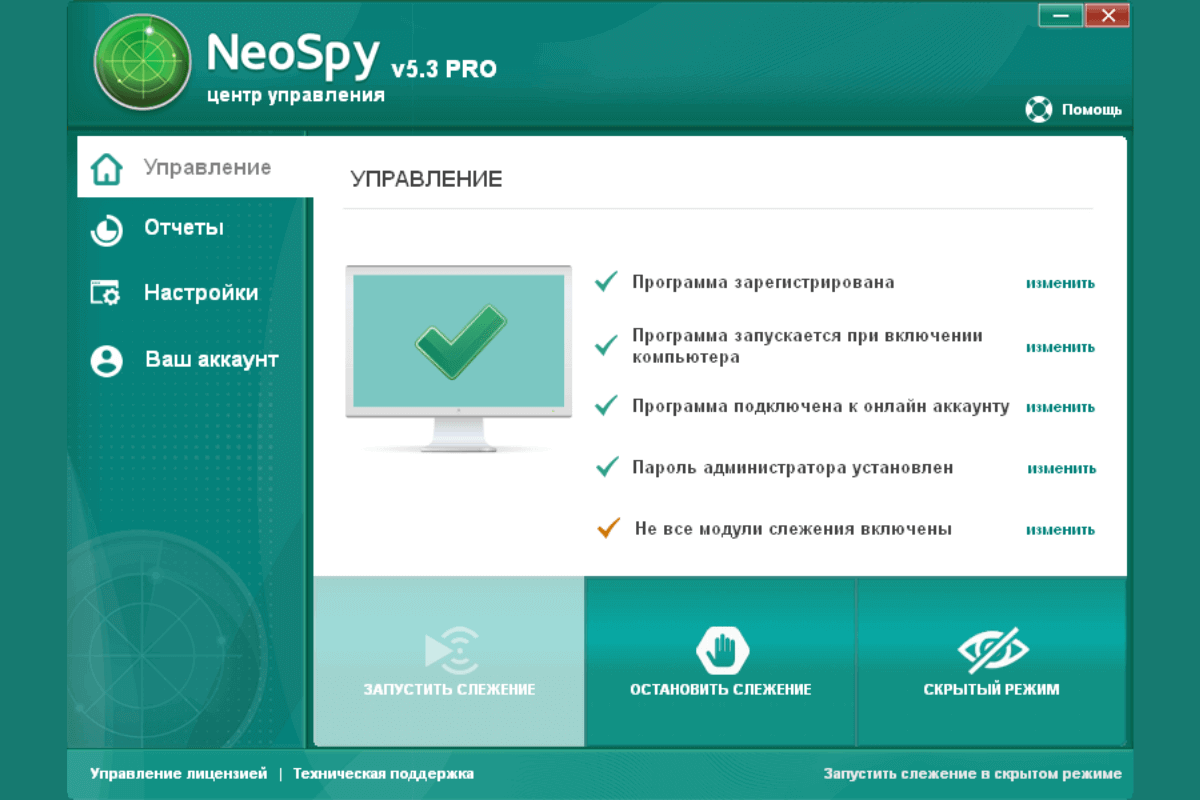
NeoSpy
Многофункциональный помощник для контроля за детским смартфоном и компьютером. Вы узнаете, что и кому пишут ваши дети, сможете удаленно снимать скриншоты с экранов их гаджетов, отслеживать сколько и какими приложениями они пользуются. С помощью NeoSpy можно составить черные и белые списки интернет-контента, настроить отчет по всем действиям ребенка в интернете.
Qustodio
Qustodio называют самым надежным детским интернет-фильтром. С его помощью можно заблокировать нежелательные сайты, игры и приложения на телефоне ребенка. Помимо этого, в онлайн-режиме доступна История интернет-поиска, просмотренных видео, активность чада в соцсетях. Родителю видно, кто писал, звонил сыну или дочери — при необходимости нежелательный номер можно удаленно заблокировать. Также приложение позволяет отслеживать геопозицию детей, с его помощью ребенок может послать SOS-сигнал близким.
Родительский контроль за телефоном Android или iPhone

Для того, чтобы поставить, а потом убрать родительский контроль, потребуется следующее:
Соответственно, необходимо завести два почтовых ящика в сервисе GMail или просто иметь два профиля в YouTube, один из которых будет «детским», а второй «родительским», через который будет вестись удаленный контроль. На смартфоне ребенка мы авторизуемся под детским, на своем — под родительской учетной записью Google.
Актуальные предложения
Приложение работает с детскими и родительскими гаджетами на iPhone и Android. Оно позволяет ограничивать время использования или полностью блокировать с помощью пароля доступ к играм, социальным сетям и «Ютуб»-каналам. Еще одна ценная опция — дистанционно отключить камеру, если ребенок чересчур увлекается селфи и видеозвонками.
Управление уведомлениями
На тот случай, если ребенок попытается снять каки-либо ограничения или отключить удаленный контроль за смартфоном, в приложении Family Link имеется отдельный раздел «Настройка уведомлений».

В нем можно включить отправку сообщений на ваш смартфон при возникновении «противоправных» действий на детском устройстве. Например, установку новых приложений, попытка посещения запрещенных сайтов или отключение истории поиска или геолокации

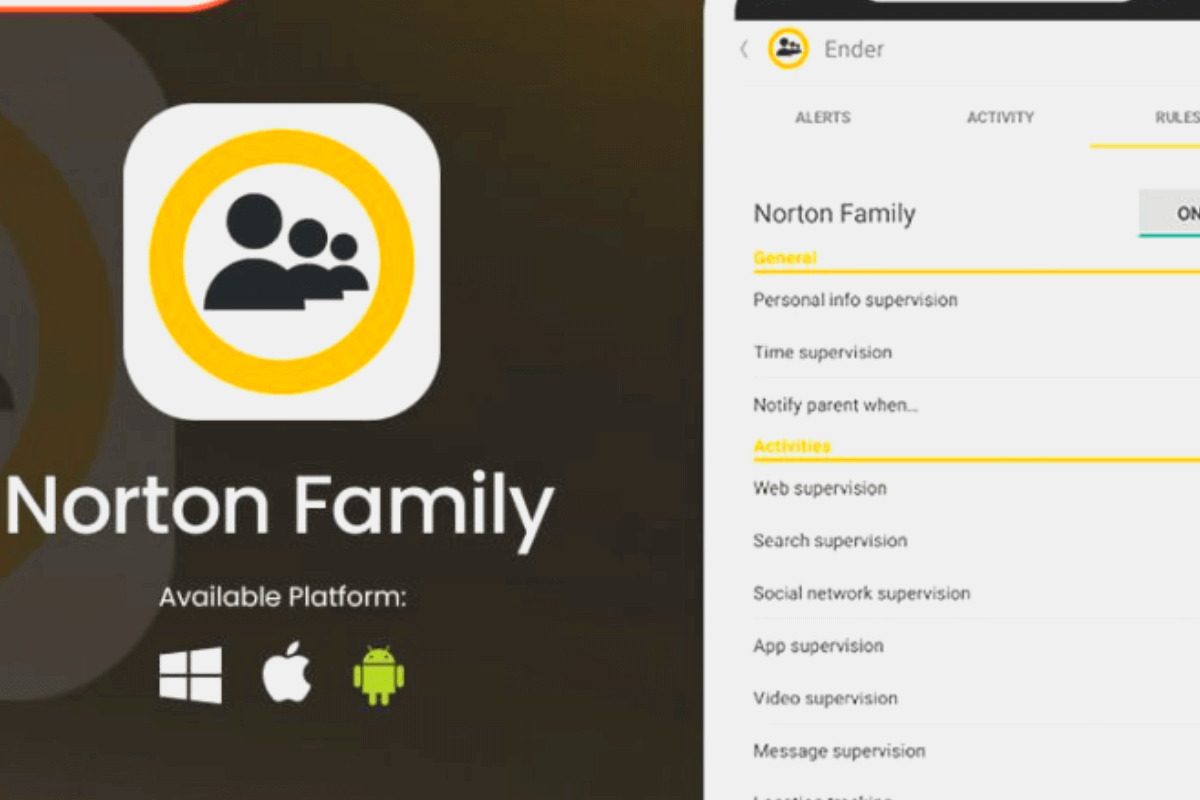
Norton Family Parental Control
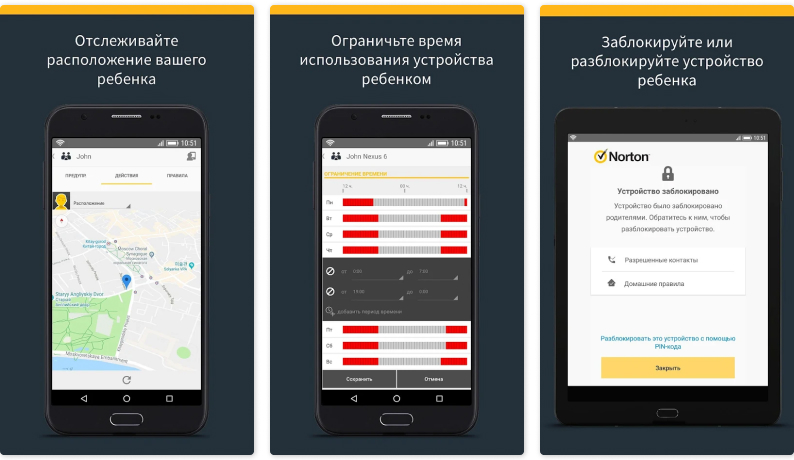
Во многих рейтингах именно это приложение называют лучшим для защиты детских гаджетов от вредоносной информации. Родителям доступно тринадцать полезных настроек: уведомления об интернет-активности, запрос на ограничение экранного времени, мгновенная блокировка детского телефона, отслеживание геопозиции.
Kaspersky Safe Kids
Ещё одно приложение для контроля за детьми. Есть две версии: бесплатная и платная. В бесплатной можно:
В платной версии можно:
Программы для родительского контроля
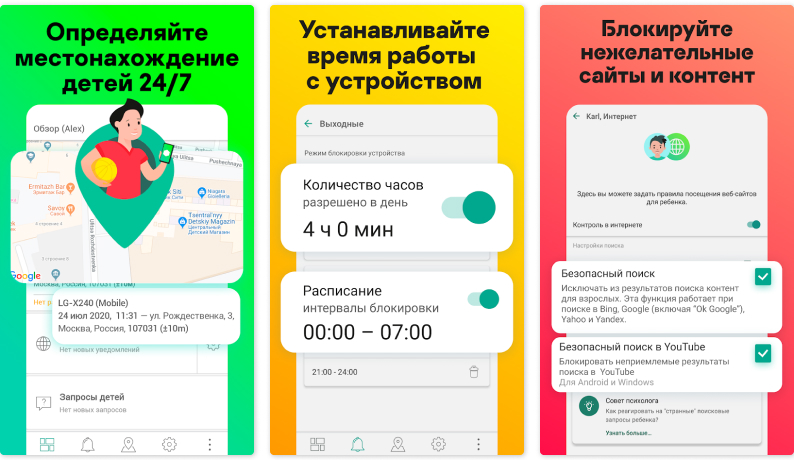
Компания Kaspersky предлагает специальную программу Safe Kids для контроля за ребенком не только в интернете, но и в реальной жизни. Платный сервис позволяет следить за местоположением ребенка по геолокации на специальной карте, также можно настроить безопасную для ребенка область передвижения. Если ребенок покинет установленную территорию, родителю придет уведомление об этом.
Также Safe Kids предлагает расширенные настройки экранного времени. Можно установить запрет на использование гаджетов в определенное время, например когда ребенок должен делать уроки или заниматься в секции. Еще приложение позволяет настроить безопасный поиск в интернете и на определенных сайтах, например на YouTube.
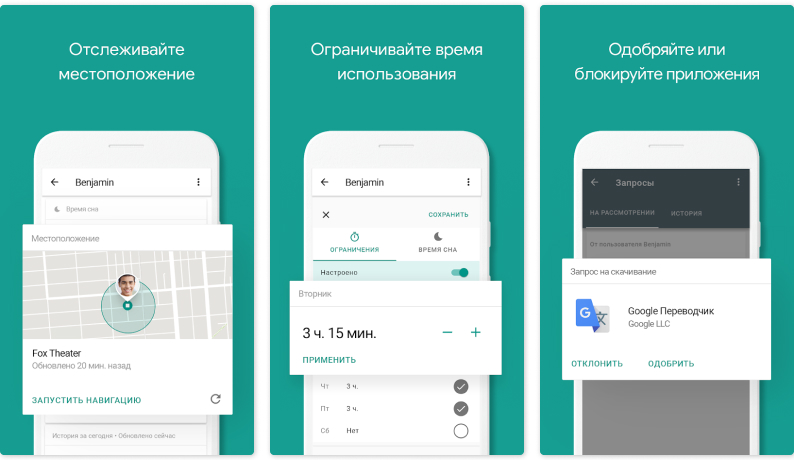
Family Link
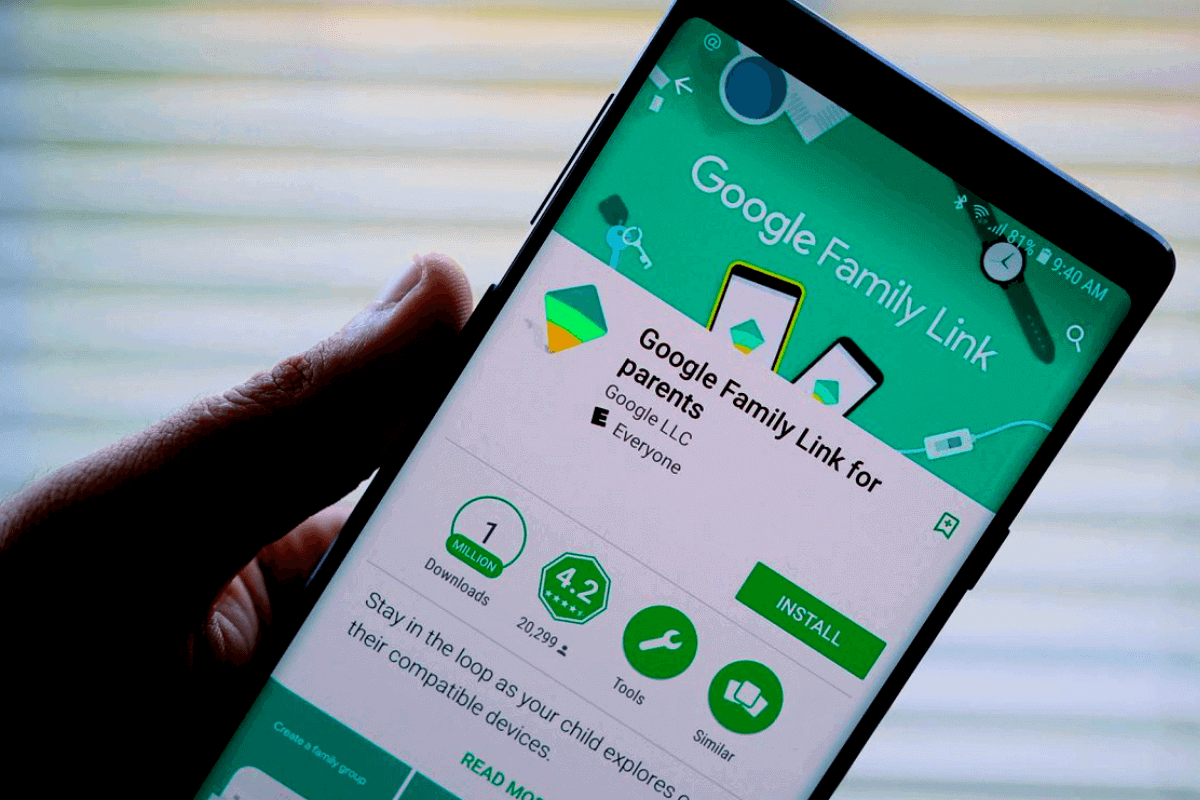
Мобильное приложение Family Link разработано компанией Google и позволяет настроить режим экранного времени, ограничить доступ к опасным ресурсам, а также отслеживать историю поиска и загрузок ребенка. К тому же сервис дает возможность наблюдать за перемещениями ребенка по улице с помощью GPS.
Приложение Norton является прямым конкурентом Kaspersky Safe Kids, потому что имеет схожий функционал и возможности. Однако у Norton Family Parental Control есть свои преимущества. Например, у родителей есть возможность управлять средой удаленного обучения. Сейчас, в эпоху эпидемии коронавируса, школьники часто учатся дома. Однако при удаленном обучении родитель не может поставить временную блокировку интернета. Программа Norton Family Parental Control позволяет на время заблокировать посещение сайтов, не относящихся к учебе, чтобы ребенок не отвлекался на игры во время онлайн-занятий.
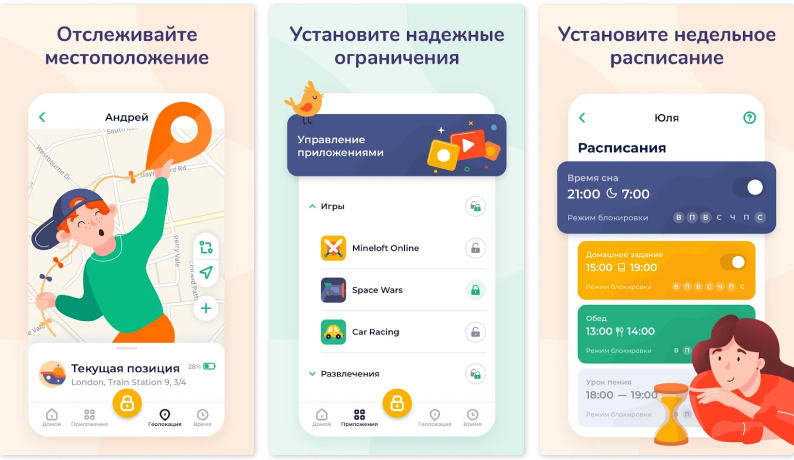
Parental Control Kroha
Данное приложение имеет широкий функционал с возможностью следить не только за местоположением ребенка и его онлайн-жизнью, но также за его фотогалереей, мессенджерами и списком контактов

Приложение Kidslox тоже одобрено Роскачеством и имеет множество наград. Оно работает на смартфонах, планшетах и ПК и позволяет следить за активностью ребенка в интернете. Кроме того, Kidslox дает актуальную информацию о местонахождении ребенка.
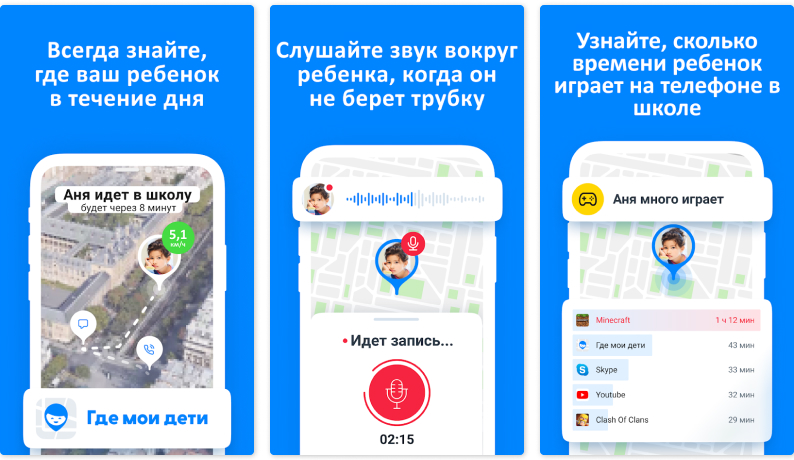
«Где мои дети»
Данное приложение разработано именно для отслеживания местонахождения ребенка и обеспечивает его безопасность на улице. «Где мои дети» позволяет не только следить за геопозицией ребенка, но и подключаться к его динамику, чтобы слышать происходящее в случае опасной ситуации. Приложение дает родителям возможность контролировать уровень заряда батареи смартфона ребенка, а также дозвониться с громким сигналом даже при включенном режиме «Без звука». Также сервис оснащен тревожной кнопкой, а уведомление о ее нажатии придет родителю.
Kid Security
Приложение позволяет узнать местоположение ребенка, посмотреть историю его перемещений, получить пуш-уведомление, когда чадо покинуло дом, двор или школу. Еще одна возможность Kid Security — прослушивать, что происходит вокруг ребенка. С помощью программы можно установить безопасный радиус прогулок, отслеживать статистику использования детьми социальных сетей и игр. Еще есть тревожная кнопка для ребенка, нажав на которую он может мгновенно сообщить вам об опасности.
Настройка родительского контроля в YouTube
Возвращаемся к своему смартфону. После добавления детского телефона в приложении «Family Link для родителей» появится экран выбора настроек для удаленного контроля. Можно использовать стандартные параметры или детально указать свои позже.


После завершения конфигурации попадаем на главный экран приложения. Здесь несколько тематических блоков для контроля за телефоном. Например, можно посмотреть, какие программы запускались на Android, или определить его текущее местоположение.

Для установки параметров ограничений для аккаунта ребенка заходим в настройки

Выбираем приложение, доступ к которому мы хотим удаленно настроить на смартфоне ребенка, например, «Фильтры в YouTube»

И включаем «Безопасный режим». Он позволит скрывать от ребенка содержащие нежелательный «взрослый» контент видео ролики.

Помощник 2-в-1: отслеживает по GPS местоположение ребенка и контролирует экранное время. Также вы будете видеть подробную статистику по использованию детьми приложений и игр. Parental Control Kroha дает возможность заблокировать доступ к отдельным сайтам, YouTube‑каналам, соцсетям и играм, запретить покупать в интернете. Приложение позволяет отслеживать переписку детей в Viber и WhatsApp, просматривать снимки, которые сфотографировал или получил ребенок.
Приложение позволит узнать не только, где находится ребенок, но и какими интернет-сервисами он пользуется. На «Андроидах» за отдельную плату доступно live‑прослушивание всего, что происходит вокруг ребенка (на iPhone такая функция недоступна). Плюс приложения еще и в том, что оно совместимо с детскими GPS‑часами. «Где мои дети» расскажет, на сколько хватит у ребенка заряда аккумулятора, когда он пришел в школу и вернулся домой.
Как выяснила редакция lindeal.com, приложений для родительского контроля невероятно много. В основном, большинству родителей достаточно базовых функций: веб-фильтр, ограничение экранного времени, отслеживание геолокации, контроль заряда батареи и покупок в интернете. Но перед установкой программы важно построить доверительные отношения с ребенком. Представить ее как доброго помощника, который защитит от беды и поможет безопасно пользоваться интернетом, а не как инструмент тотальной слежки. Не стоит злоупотреблять или шантажировать ребенка данными, полученными с помощью приложения, иначе можно дождаться прямо обратного эффекта — острый конфликт и полное недоверие вам.
Google Family Link — бесплатный софт для контроля
Сервисы Гугла работают на обеих осях. Поэтому через такое бесплатное приложение для контроля телефона ребёнка можно подключить оба гаджета. Для этого нужно сделать несколько шагов:
Далее выполняется индивидуальная настройка. Утилита предложит выбрать приложения, которыми может пользоваться ребёнок. Нужно будет согласиться с условиями использования приложения и сохранить настройки.
Через это приложение вы можете:
Как работает родительский контроль и для чего он нужен
Родительский контроль — это вид программ, которые защищают детей от потенциально негативного воздействия в виртуальном мире. Существуют два вида родительского контроля: пассивный и активный.
К пассивному контролю относятся:
Активный родительский контроль более строгий и может показаться некоторым родителям и детям не совсем этичным. К нему относятся:
Таким образом, родительский контроль может уберечь детей от опасностей в интернете, а родителей — от лишних волнений и неприятных происшествий вроде нежелательных онлайн-трат.
Установка приложения Family Link для родительского контроля на iPhone
Начнем с телефона родителей. Я пользуюсь iPhone, поэтому показывать установку программы буду на его примере. Нам необходимо приложение, которое называется «Family Link для родителей». Начинаем с добавления аккаунта Google.


Создание нового личного кабинета в сервисах Гугл я пропущу — думаю, у каждого второго точно есть свой профиль и почтовый ящик, хотя бы для просмотра того же Ютуба. Поэтому здесь в программе нам надо указать уже существующий почтовый адрес для авторизации.


После входа жмем на кнопку далее на приветственной странице

На следующем шаге нас уведомляют о будущих возможностях удаленного родительского контроля с телефона. Мы сможем:
После ознакомления жмем на кнопку «Начать»

Далее приложение спрашивает, если ли уже готовый аккаунт ребенка в Гугле? Если вы уже предварительно зарегистрировали для него отдельную почту, выбираем «Да». Я нажму «Нет», чтобы показать весь процесс от начала до конца.


Для регистрации указываем имя ребенка, год рождения, желаемый адрес почтового ящика и придумываем пароль.
После чего соглашаемся с правилами сервиса

Для подтверждения личности необходимо ввести данные банковской карты и привязать ее к платежной системе Google Pay. Видимо, это сделано для того, чтобы удостовериться, что вы совершеннолетний человек — другого объяснения привязке карты я не вижу.


Лучшие приложения для отслеживания местоположения
Бесплатное приложение «Kid security» позволяет следить за ребенком через телефон, наблюдать за его передвижением и окружением. Для работы используются технологии GSM, GPS и Wi-Fi, благодаря чему родители получают достоверную информацию о нахождении.
Особенности «Kid security»:

Видео взято с YouTube канала — kid security
Софт «Где мои дети» – это GPS-локатор, отслеживающий положение и перемещение в реальном времени. Большая часть его функций – платная. С начала пользования дается двухнедельный бесплатный период. После его окончания в свободном доступе остается опция определения местоположения.

Видео взято с YouTube канала — Где Мои Дети
«Отслеживание по номеру телефона»
Родители могут следить за ребенком через приложение «Отслеживание по номеру телефона» от компании «One Locator». Программа определяет точное нахождение через номер телефона и прокладывает эффективный маршрут до этого места.

Регистрация родителя проводится по номеру телефона. Чтобы подключить детей, нужно указать их количество, а затем разослать ссылки для подключения. Родители и дети будут соединены друг с другом в частной сети, что улучшает скорость поиска нахождения и его точность.
Видео взято с YouTube канала — Its Andrey
Семейный локатор «Locator 24»
Возможности «Locator 24»:
Локатор сообщит, если отключится доступ к местоположению, произойдет выход из зоны действия сети или на смартфоне будет критический уровень заряда. Следящий будет уведомлен о превышении скорости на дороге другим родственником

Семейный GPS трекер «KidsControl»
Софт «KidsControl» следит за перемещением всех членов семьи. Оно определяет положение человека за счет сотовых вышек (точность до 2 километров), спутниковой навигации (до 15 метров и только на улице) и Wi-Fi (до 40 метров).

Видео взято с YouTube канала — ОбЗор полеЗных беЗплатных программ и не только
Родительский контроль «Kroha»
Приложение «Kroha» включает функцию GPS трекера, а также помогает удаленно следить за телефоном, контролировать длительность нахождения в мессенджерах и играх. Программа платная, но родители могут протестировать ее функции в течение 5 дней бесплатно. Подписка предоставляет лицензию для 5 смартфонов.

При установке «Kroha» нужно создать семейный аккаунт и пригласить других членов семьи. Регистрация проходит через электронную почту. Для корректной работы потребуется доступ к контактам, фото, геоданным. Нужно включить специальные возможности и разрешение администратора.
Видео взято с YouTube канала — Parental Control
«GeoLocator»
Софт «GeoLocator» – это локатор, контролирующий передвижение и местонахождение всей семьи. К его плюсам относят:

Основные возможности «GeoLocator»:
Видео взято с YouTube канала — Sergey Pedko
«Family Link»
Семейный локатор «Connected»


Приложение доступно бесплатно и по подписке. В первом случае есть ограничения:
Видео взято с YouTube канала — KAYISOFT Interactive
«Семейный Локатор»
Программа «Семейный Локатор» от «Familonet» включает себя GPS-трекер и мессенджер. Администратор может создавать группу (или несколько) и следить за телефоном каждого из участников. Он получает уведомления, когда члены семьи входят в безопасные зоны или покидают их, попадают в чрезвычайную ситуацию. Участники группы могут отправлять геолокации, переписываться между собой и создавать фотоальбомы.
Плюсы «Семейного Локатора»:

Приложение существует также для ПК и ноутбуков Windows 7 и выше и MacOS 10.13 и выше. Главное достоинство Kaspersky Safe Kids в том, что в его создании участвовали профессиональные детские психологи: родители получают в подарок 100 + советов от специалистов. В бесплатной версии вы можете узнать, что гуглит ребенок, какие сайты посещает, какими приложениями пользуется, сколько проводит времени в сети. Вы можете отключать и ограничивать все это только на Android — гаджеты iPhone и iPad блокируют родительский контроль. В платной версии прибавляются дополнительные полезные функции: контроль за состоянием батареи, активность в соцсетях и на «Ютуб», отслеживание геолокации и поиск ребенка на карте. Кроме того, вы сможете ограничить для него безопасный радиус прогулок: при пересечении границы вы сразу же получите уведомление.
Как установить и настроить родительский контроль на телефоне
Программное обеспечение с функцией родительского контроля либо поставляется вместе со смартфоном, либо требует установки из магазина приложений. Сейчас мы рассмотрим, какие встроенные функции могут предложить смартфоны с iOS и Android.
На Android
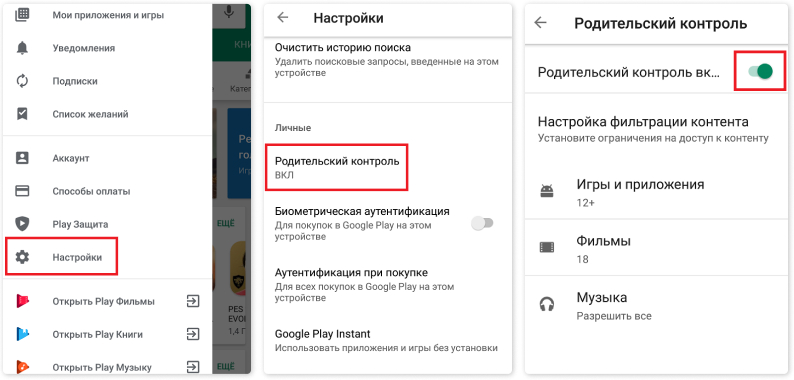
Здесь можно настроить запрет на скачивание определенных приложений, а также установить возрастные ограничения. ОС будет всегда спрашивать разрешения у взрослых на скачивание нового контента. Включить контроль над использованием и скачиванием приложений можно в Play Market в разделе «Настройки». Приложение попросит установить возрастные ограничения, а также придумать специальный пароль, известный только родителям.
Также Android предлагает выборочный контроль при использовании определенных приложений. Такая функция позволит закрепить определенную игру или сайт на экране и не позволит ребенку перейти в другие разделы телефона. Это удобно, если малыш играет или смотрит видео на вашем телефоне. Такую функцию можно включить в разделе настроек вашего смартфона. Для этого понадобится:
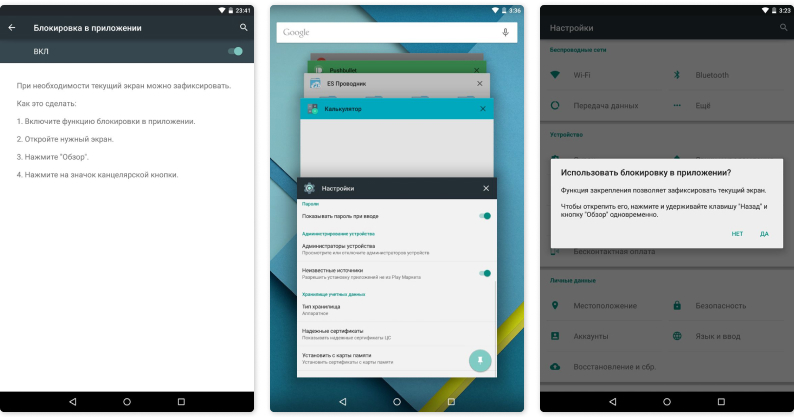
Чтобы выйти из режима блокировки, необходимо одновременно зажать кнопки обзора и «Назад» на некоторое время.
На iOS
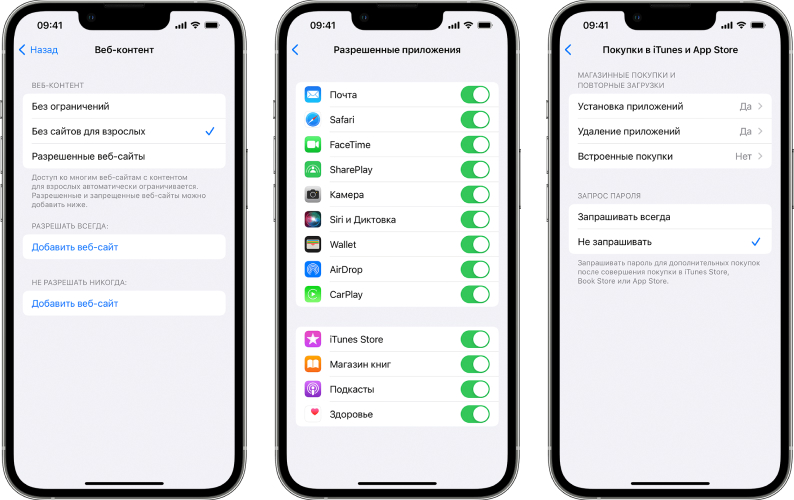
Встроенный функционал iPhone примерно такой же, как и на Android, но имеет несколько дополнительных возможностей. Так, в разделе настроек можно установить ограничение экранного времени и поставить лимит на громкость музыки, чтобы уберечь слух ребенка. Также есть возможность настроить контент по возрасту, запретить установку определенных приложений и ограничить громкость воспроизводимой музыки, запретить установку конкретных приложений или ограничить доступ к установленным программам. Подробнее о том, как включить эти функции, можно прочитать на официальном сайте Apple.
Life360 – Семейный локатор, GPS трекер
С помощью этого приложения в любой момент можно узнать местоположение членов своей семьи, посмотреть их геолокации на карте. А также контролировать перемещения ребенка в онлайн-режиме, настроить уведомление, когда он достигнет конечной точки маршрута. Помимо этого, Life360 имеет удобный встроенный чат для общения.
Родительский контроль Kroha
Ещё один софт, который будет работать между iOS и Android. Приложение платное, 899 рублей в год, 2249 разовая покупка навсегда или 179 рублей за один месяц. Можно добавить к аккаунту не более 5 устройств. Есть пробный бесплатный период 5 дней.

При первом запуске утилиты на экране появляется подробная инструкция. Также разработчик записал видеоинструкцию — чтобы пользователи точно могли подключить телефоны корректно. Иллюстрация: Елизавета Чупикова, Фотосклад.Эксперт
Что можно делать в приложении:
Установить удалённый родительский контроль с Айфона на Андроид можно бесплатно и платно. Для этого есть разный софт, который отличается по опциям и дизайну. Надеемся, что в этом материале вы найдёте оптимальную утилиту.
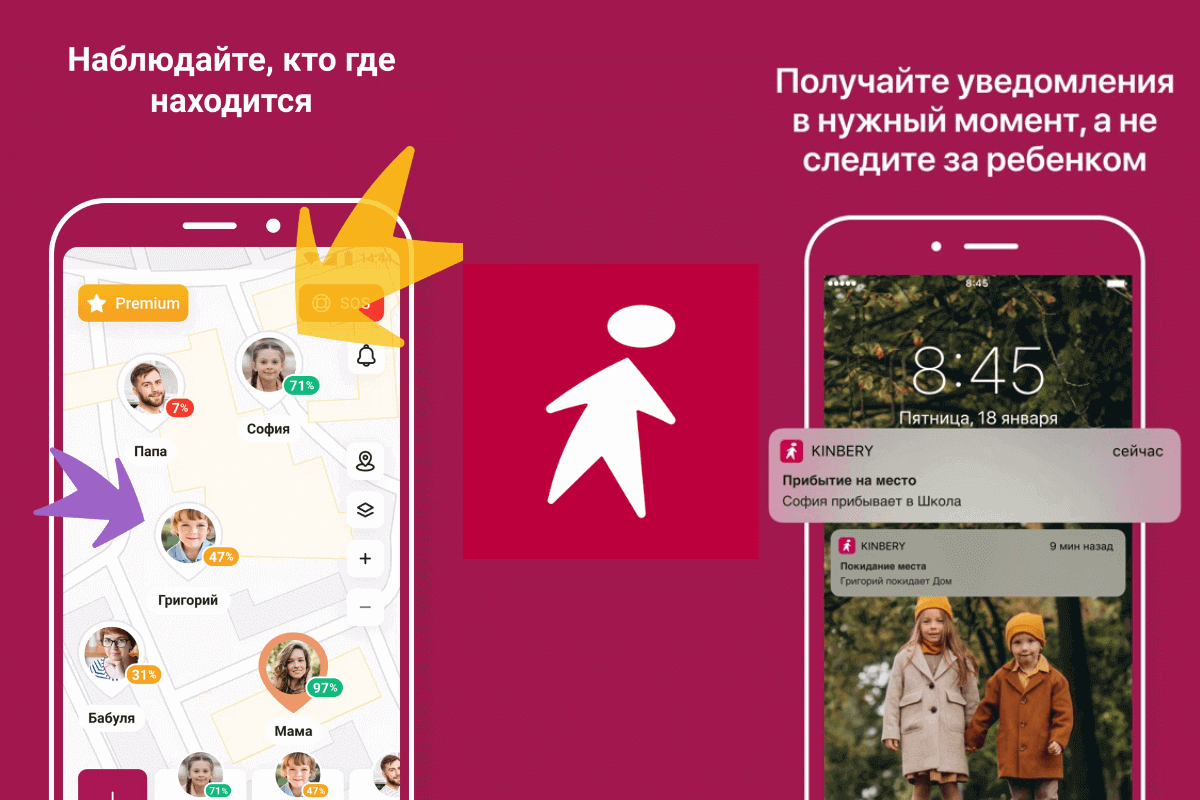
Приложение от сотового оператора «Билайн», которое совместимо с любыми мобильными операторами. Имеет классический набор функций: отслеживание геолокации, SOS-сигнал родителям, сообщение о скорой разрядке детского телефона, история перемещений ребенка. Вы можете наблюдать на карте, где находятся все члены семьи. Но имейте ввиду, что ребенок может в любой момент включить «невидимку» или удалить со своего телефона Kinbery.
Net Nanny
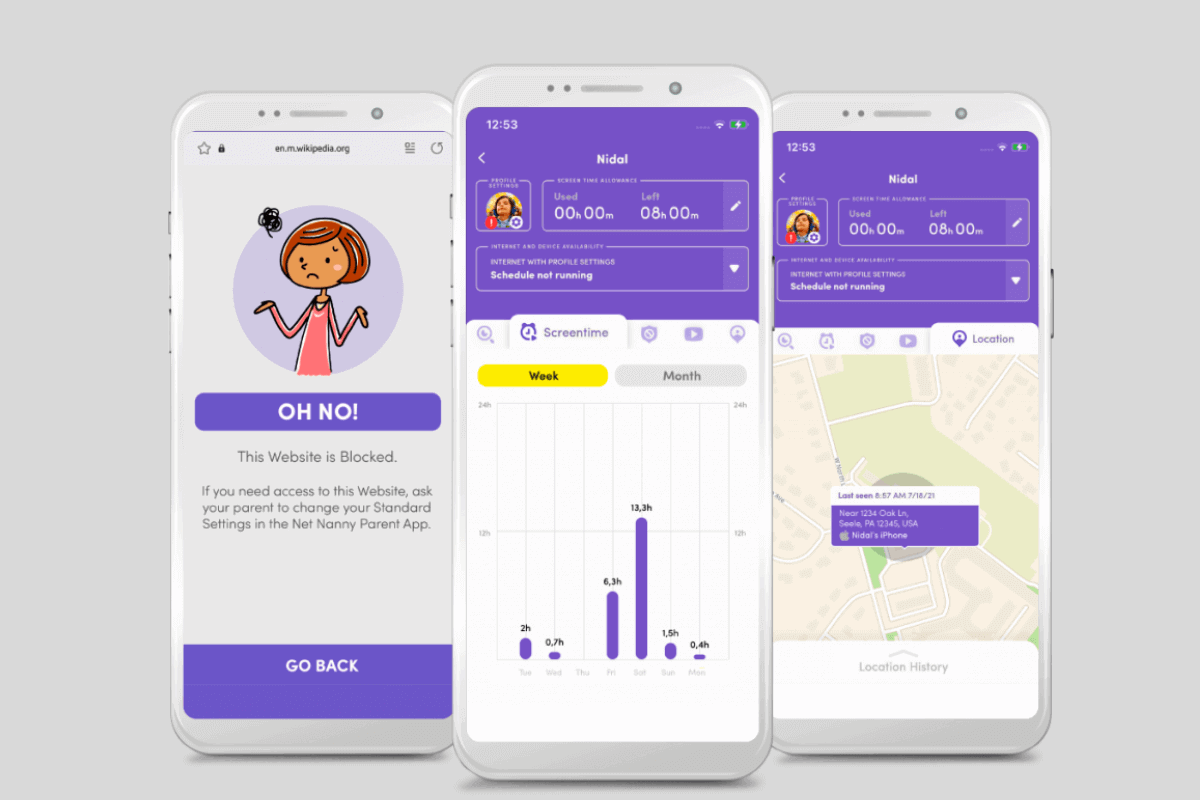
Net Nanny защищает безопасность детей с 1995 года: блокирует опасные и непристойные сайты, приложения, позволяет управлять экранным временем, сообщает, чем ребенок занимается со своим гаджетом. Вы можете настроить мгновенные уведомления о важных событиях, отслеживать местоположение чада на карте, отключать доступ детей к интернету, удаленно просматривать, что происходит на дисплеях их смартфонов.
Google Family Link — это и приложение, и веб-агент для компьютера. Оно полностью бесплатное, однако и у детей, и у родителей должен использоваться аккаунт «Гугл» и браузер Google Chrome. С помощью такого помощника можно узнать, сколько времени ребенок проводит в компании со смартфоном, какие Приложения скачивает, какими пользуется. Родители в случае необходимости могут дистанционно отменить загрузку нежелательного контента, ограничить время пользования интернетом или заблокировать телефон на ночь. Приложение по умолчанию блокирует пользователю до 13 лет доступ к YouTube. Если у ребенка включен и телефон, и Интернет, вы узнаете, где он находится — в школе или с друзьями на улице. Но при всех достоинствах Google Family Link современные дети уже умеют находить в нем лазейки.
Avira Free SocialShield
Полностью бесплатное приложение для полного мониторинга социальных сетей ребенка. Умная программа не просто мониторит сообщения, а мгновенно находит опасные и запрещенные слова и фразы, следит за тем, какие фото выкладывает и смотрит ребенок. Важно, что можно ограничить время использования соцсетей и удаленно блокировать сообщения от подозрительных пользователей.
Nintendo Switch
Специальное приложение родительского контроля для игровой консоли Nintendo. Вы можете установить допустимое время для игры, следить за игровыми действиями ребенка, напоминать ему, когда пора отключать приставку. Также можно заблокировать скачивание не подходящих по возрасту игр.