

- Apple notes
- Bamboo paper
- Byword
- Drafts 5
- Evernote
- Google keep
- Ia writer
- Ifontmaker
- Liquidtext pdf reader
- Medium
- Microsoft onenote
- Myscript nebo
- Myscript notes mobile
- Notability
- Pages
- Paper
- Pdf expert
- Simplenote
- Whink
- Write
- Writer pro
- Zoho notebook
- Заметки от apple
- Как использовать функцию «от руки»?
- Пишите пальцами с помощью voiceover на ipad
- Смотрите похожее
- Заключение
Apple notes
Apple Notes удалось завоевать популярность у многих пользователей просто благодаря тому, что он предустановлен на каждом iPhone и iPad. И это справедливо. Если вы ищете простое в использовании приложение для создания заметок, то Apple Notes — неплохой вариант.
Apple Notes может захватывать текстовые и смешанные заметки практически из любого «уголка» операционной системы iOS. Эти заметки могут содержать контрольные списки, таблицы, изображения, местоположения на Apple Maps, аудиозаписи и отсканированные с помощью прилагаемого сканера документы (нажмите кнопку «плюс» во время создания заметки, затем выберите «Сканировать документ» и соответствующим образом наведите камеру). Вы даже можете добавить свои собственные рисунки или рукописный текст, выбрав пункт в меню «Добавить эскиз».
Bamboo paper
Это вакомовская разработка — от тех же ребят, что выпускают уже упоминавшийся стилус. Трудно сказать, что здесь первично… но приложение, естественно, работает и с другими перьями. Про него уже был рассказ на сайте, а я со своей колокольни скажу вот что.
Вакомовцы явно ставили своей целью дать пользователю идеальный блокнот. В котором можно было бы максимально легко и непринуждённо писать, рисовать и черкать. Задача выполнена полностью. Отклик на касание у Bamboo Paper практически молниеносный, и непринуждённость рукописания отменна.
«Фишкой» приложения является хорошее распознавание паразитного касания и борьба с ним. То есть вы нормально, без всяких ухищрений, опираетесь ребром ладони об экран и обычным образом пишете — и всё прекрасно работает. Ну ладно, почти прекрасно: нужно опираться плотненько, а не едва касаясь. Но на сегодняшний день, похоже, лучше вакомовцев никто бороться с паразитными касаниями не умеет.
Лично я нашёл в Bamboo Paper идеальный черновик. Помните в начале статьи рассказ о черкании в преподавательском журнале? Я давно это делаю в данном приложении. Потом черновик можно слегка подчистить — это ведь всё же компьютерная картинка — и закинуть в Evernote прямо из блокнота. А там уже он виден мне отовсюду, с любого моего устройства.
Писать текст от руки также вполне возможно. Но по моим ощущениям, приложение той самой непринуждённостью буквально провоцирует писать быстро и размашисто. Меня с моим очень мелким почерком это вполне устраивает — получается крупнее обычного, и буквы идеально вписываются в линовку виртуальной бумаги, — а за других не скажу.
В общем, на мой взгляд, это приложение лучше всего подойдёт для тех, кому часто нужно что-то быстро что-то начеркать и прикинуть на бумаге, а потом, возможно, сохранить это для будущего использования.
Недостатки тоже есть. Например, всего три толщины виртуальной ручки. Мне бы хотелось чего-то промежуточного между «тонким» и «средним», а нету. Но это ещё ничего, а вот исходная ориентированность приложения на удержание планшета в вертикальной ориентации уже хуже. Нет, конечно, никто не запрещает повернуть горизонтально, но тогда интерфейс расположится менее удобно.
Byword
Продвинутый инструмент для работы с текстом на iOS. Можно вставлять картинки и ссылки, присутствует более «богатое», чем в iA Writer форматирование текста, основанное на Markdown. Если вы делаете «готовые» материалы, в которых присутствуют не только текст, но и другие элементы и если для вас важно получить широкие возможности для форматирования текста, то Byword — для вас.
Drafts 5
Приложение Drafts 5, имеющее уникальный подход к вводу текста на устройствах iOS, предлагает гораздо больше, чем просто возможность создания небольших заметок. Основное внимание уделяется не хранению всего и вся (хотя, конечно, вы можете использовать это приложение и в этих целях), а созданию действенных заметок.
Что такое действенная заметка? В данном случае это черновик электронного письма, текстовое сообщение, которое вам нужно отправить, сообщение для блога, над которым вы, возможно, работаете, или просто фрагмент текста, который вы хотите использовать в другом месте.
Когда вы впервые запускаете Drafts, перед вами откроется пустой лист, на котором вы можете начать набирать текст. Это первое значительное изменение по сравнению с большинством приложений для создания заметок: Drafts всегда готов к работе. В кратчайшие сроки вы можете создать текстовую заметку или сделать аудиозапись. Все ваши новые заметки сначала сохраняются в папке «inbox», а уж потом вы можете решить, что с ними делать.
Система организации заметок в основном включает теги, хотя также их можно помечать и архивировать. Помеченные и заархивированные заметки отображаются в отдельных разделах. Вы можете искать свои заметки, как и в любом другом приложении, или использовать систему фильтров Drafts для применения нескольких тегов к поисковому запросу.
Что происходит с вашими заметками после того, как вы их написали? Нажмите на значок «Черновики» в правом верхнем углу экрана, чтобы увидеть список действий, которые можно выполнить с заметкой. К числу доступных действий относятся отправка текста через приложение Messages, создание нового почтового черновика с готовым к отправке текстом или сохранение текста в виде отдельного файла. Drafts мгновенно отправит ваш текст в приложение, которое вы выбрали.
Кроме того, вы можете использовать Drafts для: поиска в Google; создания нового напоминания; сохранения в сторонних облачных сервисах, таких как OneDrive или Dropbox; создания твитов или задач в сторонних приложениях, таких как Things и OmniFocus. Drafts — это не только приложение для создания заметок, но и расширение, которое прекрасно работает с некоторыми другими крупными «игроками», такими как OneNote и Evernote.
Поднимите Drafts на новый уровень с помощью подписки Pro, которая позволит вам создавать и редактировать свои собственные действия, использовать пользовательские значки, темы и дополнительные виджеты, а также обмениваться расширениями и многое другое.
Цена: Бесплатно / 19,99 $ в год или 1,99 $ в месяц за Pro-подписку.
Evernote
Evernote — это настоящий титан мира заметок. Фактически это больше, чем просто приложение для создания заметок, — это целая система приложений и интеграций, которая была создана с тех пор, как Evernote дебютировал в 2008 году. Некоторых пользователей этот многофункциональный подход привёл к получению желанного приложения для создания заметок. Для других тяжеловесный характер Evernote стал явно излишним.
Данная платформа для заметок является хранилищем всего и вся. Создавайте текстовые заметки с полной поддержкой вложенных файлов, встроенных изображений, аудиозаписей и эскизов. Вставляйте в свои заметки таблицы, делайте ссылки на другие заметки Evernote и превращайте любую заметку в напоминание, нажав значок будильника в верхней части экрана (Evernote отправит вам уведомление о дате и времени).
Организация — ещё одна сильная сторона Evernote. Платформа использует «Записные книжки» для хранения ваших заметок, с возможностью группировки «Записных книжек» в стопки. Нажмите значок «Информация» в верхней части экрана, чтобы добавить теги.
Приложение iOS также включает в себя удобный сканер документов, который может интеллектуально определять края документа. Evernote работает с Siri, что означает, что вы можете создавать звуковые команды для Siri, чтобы добавлять элементы к определённой заметке.
Но все эти функции имеют свою цену. Базовая бесплатная версия Evernote имеет ограничение загрузки (60 МБ/месяц) и количества синхронизируемых устройств (не более двух). В бесплатной версии не предусмотрен и автономный доступ, т.е. без подключения к интернету ваши заметки становятся недоступными.
Цена:Бесплатно (с ограничениями) / Premium-версия — от 9,99 $ в месяц.
Google keep
Google Keep — это кроссплатформенное приложение для создания заметок. Доступны версии для Android и браузера Chrome. На момент написания этой статьи версий Keep для настольных компьютеров не было, что обидно, потому что пользоваться iOS-приложением довольно приятно.
Приложение позволяет вам делать простые текстовые заметки. Вы можете захватывать эскизы и рукописные записи, аудиозаписи, изображения с камеры вашего устройства или из приложения «Фотографии». Также возможна любая комбинация всего вышеперечисленного.
Для упорядочивания коллекции заметок Keep использует Gmail-подобные ярлыки. К одной заметке вы можете применить несколько ярлыков, нажав на три точки в правом нижнем углу, а затем выбрав «Ярлыки» и отметив все применимые. В любом месте заметки могут быть развёрнуты теги, что позволяет осуществлять фильтрацию с помощью поисковой системы.
Есть и другие способы не забыть о содержимом заметки. Коснитесь значка колокольчика в верхней части экрана, чтобы превратить вашу заметку в напоминание на конкретную дату, время или место. Вы также можете закрепить заметку в верхней части главного экрана, используя значок с изображением канцелярской кнопки.
Возможно совместное использование заметок. Выберите «Соавторы», чтобы добавить других пользователей, тем самым давая им право редактировать заметку. Вы можете не добавлять пользователей в качестве соавторов, а просто отправлять им заметку из этого же меню.
Синхронизация осуществляется бесплатно через собственные сервера Google. Каждый, у кого есть аккаунт Google, получает 15 ГБ бесплатного хранилища для пользования Google Keep и другими продуктами Google, такими как Google Drive, Gmail и Google Photos.
Цена: Бесплатно.
Ia writer
Один из самых популярных текстовых редакторов, который завоевал любовь аудитории благодаря простому интерфейсу и минималистичному внешнему виду — все это помогает получить максимально комфортную среду для работы — можно сказать, iA Writer — это настоящий «дзен».
Приложение не найдено
Ifontmaker
А это приложение идёт бонусом к предыдущим девяти. Ведь это не программа для ведения заметок, а нечто уникальное. iFontMaker позволяет создать собственный рукописный шрифт, который можно будет впоследствии установить в Mac OS или Windows.
Пользователю необходимо вручную прописать будет все буквы и цифры, а потом экспортировать готовый файл шрифта. Программа очень специфическая…
Liquidtext pdf reader
Это ещё одна отличная программа для ведения заметок в PDF. Программа заточена на работу со стилусом, в работе подчёркивая все его преимущества. Apple признала приложение самым инновационным в 2021-ом году. Уникальность программы в том, что она позволяет объединять различные заметки в единое пространство. Связанные объекты могут быть из разных документов и будут работать по принципу сносок.
Программу можно попробовать бесплатно и при желании через встроенные покупки активировать PRO версию.
Medium
Medium — это платформа для ведения блогов, которая недавно выпустила свое приложение для iPhone. Писать посты с нуля тут пока что нельзя (это обещают в скором времени поправить), но как место для вдохновления заметками других людей — отличное приложение.
Microsoft onenote
Приложение, которое входит в пакет Microsoft Office. С 2021-го года оно стало абсолютно бесплатным. Продукт появился в 2003-ем году в связи с появлением первых планшетных компьютеров, ибо Microsoft хотел сделать удобными рукописные записи.
Помимо популярных функций для записи есть опция общих заметок. Подойдёт поклонникам офисного пакета. Дело в том, что интерфейс в One Note сделан абсолютно так же, как в привычном для многих Excel или Word.
Обзор Microsoft OneNote
Myscript nebo
Программа использует продвинутую технологию MyScript Interactive Ink для письма. У приложения есть обязательное требование Apple Pencil. MyScript Nebo умеет преобразовывать рукописные заметки в текст, имеет симпатичный встроенный редактор.
Myscript notes mobile
Разработка компании Vision Objects, сильно отличающаяся по философии от двух предыдущих. Её создатели имели в виду одну и только одну конкретную задачу: пользователь будет писать текст.
Notability
Notability — это полноценное приложение для создания заметок с поддержкой как ввода заметок с клавиатуры, так и написания их от руки. Приложение, вероятно, лучше всего подходит для пользователей iPad Pro с Карандашом. Впрочем, по-прежнему легко делать рукописные заметки на iPhone или обычном iPad с помощью стилуса или даже пальца.
Приложение поддерживает простой ввод текста с маркерами для создания списков или задач. Нажмите на значок метода ввода в верхней части заметки, чтобы выбрать рукописный ввод, выделение, ластик или лассо. Вы также можете нажать на значок камеры, чтобы добавить изображения с камеры или из библиотеки фотографий.
На iPad Pro вы можете использовать Apple Pencil, чтобы рисовать и писать прямо на странице. На iPhone, расположенный в правом нижнем углу экрана помощник позволит вводить рукописный текст пальцем. Помощник будет прокручивать страницу за вас, позволяя писать мелко и аккуратно.
Кроме того, в Notability имеется возможность записи аудио. Это очень удобно при использовании приложения на лекциях или деловых встречах, поскольку вы можете использовать функцию «Воспроизведение заметок» для одновременного воспроизведения аудиозаписей и рукописных записей. Превосходные возможности рукописного ввода в Notability используются в качестве инструмента разметки PDF-файлов.
Организовать свои заметки можно с помощью разделителей (папок) и тем (подпапок). Из панели поиска вы можете осуществлять поиск внутри содержимого ваших заметок (в том числе во фрагментах, написанных вручную). Вы даже можете преобразовать свои рукописные записи в печатный текст, выбрав команду «Преобразовать в текст». Работает это на удивление хорошо.
Синхронизация с другими вашими устройствами, на которых установлен Notability (включая отдельно продаваемое приложение Mac), выполняется через iCloud.
Notability — мощный инструмент мира заметок, с отличным преобразованием рукописного текста и функциями разметки.
Цена: 9,99 $.
Pages
Стандартное приложение для работы с текстовыми документами от Apple, функциональность которого максимальна приближена к «настольному» аналогу. Можно вставлять таблицы и диаграммы, сохранять документы в iCloud, сохранять их как документы Word или PDF.
Paper
Paper от Dropbox — не самое многофункциональное приложение для создания заметок. Оно позволяет вводить текст, форматировать его и устанавливать обычные маркеры, чего, собственно говоря, достаточно для создания быстрых заметок, задач и списков.
Pdf expert
Приложение для профессиональной работы с PDF. Есть каталогизатор файлов, добавление картинок в PDF, заполнение форм, аннотации и другие опции. Минус: приложение дорогое. За полный функционал нужно выложить 20 долларов (внимательно читайте описание в App Store) и ещё 59 долларов выйдет лицензия на 3 Mac.
Simplenote
Какова основная характеристика приложения Simplenote, — несложно догадаться из его названия. Эта максимально простая программа для создания заметок доступна для всех основных платформ. Приложение позволяет создавать текстовые заметки, которые занимают очень мало места на вашем устройстве.
Вы не сможете вставлять в заметку изображения или аудиофайлы, добавлять PDF-файлы или включать контрольные списки. Поскольку всё хранится в виде обычного текста, отображение содержимого заметки происходит быстро.
Здесь нет записных книжек или папок, организацию можно осуществить только с помощью тегов. Просто разверните собственную систему тегов, затем эти теги будут размещаться на боковой панели слева от экрана, и вы при желании сможете просматривать их одним касанием.
Simplenote бесплатен, и вы получаете доступ ко всем его функциям. Среди доступных функций: код доступа или биометрическая защита; темы для ночного режима; и синхронизация с другими устройствами, на которых установлен Simplenote. Всё, что вам нужно для использования и синхронизации Simplenote, — это бесплатная учётная запись WordPress.
Если для создания заметок вам достаточно простого набора небольших текстов, то Simplenote станет для вас идеальным инструментом, «завёрнутым в восхитительную бесплатную упаковку».
Цена: Бесплатно.
Whink
Whink позволяет очень красиво писать рукописные тексты, благодаря своей особой технологии. Линии и всякие фигуры получаются очень ровные.
Помимо всего прочего Whink, как и другие приложения, позволяет добавить в схемы внешние объекты. Благодаря этому различные схемы и зарисовки выглядят очень привлекательно. Программе 2 года и она обновляется достаточно регулярно.
Write
Хорошая альтернатива Byword, в которой присутствует множество дополнительных функций. Поддержка клавиатуры Fleksy, большое количество поддерживаемых сервисов для «шаринга» заметок, 16 шрифтовых гарнитур на выбор, «ночная» тема для удобного набора текста в темное время суток.
Приложение не найдено
Writer pro
Writer Pro — это приложение от разработчиков iA Writer, в котором у вас есть возможность работать с текстом в нескольких рабочих «зонах». Всего их 4 — Note, Write, Edit, Read. Соответственно, вы можете сначала набросать план или черновик заметки, затем написать полный текст, подправить и вычитать — очень логично и удобно.
Zoho notebook
Zoho Notebook — ещё одна бесплатная платформа для создания заметок, обеспечивающая отличный баланс между простотой использования и функциональностью. Это идеальная альтернатива Apple Notes для пользователей, которые не ограничивают себя исключительно общением с Apple. Есть приложения Zoho Notebook для платформ Android, Mac и Windows, и все они бесплатны для использования.
Zoho использует карточный подход к созданию заметок. Каждая заметка, которую вы делаете, является карточкой, разные карточки используются для разных типов контента. Есть карточки для расширенных текстовых заметок, контрольных списков, аудиозаписей, фотографий и изображений, эскизов и таких файлов, как PDF. Вы также можете смешать любое количество этих разных элементов в одной карточке.
Для хранения ваших карточек используются записные книжки с настраиваемыми обложками. Кроме того, в любом месте заметки можно развернуть теги, набрав #hashtag, а затем нажав на появившееся поле тегов. Отдельные заметки могут иметь цветовую кодировку с использованием одного из 14 предварительно выбранных цветов. Эти цвета позволяют легко различать разные типы заметок, если, конечно, вы придерживаетесь определённой системы.
Используйте функцию камеры, чтобы непосредственно в заметках делать фотографии или сканировать документы и визитные карточки для безопасного их хранения. Вы также можете использовать свои пальцы или стилус для рисования или создания рукописных заметок, но, к сожалению, поисковая система не будет предпринимать попыток разбираться в вашем почерке.
Синхронизация происходит быстро и незаметно. Вам понадобится учётная запись Zoho для того, чтобы использовать данное приложение, так как ноутбук выполняет синхронизацию с другими экземплярами приложения. Вы можете экспортировать свои заметки в Znote-формат, подобный PDF.
Приложение бесплатно, без ограничений по количеству устройств, которые вы можете синхронизировать, и без квот на загрузку.
Цена: Бесплатно.
Заметки от apple
Неспроста топ-10 открывают стандартные заметки, которые входят в состав операционной системы iOS. Заметки за несколько лет претерпели такие глобальные изменения в лучшую сторону, что большинству пользователей этой программы хватит за глаза. Самое большое их преимущество – весь функционал бесплатный. Недостаток – если у вас компьютер не на Mac OS, то работать с заметками не так удобно.
В них есть папки, защита паролем, вставка фотографий, редактор картинок, таблицы, списки и т.п.
Встроено в iOS! 🙂
Как использовать функцию «от руки»?
Конкретной инструкции по использованию данной функции нет. Просто возьмите свой Apple Pencil и начните писать текст в поисковом поле или другом месте для ввода текста. Надпись автоматически конвертируется в обычный текст.
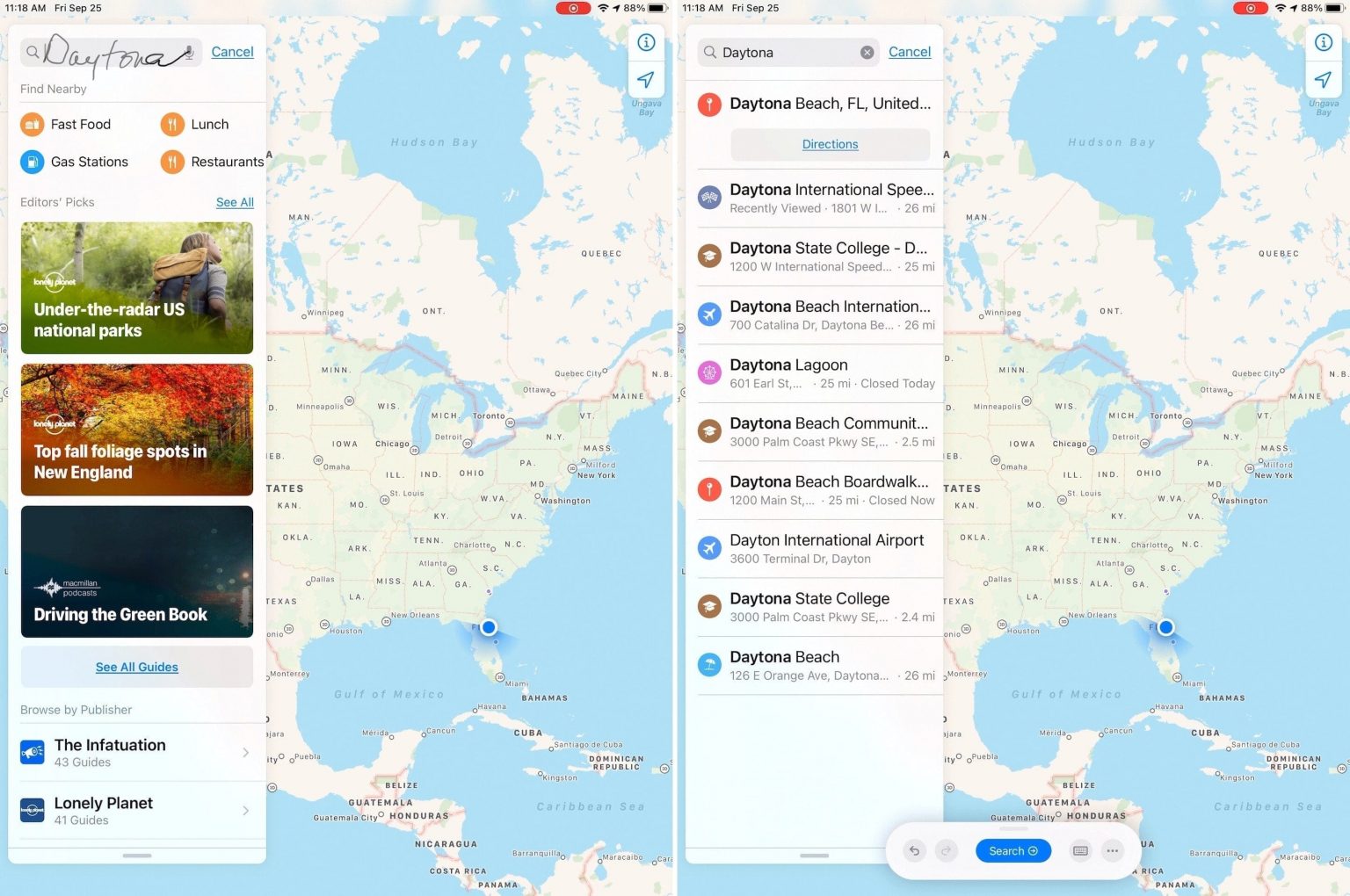
На сайтах, вроде Google, вы сразу же увидите возможные варианты для поискового запроса, прямо в процессе письма.
Кроме того, от руки можно написать не просто одно слово, а целую фразу. Текст будет конвертироваться по мере написания. Как видно на скриншоте ниже, сначала система распознала слово «Johnny», а затем «Depp».
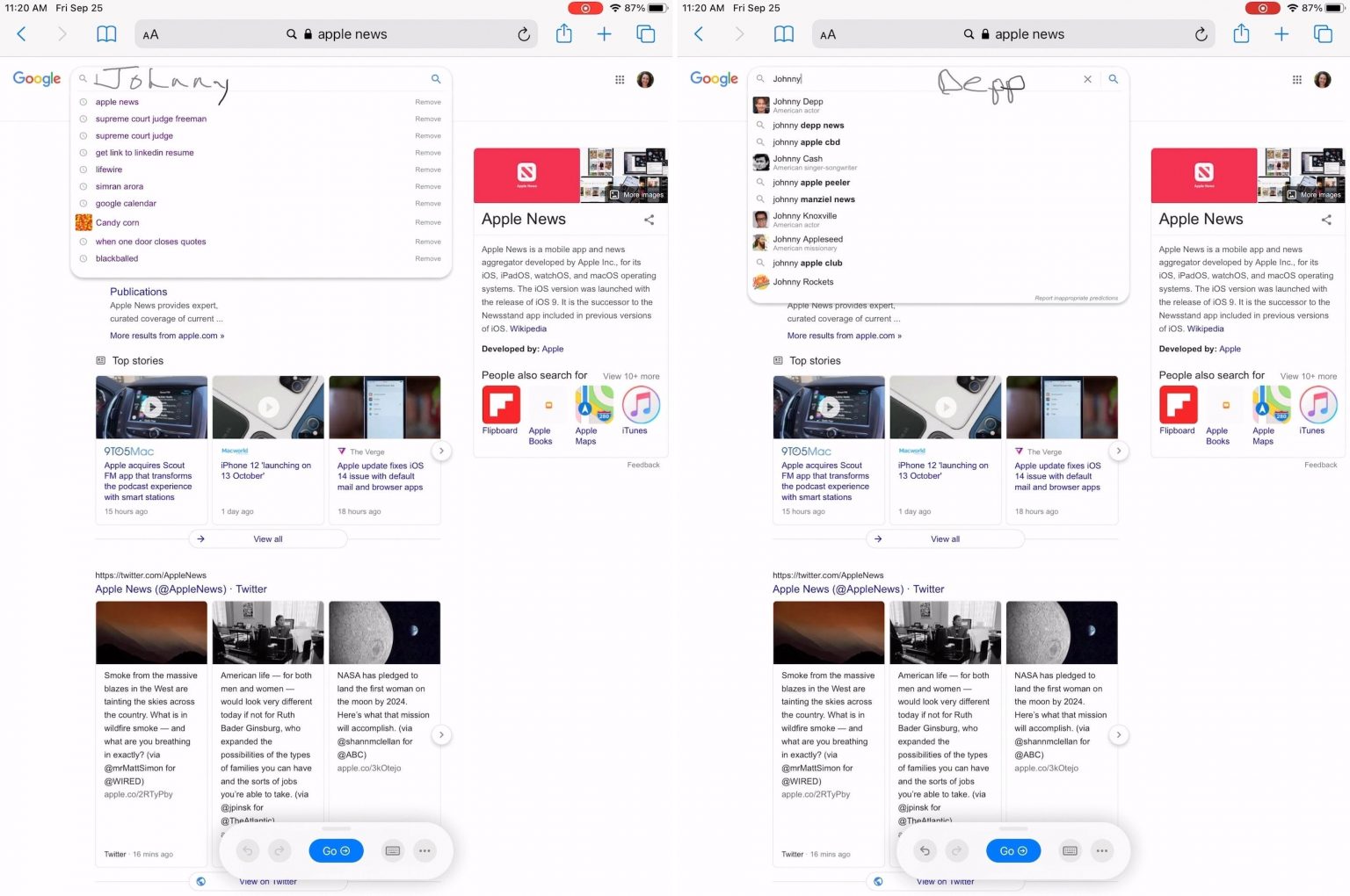
Точность текста зависит от вашего почерка. Если он непонятный, функция может работать не идеально.
Рукописный ввод с помощью функции «От руки» – это очень удобно! Теперь вы знаете, как ей пользоваться.
Пишите пальцами с помощью voiceover на ipad
Выберите с помощью ротора режим «Рукописный ввод»,
Если функции «Рукописный ввод» нет в роторе, откройте «Настройки»  > «Универсальный доступ» > «VoiceOver» > «Ротор» и добавьте ее.
Чтобы выбрать тип символов (в нижнем регистре, числа, в верхнем регистре или знаки препинания), смахните вверх или вниз тремя пальцами.
Чтобы озвучить тип выбранного символа, коснитесь тремя пальцами.
Нарисуйте символ на экране пальцем.
Вы также можете выполнить любые из следующих действий.
Ввести альтернативный символ (с диакритическим знаком). Напишите символ, а затем смахивайте вверх или вниз двумя пальцами, пока не услышите нужный тип символа.
Ввод пробела. Смахните двумя пальцами вправо.
Переход на следующую строку. Смахните тремя пальцами вправо.
Удаление предыдущего символа. Смахните двумя пальцами влево.
Чтобы выйти из режима рукописного ввода, выполните зигзаг двумя пальцами (быстро переместите два пальца вперед и назад три раза в форме буквы «z») или поверните ротор на другой параметр.
Смотрите похожее
Заключение
Длинно получилось, длиннее, чем я сам думал. (: Под занавес отвечу на вопрос, который наверняка возник у читателей из числа студентов: а можно ли конспектировать лекции непосредственно на iPad?
Со всей ответственностью отвечу: можно! Лично я знаю два примера, когда именно так и делалось, и получалось весьма хорошо. Один на родном математическом факультете, другой на неродном гуманитарном (где мне довелось преподавать информатику). Во втором случае планшет торжественно вручался девице с самым аккуратным и красивым почерком, а результат в электронном виде потом выкладывался и разбирался всей группой. (:
Но — опять же со всей ответственностью! — предупреждаю: для этого дела необходим определённый навык. Категорически не советую приступать к нему без предварительной тренировки.


