

- Как исправить, что safari не работает на iphone быстро
- Что можно сделать при возникновении сбоя в safari
- Проверьте для приостановленных загрузок
- Попробуйте загрузить снова
- Проверьте настройки безопасности и конфиденциальности вашего Mac
- Отключите плагины Safari
- Fix 2: проверьте свой url
- Safari не удаётся открыть страницу — iphone не подключен к интернету
- Жесткое обновление веб-страницы
- Измените настройки dns на mac:
- Использование vpn-подключения
- Исправление 4: используйте vpn
- Очистить данные сайта из ios
- Очистить кеш safari и данные сайта
- Очистить кеш браузера на mac:
- Перезагрузка устройства
- Попробуйте другой браузер
- Проверка адреса сайта
- Проверка сети
- Проверьте dns и используйте google dns
- Проверьте сетевые параметры
- Совет 1: выйдите из safari и перезапустите его
- Совет 2: обновление программного обеспечения
- Совет 2: проверка файлов пользователя
- Совет 4: отключите автозаполнение, синхронизацию закладок icloud и javascript
- Совет 4: удалить расширения
- Совет 5: исправлена ошибка, из-за которой safari не работал в режиме dfu
- Способ 1. перезагрузка ipad
- Часть 1: как исправить safari, не работающий на iphone
- Часть 2: как исправить safari, не работающий на mac
- Заключение
Как исправить, что safari не работает на iphone быстро
Шаг 1, Подключите ваш iPhone к iOS System Recovery
Загрузите и установите нужную версию iOS System Recovery на свой компьютер в зависимости от операционной системы. Подключите ваш iPhone к компьютеру с помощью кабеля Lightning.

Шаг 2, Диагностика iPhone в режиме DFU
Запустите программное обеспечение и нажмите кнопку «Пуск», чтобы начать исправление проблем с Safari. Нажмите значок «Вопрос» на верхней ленте и следуйте инструкциям по загрузке iPhone в режим DFU.

Шаг 3, Исправить Safari не работает в один клик
Выберите модель своего iPhone в информационном окне, а затем нажмите кнопку «Загрузить», чтобы получить необходимую прошивку. Программа исправит ваш Safari автоматически после загрузки. Вы также можете положиться на него исправить iPhone не может восстановить резервную копию.

Что можно сделать при возникновении сбоя в safari
К сожалению, никаких действенных методов борьбы с подобной проблемой нет. Разве что можно обходить стороной подобные сайты.
Также можно попробовать сменить штатный браузер Safari на один из альтернативных. Благо, на настоящий момент выбор мобильных браузеров довольно большой. Поискать что-нибудь себе по душе можно в новом разделе сайта «Лучшие браузеры для iPhone, iPad и девайсов на Android».
Если вы не нашли ответа на свой вопрос или у вас что-то не получилось, а в комментаряих ниже нет подходящего решения, задайте вопрос через нашу форму помощи.
Это быстро, просто, удобно и не требует регистрации. Ответы на свой и другие вопросы вы найдете в данном разделе.
Проверьте для приостановленных загрузок
Начать загрузку, а затем закрыть Mac, пока он еще не завершен, можно приостановить. Это очевидная причина, по которой вы не можете найти загрузку в папке « Загрузки »: она фактически не закончила загрузку.
В таких случаях вы должны перезапустить загрузку. Вы можете сделать это, нажав кнопку Показать загрузки в верхнем правом углу экрана Safari, который выглядит как стрелка, указывающая вниз. Затем нажмите кнопку « Возобновить» , которая напоминает кнопку обновления в большинстве веб-браузеров.
Попробуйте загрузить снова
Иногда файлы повреждены или повреждены при их загрузке. Это может помешать завершению загрузки или открыть файл после его загрузки.
В любом случае, вы можете попробовать просто загрузить файл снова. Это базовый шаг, но он может работать, потому что такие прерывания и ошибки будут препятствовать завершению загрузки.
Проверьте настройки безопасности и конфиденциальности вашего Mac
Иногда возникают проблемы с загрузкой Safari, потому что ваш Mac не позволяет открывать приложения от неизвестных разработчиков. Вы найдете этот параметр на панели « Безопасность и конфиденциальность» в Системных настройках, которая ограничивает вас открытием приложений, загруженных из App Store.
К счастью, вы можете открывать приложения от неизвестных разработчиков, если вы им доверяете. Вот что вы должны сделать:
- Запустить Finder .
- Введите название приложения, которое вы хотите открыть, в строку поиска Finder.
- Нажмите « Этот Mac» для поиска по всей вашей системе.
- Щелкните правой кнопкой мыши нужное приложение и нажмите « Открыть» .
Вы также можете изменить настройки, чтобы всегда открывать приложения, загруженные из-за пределов App Store. Это включает в себя следующее:
- Запустите Системные настройки и откройте Безопасность и конфиденциальность .
- Нажмите значок блокировки и введите свой пароль администратора, чтобы авторизовать изменения.
- В разделе « Разрешить загрузку приложений из» нажмите « App Store» и идентифицированные разработчики .
Обратите внимание, что этот параметр разрешает только приложения от известных разработчиков, поэтому, если вы загружаете приложение от неопознанного разработчика, вам придется пройти описанный выше процесс. Когда ваш Mac блокирует неопознанное приложение, вы также увидите приглашение открыть его на панели « Безопасность и конфиденциальность» здесь.
Отключите плагины Safari
Плагины могут иногда мешать работе веб-браузеров. Это включает в себя загрузку, поэтому, если у вас возникают проблемы с загрузкой в Safari, попробуйте отключить все недавно добавленные плагины. Это может восстановить браузер до состояния, которое ближе к нормальному.
Вот что вы должны сделать:
- Нажмите Safari (в верхней строке меню) и выберите « Настройки» .
- Выберите вкладку Сайты .
- В столбце « Плагины» отмените выбор любого плагина, который вы хотите отключить.
После того, как вы отключили все подозрительные плагины, попробуйте снова завершить загрузку. Если он работает, вы знаете, что причиной проблемы, скорее всего, был отключенный плагин. Вы должны держать его отключенным при загрузке.
Но если вам это нужно для других задач, не забудьте включить его при выполнении.
Fix 2: проверьте свой url
Вам также следует дважды проверить свой URL , чтобы убедиться, что он правильный и правильный. Неправильный URL — одна из наиболее частых причин, по которым вы не можете открыть страницу. Но если веб-страница по-прежнему не загружается с правильным URL-адресом, вам следует попробовать Исправление 3 , описанное ниже.
Safari не удаётся открыть страницу — iphone не подключен к интернету
Всем привет! Сегодняшняя инструкция будет максимально короткой.
Потому что… а чего тут расписывать-то?
Итак, у нас проблема — iPhone не открывает страницы в Safari. Причём, не просто не открывает, но и сопровождает всю эту «радость» занимательной надписью:
Safari не удаётся открыть страницу, так как iPhone не подключен к интернету.

Казалось бы, что тут сложного? Очевидно — у iPhone есть проблемы с интернетом и их надо решать! Поэтому, для начала небольшая «разминка»… быстро и решительно проверяем:
Всё хорошо? Тогда:
После подключения к Wi-Fi интернет появился, а ошибка «Safari не удаётся открыть страницу, так как iPhone не подключен к интернету» полностью пропала?
Прекрасно!
Это значит, что с устройством всё хорошо и во всех этих «iPhone не подключен к интернету» виновата одна небольшая настройка.
Какая? Стандартная опция iOS — «Сотовые данные».
Что делать? Включить для Safari.
Как? Очень просто.
- Открываем «Настройки — Сотовые данные».
- Прокручиваем экран вниз и находим «Safari».
- Активируем переключатель.
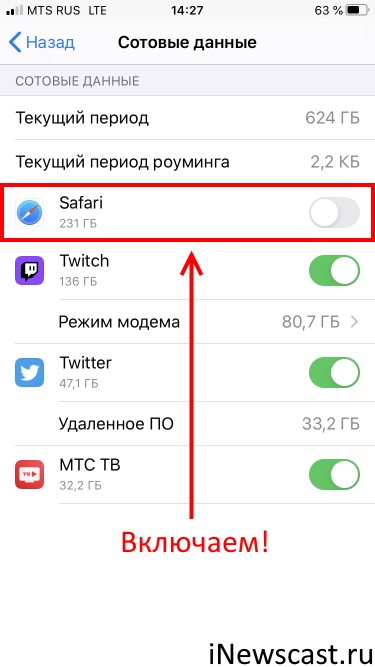
Всё. Мы справились! Теперь Safari открывает странички «как положено»:
Звонко и по красоте! © Один известный видеоблогер.
Или нет? Ничего не получилось? Тогда незамедлительно пишите в комментарии — постараемся разобраться и решить вашу проблему!
P.S. Инструкция помогла? Черканите пару слов в комментариях — вам не тяжело, а автору будет приятно:) Лень что-то писать? Тогда просто ставьте «лайк» и жмите на кнопки социальных сетей. Спасибо!
Жесткое обновление веб-страницы
Обновление страницы также может решить проблему. Между тем, иногда из-за прерывания соединения ваша веб-страница не открывается и показывает, что Safari не может открыть страницу с ошибкой. Таким образом, после подключения к стабильному интернет-соединению жесткое обновление веб-страницы может решить эту проблему.
Вы можете плавно обновить страницу, просто нажав на 
в кружке рядом с адресной строкой URL. Удерживание кнопки выбора на клавиатуре помогает принудительно обновить веб-страницу без принудительного кеширования.
Измените настройки dns на mac:
- На док-станции нажмите значок «Системные настройки» .

- Щелкните Сеть .

- Щелкните Advanced .

- Перейдите на вкладку DNS , затем нажмите кнопку чтобы добавить сервер, введите 8.8.8.8. Нажмите OK , когда закончите вносить изменения.

- Откройте Safari, чтобы проверить, не удается ли Safari открыть страницу. было исправлено.
Использование vpn-подключения
Многие сайты могут заблокировать доступ пользователям из других стран. В Safari вместо отображения правильного сообщение возникнет ошибка, что не удалось открыть страницу.
Поэтому попробуйте установить VPN-клиент на Macbook или смартфон, а затем попытайтесь открыть проблемную страницу.
Исправление 4: используйте vpn
Это Safari не может открыть страницу. Ошибка может возникнуть, если веб-сайт, который вы хотите посетить, заблокирован в вашем регионе. Поэтому вам следует использовать VPN ( V irtual P rivate N etwork), чтобы обойти эту проблему. Если вы не знаете, какому VPN-сервису доверять, попробуйте NordVPN .
NordVPN предлагает специальные предложения в течение ограниченного времени. Ознакомьтесь с купонами NordVPN , чтобы получить скидку — до 83%! 🙂
NordVPN помогает вам обойти все веб-сайты с географическим ограничением, разблокировать практически все в Интернете и при этом сохранить вашу онлайн-активность в безопасности и конфиденциальности . Фактически, это один из самых надежных поставщиков VPN на рынке!
Вот как использовать NordVPN :
- Загрузите и установите NordVPN.
- Запустите NordVPN, затем войдите в свою учетную запись. (Возможно, вам придется сначала зарегистрировать учетную запись, если вы новичок.)

- Выберите сервер, на котором доступен контент, который вы хотите посетить.

Если у вас возникли проблемы при использовании NordVPN , пожалуйста, свяжитесь с нами. Служба поддержки NordVPN через систему тикетов или чат. Они будут более чем рады помочь вам.
- Проверьте, успешно ли открывается страница. Если да, то расслабьтесь и наслаждайтесь! Но если проблема не исчезнет, возможно, вам придется перейти к Исправлению 5 ниже.
Очистить данные сайта из ios
- Перейдите в приложение «Настройки» на своем iPhone или iPad.
- Выберите Safari из списка приложений.
- Нажмите на опцию Очистить историю и данные веб-сайта.
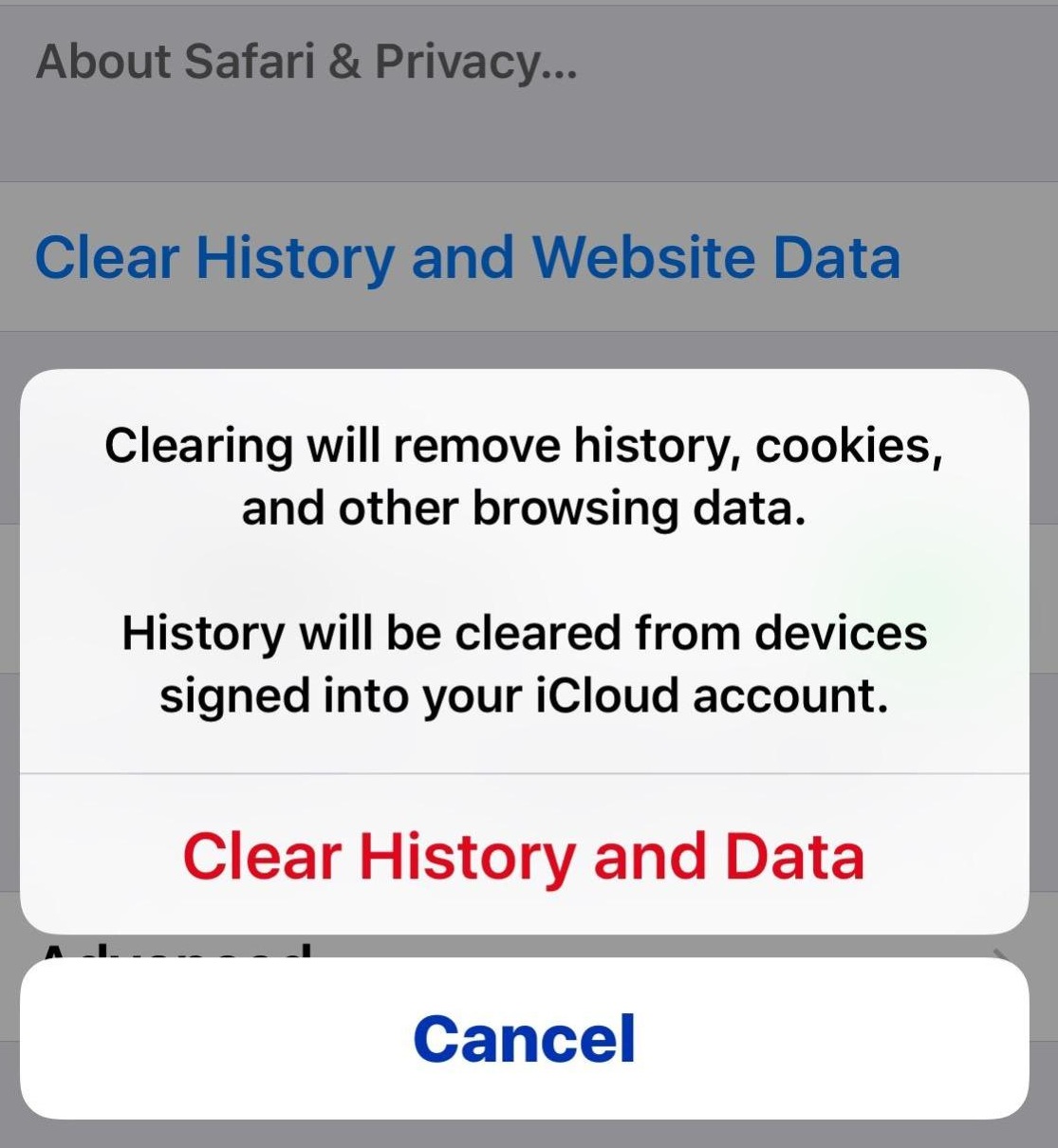 Будет запрошено подтверждение.
 - Нажмите на командную кнопку «Очистить историю и данные».
Это немедленно очистит данные о просмотре и сайте в браузере Safari. Теперь вы можете проверить, правильно ли загружается веб-сайт или страница или проблема сохраняется.
Очистить кеш safari и данные сайта
Этот метод может решить вашу проблему. Однако очистка кеша и данных сайта на iOS и macOS не является сложной задачей. Вам может потребоваться выполнить процедуру, описанную ниже, чтобы очистить кэш веб-браузера Safari и данные сайта на вашем Mac и устройствах iOS.
Очистить кеш браузера на mac:
- В Safari нажмите Safari > Настройки .

- Нажмите Конфиденциальность > Управление данными веб-сайта… .

- Нажмите Удалить все . Затем нажмите Удалить сейчас , когда появится окно подтверждения. Наконец, нажмите Готово .

- Убедитесь, что ошибка Safari не может открыть страницу устранена. Если нет, перейдите к Исправление 4 .
Перезагрузка устройства
Если ни один метод не сработал, попробуйте полностью перезагрузить устройство. Это позволит удалить сбойные временные конфигурации.
Выключите устройство Mac. Если это рабочая станция, нажмите и удерживайте кнопку питания в течение нескольких секунд. Если используйте смартфон, выключите его.
Подождите пару секунд, прежде чем снова включить.
Дождитесь полной загрузки устройств, откройте Safari и запустите сайт.
Попробуйте другой браузер
Если проблема не исчезнет, другой вариант — использовать другие веб-браузеры для Mac. Вы можете попробовать открыть тот же URL-адрес в другом браузере, таком как Chrome, Firefox или Microsoft Edge.
Связанный: 5 лучших браузеров для iPhone / iPad (альтернатива Safari iOS)
Если веб-сайт открывается в другом браузере, значит проблема связана только с браузером Safari.
Проверка адреса сайта
В первую очередь проверьте, правильный ли адрес, который вводите в адресной строке браузера. Есть случаи, когда только из-за типа запрос на подключение не получает ответа, следовательно, получаете сообщение об ошибке.
Проверка сети
Еще одна причина, из-за которой не удается открыть страницу, в неполадке сети. Иногда соединение настолько медленное, что ресурс не открывается.
Если такая же ситуация при входе из другого устройства, подключенного к этой сети, то нужно сбросить настройки роутера.
Проверьте dns и используйте google dns
DNS-серверы Google могут быть одной из причин возникновения такой проблемы. В таком случае ваша проблема может быть решена с помощью настраиваемого общедоступного DNS-сервера Google.
Некоторые общедоступные DNS-серверы Google — 8.8.8.8 и 8.8.4.4. Вы также можете изменить настройки DNS, если хотите.
Вот шаги, чтобы использовать Google DNS на Safari iPhone:
- Откройте приложение «Настройки» на iPhone.
- Выберите меню Wi-Fi и выберите Wi-Fi, к которому вы подключены.
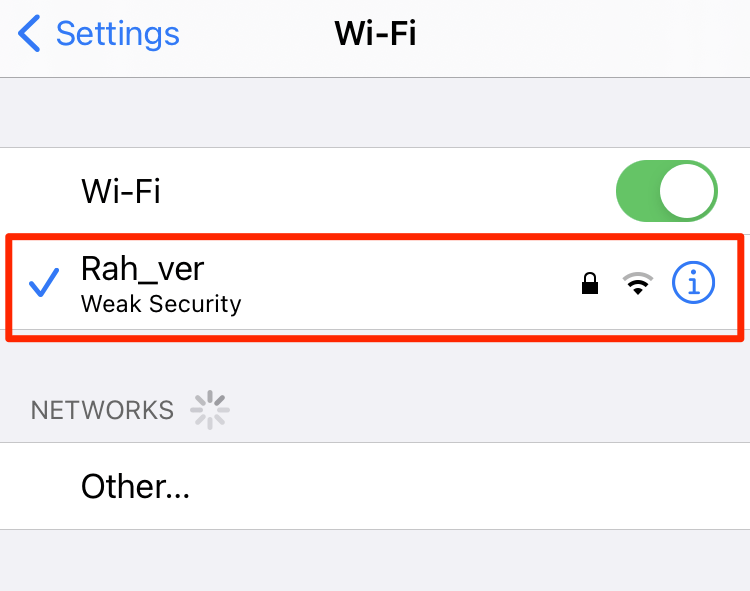
- Прокрутите вниз и выберите параметр «Настроить DNS».
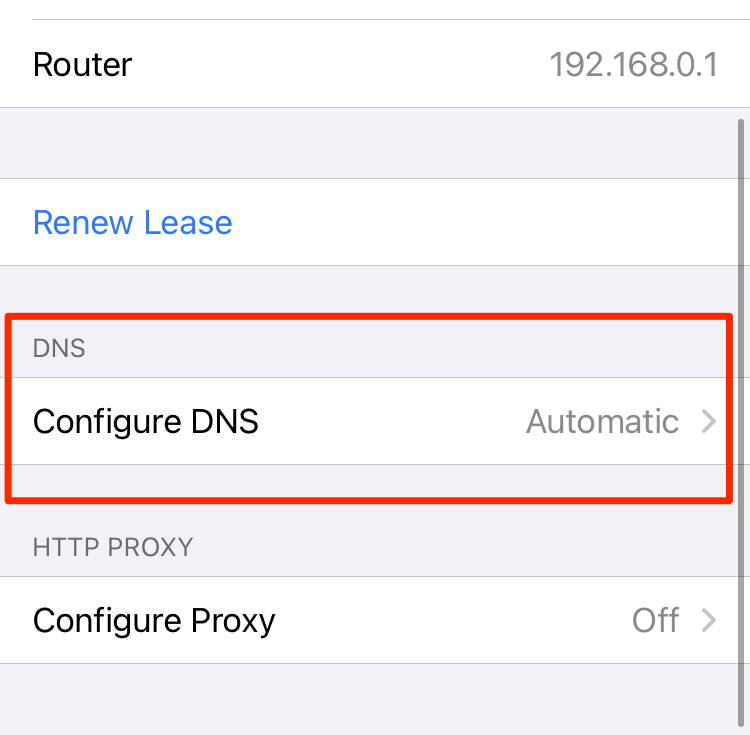
- Переключитесь на Вручную и добавьте данные DNS-сервера.
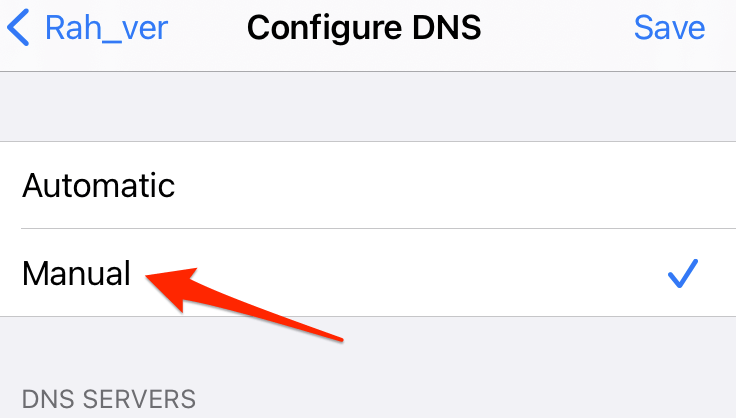
- Введите 8.8.8.8 и 8.8.4.4 в качестве нового адреса DNS-сервера.
- Нажмите на опцию Сохранить команду.
Просто проверьте, устраняет ли это ошибку в браузере Safari на iPhone.
Точно так же мы также можем изменить настройки DNS на компьютерах Mac. Однако эта настройка распространяется на всю сеть и не ограничивается только браузером Safari.
Вот шаги, чтобы изменить настройки DNS-сервера в Mac:
- Нажать на
 меню и выберите Системные настройки…
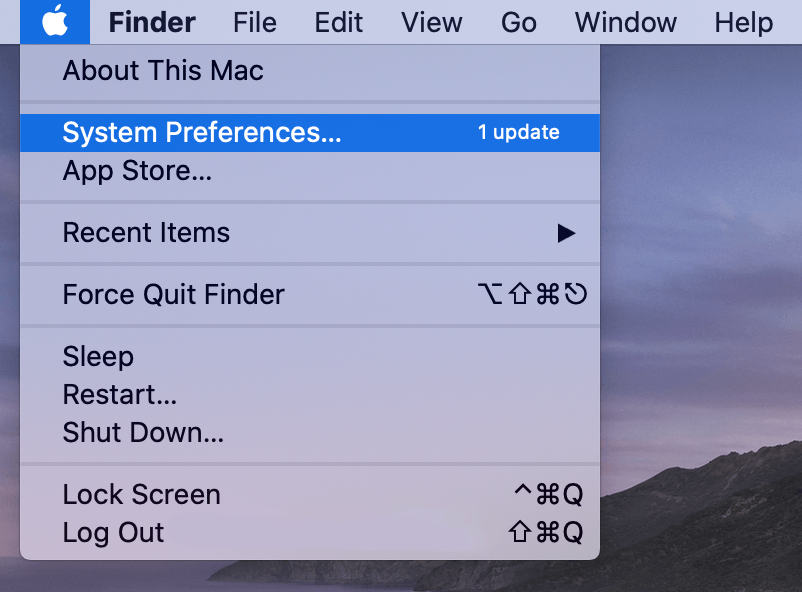 Это откроет окно настроек со всем списком опций.
 - Щелкните, чтобы открыть настройки сети.
- В списке слева выберите сетевое соединение, которое вы хотите использовать (например, Wi-Fi или Ethernet).
- Нажмите на кнопку Advanced command.
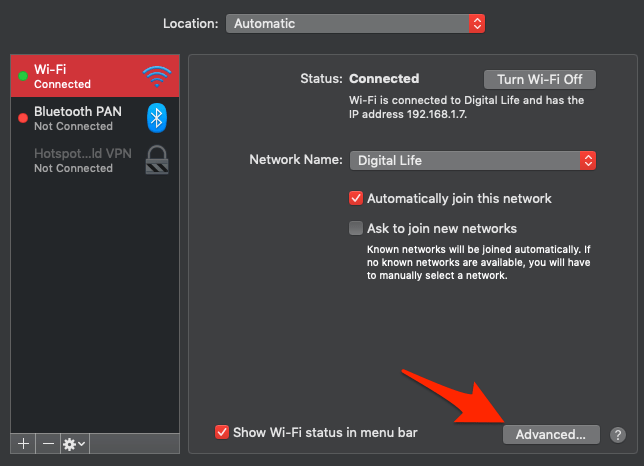
- Перейдите на вкладку DNS, затем нажмите кнопку
 в нижней части списка DNS-серверов.
 - Введите адреса DNS-сервера Google — 8.8.8.8 и 8.8.4.4.
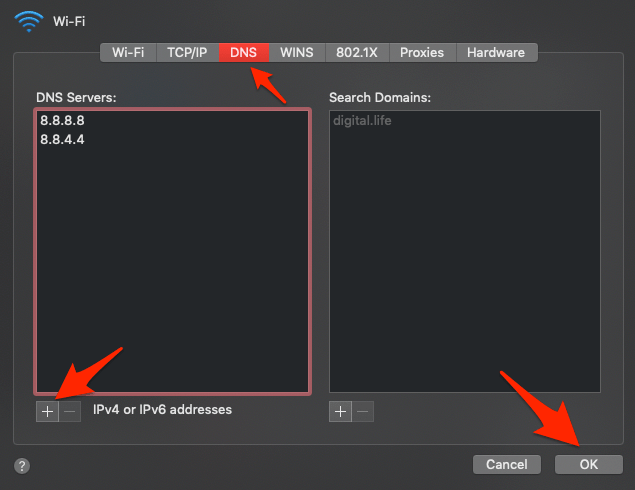
- Нажмите кнопку ОК, чтобы сохранить изменения.
Это установит новый адрес DNS-сервера на компьютере Mac и браузере Safari iOS. Просто перезапустите веб-сайт или страницу, на которой вы столкнулись с ошибкой загрузки, чтобы убедиться, что она исправлена.
Проверьте сетевые параметры
Некоторые сетевые параметры, например связанные с использованием прокси-сервера или настраиваемого DNS-сервера, могут влиять на доступ к контенту в Интернете. Даже если вы не меняли сетевые параметры, возможно, было установлено программное обеспечение, которое изменило их.
Чтобы выяснить, связана ли проблема с сетевыми параметрами на компьютере Mac, попробуйте открыть данный веб-сайт на другом устройстве, подключенном к той же сети. Также можно добавить новое сетевое размещение в настройках сети, чтобы быстро сбросить сетевые параметры для тестирования.
Чтобы выяснить, связана ли проблема с самой сетью, попробуйте открыть данный веб-сайт после подключения к другой сети.
Совет 1: выйдите из safari и перезапустите его
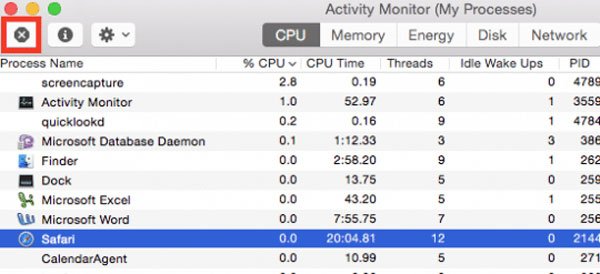
Шаг 1. Перейдите к «Finder»> «Приложения»> «Утилиты» и откройте «Утилиту монитора активности».
Шаг 2. Нажмите «Просмотр» и нажмите «Мои процессы».
Шаг 3. В списке процессов найдите «Safari» и щелкните крестик, чтобы выйти из процесса.
Шаг 4, Перезагрузите компьютер Mac и попробуйте Safari снова. Это может ответить вам как обычно.
Совет 2: обновление программного обеспечения
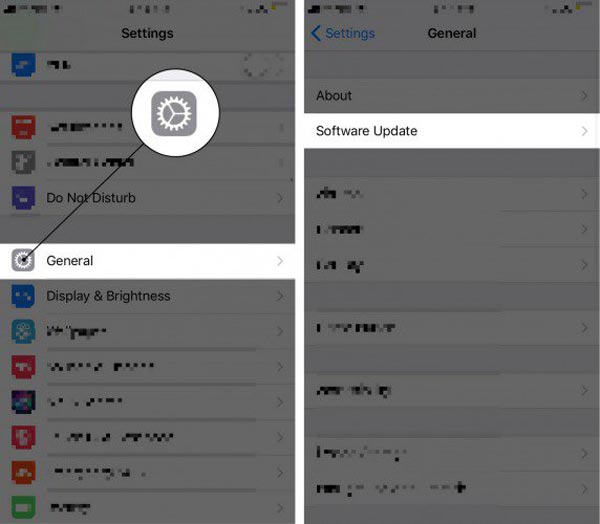
Если проблема не работает Safari на старой iOS, попробуйте обновить программное обеспечение для вашего iPhone.
Шаг 1. Перейдите в «Настройки»> [ваше имя]> «Общие»> «Обновление ПО», чтобы проверить наличие нового обновления.
Шаг 2. Нажмите «Загрузить и установить», введите свой пароль, чтобы подтвердить, что вы являетесь владельцем, и начните обновление программного обеспечения.
Совет 2: проверка файлов пользователя
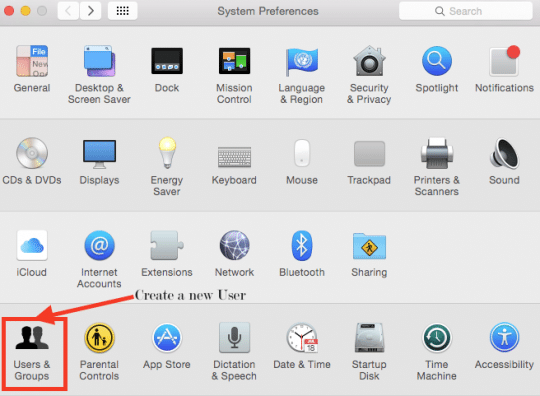
Если после перезапуска проблема Safari не работает снова, вы должны убедиться, что ваши пользовательские файлы ресурсов в порядке. Поврежденные пользовательские файлы могут вызвать Safari и другие проблемы на Mac.
Шаг 1. Найдите «Apple»> «Системные настройки»> «Пользователи и группы».
Шаг 2, Создайте нового пользователя, следуя инструкциям на экране, а затем перезагрузите компьютер Mac. Теперь попробуйте Safari снова.
Совет 4: отключите автозаполнение, синхронизацию закладок icloud и javascript
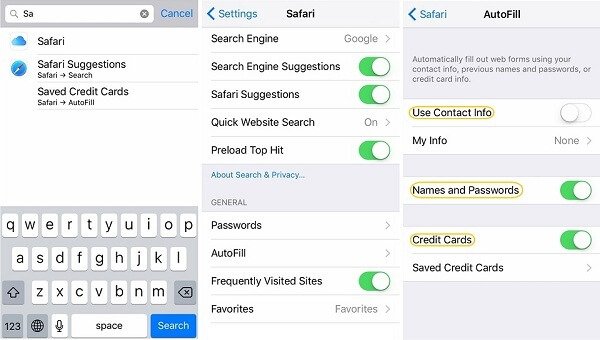
Шаг 1. Перейдите в «Настройки»> [Ваше имя]> «Safari»> «Автозаполнение» и отключите все параметры на экране. Затем отключите параметр «JavaScript» на экране настроек Safari.
Шаг 2. Перейдите в «Настройки» -> [Ваше имя] -> iCloud и отключите функции синхронизации «Safari» и «Закладки».
Убедитесь, что вы разрешили Safari в списке «Настройки»> «Ограничения».
Теперь проблема не работает Safari не должно повториться.
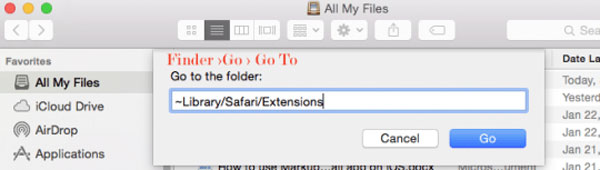
Совет 4: удалить расширения
Когда Safari не работает из-за поврежденных расширений, есть ли способ удалить их? Шаги ниже — это ответ, который вы ищете.
Шаг 1. Вы также можете перейти к «Finder»> «Перейти»> «Перейти к папке» и ввести в поле «~ Библиотека / Safari / Extensions».
Шаг 2, Удалите папку с вашего компьютера Mac. Это принудительно удалит все расширения Safari.
Шаг 3, Теперь давайте попробуем Safari на Mac.
Совет 5: исправлена ошибка, из-за которой safari не работал в режиме dfu
Режим обновления встроенного ПО DFU или устройства — это мощное решение для устранения неполадок, позволяющих устранить различные проблемы с iPhone. Для исправления Safari, не работающего в режиме DFU, мы рекомендуем Apeaksoft Восстановление системы iOS, Его основные функции:
Короче говоря, это самый простой способ избавиться от проблем Safari для простых людей.
Способ 1. перезагрузка ipad
Если вы имеете дело с ошибкой, когда iPad продолжает выдавать ошибку и перезагружаться, простая перезагрузка вашего iPad может решить проблему. Если это не помогает, сделайте принудительную перезагрузку вашего iPad. Следуйте инструкции ниже, что бы решить данную проблему.
Шаг 1: Надолго зажмите кнопку Включения/Выключения, так же как и кнопку «Домой». Примите во внимание, что зажатие кнопки «Домой» вызовет Сирии, однако продолжайте зажимать эти кнопки в течение 10 секунд, пока экран не станет черным и не появится логотип Apple.
Шаг 2: Дождитесь, пока iPad не загрузится полностью и появится экран блокировки. Это действие может помочь вам с проблемой, когда iPad постоянно выдает ошибку.
Часть 1: как исправить safari, не работающий на iphone
В этой части мы сконцентрируемся на устранении неполадок Safari, не работающих на iPhone. Убедитесь, что ваш iPhone подключен к Интернету правильно и сетевые настройки верны.
Часть 2: как исправить safari, не работающий на mac
Столкнувшись с проблемой Safari, не работающей на Mac, вы найдете советы, которые помогут вам решить проблему просто.
Заключение
Многие клиенты Apple имеют только один веб-браузер Safari на своих устройствах. Если Safari не работает, вы больше не можете посещать веб-источники. К счастью, эту проблему можно решить просто, если вы будете следовать нашим руководствам в этом руководстве.


