
![Safari продолжает вылетать / зависать на iPhone, iPad [2021]: Вот исправление -](https://ipad-mobile.ru/wp-content/uploads/2021/07/1534178780_safari-na-iphone-chto-eto-takoe-1.jpg "Safari продолжает вылетать / зависать на iPhone, iPad [2021]: Вот исправление -")
- Основнаянастройка
- Что делать, если в ios пропали закладки в браузере safari
- Как исправить, что safari не работает на iphone быстро
- Основная настройка
- Полная версия сайта
- . Быстрое добавление в Избранное
- Поиск
- . Ограничение доступа
- Рабочаяобласть
- Убираем временные файлы и «хвосты»
- Плюс
- 6 советов исправить safari не работает на iphone / ipad — dr.fone ⋆ техподдержка
- Журналзакладок
- Страницы
- Вид Reader
- Microsoft windows
- Закрытие и открытие icloud для windows
- Проверка настроек
- Включение режима рабочего стола для internet explorer 10 или google chrome
- Активация расширения или надстройки «закладки icloud» в google chrome или firefox
- Перезагрузка компьютера
- Safari extension apps on the app store
- Safari на ipad – обзор стандартного браузера | всё об ipad
- Search for websites using safari on ipad
- Turn on safari’s mobile reader view
- Активация расширения или надстройки «закладки icloud» в google chrome или firefox
- Безопасность
- Быстрое открытие новых вкладок
- Быстрый поиск по конкретному сайту
- Включение режима рабочего стола для internet explorer 10 или google chrome
- Доступ к списку для чтения
- Как искать в safari из поиска на главном экране в ios 14
- Как искать закладки и историю с помощью safari на iphone и ipad
- Настройкафункций
- Общаяинформация
- Открытие ссылок в новом окне самым удобным способом
- Параметрыбезопасности
- Перезапустите приложение safari – следуйте пошаговой инструкции
- Подготовка
- Принудительно перезагрузить iphone
- Причина проблемы
- Руководство пользователя ipad
- Совет 1: выйдите из safari и перезапустите его
- Совет 1: перезагрузите iphone
- Совет 2: обновление программного обеспечения
- Совет 2: проверка файлов пользователя
- Совет 3: очистить историю safari, файлы cookie и кэш
- Совет 3: удалить кэш safari
- Совет 4: отключите автозаполнение, синхронизацию закладок icloud и javascript
- Совет 4: удалить расширения
- Совет 5: исправлена ошибка, из-за которой safari не работал в режиме dfu
- Способ 1. перезапуск приложения
- Сроки решения проблемы
- Устройство iphone, ipad или ipod touch
- Включение закладок и обновление устройства
- Проверка сведений учетной записи
- Выключение и включение закладок icloud
- Перезапустите устройство
- Читать в автономном режиме
- Заключение
Основнаянастройка
Чтобыпользоватьсяпоискомвинтернетесначаланадовыбрать подходящий для себя поисковой сервис: Google, Yahoo! илиBing.
Дляэтогозайдитев «Сафари» — «Поисковаямашина«ивыберитесервисдляиспользования.
Настройтебраузердляавтозаполненияформнастраничкахсиспользованиемданныхоконтактах, именахитакдалее.
Дляактивациифункциивыберите«Safari» — » Автозаполнение«, адалеепроделайтенесколькодействий:
Что делать, если в ios пропали закладки в браузере safari
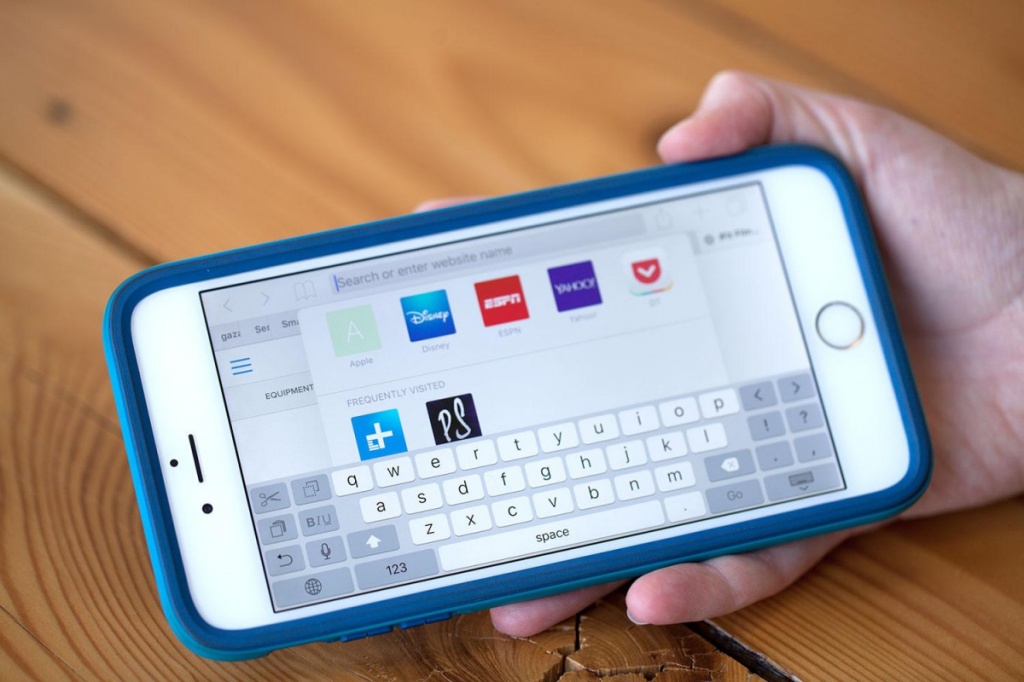
Мобильный браузер Safari имеет неприятный баг, который проявляется следующим образом: из меню закладок пропадают все сохраненные web-страницы, список для чтения и общие ссылки. Вместо них в приложении остается пустое место. Выглядит это следующим образом:

Если вы столкнулись с подобным, то первым делом попробуйте следующие:
– Нажмите два раза кнопку «Домой» и закройте браузер Safari свайпом вверх.
– Откройте «Настройки», пролистайте меню вниз до списка приложений, найдите в нем Safari.
– В настройках Safari пролистайте вниз до кнопки «Очистить историю и данные сайтов», нажмите ее.
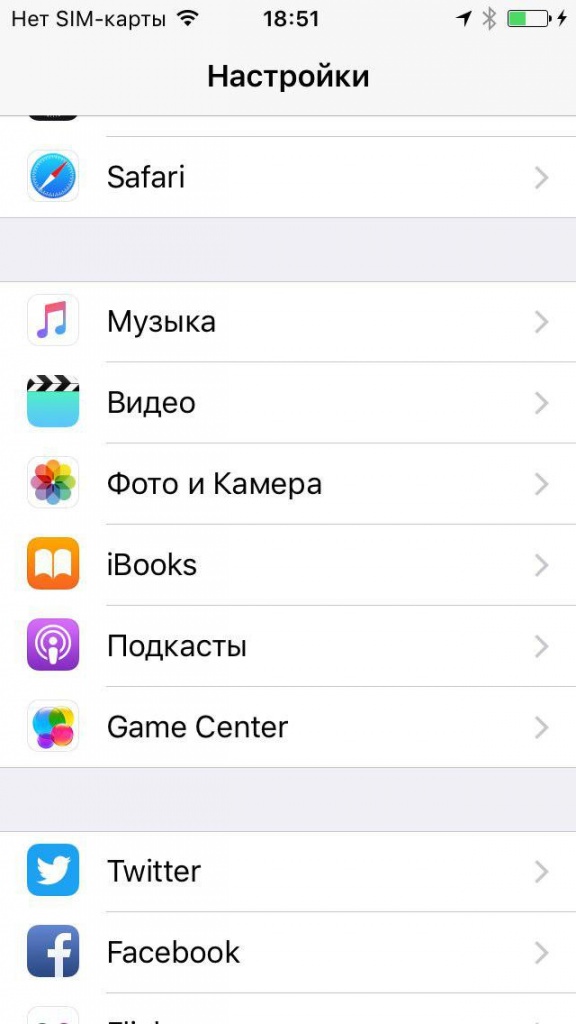
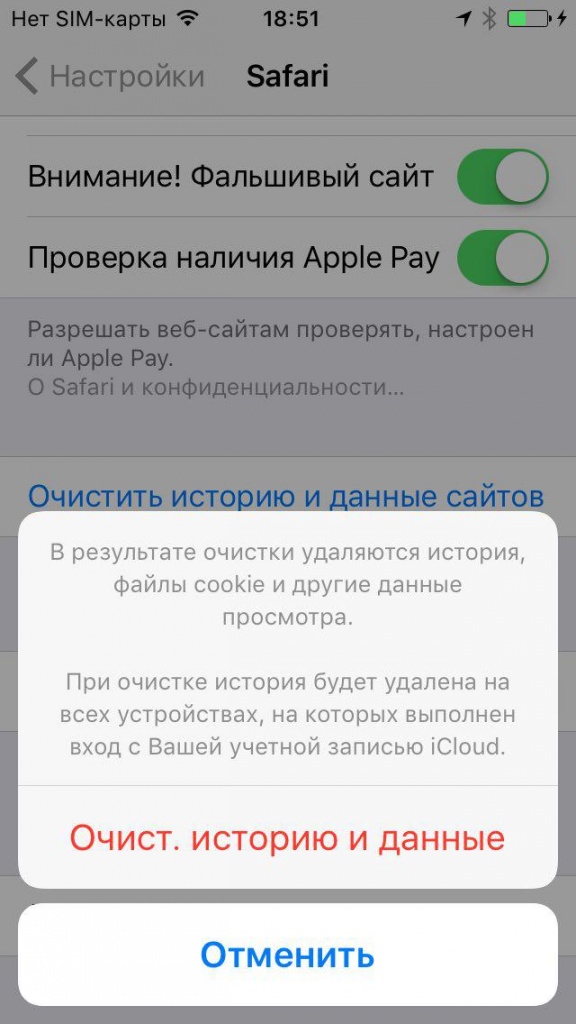
Если это не решило проблем, то отключите синхронизацию данных через iCloud. Облачный сервис Apple позволяет синхронизировать закладки и непрочитанные статьи, но иногда он дает сбои. Возможно, проблема кроется в этом. Для этого откройте «Настройки» > «iСloud» > «Safari». Отключите синхронизацию и проверьте работу Safari.
Если это помогло, то попробуйте настроить iCloud синхронизацию на устройстве заново. Для этого в настройках сервиса выйдите из своей учетной записи, затем перезагрузите устройство и войдите в iCloud заново.
Как исправить, что safari не работает на iphone быстро
Шаг 1, Подключите ваш iPhone к iOS System Recovery
Загрузите и установите нужную версию iOS System Recovery на свой компьютер в зависимости от операционной системы. Подключите ваш iPhone к компьютеру с помощью кабеля Lightning.

Шаг 2, Диагностика iPhone в режиме DFU
Запустите программное обеспечение и нажмите кнопку «Пуск», чтобы начать исправление проблем с Safari. Нажмите значок «Вопрос» на верхней ленте и следуйте инструкциям по загрузке iPhone в режим DFU.

Шаг 3, Исправить Safari не работает в один клик
Выберите модель своего iPhone в информационном окне, а затем нажмите кнопку «Загрузить», чтобы получить необходимую прошивку. Программа исправит ваш Safari автоматически после загрузки. Вы также можете положиться на него исправить iPhone не может восстановить резервную копию.

Основная настройка
Чтобы пользоваться поиском в интернете сначала надо выбрать подходящий для себя поисковой сервис: Google, Yahoo! или Bing.
Для этого зайдите в «Сафари» — «Поисковая машина» и выберите сервис для использования.
Смена поисковика в Safari для iPhone
Настройте браузер для автозаполнения форм на страничках с использованием данных о контактах, именах и так далее.
Для активации функции выберите «Safari» — » Автозаполнение», а далее проделайте несколько действий:
![Safari продолжает вылетать / зависать на iPhone, iPad [2021]: Вот исправление -](https://mobilkoy.ru/images/mobilkoy/2021/09/icloud-passwords-3-264x300.jpg)
Полная версия сайта
Иногда мобильные версии ресурсов в интернете оказываются совершенно бесполезными. Apple подумала над этой проблемой и добавила в Safari опцию запроса полной версии сайта. В то время как десктопные версии не так удобны для просмотра на мобильном девайсе, их интерфейс может быть более знакомым для вас и более компактным.
. Быстрое добавление в Избранное
Чтобы поместить страницу в Избранное, нажмите на Отправить > Добавить в Избранное. Список избранных сайтов отображается при открытии новой вкладки в Safari. Список избранного можно синхронизировать на разных устройствах, если включена функция iCloud Sync.
Поиск
Есливывыберетевстроенныйпоиск, ивобьетенужнуюфразу, товамвысветятсярезультатыпоисковвсервисеGoogle. ЕслиГуглвамненравится, тоегоможнопоменятьнадругойпоисковиквнастройках.
. Ограничение доступа
Вы можете ограничить доступ к некоторым сайтам с помощью родительского контроля. Пройдите в Настройки > Основные > Ограничения, в разделе Разрешённый контент выберите Вебсайты и установите желаемые настройки. Можно установить пароль для доступа к сайтам. Имеется также возможность:
- Внести сайт в чёрный список
- Разрешить доступ только к некоторым конкретным сайтам
- Ограничить взрослый контент
Рабочаяобласть
Здесьоткрываетсясамсайт. Люботекстиликартинкуможноскопировать. Дляэтогосделайтедлительноенажатиенанужномвамэлементе. Крометого, принеобходимостивывсегдаможетевернутьсякначалустраницы. Дляэтогонажмитенастрокусостояниянаверхуэкрана.
Убираем временные файлы и «хвосты»
Перейди в «Настройки – Safari», и найди пункт «Блок. cookie». Убедись, что выбрана опция «Блокировать всегда».
Cookies – это такие «крошки» кода, которые сайты оставляют в твоём смартфоне для различных нужд. Например, смотрел ты сайт, остановился на какой-то странице, закрыл браузер.
В следующий раз, когда ты откроешь этот сайт снова, ты продолжишь просмотр не с начала, а с той страницы, на которой остановился. Вот это удобство – заслуга «Куков».
Однако, cookies – самое слабое звено в приватности твоего интернет-сёрфинга. Большинство «куков» следят за тем, какие сайты ты посещаешь, чтобы подсовывать тебе рекламу.
Зашёл один раз случайно на сайт дизельных генераторов – и потом натыкаешься на рекламу дизельных генераторов еще долгое время. Вот так работают «куки».
Лучше вообще запретить таким файлам сохраняться на твоём iPhone, поэтому выбирай «Блокировать всегда» и будь уверен в своей приватности.
Чтобы уж наверняка очистить свой iPhone – перейди в «Настройки – Safari – Дополнения – Данные сайтов».
Вот они, уже поселившиеся в твоём смартфоне «куки». Прокручивай список вниз до конца и смело жми «Удалить все данные». Сеанс изгнания «куков» окончен.
Плюс
Кликнитенаиконкуссоответствующимзнакомисохранитепросматриваемыйсайтвзакладки. Ещётутможносоздатьиконкуилиподелитьсяссылкойпопочте.
6 советов исправить safari не работает на iphone / ipad — dr.fone ⋆ техподдержка
Совет 1: Re-запуска Safari App
Иногда непрерывное использование Safari App вызывает затор или некоторые системные проблемы. Итак, для того, чтобы решить, давайте начнем с некоторыми быстрыми исправлениями для приложения путем перезапуска приложения Safari.
Для повторного запуска приложения вам нужно дважды нажать на кнопку домой на экране устройства (Чтобы открыть многозадачности экран для того, чтобы просмотреть все запущенные приложения)> Затем проведите пальцем вверх Safari приложение, чтобы закрыть его вниз> после этого подождите несколько секунд говорят 30 до 60 секунд> затем снова запустить приложение Safari. Смотрите, если это решит вашу озабоченность. Если нет, то перейти к следующему шагу.

Совет 2: Перезагрузите устройство
Следующий совет будет перезагрузить устройство, хотя первичные, но очень эффективный процесс, как сделать это будет обновлять данные и приложение, выпуск дополнительной б памяти, что иногда приводит к задержке в обработке из приложения или системы.
Для того, чтобы перезагрузить ваш iPhone / IPad вы должны удерживать кнопку сна и бодрствования, и нажмите до появления ползунка, теперь проведите ползунок слева направо до экрана отключить> Подождите некоторое время> затем нажмите сон и кнопку будить еще раз, чтобы перезагрузить устройство.

Совет 3: Обновление IOS на iPhone / IPad
Третий наконечник, чтобы обновить IOS до последней версии, чтобы избежать какой-либо ошибки. Это помогает устройству работать плавно ремонтировать устройство, а также предоставление возможности защиты. Таким образом, вы должны убедиться, что ваш iPhone или IPad обновляется.
Как обновить программное обеспечение IOS wirelessly?
Для того, чтобы обновить программное обеспечение iPhone / IPad беспроводной сети вам нужно переключиться на ваш интернет Wi-Fi соединение> Перейдите в раздел Настройки> Выберите Общие опции> Нажмите на обновления программного обеспечения,> Нажмите на загрузку> после этого нужно нажать на установку> Enter Код доступа (если таковые попросили) и, наконец, подтвердить его.

Как обновить программное обеспечение IOS с ITunes
Для того, чтобы обновить программное обеспечение с ITunes, в первую очередь, установить последнюю версию Itunes от: https://ipad-mobile.ru/en-in/HT202152>Then вам необходимо подключить устройство (iPhone / IPad) с компьютерная система> Перейти к Itunes> выберите устройство там> Выберите опцию «Резюме»> Нажмите на ссылку «Проверить обновления»> Нажмите на ссылку «Скачать и обновить»> введите пароль (если таковые имеются), затем подтвердите его.

Чтобы узнать, как обновить IOS подробно, пожалуйста, посетите: https://drfone.wondershare.com/iphone/how-to-update-iphone-with-without-itunes.html
Совет 4: Очистить историю, кэш, и данные веб-сайтов
Очистка данных устройства кэш-памяти или нежелательной является хорошей идеей, так как это сделает запуск устройства быстрее и бок о бок Resolve неизвестных ошибок или ошибок. Шаги, чтобы очистить кэш / историю довольно просты.
Чтобы очистить историю и данных, перейдите в раздел Настройки> Выберите Safari> после этого нажмите на четких исторических данных и веб-сайт> Наконец, щелкните Очистить историю и данные

B. Очистка истории браузера и куки
Откройте приложение Safari> Найдите кнопку «Закладка» в панели инструментов> Нажмите на иконку закладки в верхней левой части> Нажмите на меню «История»> Нажмите «Очистить», после чего (Выберите опцию последний час, последний день , 48 часов, или все)

C. Удаление всех данных веб-сайта
Эта опция поможет вам удалить данные веб-сайта, однако, до того, чтобы убедиться, что вы будете выведены из системы любого из сайтов вы вошли в систему, чтобы, как только вы решите удалить все данные веб-сайта. Шаги, чтобы следовать здесь под:
Перейдите в раздел Настройки> Откройте приложение Safari> Нажмите на опцию Дополнительно> Выбрать «Данные веб-сайта»,> Нажмите Удалить все данные веб-сайта> Затем выберите Удалить сейчас, он будет просить, чтобы подтвердить это.

Совет 5: Отключение опции Предложения настроек Safari
Safari Предложения интерактивный контент-дизайнер, который держит на предлагая содержание о новости, статьи, магазины приложений, кино, прогноз погоды, близлежащих местах и многое другое. Иногда эти предложения полезны, но они могут замедлить работу устройства, работающего в фоновом режиме или сделать данные избыточны. Итак, как отключить Safari Suggestions?
Для этого вам необходимо перейти в Настройки> Выберите опцию Safari> Выключайте Предложения Safari

Совет 6: Проверка ограничения
Ограничение на самом деле родительская функция управления, с помощью которого вы сможете контролировать и управлять приложениями или содержимого устройства. Там может быть вероятность того, что эта функция ограничения включена для приложения Safari. Таким образом, вы можете отключить его:
При посещении приложения Настройки> Выберите Общие опции> Перейти к ограничениям>
> Введите пароль (если таковые имеются), В соответствии с этим тумблер выключения знака сафари, пока она не превращается в серый / белый.

Примечание: И, наконец, мы хотели бы поделиться деталями страницы службы поддержки Apple, для получения дополнительной помощи. В случае, если ни один из приведенных выше советов помогут вам, то вам не нужно беспокоиться, вы можете просто посетить поддержку Apple. Вы даже можете связаться с службой поддержки Safari на 1-888-738-4333, чтобы поговорить с кем о любой из ваших вопросов Safari.
Журналзакладок
Тутсохраняютсявсезакладки. Ихможноразделитьнаотдельныепапкиилиотредактироватьпутёмнажатиякнопки«Изменить«.
Страницы
Браузерпозволяетсмотретьодновременнодовосьмистраниц, аперемещатьсямеждунимиможноделатьприпомощиклавиши «Страницы«. Ненужныестраничкиможетезакрытьнажатиемкраснойкнопкисверхуслева.
Вид Reader
Если вы читаете много статей и текстовых материалов на своём устройстве, обилие рекламы и видеороликов может сильно вам мешать и отвлекать от чтения. В режиме Reader Safari очищает страницу от ненужных элементов, оставляя только текст и соответствующие ему изображения. Таким образом, концентрироваться на тексте становится гораздо проще.
Для перехода в вид Reader нажмите на иконку в левом углу строки поиска. Этот вид доступен не на всех страницах.
Microsoft windows
После каждого действия проверяйте, устранена ли неполадка.
Закрытие и открытие icloud для windows
Если во время установки браузера программа iCloud для Windows открыта, необходимо выйти из нее и открыть еще раз. Новый браузер появится в списке «Параметры закладок» (меню настроек iCloud для Windows).
Проверка настроек
Откройте iCloud для Windows и убедитесь, что вход был выполнен с использованием того же Apple ID, что и на остальных поддерживаемых устройствах.
Включение режима рабочего стола для internet explorer 10 или google chrome
Чтобы установить режим рабочего стола в качестве режима по умолчанию для Internet Explorer 10, выполните следующие действия:
- Откройте Internet Explorer.
- Выберите «Сервис» > «Свойства браузера», после чего перейдите на вкладку «Программы».
- Выберите пункт «Всегда в Internet Explorer в классическом виде». Нажмите кнопку «ОК».
- Установите флажок «Открывать плитки Internet Explorer на рабочем столе». Нажмите кнопку «ОК».
Чтобы установить режим рабочего стола в качестве режима по умолчанию для Google Chrome, выполните следующие действия:
- Откройте браузер Chrome.
- Откройте меню Chrome и выберите пункт «Перезапустить Chrome в режиме рабочего стола».
Если доступен вариант «Перезапустить Chrome в режиме Windows 8», это значит, что браузер уже запущен в режиме рабочего стола.
Активация расширения или надстройки «закладки icloud» в google chrome или firefox
Google Chrome:
- Откройте браузер Chrome.
- Щелкните меню Chrome в правом верхнем углу и выберите пункт «Дополнительные инструменты» > «Расширения».
- Установите флажок «Включено» рядом с Закладками iCloud.
Firefox:
- Откройте браузер Firefox
- Щелкните меню Firefox в правом верхнем углу и выберите пункт «Дополнения».
- Нажмите «Расширения».
- Нажмите «Включить» рядом с закладками iCloud.
Перезагрузка компьютера
После перезагрузки компьютера проверьте, устранена ли неполадка.
Safari extension apps on the app store
Many apps on the App Store boost the mobile Safari browser’s functionality. For example, if you need help storing and remembering passwords, download 1Password password manager, which generates strong passwords and keeps them safe.
Awesome Screenshots for Safari lets you take and annotate screenshots in Safari, going beyond the iPhone’s basic screenshot capabilities. Mailo lets you email yourself interesting websites you come across in Safari with the tap of a button, while WhatFont lets you quickly identify the name of a font you encounter in Safari.
There are dozens more apps that boost your mobile Safari’s browsing capabilities. Search «Safari Extensions» in the App Store to find more useful and fun Safari extension apps.
Safari на ipad – обзор стандартного браузера | всё об ipad
 Сейчас рассмотрим программу без которой трудно обойтись – браузер Сафари. И даже если вы обходитесь без него, то у вас почти наверняка есть замена в виде какой-нибудь Мини-Оперы. Ведь трудно предположить, что вы купили iPad и не используете возможности Web-серфинга на нём.
Браузер Сафари устанавливать не надо – он уже встроен в операционную систему и штатными средствами его не удалишь и даже не переместишь никуда – он так и будет торчать в нижней части экрана.
Первое что хотелось бы отметить – это система вкладок. Работает она по принципу – “открою в той где, мне удобно”, но всё равно это довольно удобно и девяти вкладок вполне хватает.
страницы открываются нормально без искажений и читать настолько приятно, что постепенно я перестал читать новостные сайты и форумы с ноутбука, с iPad этим заниматься в разы удобней.

Есть удобная история посещений, которую можно очистить полностью, либо за определенный день или промежуток времени:

Как и любой уважающий себя браузер Safari на iPad имеет систему закладок. Всё точно так же, как и в браузерах на ПК – заносим в список понравившийся сайт кнопочкой “ ”

При долгом нажатии на экране появляется что-то типа контекстного меню, где можно например открыть ссылку в новом окне или скопировать адрес ссылки:

Очень удобна система выделения и копирования. Можно выделять даже большие куски текста в пару кликов:

Легко увеличивать понравившиеся участки сайта двумя пальцами. К хорошему быстро привыкаешь. У меня один друг после iPad постоянно хотел на своём GPS навигаторе также увеличить по привычке.

Safari относится к тем программам, настройки которого ещё вынесены отдельно в раздел “настройки”. В частности там вы можете отключить java script, или поменять поиск по умолчанию с Google На yahoo или включить “режим разработчика”.

С отображением страниц полный порядок. Единственный минус – не проигрывается Flash, но об этом другая история.
Вывод: очень удобный и интуитивно понятный браузер. Пока желания поменять его на другой нет, потому обзор оперы-мини пока отложим до лучших времен.
Search for websites using safari on ipad
In the Safari app ![Safari продолжает вылетать / зависать на iPhone, iPad [2021]: Вот исправление -](https://help.apple.com/assets/60DCD4B22EC2D23EF7482272/60DCD4B22EC2D23EF7482279/en_US/22e1a8ba33f9cf6a4adb26c489932205.png) , enter a URL or a search term to find websites or specific information.
, enter a URL or a search term to find websites or specific information.
Turn on safari’s mobile reader view
Safari’s built-in Reader View option lets you read a web page without the distraction of navigation bars, images, or ads. To enable Reader View:
Reader View in iOS 13 lets you also customize background color, font type, text size, and more.
Open Safari and navigate to a web page.
Reader View works best with articles, not website home pages.
Tap the two A letters in the top left of the search bar. (A small capital A next to a larger capital A.)
Tap Show Reader View. You’ll now see a clean reading interface free from distractions.
Tap the two A letters again to change the font size or type and switch the background color.
Активация расширения или надстройки «закладки icloud» в google chrome или firefox
Google Chrome:
- Откройте браузер Chrome.
- Щелкните меню Chrome в правом верхнем углу и выберите пункт «Дополнительные инструменты» > «Расширения».
- Установите флажок «Включено» рядом с Закладками iCloud.
Firefox:
- Откройте браузер Firefox
- Щелкните меню Firefox в правом верхнем углу и выберите пункт «Дополнения».
- Нажмите «Расширения».
- Нажмите «Включить» рядом с закладками iCloud.
Безопасность
Предупреждение – Сафари предупреждает при посещении подмененных сайтов.
JavaScript – можно отключить java скрипты на страницах, но смотрите сами – при отключении можно потерять различные анимации, таймеры и другие функции некоторых страниц.
Блокировать всплывающие окна – ну тут пояснять не нужно. Очень нужная функция – отключать не рекомендую.
Дополнения – Пункт меню для продвинутых пользователей. Внутри Debug Console и информация о размере данных от каждого сайта.
В общем ничего экстраординарного (настраиваемые жесты, плагины или загрузчик файлов) в настройках нет.
Вывод: безусловно браузер Сафари в iOS 5 стал намного лучше, чем был. Он стал визуально быстрее, с удобными вкладками, появились удобнейшие функции Reader и Список для чтения. Я бы даже сказал, что среднестатистическому пользователю теперь хватит этого браузера с головой.
Все статьи по iOs 5 смотрите здесь.
Быстрое открытие новых вкладок
Начнем с простого. Для открытия новой вкладки в Safari достаточно зажать на кнопке просмотра открытых страниц и выбрать в открывшемся меню пункт «Новая вкладка». Наиболее активным пользователям мобильного интернета эта особенность Safari может сохранить очень много времени.
Пользу такой способ открытия новых вкладок принесет только пользователям iPhone. У владельцев iPad есть прямой доступ к кнопке открытия новой вкладки.
Быстрый поиск по конкретному сайту
Safari дает возможность выполнять поисковые запросы по конкретному сайту без необходимости переходить на него и вбивать запрос в окне поиска. Функция называется «Быстрый поиск веб-сайтов» и настраивается очень просто.
Первым делом вы должны перейти в меню «Настройки» → Safari → «Поиск веб-сайтов» и убедиться в том, что переключатель «Быстрый поиск веб-сайтов» активен. Затем вы должны открыть сайт, на котором в будущем хотите выполнять быстрый поиск.
Включение режима рабочего стола для internet explorer 10 или google chrome
Чтобы установить режим рабочего стола в качестве режима по умолчанию для Internet Explorer 10, выполните следующие действия:
- Откройте Internet Explorer.
- Выберите «Сервис» > «Свойства браузера», после чего перейдите на вкладку «Программы».
- Выберите пункт «Всегда в Internet Explorer в классическом виде». Нажмите кнопку «ОК».
- Установите флажок «Открывать плитки Internet Explorer на рабочем столе». Нажмите кнопку «ОК».
Чтобы установить режим рабочего стола в качестве режима по умолчанию для Google Chrome, выполните следующие действия:
- Откройте браузер Chrome.
- Откройте меню Chrome и выберите пункт «Перезапустить Chrome в режиме рабочего стола».
Если доступен вариант «Перезапустить Chrome в режиме Windows 8», это значит, что браузер уже запущен в режиме рабочего стола.
Доступ к списку для чтения
Чтобы получить доступ к любым страницам вашего списка для чтения в Интернете или офлайн, нажмите значок «Закладки» и коснитесь значка в виде очков. Перейдите на страницу, которую вы хотите прочитать. По умолчанию эта страница исчезнет из списка для чтения после того, как вы ее прочитаете.
Как искать в safari из поиска на главном экране в ios 14
В iOS 14 появилась новая функция поиска, доступная по свайпу влево от главного экрана. Когда вы введете поисковый запрос в поиск Spotlight, то увидите предложенные варианты поиска в Интернете и даже веб-сайты, основанные на вашем запросе.
- Проведите по главному экрану вправо, чтобы перейти к поиску.
- Введите поисковый запрос в строку поиска.
- Коснитесь желаемого результата поиска.
Как вы можете видеть в приведенном выше примере, поисковые запросы, которые iOS нашла для «AppleInsider», автоматически откроют наш сайт Safari и выполнят поиск в Интернете с использованием этого слова.
Другими лайфхаками Safari вы можете поделиться в комментариях и в нашем Telegram-чате.
Apple, как правило, сначала предлагает обновления для iOS, iPadOS, watchOS, tvOS и macOS в виде закрытых предварительных версий для разработчиков или общедоступных бета-версий. Хотя бета-версии содержат новые функции, они также часто бывают с ошибками, которые могут помешать нормальному использованию вашего iPhone, iPad, Apple Watch, Apple TV или Mac.
Они не предназначены для повседневного использования на основном устройстве. Вот почему мы настоятельно рекомендуем держаться подальше от предварительных версий для разработчиков, если они вам не нужны для разработки программного обеспечения, и использовать общедоступные бета-версии с осторожностью. Если вам дорог свой айфон, дождитесь финальной версии.
Как искать закладки и историю с помощью safari на iphone и ipad
Например, можно не заходить в панель закладок или историю, а посмотреть ее прямо в строке поиска.
- Запустите Safari с главного экрана.
- Коснитесь панели интеллектуального поиска в верхней части браузера.
- Введите несколько ключевых слов, по которым вы хотите выполнить поисковый запрос в Интернете (я искал «Apple»).
- Нажмите на сайт или закладку, к которой вы хотите перейти, под заголовком «Закладки» и «История».
Настройкафункций
СафаринеподдерживаетсятехнологияFlash, поэтомусайты, сделанныенаеёосновеоноткрыватьнеумеет, нозатоимеетсяподдержкаплагинов. Качествосамогосерфингазависитотиспользуемогопоставщикаинтернета и занятости оперативной памяти смартфона.
Внастройкахвыможетевыбрать поисковой сервис, настроитьбезопасность, атакжеактивироватьотладкудляразработчиков.
Общаяинформация
Вообще, самбраузерпришёлвмобильнуюсистемуизMacOSиотличнотамприжился. Чтобыкомфортнопользоватьсявсемивеб—ресурсамибольшинствопользователейпредпочитаетиспользоватьiPad, таккакунегоэкрангораздобольше.
УСафариимеетсямножествовозможностей, номыпоговоримосамыхосновных.
Браузерможетработатькакгоризонтально, такивертикально. Просматриватьстраничкивгоризонтальномположенииудобнее. Вэтомрежиметекстнаэкранеболеечитаемыйиприэтомувеличиватьтекстжестамиуженеприходится. ЕсливыпользуетесьверсиейiOSвыше4.0, тослёгкостьюсможетезапретитьповоротэкрана. Интерфейсубраузерапростипонятен, поэтомуиспользоватьегонетрудно, нужнотолькознатьосновныеэлементы.
Открытие ссылок в новом окне самым удобным способом
Немногие знают, но для того, чтобы открыть любую ссылку в новом окне в Safari, по ней достаточно нажать двумя пальцами одновременно. Данный жест не описывается ни в каких, даже продвинутых руководствах от Apple, что крайне странно, так как он в значительной мере увеличивает удобство от использования браузера.
Стали ли эти «фишки» Safari полезными для вас? Делитесь своим мнением и другими найденными вами особенностями браузера в комментариях.
Тоже интересно:
Поделиться ссылкой
Параметрыбезопасности
Вообще, приложениенастроенонапоказконтентаизсети, кпримеру, фильмов, анимацийипрограмм. Дляэтогонадоизменитьнастройкибезопасностидлязащитыпланшетаотвозможныхугрозбезопасности.
Даннаяопциявампоможетзащититьсяотпотенциальноопасныхресурсов. Есливыпосещаетеподозрительныйсайт, тоСафариваспредупредитьобэтоминебудетгрузитьстраницу.
Перезапустите приложение safari – следуйте пошаговой инструкции
Вы знаете, как перезапустить приложение на iPhone 7 (Plus)? Даже если нет, не волнуйтесь. Просто выполните следующие шаги и делайте свою работу.
Дважды щелкните кнопку «Домой», чтобы открыть экран многозадачности (для просмотра экрана всех запущенных приложений).
Теперь перейдем к экрану приложения Safari и проведем пальцем вверх, чтобы закрыть приложение.
Не пропустите – 3 метода принудительного выхода из приложения в iOS
Теперь сделайте один щелчок по кнопке «Домой» для перехода на главный экран. А затем снова откройте приложение Safari.
Подготовка
- Проблема может возникать не по вине устройства — перейдите на страницу Статус системы, на которой указано, есть ли проблемы с закладками iCloud.
- Убедитесь, что дата и время на вашем устройстве iOS или компьютере Mac настроены правильно. Неполадки, вызванные неверно указанной датой и временем, можно легко исправить, введя правильные значения.
- Чтобы не потерять важные сведения, создайте копии закладок.
- Если закладки отображаются на разных устройствах в разном порядке, проверьте количество закладок в папке. Когда в ней более 500 закладок, порядок отображения на разных устройствах может различаться.
Если требуется доступ к закладке, которая была удалена в течение последних 30 дней, ее можно восстановить из iCloud.com. Щелкните «Настройки» и выберите в меню «Дополнительные» пункт «Восстановить закладки».
Если вам нужна помощь в использовании вкладок iCloud, обратитесь к этой статье.
Принудительно перезагрузить iphone
Самый первый обходной путь – принудительная перезагрузка iPhone. Это очистит память и процессор iPhone, чтобы сделать его более быстрым и плавным, а также устранить мелкие ошибки. Процесс принудительной перезагрузки iPhone зависит от устройства, вот как это сделать.
Для iPhone 8 или новее:
- Нажмите и быстро отпустите кнопку увеличения громкости.
- Нажмите и быстро отпустите кнопку уменьшения громкости.
- Нажмите и удерживайте боковую кнопку, пока не появится логотип Apple.
Для iPhone 7 / 7Plus,
- Нажмите и удерживайте кнопку уменьшения громкости и питания, пока на экране не появится логотип Apple.
Для iPhone 6S / 6S Plus,
- Нажмите и удерживайте кнопку «Домой» и кнопку «Режим сна / Пробуждение», пока не отобразится логотип Apple.
Причина проблемы
Ошибка, из-за которой ссылки в приложениях и браузере Safari не открываются, и более того, Safari при попытке перехода по ссылке намертво зависает, проявляется не у всех пользователей, установивших iOS 9.3. Почему же баг выборочно «убивает» Safari на определенных устройствах? Все дело в неправильном использовании конкретными приложениями функции «Универсальные ссылки». Так что если ваше устройство вдруг начало отказываться переходить по ссылкам, знайте — виновно в этом одно из установленных приложений.
Хранятся же все «знакомые» приложениям ссылки в специальных файлах, которые, естественно, загружаются в память устройства. Когда же один из таких файл разрастается до неприличных размеров, как выяснили разобравшиеся в ситуации разработчики, ошибка с Safari и невозможностью открытия ссылок из других приложений и проявляется.
Руководство пользователя ipad
Добро пожаловать!
Поддерживаемые модели
iPad Pro (12,9 дюйма, 5-го поколения)
iPad Pro (12,9 дюйма, 4-го поколения)
iPad Pro (12,9 дюйма, 3-го поколения)
iPad Pro (11 дюймов, 3-го поколения)
iPad Pro (11 дюймов, 2-го поколения)
iPad Pro (11 дюймов, 1-го поколения)
iPad Pro (12,9 дюйма, 1-го и 2-го поколения)
iPad Pro (10,5 дюйма)
iPad Pro (9,7 дюйма)
iPad Air (4-го поколения)
iPad Air (3-го поколения)
iPad Air 2
iPad (8-го поколения)
iPad (7-го поколения)
iPad (6-го поколения)
iPad (5-го поколения)
iPad mini (5-го поколения)
iPad mini 4
Что нового в iPadOS 14
Быстрые команды
Акции
Советы
Copyright
Совет 1: выйдите из safari и перезапустите его
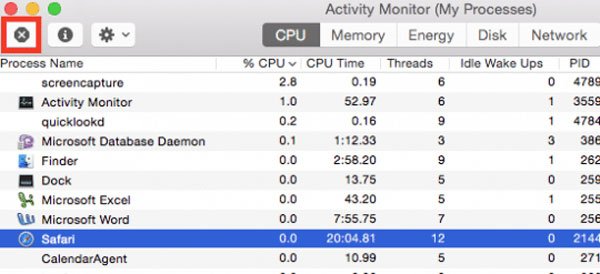
Шаг 1. Перейдите к «Finder»> «Приложения»> «Утилиты» и откройте «Утилиту монитора активности».
Шаг 2. Нажмите «Просмотр» и нажмите «Мои процессы».
Шаг 3. В списке процессов найдите «Safari» и щелкните крестик, чтобы выйти из процесса.
Шаг 4, Перезагрузите компьютер Mac и попробуйте Safari снова. Это может ответить вам как обычно.
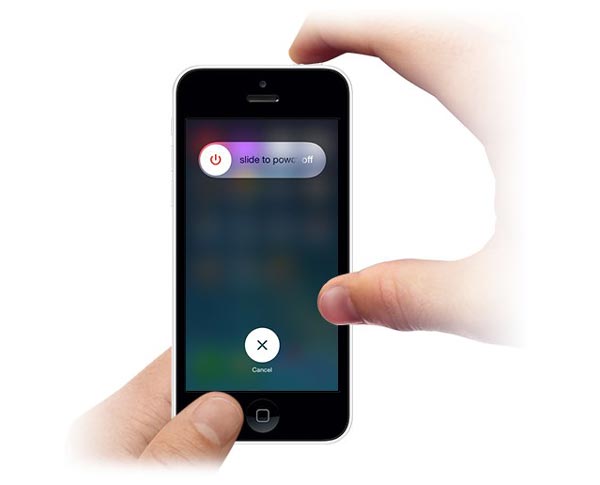
Совет 1: перезагрузите iphone
Несмотря на простоту, перезагрузка iPhone всегда является отправной точкой для устранения неполадок на iPhone.
Шаг 1. Когда iPhone Safari не работает или не отвечает, нажмите на некоторое время боковую кнопку, чтобы активировать экран выключения.
Шаг 2. Переместите переключатель, чтобы выключить iPhone. Подождите несколько секунд, а затем нажмите кнопку «Сбоку», чтобы снова включить его. Теперь снова откройте Safari, он может работать нормально.
Совет 2: обновление программного обеспечения
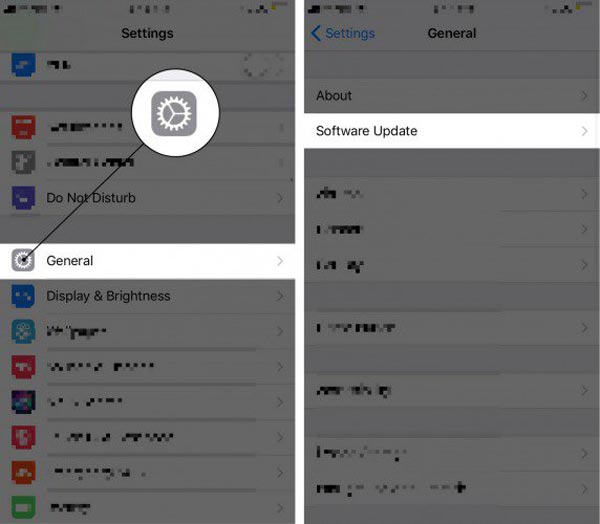
Если проблема не работает Safari на старой iOS, попробуйте обновить программное обеспечение для вашего iPhone.
Шаг 1. Перейдите в «Настройки»> [ваше имя]> «Общие»> «Обновление ПО», чтобы проверить наличие нового обновления.
Шаг 2. Нажмите «Загрузить и установить», введите свой пароль, чтобы подтвердить, что вы являетесь владельцем, и начните обновление программного обеспечения.
Совет 2: проверка файлов пользователя
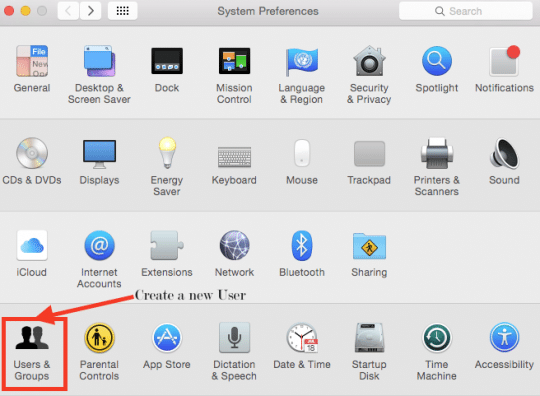
Если после перезапуска проблема Safari не работает снова, вы должны убедиться, что ваши пользовательские файлы ресурсов в порядке. Поврежденные пользовательские файлы могут вызвать Safari и другие проблемы на Mac.
Шаг 1. Найдите «Apple»> «Системные настройки»> «Пользователи и группы».
Шаг 2, Создайте нового пользователя, следуя инструкциям на экране, а затем перезагрузите компьютер Mac. Теперь попробуйте Safari снова.
Совет 3: очистить историю safari, файлы cookie и кэш
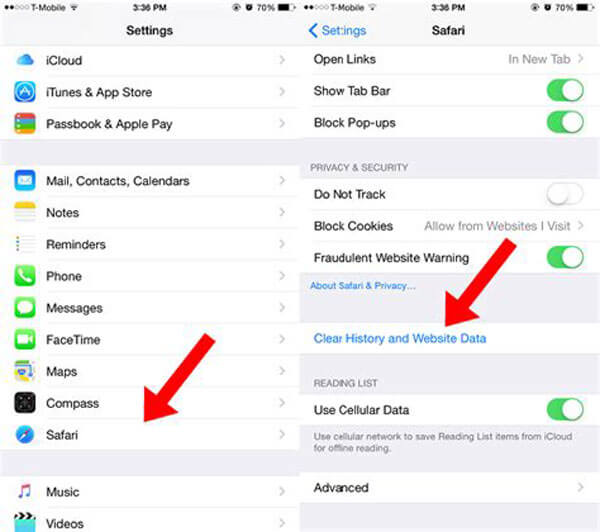
Если проблема с Safari не работает после обновления программного обеспечения, вы можете попробовать очистить кэш и историю Safari.
Шаг 1. Откройте приложение «Настройки iPhone» и выберите [ваше имя]> «Safari».
Шаг 2. Нажмите «Очистить историю и данные веб-сайтов», а затем снова нажмите «Очистить историю и данные» в предупреждающем сообщении.
Шаг 3. Нажмите «Дополнительно» на экране настроек Safari, нажмите «Удалить все данные веб-сайтов» и подтвердите это.
Теперь снова откройте приложение Safari и посмотрите, работает ли оно нормально.
Совет 3: удалить кэш safari
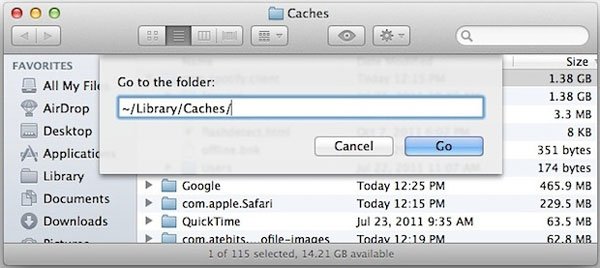
Шаг 1. Очистите данные кеша, когда Safari не работает, вам нужно открыть приложение «Finder» и перейти к «Перейти»> «Перейти к папке».
Шаг 2. Введите «~ Library / Caches / com.apple.Safari» в поле и нажмите «GO», чтобы открыть соответствующую папку.
Шаг 3. Найдите файл «db» и переместите его в корзину. После удаления кеша Safari снова откройте его, чтобы увидеть, устранена ли проблема.
Если это не нужно, вы можете удалить закладки Safari на Mac и снова откройте Safari, чтобы увидеть, работает ли он хорошо.
Путь для удаления истории Safari — «~ / Library / Safari»; затем удалите все файлы, которые начинаются с History.
Совет 4: отключите автозаполнение, синхронизацию закладок icloud и javascript
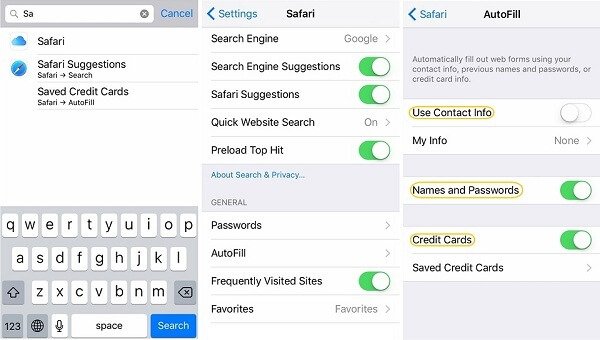
Шаг 1. Перейдите в «Настройки»> [Ваше имя]> «Safari»> «Автозаполнение» и отключите все параметры на экране. Затем отключите параметр «JavaScript» на экране настроек Safari.
Шаг 2. Перейдите в «Настройки» -> [Ваше имя] -> iCloud и отключите функции синхронизации «Safari» и «Закладки».
Убедитесь, что вы разрешили Safari в списке «Настройки»> «Ограничения».
Теперь проблема не работает Safari не должно повториться.
Совет 4: удалить расширения
Когда Safari не работает из-за поврежденных расширений, есть ли способ удалить их? Шаги ниже — это ответ, который вы ищете.
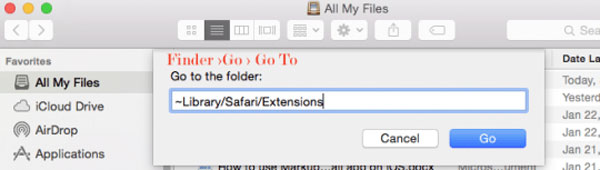
Шаг 1. Вы также можете перейти к «Finder»> «Перейти»> «Перейти к папке» и ввести в поле «~ Библиотека / Safari / Extensions».
Шаг 2, Удалите папку с вашего компьютера Mac. Это принудительно удалит все расширения Safari.
Шаг 3, Теперь давайте попробуем Safari на Mac.
Совет 5: исправлена ошибка, из-за которой safari не работал в режиме dfu
Режим обновления встроенного ПО DFU или устройства — это мощное решение для устранения неполадок, позволяющих устранить различные проблемы с iPhone. Для исправления Safari, не работающего в режиме DFU, мы рекомендуем Apeaksoft Восстановление системы iOS, Его основные функции:
Короче говоря, это самый простой способ избавиться от проблем Safari для простых людей.
Способ 1. перезапуск приложения
- Откройте браузер и нажмите на иконку Safari на главном экране. Вам откроется зависшая страница или браузер.
Перезапуск Safari на iPhone
- Зажмите клавишу питания телефона. Она располагается на верхней части корпуса сверху, если вы держите его вертикально. Держите клавишу, пока не высветится предложение о выключении телефона, но не отключайте его.
- Далее зажмите Home. Она расположена внизу посередине устройства. Вам высветится главный экран.
Кнопка включения iPad
Сроки решения проблемы
Представителей Apple уже уведомили о наличии проблемы, над исправлением которой инженеры компании сейчас вовсю работают. Ожидается, что решение проблем с неработающими ссылками в приложениях на iPhone, iPad и iPod touch, в лице обновления iOS 9.3.1, появится уже на этой неделе.
Список полезных тем:
Поделиться ссылкой
Устройство iphone, ipad или ipod touch
После каждого действия проверяйте, устранена ли неполадка.
Включение закладок и обновление устройства
Проверка сведений учетной записи
Убедитесь, что вход в учетную запись выполнен с использованием того же идентификатора Apple ID, что и на других поддерживаемых устройствах. Выберите «Настройки» > [ваше имя].
Выключение и включение закладок icloud
- Выберите «Настройки» > [ваше имя] > iCloud.
- Выключите Safari.
- Можно выбрать параметр «Удалить с [устройство]», если данные хранятся на одном или нескольких компьютерах. В противном случае выберите пункт «Оставить на [устройство]».
- Подождите несколько минут, затем снова запустите Safari.
Перезапустите устройство
Перезапустите устройство. Если вы не уверены, как это сделать, выполните следующие действия.
Читать в автономном режиме
Вы можете сохранить веб-страницу, чтобы прочитать ее в автономном режиме. На странице, которую вы хотите сохранить, нажмите значок«Поделиться», а затем нажмите «Добавить в список для чтения» (Add to Reading List).
В первый раз, когда вы это делаете, Safari спросит, хотите ли вы автоматически сохранять статьи для чтения в офлайн-режиме. Нажмите «Сохранять автоматически» (Save Automatically).
Заключение
Многие клиенты Apple имеют только один веб-браузер Safari на своих устройствах. Если Safari не работает, вы больше не можете посещать веб-источники. К счастью, эту проблему можно решить просто, если вы будете следовать нашим руководствам в этом руководстве.


