

- Часть 4. перезагрузите ipad, чтобы стереть все данные
- Вариант 1. сбросить iphone через приложение «настройки»
- Вариант 2. сбросить iphone через itunes
- Если iphone, ipad или ipod touch все еще у вас
- Удаление личной информации со старого устройства
- Если iphone, ipad или ipod touch уже не у вас
- Как убрать с панели dock на ipad недавние и предлагаемые приложения | яблык
- Как удалить приложения с ipad с помощью foneeraser для ios
- Как удалить сразу все фотографии на iphone и ipad через приложение настройки
- Как удалить сразу все фотографии на iphone и ipad через приложение фото
- Метод 1: как очистить историю на ipad без трека
- Метод 2: как удалить историю на ipad в настройках
- Метод 4: как избавиться от просмотра данных на ipad google chrome
- Остались вопросы?
- Отправка устройства android в компанию apple для обмена с доплатой
- Удаление личной информации со старого устройства
- Удаление объектов в приложении apple music
- Удаление песен и музыкальных видеоклипов
- Удаление объектов в приложении apple music
- Удаление фильмов и телешоу
- Часть 1. стандартный способ удаления приложений с ipad
- Часть 3. самый простой способ удалить все приложения в пакетном режиме
Часть 4. перезагрузите ipad, чтобы стереть все данные
Если вы не возражаете, что все данные на вашем iPhone будут удалены, вы можете попробовать сбросить iPhone. Для этого есть 3 варианта, пожалуйста, ознакомьтесь с демонстрациями ниже.
Вариант 1. сбросить iphone через приложение «настройки»
Откройте Параметры приложение, нажмите Общие > Сбросить > Сбросить все содержимое и настройки.
Вариант 2. сбросить iphone через itunes
Подключите iPhone к компьютеру, затем запустите iTunes и после обнаружения выберите значок устройства. Нажмите Заключение > Восстановление iPhone.
Если iphone, ipad или ipod touch все еще у вас
Выполните эти действия, чтобы перенести информацию на свое новое устройство, а затем удалить личную информацию со старого устройства.
Удаление личной информации со старого устройства
- Если ваш iPhone объединен в пару с часами Apple Watch, разорвите пару.
- Создайте резервную копию данных на устройстве.
- Выполните выход из iCloud, iTunes Store и App Store.
- Если используется ОС iOS 10.3 или более поздней версии, перейдите в меню «Настройки» > [ваше имя]. Прокрутите вниз и нажмите «Выйти». Введите пароль для идентификатора Apple ID и нажмите «Выключить».
- Если используется ОС iOS 10.2 или более ранней версии, перейдите в меню «Настройки» > iCloud > «Выйти». Нажмите кнопку «Выйти» еще раз, нажмите «Удалить с [устройство]» и введите свой пароль к Apple ID. Перейдите в меню «Настройки» > «iTunes Store и App Store» > Apple ID > «Выйти».
- Если в дальнейшем вы не планируете пользоваться телефонами Apple, отмените регистрацию в службе iMessage.
- Вернитесь на экран «Настройки» и нажмите «Основные» > «Перенос или сброс [устройство]» > «Стереть контент и настройки». Если включена служба «Найти [устройство]», может потребоваться ввести идентификатор Apple ID и пароль. Если вы используете устройство с eSIM, выберите вариант удаления данных с устройства и профиля eSIM, когда появится соответствующий запрос.
- Если появится запрос на ввод пароля устройства или пароля ограничений, введите его. Затем нажмите «Стереть [устройство]».
- Свяжитесь с оператором связи, чтобы получить помощь по передаче прав на услуги новому владельцу. Если с устройством не используется SIM-карта, вы можете связаться с оператором связи и получить консультацию по передаче прав на услуги новому владельцу.
- Удалите старое устройство из списка доверенных устройств.
При удалении информации с iPhone, iPad или iPod touch блокировка активации для функции «Найти [устройство]» отключается.
Забыли свой идентификатор Apple ID или пароль учетной записи Apple ID?
Если iphone, ipad или ipod touch уже не у вас
Если описанные выше действия были выполнены не полностью и устройства у вас уже нет, сделайте следующее.
- Попросите нового владельца стереть весь контент и настройки, как описано выше.
- Если на устройстве используется служба iCloud и функция «Найти [устройство]», войдите в свою учетную запись на странице iCloud.com/find или в приложении «Локатор» на другом устройстве, выберите нужное устройство и нажмите «Стереть». Стерев данные с устройства, нажмите «Удалить из учетной записи».
- Если не удается выполнить ни одно из предложенных действий, измените пароль к Apple ID. В этом случае личная информация на вашем прежнем устройстве не будет удалена, но новый владелец также не сможет удалить ее из iCloud.
- Если в дальнейшем вы не планируете пользоваться телефонами Apple, отмените регистрацию в службе iMessage.
- Если вы используете службу Apple Pay, на веб-сайте iCloud.com можно удалить данные о кредитных и дебетовых картах. Выберите «Настройки учетной записи», чтобы увидеть, какие устройства используют Apple Pay, затем щелкните устройство. Нажмите «Удалить» напротив пункта Apple Pay.
- Удалите старое устройство из списка доверенных устройств.
Как убрать с панели dock на ipad недавние и предлагаемые приложения | яблык
После выхода iOS 11 iPad обзавелся множеством функций для более продуктивной работы. Одна из них – известная по macOS панель Dock. Среди прочего «Док» позволяет владельцам «яблочных» планшетов получить быстрый доступ к трем недавно открытым или просто интересным по мнению системы приложениям.

♥ ПО ТЕМЕ:Как добавлять и закреплять виджеты на iPad.
Но нужно это, конечно, далеко не всем. Причин может быть великое множество – кому-то не нравится, что иконки в правой части Dock постоянно меняются, кто-то просто не планирует пользоваться iPad как рабочим инструментом, и «фишки» Dock ему не нужны, а кто-то просто исповедует минимализм, и «лишние» элементы на экране для него – как ножом по сердцу.
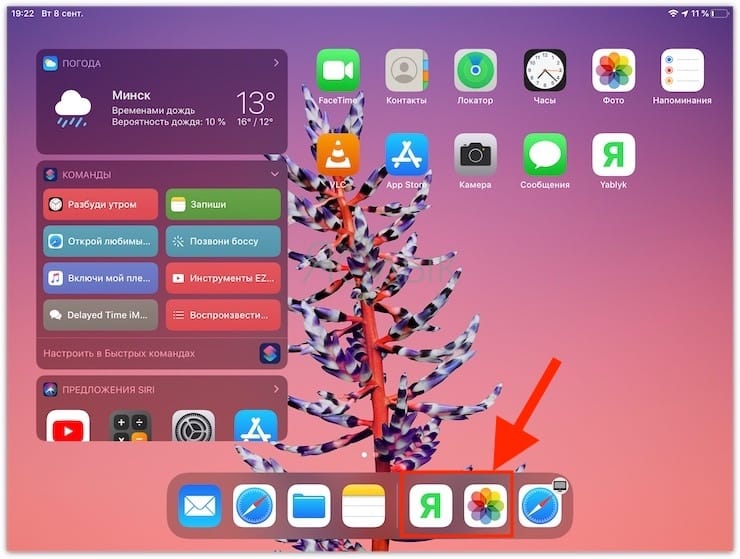
Отключить весь Dock, к сожалению, не получится – а вот убрать приложения с правой его части при желании можно очень легко.
♥ ПО ТЕМЕ: iPad, как компьютер или горячие клавиши для внешней клавиатуры в приложении Файлы.
1. Откройте приложение Настройки на iPad, перейдите в раздел Экран Домой и Dock.
2. Деактивируйте переключатель напротив надписи Недавние и предложенные приложения в Dock.
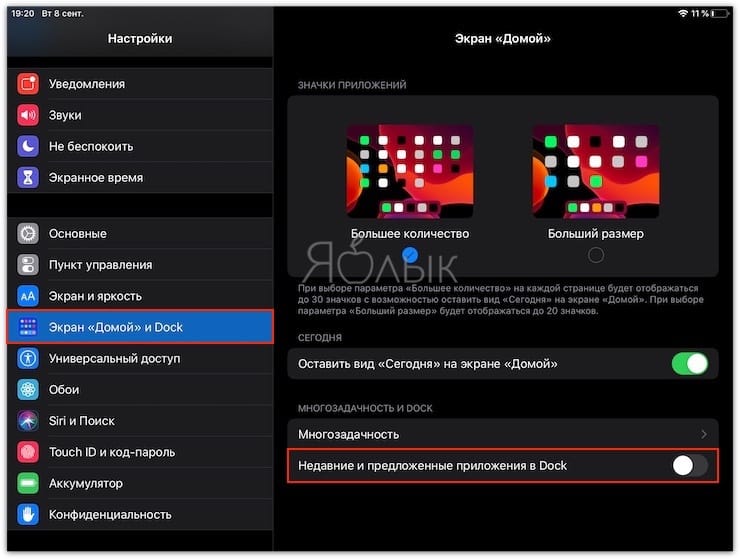
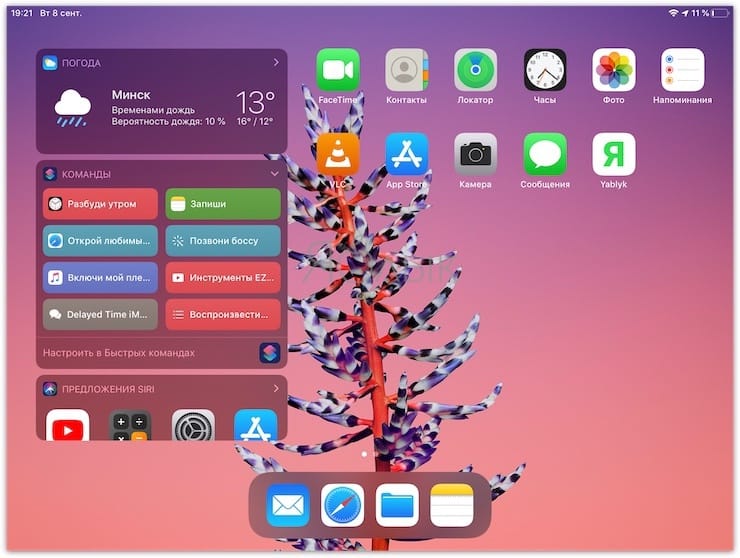
Готово! Теперь вернитесь на домашний экран вашего iPad. Вы заметите, что справа на Dock больше нет вертикальной полосы, а иконок с программами стало меньше.
Если вы почувствуете, что раньше было лучше, просто вернитесь в настройки и активируйте опцию Недавние и предложенные приложения в Dock.
Иногда пользователи жалуются, что даже после отключения недавних и рекомендованных программ они все равно видят в правой части Dock иконки, которых там по идее быть уже не должно. В таком случае речь идет о Handoff – другой функции iPadOS, которая позволяет начинать работу на одном из устройств пользователя, а заканчивать уже на другом (и наоборот).
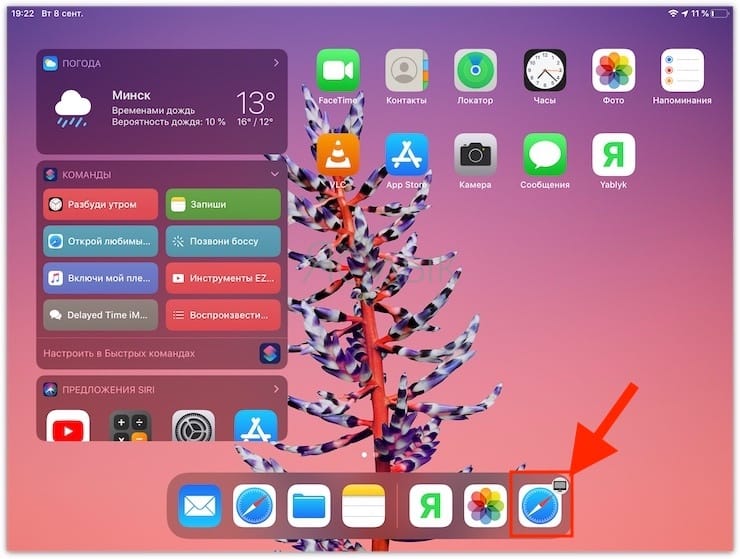
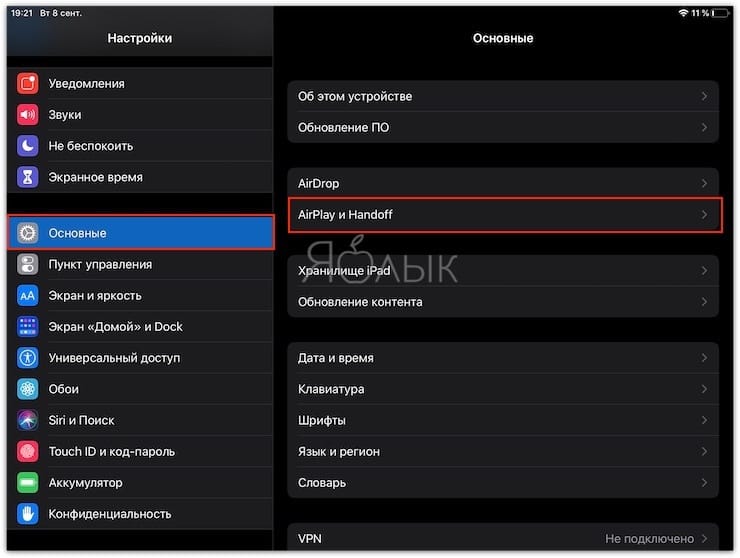
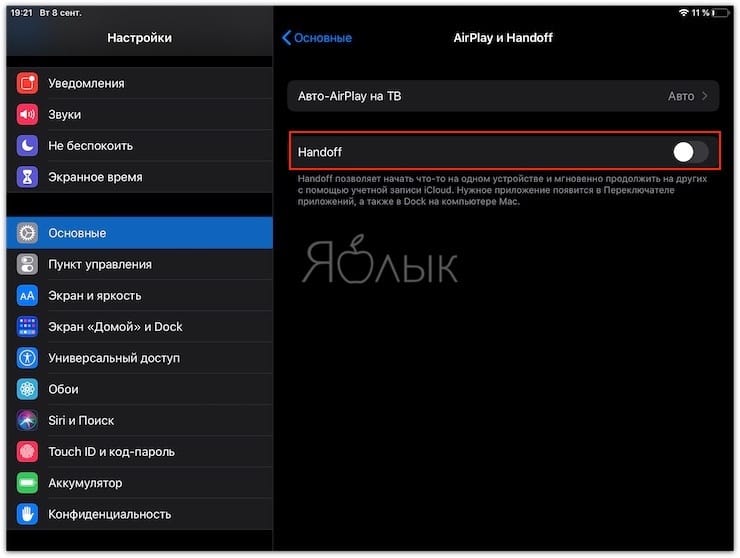
Если эта опция вам тоже не нравится, отключите её в настройках iPad (Настройки → Основные → AirPlay и Handoff → Handoff и деактивировать переключатель).
Смотрите также:
Как удалить приложения с ipad с помощью foneeraser для ios
Шаг 1 Загрузите и установите программу на компьютер, затем подключите iPad через USB-кабель.
Шаг 2 Выберите Свободное пространство > Удаление приложений.
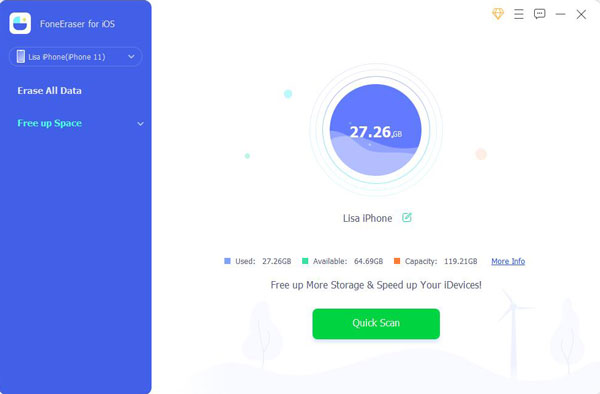
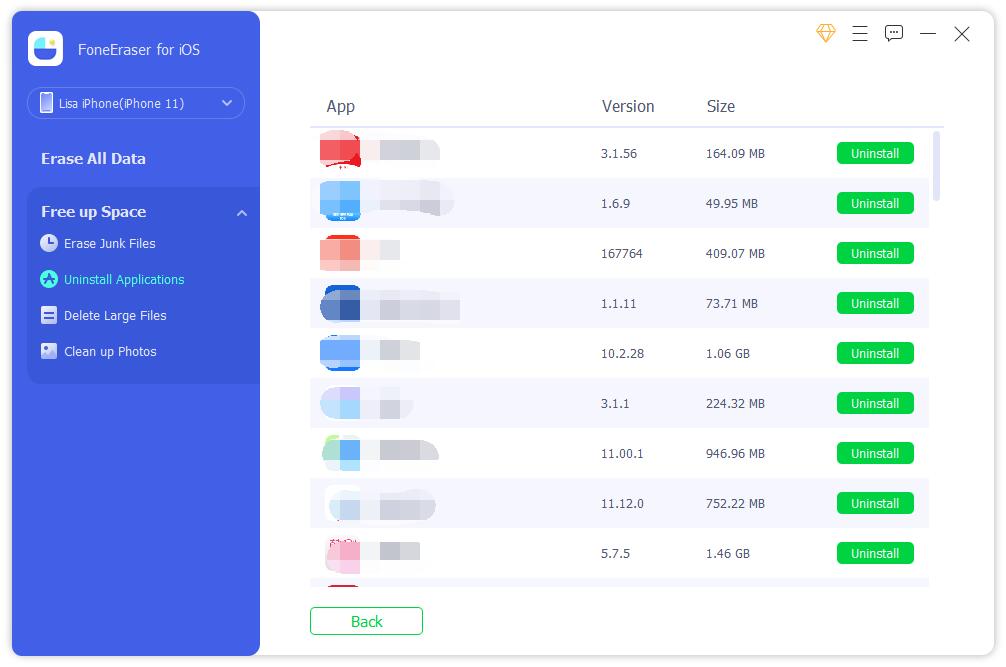
Шаг 3 Он просканирует ваше устройство. Все приложения будут перечислены в интерфейсе. Вы можете нажать Удалить кнопку, чтобы удалить приложение.
Как удалить сразу все фотографии на iphone и ipad через приложение настройки
Этот способ будет актуален для тех, кто собирается продавать своё устройство. Сброс контента и настроек удалит абсолютно все данные на девайсе (в том числе фото и видео). Перед началом процедуры обязательно сделайте резервную копию на компьютере или iCloud.
Чтобы удалить изображения и прочую информацию пройдите в Настройки → Основные → Сброс → Стереть контент и настройки, а затем следуйте дальнейшим указаниям.
Как удалить сразу все фотографии на iphone и ipad через приложение фото
1. Откройте приложение «Фото».
2. Перейдите во вкладку Альбомы → Недавние.
3. Коснитесь экрана в верхней части экрана, чтобы перенестись к началу списка фото (в самый верх). Или коснитесь значка Альбомы, чтобы переместиться к самый конец списка.
4. В правом верхнем углу нажмите на кнопку «Выбрать».
5. Нажмите на крайнюю верхнюю фотографию слева и не отрывая пальца проведите вправо, а затем все так же не отрывая пальца тяните вниз для того чтобы быстро выделять изображения целыми рядами. Тоже самое работает и снизу вверх.
6. После окончания выделения нажмите на иконку с корзиной, а затем тапните по «Удалить … объект» (где «…» — количество фотографий и видео).
7. Пройдите в папку «Недавно удалённые».
8. Кликните Выбрать → Удалить всё.
В случае, если фотографии или видео не удаляются этим способом, воспользуйтесь этой инструкцией.
♥ ПО ТЕМЕ: Как убрать предметы, людей (лишние объекты) с фотографии на iPhone.
Метод 1: как очистить историю на ipad без трека
Чтобы очистить историю на iPad без трека, Tipard iPhone Eraser должен быть лучшим ластиком для очистки всего iPad. Он способен безопасно уничтожить историю браузера, информацию для входа, данные кэша, сообщения, видео, музыкальные файлы, фотографии и многое другое с iPad с неустранимым 100%.
Шаг 1
Подключите iPad к программе
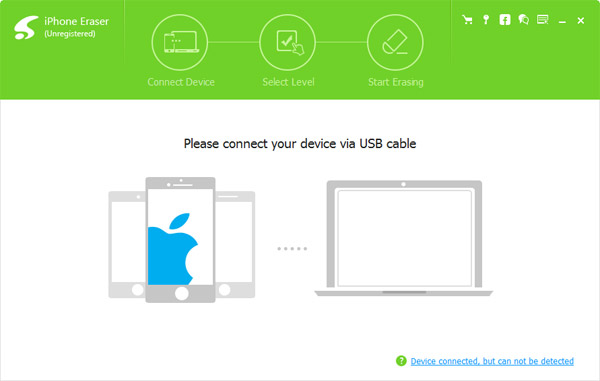
Запустите Tipard iPhone Eraser после. Затем используйте USB-кабель для подключения iPad к компьютеру, и программа автоматически обнаружит его. С легкостью вы можете удалять историю Google, очищать кэш и память, приложения, историю браузера, куки-файлы Safari и многое другое.
Шаг 2
Выберите уровень стирания
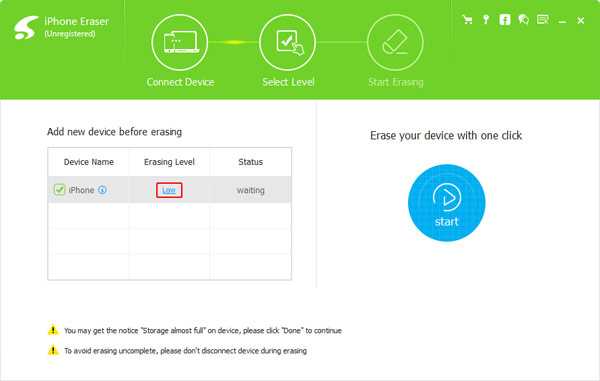
Выберите уровень стирания, чтобы очистить все истории на iPad. Программа обеспечивает уровень стирания 3, чтобы навсегда стереть весь кеш на вашем iPad, и вы можете выбрать синий «низкий» уровень стирания, чтобы уничтожить все истории и события.
Шаг 3
Очистить историю iPad
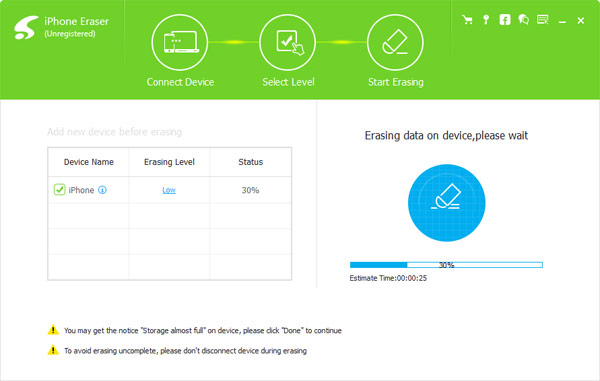
Нажмите кнопку «Пуск», чтобы стереть данные на вашем iPad. Когда вы закончите весь процесс, вы можете обнаружить, что все данные уничтожены. История просмотра, кеш, фотографии, видео и другие файлы на iPad больше не могут быть восстановлены.
Метод 2: как удалить историю на ipad в настройках
Если вам просто нужно удалить историю просмотров на iPad, вы можете просто удалить их непосредственно в настройках. Просто просмотрите подробный процесс, чтобы очистить историю просмотров без треков, как следующие шаги.
Шаг 1: просмотр истории просмотров в настройках
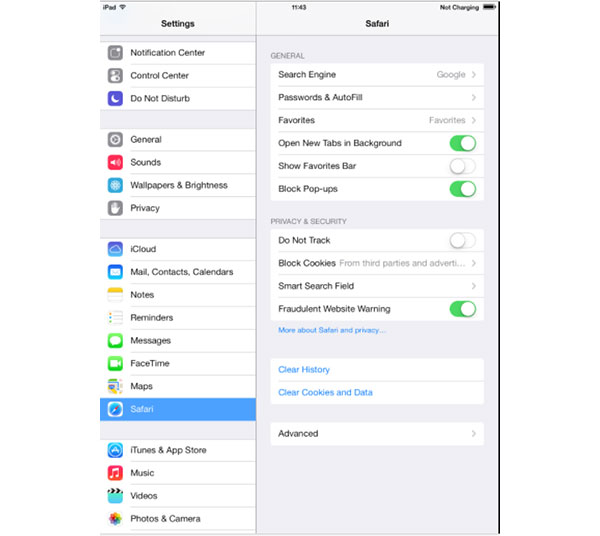
Нажмите значок «Настройки» на главном экране iPad. Прокрутите вниз с левой стороны, пока не найдете запись для Safari. Нажмите опцию «Safari», и вы можете найти «Очистить историю», чуть выше «Очистить файлы cookie и данные».
Шаг 2: Очистить историю iPad в приложении настроек
Как только вы нажмете «Очистить историю», вам будет предложено подтвердить свой выбор, что вы удалите историю на iPad. Согласитесь с опцией, и история посещенных веб-браузеров исчезнет навсегда.
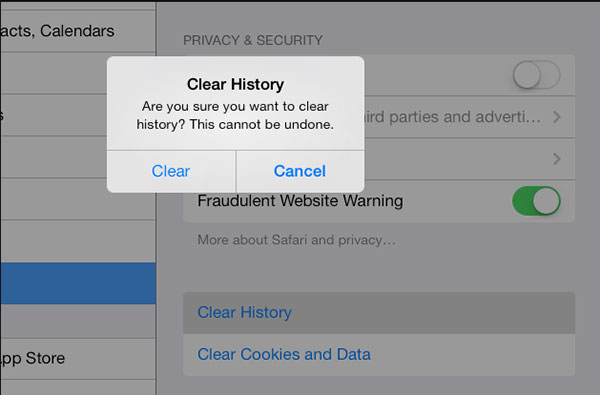
Советы: Очистить историю iPad на iPad
Если для очистки нет данных истории или веб-сайта, настройка становится серым. Параметр также может быть серым, если для веб-сайтов установлены параметры родительского контроля. Чтобы проверить свои настройки, откройте «Настройки»> «Основные»> «Ограничения», затем перейдите к «Разрешенное содержимое».
Метод 4: как избавиться от просмотра данных на ipad google chrome
Google Chrome — отличный браузер на iPad, и он дружелюбен и прост в использовании. Тем не менее, Google Chrome для iPad хранит данные вашего браузера на вашем планшете, включая историю посещаемых вами веб-сайтов. Это небезопасно для вашей конфиденциальности. Поэтому, если вы хотите избежать этой ситуации, вам следует научиться избавляться от данных браузера. Вот решение.
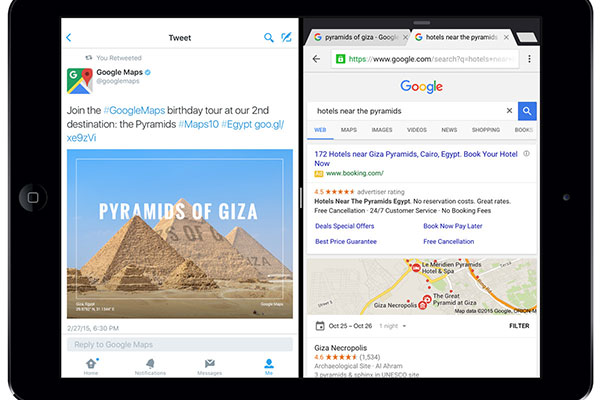
Шаг 1: выберите параметр настройки
Откройте браузер. Нажмите кнопку меню Chrome (три вертикально выровненных точки), расположенную в правом верхнем углу окна вашего браузера. Когда появится раскрывающееся меню, выберите параметр «Настройки».
Шаг 2: очистка данных браузера
Найдите раздел «Дополнительно» и нажмите «Конфиденциальность». Затем вы увидите опцию Clear Browsing Data и щелкните по ней. Теперь должны быть видны данные Clear Browsing Data на iPad, предлагающие следующие варианты.
Chrome может удалить часть данных на iPad, потому что вы можете не захотеть удалить всю вашу личную информацию одним махом. Выберите конкретный элемент для удаления, а рядом с его именем будет установлен синий флажок. Повторное нажатие на частный компонент данных удалит указанный флажок.
Шаг 3: удаление данных просмотра
Чтобы начать удаление, выберите «Очистить данные просмотра на вашем iPad». Теперь в нижней части экрана появится набор кнопок, требующих повторного выбора «Очистить данные просмотра», чтобы начать процесс.
Остались вопросы?
Поделиться:
Отправка устройства android в компанию apple для обмена с доплатой
Перед отправкой устройства Android в компанию Apple для обмена с доплатой необходимо выполнить следующие действия.
- Резервное копирование данных.
- Сотрите данные с устройства.
- Извлеките все SIM-карты, карты памяти, чехлы и защитные пленки для экрана.
Если вам нужна помощь, обратитесь к производителю устройства.
Удаление личной информации со старого устройства
- Если ваш iPhone объединен в пару с часами Apple Watch, разорвите пару.
- Создайте резервную копию данных на устройстве.
- Выполните выход из iCloud, iTunes Store и App Store.
- Если используется ОС iOS 10.3 или более поздней версии, перейдите в меню «Настройки» > [ваше имя]. Прокрутите вниз и нажмите «Выйти». Введите пароль для идентификатора Apple ID и нажмите «Выключить».
- Если используется ОС iOS 10.2 или более ранней версии, перейдите в меню «Настройки» > iCloud > «Выйти». Нажмите кнопку «Выйти» еще раз, нажмите «Удалить с [устройство]» и введите свой пароль к Apple ID. Перейдите в меню «Настройки» > «iTunes Store и App Store» > Apple ID > «Выйти».
- Если в дальнейшем вы не планируете пользоваться телефонами Apple, отмените регистрацию в службе iMessage.
- Вернитесь на экран «Настройки» и нажмите «Основные» > «Перенос или сброс [устройство]» > «Стереть контент и настройки». Если включена служба «Найти [устройство]», может потребоваться ввести идентификатор Apple ID и пароль. Если вы используете устройство с eSIM, выберите вариант удаления данных с устройства и профиля eSIM, когда появится соответствующий запрос.
- Если появится запрос на ввод пароля устройства или пароля ограничений, введите его. Затем нажмите «Стереть [устройство]».
- Свяжитесь с оператором связи, чтобы получить помощь по передаче прав на услуги новому владельцу. Если с устройством не используется SIM-карта, вы можете связаться с оператором связи и получить консультацию по передаче прав на услуги новому владельцу.
- Удалите старое устройство из списка доверенных устройств.
При удалении информации с iPhone, iPad или iPod touch блокировка активации для функции «Найти [устройство]» отключается.
Забыли свой идентификатор Apple ID или пароль учетной записи Apple ID?
Удаление объектов в приложении apple music
- Откройте приложение Apple Music и найдите объект, который требуется удалить. Если рядом с объектом отображается кнопка загрузки
 , этот объект хранится в облаке, а не на устройстве. Когда объекты хранятся в облаке, они не используют хранилище на устройстве.
 - На компьютере Mac: наведите на объект указатель мыши, а затем нажмите появившуюся кнопку «Дополнительные параметры»
 .
.
На устройстве iPhone, iPad или телефоне Android: нажмите и удерживайте объект, который хотите удалить. - Нажмите «Удалить».
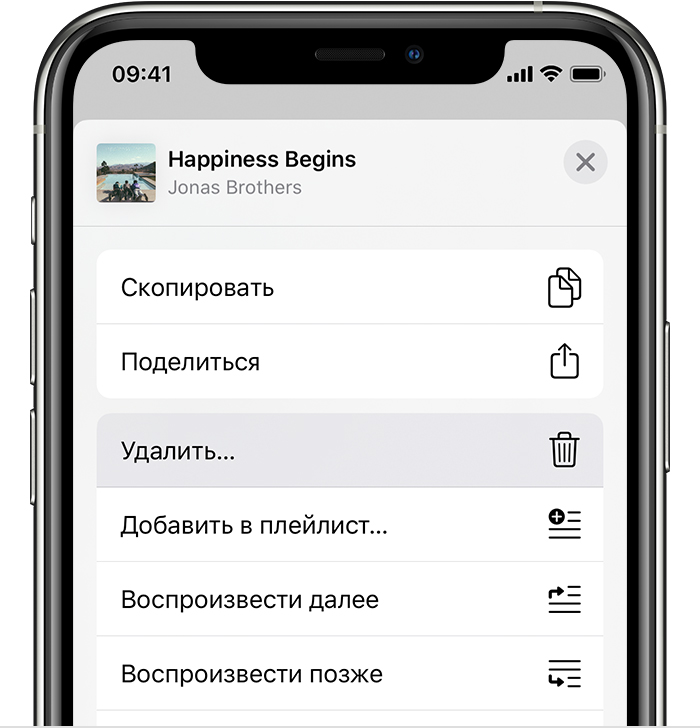
- В появившемся меню выберите «Удалить» или «Удалить загрузку». Или выберите «Удалить из медиатеки», чтобы удалить объект со всех устройств, которые используются с приложением Apple Music.
Удаление песен и музыкальных видеоклипов
- Для удаления музыки с устройства iPhone, iPad или iPod touch воспользуйтесь приложением Apple Music или «Настройки».
- Для удаления музыки с компьютера Mac или устройства Android воспользуйтесь приложением Apple Music.
Удаление объектов в приложении apple music
- Откройте приложение Apple Music и найдите объект, который требуется удалить. Если рядом с объектом отображается кнопка загрузки , этот объект хранится в облаке, а не на устройстве. Когда объекты хранятся в облаке, они не используют хранилище на устройстве.
- На компьютере Mac: наведите на объект указатель мыши, а затем нажмите появившуюся кнопку «Дополнительные параметры» .
На устройстве iPhone, iPad или телефоне Android: нажмите и удерживайте объект, который хотите удалить. - Нажмите «Удалить».
- В появившемся меню выберите «Удалить» или «Удалить загрузку». Или выберите «Удалить из медиатеки», чтобы удалить объект со всех устройств, которые используются с приложением Apple Music.
Удаление фильмов и телешоу
- Для удаления видео, загруженных на устройство iPhone, iPad или iPod touch, воспользуйтесь приложением Apple TV или «Настройки».
- Для удаления видео, загруженных на компьютер Mac, воспользуйтесь приложением Apple TV.
Часть 1. стандартный способ удаления приложений с ipad
Конечно, Apple разработала метод удаления приложений с домашнего экрана iPad. Это самый быстрый и простой способ по умолчанию.
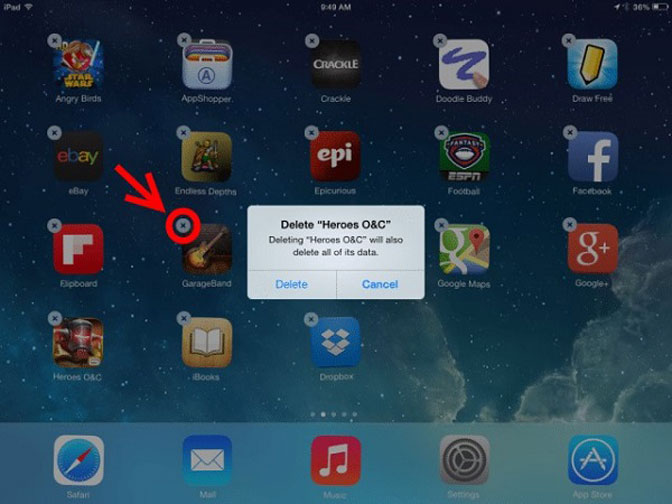
Шаг 1Включите iPad и перейдите на экран, на котором находится нежелательное приложение.
Шаг 2Глубоко нажимайте на любое приложение, пока оно не начнет дрожать. Кроме того, каждое приложение, которое вы можете удалить, получает Удалить значок в левом верхнем углу. Нажмите на нее и нажмите Удалить кнопка в диалоговом окне предупреждения.
Шаг 3 Затем повторите это с другими приложениями, чтобы удалить с iPad.
ВниманиеТаким способом можно удалить сторонние приложения с iPad, но предустановленное приложение, такое как фотографии, удалить нельзя. Недавно Apple представила некоторые новые функции в последних версиях iOS. Теперь вы можете использовать этот способ для удаления части предустановленных приложений, таких как Календарь, Контакты, FaceTimeи многое другое с домашнего экрана iPad под управлением iOS 10 и более поздних версий.
Часть 3. самый простой способ удалить все приложения в пакетном режиме
И домашний экран, и приложение «Настройки» позволяют одновременно удалять приложение с iPad. Вы можете спросить, есть ли инструмент, способный удалить все приложения одновременно. С этого момента мы рекомендуем FoneEraser для iOS.
- Удалите все приложения с iPad одним щелчком мыши.
- Удаляйте большие файлы, ненужные файлы с легкостью.
- Уберите фотографии.
- Удалите данные приложения и кэш вместе с приложениями.
- Доступные приложения не могут быть удалены с главного экрана.
- Поддержка iPad Pro / Air / mini и ранее.
В общем, это лучший вариант, который вы можете найти на рынке, для пакетного удаления приложений с iPad или избавления от сбойных приложений.


