

- Общий аккаунт
- Про «джейлбрейк»
- Подготовка устройства
- Как перевести Айфон в режим восстановления
- Рабочие способы
- Альтернативные магазины
- Как устанавливать приложения и игры на iPhone и iPad
- Ipa файлы
- Вернуть утраченное
- Офисные программы для iphone, ipod, ipad
- Установка игр и программ на iPhone с ПК
- Загрузка файлов на Айфон с помощью программы iTunes
- Загрузка файлов на iPhone с помощью файлового менеджера (iFunBox)
- Что делать, если приложения не загружаются из iTunes на iPhone, iPod touch и iPad?
- Притвориться разработчиком
- Как установить игры на iPhone через iTunes?
- Установка игры с компьютера через iTunes
- Как вернуться на iOS 15 с 16
- Как бесплатно скачивать игры и приложения на iPad и iPhone
- Как скачать приложение при помощи iTunes?
- Безопасно ли это?
- Как установить iOS 15. 5 после iOS 16
- Установка игры на iPhone/iPad через iTunes?
- 3 способа установки приложений из App Store (игры и программы) на iPhone или iPad
- Счастье для всех даром
- Воспользоваться облачными технологиями
- Что если у меня Jailbrake?
- Как установить приложение для iPhone, iPod touch и iPad при помощи iTunes на Mac или PC?
- Возможные проблемы
- Специальные акции
- Установка приложений из App Store
- Можно ли откатить iOS
- Как установить приложение на iРhone с компьютера – больше игр и полезного софта, без каких-либо ограничений
- Полезная информация о приложениях для iPhone и iPad из App Store
- Требования и дополнительная информация
- Как вернуть Сбербанк Онлайн на Айфон
- Способы установки приложений из App Store на iPhone или iPad
- Установка игр и программ на iPhone или iPad через iTunes
- Как перенести приложения из App Store (игры, программы) с iPhone на компьютер
- Синхронизация приложений между iPhone (iPad) и компьютером
- Установка приложений через файловые менеджеры (iFunBox, iTools)
- Преимущества метода
- Office Mobile для iOS
- Office адаптирован для Вашего iPhone
- Особенности Microsoft Office
Общий аккаунт
Все покупки из официального магазина, привязываются к учетной записи Apple ID. То есть, достаточно купить один раз игру и ей можно пользоваться на своей учетной записи всю жизнь. Удалять и снова скачивать.
Что и проделывают некоторые предприимчивые личности — закачивают много программ, а затем дают пользоваться своим Apple ID другим людям. Разумеется не бесплатно. Хотя кто-то делает это безвозмездно. Почему?
У них свои интересы, если ввести эту учетную запись не только в магазин, но и в iCloud, то устройство будет заблокировано и вывести его из такого состояния сможет только владелец учетки. Естественно уже не бесплатно.
Итог такой, пользоваться можно — но внимательно и с большой осторожностью.
Техника Apple подвержена меньшим изменениям, чем девайсы, работающие на Android. На iOS нельзя работать с файлами, загружаемыми из сети, сильно изменять интерфейс, производить установку программного обеспечения из сторонних источников в обход App Store.
Еще сложнее настраивать операционную систему – разработчики не разрешают в любой момент откатить iOS (например, к легендарной версии прошивки 10.3.3). И все же функция отката доступна, правда, в сильно урезанном варианте и с кучей нюансов. Какими? Обо всем ниже!
iOS 16, которая вышла в минувший понедельник, оказалась далеко не такой стабильной, какими мы привыкли видеть обновления от Apple. В Купертино так спешили выпустить новую версию ОС, что банально не доделали ряд функций, из-за чего многие пользователи сильно пожалели, что обновились. Сбои сопровождали их практически в каждом сценарии использования, а с такими уровнем стабильности оставаться на iOS 16 просто не имело смысла. А значит, надо откатываться на iOS 15, пока такая возможность ещё есть.
Откатиться на iOS 15 всё ещё можно. Но скоро такой возможности не останется
⚡️ПОДПИСЫВАЙСЯ НА НАШ ЧАТИК В ТЕЛЕГРАМЕ. ТАМ ТЕБЕ ОБЯЗАТЕЛЬНО ОТВЕТЯТ НА ВСЕ ВОПРОСЫ ОБ АЙФОНАХ И НЕ ТОЛЬКО
По состоянию на 15 сентября откатиться на iOS 15 всё ещё можно. Apple по-прежнему подписывает последнюю доступную сборку предыдущей итерации ОС — iOS 15.6.1, — однако учитывайте, что она может в любой момент отозвать подпись. В этом случае вы попросту не сможете установить iOS 15.6.1, потому что ваш iPhone, вне зависимости от модели, её не примет из-за серверных ограничений.
Пользователи Android считают, что на iPhone приложения ставятся только из магазина. Это не так. Сегодня выясняем, как обойти ограничения Apple и пользоваться альтернативным софтом.
Смартфоны Apple защищены лучше, чем Android-устройства, ведь один производитель контролирует создание железа и софта. И несмотря на то, что у спецслужб наверняка есть способы выудить данные из запароленных устройств, простому пользователю эти штуки вряд ли помогут поставить взломанный YouTube или торрент-клиент. Однако и тут есть интересные варианты.

Про «джейлбрейк»
«Джейлбрейк» — это аналог root-доступа на Android: позволяет обойти ограничения ОС и делать с устройством практически что угодно. К сожалению, развитие систем безопасности сделало такой метод практически бесполезным. Если iOS 15 худо-бедно взломали, и отдельные старые смартфоны можно избавить от навязчивой заботы Apple, то iPhone 11 и более поздние модели не взламываются принципиально. В них специальный защитный чип контролирует целостность загрузчика, а сама iOS 15 дополнительно имеет ряд эффективных мер, предотвращающих запуск неизвестного кода.
Хотите получить платную программу (игру) бесплатно?!Не хотите при этом ставить джейл?!Или его попросту нету для Вашей оси (как в моём случае iOS 10.3.2)
Тогда этот способ Вам поможет!
Что надо:Cydia ImpractorВаша игра в формате ipaПК с установленным iTunes
P.S.По версии iTunes, у меня стоит самая свежая и все работает :happy:
Итак, собственно сам процесс:
- Запустите Cydia Impractor
- Подключите девайс к ПК
- Перетащите Ваше приложение в приложение Cydia Impactor
- Введите ваш Apple ID (e-mail)
- Введите пароль от Apple ID
- Далее программа начнет подпись программы (игры)
- После того как на одном из Ваших раб. столов в iOS появится устанавливаемое Вами приложение ЖДЕМ ЕЩЕ 15 СЕК
- Закрываем Cydia Impractor
- Отключаем девайс от ПК
И Вуаля :happy: Взломанная программа без джейла и твиков установлена и готова к использованию
Как видите таким способом (на скрине) установил плеер TuneShell PRO, скачаный, кстати, с 4pda
P.S.Если при первом запуске система будет ругаться

Берем в работу Господа
За программу спасибо друзьям из поднебесной :happy:
Сообщение отредактировал givi33 — 04.07.17, 10:27
Программа бета-тестирования iOS 16 длится вот уже больше двух недель. За это время Apple успела выпустить пару тестовых сборок, снабдив свою операционку широким спектром нововведений. Несмотря на это, стабильности обновлению всё ещё не занимать. Всё-таки для рядовых пользователей оно и не предназначалось. В Купертино специально ограничили установку iOS 16 только устройствами разработчиков, но разве это когда-нибудь кого-то останавливало? Конечно, нет. Однако, установив бету, многие реально пожалели об этом и захотели вернуться назад на iOS 15. Рассказываем, как быстро и легко это сделать.
Не всем пользователям понравилось на iOS 16, поэтому рассказываем, как вернуться на iOS 15
Откатиться на iOS 15, имея под рукой только обновлённый смартфон, не получится. Для этого вам понадобится компьютер и желательно сохранённая заранее резервная копия со всеми данными, которые вы и восстановите на своём Айфоне после возврата на стабильную сборку операционной системы. Впрочем, без бэкапа откатиться тоже получится, но тогда вашим единственным вариантом будет настроить устройство как новое.
Пять лет назад Карл Джонсон сбежал из Лос-Сантоса, мегаполиса, погрязшего в уличных войнах, наркоторговле и коррупции, жилища кинозвезд и миллионеров, старающихся не замечать наркодилеров и гангстеров.
Время действия игры – начало 90-х. Карл вынужден вернуться в родной город. Его мать убита, брат с сестрой рассорились, а друзья детства – по уши в неприятностях.
По пути из аэропорта домой Карла останавливают продажные копы, после чего «вешают» на него недавнее убийство полицейского. Чтобы обезопасить себя и близких, Карлу придется объездить чуть ли не весь Сан-Андреас.
Rockstar Games представляет свою самую большую игру на мобильных устройствах: в ней вы сможете заглянуть в любой уголок огромного открытого мира – целого штата Сан-Андреас, представленного тремя его главными городами: Лос-Сантосом, Сан-Фьерро и Лас-Вентураса. Графическая составляющая игры улучшена, а ее примерная продолжительность составляет 70 часов.
Особенности Grand Theft Auto: San Andreas:• Улучшения графики специально для мобильных устройств: увеличено разрешение, переработан свет, цветовая палитра, улучшены модели персонажей. • Для iPhone 5 и iPad 4-го поколения и выше мы встроили в игру динамические тени и отражения.• Поддержка всех контроллеров стандарта Made for iOS.• Поддержка облачных сохранений для всех устройств на iOS для пользователей Rockstar Social Club.• Два виртуальных аналоговых джойстика для управления камерой и движением.• Три разные схемы управления и настраиваемые кнопки с контекстным отображением.
Поддерживаемые языки: английский, французский, итальянский, немецкий, испанский, русский, японский.
*Чтобы услышать свой плейлист в игре, назовите его “GTASA”, и после запуска игры у вас появится новая радиостанция — “MIXTAPE”
Чтобы получить максимальное удовольствие от игры, мы советуем перезагрузить мобильное устройство после установки игры, а также закрыть все остальные приложения перед запуском Grand Theft Auto: San Andreas.
*** ОБРАТИТЕ ВНИМАНИЕ: Grand Theft Auto: San Andreas поддерживается только следующими устройствами: iPhone 4s, iPhone 5, iPhone 5s, Phone 5c, iPod Touch 5-го поколенийi, iPad 2, iPad 3-го и 4-го поколений, iPad Air, iPad Mini и iPad Mini с дисплеем Retina. ***
Подготовка устройства
Перед восстановлением важно отключить на любом подходящем для отката девайсе режим «Найти iPhone»:


И еще – без функции «Найти iPhone (iPad, iPod, и так далее) любая техника Apple находится под серьезной угрозой, а потому не стоит оттягивать режим восстановления, лучше сразу же приступить к делу. И, после возвращения к нужной версии iOS, – тут же активировать функцию обратно.
Как перевести Айфон в режим восстановления
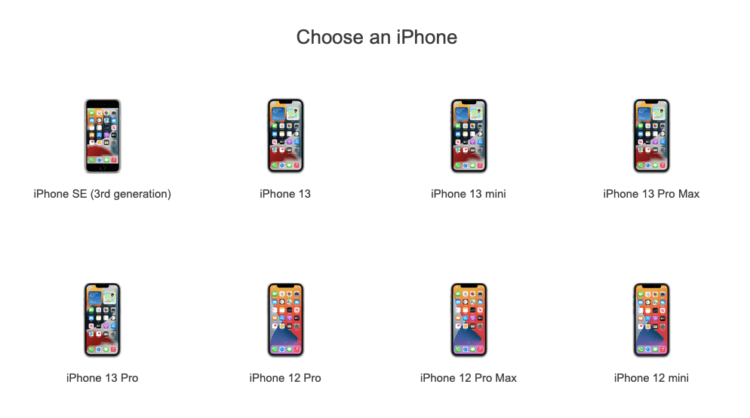
Выберите свою модель iPhone. Главное — не перепутать
- Выберите из списка вашу модель iPhone;
- Найдите подписанную версию iOS (они подсвечены зелёным);
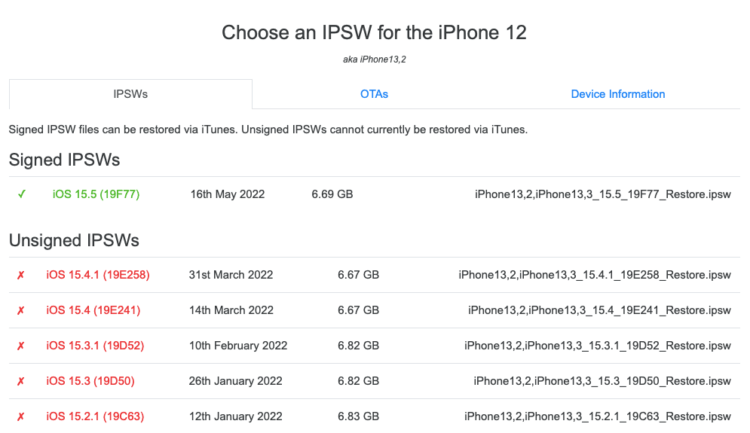
Установить не подписанную версию iOS вам всё равно не дадут
❗️ПОДПИСЫВАЙСЯ НА ТЕЛЕГРМ-КАНАЛ СУНДУК АЛИБАБЫ И ПОКУПАЙ ТОЛЬКО ЛУЧШИЕ ТОВАРЫ С АЛИЭКСПРЕСС, КОТОРЫЕ РЕБЯТА ОТБИРАЮТ СОБСТВЕННОРУЧНО
Теперь можно переходить непосредственно к восстановлению. О том, как перевести разные модели iPhone и iPad в режим ДФУ, мы рассказывали в статье по этой ссылке. Поэтому сейчас ограничимся лишь основными действиями. Однако учитывайте, что для разных моделей и поколений iPhone способ перехода в режим восстановления может отличаться из-за их технических особенностей. Поэтому не пытайтесь пользоваться одним и тем же методом для iPhone 13 и, скажем, iPhone 6s.
- Подключите iPhone к компьютеру при помощи кабеля;
- Нажмите и отпустите кнопку увеличения громкости;
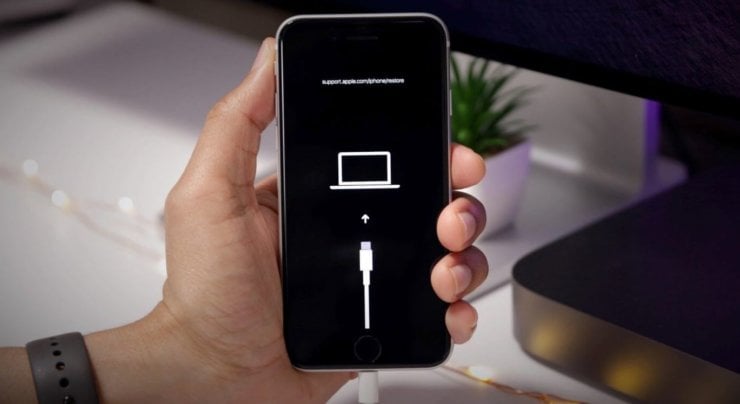
Если вы видите на экране своего iPhone надпись support.apple.com/iphone/restore, значит, он вошёл в режим восстановления
- Затем нажмите и быстро отпустите кнопку уменьшения громкости;
- После этого нажмите и удерживайте кнопку питания, пока не увидите экран режима восстановления (айфон, подключённый к компьютеру на чёрном фоне).
Рабочие способы
Начинать процесс возвращения к старой версии операционной системы iOS всегда стоит с сайта IPSW.ME, своеобразной базы данных, где независимые разработчики создали настоящий культ почитателей техники Apple. Во-первых, собрали целую коллекцию инструкций и ответов на часто задаваемые вопросы. Так, к примеру, каждый желающий может узнать, можно ли установить на iOS 11.4 JailBreak, стоит ли загружать 12 Beta, как отключить все служебные уведомления и поменять обои.
А во-вторых, позаботились о сохранении десяти последних официальных обновлений операционной системы iOS, а те версии, до которых реально откатиться – пометили специальными зелеными галочками. И тут важно понимать – набор доступных для отката версий строго ограничен и зависит от действий Apple.
К примеру, если появляется iOS Beta 12 специально для разработчиков, то откатиться позволят до 11. Если появится бета 13, то до стабильной 12 и так далее. Никакой возможности установить через IPSW.ME (да и сторонними способами) iOS 8, 9, 10, разумеется, нет. Поэтому, если появилось желание откатиться с беты до чего-то стабильного – способ есть:


Альтернативные магазины
Ну, то есть, отличные от официального App Store. Сама компания Apple конечно не одобряет данные начинания, но они (магазины) все равно присутствуют и никуда от них не деться. Вот самые известные из них:
- Tongbu.
- PP25.
- HipStore.
- Китайский App Store для компьютера.
Все они требуют установки и частенько работают далеко не так, как хотелось бы, но это расплата за полную бесплатность игр и программ, которые Вы скачиваете свое устройство. Кстати, для использования не требуется джейлбрейк, а некоторыми из них можно пользоваться без компьютера!
Если прошивка сохранения, с резервной копией и настройками не возникло никаких проблем, значит, настало время переходить к сути:


Откат iOS возможен – главное внимательно разобраться с описанной выше инструкцией и, самое главное, не использовать прошивки, загруженные из непроверенных источников.
Как устанавливать приложения и игры на iPhone и iPad
Многие из моих сотрудников (по моему наставлению) недавно обзавелись новенькими айфонами. Все они конечно довольны покупкой, только вот некоторые из них так и не поняли что за девайс попал к ним в руки. Поэтому используют iPhone по старинке — только звонЯт и пишут SMS. Установить же хоть какую-нибудь фуфло-casual game, руки не доходят (или ума не хватает).
Такие горе пользователи навлекают на себя плохую карму! Ведь с покупкой айфона вы получаете доступ к магазину с +800k приложений, так почему же ими не пользоваться? Именно для таких товарищей я и решил написать эту статью, в которой расскажу как устанавливать приложения на iPhone и iPad.
Методов и путей установки программ на iPhone существует несколько. Но мы рассмотрим только основные.
Первое без чего мы не сможем двигаться дальше — Apple ID. Это учетная запись с помощью которой вы сможете делать кучу разных вещей — от установки приложений до отслеживания утерянного iPhone и других яблочных девайсов.
Так что если у вас до сих пор нет Apple ID, срочно зарегистрируйте. Полное руководство можно найти здесь.
Ipa файлы
У меня был случай когда в приложение iGO необходимо было добавить кое-какие карты. Для этого я переименовал ipa файл в zip и распаковал его.
Затем скопировал файлы карт в соответствующую папку внутри распакованного архива и запаковал все обратно в zip. Переименовал zip в ipa и записал на iPhone. Все сработало как часы. iGO подтянул карты и не заметил подмены.
Вернуть утраченное
Допустим, вы купили новенький iPhone, восстановили программы из облака, а санкционных приложений нет. Беда! Веб-версия банкинга не всегда удобна и не так безопасна, как нативное приложение. Что делать? Перетащить IPA (аналог APK на Android) со старого смартфона на новый!

Берём софт iMazing, подключаем старый смартфон, бэкапим нужные приложения, подцепляем новый и восстанавливаем. Полчаса трудов — и Сбер с «Альфой» снова у вас на телефоне. Способ не идеальный, ведь стащить «чужой» банк-клиент не выйдет. Приложения при установке привязываются к конкретному аккаунту, и если в «доноре» и «реципиенте» ключи не совпадут, работать не будут.
Офисные программы для iphone, ipod, ipad
Сбербанк Онлайн для iOS предоставляет практически все те же возможности, что и Интернет-банк в браузере.
Полноценный пакет офисных приложений от Microsoft — теперь и на Айпаде! Такие знакомые нам Ворд, Эксель и ПаверПоинт — всегда под рукой!
Приложение для быстрого изучения самого популярного в мире языка. Его методика основана на уроках Сергея Петрова, небезызвестного полиглота, а еще лингвиста и ведущего шоу «Английский язык за 16 уроков» на канале «Культура».
iTranslate — free translator переводит с более 50 языков с возможностью проговаривать переведенные слова. Использует известный сервис Google Translate и требует для работы доступ к сети Интернет.
Office2 HD — неофициальная версия офисного пакета для iOS, поддерживающая работу c документами MS Word и Excel. Так же в пакет включена поддержка презентаций PowerPoint всех версий.
PDF, DOC, XLS, PPT, TXT Reader HD free — своеобразный на все руки помощник для вашего iPad — и документ любой откроет без предварительной установки офисных пакетов, и картинки покажет, да еще и музыку с видео проиграет, если понадобится.
Приложение-переводчик, призванное помочь во время путешествий или знакомств с иностранцами. Может переводить как текст, так и голосовую речь, а также озвучивать записанные или произнесенные фразы на указанном языке.
Программа для просмотра и редактирования на iPhone документов Microsoft Office — DOC PPT XLS и файлов в формате TXT PDF HWP
Calculator Pro for iPad — одна из программ на замену встроенному калькулятору для тех, кто ценит не только простоту но и функционал. Позволяет выполнять как небольшие ежедневные расчеты на бегу, так и высчитывать сложные математические функции.
Программа для контроля расходов от шведских разработчиков, отличающаяся неплохим соотношением функционала и простоты. Здесь на самом деле все просто — только доходы, расходы и текущий баланс.
Установка игр и программ на iPhone с ПК
Загрузить файлы на Айфон можно несколькими способами. Самый простой – сразу на устройство, но на нём подробно мы останавливаться не будем, лишь тезисно напомним, как это сделать:
Загрузка файлов на Айфон с помощью программы iTunes
Все операции с функциями (запись видео, музыки, загрузка и установка игр и приложений и т.д.), а также с памятью устройства, требуют наличия на девайсе установленной программы Apple iTunes. Айтюнс удобна тем, что если в вашем пользовании несколько “яблочных” устройств (iPad, iPod, iPhone), то управление ими и синхронизация данных значительно упрощается.
Теперь, с помощью USB-кабеля, который был в комплекте, подключаем свой Айфон к PC (Windows или iMac), запускаем Айтюнс, после чего, в открывшемся окне нам нужно перейти в iTunes Store:
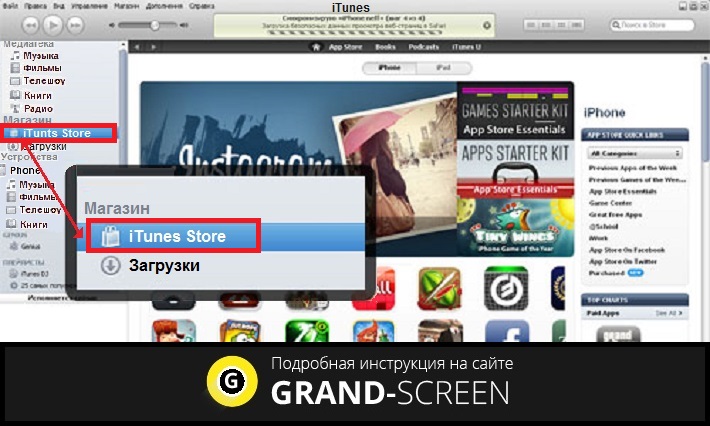
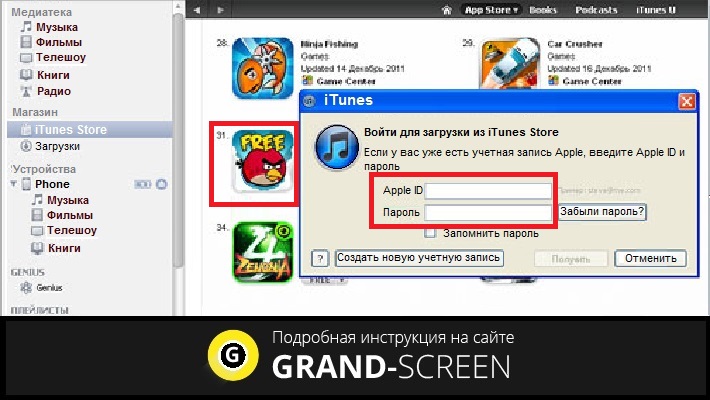
В разделе «Программы» можно будет просмотреть приложения, которые были скачаны из магазина и теперь готовы к установке на на ipad или iphone:
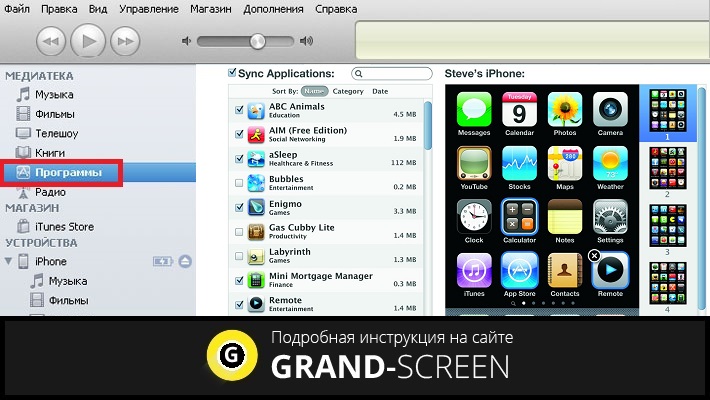
Теперь осталось портировать приложение на свой аппарат. Для этого переходим на вкладку своего устройства, на верхней панели выбираем «Программы» (на скриншоте действие 1), ставим галочку рядом с пунктом «Синхронизировать» (действие 2) и нажимаем кнопку «Применить» (действие 3):
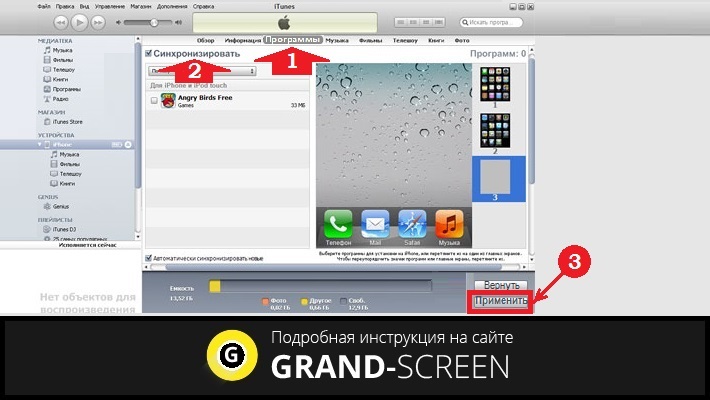
По окончании процесса загрузки и установки игры или приложения в память девайса, на рабочем столе iPhone появится его иконка.
Загрузка файлов на iPhone с помощью файлового менеджера (iFunBox)
Решить вопрос с установкой игр и программ на iPhone с PC можно и с помощью файлового менеджера. Как это сделать, мы покажем на примере iFunBox, на наш взгляд, это лучший вариант для iPhone и iPod. Работать с программой можно как на Windows, так и на Mac OS. Использование утилиты iFunBox позволит легко портировать файлы с iOS-устройства на ПК и обратно, очистить кэш, сделать резервные копии, установить новый рингтон или тему.
Итак, переходим непосредственно к установке:
Подключаем Айфон к компьютеру, используя USB-кабель (можно и по Wi-Fi). Запускаем iFunBox и проверяем, распознала ли программа подключенный аппарат. Для этого нужно посмотреть в меню «Текущее устройство» (англ. Current Device), где должна быть обозначена модель вашего гаджета и его имя. Если потребуется переключить язык, то это можно сделать, запустив соответствующую функцию в правом углу на верхней панели:
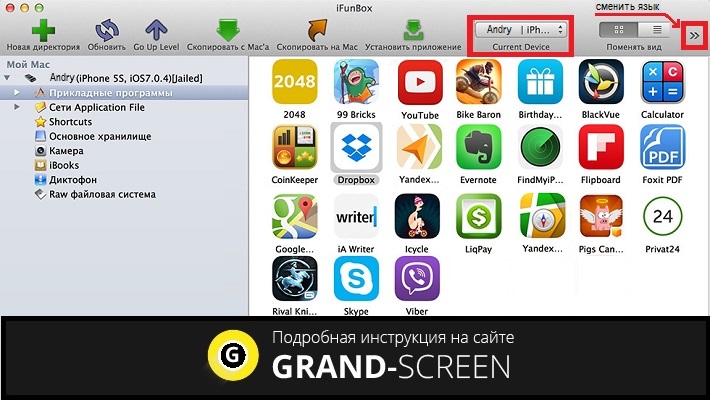
Теперь вызываем меню «Установить приложение», после этого откроется окно со скачанными приложениями, выбираем нужный архив, и нажимаем кнопку «Открыть» (англ. Open):
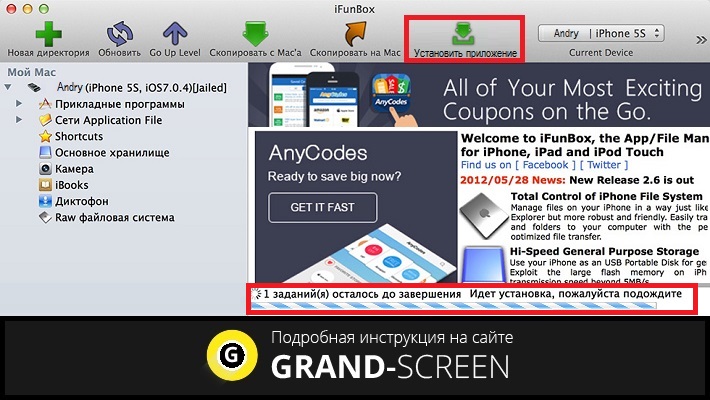
Дожидаемся окончания установки, которая, как правило, происходит в считанные минуты.
Ну вот, будем считать, что тема «как установить приложение на Айфон с компьютера» уже закрыта, поскольку нам добавить больше нечего, а вам?
Что делать, если приложения не загружаются из iTunes на iPhone, iPod touch и iPad?
Скорее всего ваш компьютер не авторизован. Что бы исправить это — следуйте следующим пунктам:
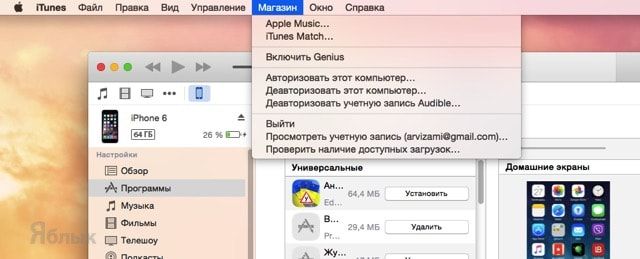
В случае, если авторизация компьютера не помогла, выполняйте последовательно следующие действия:
1. Перезагрузите компьютер. 2. Переустановите iTunes. 3. Попробуйте установить приложение на iPhone или iPad с другого Mac/PC.
Притвориться разработчиком
Так как программы для iPhone кто-то делает и отлаживает, должен быть механизм запуска тестовых версий IPA на железе смартфона, а не в эмуляторе. Именно этим методом некоторые и ставят на смартфон недоступные приложения. Есть даже ряд сервисов, автоматизирующих за вас рутину с установкой софта.

Плюс такого метода — в простоте и эффективности. Если где-то есть неподписанная версия IPA интересующего вас приложения, вы запросто можете поставить её на свой телефон или планшет и пользоваться как ни в чём не бывало. Минус такого подхода — подпись не вечная, и раз в 1-2 недели надо обновлять ключи, подключая телефон к компьютеру, с которого вы заливали софт, иначе приложения перестанут работать.
Как установить игры на iPhone через iTunes?
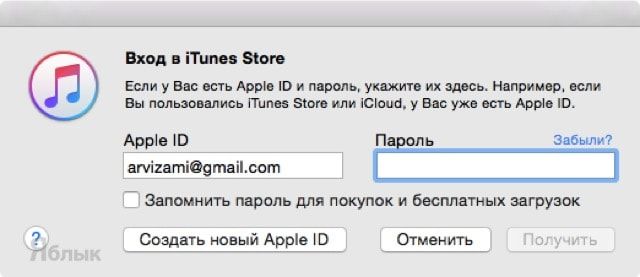
После нажатия, перед вами появится окно входа в iTunes Store. Вам потребуется ввести ваш Apple ID и пароль, а затем нажать на кнопку «Получить». Как только вы это сделаете, начнется загрузка выбранной вами ранее игры.
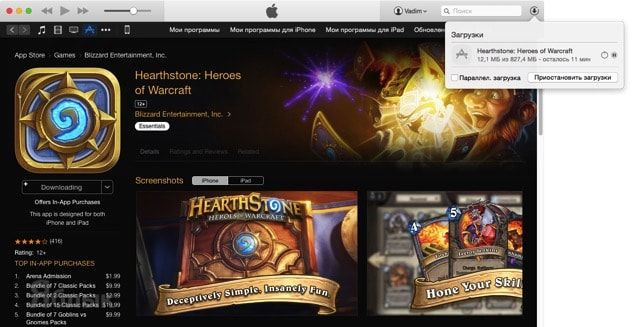
Если вы хотите проследить за процессом загрузки игры, то можете нажать на иконку стрелки в верхнем правом углу экрана. Сделав это, вы сможете увидеть некоторую дополнительную информацию по загрузке. Как только загрузка нужной игры будет завершена, вы сможете найти ее в пункте «Мои программы для iPhone/iPad».
Установка игры с компьютера через iTunes
Итак, чтобы установить уже загруженную игру в iTunes на ваше iOS-устройство, вам требуется подключить его к своему компьютеру с помощью USB-кабеля. Далее кликните на вкладку подключенного устройства(в центре, в самом верху окна iTunes).
Теперь кликните на вкладку «Программы», которая будет находится в левой части окна. Перед вами должен будет появиться список с программами. Найдите в нем скачанную игру и нажмите на кнопку «Установить» напротив него.
И последнее, что вам нужно сделать, это нажать на кнопку «Синхронизировать», чтобы завершить установку игры или приложения на своем устройстве. Следить за этим процесс можно с помощью полосы синхронизации, которая появится вверху окна, после нажатия на соответствующую кнопку.
Заметка: если весь описанный выше процесс так и не удалось выполнить, то можно попробовать парочку методов, которые, возможно, исправят эту проблему. Первым делом, попробуйте перезагрузить компьютер, а затем снова установить игру через iTunes. Если и это не сработало, то попробуйте переустановить саму программу iTunes – это определенно должно помочь. Также рекомендуем сверяться с каждым шагом, указанным здесь, так как по ошибке можно было что-то пропустить.
Как вернуться на iOS 15 с 16
Понижение версии iOS выполняется либо через iTunes или Finder на macOS, либо через сторонние приложения вроде iMazing или ReiBoot. Сегодня мы будем действовать традиционным способом, используя штатный софт от Apple, но ничто не мешает вам откатываться с помощью удобной вам утилиты.
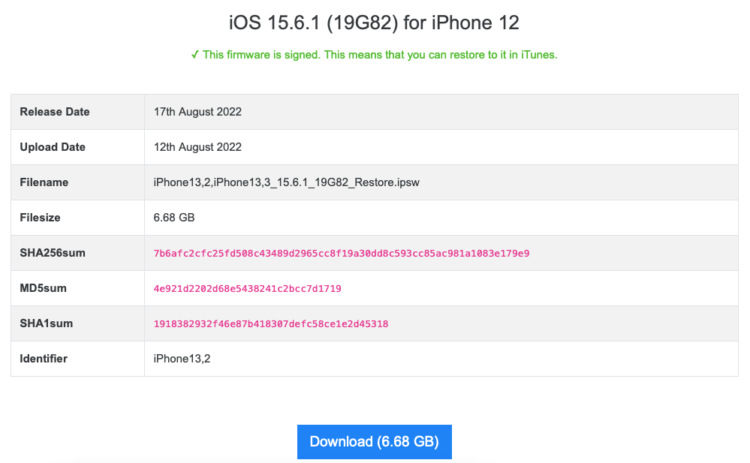
- Перейдите по этой ссылке на сайт ipsw.me;
- Найдите в списке свою модель iPhone и загрузите на компьютер установочный файл iOS 15.6.1;
- Запустите iTunes или Finder у себя на компьютере;
- Подключите iPhone к компьютеру по кабелю;
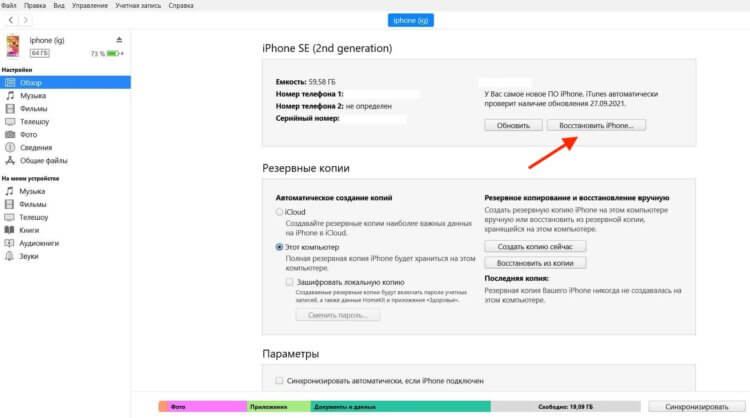
Установка iOS 15.6.1 возможна только через восстановление
- Нажмите “Восстановить iPhone” и, когда появится запрос, выберите файл iOS 15.6.1;
- Следуйте инструкциям на экране и завершите процедуру.
После того, как iPhone перезагрузится, он запустит процесс активации заново. На этом этапе вы сможете настроить его заново, но учитывайте, что никакие данные в его памяти не сохранятся. Чтобы восстановить всё, что было утеряно, вам потребуется резервная копия iCloud, сохранением которой следовало озаботиться заранее. Но, даже если вы ничего не сохраняли своими руками, скорее всего, ваш iPhone сделал это автоматически.
Чтобы восстановить резервную копию, вам потребуется следовать инструкциям на экране смартфона, пока вы не дойдёте до экрана восстановления. iOS предложит вам авторизоваться в своей учётной записи Apple ID, а затем подключиться к iCloud и восстановить одну из последних резервных копий. В самой копии, как правило, содержатся все данные, включая медиафайлы, а также информация о ранее установленных приложениях.
Как бесплатно скачивать игры и приложения на iPad и iPhone
Приветствую! Наверное, я не открою для Вас Америку, если скажу что на iPhone или iPad можно скачивать и устанавливать платные игры и программы абсолютно бесплатно. Вы наверняка слышали об этом. Однако, практически наверняка Вы слышали и то, что для этого нужно делать какой-то джейлбрейк и прочие странности с устройством. Однако, это не всегда так. Сегодня я поведаю Вам о способах, которые позволят заполучить желанную игрушку на свой iOS-гаджет, не заплатив ни копейки. Как это сделать? Сейчас все узнаете!
Однако, иногда бывают моменты, когда целесообразней воспользоваться альтернативными магазинами:
- App Store в каждой стране свой, и иногда не все приложения доступны именно в Вашем регионе.
- Некоторые игры имеют свойство удаляться из магазина, а поиграть то в них хочется!
- Могут понадобится старые версии программ и приложений.
- Нет и не хочется заводить Apple ID (хотя я все таки рекомендую зарегистрировать эту полезную учетную запись).
- Прежде чем платить, иногда необходимо посмотреть на продукт.
А бывает и так, что просто нет денег:) В любом случае, держите несколько способов качать бесплатно платные игры на iOS-устройство (будь то iPhone, iPad или же iPod).
Как скачать приложение при помощи iTunes?
2. В верхней панели перейдите в раздел «App Store».
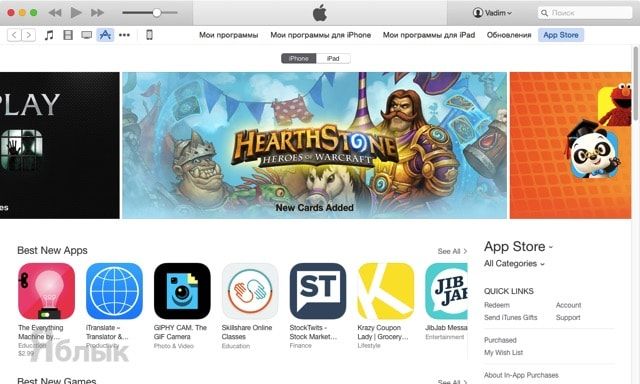
3. Выберите вкладку iPhone или iPad.
4. Найдите интересуемое приложение.
5. Нажмите кнопку «Загрузить», если приложение бесплатное, или «Купить» если оно платное.
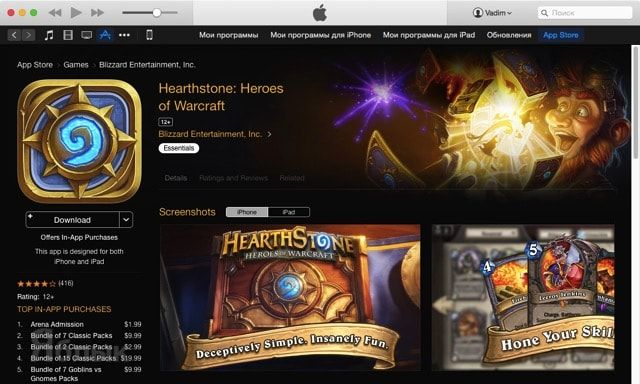
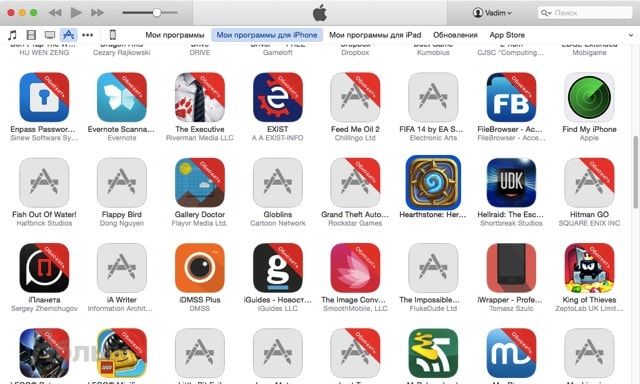
Покупки (бесплатные загрузки), совершенные на других устройствах, например, iPhone или iPad будут доступны в разделе Обновления.
Безопасно ли это?
Приложения в iOS тщательно изолированы друг от друга: если вы не поставите откровенную залипуху и лично не предоставите ей доступ ко всем своим данным, включая банковские, бояться нечего. Здесь риски ничем не отличаются от установки APK из неизвестных источников.
Самое тревожное для пользователя в том, что некоторые сервисы просят авторизоваться в них через вашу учётку App Store, но это необходимо для получения разработческого ПО, которое используется для подписи IPA в облаке. Если очень страшно за личные данные, смените пароль на случайный, авторизуйтесь, а затем просто верните старый.

Как установить iOS 15. 5 после iOS 16
Если вы всё сделали правильно, iTunes (или Finder) распознает режим DFU и автоматически выведет на экран диалоговое окно, предложив вам провести восстановление:
- Нажмите «Восстановить» на экране компьютера;
- Подтвердите проведение процедуры восстановления;
- Выберите файл скачанной прошивки iOS 15.5 для установки;
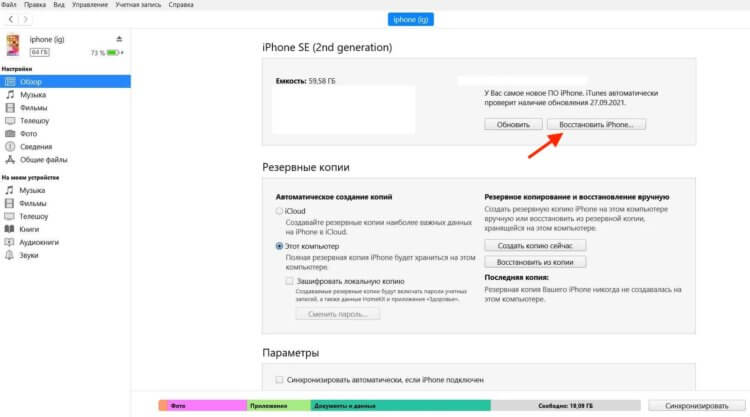
Если iTunes не предлагает диалоговое окно с кнопкой восстановления, нажмите его в интерфейсе утилиты сами
- По завершении отката отключите iPhone от компьютера;
- Активируйте аппарат заново и установите резервную копию из iCloud.
Как правило, процедура отката занимает всего несколько минут. Разумеется, при условии, что вы всё сделали правильно и заранее загрузили стабильную версию ОС, на которую планируете откатиться. Учитывайте, что вернуться можно только на подписанную сборку. А таких, как правило, не очень много: 1-2, реже 3. Apple специально ограничивает количество версий, доступных для установки, чтобы не создавать фрагментацию.
❗️У НАС ЕСТЬ СУПЕР-УЮТНЫЙ ЧАТИК В ТЕЛЕГРАМЕ. ТАМ ТЕБЕ ОТВЕТЯТ НА ВСЕ ТВОИ ВОПРОСЫ
Сохранять резервную копию очень важно даже ценой потери драгоценного пространства в iCloud, за которое сегодня оказалось довольно проблематично платить. Бэкап позволит вам восстановить все свои данные, которые сопровождали вас при тестировании iOS 16. В противном случае вам пришлось бы настроить свой iPhone как новый и наполнять его данными заново, потеряв не один гигабайт полезной информации.
Вообще, устанавливать нестабильные сборки iOS 16 — а таковыми считаются все до пересечения экватора — не рекомендуется. Попробовать обновиться на тестовую версию ОС имеет смысл после 5-6 бета-версий. К тому времени, как показывает практика, Apple уже успевает устранить большую часть проблем, влияющих на стабильность работы обновленных устройств, а также критические уязвимости, которые в ранних бетах традиционно присутствуют, пусть и в скрытом виде.
iOS 15iOS 16iOS betaОбновление iOS и устройств Apple

Установка игры на iPhone/iPad через iTunes?
iPhone – это достаточно качественный продукт компании Apple, который включает в себя огромное количество всяких полезных функций. Однако, порой просто хочется взять и запустить на своем телефоне какую игрушку, расслабиться и хорошо провести время. Но что делать, если у вас нет доступа к беспроводной точке доступа к сети и вы просто не можете взять и загрузить игру из магазина?
В этом случае можно легко загрузить игру из AppStore, а затем установить ее на свой iPhone или iPad с помощью программы iTunes. Именно этот метод мы и будем рассматривать в этой статье.
3 способа установки приложений из App Store (игры и программы) на iPhone или iPad
Рано или поздно, каждый обладатель iOS-девайса, будь то iPhone, iPod Touch или iPad сталкивается с необходимостью установить приложение из App Store самостоятельно. Это может быть игра (платная, бесплатная, условно-бесплатная) или программа, разницы в способе установки нет.
Конечно, всякий раз когда вам нужно установить какую-либо программу или игру из софтверного магазина Apple, вы можете обратиться в сервисный центр специализирующийся на ремонте и обслуживании устройств на базе iOS, однако это нецелесообразно, ведь устанавливать программы и игры из App Store на iPhone, iPod Touch или iPad очень просто.
Сегодня мы поделимся с вами, уважаемые читатели, рабочими способами установки приложений на iPhone или iPad.
Для начала стоит отметить, что для установки приложений из App Store самого устройства недостаточно, предварительно необходимо создать учетную запись Apple ID, сделать этом можно прямо в процессе установки приложения.
Для установки приложений из App Store нам понадобится:
Счастье для всех даром
На самом деле ситуация с приложениями на iOS заботит не только пользователей. Законодателям Европы кажется, что у Apple многовато власти и маловато конкуренции. Поэтому они хотят официально обязать компанию дать пользователям больше свободы. В числе требований — зарядка от Type-C (уже принято и обязательно к исполнению с 2024 года), установка приложений из альтернативных магазинов, разрешение разработчикам использовать собственный движок браузера (сейчас любой браузер внутри работает на WebKit’е от Safari), возможность выбора сервисов облачной синхронизации по умолчанию, а также снятие ограничений на доступ к NFC и платёжному терминалу смартфона. От универсального кабеля Apple уже не отвертится — будем надеяться, что и по остальным пунктам американского гиганта дожмут.

Есть, конечно, ещё один вариант — перейти на Android. Если получится найти устройство, которое будет устраивать размерами, автономностью и качеством съёмки. Да и от экосистемы аксессуаров придётся отказаться, так что подобное решение подходит далеко не всем. Кстати, пользователям смартфонов с операционкой Google не стоит расслабляться и упражняться в остроумии в комментариях.
«Корпорация добра» из года в год успешно закручивает гайки по части возможностей смартфонов — с каждой новой версией Android у APK всё меньше прав на доступ к железу (например, в Android 13 запрещено записывать звонки). А разблокировка загрузчика и установка кастомных прошивок осложняется сложными программно-аппаратными защитами и проверкой целостности системы, блокирующей работу NFC-платежей. Да и про запрет установки APK говорится не первый год — рано или поздно сделают. Разумеется, с заботой о вашей безопасности. И чтобы многомиллиардная корпорация не теряла копеечку на комиссиях с установленных в обход магазина приложений.
Воспользоваться облачными технологиями
Третий метод — самый эффективный и интересный, так как снова эксплуатирует «Режим разработчика», но при этом использует ещё и любезно предоставленный самой Apple инструментарий для бета-тестирования приложений. Сервисов несколько, но мы протестировали один из наиболее популярных — Lazy Shop.

Работает эта штука следующим образом: вам покупают сертификат разработчика (работает 1 год), заводят специальный виртуальный сервер в облаке и подписывают нужные приложения прямо онлайн. Кроме того, в Lazy Shop есть каталог «допиленного» софта — вроде TikTok со встроенной сменой региона, YouTube без рекламы и продвинутого клиента VK, который позволяет делать больше, чем обычный. Разумеется, весь этот аттракцион не бесплатный, но цены всё равно привлекательные.
Что если у меня Jailbrake?
Если ваш iPhone был подвергнут джейлбрейку (процедура открытия доступа к файловой системе), вы все также можете устанавливать приложения из AppStore, по описанной выше инструкции.
ШАГ 1 — Запускаем на компьютере программу iTunes. Подключаем с помощью кабеля ваше iOS устройство.
ШАГ 4 — Вас автоматически перенесет обратно в iTunes где появится иконка нового приложения. Теперь перетащите за эту иконку с правой стороны экрана в левую и отпустите кноку над названием своего устройства. Дождитесь заврешения копирования.
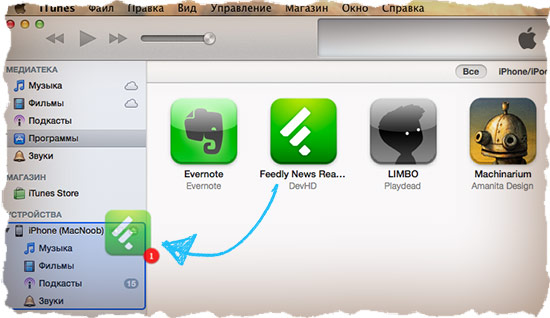
Это все! Я уверен многие думали что будет намного сложнее. Простите, не в этот раз! В любой из гаджетов Apple изначально заложена идея удобства и простоты использования. Поэтому ничего военного тут быть не может.
Сегодня вы научились устанавливать приложения на свой iPhone или iPad, а значит день прошел не зря.
Как установить приложение для iPhone, iPod touch и iPad при помощи iTunes на Mac или PC?
1. Подключите iPhone, iPod touch или iPad к Mac/PC при помощи кабеля или через Wi-Fi (если у вас настроена беспроводная синхронизация).
2. Перейдите во вкладку с подключённым устройством.
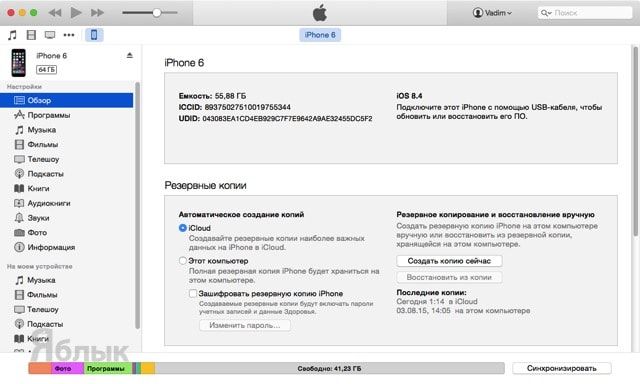
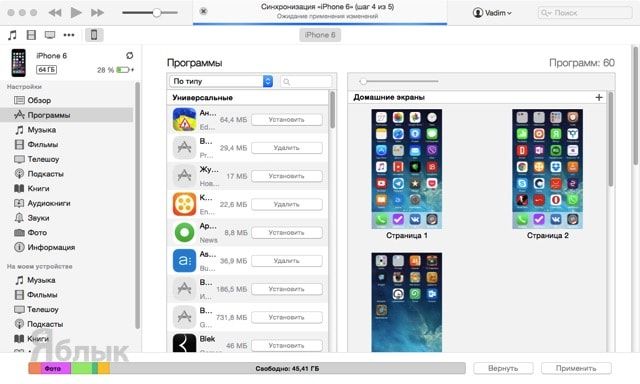
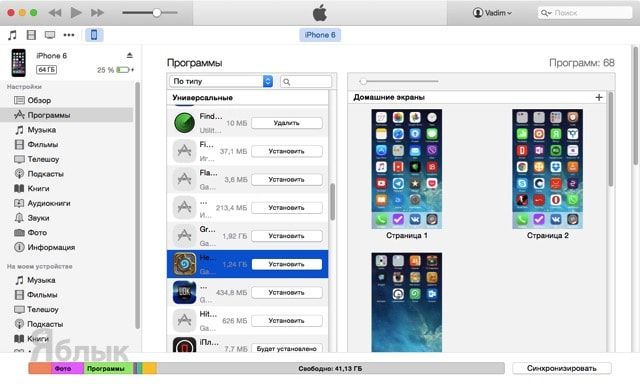
5. Нажмите кнопку «Установить». На месте этой кнопки появится новая — «Будет установлено».
6. Для начала синхронизации процесса в правом нижнем углу нажмите кнопку «Применить».
7. Прогресс синхронизации будет отображаться в верхней части iTunes.
Возможные проблемы
Спектр возможных технических ошибок обширен. Возможны проблемы с активацией устройства после неправильного (описанная в следующей главе инструкция такие неполадки исключает) отката, сложности, связанные с использованием биометрических сканеров, запуском камеры и сохранением фотографий, проигрыванием музыки и даже активацией мобильной сети. Бывают ситуации и намного хуже, когда при неправильном алгоритме действий ни смартфоны, ни планшеты, ни «умные часы» больше не включались без обращений в сервисный центр.
Единственный способ не повстречаться с подобными неисправимыми ошибками – не откланяться от инструкции, использовать файлы прошивок из проверенных источников, не импровизировать и ни в коем случае не тормошить устройства, подключенные к ПК через USB (если провод отойдет, то процесс восстановления будет нарушен, а за этим последуют серьезные последствия).
Специальные акции
Частенько, разработчики устраивают распродажи или просто бесплатную раздачу своих продуктов.
Отследить этот счастливый миг можно с помощью различных приложений, устанавливаемых на устройство и специально для этого предназначенных. Ну, или просто регулярно просматривать раздел топ бесплатных в App Store. Как правило, известные и популярные игры быстро выбиваются в лидеры рейтинга по скачиванию, где их и будете поджидать именно Вы.
Напоследок, могу посоветовать просто заработать немного денег с помощью iPhone или iPad и уже на них, честно, без всяких обходных путей, приобрести платную игру бесплатно.
P.S. Ставьте «лайки», жмите на кнопки социальных сетей — ведь каждый +1 увеличивает количество бесплатных приложений в App Store. Проверьте!:)
Дорогие друзья! Минутка полезной информации:
1. Вступайте в группу ВК — возможно, именно там вы сможете получить всю необходимую вам помощь!
2. Иногда я занимаюсь ерундой (запускаю стрим) — играю в игрушки в прямом эфире. Приходите, буду рад общению!
3. Вы всегда можете кинуть деньги в монитор (поддержать автора). Респект таким людям!
P.S. Моя самая искренняя благодарность (карта *9644, *4550, *0524, *9328, *1619, *6732, *6299, *4889, *1072, *9808, *7501, *6056, *7251, *4949, *6339, *6715, *4037, *2227, *8877, *7872, *5193, *0061, *7354, *6622, *9273, *5012, *1962, *1687 + перевод *8953, *2735, *2760 + без реквизитов (24.10.2021 в 18.34; 10.12.2021 в 00.31; 16.02.2023 в 10.32)) — очень приятно!
Установка приложений из App Store

Устанавливать приложения на iPhone/iPad можно без участия компьютера, но с обязательным наличием интернета. Самый распространенный способ, это установка игр и программ из магазина App Store.
Для этого на вашем iOS устройстве есть стандартное приложение, которое так и называется «App Store». Ниже приведена пошаговая инструкция:
ШАГ 1 — Включаем iPhone (iPad/iPod) и запускаем штатное приложение App Store.
ШАГ 2 — В нижней части экрана расположено меню для быстрого поиска приложений (Featured — Top Charts — Near Me). Если вы знаете точно за чем пришли, лучше воспользуйтесь поиском Search. По мере ввода названия приложения или его разработчика, вам будут представлены подходящие результаты.
ШАГ 3 — Выбрав приложение, обратите внимание на условия его распространения (за деньги или бесплатно).
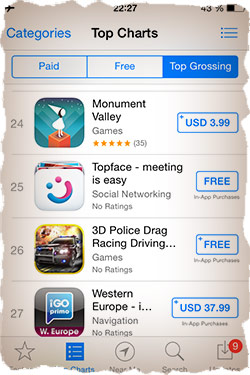
ШАГ 4 — Кликнув по иконке приложения, вы попадете на страницу с описанием и другой информацией. Для установки приложения кликните по синему ценнику
или прямоугольнику со словом
и подтвердите установку кликнув
ШАГ 5 — Далее вас попросят ввести Apple ID и пароль. После этого дождитесь окончания загрузки и установки приложения. Это Все! Ищите свежеустановленное приложение на домашнем экране телефона/планшета.
Можно ли откатить iOS
Процедура отката операционной системы iOS возможна на любых устройствах Apple – это и Mac, и iPhone, и iPad, и iPod Touch и Apple TV, и Apple Watch. Разумеется, рассчитывать на возвращение к версии iOS 7, 8 или 9 на смартфонах не стоит – откат работает в тех условиях, которые заранее заданы разработчиками. Так, к примеру, если появилась возможность протестировать бета-версию iOS, то и возможность для отката обязательно появится, но до первой стабильной версии, следующей за бетой.
Как установить приложение на iРhone с компьютера – больше игр и полезного софта, без каких-либо ограничений
Тема сегодняшнего разговора, заявленная в заголовке, наверное, у некоторых читателей вызовет ироничную усмешку – чего, мол, тут сложного! Однако, вопрос, как установить приложение на iPhone с компьютера, довольно часто встречается в поисковых запросах. А это значит, что вы, влившись в ряды владельцев iPhone, пришли по нужному адресу, чтобы получить исчерпывающий ответ на этот вопрос.
Можно было бы конечно обратиться в специализированный сервисный центр Apple, где вам установили бы любое приложение, но, на самом деле, не так сложно выполнить эту процедуру самостоятельно. Итак, поехали!
Полезная информация о приложениях для iPhone и iPad из App Store
Быть может вы удивитесь, но установить игру или программу на iPhone можно не одним и даже не двумя способами.
Требования и дополнительная информация
- Требуется минимальная операционная система: iOS 12.0.
- Совместимость с: iPhoneiPadiPod touch
- iPhone
- iPad
- iPod touch
Как вернуть Сбербанк Онлайн на Айфон
Как вы понимаете, сам бэкап не содержит в себе приложений, а содержит только поручение на их переустановку. То есть весь софт, который был у вас раньше, установится из App Store заново, с нуля. Само собой, все сохранения и весь достигнутый прогресс будут восстановлены. Но, если приложения больше нет в App Store, то и установить его не получится, и вы останетесь ни с чем. Да, вы правильно поняли: если у вас пропал Сбербанк Онлайн и другие приложения, это норма.
Я намеренно объясняю это так подробно, потому что у российских пользователей есть целый список приложений, которые уже не восстановятся после отката с iOS 16 на iOS 15. Это банковские клиенты. Однако вы можете попробовать восстановить их через iMazing, утилиту, которая используется для загрузки приложений, которых больше нет в App Store. Метод, конечно, не стопроцентный, учитывая, что Apple отозвала у банков сертификаты.
⚡️ПОДПИСЫВАЙСЯ НА ТЕЛЕГРАМ-КАНАЛ СУНДУК АЛИБАБЫ И ПОКУПАЙ ТОЛЬКО ЛУЧШИЕ ТОВАРЫ С АЛИЭКСПРЕСС
Но попробовать стоит. А, если приложения не вернутся, вы всегда можете купить вот такой чехол для iPhone с кардхолдером, чтобы носить свои карточки с собой.
- Загрузите утилиту iMazing по этой ссылке себе на компьютер;
- Установите её, запустите и подключите iPhone по проводу;
- Согласитесь на использование пробного периода (оплачивать подписку необязательно);
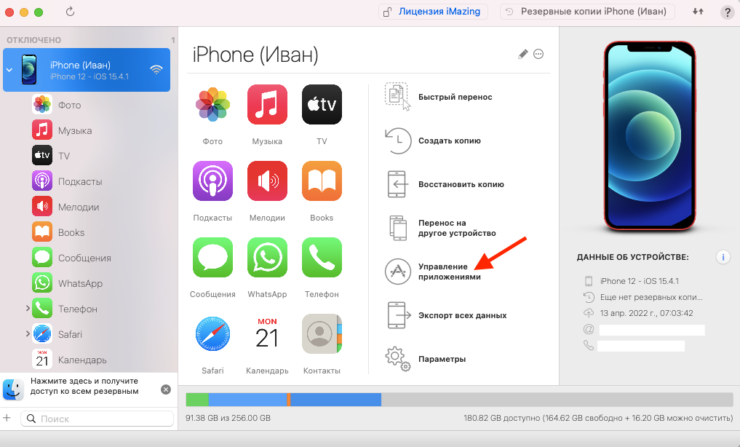
- Нажмите на кнопку «Управление приложениями», а затем перейдите в «Медиатеку»;
- Дождитесь загрузки и в поисковой строке введите название нужного приложения (в моём случае это Сбербанк Онлайн);
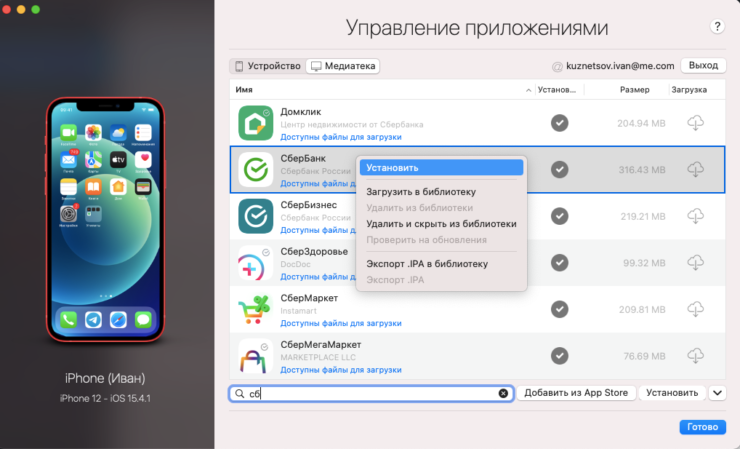
- Выберите его мышью и нажмите «Установить»;
- Дождитесь окончания загрузки и отключите iPhone от компьютера.
Не получилось? Ничего страшного. Почти у каждого банковского приложения, удалённого из App Store, есть веб-версия. Мы специально сделали свой собственный каталог с PWA, где собрали их все. Тут есть и Сбербанк Онлайн, и Альфа-банк, и Альфа Бизнес Онлайн, и ВТБ Онлайн, и всё на свете. Обязательно переходите и устанавливайте веб-приложения себе на iPhone. Как именно, подробно изложено в этой статье.
iOS 15iOS 16Обновление iOS и устройств AppleСоветы по работе с Apple
Способы установки приложений из App Store на iPhone или iPad
Данный метод является самым быстрым и простым, он не требует подключения и синхронизации устройства с компьютером по USB-кабелю или по Wi-Fi. Необходим только выход в Интернет с iPhone (желательно по Wi-Fi).
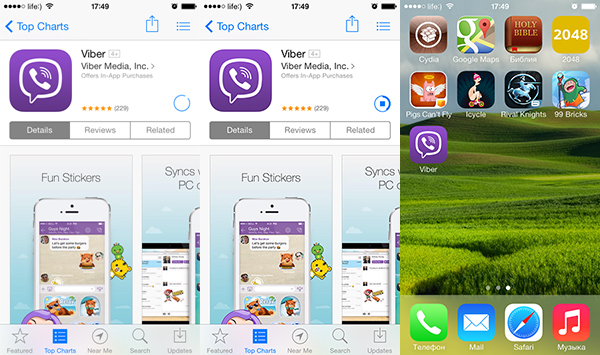
Как только приложение из App Store будет загружено и установлено, его иконка появится на рабочем столе iPhone, установка успешно завершена и приложение станет доступно для пользования.
Установка игр и программ на iPhone или iPad через iTunes
Данный способ позволяет устанавливать приложения из App Store при помощи компьютера, это может быть PC на базе Windows или Mac, все действия идентичны. Метод немногим более сложный предыдущего, однако и у него есть ряд преимуществ:
Может возникнуть ситуация, когда вы загрузили игру или программу прямо с iPhone (без компьютера), оно установлено в памяти устройства, но его нет в iTunes (в меню «Программы»). В этом случае при перепрошивке айфона все они будут удалены из памяти аппарата. Не беспокойтесь, все приложения которые ранее были установлены на вашем iPhone можно восстановить, а именно перенести их на компьютер через iTunes. В Apple этот процесс называют «Перенос покупок с iPhone».
Как перенести приложения из App Store (игры, программы) с iPhone на компьютер
Получить установленные на iPhone приложения в виде отдельных ipa-файлов на жесткий диск PC или Mac можно сразу двумя способами:
При синхронизации айфона с компьютером через iTunes, все установленные в памяти устройства игры и программы из App Store автоматически загружаются на жесткий диск PC или Mac и становятся доступными в меню «Программы» в айтюнсе, никаких дополнительных действий от вас не потребуется.
При синхронизации восстановленного или обновленного iPhone с компьютером (с «чистой» iOS), вы в любое время можете выбрать какие приложения из iTunes можно установить в память iOS-девайса.
Второй способ не требует синхронизации iPhone с компьютером, перенос покупок из App Store осуществляется без подключения «iPhone-компьютер».
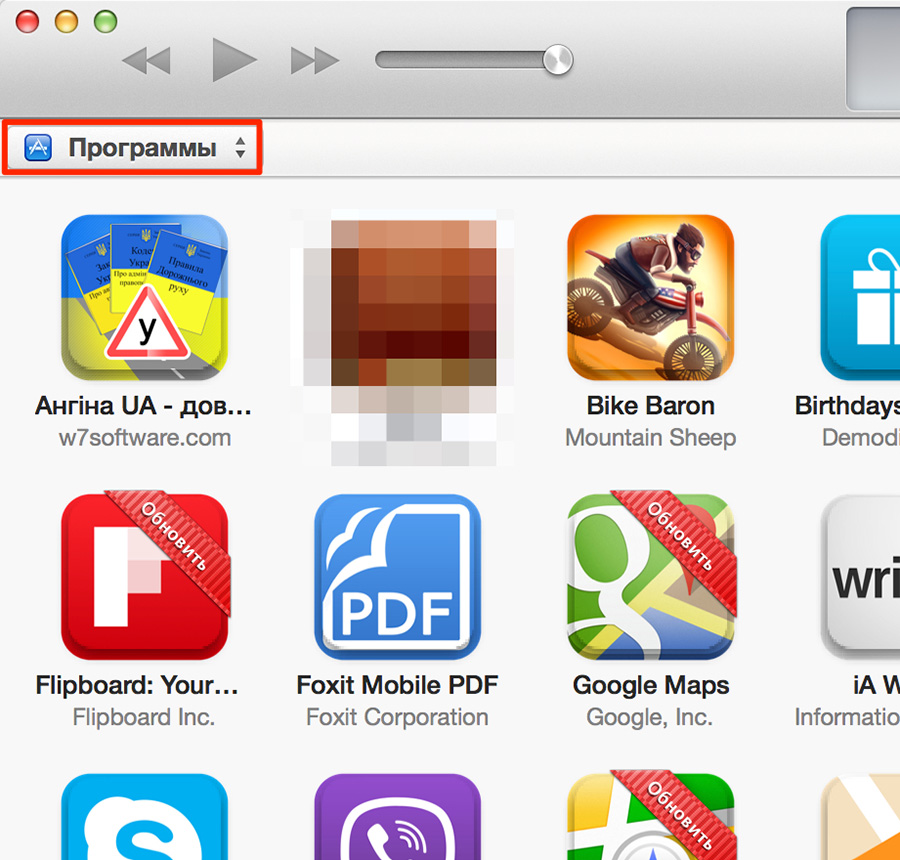
Как вы заметили, для того, чтобы перенести все покупки из Магазина iTunes на компьютер, предварительно его необходимо авторизовать в iTunes.
Синхронизация приложений между iPhone (iPad) и компьютером
Предположим, что в медиатеку iTunes на вашем компьютере добавлено приложение из Магазина iTunes (он же App Store), его необходимо загрузить в память устройства и установить. Сделать это совсем просто:
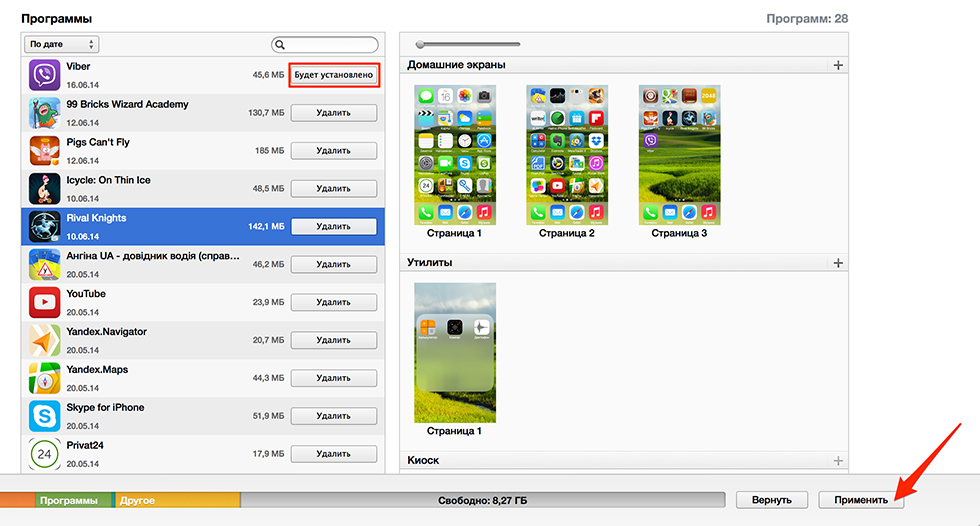
После того, как iTunes загрузит и установит игру или программу в память вашего айфона, его иконка появится на экране «Домой» (Рабочий стол iPhone).
Установка приложений через файловые менеджеры (iFunBox, iTools)
Последний известный мне способ установки официальных (не взломанных) приложений из App Store на iPhone. Установка происходит через альтернативные (не iTunes) файловые менеджеры, такие как iFunBox, iTools и им подобные.
Ниже мы рассмотрим установку приложений через iFunBox, в других менеджерах операция идентична за разницей в организации меню программы.
Для того, чтобы установить игру или программу через iFunBox нам понадобится:
Преимущества метода
Установка максимально простая и требует всего нескольких кликов:
Как видите, ничего сложного в установке приложений на iPhone или iPad нет и может быть выполнена тремя разными способами. Каждый метод по-своему интересен, имеет свои преимущества и недостатки, выбор способа за вами.
Если в процессе установки у вас возникли вопросы, проблемы или ошибки iTunes пишите нам в комментариях, мы постараемся вам помочь.
Office Mobile для iOS
Носите с собой на Вашем iPhone официальную мобильную версию Microsoft Office. Office Mobile позволяет Вам получать доступ, создавать, читать и редактировать офисные файлы Word, Excel и PowerPoint, где бы Вы не находились. Office Mobile включает поддержку графики, анимации, фигур, SmartArt и др. Документы будут в точности, как в оригинале!
Office адаптирован для Вашего iPhone
Усилия Microsoft в адаптации Office для мобильных телефонов были действительно невероятные. Несмотря на ограничения формата, документы отображаются идеально, так как интерфейс был адаптирован к размерам экрана. С Office Mobile Вы будете иметь доступ к Word, Excel и PowerPoint на Вашем iPhone.
Особенности Microsoft Office
- Создание документов Word и Excel.
- Выполнение быстрого редактирования без изменения формата или остальной части содержимого, даже в автономном режиме.
- Наличие панели недавно открытых документов.
- Просмотр и редактирование документов Office, привязанных к электронной почте.
- Возобновление чтения после выхода на Вашем компьютере или планшете.
Мобильная версия Office 365 для iPad идеально подходит для работы с офисными документами, где бы Вы ни были. Не думайте дважды, начните бесплатно скачивание Office Mobile для iPhone и всех остальных совместимых устройств iOS.


