

- BLE Utility v1
- BLE Utility Скриншоты
- BLE Utility Рейтинг редакции
- Touch2GO
- TP-Link Tether
- Remo MORE
- Сбой подключения к App Store на iPhone и iPad
- Проверка статуса серверов App Store
- Проверка сетевого подключения
- Принудительное закрытие App Store и его повторный запуск
- Активация режима в самолете
- Удаление кэша приложения App Store
- Обновление iOS/iPadOS до последней версии
- Повторный вход в Apple ID
- Сверка даты и времени
- Способы подключения
- Где можно скачать приложение и какие устройства поддерживаются
- Как работает функция обмена сообщениями
- Что насчет телефонных звонков
- Как работает электронная почта
- Чем отличается использование гаджетов на базе Android Wear с iPhone от использования в паре с Android-устройствами
- Можно ли через гаджет на базе Android Wear управлять аудиофайлами на iOS-устройстве
- Что делать, если произошел сбой в подключении носимого устройства к iPhone
- Подключаем часы Wear OS
- Часы Wear OS с Android
- Часы Wear OS с iPhone
- Подключаем часы Galaxy Watch к смартфону Samsung или iPhone
- Часы Xiaomi к любому телефону
- Часы Huawei к смартфону с любой ОС
- Как подключить часы к Андроид по Bluetooth
- Привязываем детские смарт-часы к смартфону
- Первое включение Honor Band — как правильно включить
- Сопряжение с телефоном — инструкция
- Как настроить
- Главная
- Упражнения
- Что умеют часы, функции
- Подключение Honor Band 5 к телефону
- Инструкция
- Как сопрячь с другими телефонами
- Самсунг
- iPhone
- Xiaomi
- Сопряжения iOS с Android Wear
- Установка Aerlink
- Установка BLE Utility
- Возможности
- Недостатки
- Часы не подключаются
- Итог
- Видеоинструкция
- Проверка состояния системы Apple
- Проверьте подключение к Интернету на iPhone 13
- Настройка параметров сотовой связи и мобильных данных
- Проверьте время и дату на вашем iPhone 13
- Обновление программного обеспечения
- Подключаем смарт-часы на Android Wear к iPhone
- Инструкция по сопряжению
- Как подключить часы на Android Wear к iPhone
- Где можно скачать приложение и какие устройства поддерживаются?
- Как подключить смарт-часы к iOS-устройству?
- Как работает функция обмена сообщениями?
- Что насчет телефонных звонков?
- Как работает электронная почта?
- Чем отличается использование гаджетов на базе Android Wear с iPhone от использования в паре с Android-устройствами?
- Можно ли через гаджет на базе Android Wear управлять аудиофайлами на iOS-устройстве?
- Что делать, если произошел сбой в подключении носимого устройства к iPhone?
- Доступно ли приложение Android Wear для iPad?
- FunRun
- Функционал
- Анализ состояния
- Попробуйте эти простые решения
- Войдите в App Store с нуля
- Убедитесь, что у вас правильные настройки даты и времени.
- Обновите свой iPhone.
- Сбросьте настройки сети
- Сбросьте iPhone/iPad до заводских настроек.
- Итоги
- Часть 2: Общие способы исправить ошибку «Не удается подключиться к магазину приложений»
- Способ 1: Установить автоматическую дату и время
- Способ 2: Выйдите и войдите с помощью Apple ID
- Способ 3: Очистить хранилище
- Способ 4: Включить фоновое обновление приложения
- Способ 5: Принудительно обновить App Store
- Способ 6: Обновить ваше устройство
- Способ 7: Сбросить все настройки
- Проверьте настройки DNS
- Возможные проблемы в работе App Store
- Сбой подключения
- Не загружается App Store
- Другие возможные проблемы
- Включить загрузку через 3G или 4G
- Сбой подключения к App Store на iPhone
- Ошибка входа по AppleID
- Устройство Apple в авиарежиме
- Доступ App Store к сотовой сети
- Работающее VPN-соединение
BLE Utility v1
BLE Utility Скриншоты
BLE Utility Рейтинг редакции
Similar Suggested Software

Touch2GO
Настройка, и, конечно, подключить PLANEX беспроводной от ваших Android устройств .

TP-Link Tether
TP-Link Tether обеспечивает самый простой способ доступа и управления маршрутизатором маршрутизатора TP-Link / xDSL / Range Extender с помощью мобильных устройств

Remo MORE
Remo MORE 2.0 позволяет контролировать мобильные устройства и планшеты
Сбой подключения к App Store может настигнуть владельца яблочного гаджета в любой момент!
Будь-то поиск трендовых новинок или же обновление уже полюбившихся приложений — все это и многое другое делается исключительно в App Store. Как правило, приложение фирменного магазина работает исключительно хорошо, но периодически, к сожалению, владельцам техники Apple приходится мириться с некоторыми проблемами.
Одна из таких проблем — это сообщение «Сбой подключения к App Store», которое появляется при запуске самого приложения. И в сегодняшней статье мы посмотрим, как избавиться от этого сообщения и вернуть себе доступ к магазину Apple.
- Сбой подключения к App Store на iPhone и iPad
Сбой подключения к App Store на iPhone и iPad
Проверка статуса серверов App Store
Прежде чем винить свой Wi-Fi или iPhone, было бы неплохо взглянуть на страничку статуса служб Apple. Вы сразу же поймете, если с App Store что-то не так: зеленый огонек — все нормально, красный — со службой наблюдаются какие-то проблемы.
Проверка сетевого подключения
Нет, мы не считаем вас глупым, но проверяли ли вы свое сетевое подключение? Не тяжело догадаться, что для входа в App Store требуется стабильный выход в Интернет. Wi-Fi, сотовый трафик или хотспот — не имеет значения. Главное, чтобы подключение было стабильным. Запустите на своем устройстве браузер Safari и посерфите в сети несколько минут. Если заприметили задержки с переходом на веб-странички, попробуйте сделать следующее:
- переподключитесь к Wi-Fi;
- перезапустите роутер;
- дайте App Store разрешение на использование сотовых данных (Настройки→Сотовая связь);
- смените параметры DNS (Настройки→Wi-Fi);
- подключитесь к другой беспроводной сети (если применимо).
Принудительное закрытие App Store и его повторный запуск
ПО Apple славится своей потрясающей оптимизацией — это главное преимущество над устройствами Android. Тем не менее ничто не идеально: при работе App Store периодически возникают всевозможные баги и ошибки. Большая редкость, но это возможно. Откройте меню переключения между открытыми приложениями, найдите App Store и проведите на нем пальцем вверх, чтобы закрыть его.
Активация режима в самолете
Режим в самолете — это еще одна палочка-выручалочка; особая функция современного смартфона, которая способа «лечить» самые разные проблемы с подключением. Вызовите Центр управления на своем устройстве (проведя снизу-вверх или сверху-вниз) и нажмите на значок самолета. Подождите минуту-другую и нажмите на значок самолете еще раз, чтобы выключить режим в самолете.
Удаление кэша приложения App Store
Кэш (т.е. временные файлы) многократно ускоряет работу приложений, но он также может вызывать кучу проблем. Замедленная работа, всевозможные баги и ошибки, внезапные вылеты — все это возможно, когда приложение использует поврежденный кэш. Способ удаления кэша зависит от версии вашей iOS/iPadOS, но вы непременно найдете все необходимое в системных настройках.
Обновление iOS/iPadOS до последней версии
Повторный вход в Apple ID
Некоторые неполадки App Store можно исправить, выполнив повторный вход в Apple ID.
Заметка: Убедитесь, что вы помните данные для входа в Apple ID, прежде чем выходить из него. Без Apple ID вы буквально потеряете доступ к своему устройству.
Выйти из Apple ID очень просто: откройте Настройки и нажмите на свое имя, после чего опуститесь в самый низ окошка и нажмите на красное «Выйти». Подождите несколько минут, и снова зайдите в Apple ID в том же самом месте в системных настройках.
Сверка даты и времени
Сбой подключения к App Store является не самой приятной проблемой, но ее несомненно можно решить, задействовав вышеуказанные методы.

Можно ли подключить часы Apple к Android? Чтобы правильно подключить умные часы к телефону Android или iOS, нужно учитывать не только операционную систему в обоих устройствах, но и способ сопряжения.
Способы подключения
Все часы соединяются посредством Bluetooth (за исключением детских), и есть два варианта привязки:
- Через мобильное приложение.
- Через настройки блютуз в телефоне.
В большинстве случаев, чтобы привязать смарт-часы к телефону Андроид достаточно установить приложение Wear OS. Но есть такие модели, где в инструкции производитель указывает свое программное обеспечение, а также руководство по сопряжению и дальнейшей работе в паре с мобильным девайсом.
Если требуется подключить часы к телефону через блютуз, вы не будете нуждаться в дополнительной установке программного обеспечения. Ниже подробно опишем, как это сделать. На примерах различных ОС ваших гаджетов мы дадим инструкции, как привязать носимое устройство к смартфону.

Где можно скачать приложение и какие устройства поддерживаются
В настоящее время поддержку iOS получил гаджет LG Watch Urbane, однако в скором времени к нему присоединятся продукты от Huawei, Asus, Motorola и пр. Для того чтобы подключить смарт-часы к iPhone, достаточно просто установить программу, загрузка каких-либо дополнительных обновлений не требуется.
Как работает функция обмена сообщениями
С помощью приложения устройства на базе Android Wear смогут отображать как уведомления о получении, так и сами текстовые сообщения и медиаконтент в iMessage. Тем не менее, для того чтобы ответить на них, пользователю, все-таки, придется достать iPhone. Полученные через Hangouts сообщения будут отображаться непосредственно на дисплее гаджета, однако отвечать на них можно только с помощью мобильного устройства.
Что насчет телефонных звонков
Как и в случае с сообщениями, смарт-часы будут уведомлять своих владельцев о том, что кто-то звонит. С помощью гаджета можно отклонить или принять вызов, однако для того, чтобы разговаривать, нужно использовать мобильное устройство.
Как работает электронная почта
«Умные» часы позволяют получать и просматривать электронные письма в Gmail. В приложении iPhone необходимо зайти в «Настройки», нажать на Email и выбрать Rich Gmail. Это позволит архивировать, удалять или отвечать на электронные письма непосредственно с экрана смарт-часов. Ответ на сообщение также можно продиктовать, однако устройство отправит его адресату, не запрашивая подтверждения правильности транскрипции.
Чем отличается использование гаджетов на базе Android Wear с iPhone от использования в паре с Android-устройствами
Прежде всего, для смарт-часов на базе Android Wear, подключенных к iPhone, в настоящее время не существует никаких сторонних приложений. Функция OK Google позволяет только осуществлять поиск в интернете, а также устанавливать напоминания, календарь и будильник. Общаться в Hangouts и отправлять SMS с ее помощью невозможно.
При поиске в интернете с помощью OK Google результаты выводятся на дисплей часов, однако более подробная информация открывается в самом приложении Android Wear на мобильном устройстве, а не в браузерах Safari или Chrome. В отличие от работы в паре с Android-смартфонами, при подключении к iPhone смарт-часы не поддерживают Wi-Fi.
Можно ли через гаджет на базе Android Wear управлять аудиофайлами на iOS-устройстве
Да, можно. После включения музыки на iPhone (в сервисах Apple Music, Google Play Music или Spotify) следует провести пальцем влево по экрану смарт-часов, после чего появится панель управления для перемотки треков и регулировки громкости.
Что делать, если произошел сбой в подключении носимого устройства к iPhone
При разрыве соединения в верхней части экрана появится изображение молнии, пронизывающей облако. При отсутствии подключения пользователь по-прежнему сможет получать информацию о количестве пройденных шагов, прогнозе погоды и времени.
Подключаем часы Wear OS
Если вы используете часы, работающие на операционной системе Wear OS, то в Google Play или App Store вы можете установить на телефон одноименное приложение Wear OS и позволить ему выполнить настройку.
Часы Wear OS с Android
Как привязать часы к телефону Андроид (данная инструкция подходит также пользователям, которые хотят подключить часы к телефону Хонор):
- Скачайте и выполните установку на свой смартфон приложение Wear OS.
- Зарядите и включите часы. Тапните по экрану, чтобы начать (если включили в первый раз).
- При появлении запроса выберите нужный язык и согласитесь с условиями.
- В запущенном приложении в левом верхнем углу выберите устройство.
- Ознакомьтесь с условиями на Андроид и нажмите «Принимаю».
- Выберите, следует ли отправлять информацию об использовании в Google (вы можете отказать).
- Включите геолокацию.
- Нажмите на название ваших смарт-часов на Android.
- На устройства поступят коды для разрешения сопряжения. В некоторых случаях комбинацию в приложении нужно ввести вручную.
- Убедитесь, что предоставленные коды совпадают на обоих гаджетах (если это не так, перезапустите часы и попробуйте снова).
- Нажмите «Сопряжение».
- Следуйте инструкциям на экране программы для завершения процесса установки. После завершения носимый гаджет будет готов к использованию с вашим Android.
Часы Wear OS с iPhone
Чтобы подключить часы к телефону iPhone, следуйте нашему руководству:
- Скачайте и установите программное обеспечение Wear OS на свой Айфон.
- Запустите ПО и нажмите на значок «Настроить».
- Примите условия, прежде чем разрешить доступ к Bluetooth.
- Включите блютуз.
- Поднесите смарт-часы к телефону, убедитесь, что они заряжены и включены.
- Выберите свой язык (на часах).
- Согласитесь с условиями (в часах).
- Выберите из списка в приложении свое устройство.
- Проверьте соответствие парных кодов (необходимо ввести вручную) и нажмите «Сопряжение» на обоих гаджетах.
- Проверьте соответствие второго парного кода и нажмите «Продолжить» на телефоне.
- Укажите в программе, к какой сети Wi-Fi должны подключиться часы (выберите из списка и введите ключ доступа).
- Создайте свою учетную запись в Google или войдите в существующую и нажмите «Продолжить».
- Предоставьте доступ для получения определенных функций.
Подключаем часы Galaxy Watch к смартфону Samsung или iPhone
Как подключить фитнес-часы Самсунг к телефону:
- Полностью зарядите и включите часы.
- Выполните установку приложения Galaxy Wearable для Андроид и Galaxy Watch для iOS
- Запустите ПО.
- Нажмите на кнопку «Начать».
- Выберите свое устройство из списка.
- Дайте разрешения на доступ к местоположению и другой информации.
- Подтвердите сопряжение галочкой на дисплее Galaxy Watch.
- Дождитесь завершения процесса.
Стоит иметь в виду, что Galaxy Watch в паре с iPhone теряют некоторые функции, которые доступны только для владельцев телефонов Samsung. По ссылке вы сможете проверить совместимость устройств.
Часы Xiaomi к любому телефону
Подключить часы Xiaomi Amazfit к телефону можно посредством мобильного приложения Mi Fit:
- Скачайте программу Mi Fit от компании Huami на Android или iOS.
- Активируйте Bluetooth на смартфоне.
- Зарядите и включите спортивные часы Амазфит и поднесите их ближе к мобильному девайсу.
- Запустите Mi Fit.
- Выберите способ входа (если у вас имеется аккаунт) или создайте учетную запись по подсказкам в приложении.
- Выберите устройство из списка.
- Войдите в учетку и нажмите на кнопку «Нажмите, чтобы подключить» или «Добавить устройство» во вкладке меню Профиль.
- Подтвердите сопряжение на часах.
- При необходимости дождитесь обновления прошивки часов.
Часы Huawei к смартфону с любой ОС
Чтобы подключить часы Хуавей к телефону, вам придется установить мобильное приложение Huawei Health для Андроид, iOS или в магазине AppGallery для владельцев устройств Huawei.
- Скачать и запустить программу Huawei Health.
- Включить Bluetooth на смартфоне.
- Зарядить и включить фитнес-часы.
- Принять условия и предоставить разрешения.
- Войти или создать аккаунт в приложении.
- Нажать на точки в правом верхнем углу.
- Из списка выбрать свое устройство.
- Нажать на кнопку «Сопрячь».
- Завершить процедуру.
Необходимо помнить, что если часы ранее были прикреплены к другому телефону, то прежде чем выполнять сопряжение со своим смартфоном, потребуется открепить их от прежнего устройства.
Как подключить часы к Андроид по Bluetooth
Есть вариант, когда можно привязать часы к телефону через блютуз, не используя никакого приложения. Для этого:
- Включите блютуз на телефоне Android. Если есть опция, то сделайте ваш смартфон доступным для обнаружения.
- Включите часы, они должны быть заряжены.
- Некоторые модели сразу при включении обнаруживаются телефоном. Другие же могут потребовать активировать опцию, например, «Начало работы», тапнув по экрану.
- В списке блютуз своего мобильного девайса найдите название умных часов. Если они автоматически не появились в настройках Bluetooth, нажмите «Поиск устройств».
- Как только часы отобразятся, нажмите на них.
- Обычно на дисплее Smart Watch должно появиться подтверждение сопряжения: это может быть нажатие на галочку или коды, которые нужно сравнить на обоих устройствах.
- В телефоне нажмите «Связать» или «Подключить».
Вы все также можете использовать рекомендованное производителем программное обеспечение для работы с часами и их настроек. Все зависит от модели и прилагаемой к ней инструкции. Обязательно ознакомьтесь с руководством пользователя (если оно утеряно или его в комплекте нет, отыщите в интернете по названию модели).
Привязываем детские смарт-часы к смартфону
Привязать детские часы к телефону родителя можно с помощью бесплатного приложения Setracker. Оно доступно как для Андроид, так и для iOS. Для этого в часах должен быть специальный 15-значный код для регистрации Reg Code. Как правило, он имеет вид QR-кода, который напечатан на наклейке, нанесенной на обратную сторону корпуса устройства или упаковочную коробку.
Первое включение Honor Band — как правильно включить
Перед тем как включить часы Хонор Банд, позаботьтесь об их зарядке. Это связано с тем, что разработчик поставляет устройство полностью разряженным. Это обычная практика, направленная на продление срока жизни аккумулятора. После подачи напряжения на устройство на дисплее Honor Band появляются китайские буквы. Сразу отметим, что изменение языковых настроек не предусмотрено. Достаточно включить умный браслет и подключить его к телефону. После этого он сам определяет и устанавливает необходимый язык.
Перед тем как пользоваться Huawei Band, дождитесь обновления программы (если это требуется). На загрузку информации уходит до трех-пяти минут. Учтите, что в случае отключения от смартфона процесс обновления останавливается, и изделие переходит к первоначальным параметрам.
Если вы решили включить Honor Band первый раз, не пугайтесь запросу на соединение с сервером Китая. Это нормально, поэтому подтвердите разрешение.
Если в перечне не обнаружено устройства, пройдите такие шаги:
- скачайте анонимайзер и установите местоположение Китай;
- выберите в качестве базовой иную страну Азии;
- зарегистрируйтесь в программе Здоровье и пропишите действующий e-mail.
После выполнения предварительных шагов, можно включить устройство и соединить его со смартфоном. Как это сделать рассмотрим ниже.

Сопряжение с телефоном — инструкция

Многие владельцы не знают, как «сопрячь» Honor Band с телефоном, из-за чего обращаются к специалистам и тратят деньги на получение дополнительных услуг. В этом нет необходимости. Чтобы подключить фитнес-браслет к смартфону, необходимо пройти несколько шагов:
- войдите в программу Huawei Health;
- жмите на кнопку Добавить устройство (имеет вид плюса вверху экрана);
- выберите в меню Умный браслет;
- в открывшемся перечне жмите по модели (в нашем случае нужно включить браслет Honor Band);
- прикоснитесь к прямоугольнику оранжевого цвета внизу дисплея, подписанного как Сопрячь;
- жмите по кнопке Принимаю, чтобы синхронизировать устройства;
- согласитесь с идентификацией приложения;
- выберите аппарат из списка на скриншоте;
- в трекере кликните на кнопку подтверждения коммуникации;
- отметьте пункт Выполнено и подготовьтесь к обновлению программного обеспечения и установке конфигурации смарт-часов Honor Band.
Как видно из инструкции, включить фитнес браслет Honor Band running легко. Дополнительно предусмотрена систему жестикуляции, позволяющая управлять фитнес-браслетом. После включения устройства опустите руку вниз для отключения дисплея. Чтобы включить устройство, снова поднимите руку вверх. Более того, можно включить смарт-браслет без перезарядки. Для этого войдите в настройки, а после выделите пункт Еще, а внизу найдите раздел Перезагрузка.
Важно учесть, что производитель не предусмотрел опции, позволяющей менять интервал между прикосновением к дисплею и его потемнением. Время отклика в такой ситуации составляет всего 2-3 секунды.
Как настроить
Отдельное внимание уделите настройке Honor Band, от которой зависит правильность работы устройства. Основные данные вводятся в приложении Huawei Health. Интерфейс очень простой, поэтому с основным функционалом разберется даже начинающий пользователь. В программе предусмотрено три условных раздела — Главная, Упражнения и Я. Рассмотрим их подробнее.
Главная
Здесь приводится информация, которая собрана Honor Band за время пользования. Владелец умного браслета получает информацию по активности за текущие сутки, информацию о сне, весе, количестве сделанных шагов и пульсе. Для получения более подробных сведений можно кликнуть по одному из этих параметров и посмотреть на график с подробной статистикой по дням, неделям, месяцам или году.
Упражнения
Чтобы правильно настроить часы Хонор Банд, нельзя игнорировать раздел с упражнениями. В этой секции пользователь может запустить тренировочный процесс, установить собственный план занятий и держать под контролем его исполнение. Тренировки можно активировать и с самого фитнес-браслета по необходимости.

Что умеют часы, функции
Фитнес-браслет Honor Band отличается большой функциональностью, что и делает его популярным в широких кругах пользователей. Разработчикам удалось объединить следующие устройства:
- часы;
- таймер;
- контроль пульса;
- календарь;
- шагомер;
- прогноз погоды;
- TrueSleep;
- прогноз погоды и другое.
После настройки приложение можно сбросить в любой момент и вернуть к первоначальным параметрам. Выделим основные функции (некоторые из них нужно включить и настроить):
- Блютуз. Взаимодействие фитнес-браслета и смартфона осуществляется по технологии Bluetooth. В настройках можно задать информирование о потере связи.
- Уведомления. Пользователи Honor Band могут включить функцию поступления уведомлений от разных приложений смартфона.
- Мониторинг пульса. Опция полезна для спортсменов, которым важно держать состояние своего здоровья под контролем.
- Мониторинг сна. Фитнес-браслет контролирует сон человека, замеряет пульс, частоту дыхания. Благодаря этой опции, будильник точно рассчитает правильное время для пробуждения. При этом человек быстрее входит в обычный режим бодрствования.
- Тренировки. Задача этой функции заключается в контроле показателей человека и тренировочного прогресса. С помощью отчетов можно видеть информацию об активности работы и актуальности принятых мер. В случае превышения установленного уровня появляется характерная вибрация.
- Сообщения. При желании можно включить сообщения в меню программы или браслета. Данные хранятся в памяти до момента прочтения.
- Шагомер — считает шаги, сожженные калории и пройденные километры.
- Будильник. Можно задать до пяти независимы от телефона будильников.
- Не беспокоить. Допускается задание интервала, в течение которого устройство никак не будет реагировать на сообщения.
- Отчет о погоде. Здесь необходимо задать место, для которого будут определяться погодные условия.
- Активация поднятия запястьем.
Как видно, Honor Band имеет широкий функционал, помогающий улучшить здоровье, добиться новых спортивных результатов и упростить пользование смартфоном. Если Honor Band 4 вдруг не сопрягается с телефоном, причиной может быть низкий заряд аккумулятора или отключенный Блютуз. Среднее время зарядки до 100% составляет около двух часов. Этого заряда в среднем хватает на 22-25 дней.
Подключение Honor Band 5 к телефону

После установите приложение, нажмите «Открыть». Прочитайте условия, которые отображает система, согласитесь с ними. Предоставьте доступ к программе «Здоровье».

Введите информацию о себе — свои параметры: укажите рост, вес и пол. Профессиональные спортсмены не должны пропустить ни одного показателя и четко прописать каждый параметр, чтобы получить максимально четкие результаты.
Инструкция
Для соединения телефона с часами откройте программу Health, активируйте Bluetooth. После следуйте простому алгоритму:
- добавьте новое устройство, нажав на кнопку сверху;
- нажмите на экран трекера;
- найдите клавишу «сопрячь Хонор Бэнд 5», согласитесь с отображаемыми правилами эксплуатации;
- примите данные, укажите место, в котором находитесь;
- после проделанных шагов нажмите «Выполнено;
- убедитесь в подключении.
Инструкция по измерению кислорода в крови фитнес браслетом. Настраивают смарт-часы зависимо от индивидуальных потребностей.
Как сопрячь с другими телефонами
Смарт-часы от Хуавей можно подключать не только к смартфонам этой марки. Их можно использовать вместе с Самсунг, Айфон и Xiaomi. Все, что необходимо— синхронизировать и сделать сопряжение. Для исключения проблем при подключении прочитайте инструкции, описанную ниже. Многие пользователи выкладывают подробные видео-обзоры первого включения гаджета. В этих роликах полная инструкция в визуальном формате.

Самсунг
- Включите приложение «Здоровья».
- Нажмите на «Отправка данных».

- Активируйте Google Fit, нажав на кнопку аналогичного названия.


А после просто подтвердите сделанные действия, нажав на Гугл Фит.
iPhone
Для тех, кто использует айфон все, что нужно — в AppStore. Открываете настройки для сопряжения смартфона с Health. Не забудьте задать нужные параметры. И включите уведомления, чтобы наблюдать за своими успехами.
Xiaomi
Сопряжения iOS с Android Wear
Первым это удалось сделать программисту под ником Mohammad AG: в подтверждение им был опубликован видеоролик, где ясно видно, что уведомления с iPhone отлично передается на замечательные «умные» часы Motorola Moto 360. К сожалению, умелец так и не выложил своего приложения для синхронизации, с чем успешно справились другие программисты, благодаря которым любой владелец как смартфона, так и планшета от Apple без особых проблем сможет подключить к своему гаджету умные часы на Android.
Установка Aerlink
Примечательно, что для первого соединения придется все-таки использовать телефон на базе операционной системы от Google. Именно к нему сначала потребуется подключить ваши часы. В качестве примера часы Sony SmartWatch 3 были связаны со смартфонов Xperia Z3. После этого потребуется установить на смартфон бесплатное приложение Aerlink, которое мгновенно отобразится в главном меню «умных часов».
Установка BLE Utility
Для следующий манипуляции потребуется использовать уже iPhone. Из магазина приложений нужно загрузить небольшую утилиту BLE Utility и запустить ее. Далее берем часы и открываем на нем ранее загруженную программу Aerlink и попробовать провести поиск устройств. Пока часы ищут смартфон, на iPhone переходим во вкладку Peripheral.

Теперь уже устройства гарантированно найдут друг друга, нужно лишь без ошибок ввести код соединения. Именно так делается рабочая связка iOS с Android Wear.
Возможности
Что могут делать «умные» часы в паре с «яблочным» гаджетом? Любые уведомления работают просто великолепно. При смахивании любого из них, оповещение мгновенно пропадет и на смартфоне. Управление музыкой не вызывает никаких вопросов: работает как регулировка громкости, так и перемотка. Конечно же, прием и отклонение звонков также прекрасно работает, причем вид «звонилки» на часах сделан в стиле, сильно напоминающим iOS.

Недостатки
Не обошлось и без ложки дегтя. К примеру, часы все время показывают, что при соединении с Android-смартфоном произошла какая-то ошибка. Также не работает и интернет, следовательно, голосовое управление Google недоступно. Ответить на входящее сообщение при помощи голоса не выйдет, а длинный текст не разворачивается.
Но, утилита дает возможности, ранее недоступные для пользователей iOS. К тому же, благодаря утилите часы работают как с iOS, так и с Android-устройствами, причем расход батареи остался на прежнем уровне. Такой способ с часами на Android подойдет тем, кому по каким-либо причинам не нравятся недавно вышедшие Apple Watch или хочется получить в распоряжении круглые «умные» часики.

Часы не подключаются
Что делать, если не получается подключить часы к телефону:
- При подключении часов к телефону они должны быть заряжены, включены и находиться вблизи от мобильного девайса.
- Включите Bluetooth на смартфоне.
- Убедитесь, что вы подключаете оба устройства не просто через Bluetooth в настройках телефона, а с помощью специального приложения, которое рекомендовано производителем носимого гаджета. Если вы связали девайсы посредством блютуз, зайдите в его настройки на смартфоне и нажмите «Разорвать соединение». Затем выполните подключение в программе.
- Проверьте, чтобы версии приложения и операционной системы телефона соответствовали требованиям совместимости. Желательно устанавливать последние версии ПО.
- Иногда помогает перезапуск смартфона, а также сброс настроек часов к заводским.
- Попробуйте отвязать другие устройства, которые подключены к смартфону (наушники, нагрудный пульсометр, колонка и т.п.) и попробовать сконнектить часы снова.
- В некоторых случаях, например, при подключении детских часов, требуется установка в них сим-карты.
Итог
Мы предоставили вам инструкции, как подключить часы к телефону Андроид и iPhone. Перед сопряжением двух устройств советуем изучить руководство, прилагаемое в комплекте носимого гаджета. Узнайте, каким образом должна происходить привязка к смартфону: через специальное приложение или посредством настроек Bluetooth.
Выполняя подключение, внимательно читайте рекомендации и подсказки в каждом из шагов, которые помогут вам правильно пройти процедуру. Пишите в комментариях, возникли ли у вас трудности, подключая телефон к смарт-часам, и, нашли ли вы способы решения проблемы.
Видеоинструкция

В этом руководстве мы предоставили некоторые из наиболее полезных трюков, которые могут исправить проблемы, возникающие в App Store. Если вы также сталкиваетесь с вышеуказанными проблемами, вы можете легко исправить их с помощью одного из хаков ниже.
Проверка состояния системы Apple
Первое, что вы должны сделать, это следить за состоянием системы Apple на специальной странице. Это важно сделать, потому что если App Store по какой-то причине не работает, то бесполезно пробовать хаки, приведенные ниже.
Таким образом, вам нужно посетить веб-сайт Apple System Status, на котором перечислены текущие состояния всех услуг и серверов, предоставляемых Apple. Найдите статус Apple Store, присутствующего в верхней части списка. Если вы видите зеленый кружок рядом с ним, это означает, что приложение работает правильно, и проблема связана только с вами. Вы можете попытаться устранить ошибку, попробовав один из перечисленных ниже хаков.

Но если вы видите красный треугольник рядом с ним, это означает, что Apple Store в настоящее время не работает, поэтому вам следует подождать, пока он снова не станет зеленым.
Проверьте подключение к Интернету на iPhone 13
Пока это может показаться слишком очевидным, но необходимо убедиться, подключен ли ваш iPhone 13 к интернету через Wi-Fi или сотовую сеть.
Проверьте наличие символа Wi-Fi или 4G / 5G в правом верхнем углу вашего iPhone 13.
Иногда возможно, что ваше устройство подключено к Wi-Fi и сотовой сети, но у вас возникли проблемы с подключением. Чтобы узнать, возникают ли у вас такие проблемы, попробуйте загрузить веб-страницу в свой веб-браузер. Если вы получаете ошибку «нет интернета», это означает, что ваш маршрутизатор в настоящее время испытывает некоторые проблемы. Попробуйте исправить маршрутизатор, перезагрузив его.

Настройка параметров сотовой связи и мобильных данных
Вы только что купили свой iPhone 13 и в настоящее время настраиваете его? Если да, скорее всего, у вас возникли проблемы с App Store, потому что вы еще не настроили параметры сотовой связи на своем iPhone 13.
Давайте начнем настройку параметров сотовой связи на вашем iPhone 13:
- Убедитесь, что переключатель Сотовые данные включен.
- Теперь перейдите в приложение «Настройки»
- Здесь выберите Сотовые данные.
- В настройках сотовых данных переместите переключатель рядом с App Store в положение ВКЛ. Это позволит App Store получить доступ к сотовым данным.
Если этот переключатель находится в выключенном положении, вы не сможете загрузить что-либо из App Store с помощью сотовой сети 4G / 5G.
Проверьте время и дату на вашем iPhone 13
Чтобы App Store функционировал должным образом, дата и время вашего iPhone 13 должны соответствовать вашему часовому поясу.
Неправильная дата и время вашего iPhone 13, вероятно, могут быть причиной того, что вы не можете загружать приложения из App Store. Чтобы исправить данные и время вашего iPhone, перейдите в приложение «Настройки» и нажмите настройки «Время» и «Время» в разделе «Общие».
Здесь у вас есть два варианта; Вы можете позволить iPhone установить дату автоматически, включив кнопку «Установить автоматически», или вы можете отключить ее и установить дату и время вручную.
Обновление программного обеспечения
Если вышеперечисленные хаки не сработали, можно избавиться от текущей версии iOS и установить последнее обновление. Это поможет вам избавиться от ошибок в текущем программном обеспечении, которые могут быть причиной этой проблемы.
Чтобы загрузить последнюю версию программного обеспечения, перейдите в раздел Параметры > Общие > Обновление программного обеспечения. Здесь вы увидите доступное обновление программного обеспечения для вашего iPhone 13. Нажмите, чтобы загрузить обновление программного обеспечения.
Вы также можете принудительно перезагрузить iPhone 13 и посмотреть, устранена ли проблема. Если вы по-прежнему получаете сообщение об ошибке «Не удается подключиться к App Store» на iPhone 13, последним средством является сброс настроек устройства к заводским настройкам. Это сбросит все настройки вашего iPhone, и это будет похоже на то, что вы только что приобрели его.
Подключаем смарт-часы на Android Wear к iPhone
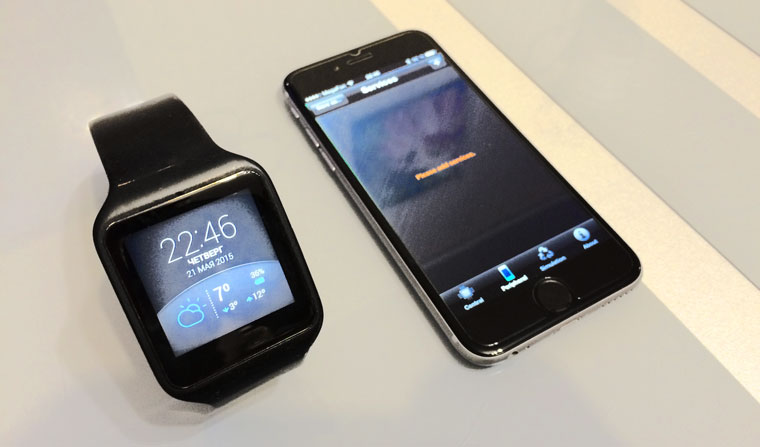
Стремительно развивающийся рынок смарт-часов ведет к ежедневной популяризации миниатюрных устройств, способных частично избавить вас от необходимости постоянно лезть в карман за тем, чтобы прочесть очередное письмо из спам-рассылки или сообщение «о лучшем сервисе такси в городе». Львиная доля умных часов работают под управлением операционной системы Android Wear, которые с конкурирующей платформой iOS работать наотрез отказываются. 28-29 мая состоится конференция Google I/O, на которой платформенный барьер может пасть и Android Wear наконец подружится с iOS.
Так или иначе, если вы являетесь поклонником смартфонов Apple, мечтаете о покупке смарт-часов, но ценник на Apple Watch вас отпугивает, можно попробовать довольно простое решение по подключению смарт-часов на Android Wear к iPhone, например, Motorola Moto 360 или Sony Smart Watch 3.
Примечание. Увы, ряд функций на смарт-часах будет ограничен, а для их работы может потребоваться смартфон, работающий под управлением Android (смартфон нужен и для первоначальной настройки сопряжения Android Wear-часов с iPhone).
Инструкция по сопряжению
Учитывайте, что помимо смарт-часов и iPhone для настройки вам все же потребуется Android смартфон.
1. На смарт-часы устанавливаем приложение Aerlink: Wear Connect for iOS от разработчика Codegy.
2. На iPhone потребуется установить приложение BLE Utility.
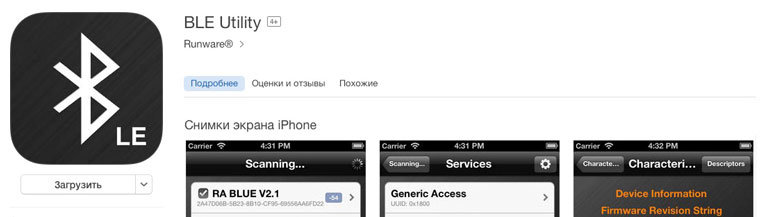
3. После окончания установки приложения Aerlink на смарт-часы, запустите его и включите пункт iOS Service.
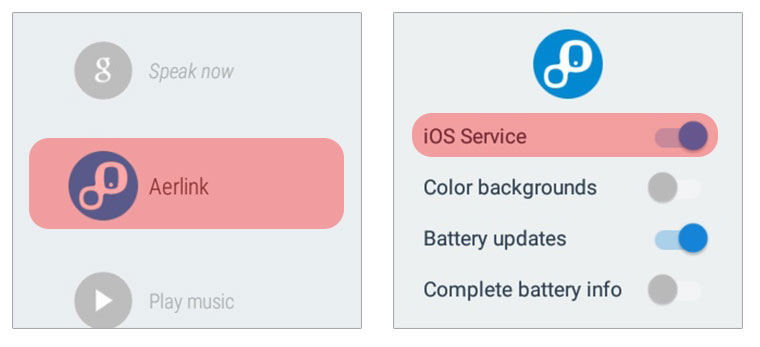
Вы тут же увидите сообщение о том, что оповещения отключены. Не обращайте внимания и переходите к следующему шагу.
4. На iPhone запускаем установленное приложение BLE Utility. Перейдите на вкладку Peripheral.
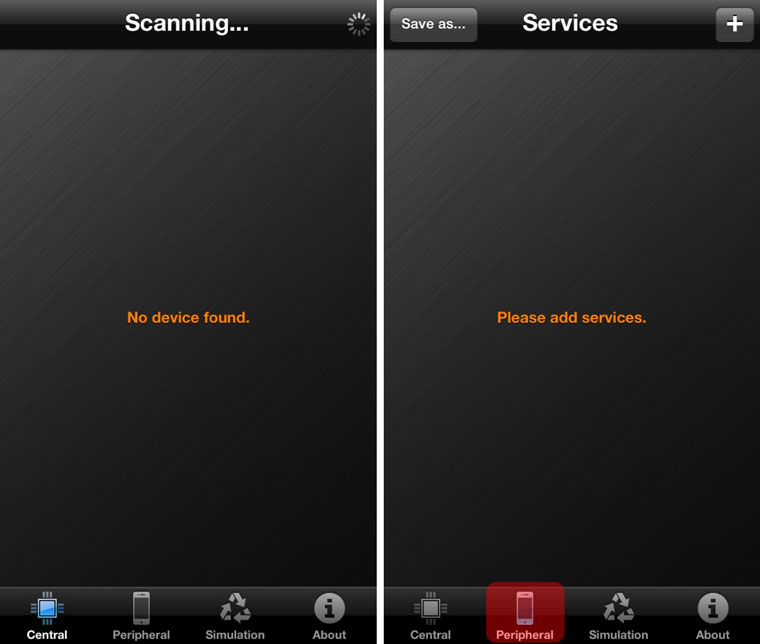
Оставьте вкладку открытой, а тем временем на смарт-часах откройте оповещение Aerlink (если оно пропало, снова отключите и включите поддержку iOS в приложении – пункт 3 данной инструкции).
5. Если подключение прошло успешно, на смарт-часах вы увидите соответствующее оповещение:
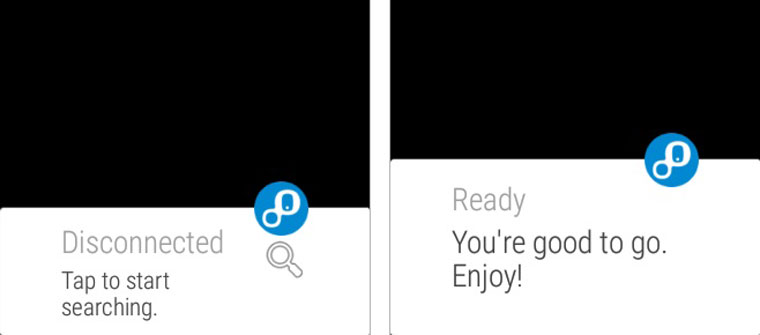
На этом сопряжение окончено. На данном этапе смарт-часы под управлением Android Wear в связке с iPhone могут выполнять следующее:
- отображать оповещение о входящих SMS-сообщениях, событиях календаря;
- ретрансляция уведомлений с iPhone (все включенные Push в меню Уведомлений на iOS);
- отображать входящие звонки (разговаривать через смарт-часы невозможно);
- отображение текущего заряда аккумулятора iPhone.
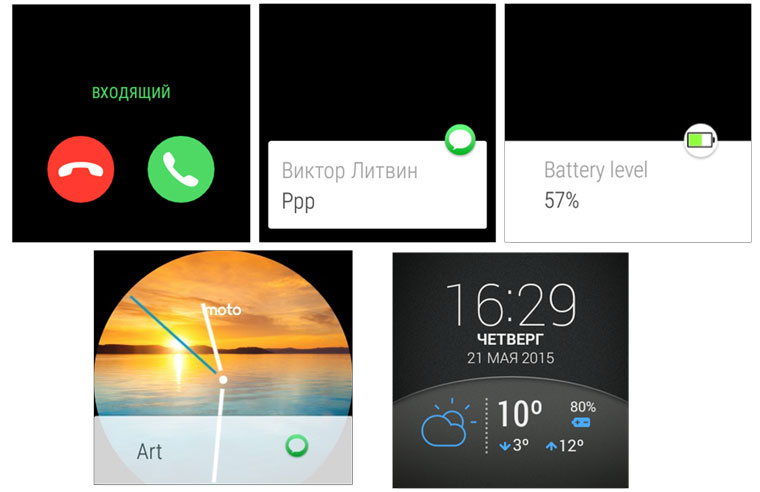
Увы, возможность отображения уведомлений, входящих сообщений и звонков пока остаются единственными работающими функциями в момент, когда отсутствует Android-смартфон. Работа карт, голосовой поиск Google и прочие приложения, требующие доступ к интернету, работать не будут. Выходов несколько: носить два смартфона, ждать приятных новостей по интеграции Android Wear с iOS от Google, довольствоваться функциональностью смарт-часов в качестве «нотификатора» или подумать о покупке Apple Watch. Выбор за вами.
Как подключить часы на Android Wear к iPhone
До недавнего времени смарт-часы, работающие под управлением операционной системы от Google, были совместимы только с Android-устройствами. Однако теперь все изменилось, и носимые гаджеты на базе Android Wear получили официальную поддержку iPhone. С 31 августа 2015 года в App Store доступно приложение от Google, позволяющее подключать смарт-часы на Android Wear к мобильному устройству от Apple.
Где можно скачать приложение и какие устройства поддерживаются?

В настоящее время поддержку iOS получил гаджет LG Watch Urbane, однако в скором времени к нему присоединятся продукты от Huawei, Asus, Motorola и пр. Для того чтобы подключить смарт-часы к iPhone, достаточно просто установить программу, загрузка каких-либо дополнительных обновлений не требуется.
Как подключить смарт-часы к iOS-устройству?
После загрузки и установки приложения на iPhone его необходимо открыть и активировать Bluetooth. Когда программа обнаружит совместимый гаджет, нужно выбрать название, которое отображается на дисплее часов, и ввести на экране смартфона код, который также появится на циферблате.
В случае, если iPhone или носимое устройство не могут обнаружить друг друга, необходимо сбросить настройки последнего до заводских и попытаться еще раз. После подключения приложение затребует вход в учетную запись Gmail.
Как работает функция обмена сообщениями?
 С помощью приложения устройства на базе Android Wear смогут отображать как уведомления о получении, так и сами текстовые сообщения и медиаконтент в iMessage. Тем не менее, для того чтобы ответить на них, пользователю, все-таки, придется достать iPhone. Полученные через Hangouts сообщения будут отображаться непосредственно на дисплее гаджета, однако отвечать на них можно только с помощью мобильного устройства.
Что насчет телефонных звонков?
Как и в случае с сообщениями, смарт-часы будут уведомлять своих владельцев о том, что кто-то звонит. С помощью гаджета можно отклонить или принять вызов, однако для того, чтобы разговаривать, нужно использовать мобильное устройство.
Как работает электронная почта?
«Умные» часы позволяют получать и просматривать электронные письма в Gmail. В приложении iPhone необходимо зайти в «Настройки», нажать на Email и выбрать Rich Gmail. Это позволит архивировать, удалять или отвечать на электронные письма непосредственно с экрана смарт-часов. Ответ на сообщение также можно продиктовать, однако устройство отправит его адресату, не запрашивая подтверждения правильности транскрипции.
Чем отличается использование гаджетов на базе Android Wear с iPhone от использования в паре с Android-устройствами?
Прежде всего, для смарт-часов на базе Android Wear, подключенных к iPhone, в настоящее время не существует никаких сторонних приложений. Функция OK Google позволяет только осуществлять поиск в интернете, а также устанавливать напоминания, календарь и будильник. Общаться в Hangouts и отправлять SMS с ее помощью невозможно.

Можно ли через гаджет на базе Android Wear управлять аудиофайлами на iOS-устройстве?
Да, можно. После включения музыки на iPhone (в сервисах Apple Music, Google Play Music или Spotify) следует провести пальцем влево по экрану смарт-часов, после чего появится панель управления для перемотки треков и регулировки громкости.
Что делать, если произошел сбой в подключении носимого устройства к iPhone?
При разрыве соединения в верхней части экрана появится изображение молнии, пронизывающей облако. При отсутствии подключения пользователь по-прежнему сможет получать информацию о количестве пройденных шагов, прогнозе погоды и времени.
Доступно ли приложение Android Wear для iPad?
Нет. В настоящее время приложение доступно только для iPhone.
FunRun
FunRun — мобильный клиент для Android, с помощью которого можно подключиться к смарт браслетам. Пользователи могут отслеживать количество шагов, пройденное расстояние и потраченные калории.
Функционал
FunRun — это удобное дополнение к «Умным» браслетам для пробежек и ходьбы. Позволяет дистанционно управлять функционалом девайса с расширенными возможностями. Пользователи могут подключить SMS уведомления и получать их на браслетах. Можно настроить режим на спортивный и ждущий. Кроме того, имеется хранилище для сбора информации касательно проделанной работы.
После успешной синхронизации смартфона с браслетом, предоставляется возможность мониторить ежедневные действия. Другими словами пользователи могут узнать, сколько шагов в день они проходят. Предусмотрена статистика с недельным расписанием, где отображены шаги в среднем и их общее количество.
Анализ состояния
Во вкладке «Мой» предоставляется доступ к личным данным. Пользователи могут узнать пройденное расстояние в течение определенного времени и сколько калорий было израсходовано.
Также, если указать пол, возраст, рост и вес, можно получить отчет о состоянии здоровья. В данном разделе отображается сердечно-легочная информация, оценка тела и его возраст.
Некоторые пользователи могут столкнуться с ошибкой App Store, говорящей Сбой подключения к App Store or Не удается подключиться к App Store. В результате эта проблема не позволяет владельцам iPhone/iPad использовать Аппстор, а также загружать, переустанавливать и обновлять приложения. Причина, по которой возникает эта ошибка, чаще всего связана с какой-либо проблемой подключения или сервера. Например, у пользователей может не быть надлежащего подключения к Интернету, или серверы App Store также могут быть временно отключены. В некоторых случаях это также может быть проблема с программным обеспечением, когда iPhone / iPad необходимо обновить, чтобы ошибка была устранена. В нашем руководстве ниже представлено несколько решений, которые вы можете попробовать, чтобы устранить ошибку и вернуть App Store к работе. Мы советуем вам следовать каждому методу в приведенной ниже последовательности, пока один из них в конечном итоге не отключит ошибку.

Не удается подключиться к App Store (пример 1)

Не удается подключиться к App Store (пример 2)

Панель инструментов Tenor Reiboot


Режимы восстановления Tenor Reiboot

Процесс восстановления Tenor Reiboot
- Скачайте и установите ReiBoot для Mac или Windows.
- После этого откройте программ и подключите своё устройство к компьютеру.
- После этого программа должна распознать ваше устройство и предложить Выйти из режима восстановления.
- Выберите его и подождите, пока ваше устройство перезагрузится. Это должно выйти из экрана и вернуть ваш iPhone на главный экран.
Если это не сработает и ваш iPhone вернется к тому же экрану, на котором отображается сообщение «Не удается подключиться к App Store», вы можете попробовать другую функцию ReiBoot, которая называется Стандартный ремонт. Это поможет решить проблему без риска потери данных.
- Откройте приложение. ReiBoot и подключите ваше устройство к компьютеру.
- Нажмите на Start и затем выберите Стандартный ремонт и нажмите Стандартный ремонт.
- Затем загрузите найденную приложением прошивку для своего смартфона, нажав Скачать.
- После завершения процесса нажмите Начать стандартный ремонт чтобы начать устранение проблемы.
- Подождите, пока приложение закончит восстановление. Это займет около 15 минут, чтобы закончить.
Попробуйте эти простые решения
Прежде чем пробовать другие решения в нашем руководстве, мы сначала рекомендуем вам попробовать эти несколько простых решений. Некоторые из них могут устранить ошибку и избавить вас от использования более сложных решений.
Проверьте, работает ли ваш Интернет: попробуйте получить доступ к другим онлайн-сервисам или веб-сайтам, чтобы убедиться, что ваш Интернет действительно работает.
Перезапустите маршрутизатор: если вы пытаетесь получить доступ к App Store из своего дома, перезапуск маршрутизатора может помочь вам устранить временную ошибку в соединении. Вы можете сделать это, нажав и удерживая кнопку питания в течение нескольких секунд (обычно на задней панели маршрутизатора). После выключения нажмите ту же кнопку питания, чтобы снова включить его, и проверьте, устранена ли проблема.
Попробуйте другую сеть Wi-Fi или используйте сотовые данные.: вы можете попробовать переключить свое интернет-соединение на другую сеть Wi-Fi и посмотреть, заработает ли App Store. Кроме того, вы также можете включить сотовые данные (мобильные данные) и попытаться снова открыть App Store.
Убедитесь, что VPN/прокси отключены: если вы используете VPN или прокси-соединение, попробуйте также отключить его. Включение таких функций может иногда приводить к проблемам с подключением к некоторым службам.
Перезагрузите iPhone/iPad: некоторые проблемы с iOS решаются простой перезагрузкой устройства. Таким образом, попробуйте выключить устройство и снова включить его. Этот простой метод иногда может решить проблему.
Проверьте состояние серверов App Store: иногда ошибка может появляться чисто из-за проблемы на серверах Apple. В этом случае беспокоиться не о чем, и нужно просто подождать, пока Apple сама решит проблему. Вы можете проверить состояние серверов App Store, используя эта официальная веб-страница.
Войдите в App Store с нуля
- Перейдите на Настройки на iPhone/iPad и перейдите к iTunes и магазин приложений.
- Нажмите Apple ID
, а затем Выход из системы. - Наконец, войдите под своим Apple ID
снова и войдите в App Store, чтобы увидеть, появляется ли сообщение «Не удается подключиться к App Store».
Убедитесь, что у вас правильные настройки даты и времени.
Различные службы Apple (например, App Store) могут столкнуться с определенными проблемами, если на вашем устройстве не установлены правильные время и дата. Вы можете перепроверить, все ли в порядке, выполнив следующие действия:
- Перейдите на Настройки на iPhone/iPad и перейдите к Общие.
- Откройте Дата и время и включите переключатель рядом с Устанавливать автоматически если он еще не был включен.
Если это не помогло, перейдите к дальнейшим решениям ниже.
Обновите свой iPhone.
Если на вашем iPhone есть какие-либо ожидающие обновления, мы рекомендуем вам установить их. Поддержание вашего смартфона в актуальном состоянии важно для обеспечения безупречной работы. Некоторые из них могут содержать исправления для определенных проблем, например, связанных с App Store. Чтобы проверить, есть ли какие-либо обновления, которые можно установить, выполните следующие действия:
- Откройте Настройки , а затем перейдите в Общие как мы уже сделали.
- Оттуда найдите и откройте Обновление ПО.
- Если обновления найдены, вы сможете нажать на Загрузить и установить.
Сбросьте настройки сети
Еще один вариант решения — вернуть сетевые настройки к значениям по умолчанию. Это просто отключит вас от вашего Wi-Fi-соединения и заставит вас сделать это снова. Иногда этот метод может правильно настроить ваше соединение и устранить некоторые ошибки. Кроме того, было бы неплохо перепроверить, помните ли вы свой пароль, чтобы не было проблем с повторным подключением.
- Перейдите на Настройки , а затем перейдите в Общие.
- Затем перейдите в Перенос или сброс iPhone и нажмите на Сброс.
- Выберите Сброс настройки сети и подтвердите, нажав еще раз.
Теперь вы можете снова подключиться к своей сети Wi-Fi и проверить, удаляет ли это сообщение «Не удается подключиться к App Store».
Сбросьте iPhone/iPad до заводских настроек.
Сброс вашего устройства до заводских настроек — это крайний вариант, если ни одно из вышеперечисленных действий не помогло вам решить проблему. Обратите внимание, что это действие удалит все сохраненные данные и настройки на вашем устройстве. Другими словами, вы переустановите свой iPhone/iPad с нуля. Как правило, это очень эффективный способ решения различных проблем, если не помогают более простые шаги. Перед сбросом обязательно создайте свежую резервную копию данных (например, с помощью iCloud Backup), чтобы с ее помощью можно было восстановить данные после сброса. После того, как вы все настроите, перейдите к выполнению сброса, следуя приведенным ниже инструкциям.
- Перейдите на Настройки , а затем перейдите в Общие.
- Затем перейдите в Перенос или сброс iPhone и нажмите на Стереть контент и настройки. Подтвердите действие, нажав еще раз, и введите свой пароль Apple ID, если будет предложено.
- Подождите, пока процесс сброса не завершится и ваш iPhone загрузится с экраном Hello.
- При настройке с нуля вам будет предложено восстановить из резервной копии iCloud и другие варианты резервного копирования.
- Если вы решите использовать iCloud Backup, войдите в систему с помощью Apple ID на следующем экране и выберите резервную копию, содержащую большую часть ваших данных.
После сброса попробуйте снова открыть App Store. Если вы пробовали именно этот метод, мы надеемся, что он наконец устранил ошибку.
Итоги
Сообщения «Не удается подключиться к App Store» и «Невозможно подключиться к App Store» обычно отображаются в App Store всякий раз, когда возникает проблема с подключением. Следуя вышеописанным решениям, вы наверняка исправите эту ошибку и снова получите доступ к установке и обновлению ваших любимых приложений. Если вы когда-нибудь столкнетесь с какими-либо другими ошибками или проблемами при использовании устройства iOS, не стесняйтесь искать соответствующие статьи на нашем веб-сайте. На данный момент мы рассмотрели более 30 различных тем, связанных с iOS, с эффективными и рабочими рекомендациями.
Возможно, проблема на стороне Apple, и прямо сейчас никто не может зайти в App Store. В данном случае нужно проверить страницу Состояние системы, в которой указывается состояние всех онлайн-сервисов компании. Магазин App Store находится в списке на первом месте. Если проблема возникла совсем недавно, она может быть еще не обнаружена. Страница обновляется каждые несколько минут.

Если кружочек напротив App Store не подсвечен зеленым цветом, остается ждать, когда Apple устранит неполадки.
Часть 2: Общие способы исправить ошибку «Не удается подключиться к магазину приложений»
В этой части вы можете узнать о нескольких способах эффективного исправления «не удается подключить ошибку App Store».
Способ 1: Установить автоматическую дату и время
Шаг 1, Отключите ваш iPhone от любых дополнительных устройств. Убедитесь, что ваш iPhone подключен к Интернету через сеть Wi-Fi или сотовую связь.
Шаг 2. Откройте приложение «Настройки» на главном экране, выберите «Общие» -> «Дата и время», чтобы проверить правильность даты и времени.
Шаг 3. Если вы не уверены, переключите переключатель рядом с функцией «Установить автоматически», чтобы включить ее. Эта функция может автоматически устанавливать дату и время в зависимости от вашего часового пояса.
Шаг 4, Попробуйте снова в App Store, ошибка, которая не может подключиться к Apple Store, должна исчезнуть.

Способ 2: Выйдите и войдите с помощью Apple ID
Шаг 1. Запустите приложение «Настройки iPhone», прокрутите вниз, чтобы найти опцию «iTunes и App Store», нажмите на нее, чтобы открыть следующий экран.
Шаг 2. Нажмите на свой Apple ID в верхней части экрана, а затем нажмите «Выйти».
Шаг 3. Затем снова войдите в свой Apple ID и пароль на экране iTunes и App Store.
Этот метод работает в большинстве случаев, когда не удается подключиться к App Store.

Способ 3: Очистить хранилище
Как уже было сказано, для работы App Store требуется пространство, которое также ограничено iPhone. Так что, если вы столкнулись с ошибкой, не можете подключиться к App Store, пришло время управлять хранилищем и очистить свой iPhone.
Шаг 1. Перейдите в «Настройки»> «Общие»> «Хранилище и использование iCloud» и нажмите на опцию «Управление хранилищем» в разделе «Хранилище».
Шаг 2, Далее вы можете просматривать приложения на вашем iPhone и использование памяти. Если приложение занимает больше, чем 500MB, вы должны удалить его с вашего iPhone или очистка данных кеша.
Шаг 3. Чтобы удалить ненужное приложение, нажмите на него в списке, нажмите «Удалить» и снова нажмите «Удалить», чтобы подтвердить его. Если для вас важны большие приложения, откройте каждое приложение на главном экране и очистите данные кеша.
Шаг 4. Чтобы закрыть приложения, работающие в фоновом режиме, дважды нажмите кнопку «Домой» или используйте команду жеста, чтобы открыть экран многозадачности, проведите по приложению вверх, чтобы выйти из него, проделайте ту же операцию с другими приложениями и освободите место.

Способ 4: Включить фоновое обновление приложения
Другой способ исправить ошибку, которая не может подключиться к App Store, — включить функцию фонового обновления приложения.
Шаг 1. Перейдите в «Настройки»> «Общие»> «Обновление фонового приложения».
Шаг 2. Убедитесь, что функция «Обновление приложения в фоновом режиме» включена.
Шаг 3. Переключите переключатель «Apple Store», чтобы включить его и управлять другими приложениями, которые вы не хотите работать в фоновом режиме.

Способ 5: Принудительно обновить App Store
Хотя это звучит безумно, вы можете принудительно выполнить обновление App Store, чтобы избавиться от ошибки «не удается подключиться к App Store».
Шаг 1, Запустите приложение App Store с главного экрана. Вы можете увидеть ошибку и несколько значков, таких как Top Charts, Explore, Search и Updates.
Шаг 2, Продолжайте нажимать на любой из этих значков приблизительно 10, и App Store начнет обновляться сам.

Способ 6: Обновить ваше устройство
В любое время, когда вы сталкиваетесь с ошибками на вашем iPhone, обновление программного обеспечения является одним из эффективных решений, поэтому не может подключиться к ошибке App Store.
Шаг 1. Убедитесь, что ваш iPhone подключен к хорошей сети Wi-Fi. Перейдите в «Настройки»> «Общие»> «Обновление программного обеспечения».
Шаг 2. Если для вашего iPhone доступно обновление, нажмите «Загрузить и установить», чтобы начать обновление программного обеспечения. При запросе введите свой PIN-пароль, чтобы подтвердить, что вы являетесь владельцем устройства.
Шаг 3, После обновления iOS перезагрузите iPhone и откройте App Store, чтобы проверить, работает ли он нормально.

Способ 7: Сбросить все настройки
Если приведенные выше решения недействительны, а ошибка «не удается подключиться к App Store» по-прежнему появляется, вы должны подумать о более радикальном действии, сбросив все настройки. Он сотрет все личные настройки на вашем устройстве, поэтому сначала сделайте резервную копию вашего iPhone.
Шаг 1. Зайдите в «Настройки»> «Общие»> «Сброс» и нажмите на «Оставить все настройки».
Шаг 2. Еще раз нажмите «Восстановить все настройки» в диалоговом окне подтверждения, чтобы начать стирать индивидуальные настройки с вашего iPhone.
Шаг 3, Когда это будет сделано, ваше устройство перезагрузится, и все должно работать нормально.

Проверьте настройки DNS
Возможно, DNS-сервер настроен неправильно или блокирует подключение к App Store через порты 80 и 443. Но этот способ рекомендуется для более продвинутых пользователей, в противном случае можно сделать только хуже.
Возможные проблемы в работе App Store
Есть несколько проблем с работой магазина приложений и способов их решения.
Сбой подключения
Почему не работает кнопка «Домой» на айфоне 5s — устранение проблемы
Такая проблема появляется при загрузке нового приложения или попытке обновить уже установленную программу. Прежде чем начинать поиски причин сбоев, пользователю нужно убедиться, что на его смартфоне установлена последняя версия прошивки, и она не является пробной.
К сведению! Бета-версии часто бывают с определенными багами, которые и служат причинами сбоев подключения.
Если на iPhone или iPad установлена пробная версия, то необходимо дождаться, пока компания ее доработает, и появится возможность установить версию без багов. Если же на телефоне уже стоит доработанная версия, а при попытке подключения к App Store на экране высвечивается сбой, значит необходимо искать причину ошибки и исправлять ее.
Не загружается App Store
Бывает и такое, что не удается загрузить App Store в принципе. Пользователь открывает приложение, и начинается долгая загрузка, которая заканчивается либо сбоем, либо не останавливается вовсе. Сперва нужно убедиться, подключен ли смартфон к Интернету. Если доступ к Сети есть, причина может быть в неправильных настройках.
Другие возможные проблемы
Есть и другие возможные проблемы с работой магазина, к примеру:

- при подтверждении покупки на экране появляется галочка об успешной оплате, но загрузка программы не начинается. Если пользователь только активировал Apple ID, то ему необходимо соединиться с Wi-Fi и оставить телефон на ночь. За несколько часов смартфон полностью настроится (это привычная процедура), и проблемы исчезнут;
- при попытке войти в Appe Store вместо привычного меню высвечивается белый экран. При появлении белого экрана нужно очистить кэш и перезапустить приложение. Для этого достаточно дважды кликнуть по кнопке «Домой» и взмахнуть пальцем вверх. Если при повторной попытке войти проблема не исчезла, причина неполадок может крыться в другом;
- не работает поиск приложений. Во время поиска приложений программы могут не отображаться в магазине. При наличии таких неполадок пользователям не нужно ничего предпринимать. Проблема исчезнет сама в течение двух суток.
Важно! Есть и другие проблемы с функционированием магазина приложений, но эти возникают чаще всего.
Включить загрузку через 3G или 4G
Это не должно препятствовать доступу, но если устройство настроено на загрузку приложений через Wi-Fi, сделать это по сотовой сети не удастся. Попробуйте подключиться к надежной сети Wi-Fi и установить приложение. Также можно перейти в “Настройки”, раздел “Сотовая связь” и проверить, чтобы переключатель около App Store был подсвечен зеленым цветом.

Кроме того, в разделе настроек «iTunes Store и App Store» есть пункт «Сотовые данные», которые тоже нужно активировать.
Сбой подключения к App Store на iPhone
Решение есть всегда! Важно найти правильный подход.
Ошибка входа по AppleID
Устройство Apple в авиарежиме
Отключите авиарежим — при нём запрещено использование гаджетом любой радиосвязи, кроме GPS-приёмника.

Доступ App Store к сотовой сети
Хотя App Store является стандартным приложением iOS, оно также может быть отключено от сотового трафика. Проверьте, включены ли у приложения App Store сотовые данные в настройках мобильной сети.

Работающее VPN-соединение
Несмотря на то, что VPN «прячет» ваш трафик от служб-цензоров в Сети, этот протокол может «тормозить» ваши задачи из-за перемарширутизации трафика и постоянной «ударной» загрузки VPN-серверов, особенно если VPN-аккаунт бесплатен. Отключите VPN-профили — от VPN частота ошибок при работе с App Store нередко возрастает до 10 и более раз, а скорость App Store заметно падает.

Когда вы скачиваете из App Store «тяжёлое» приложение iOS размером под 200 МБ, загрузка может несколько раз срываться, без VPN такое приложение загрузилось бы быстрее и без срывов.


