

Можете ли вы записывать все действия на экране iOS с помощью функции записи экрана iPhone? Это зависит. Средство записи экрана по умолчанию не записывает звук с экрана постоянно. Когда вам нужно записать вызовы FaceTime или Zoom, вы должны обнаружить, что на экране iPhone нет звука. Более того, он не поддерживает другие приложения из-за защиты DRM.
Только в iOS 11 появилась возможность записывать видео со звуком с экрана iPhone без использования сторонних программ. Но и для предыдущих версий iOS доступны решения: задействовав компьютер либо воспользовавшись специальным приложением для iPhone и iPad.
Функция видеозахвата работает в iOS 11 и 12, которые поддерживаются большинством мобильных устройств Apple. Если ваш гаджет работает на iOS 10 и старее, придется пользоваться софтом сторонних разработчиков – об этом во втором и третьем разделах этой инструкции.
Полезные материалы для владельцев техники Apple:
Если вы не можете объяснить, что происходит на вашем iPhone, вы можете вместо этого записать экран iPhone как видео. Кроме того, вы можете записывать экран на iPhone со звуком для записи видео YouTube, игрового процесса, видеозвонков, онлайн-встреч и любых других действий. Есть много причин, объясняющих, почему вы записываете видео с экрана на iPhone.
Apple также выпускает функцию записи экрана iOS для пользователей iOS 11, iOS 12 и iOS 13. Вы можете записывать экран на iPhone и напрямую получать звук. Тогда как насчет пользователей iOS 10 и более ранних версий, можно ли записывать экран со звуком на iPhone iOS 10? Должны быть какие-то работающие способы записи экрана iPhone на iOS 10 и ранее. Независимо от того, какую версию iOS или модель iPhone вы используете, вы можете получить руководство по записать видео с экрана вашего iPhone Вот.


- Часть 1. Почему QuickTime Player не может записывать видео со звуком
- Перезагрузите устройство iOS
- Сбросить запись экрана iOS
- Установите внутренний или внешний звук
- Сбросить все настройки вашего iPhone
- Восстановите свой iPhone с помощью iTunes
- Перезагрузите телефон.
- Следуйте правильным инструкциям по использованию средства записи экрана.
- Отключите принудительный режим рабочего стола.
- Включите Notch
- Снимите наушники или наушники.
- Удалите сторонние приложения.
- Запись телефонных звонков с помощью средства записи экрана
- Записывайте действия на экране
- Это не будет работать везде
- Добавить в Центр управления
- Проверьте ограничения
- Режим низкого энергопотребления
- Проверьте хранилище
- Включить микрофон
- Снова в действии
- Как записать экран iOS со звуком в простые клики
- Часть 1. Как записать экран iOS со звуком через запись экрана
- Часть 2. Как записать экран iPhone iPad на Mac через QuickTime
- 10 лучших программ записи экрана iOS для захвата экрана iPhone
- Устройство записи экрана °
- Запишите сейчас! Запись экрана
- Захват TechSmith
- Экран записи
- Рек. Запись экрана
- Screen Recorder
- DU Recorder — Запись экрана
- Веб-рекордер
- Запись видео с экрана iPhone средствами iOS
- Съемка видео с экрана iPhone на iOS 7, 8, 9 и 10 без компьютера и джейлбрейка
- Как снять видео с экрана при помощи программы для компьютера
- Дублирование экрана в iTools
- Как записать скринкаст с сохранением в GIF
- Если запись изображения с дисплея не начинается
- Остальные способы
- Лучший способ записи экрана на iPhone через ПК / Mac
- Как записать игровой процесс на iPad с ПК / Mac
- Часть 3. Часто задаваемые вопросы о iOS 14/13/12 Запись экрана не работает
- Лучшая альтернатива iOS Screen Recorder для записи большого файла
- Как записать экран iOS на компьютер
- Часть 4. Часто задаваемые вопросы о записи экрана iOS со звуком
- Вывод
- Как записать экран на iPad или iPhone напрямую
- Как записать экран на iPhone из Центра управления
- Какие лучшие программы записи экрана для iOS
- Программа записи экрана +
- Как сделать запись экрана на iOS 11 и новее
- Часто задаваемые вопросы об экране записи на iPhone
- Как использовать QuickTime + Soundflower для записи видео со звуком
- Как сделать запись с экрана на iOS 10 и ранее
- Запись на iOS 10 с помощью приложения для записи экрана
- Запись на iOS 10 с QuickTime Player
- Запись на iOS 10 с помощью Vidmore Screen Recorder
- Часть 2. Лучший альтернативный метод при отсутствии звука на экране при записи
- Записывайте любой экран и звук на компьютер
- Заключение
Часть 1. Почему QuickTime Player не может записывать видео со звуком
Если вы не записываете звук с помощью защиты DRM с iPhone, вот 5 основных методов решения проблем со звуком, связанных с записью экрана iOS, не работающей на вашем iPhone.
Перезагрузите устройство iOS
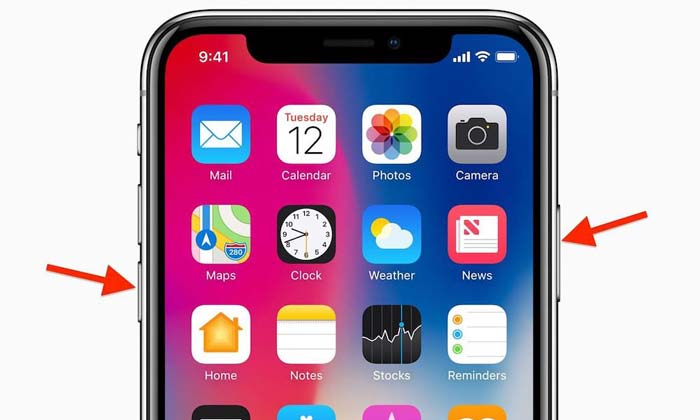
Перезагрузка iPhone или iPad — наиболее часто используемый метод для устранения некоторых сбоев, в том числе отсутствия звука при записи экрана iOS. Вот шаги для перезапуска iPhone X / XR / 11/12/13.
Нажмите и удерживайте оба кнопка и кнопку, пока не появится ползунок выключения.
Перетащите ползунок, чтобы полностью выключить iPhone. Для принудительной перезагрузки iPhone требуется 30 секунд.
Снова включите iPhone, нажав обе кнопки, чтобы проверить, работает ли запись экрана iOS.
Сбросить запись экрана iOS
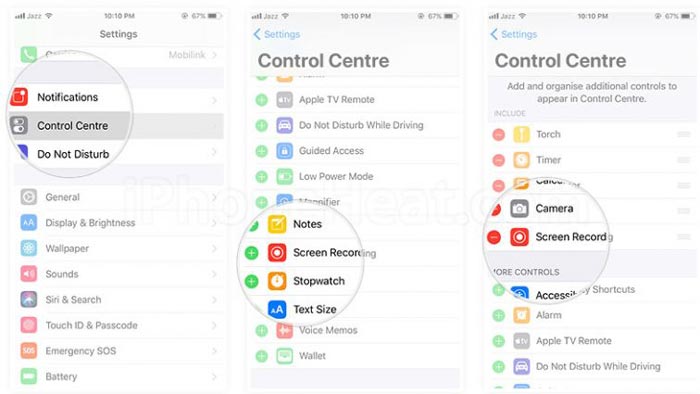
Щелкните значок Настроить элементы управления вариант, а затем прокрутите вниз, чтобы найти вариант.
Нажмите значок, чтобы включить функцию, и смахните вверх от кнопки, чтобы проверить, работает ли она сейчас.
Установите внутренний или внешний звук
Если на экране записи нет звука, необходимо проверить настройки для внутреннего или внешнего звука. Функция записи экрана позволяет записывать как аудио-, так и видеофайлы на ваш iPhone.
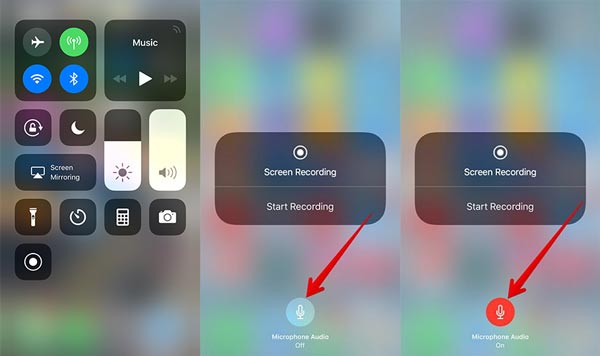
Войдите в r и прокрутите вниз, чтобы найти Запись с экрана значок для захвата видео со звуком.
Нажмите и удерживайте кнопку, пока не увидите всплывающее окно с Вариант звука микрофона.
После этого коснитесь значок, чтобы включить Звук микрофона включен вариант в красном цвете.
Сбросить все настройки вашего iPhone
Сброс всех настроек для вашего iPhone или iPad — еще один способ исправить глюки. Это позволяет вам сбросить все содержимое и настройки вашего iPhone, включая iOS 12/13/14, не записывающую звук.
Направляйтесь к приложение на вашем iPhone и выберите возможность сбросить все настройки.
Затем нажмите на вариант, а затем выберите Сбросить все настройки возможность восстановить заводские настройки iPhone.
После восстановления iPhone перезапустите запись экрана, чтобы узнать, работает ли он.

Восстановите свой iPhone с помощью iTunes
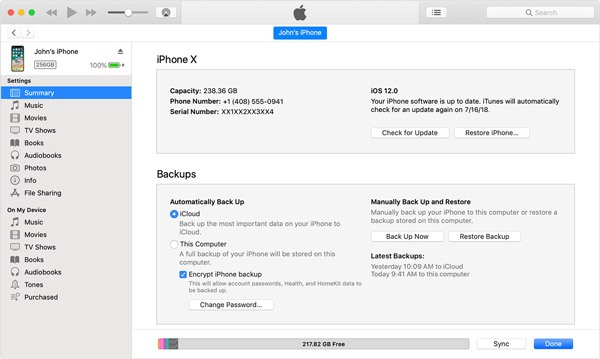
Конечно, вы также можете использовать iTunes для восстановления заводских настроек iPhone или его предыдущего состояния. Это еще один эффективный способ исправить запись экрана iPhone без звука.
Подключите iPhone к компьютеру с помощью оригинального USB-кабеля. Затем iTunes автоматически запустит программу.
Щелкните значок устройства в верхнем левом углу iTunes. Выбрать Восстановление резервной копии возможность восстановить iPhone до заводских настроек.
Когда появится опция, выберите последнюю резервную копию iTunes и нажмите «Восстановить», чтобы исправить отсутствие звука при записи экрана.
Пользователи сталкиваются с множеством проблем, связанных с устройством записи экрана в Android 11. Хотя некоторые не могут записывать звук вместе с видео, другие сталкиваются с проблемами качества с устройством записи экрана. Точно так же для многих пользователей функция записи экрана останавливается на полпути.
Давайте проверим различные решения, чтобы исправить проблему, когда диктофон экрана не работает в Android 11.
Перезагрузите телефон.
Если до сих пор вы могли правильно записывать экран, а он внезапно останавливался, проблема могла быть временной. Просто перезагрузите телефон, и вы сможете записывать изображение с экрана.
Следуйте правильным инструкциям по использованию средства записи экрана.
Вы можете получить доступ к функции записи экрана Android 11 только в быстрых настройках. Если средство записи экрана не отображается, попробуйте различные способы исправить средство записи экрана, отсутствующее в Android 11.
Когда у вас есть экранный рекордер в быстрых настройках (проведите вниз по панели уведомлений, чтобы получить доступ к быстрым настройкам), нажмите на опцию Screen Record, чтобы начать запись. Появится экран с настройками записи экрана. Включите переключатель рядом с «Записывать звук» или «Показывать касания на экране», если вы хотите их использовать.
Нажмите на маленькую стрелку вниз рядом с надписью «Запись звука», чтобы выбрать источник звука для записи. Вы можете выбрать звук устройства, микрофон или и звук устройства, и микрофон. Наконец, нажмите Пуск.
Отключите принудительный режим рабочего стола.
Вы можете столкнуться с проблемами звука и видео при записи экрана, если в параметрах разработчика включен флаг «Принудительный режим рабочего стола». Значит, вам нужно отключить его.
Кончик: Ознакомьтесь с пятью скрытыми функциями параметров разработчика в телефонах и планшетах Android.
Включите Notch
Если ваше записанное видео выглядит как пиксельное или сжатое, это может быть из-за выемки. Вы отключили выемку на своем телефоне? Что ж, пора снова включить.
Снимите наушники или наушники.
Если вы пытаетесь записать внутренний звук на свой телефон, вам следует отключить все подключенные наушники или другие аксессуары, такие как наушники или динамики Bluetooth. После удаления аксессуаров выберите «Внутренний звук» в настройках звука средства записи экрана и попробуйте записать.
Удалите сторонние приложения.
Сохранение других сторонних приложений для записи экрана также может помешать нормальному функционированию встроенной функции. Вам следует удалить их и посмотреть, сможете ли вы записывать с помощью устройства записи экрана Android 11.
Кончик: Вы также можете перевести свое устройство в безопасный режим, чтобы исключить проблемы, вызванные сторонними приложениями.
Поскольку запись экрана — это новая функция Android 11, на данный момент очень немногие приложения поддерживают ее. Таким образом, вы можете столкнуться с проблемами при использовании его в определенных приложениях. Несмотря на то, что Google не упоминает об этом специально, вы не сможете записывать звук с помощью таких приложений, как Spotify, SoundCloud и т. Д., Также из-за ограничений DRM.
Совет профессионала: Если вы не можете записать звук при использовании параметра «Звук устройства» в настройке «Запись звука», воспроизведите звук через динамик телефона на высокой громкости и оставьте для параметра «Запись звука» значение «Микрофон». Это должно делать свое дело. Конечно, качество звука будет не таким уж большим.
Запись телефонных звонков с помощью средства записи экрана
Вы знали, что можете использовать программу записи с экрана для записи телефонных звонков? Просто выберите «Микрофон» в параметре «Запись звука» и включите громкую связь. Вуаля!
Отказ от ответственности: Ознакомьтесь с законами и правилами вашей страны, касающимися записи разговоров, поскольку такая деятельность считается незаконной в некоторых регионах и штатах.
Записывайте действия на экране
Мы надеемся, что одно из вышеперечисленных решений помогло вам решить проблемы, связанные с неработающим устройством записи экрана на Android 11. В качестве меры предосторожности мы предлагаем очистить кеш для сервисов Google Play и сбросить настройки приложения.
Запись экрана может быть очень удобной, когда вам нужно показать ошибку в приложении или быстро объяснить, как активировать конкретный параметр на вашем iPhone или iPad. И вы также не можете записывать происходящее на вашем iPhone или iPad, если функция не работает. Есть несколько причин, по которым запись экрана может не работать так, как рекламируется.

Например, он может отказаться записывать ваш экран при использовании определенных приложений. Он может отображаться серым цветом в Центре управления. Возможно, вы отключили запись экрана и забыли об этом. Или вместо этого может появиться непонятное сообщение об ошибке «Не удалось сохранить запись экрана».
Если это звучит знакомо, вот что вам нужно знать, чтобы заставить запись экрана правильно работать на вашем iPhone или iPad.
Это не будет работать везде
Давайте сначала разберемся с этим — запись экрана не будет работать везде. Обычно это происходит, когда определенные приложения накладывают ограничения на функциональность при воспроизведении защищенного от копирования контента.
В этом случае запись экрана может не запуститься, приложение, которое вы пытаетесь записать, может приостановиться или зависнуть, а остановка записи может привести к появлению сообщения об ошибке.
Например, вы не можете использовать запись экрана во время воспроизведения музыки или видео в приложении «Музыка». Проблемы с записью экрана, изолированные для определенного приложения, скорее всего, означают, что причина в этом. К сожалению, вы ничего не можете с этим поделать.
Если запись экрана все время работала без проблем и внезапно перестала работать, возможно, стоит перезагрузить устройство. Вероятно, это должно помочь устранить любые программные сбои, препятствующие правильной работе записи экрана.
Для этого кратковременно нажмите и удерживайте кнопку питания, а затем при появлении запроса выполните жест «Слайд для выключения питания». На iPhone и iPad с функцией Face ID вместо этого нажмите и удерживайте кнопку питания и любую кнопку громкости.

После выключения устройства iOS или iPadOS снова нажмите и удерживайте кнопку питания, чтобы снова загрузить его. Если причиной была небольшая техническая проблема, то запись экрана должна работать без проблем.
Поддержание вашего iPhone или iPad в актуальном состоянии — хорошая идея, особенно если вы сталкиваетесь с проблемами с записью экрана, для решения которых требуется частая перезагрузка устройства. Часто последние обновления iOS и iPadOS содержат значительные исправления ошибок и улучшения производительности, которые могут помочь навсегда решить постоянные проблемы.
Чтобы проверить и установить последние обновления для вашего устройства, откройте приложение «Настройки», нажмите «Основные», а затем нажмите «Обновление ПО».

Кроме того, мы рекомендуем вам обновлять библиотеку приложений. Нажмите и удерживайте значок App Store на вашем iPhone или iPad, а затем нажмите «Обновления», чтобы сделать это.
Добавить в Центр управления
Значок записи экрана отсутствует в Центре управления? Если это так, то вы должны добавить его в Центр управления.
Начните с открытия приложения «Настройки». Нажмите «Пункт управления», а затем нажмите «Настроить элементы управления».

В разделе «Дополнительные элементы управления» коснитесь значка «+» рядом с «Запись экрана». Это должно вернуть значок записи экрана в Центр управления.
Проверьте ограничения
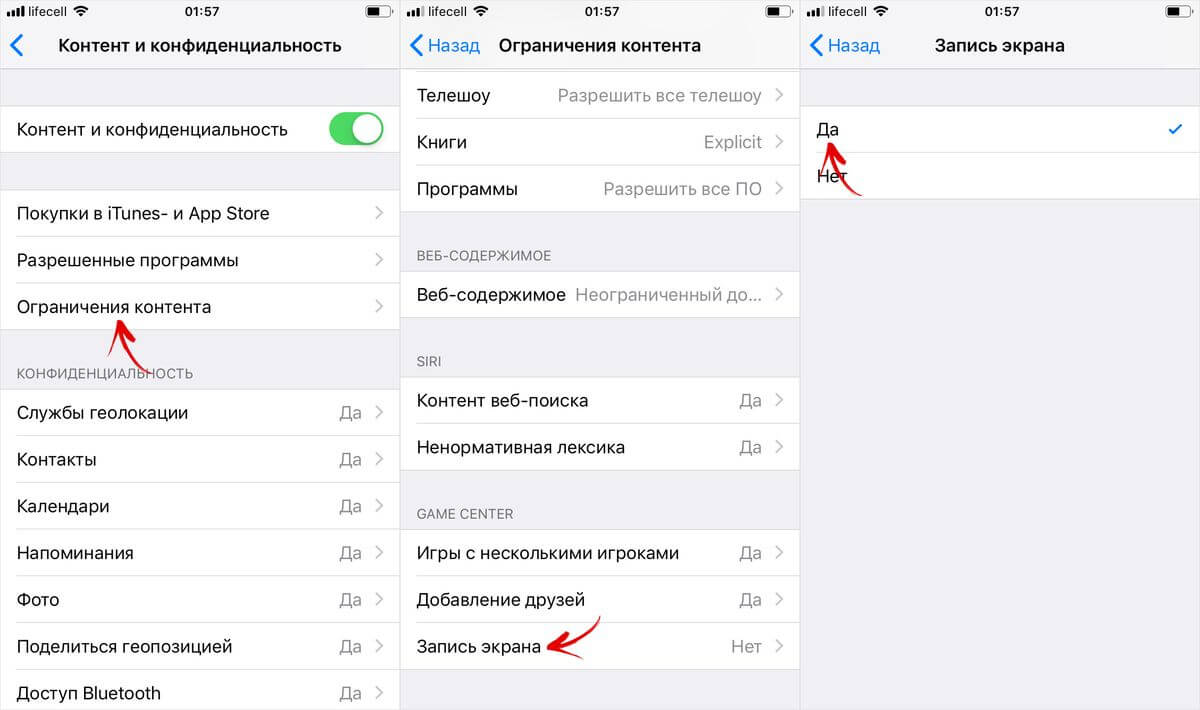
Значок записи экрана в Центре управления неактивен? Если это так, функция, вероятно, ограничена. Чтобы снять ограничение, вот что вы должны сделать.
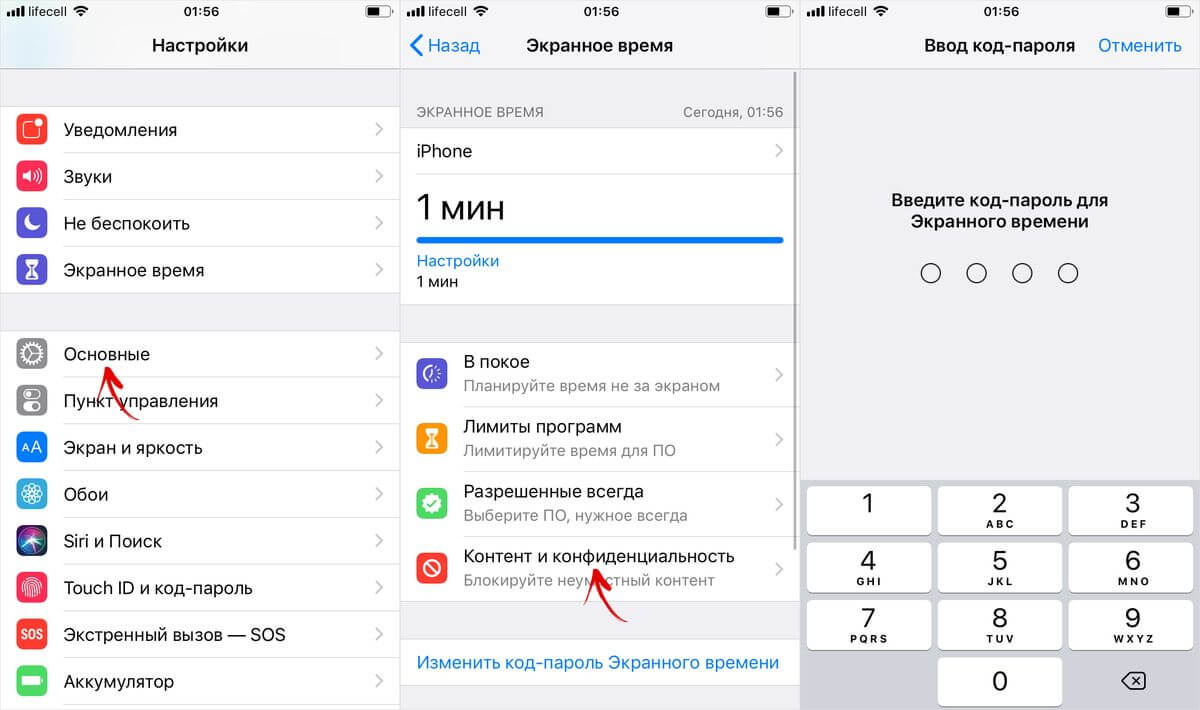
Шаг 1: Начните с открытия приложения «Настройки». Коснитесь параметра «Экранное время», а затем коснитесь «Контент и ограничения». Если вам будет предложено продолжить, вам нужно будет ввести код доступа к экранному времени.


Шаг 2. Нажмите «Ограничения контента», а затем прокрутите вниз до раздела «Запись игры». Нажмите «Запись экрана», чтобы продолжить.


Шаг 3: Нажмите «Разрешить», а затем выйдите из приложения «Настройки».

Значок записи экрана в Центре управления теперь должен быть активен. Просто нажмите на него, чтобы начать запись.
Режим низкого энергопотребления
Вы получаете сообщение об ошибке «Не удалось сохранить запись экрана» при остановке записи экрана? Если у вас включен режим низкого энергопотребления, вероятно, это может быть причиной. Режим низкого энергопотребления ограничивает некоторые функции в iOS и iPadOS, что может помешать записи экрана правильно захватить и сохранить ваш экран.


Чтобы отключить режим энергосбережения, откройте приложение «Настройки», коснитесь «Аккумулятор», а затем выключите переключатель рядом с режимом энергосбережения.
Проверьте хранилище
Ваши записи не сохраняются в приложении «Фотографии»? Вы должны проверить, является ли хранилище вероятной проблемой. Для этого откройте приложение «Настройки», нажмите «Основные», а затем нажмите «Хранилище iPhone/iPad». Индикатор в верхней части экрана должен показывать объем свободного места, оставшегося на вашем устройстве.

Если у вас скоро закончится место для хранения, выполните следующие «Рекомендации», перечисленные на экране «Хранилище iPhone/iPad», чтобы освободить место.
Вы также можете удалить или выгрузить ненужные приложения самостоятельно. Или вы можете использовать эти советы и рекомендации, чтобы освободить память на вашем iPhone или iPad.
Включить микрофон
Запись экрана не может записывать звуки с микрофона? Легко поправимо. Просто включите микрофон перед началом записи экрана.

Для этого выполните жест Haptic Touch (длительное нажатие) на значке записи экрана в Центре управления, а затем нажмите «Микрофон». Вы также можете сделать это после начала записи.
Если у вас по-прежнему возникают проблемы с записью экрана, рассмотрите возможность сброса настроек вашего iPhone или iPad. Вероятно, это должно помочь исправить любые неправильно настроенные параметры, препятствующие правильной работе функций.
Однако сброс настроек вернет все измененные настройки к значениям по умолчанию, поэтому считайте это последним средством исправления записи экрана. Обратитесь к этому руководству для получения более подробной информации о том, чего ожидать при выполнении сброса настроек.

Если вы решите продолжить, откройте приложение «Настройки», нажмите «Основные», а затем нажмите «Сброс». Наконец, нажмите «Сбросить все настройки».
Снова в действии
Запись экрана — важная функция с несколькими вариантами использования. Он не только помогает запечатлеть удивительные моменты на вашем iPhone или iPad, но и позволяет записывать сложные процессы и делиться ими, отправлять отзывы разработчикам приложений и многое другое. Следовательно, обеспечение того, чтобы он был готов к работе в любой момент, имеет решающее значение. Надеемся, приведенные выше исправления помогли, и вы снова в деле.
Далее: предпочитаете записывать только звук с вашего iPhone или iPad? Попробуйте эти пять приложений, которые мы выбрали по ссылке ниже.
Как записать экран iOS со звуком в простые клики
Картинки говорят тысячами слов, а видео — тысячами картинок.
Хотите ли вы научить других создавать новое приложение на iPhone или объяснить пошаговое руководство, чтобы показать своим друзьям на iPad, видеопрезентация — относительно простое средство. Кроме того, помощником является видео со звуковым пояснением.
Это побуждает искать способы запись экрана iOS со звуком.
Запись вашего iPhone или iPad экран со звуком пригодится, особенно обновление iOS 11.
Следуйте подробному руководству, упомянутому ниже, чтобы узнать, как это сделать.
Часть 1. Как записать экран iOS со звуком через запись экрана
Запись экрана с голосом невероятно удобна на iPhone и iPad под управлением iOS 11 и новее.
Одним из самых больших преимуществ обновлений iOS 11 является встроенная функция записи, . Он позволяет записывать звук на весь экран со звуком из телефонной системы и голосами с микрофона. Вот как.
: Для устройств iOS, работающих под управлением iOS 11 и более поздних версий, вам понадобится профессиональное приложение для записи экрана для iPhone, чтобы запись экрана со звуком.
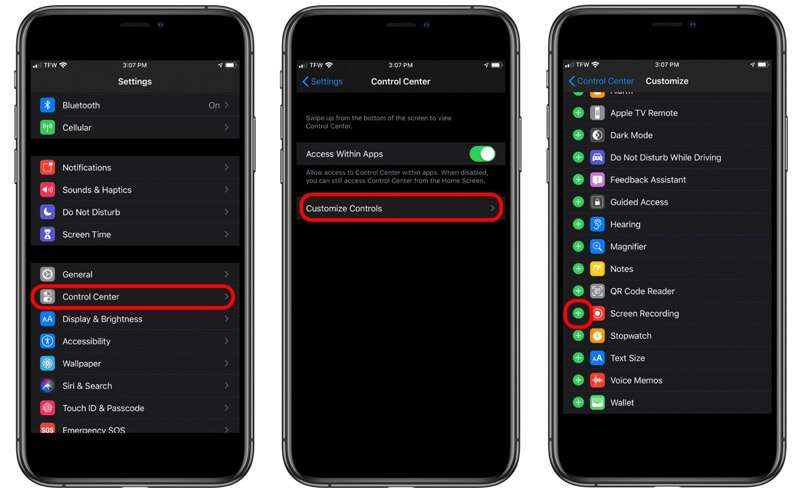
. Добавить запись экрана в Центр управления
Открой приложение на iPhone, перейдите в и коснитесь Настроить элементы управления. Прокрутите вниз, чтобы найти и коснитесь зеленого кружка, чтобы добавить диктофон в Центр управления.
. Запись экрана iOS
Проведите пальцем вверх от нижнего края любого экрана (проведите пальцем вниз от правого верхнего угла экрана на iPhone X или новее, iPad с iOS 12 или новее или iPadOS), чтобы найти значок записи экрана.
Сильно нажмите кнопку записи и коснитесь для записи экрана iOS со звуком с микрофона.
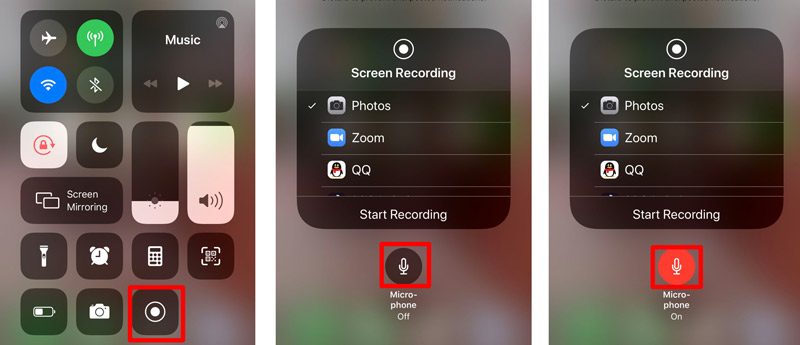
Затем коснитесь серой опции записи из чтобы начать запись экрана iOS. Что вам нужно сделать, так это выполнить операции (например, позвонить по FaceTime, посмотреть видео на YouTube, выполнить настройки на iPhone / iPad и т. Д.) На iPhone, и он будет фиксировать все действия.
Коснитесь мигающей красной кнопки записи или коснитесь красной строки состояния в верхней части экрана, чтобы остановить запись экрана.
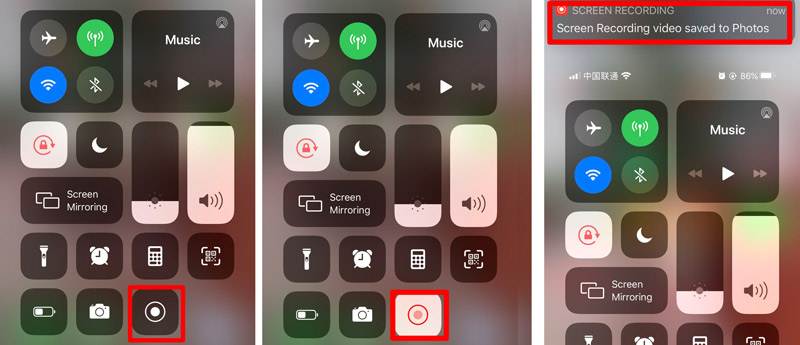
Запись экрана автоматически записывает внутренний звук с вашего телефона. Если вы не хотите записывать звук с самого телефона, просто уменьшите громкость iPhone, чтобы он не разговаривал. В противном случае не забудьте увеличить громкость.
При использовании встроенного средства записи экрана на iPhone или iPad запись экрана будет отклоняться при входящих или исходящих вызовах. Короче говоря, запись с экрана не записывает телефонные звонки.
Часть 2. Как записать экран iPhone iPad на Mac через QuickTime
Второй способ записи экрана iOS со звуком — старый, но он работает через QuickTime. Возможно, вы знали, что QuickTime может записывать экран на Mac, но он также может быть инструментом для записи экрана вашего iPhone или iPad со звуком. Все, что вам нужно для приготовления:
● Устройство iOS под управлением iOS 8 или новее.
● Mac под управлением OS X Yosemite или новее.
● Кабель Lightning или 30-контактный разъем.
Теперь давайте упростим процесс.
. Подключите свой iPhone или iPad к Mac с помощью кабеля Lightning.
. Запустите QuickTime на Mac и нажмите из верхнего меню, чтобы выбрать Запись нового фильма.
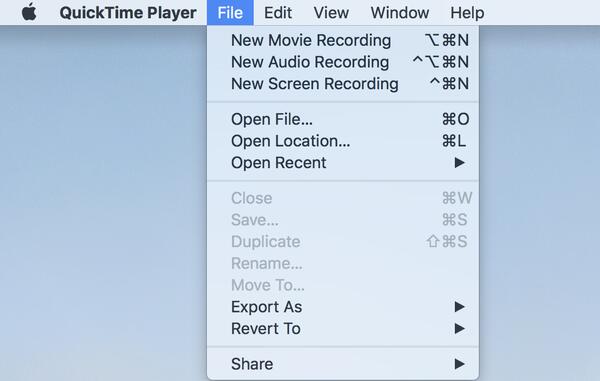
. Щелкните стрелку рядом с кнопкой записи в QuickTime, чтобы выбрать имя iPhone / iPad из списка камер.
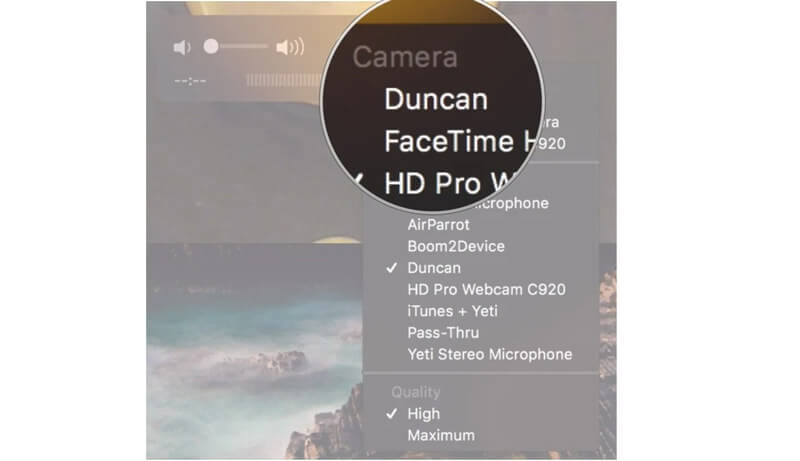
. Затем ваш iPhone будет отображен на Mac через QuickTime. Щелкните значок в QuickTime, чтобы начать запись экрана устройства iOS.
. Щелкните значок в QuickTime, чтобы закончить запись.
. Нажмите в панель, чтобы выбрать Сохранить.
Затем вы должны дать имя и указать место назначения для экспорта видео с экрана iOS на Mac.
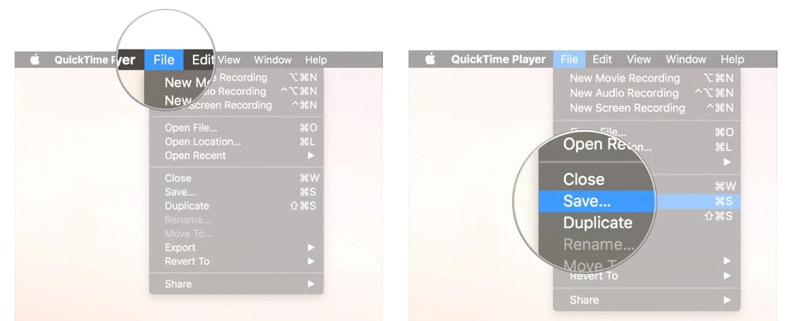
Запись экрана iOS будет сохранена в формате MOV, и вам лучше конвертировать MOV в MP4 для редактирования или воспроизведения на вашем устройстве.
10 лучших программ записи экрана iOS для захвата экрана iPhone
1. Запишите экран iOS, игровой процесс, учебное пособие и другие файлы.
2. С легкостью добавляйте реакции лицевой камеры к записываемым видеофайлам.
3. Редактируйте видео с записью экрана с расширенными функциями.
1. Высокое разрешение доступно только в версии pro.
2. Старый iPhone не может использовать средство записи экрана iOS.

Устройство записи экрана °
Если вам нужен легкий экранный рекордер iOS, Запись экрана ° хороший вариант, который вы можете рассмотреть. Для этого требуется всего около 53 МБ дискового пространства. Но работает только на iOS 12.0 и новее.
1. Запишите все на свой экран iOS.
2. Поддержка записи из игр и приложений.
3. Один щелчок, чтобы поделиться записанным видео файлом.
1. В нем отсутствуют функции редактирования файла записи.

Запишите сейчас! Запись экрана
Запишите сейчас! Запись экрана — это универсальный экранный рекордер для iOS, который немного велик и занимает более 130 МБ места. Он включает в себя некоторые инструменты, такие как 90 потрясающих фильтров.
1. С легкостью добавляйте жесты к записи экрана на вашем iPhone.
2. Предложите более 200 шрифтов и наклеек, чтобы подправить запись.
3. Делитесь записями экрана напрямую на несколько каналов.
2. Использование платной версии программы записи экрана для iOS стоит дорого.

Запиши это! :: Запись экрана — еще один легкий экранный рекордер iOS для устройств iOS. Разработчик также предоставляет видеоуроки, которые помогут вам быстро настроить программу на iPhone.
1. Простой пользовательский интерфейс для записи экрана iPhone.
2. Запись экрана, звука, а также FaceCam.
3. Предложите видеоредактору подправить запись.
1. Видеозаписи ограничены до трех минут.
2. Некоторые функции необходимо улучшить.

Захват TechSmith
TechSmith Capture — это бесплатное средство записи экрана iOS, которое позволяет делать снимки экрана, предварительно просматривать запись, добавлять видео из фотографий для захвата и даже делиться ими с TechSmith Replay.
1. Легко запишите экран iPhone в несколько касаний.
2. Бесплатно без ограничений.
3. Перенести видео в Camtasia и Snagit.
1. Длинные записи ненадежны.
2. Поддерживает только английский язык.

Экран записи
Запись экрана: захват видео это средство записи экрана iOS и захват видео. Требуется iOS 11.0 и новее. Цена бесплатна, но вы можете заплатить за VIP.
1. Запишите экран iPhone надежным способом.
2. Легко редактируйте записываемые видео.
3. Преобразуйте записываемое видео в Файлы GIF.
1. Это не может захват файлов с веб-камеры.
2. В бесплатной версии качество вывода оставляет желать лучшего.

Рек. Запись экрана
Rec. Рекордер экрана это бесплатная программа для записи экрана iOS. Он совместим с iOS 11.0 и новее и довольно легкий. Нет возможности покупки в приложении для записи видео и аудио файлов.
1. Полностью бесплатное использование записи экрана.
2. Записывайте полноэкранные видео одним касанием.
3. Обрезать, переворачивать, вращать и обрезать видео.
1. Вы должны просматривать надоедливую рекламу.
2. Нет возможности убрать рекламу.

Screen Recorder
Go Record: запись экрана это хорошая отправная точка для новичков. Он позволяет обмениваться бесплатными функциями, просматривая рекламу. Конечно, вы можете получить доступ к основным функциям записи экрана iOS.
1. Запишите свой экран во всех приложениях и играх.
2. Захватите реакцию с помощью Face Cam.
3. Быстро делитесь записями экрана.
1. Эта программа записи экрана iOS слишком проста.
2. Проблема с аварийным завершением работы.

DU Recorder — Запись экрана
DU Recorder — Запись экрана это универсальное средство записи экрана iOS. Он доступен для iPhone, iPad и iPod Touch под управлением iOS 11.0 и выше для захвата нужных файлов.
1. Экран прямой трансляции на YouTube и многое другое.
2. Запись экрана на iPhone.
3. Включите полнофункциональный видеоредактор.
1. Бесплатная версия водяных знаков на ваших записях.
2. Качественная продукция требует премии.

Веб-рекордер
Веб-рекордер — еще одно средство записи экрана iOS, позволяющее бесплатно записывать игры и видео. Он работает на большинстве версий iOS, чтобы получить желаемые файлы.
1. Совместимость с iOS 8.0 и выше.
2. Простота использования для записи экрана iPhone.
3. Делитесь записями экрана.
1. Стабильность требует улучшения.

Запись видео с экрана iPhone средствами iOS
Хотя функция реализована на устройствах с iOS 11 и 12 «из коробки», захват видео с дисплея не входит в список опций, которые по умолчанию отображаются в Пункте управления. Поэтому сначала нужно активировать соответствующую кнопку в настройках.
Для этого откройте приложение «Настройки», выберите «Пункт управления» и нажмите «Настроить элементы управления».
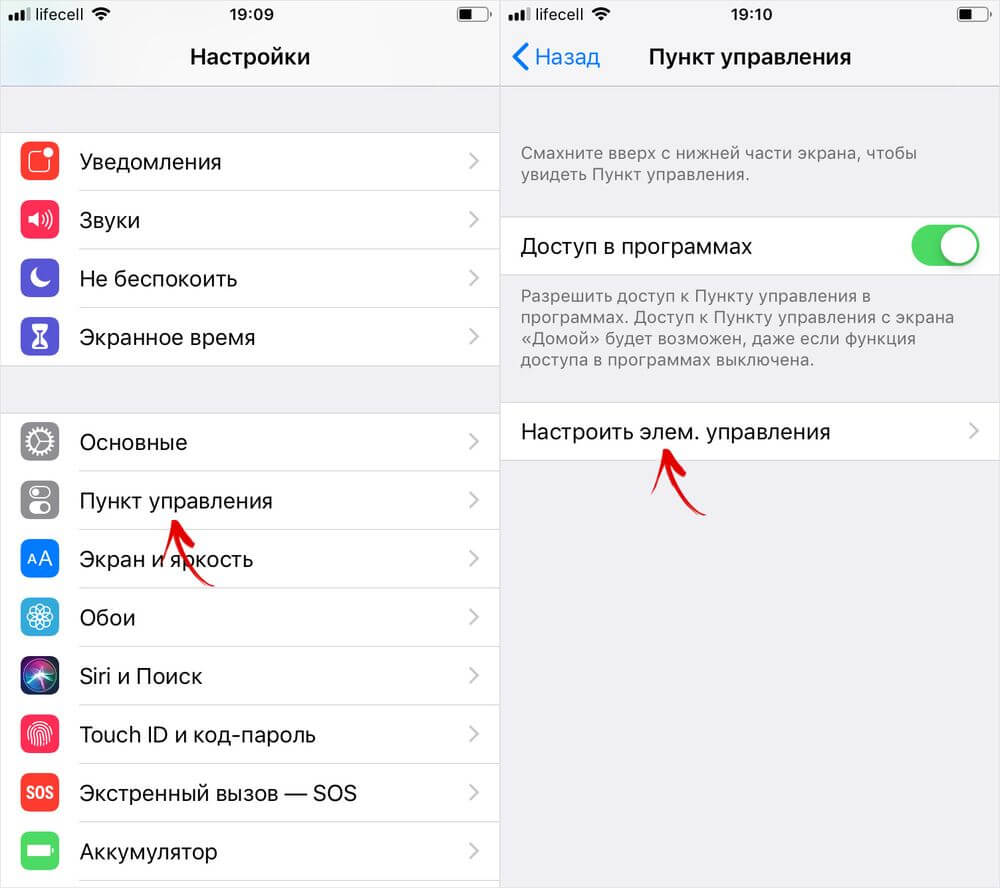
В разделе «Еще элементы управления» щелкните на «плюс» слева от пункта «Запись экрана». Опция сразу же переместится в список «Включить» и начнет отображаться в Пункте управления.
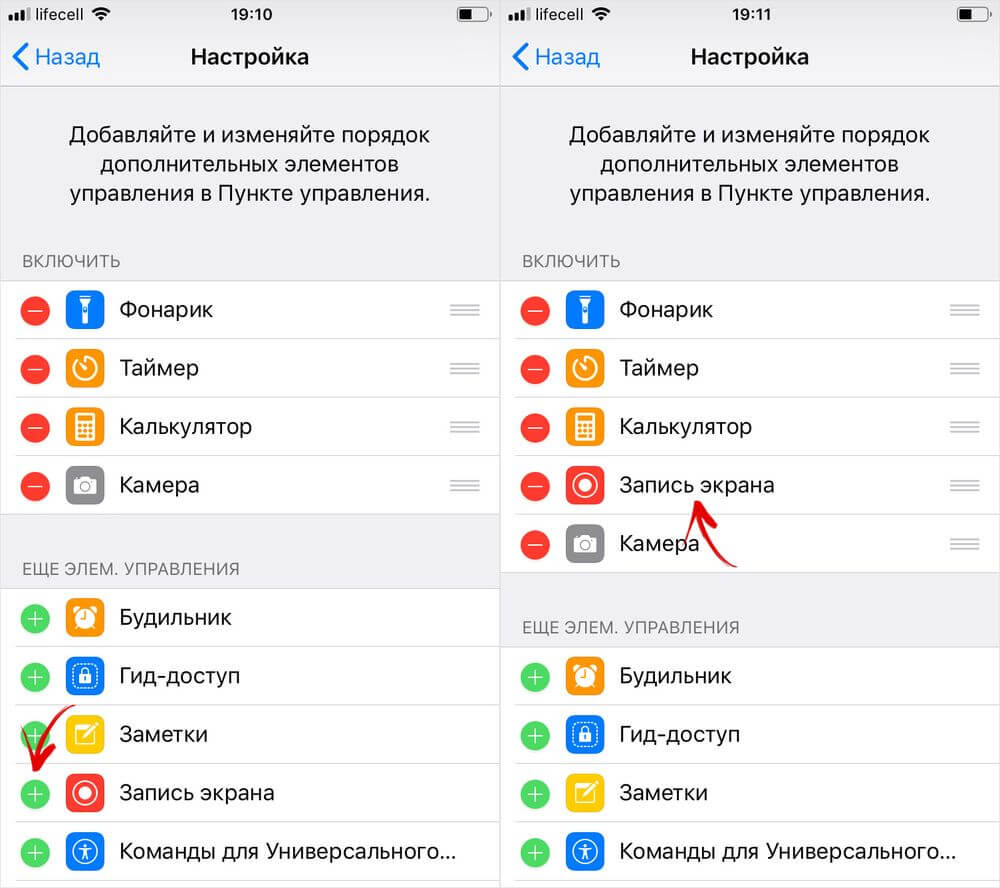
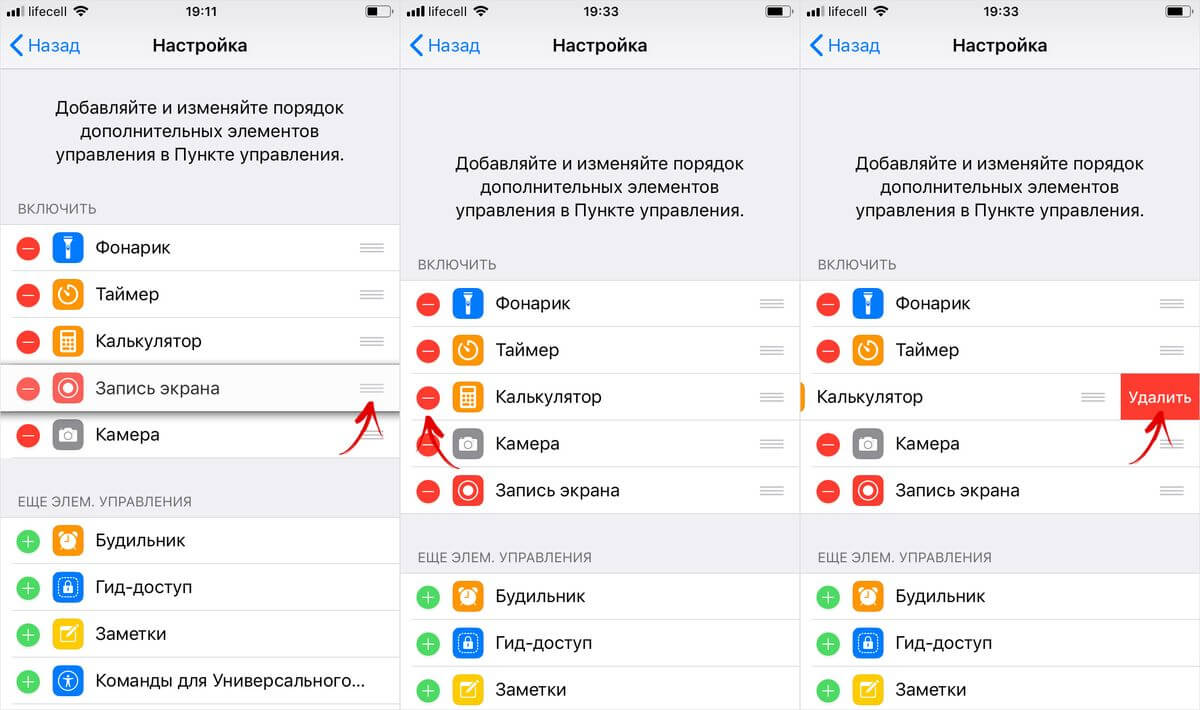
Удерживая палец на значке справа от «Записи экрана», можно двигать пункт, тем самым меняя расположение кнопки в Пункте управления. Также можете убрать ненужные функции из панели, нажав на «минус» слева от соответствующего элемента, и подтвердив кнопкой «Удалить».
Теперь, чтобы начать съемку, сделайте свайп вверх от нижнего края дисплея (на iPhone X, XR, XS и XS Max проведите пальцем вниз от правого верхнего края) и щелкните на иконку записи.
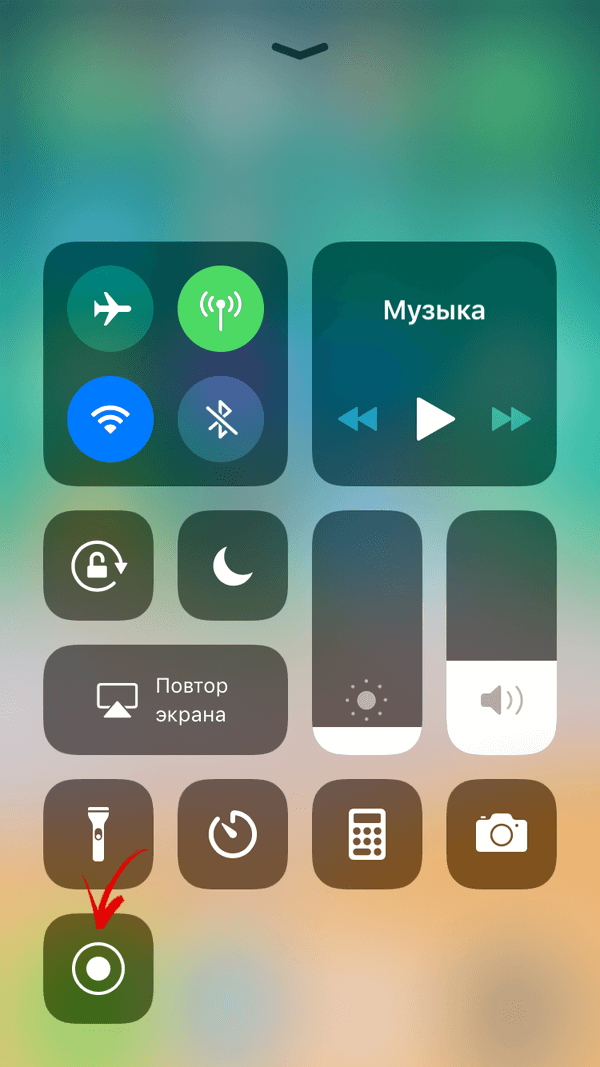
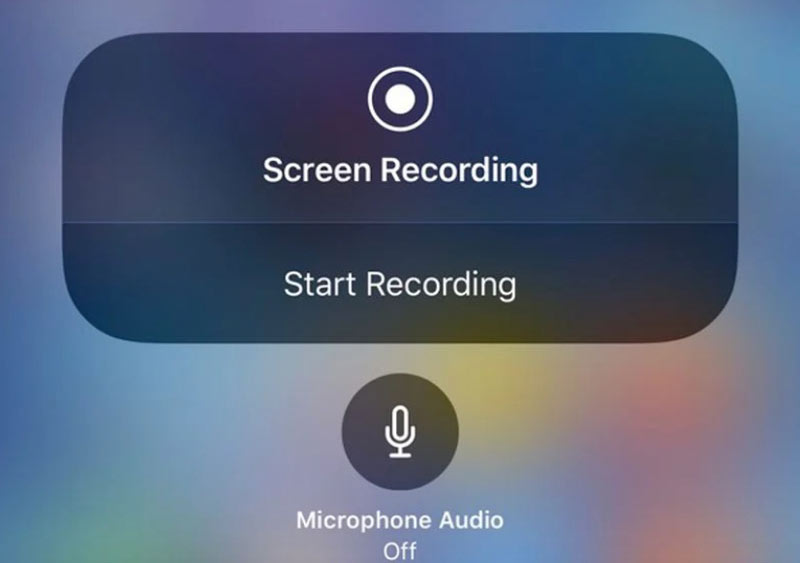
Чтобы снимать видео со звуком, с усилием нажмите на кнопку и в появившемся окне включите «Микрофон». Затем щелкните «Начать запись».
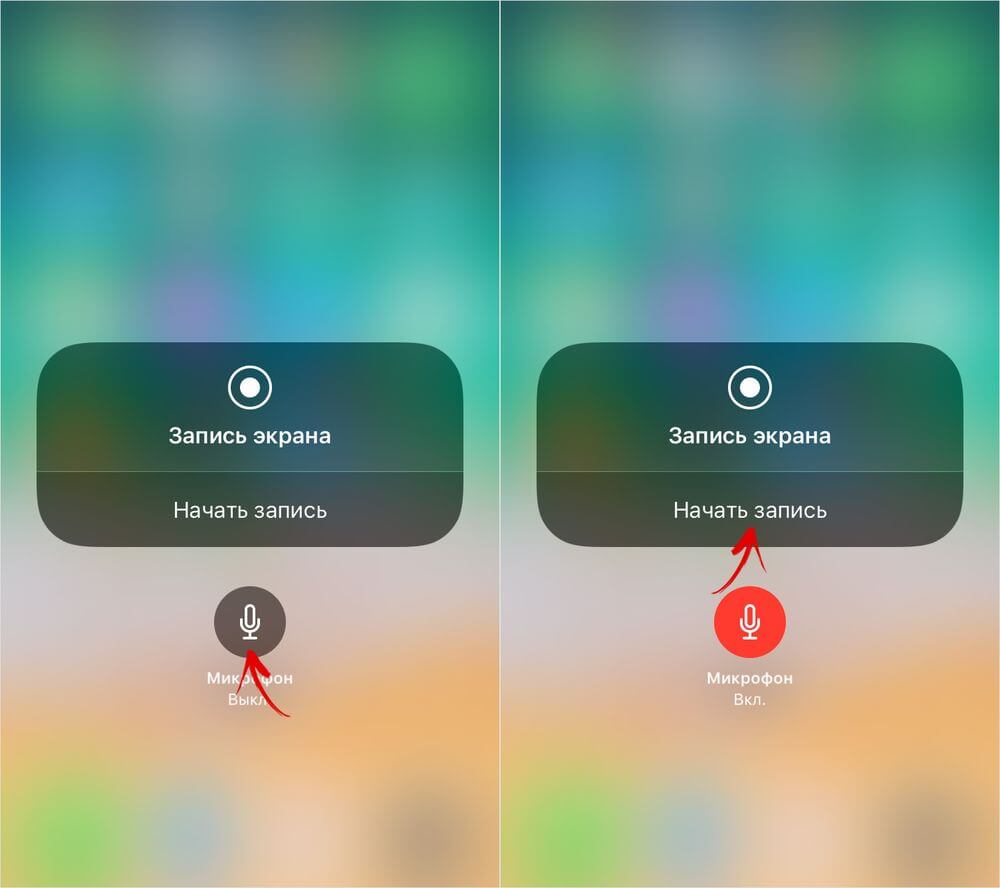
Запустится таймер, который отсчитает 3 секунды, после чего стартует захват видео. В момент съемки строка состояния будет гореть красным цветом. На iPhone X, XS, XS Max и XR красным подсвечивается только время в левом верхнем углу.
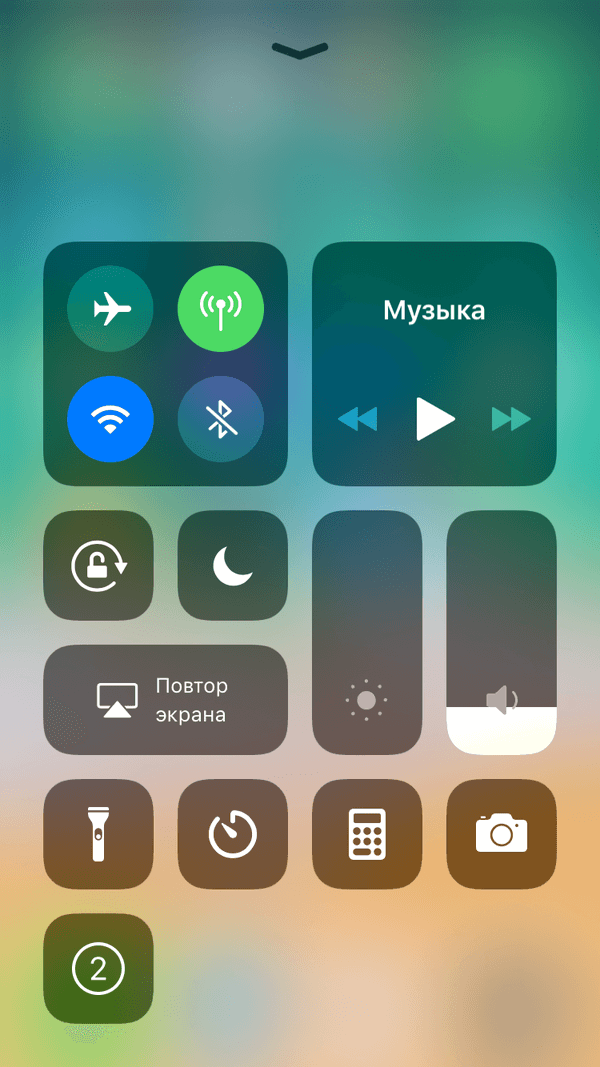
Чтобы прекратить запись, раскройте Пункт управления и повторно нажмите на кнопку либо щелкните по строке состояния и выберите «Остановить».
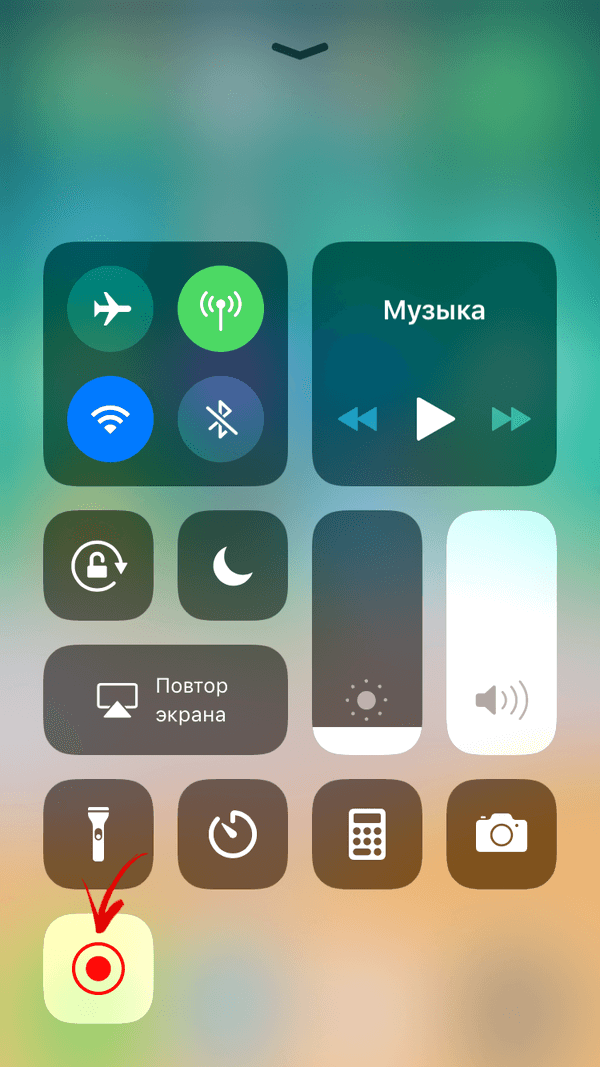
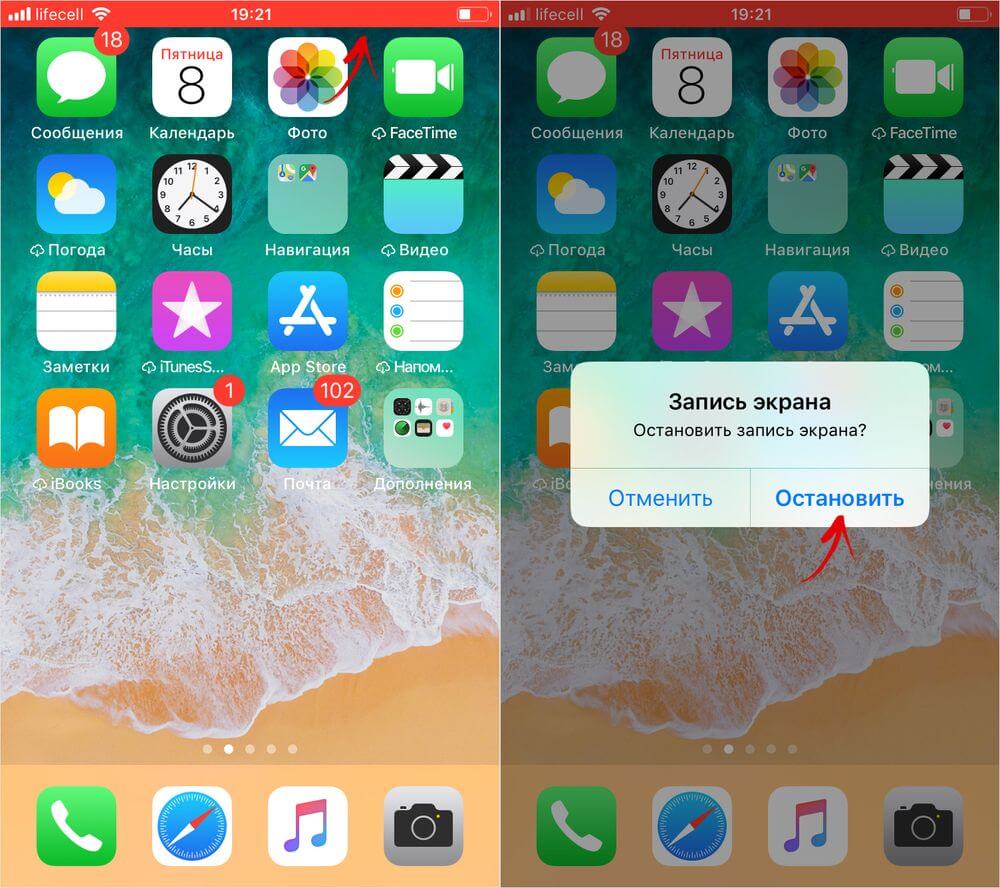
Доступен и третий способ: сильно нажмите на сенсорную кнопку и щелкните «Остановить запись».
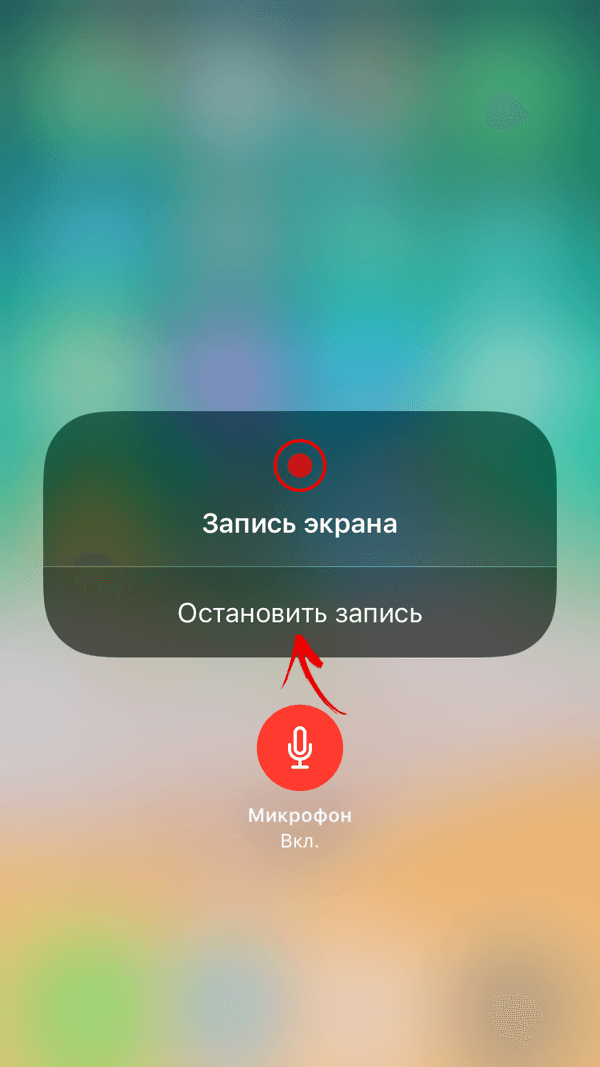
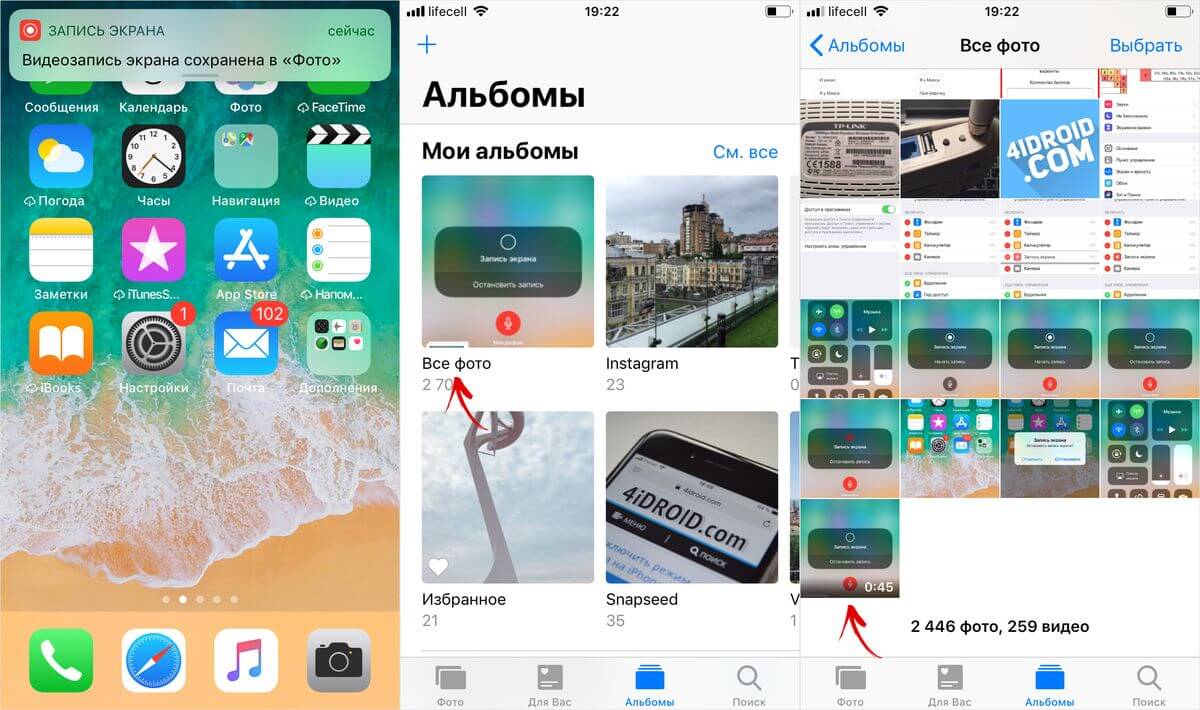
Видео сохранится в приложении «Фото».
Съемка видео с экрана iPhone на iOS 7, 8, 9 и 10 без компьютера и джейлбрейка
Для старых iPhone, работающих на iOS 10 и ниже создана программа AirShou, которая умеет захватывать видео с дисплея без джейлбрейка и компьютера.
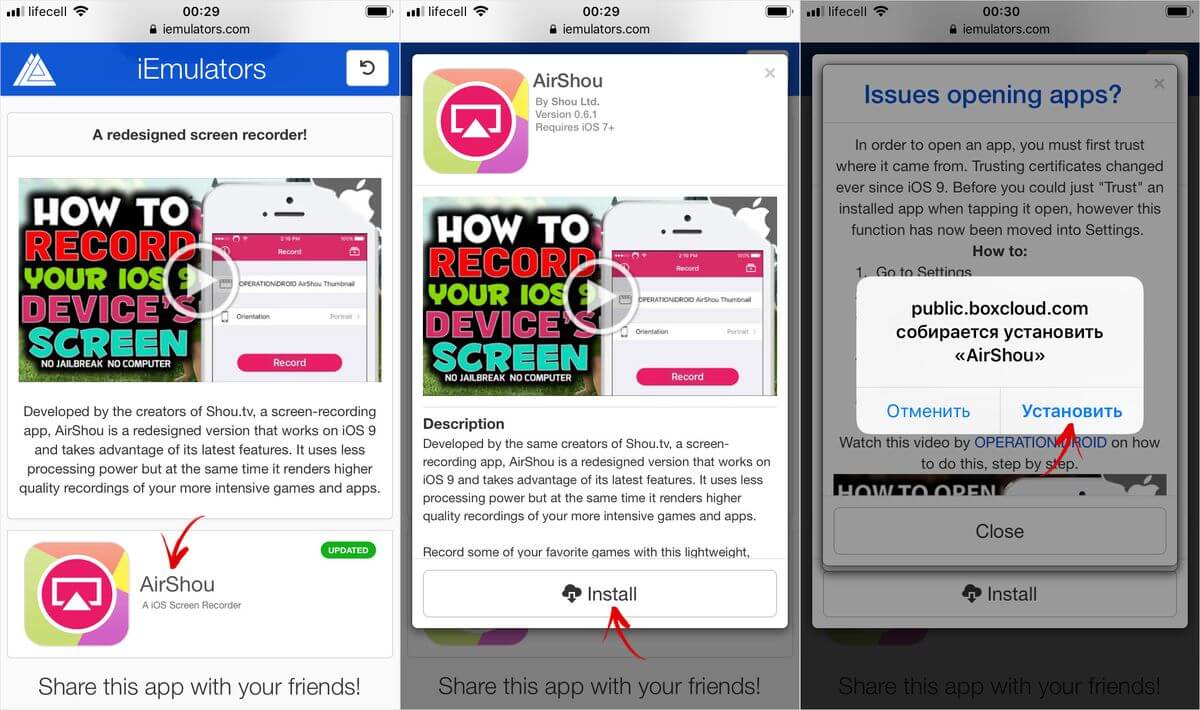
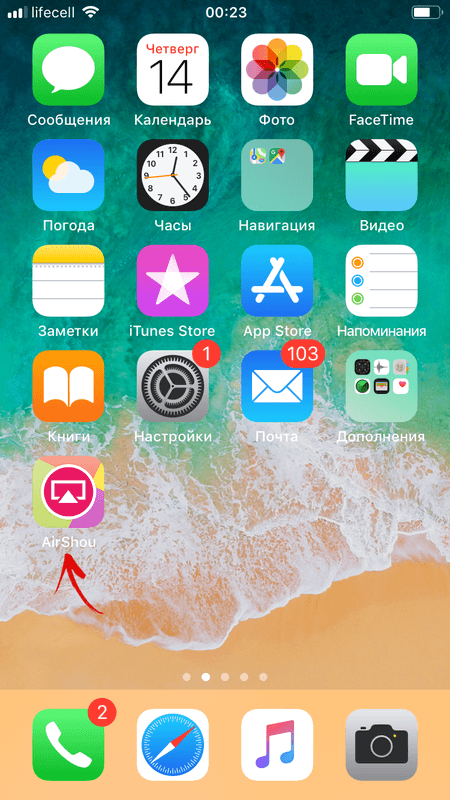
Утилита загрузится и ее иконка появится на рабочем столе.
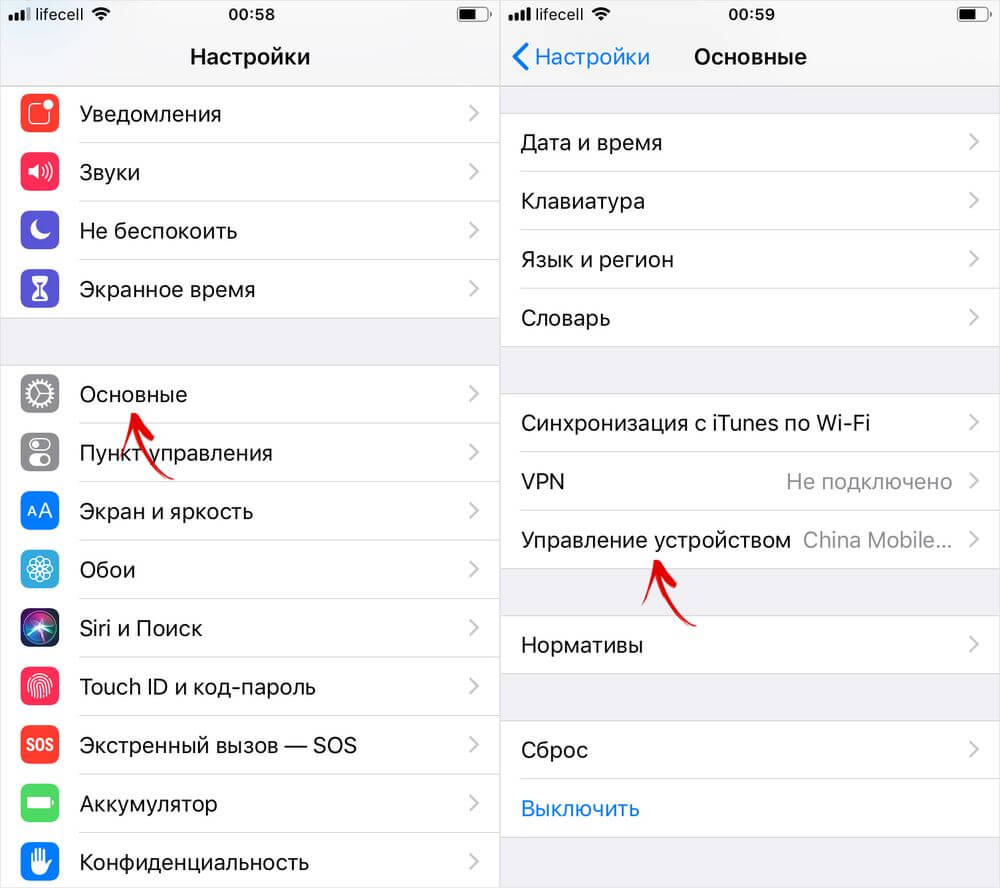
Выберите разработчика, нажмите «Доверять «China Mobile Group Heilongjiang Company Limited» и подтвердите, щелкнув «Доверять».
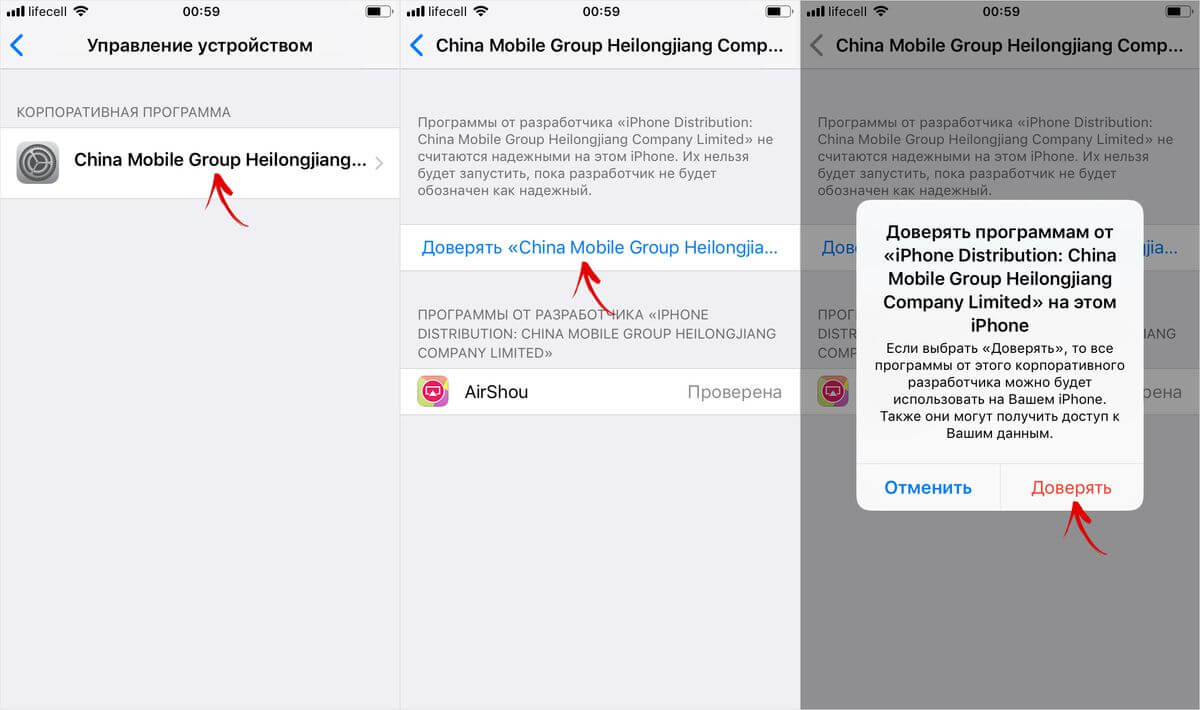
После выполненных действий AirShou начнет работать. Теперь запустите программу и разрешите отправку уведомлений. Затем нажмите «Agree».
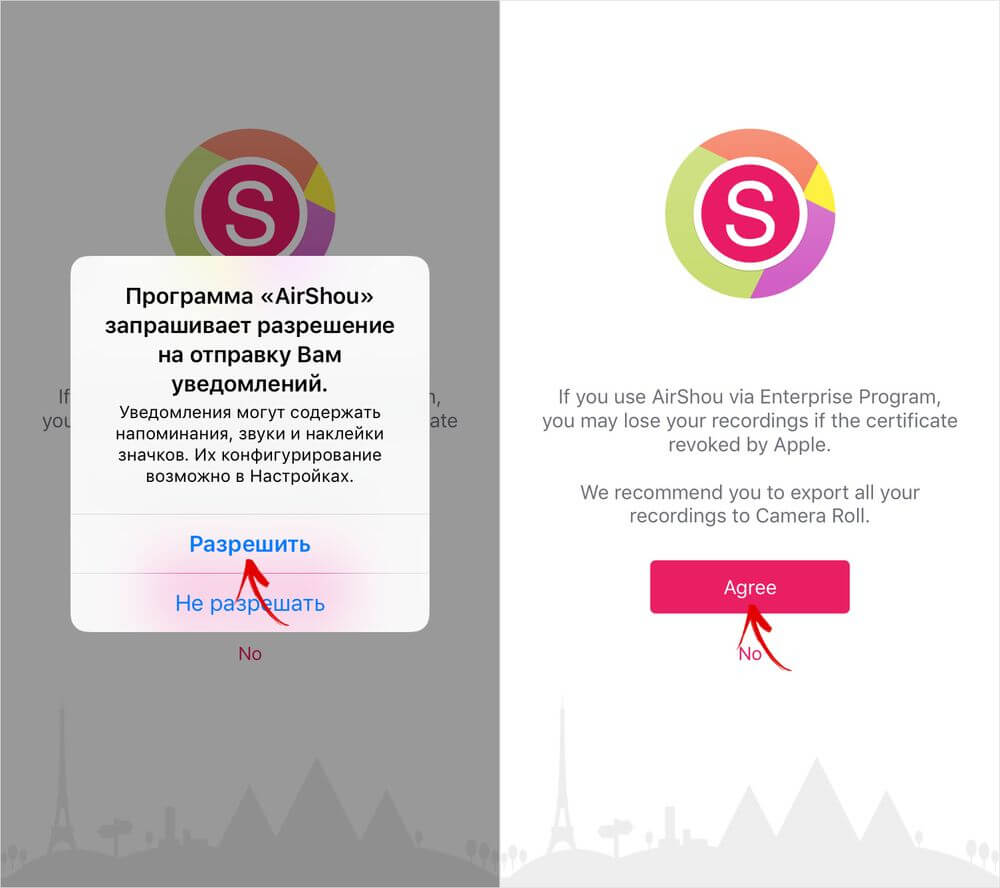
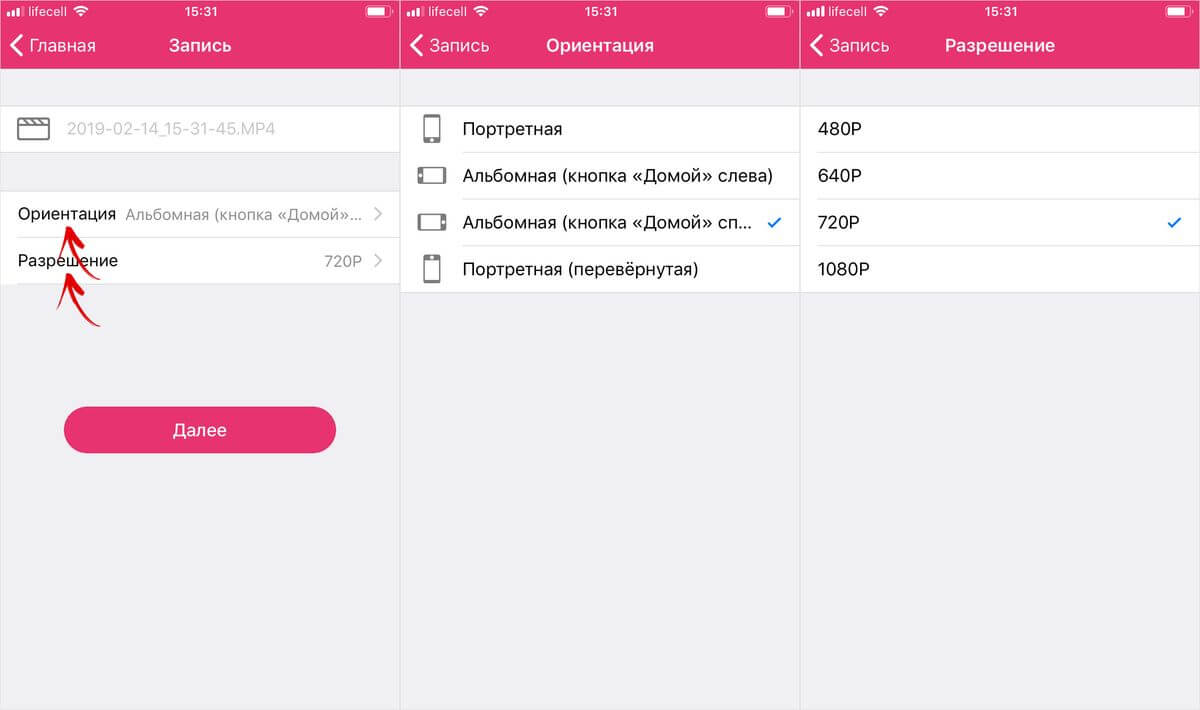
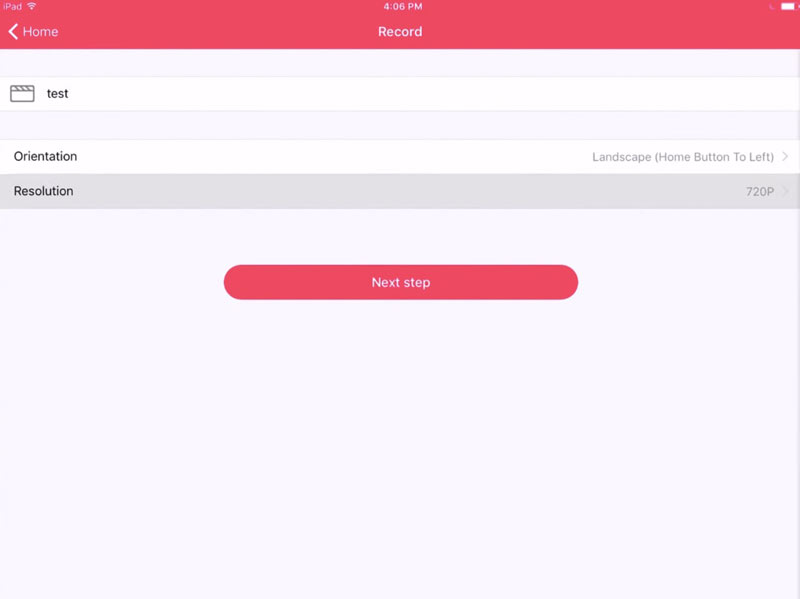
В главном окне приложения выберите «Запись». Далее введите название будущей видеозаписи или оставьте поле пустым – тогда имя файла установится автоматически.
Также выберите ориентацию: портерную либо альбомную, и выставьте разрешение, в котором будет записываться видео.
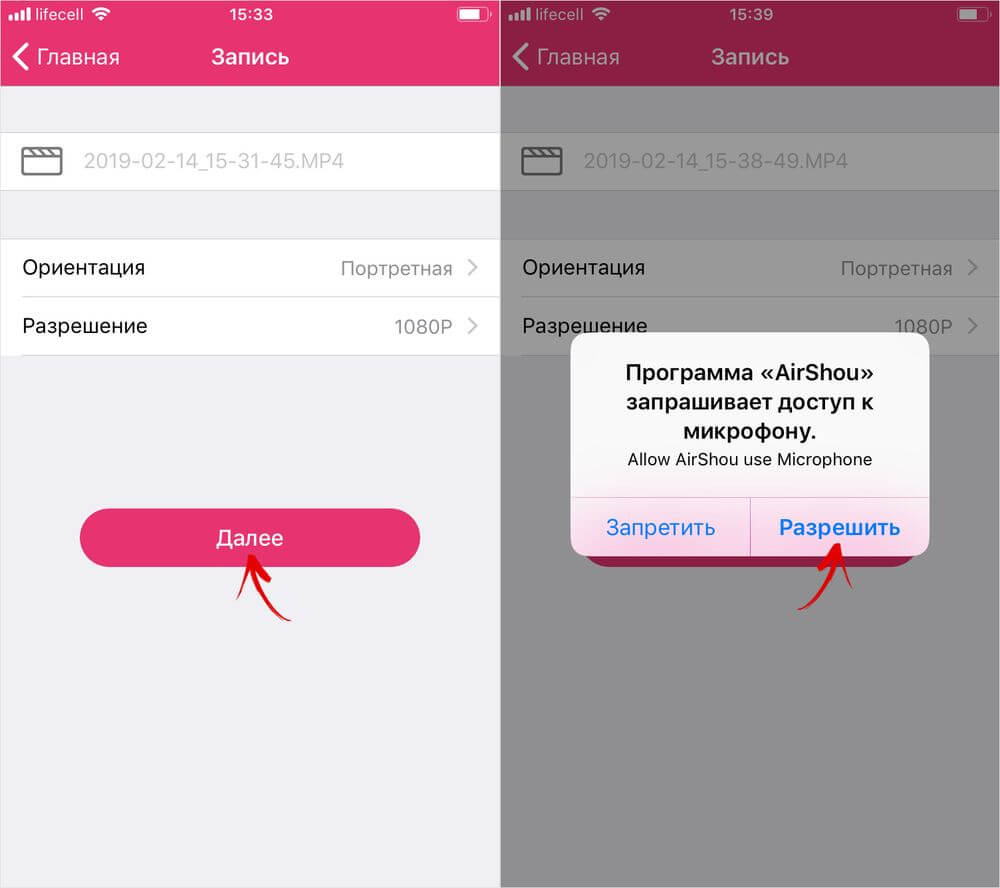
Нажмите «Далее» и предоставьте AirShou доступ к микрофону.
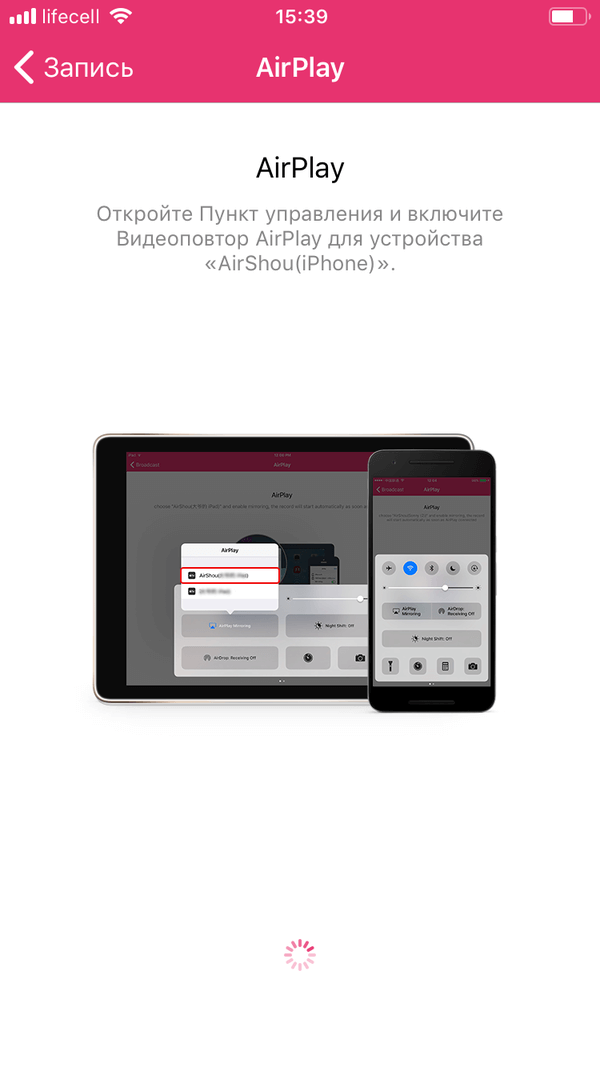
Теперь вызовите Пункт управления, сделав свайп вверх от нижнего края дисплея, и щелкните на кнопку «Видеоповтор AirPlay». В перечне доступных устройств выберите «AirShou (Имя устройства)» и запись начнется.
Чтобы остановить захват видео с экрана, откройте AirShou и нажмите «Стоп».
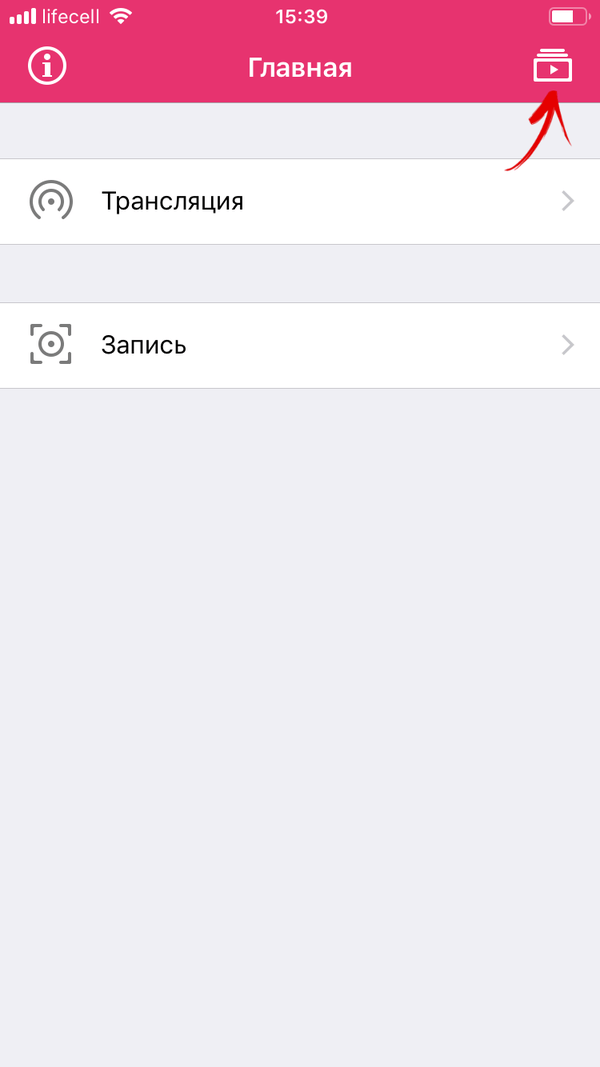
Видеозаписи отображаются в приложении на отдельной вкладке. Для перехода к сохраненным видео, на главном экране AirShou щелкните по кнопке в правом верхнем углу. Можете воспроизвести видео, открыть их в других программах или сохранить в Фотопленку (файлы перенесутся в приложение «Фото»).
Как снять видео с экрана при помощи программы для компьютера
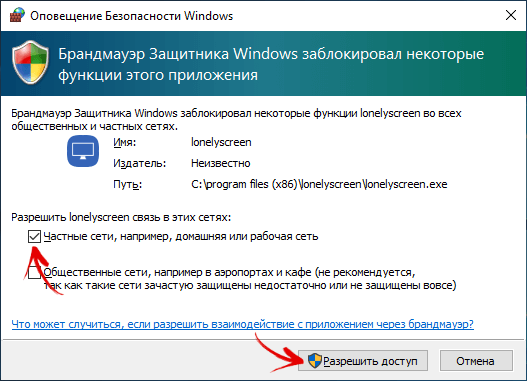
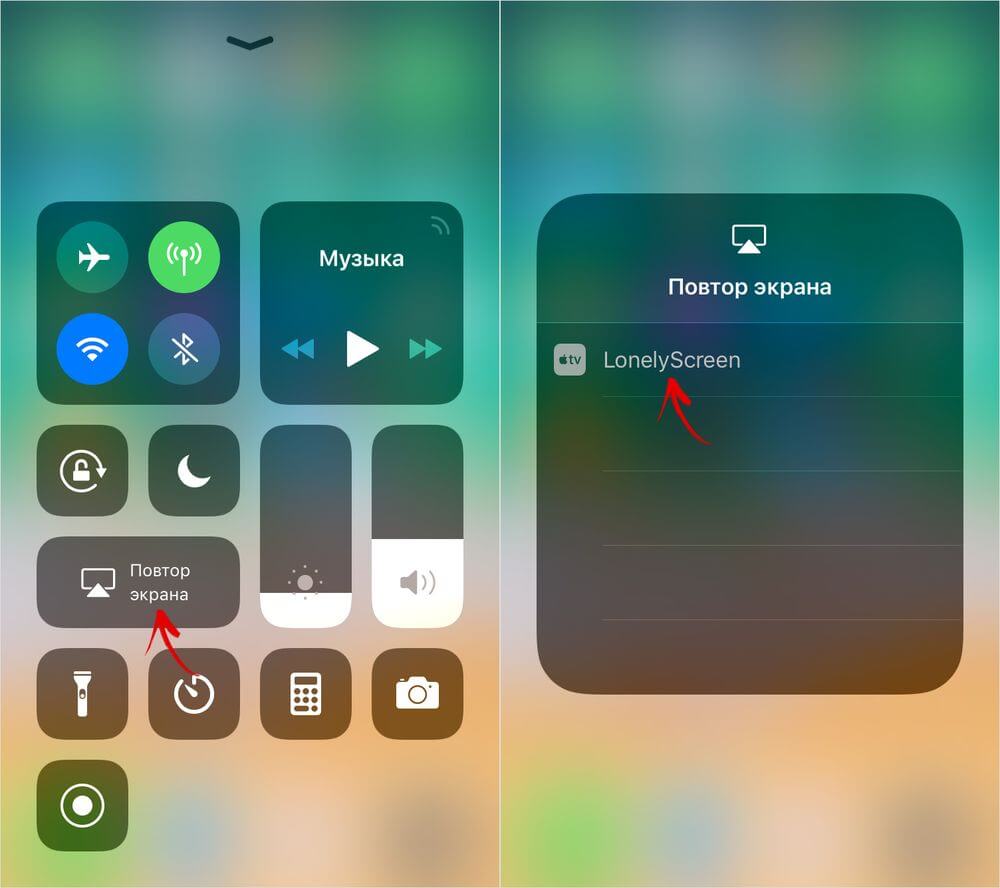
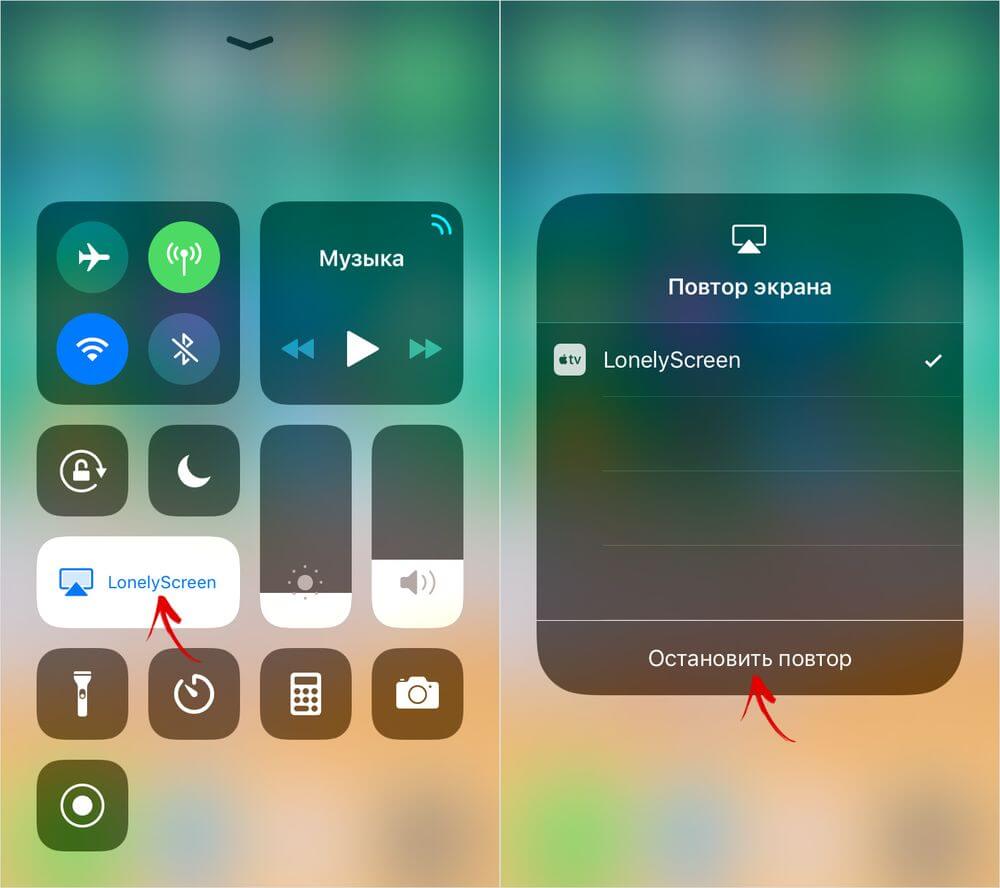
Подключите компьютер и iPhone к одной сети. На смартфоне раскройте Пункт управления, проведя пальцем вверх от нижней грани дисплея (на безрамочных iPhone выполните свайп вниз от правого верхнего края). Нажмите на кнопку «Повтор экрана» («Видеоповтор AirPlay» в iOS 10 и ниже) и выберите «LonelyScreen».
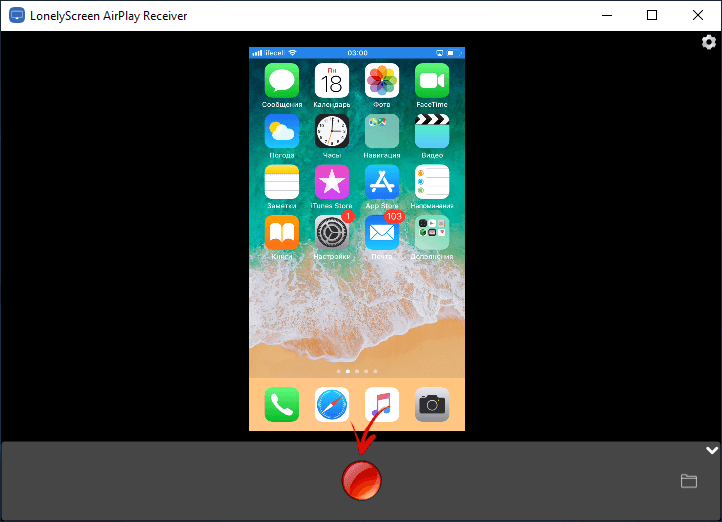
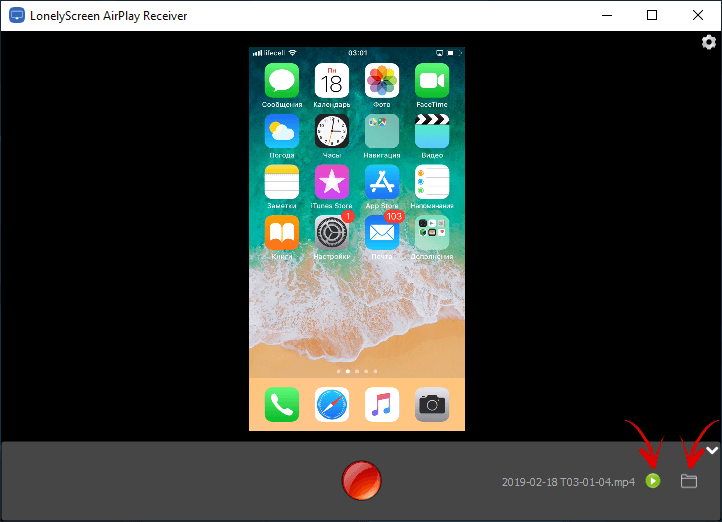
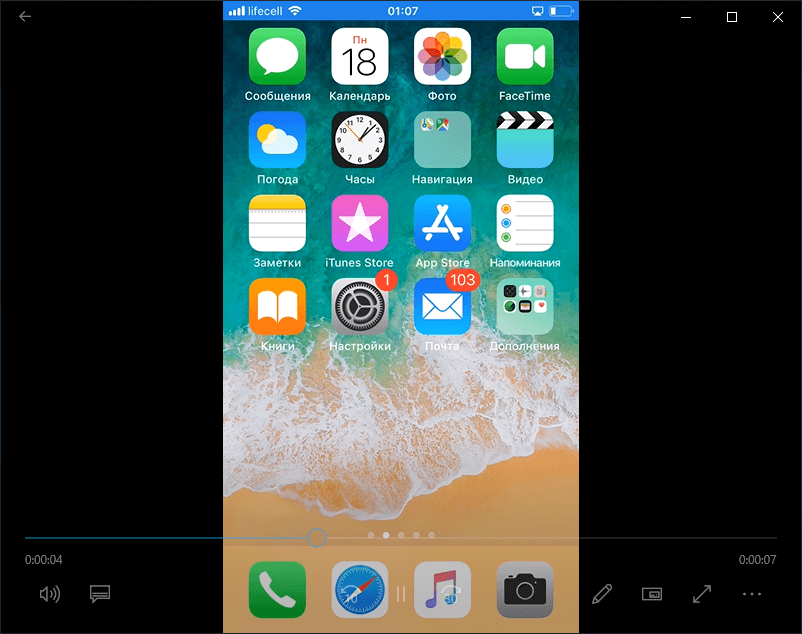
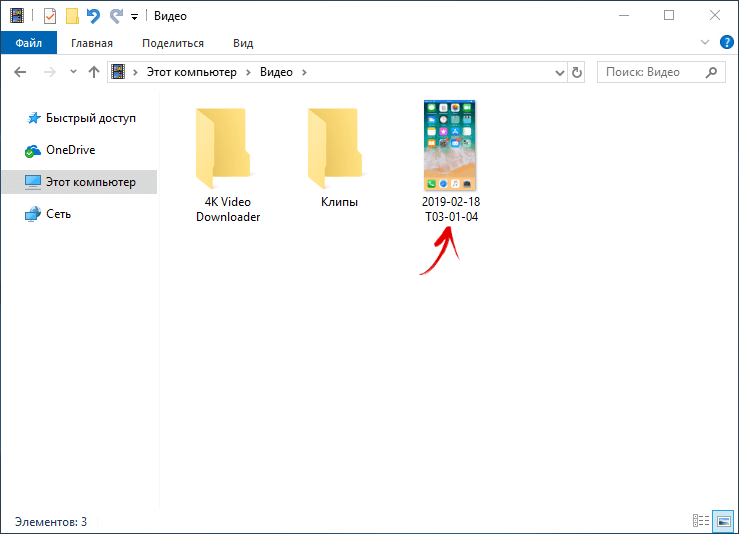
Изображение с экрана iPhone начнет транслироваться в окне программы на компьютере. Чтобы начать запись, раскройте панель с опциями и щелкните на красную кнопку «Start recording».
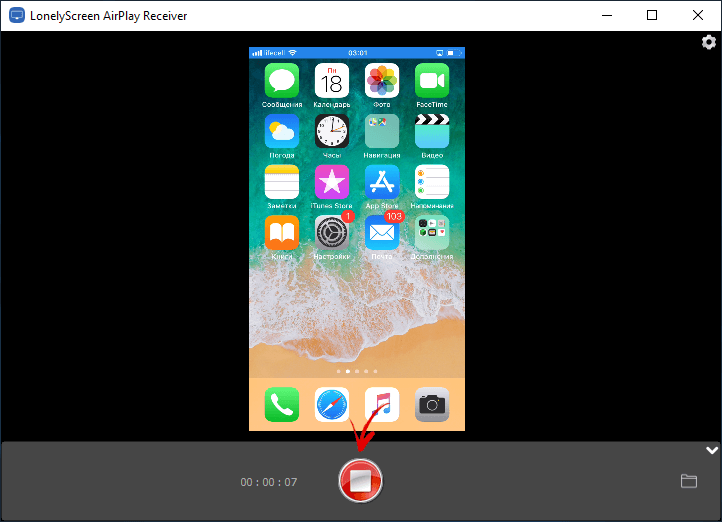
Для прекращения съемки, в окне LonelyScreen кликните по кнопке «Stop recording». Либо в Пункте управления на iPhone выберите «Повтор экрана» и нажмите «Остановить повтор».
Дублирование экрана в iTools
Функция записи изображения с экрана есть и в небезызвестной утилите iTools. Это платная, более функциональная альтернатива iTunes. В пробной версии программы присутствуют ограничения на передачу файлов и захват видео с дисплея. Поэтому, чтобы разблокировать нужную функцию, купите лицензию либо воспользуйтесь активатором. Последний можно найти в интернете.
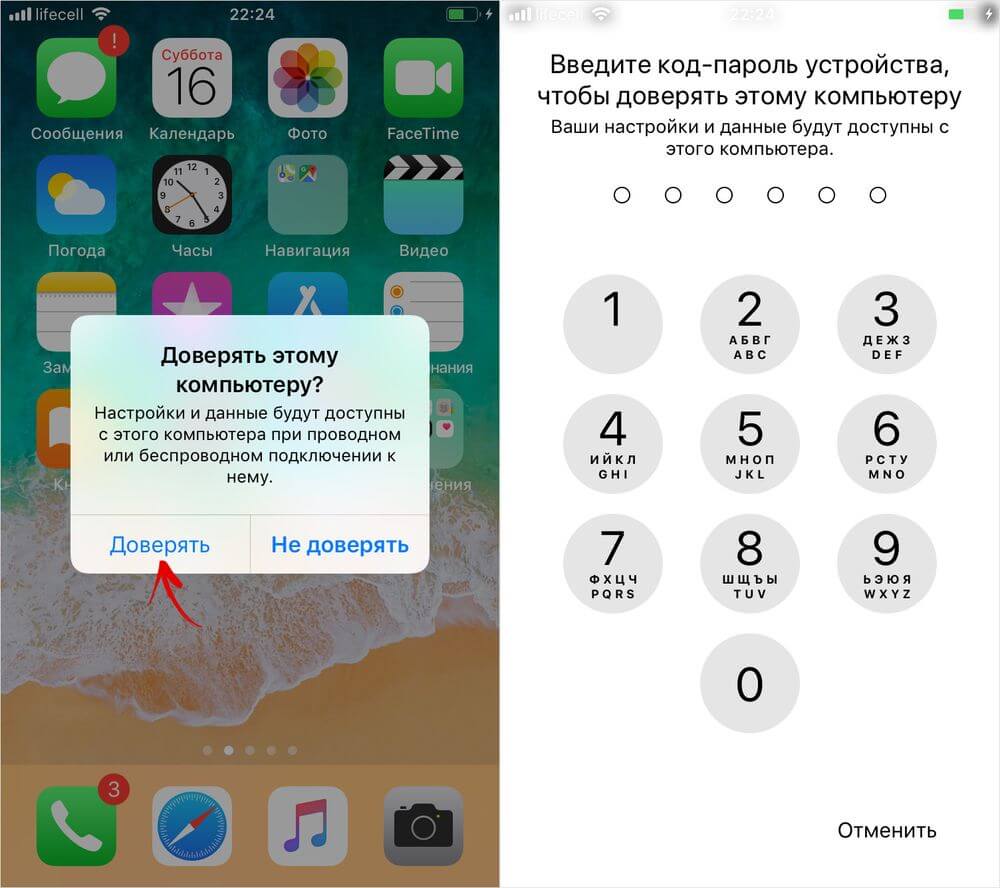
Затем подключите iPhone к ПК через USB. При появлении запроса «Доверять этому компьютеру?», выберите «Доверять» и введите код-пароль к устройству.
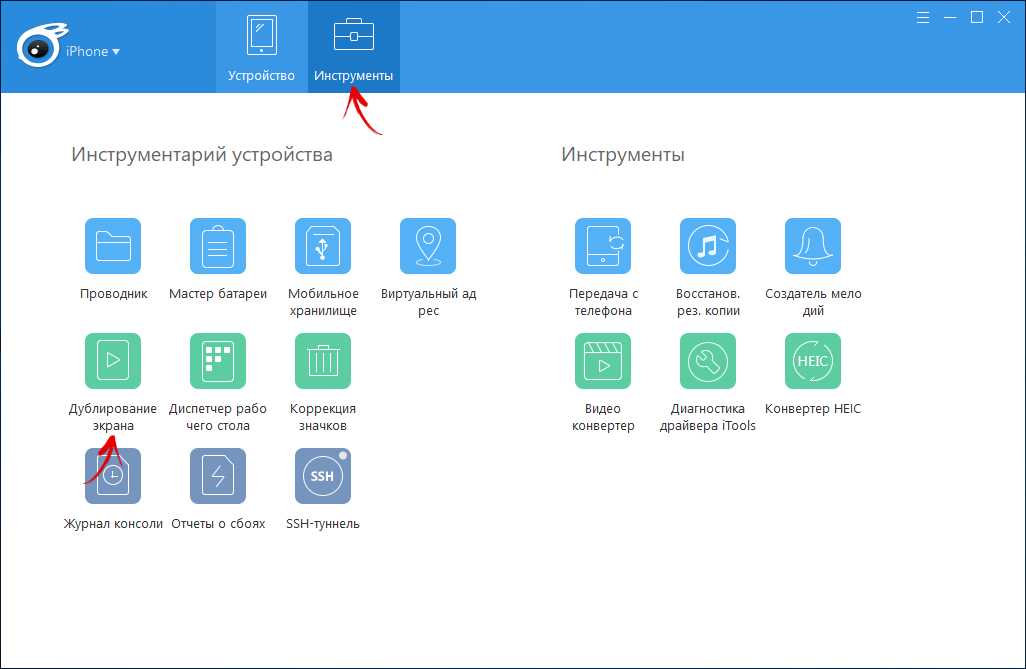
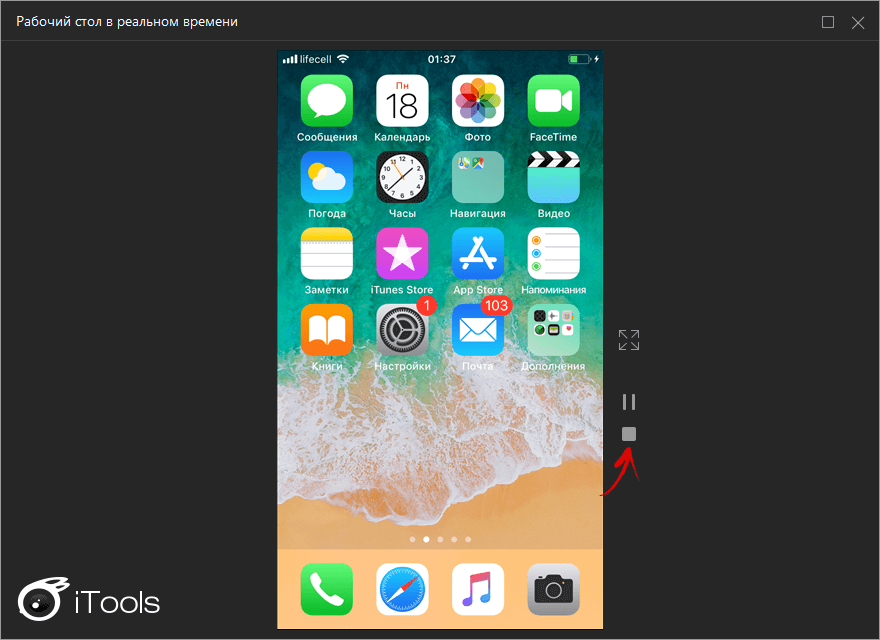
Откройте iTools, перейдите на вкладку «Инструменты» («Toolbox», если установлен английский язык) и выберите «Дублирование экрана» («Real-time Desktop»).
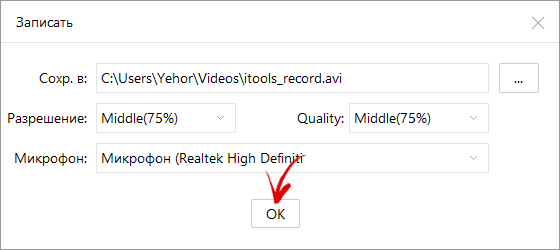
Для старта съемки, щелкните на красную круглую кнопку. Выберите разрешение, качество видео и папку, куда сохранять запись. Потом нажмите «ОК».
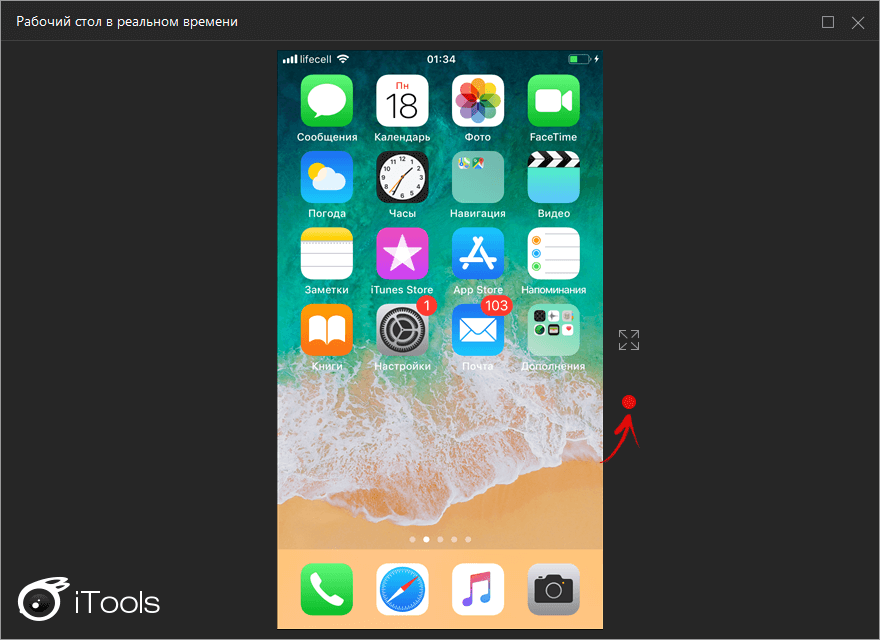
Начнется захват изображения с экрана. Чтобы приостановить съемку, щелкните на паузу, а чтобы прекратить запись – кликните по серому квадрату.
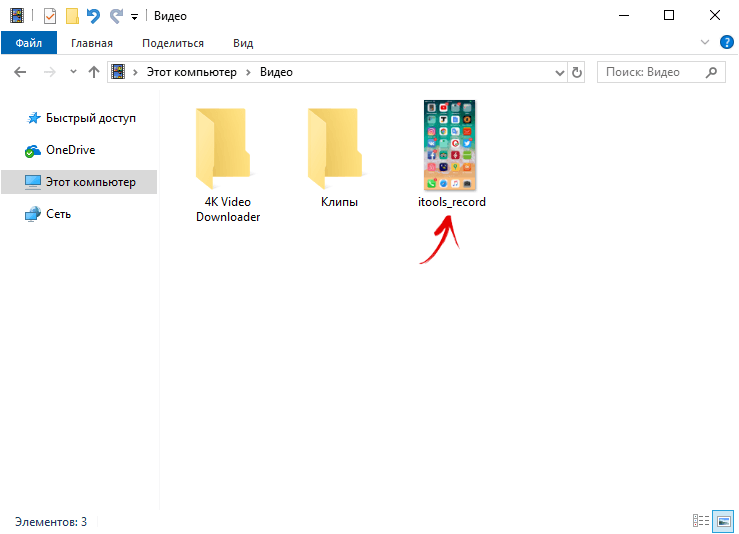
Если вы оставили настройки по умолчанию, файлы сохранятся в папке «Видео».
Как записать скринкаст с сохранением в GIF
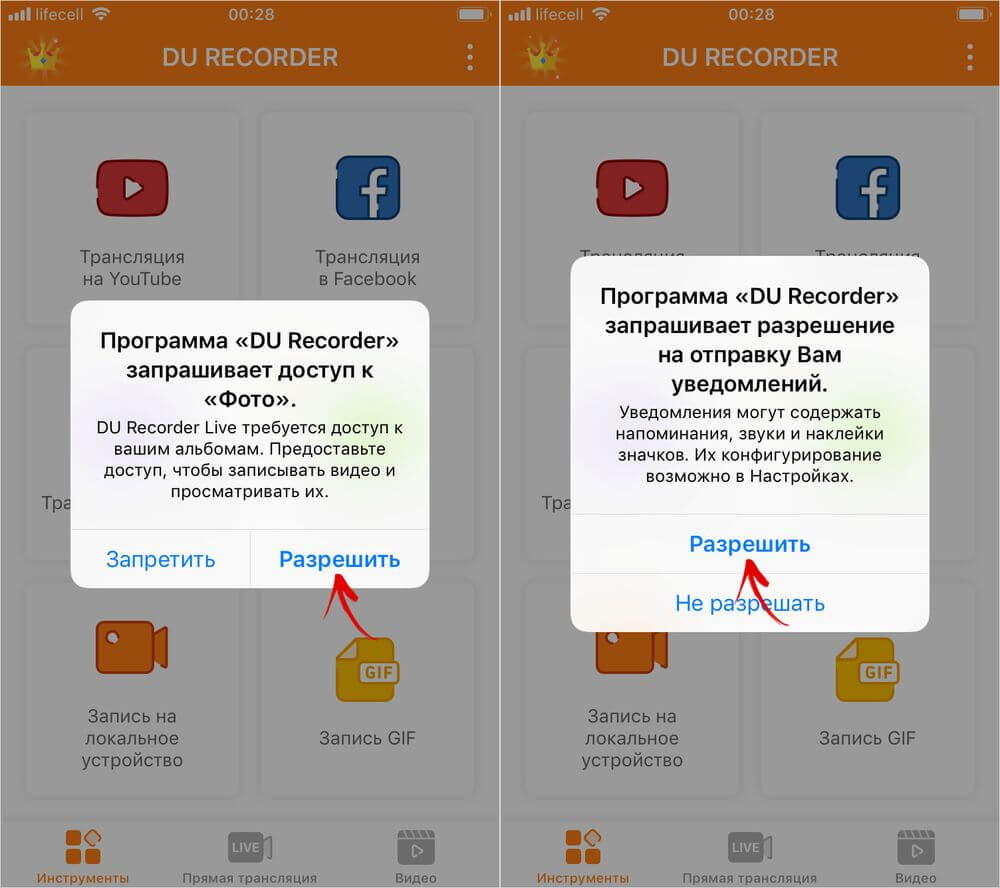
В создании GIF-анимации из записанного скринкаста поможет приложение DU Recorder. После загрузки программы из App Store, запустите ее, предоставьте доступ к «Фото» и разрешите отправку уведомлений.
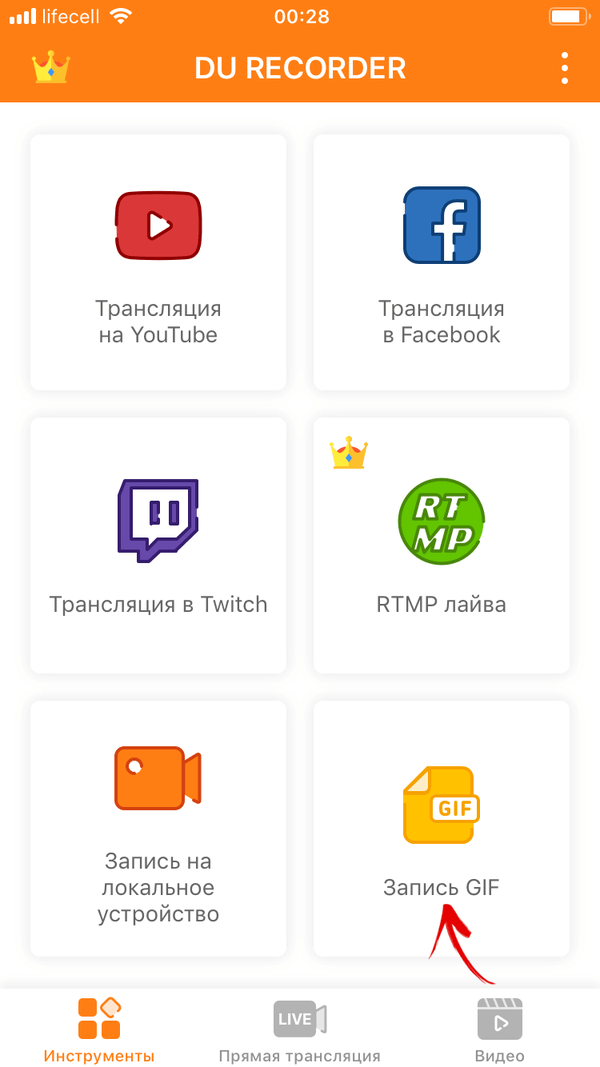
По инструкции из начала статьи добавьте «Запись экрана» в Пункт управления, после чего в меню DU Recorder нажмите «Запись GIF».
Откройте Пункт управления, с усилием нажмите на кнопку скринкаста, выберите «DU Recorder» и щелкните «Начать вещание».
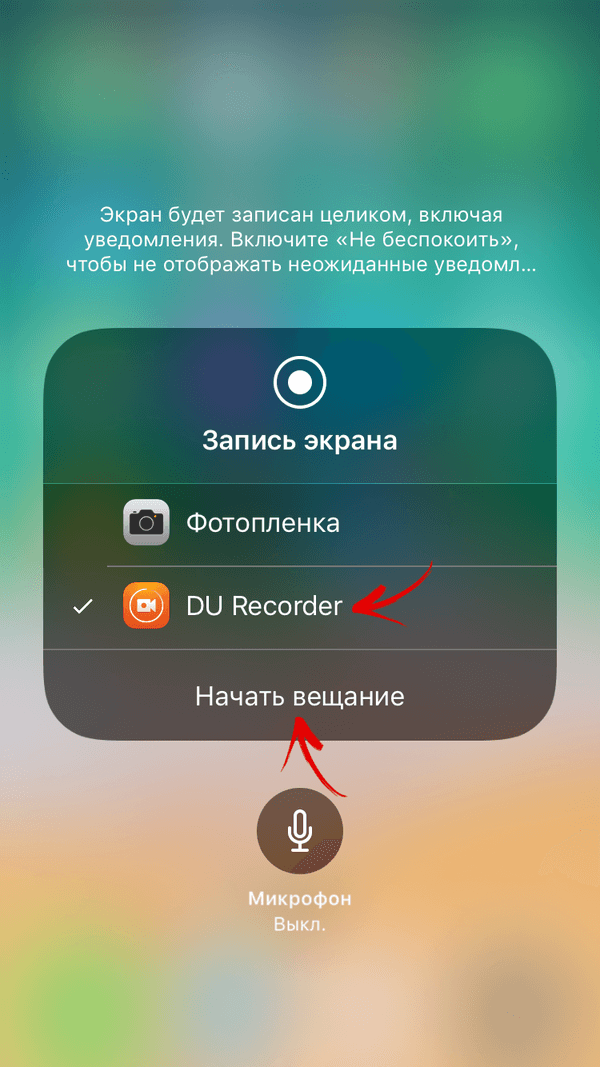
В нужный момент остановите вещание удобным способом, после чего всплывет уведомление, что запись завершена.
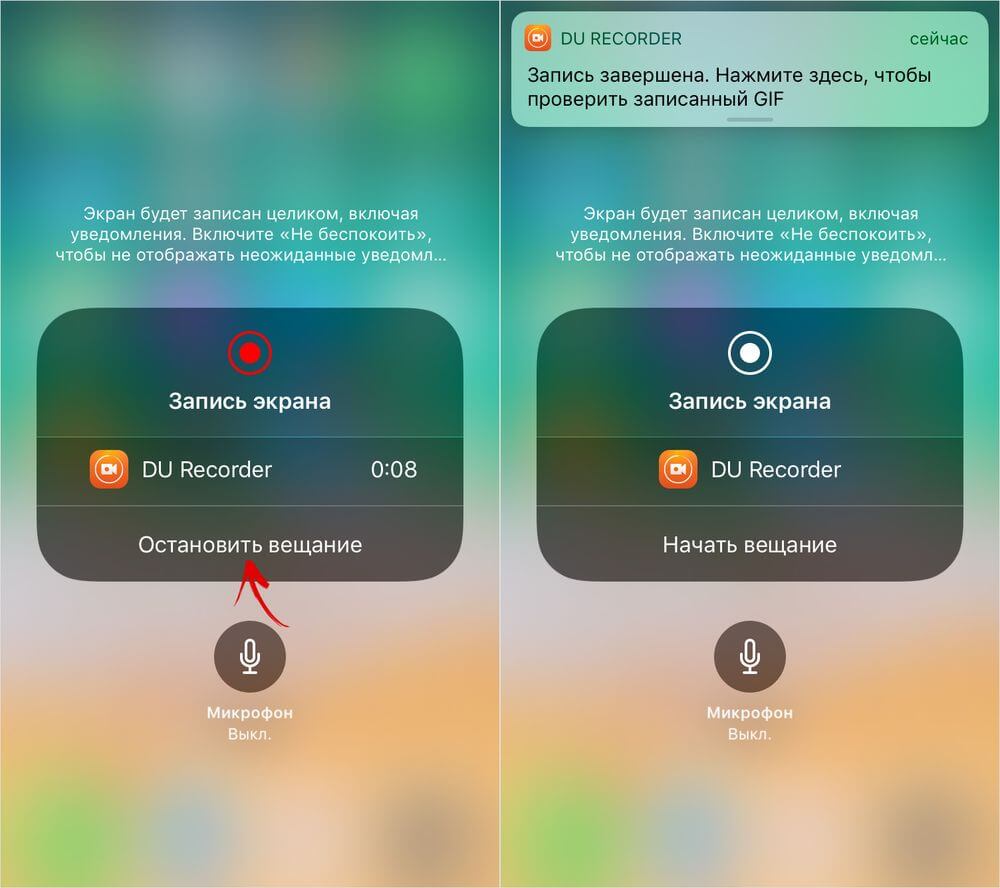
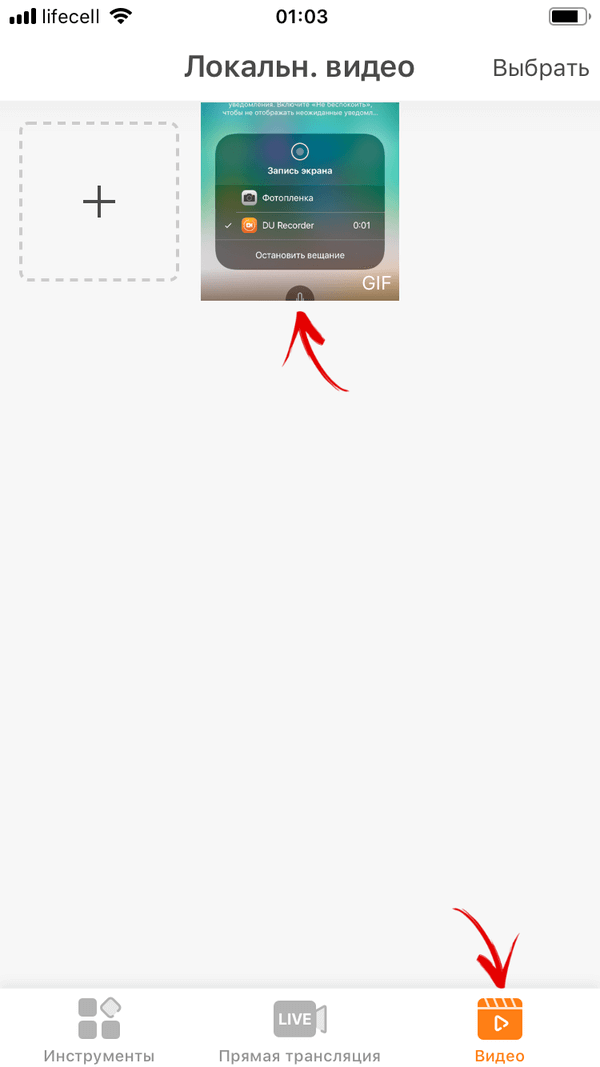
Созданная GIF-анимация будет отображаться в DU Recorder в разделе «Видео», а также сохранится в Фотопленку.
Если запись изображения с дисплея не начинается
Когда вы добавили кнопку скринкаста, щелкнули по ней, запустился таймер, но после отсчета съемка не началась – сделайте следующее:
Остальные способы
Доступны и другие, не менее функциональные утилиты для Windows и macOS. К примеру, программы Reflector и AirServer умеют транслировать (и записывать) изображение с дисплея iPhone на компьютер с помощью AirPlay или функции «Повтор экрана». Обе утилиты платные, но имеют пробные версии. Для смартфонов, на которых выполнен джейлбрейк, подойдет твик Display Recorder. А пользователи Mac могут записывать видео с экрана мобильных устройств, используя стандартную программу QuickTime (iPhone подключается к ПК кабелем Lightning).
Лучший способ записи экрана на iPhone через ПК / Mac
Есть ли универсальное средство записи экрана для захвата экранов iPhone или iPad, редактирования видео и управления файлами? WidsMob Захват — это универсальное средство записи экрана для записи действий на экране, включая видео с экрана, системный звук, файлы с микрофона и веб-камеры. Кроме того, он также позволяет с легкостью добавлять аннотации, выноски и даже редактировать запись.
1. Записывайте экранные и игровые видео на iPad и iPhone с зеркалом.
2. Настройте формат видео, видеокодек, настройки звука, щелчок мышью и многое другое.
3. Добавьте свои реакции в запись экрана с веб-камеры и микрофон.
4. С легкостью управляйте и редактируйте запись экрана в медиатеке.
Как записать игровой процесс на iPad с ПК / Mac
Шаг 1: Загрузите и установите программу записи экрана, запустите программу на своем компьютере и выберите Экран записи вариант в программе. Теперь вы можете отразить экран iPad или iPhone перед записью нужных файлов.

Шаг 2: Включите Монитор вариант и установите регион записи на основе экрана вашего iPad или iPhone. Включите Audio Recorder вариант и выберите желаемый аудиоканал. Чтобы добавить камеру лица в запись экрана, включите Веб-камера опцию.


Шаг 4: Вы можете рисовать на записи с помощью Пен инструмент или сделать скриншоты с камера значок во время процесса. Когда вы закончите процесс записи, нажмите кнопку Stop кнопку, чтобы сохранить записанные видео с экрана iPhone на свой компьютер или напрямую поделиться в социальных сетях.

Часть 3. Часто задаваемые вопросы о iOS 14/13/12 Запись экрана не работает
Есть ли альтернатива QuickTime Player для записи экрана со звуком? Если вы не можете правильно настроить виртуальный привод или не можете записывать и микшировать аудиофайлы, AnyRec Screen Recorder это универсальный видеомагнитофон с бесплатным виртуальным аудиодрайвером, с помощью которого вы можете записывать видео с экрана как с внутренним звуком, так и с голосом микрофона. Он позволяет настраивать аудиокодек, частоту дискретизации и другие параметры. Кроме того, вы также можете удалить звуковой шум и улучшить качество звука.

Запись экрана с внутренним звуком и голосом микрофона с оригинальным качеством.
Настройте видеокодек, аудиокодек, частоту кадров, качество видео и другие параметры.
Удалите звуковой шум, улучшите качество звука и увеличьте громкость звука.
Предоставьте функции редактирования, чтобы обрезать нужную часть или поделиться видео в социальных сетях.
Загрузите и установите AnyRec Screen Recorder, вы можете запустить программу на своем MacBook и выбрать возможность захвата нужных файлов. Это первый случай записи экрана с внутренним звуком в качестве QuickTime Player. Вы должны заранее установить бесплатный виртуальный аудиодрайвер.
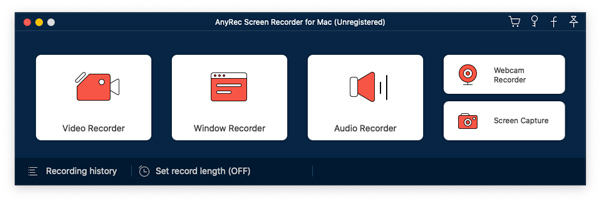
Выбрать возможность выбрать желаемую область записи. Включите возможность захвата внутреннего звука на Mac и включения возможность записи голоса микрофона. Кроме того, вы также можете включить функцию возможность добавить кадры с веб-камеры к записям.

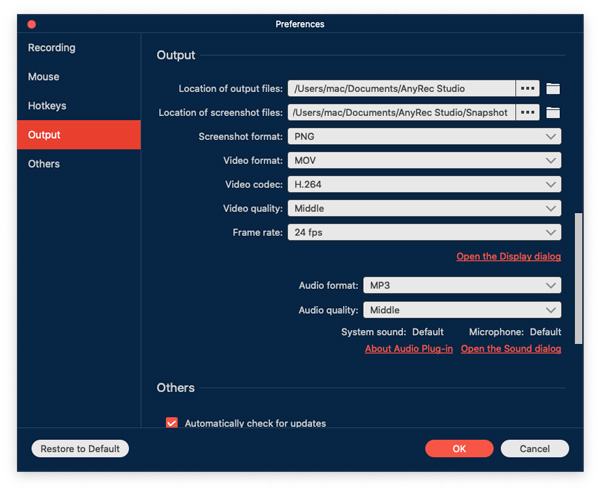
Щелкните значок значок для настройки параметров видео/аудио, таких как видеокодек, качество видео, частота кадров, качество звука и другие параметры. Кроме того, вы также можете настроить нужные параметры для записи с помощью мыши, горячих клавиш, обратного отсчета, системной панели задач, значка на рабочем столе и других для записи.
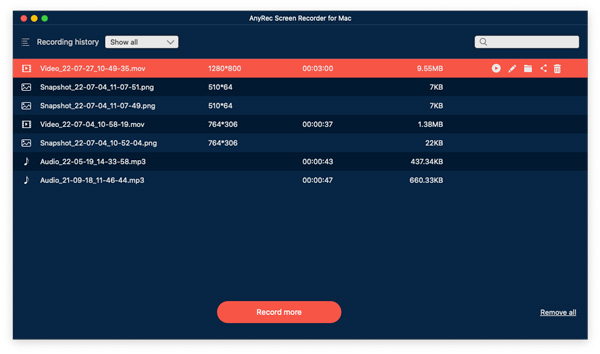
Просто нажмите на кнопку, чтобы начать запись на MacBook. После того, как вы записали нужный звук, нажмите кнопку кнопку для сохранения записи. После этого вы можете просмотреть запись и обрезать нужную часть видеофайла, прежде чем поделиться им с социальными сетями в медиатеке.
Лучшая альтернатива iOS Screen Recorder для записи большого файла
Из-за ограниченного пространства RAW и хранилища iPhone трудно записывать видео для вашего iPhone большого размера. Что касается случая, вам следует отразить iPhone на свой компьютер и использовать профессиональную альтернативу записи экрана iOS для захвата желаемых файлов. WidsMob Захват это универсальный экранный рекордер для захвата видео, записи звука и создания снимков. Он имеет некоторые расширенные функции редактирования для добавления аннотаций, рисования на записи и даже курсора мыши.
1. Запишите экран iOS на компьютер одним щелчком мыши.
2. Добавьте свое лицо и голос в запись экрана через веб-камеру.
3. Предложите обширные бонусные инструменты, такие как рисование на записи.
4. Включите множество настраиваемых параметров для опытных пользователей.
5. Предварительный просмотр записи экрана iOS с помощью встроенного медиаплеера.
Как записать экран iOS на компьютер
Шаг 1. Получите программу записи экрана iOS
Загрузите программу записи экрана iOS и установите ее на свой компьютер. Запустите его и выберите Экран записи. Убедитесь, что экран iOS соответствует рабочему столу.
Шаг 2. Запишите экран iOS
Включите Монитор вариант и выберите область записи в соответствии с экраном iOS. Если вы хотите добавить свое лицо и голос к записи экрана, также включите веб-камеру и микрофон.

Шаг 3. Настройте параметры
После этого вы также можете открыть Настройки диалоговое окно, настроить формат вывода и другие параметры. Ударь REC и начните делать то, что хотите записать на свой iPhone.
Шаг 4. Сохраните запись экрана iOS
После записи экрана iOS щелкните значок Stop значок. Теперь вы можете просмотреть запись и сохранить ее в медиатеке на вашем компьютере. Просто добавьте файл для дальнейшего редактирования или поделитесь им в Интернете.
Часть 4. Часто задаваемые вопросы о записи экрана iOS со звуком
Экран iPhone не записывает звук?
Во время записи экрана iPhone убедитесь, что кнопка «Без звука» не активирована. Кроме того, вы можете настроить кнопку увеличения громкости для записи внутреннего звука. Для записи звука с микрофона вам просто нужно включить его, принудительно нажав на диктофон экрана из .
Можете ли вы записать телефонный звонок на iPhone без установки какого-либо приложения?
Нет, ты не можешь. В соответствии с законами страны и штата Apple не устанавливает никаких встроенных рекордеров для записи телефонных разговоров. Для записи телефонных звонков вам нужно найти обходные пути, и установка приложения для записи звонков является одним из них.
Уведомляет ли запись вызовов FaceTime другого человека?
Нет. Пока вы записываете вызовы FaceTime на iPhone с помощью функции записи экрана или на Mac с помощью QuickTime, другой человек не получит уведомления. Только Snapchat отправляет предупреждение, пока вы записываете видеозвонок.
Вывод
Запись экрана — это встроенная функция, с помощью которой вы можете записывать экран iOS. Кроме того, он дает вам возможность записывать внутренний звук и звук микрофона. Одним из недостатков записи экрана является то, что она не позволяет записывать телефонные разговоры. Более того, Vidmore Screen Recorder предоставляет вам более сложный способ создания видеоуроков или записи онлайн-видео на компьютере, а не на iPhone или iPad.
Не стесняйтесь поделиться этим постом с другими друзьями, если он вам поможет.
Как записать экран на iPad или iPhone напрямую
Apple представила функцию записи экрана в iOS 11, используемом по умолчанию устройстве записи экрана iPhone, чтобы получать нужные видео в Центре управления. Конечно, вы также можете использовать приложения для записи экрана для записи и управления записью.
Как записать экран на iPhone из Центра управления
Шаг 1: Запустить Настройки приложение с вашего iPhone или iPad, нажмите на свое имя, перейдите в Центр управления вариант и нажмите Настройка элементов управления меню. Нажмите Дополнительная значок рядом с Экранная запись возможность добавить в Центр управления.


Шаг 4: После этого вы можете получить желаемую часть записи с помощью Отделка функция в фотографиях. В нем отсутствуют другие функции редактирования видео в приложении «Фото» на устройствах iOS. Вы должны использовать другой видеоредактор iOS, чтобы улучшить качество видео или применить видео фильтры.
Какие лучшие программы записи экрана для iOS
Функция записи экрана iOS доступна только для игр от ReplayKit. Какие альтернативы записи экрана iOS для записи обучающего видео или игрового видео? Вот 3 лучших устройства записи экрана для iPad и iPhone, которые вы можете рассмотреть.
Программа записи экрана +
Screen Recorder + — это универсальное средство записи экрана iPhone, позволяющее легко снимать видео с экрана, добавлять реакции камеры на лицо и с легкостью применять мощный видеоредактор. Он позволяет вам зацикливать, обрезать и поворачивать видео во встроенном видеоредакторе. Кроме того, вы также можете применять к видео жесты, стикеры, текст и фильтры.
DU Recorder это еще одна программа записи экрана для iPhone и iPad, которая позволяет записывать экран игр, приложения, видеозвонки, живые выступления и т. д. Он также позволяет обрезать видео, редактировать его длину, обрезать видео до любого соотношения или объединять несколько видео. Кроме того, вы также можете превратить файл записи в GIF файл .
TechSmith Capture предоставляет обучающее видео для начинающих пользователей по захвату экрана на вашем iPhone или iPad. Вы можете организовать отснятые видео в библиотеке. Если вам нужно отредактировать и облегчить свои записи, вы можете поделиться желаемыми видео с Camtasia or Snagit прямо с вашего iPhone для дальнейшего редактирования.
Как сделать запись экрана на iOS 11 и новее
Если вы используете iPhone 8, iPhone 8 Plus, iPhone X, iPhone XR, iPhone XS, iPhone XS Max, iPhone11, iPhone Pro или iPhone 11 Pro Max, вы можете напрямую использовать функцию записи экрана iOS 11. Потому что эти устройства iOS выпущены позже обновления iOS 11. Другими словами, вы можете записывать с экрана на iPhone 8 и новее с помощью встроенного средства записи экрана iOS.
Чтобы выполнить запись экрана на iPhone 7 и более ранних моделях, вам необходимо проверить, какую версию iOS вы используете в настоящее время. В настоящее время вы можете создать запись экрана в iOS 11 и более поздних версиях.
: Добавить запись экрана в Центр управления
Открой приложение. выбирать внутри iPhone приложение. Нажмите Настроить элементы управления чтобы получить доступ ко всем параметрам. Затем коснитесь зеленого значок перед . Это означает, что функция записи экрана iOS перенесена в раздел от Больше элементов управления.
: Доступ к Центру управления iPhone
Перейдите на страницу, которую хотите записать. Для пользователей iPhone 8 и более ранних версий: прокрутите вверх, чтобы получить меню. Если вы используете устройства iPhone X или новее, вы можете вместо этого в правом верхнем углу.
: Включить режим «Не беспокоить»
: Запись экрана iPhone со звуком
Сильно нажмите на Запись с экрана кнопка. выбирать для записи экрана на iPhone со звуком. Теперь нажмите для записи экрана приложения или видео на iPhone. Появится таймер обратного отсчета. Позже iPhone автоматически начнет запись видео с экрана вашего iPhone.
: Остановить запись экрана на iPhone
Если вы хотите остановить запись на iPhone, вы можете провести вверх или вниз, чтобы . Нажмите кнопку, чтобы остановить запись экрана на iPhone без красной полосы. Нажмите во всплывающем диалоговом окне говорится Остановить запись экрана. Записанное видео с экрана iPhone будет сохранено в приложение по умолчанию.
Вы можете захотеть: Как записывать стримы Twitch
Часто задаваемые вопросы об экране записи на iPhone
Законно ли просматривать запись?
Нет. В большинстве случаев экранная запись на iPhone, Android, Windows, Mac и других платформах является незаконной из-за нарушения авторских прав. Кроме того, если вы тайно записываете онлайн-голосовые чаты и видеозвонки, это также запрещено.
Как долго вы можете снимать экран на iPhone?
Не существует фиксированного максимального срока для захвата видео с экрана iOS. На самом деле это зависит от свободного места на вашем iPhone. Если на вашем iPhone заканчивается место, запись экрана должна быть остановлена.
Что делать, если запись экрана не работает на iPhone или iPad?
Если запись экрана iOS внезапно останавливается или кнопка «Запись» не отвечает, вы можете выполнить полный сброс настроек iPhone, чтобы быстро исправить небольшие сбои. Кроме того, убедитесь, что функция записи экрана не ограничена . Позже отключите и включите снова в Центре управления.
Это все запись экрана на iPhone. Однако запись экрана iOS по-прежнему не может записывать музыку, защищенную авторскими правами. Вы можете пользоваться им на юридической платформе.
Как использовать QuickTime + Soundflower для записи видео со звуком
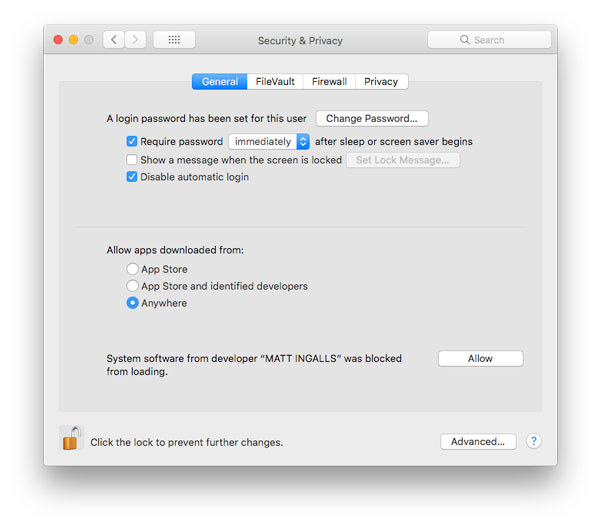
После того, как вы установили расширение Sunflower, вы можете запустить программу на своем Mac. Открыть меню для выбора Безопасность и конфиденциальность настройки. Нажать на кнопка рядом с установить расширение Soundflower для Mac для записи экрана со звуком с помощью QuickTime Player.
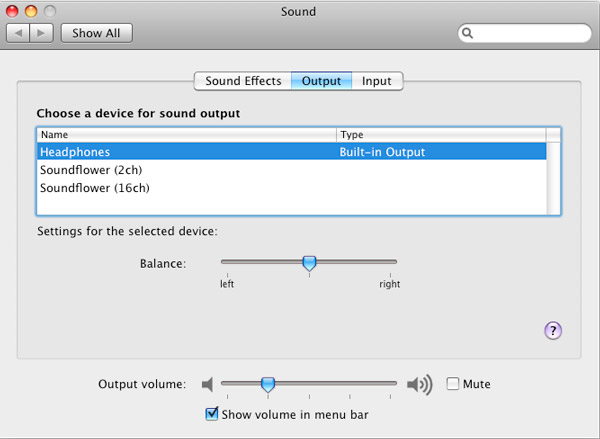
Настройте устройство вывода Soundflower, затем найдите настройку Audio MIDI. После этого вы можете добавить Агрегатное устройство, нажав кнопку +. Ищите вкладку и проверьте Звуковой цветок (2 канала) а также . Щелкните значок кнопку еще раз, чтобы создать устройство с несколькими выходами. Проверить а также Звуковой цветок (2 канала) под таб.
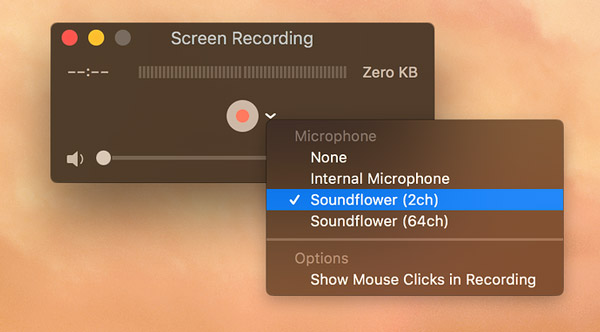
Запустите QuickTime Player, чтобы выбрать меню «Файл». Выберите вариант и щелкните стрелку рядом с кнопка. Появится выпадающий список, в котором можно выбрать Звуковой цветок (2 канала) возможность записи экрана со звуком с помощью QuickTime. Тогда все готово, нажмите чтобы начать запись на MacBook.
Как сделать запись с экрана на iOS 10 и ранее
Есть еще много людей, которые не хотят обновляться до iOS 11. В это время вы можете просматривать запись на iPhone с помощью сторонних приложений. Например, вы можете использовать приложение для записи экрана для записи экрана на iOS 10. Или вы можете имитировать или отразить экран iPhone на своем компьютере для записи экрана. Как бы то ни было, вы можете записывать экран со звуком на iPhone под управлением iOS 10 тремя различными способами, указанными ниже.
Запись на iOS 10 с помощью приложения для записи экрана
Трудно сказать, какое приложение для записи экрана лучше всего для iPhone. Потому что вы можете выбирать из множества приложений, таких как Record it !, Go Record, AirShou Screen Recorder, DU Recorder, BB Rec Screen Recorder и т. Д. Не все из этих устройств записи экрана iPhone можно использовать бесплатно. Более того, вам необходимо заранее проверить поддерживаемые устройства.
Чтобы просмотреть запись на iPhone без взлома, в этом разделе в качестве примера рассмотрим программу AirShou Screen Recorder. Вы также можете записывать игры, приложения и видео на iOS 10/9 с помощью других инструментов по вашему выбору.
: Бесплатно загрузите и установите AirShou Screen Recorder на свой iPhone. Вам нужно посетить iEmulators, чтобы найти ссылку для скачивания.
: Открыто и отправляйся в . Доверьте AirShou дальнейшую запись экрана iOS 10.
: Вернуться к экрану AirShou. Кран и настроить параметры записи iOS, включая имя файла, ориентацию и разрешение.
: Выбирать ad следуйте инструкциям на экране. Проведите вверх от нижней части экрана iPhone. Включать Зеркальное отображение AirPlay а затем выберите .
: Теперь вы можете записывать экран на iPhone 7 и более ранних устройствах под управлением iOS 10.
: Нажмите чтобы завершить процесс записи экрана iPhone.
Запись на iOS 10 с QuickTime Player
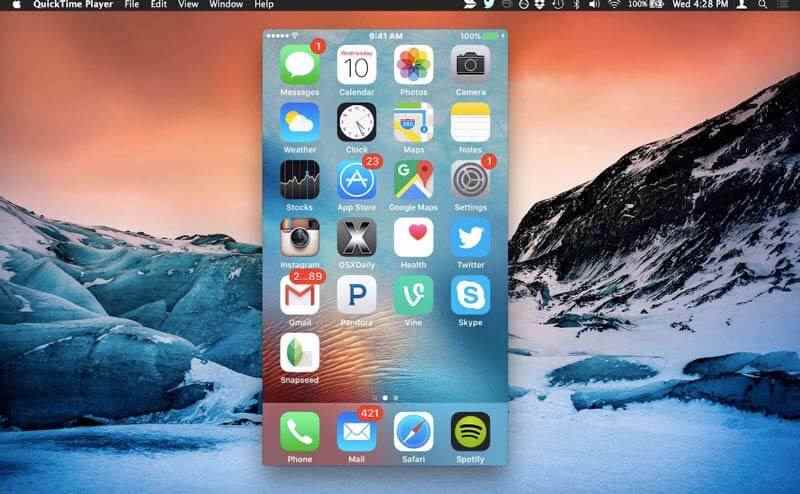
Вы также можете использовать QuickTime Player для записи экрана iPhone на Mac. QuickTime Player позволяет пользователям записывать не только видео с экрана Mac, но и видео с экрана iPhone. После этого вы можете редактировать записывающее видео iPhone с помощью iMovie и других видеоредакторов с большим экраном.
: Подключите iPhone к компьютеру Mac с помощью кабеля USB. Кран на вашем устройстве iOS, когда вам будет предложено.
: Запустите QuickTime. выбирать Запись нового фильма от раскрывающийся список.
: В списке со стрелкой вниз выберите свой iPhone. После этого вы сможете увидеть экран iPhone на своем компьютере Mac.
: Выбирать чтобы начать запись видео с экрана iPhone. Записанное видео будет сохранено как MOV.
Запись на iOS 10 с помощью Vidmore Screen Recorder
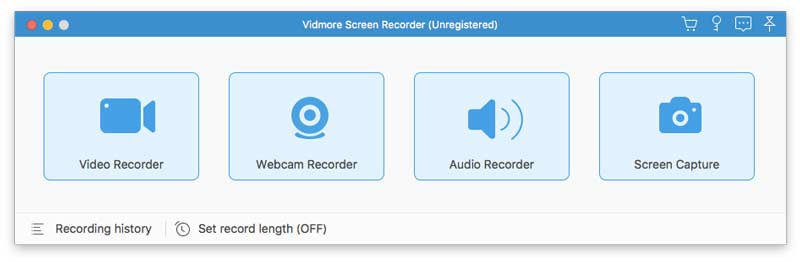
Если вы используете AirPlay для зеркального отображения экрана iPhone на компьютере или используете приложение-эмулятор iOS, вы также можете использовать программу записи экрана для записи всего. По сравнению с iPhone на вашем компьютере с Windows или Mac есть большой экран и место для хранения. Поэтому, если вам нужно записывать экран iPhone в течение нескольких часов, рекомендуется использовать Vidmore Screen Recorder. Вы можете снимать с экрана любое видео и аудио без ограничений по времени. Вот основные функции программы записи экрана для настольных ПК.
Вы можете захотеть найти программа записи экрана для Windows или Mac
Часть 2. Лучший альтернативный метод при отсутствии звука на экране при записи
Как упоминалось выше, запись экрана iOS не работает для приложений голосовых вызовов и конференций, таких как FaceTime и Zoom. Есть ли способ обойти защиту DRM? AnyRec Screen Recorder это универсальное средство записи экрана с различными режимами захвата. Он позволяет записывать все действия на экране iPhone, включая аудиофайлы.
Записывайте конференцию Zoom или FaceTime и голосовой вызов без разрешения.
Обеспечьте режим записи телефона, когда запись экрана iOS не работает.
Захватывайте видео, звуковые файлы и кадры с веб-камеры в исходном качестве.
Редактируйте видео с помощью нескольких функций, таких как обрезка, обрезка, удаление и т. Д.

После этого вы можете отразить экран iPhone на своем компьютере. Затем вы можете щелкнуть возможность выбрать желаемую область. Включите вариант и отрегулируйте громкость звука. Вы также можете добавить свой голос с помощью вариант.

Если вам нужно записать звонок Facetime или встречу Zoom, вы также должны включить возможность добавить кадры с веб-камеры. Щелкните значок кнопка, чтобы начать запись звонков FaceTime или другие телефонные звонки. Кроме того, вы также можете добавлять аннотации и формы.

После того, как вы сделали снимок экрана с вашего iPhone, вы можете щелкнуть кнопку, чтобы сохранить файл. Предварительный просмотр записи с аудиофайлами, редактирование видеофайлов и даже обрезка нужного файла перед сохранением видео с аудиофайлом на свой компьютер.

Записывайте любой экран и звук на компьютер
Сделать видеоурок по настройке на iPhone или iPad можно. Однако, если вы хотите записывать видеозвонки или хотите создать свои собственные видеоролики для видеоблога, рекомендуется записывать их на компьютере. Он не записывает вас на большом экране, но позволяет стабильно записывать видео.
Vidmore Screen Recorder это программа для захвата экрана, которую нельзя пропустить на компьютере.
Лучший рекордер экрана HD
Получите подробную информацию, чтобы использовать средство записи экрана для записывать звонки VoIP в этом программном обеспечении.
Заключение
Независимо от того, является ли это вызов FaceTime или Zoom с iPhone или аудиофайл из других приложений, вы можете настроить параметры, чтобы исправить неработающую запись экрана iPhone. Но когда вышеуказанные решения не работают, вы также можете отразить экран iPhone и использовать профессиональное средство записи экрана для захвата звуковых файлов с iPhone с исходным качеством.


