

- Appstore — что это и для чего нужно?
- Что можно сделать в режиме lost
- Apple watch
- Блокировка активации iphone
- Включение функции «локатор» на устройствах iphone, ipad и ipod touch
- Добавление airpods, apple watch или beats в приложение «локатор»
- Apple watch
- Включение функции «найти» на компьютере mac
- Добавление airpods, apple watch или beats в приложение «локатор»
- Apple watch
- Как найти iphone с компьютера через icloud
- Как найти айпад если потерял его дома
- Как найти айпад, если украли
- Как найти свой iphone с помощью icloud?
- Как отключить «найти iphone»
- Как работает офлайн-поиск (сеть локатора) на iphone, ipad и mac
- Можно ли найти ipad по серийному номеру?
- Приложение «найти iphone»
Appstore — что это и для чего нужно?
Так называется онлайн-супермаркет. В нём можно покупать нужные приложения, но есть и разделы, где есть возможность скачивать бесплатно. Всего на сегодняшний день тут 29 категорий.
Вот некоторые из них:
- бизнес,
- образование,
- развлечения,
- финансы,
- медицина,
- музыка,
- производительность,
- фото и видео,
- игры,
- утилиты и еще много разных полезных вещей.
Что можно сделать в режиме lost
С помощью этой функции можно выполнить следующее:
- заблокировать Айпад,
- отправить прямо на экран планшета сообщение с номером, по которому можно позвонить хозяину,
- полностью стереть данные с устройства.

Будем надеяться, что последний пункт не потребуется и устройство будет возвращено владельцу. Если все-таки пришлось воспользоваться этой функцией, не расстраивайтесь. Ведь все данные можно восстановить из резервной копии в облачном хранилище.
При «блокировке активации» полностью закрывается доступ к планшету, и никто не сможет даже снять его с блокировки, чтобы украсть или просто посмотреть информацию о вас, ваших друзьях и знакомых.
Apple watch
- На Apple Watch откройте «Настройки».
- Нажмите свое имя.
- Прокрутите вниз, пока не увидите свои часы Apple Watch.
- Нажмите имя своих часов, затем нажмите «Найти часы».
- Убедитесь, что настройка «Сеть Локатора» включена.
Блокировка активации iphone
Блокировка активации или Activation Lock — пришедшая вместе с iOS 7 новая возможность повышающая безопасность данных iPhone или iPad. Блокировка активации включается автоматически при активации функции «Найти iPhone», закрепляя Apple ID за используемыми iOS-девайсами. После этого без введения пароля от Apple ID станут невозможными следующие действия:
- отключение функции «Найти iPhone» на устройстве;
- удаление данных с устройства;
- повторная активация и использование устройства.
При этом даже перепрошивка и восстановление из режима DFU не решают проблемы. Если же вы забыли пароль Apple ID, попробуйте восстановить его с помощью этой инструкции
Включение функции «локатор» на устройствах iphone, ipad и ipod touch
- Откройте приложение «Настройки».
- Нажмите свое имя, затем нажмите «Локатор».
- Если вы хотите, чтобы друзья и близкие знали, где вы находитесь, включите параметр «Поделиться геопозицией».
- Нажмите «Найти [устройство]», затем включите функцию «Найти [устройство]».
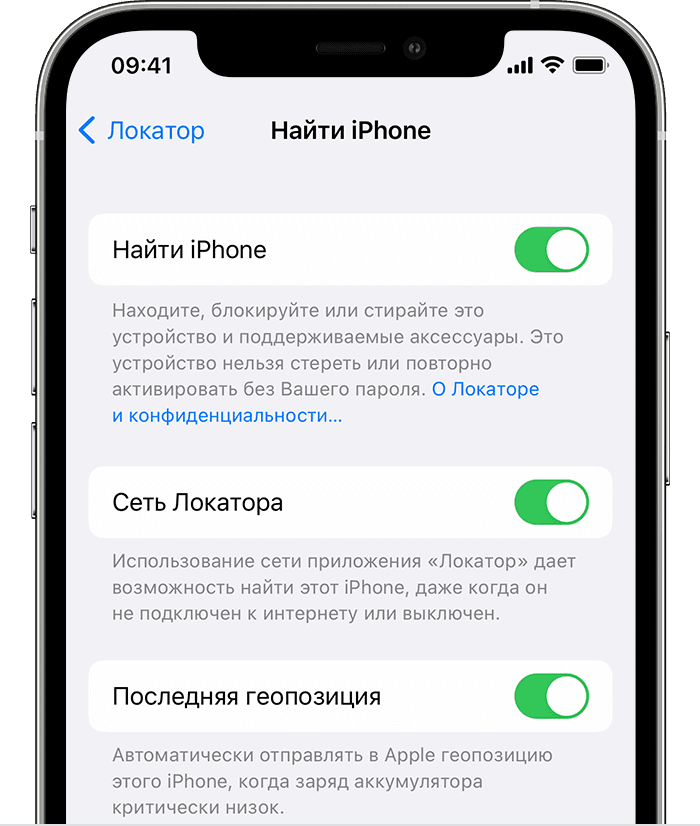
- Чтобы найти устройство, когда оно не может подключиться к Интернету, включите функцию «Сеть Локатора».*
- Чтобы отправлять сведения о местонахождении своего устройства в Apple при низком заряде аккумулятора, включите функцию «Последняя геопозиция».
Если вы хотите иметь возможность найти потерянное устройство на карте, включите параметр «Службы геолокации». Перейдите в меню «Настройки» > «Конфиденциальность» > «Службы геолокации» и включите параметр «Службы геолокации».
* Сеть Локатора — это защищенная шифрованием анонимная сеть, включающая в себя сотни миллионов устройств Apple, которые помогут найти ваше устройство.
Добавление airpods, apple watch или beats в приложение «локатор»
Если ваши AirPods, Apple Watch или поддерживаемый продукт Beats объединены в пару с iPhone, они автоматически настраиваются при включении функции «Найти iPhone».
Чтобы находить устройства, когда они выключены или не могут подключиться к Интернету, включите функцию «Сеть Локатора».
Apple watch
- На Apple Watch откройте «Настройки».
- Нажмите свое имя.
- Прокрутите вниз, пока не увидите свои часы Apple Watch.
- Нажмите имя своих часов, затем нажмите «Найти часы».
- Убедитесь, что настройка «Сеть Локатора» включена.
Включение функции «найти» на компьютере mac
- Выберите меню Apple > «Системные настройки».
- Выберите «Защита и безопасность» и перейдите на вкладку «Конфиденциальность». Если замок в левом нижнем углу закрыт
 , щелкните его, а затем введите имя и пароль администратора.
 - Выберите пункт «Службы геолокации».
- Установите флажок «Включить Службы геолокации» и убедитесь, что флажок «Локатор» установлен.
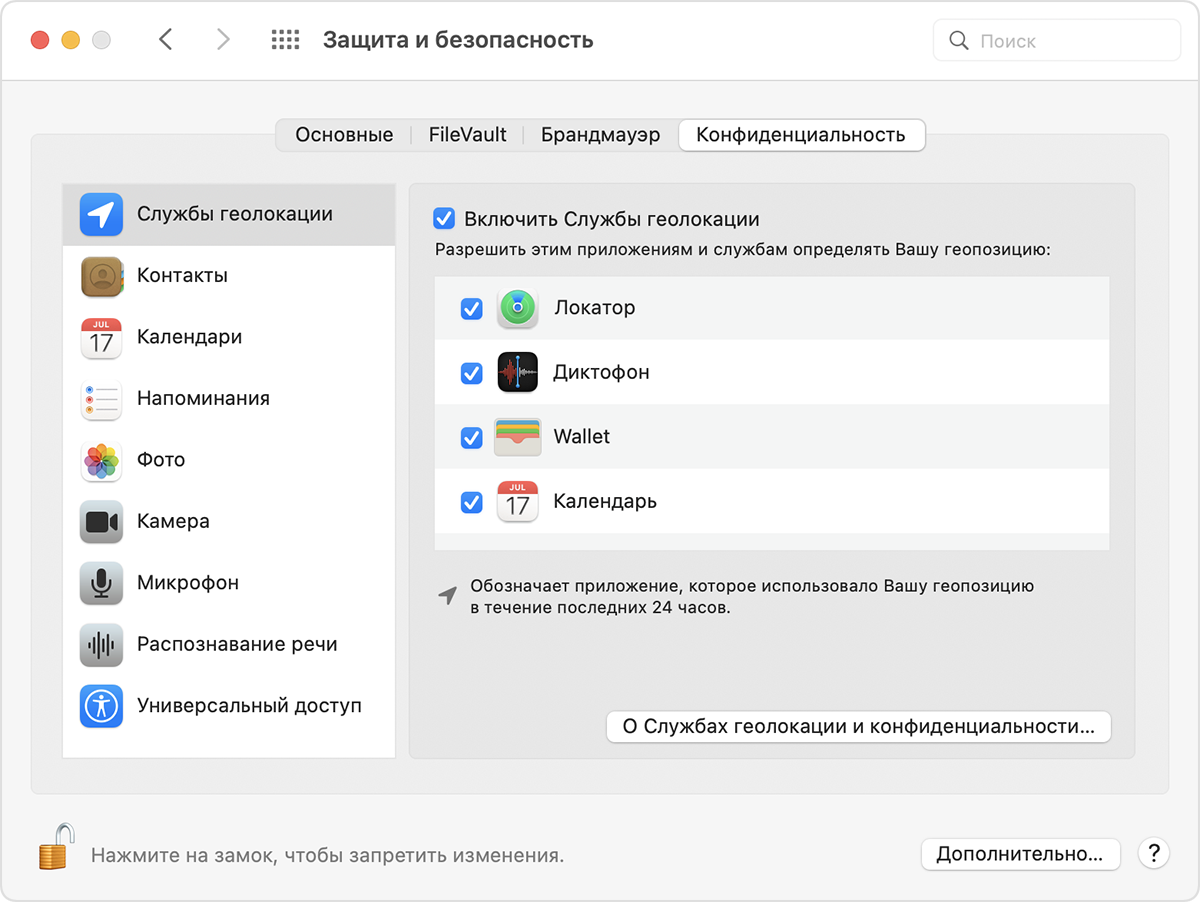
- Нажмите «Готово», а затем вернитесь в главное окно «Системные настройки».
- Выберите «Apple ID», а затем — «iCloud».
- Установите флажок «Найти Mac».
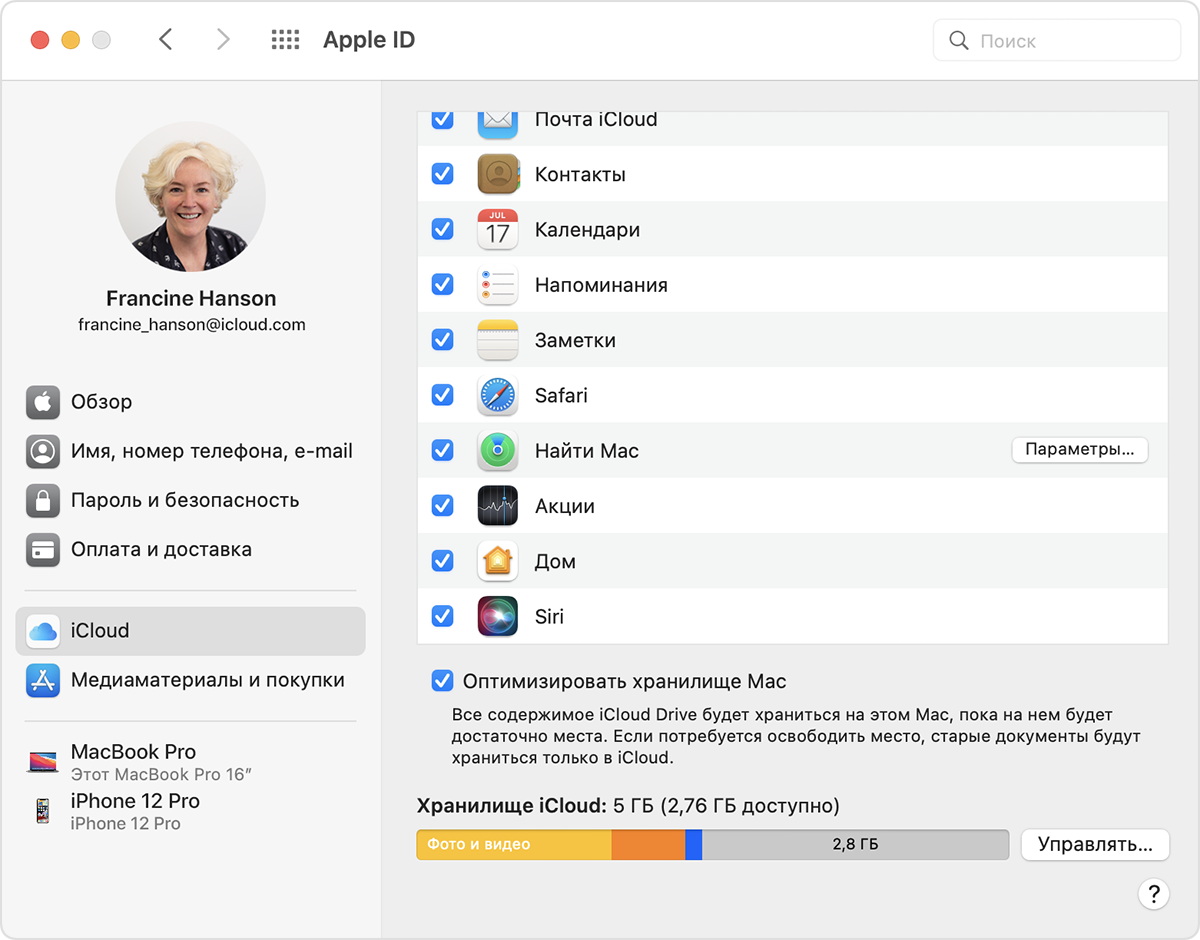
- Чтобы найти компьютер Mac в случае его потери или кражи, нажмите «Параметры». Убедитесь, что функции «Найти Mac» и «Сеть Локатора» включены.* Затем щелкните«Готово».
* Сеть Локатора — это защищенная шифрованием анонимная сеть, включающая в себя сотни миллионов устройств Apple, которые помогут найти ваше устройство.
Добавление airpods, apple watch или beats в приложение «локатор»
Если ваши AirPods, Apple Watch или поддерживаемый продукт Beats объединены в пару с iPhone, они автоматически настраиваются при включении функции «Найти iPhone».
Чтобы находить устройства, когда они выключены или не могут подключиться к Интернету, включите функцию «Сеть Локатора».
Apple watch
- На Apple Watch откройте «Настройки».
- Нажмите свое имя.
- Прокрутите вниз, пока не увидите свои часы Apple Watch.
- Нажмите имя своих часов, затем нажмите «Найти часы».
- Убедитесь, что настройка «Сеть Локатора» включена.
Как найти iphone с компьютера через icloud
Найти iPhone через iCloud можно с любого компьютера или мобильного устройства через браузер. Для этого необходимо перейти на страничку
Как найти айпад если потерял его дома
Информация о продуктах, произведенных не компанией Apple, или о независимых веб-сайтах, неподконтрольных и не тестируемых компанией Apple, не носит рекомендательного характера и не рекламируются компанией. Компания Apple не несет никакой ответственности за выбор, функциональность и использование веб-сайтов или продукции. Apple не делает никаких заявлений относительно стороннего точность сайт или надежность. Риски, связанные с использованием Интернета. Обратитесь к поставщику за дополнительной информацией. Другие названия компаний и продуктов могут быть товарными знаками их соответствующих владельцев.
Дата Публикации: Декабрь 05, 2021
Как найти айпад, если украли
К сожалению, в нашей жизни случаются неприятные ситуации, когда мы теряем, забываем или у нас крадут устройство с «яблочком». Но это не страшно, так как его можно вернуть.

Для этого нужно выполнить несколько шагов. У вас должны быть:
Для поиска используется iCloud. В него нужно войти с помощью вашего ID аккаунта Apple. Использовать для входа не обязательно планшет от Apple — подойдет любой гаджет, с помощью которого можно посещать интернет-ресурсы. Теперь нужно активировать режим Lost и попытаться найти потерянный Айпад.
Как найти свой iphone с помощью icloud?
Для того чтобы определить местонахождение устройства и начать его отслеживание в реальном времени, необходимо сделать следующее:
Как отключить «найти iphone»
Выключение «Найти iPhone» необходимо при передаче устройства новому владельцу и для сервисного обслуживания iPhone или iPad.
Отключить функцию «Найти iPhone» можно несколькими способами:
- в настройках iPhone или iPad;
- дистанционно, через сервис iCloud;
- удалив учетную запись iCloud с устройства в настройках или стерев контент и настройки iPhone, iPad.
Конечно, быстрее и проще всего выключить «Найти iPhone» в настройках. Откройте «Настройки», перейдите в iCloud > «Найти iPhone» и сдвиньте ползунок в положение «off». Далее необходимо ввести
пароль Apple ID.
Помимо прямого отключения функции через настройки, деактивировать «Найти iPhone» можно путем удаления учетной записи iCloud или же удалением контента и настроек iPhone, iPad, для чего нужно перейти в «Настройки» > «Основные» > «Сброс» > «Стереть контент и настройки». И в том и другом случае также будет необходимо ввести пароль от идентификатора Apple ID.
https://www.youtube.com/watch?v=5iC6e0PHBFQ
Дистанционное отключение «Найти iPhone» возможно посредством сервиса iCloud и подробно описано здесь
Как работает офлайн-поиск (сеть локатора) на iphone, ipad и mac
Нетрудно понять механизм поиска работающего и находящего в Сети устройства. Но что делать с выключенным компьютером или смартфоном, которое перестало быть доступным? Apple попыталась решить этот вопрос с помощью краудсорсинга. Была создана специальная система, которая дает возможность iPhone или iPad (даже без SIM-карты и подключения к интернету)
Потерянное устройство при своем включении тут же сгенерирует специальный зашифрованный сигнал, который может быть принят любым оказавшимся поблизости устройством Apple. Совершенно незнакомый и посторонний человек может оказаться ретранслятором координат.
Информация о местоположении зашифрована так надежно, что определить местоположение собрата, пребывающего потерянным (с выключенным Wi-Fi или без SIM-карты), сможет только второе устройство хозяина. Компания Apple подчеркивает, что данные о геолокации утерянного устройства не может расшифровать даже она, хотя эта информация и попадает к ней на сервера.
♥ ПО ТЕМЕ:Как сделать и установить мелодию звонка (рингтон) на любой Айфон без компьютера прямо на устройстве?
Можно ли найти ipad по серийному номеру?
Часто становится известно, что правоохранительные органы находят разные мобильные гаджеты при помощи IMEI. Что же это такое?
IMEI — это уникальный код для каждого выпущенного устройства, в котором зашифрована информация о нем. Когда вы запускаете свой аппарат, он связывается с вышками мобильной связи, и оператор фиксирует его расположение. По просьбе охранников правопорядка можно узнать, где находится сейчас Айпад, но такую информацию смогут получить только они и только после того, как вы к ним обратитесь. Если вы не знаете IMEI вашего планшета, посмотрите код на коробке или в инструкции по эксплуатации.

Хочется надеяться, что вопрос: если потерял iPad — как найти, никогда не возникнет. Будьте бдительны и внимательно следите за своими устройствами с логотипом «яблочка»!
Приложение «найти iphone»
Найти украденный iPad также поможет программа «Найти iPhone». У нее похожий функционал, как и у iCloud:
Видео о том, работает приложение «Find My iPhone»:
В тех устройствах, которые активированы в учетной записи, определить место пребывания не составит особого труда. Но порой встречаются ситуации, когда это может не сработать. Вот некоторые примеры:

Если на утерянном или украденном Айпаде есть модуль определения местоположения (GPS), то точность будет очень высокой. Но если так получилось, что именно на вашей «таблетке» нет или сломан GPS, придется использовать мобильные вышки. И то — только в случае, если у вас стоит модуль для СИМ-карты. Если и этого нет, то остается только Wi-Fi. Он точно есть на всех аппаратах Apple.


