

- Что такое «непрерывность» (continuity)?
- Что такое функция переадресация?
- Icloud фото
- Как включить функцию handoff на iphone, ipad, apple watch и mac
- Как настроить «универсальный буфер обмена»?
- Как настроить разблокировку компьютера mac с помощью часов apple watch
- Как настроить функцию «instant hotspot»
- Как настроить функцию «iphone (сотовые вызовы)»
- Как осуществлять сотовые вызовы на компьютере mac
- Как отсканировать документ при помощи камеры continuity
- Как передавать файлы через airdrop с iphone, ipad и ipod touch на mac или другие iphone, ipad и ipod touch?
- Как передавать файлы через airdrop с mac на другой mac или iphone, ipad и ipod touch?
- Как принимать сотовые вызовы на mac, ipad или ipod touch?
- Как работает разблокировка компьютера mac с помощью часов apple watch
- Как работает функция «универсальный буфер обмена»?
- Как работать с handoff?
- Как сделать снимок при помощи камеры continuity
- Как синхронизировать заметки, напоминания, календари, сообщения и пароли
- Как синхронизировать контакты на iphone и ipad
- Как синхронизировать приложения на iphone и ipad
- На каких iphone, ipad, ipod touch и mac работает airdrop?
- На каких mac работает разблокировка при помощи apple watch?
- На каких устройствах работает «instant hotspot»?
- На каких устройствах работает handoff?
- На каких устройствах работает получение sms и mms с iphone на ipad, ipod touch или mac?
- Принцип синхронизации
- Руководство пользователя ipad
- С помощью itunes
- Синхронизация контента с mac на iphone или ipad по сети wi-fi
- Синхронизация приложений
- Способы синхронизации устройств
- Фотопоток
- Часть 1. синхронизация фотографий с iphone на ipad через icloud
- Часть 2. синхронизация iphone с ipad с помощью резервного копирования icloud.
- Часть 4. синхронизация iphone с ipad через finder на mac
- Часть 5. синхронизация iphone с ipad с автоматической настройкой
- Часть 6. лучший способ синхронизировать iphone с ipad: fonetrans для ios
- Заключение
Что такое «непрерывность» (continuity)?
«Непрерывность» представляет собой набор функций, позволяющих устройства Apple взаимодействовать между собой.
Возможности «Непрерывности» постоянно расширяются. В настоящий момент, она позволяет удобно переключаться между устройствами с помощью средств Handoff, переадресовывать SMS/MMS сообщения и сотовые вызовы iPhone, активировать режим «быстрого модема» Instant Hotspot, осуществлять копирование и вставку данных посредством универсального буфера обмера, использовать AirDrop в качестве инструмента для расшаривания контента, оплачивать при помощи Apple Pay с любых Apple-устройств, вести съемку при помощи Камеры Continuity, а также включить авторазблокировку Mac при помощи Apple Watch.
https://www.youtube.com/watch?v=XzMd3uTJVDo
В этом материале, мы расскажем о том, как настроить «Непрерывность» для различных сценариев:
- Handoff;
- Универсальный буфер обмена;
- iPhone (сотовые вызовы);
- Переадресация;
- Instant Hotspot;
- Авторазблокировка;
- Камера Continuity;
- AirDrop;
- Apple Pay.
♥ ПО ТЕМЕ: Как подписывать фотографии в приложении Фото на iPhone для упрощения поиска.
Что такое функция переадресация?
При получении SMS или MMS сообщения на iPhone оно отобразится в зеленом облачке. Сообщения же iMessage показаны в аналогичном, но синем обрамлении (подробно). Настройка функции «Переадресация» позволяет принятые и отправленные на iPhone SMS/MMS сообщения отображать на Mac, iPad и iPod touch. Продолжить беседу можно прямо с этих устройств.
♥ ПО ТЕМЕ:Как поставить пароль на папку в macOS (Mac) без установки сторонних приложений.
Icloud фото
Это самый простой способ синхронизировать фото и видео на устройствах Apple. Включается функция через Настройки > Фото > ФотоiCloud.
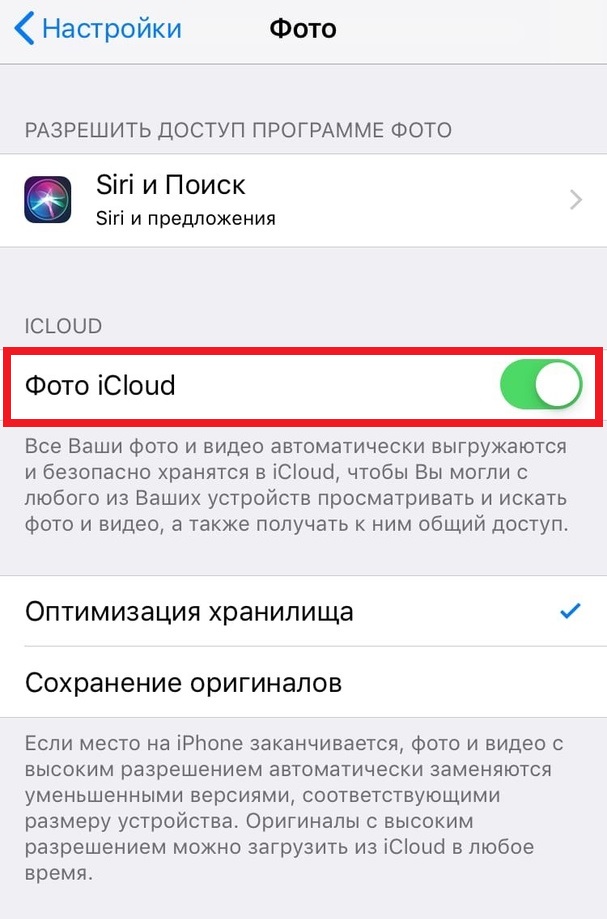
Бесплатно вы получаете всего 5 ГБ облачного хранилища, которые быстро заполнятся. После этого придётся купить подписку iCloud с дополнительным хранилищем.
Как включить функцию handoff на iphone, ipad, apple watch и mac
Использовать такой функционал можно на компьютере с macOS, а также на iPhone, iPad, iPod touch или Apple Watch. От них требуется соответствие системным требованиям (см. выше). Handoff работает, когда устройства располагаются близко и настроены нужным образом.
- На каждом устройстве войдите в iCloud с помощью одной и той же учетной записи Apple ID. Для того, чтобы узнать используемый на часах Apple Watch идентификатор, откройте на вашем iPhone программу Apple Watch и перейдите по пути Основные → AppleID.
- На каждом устройстве включите беспроводную связь Bluetooth.
- На каждом устройстве включите беспроводную связь Wi-Fi.
- На каждом устройстве включите функцию Handoff.
А вот как включить эту функцию на самих устройствах:
На Mac надо перейти в меню Apple → Системные настройки → Основные. Здесь установите галочку напротив пункта «Разрешить Handoff между этим Mac и Вашими устройствами iCloud».
На iPhone, iPad или iPod touch перейдите в Настройки → Основные → Handoff и включите этот параметр.
Для Apple Watch в программе Apple Watch на iPhone в меню «Основные» активируйте параметр «Включение Handoff». Умные часы поддерживают передачу данных с помощью функции Handoff на смартфоне или на ПК с установленной macOS версии Yosemite или позже.
Активация функции Handoff приводит и ко включению опции Универсальный буфер обмена.
♥ ПО ТЕМЕ:«Чёрный список» на iPhone и всё о блокировке контактов.
Как настроить «универсальный буфер обмена»?
Универсальный буфер обмена можно настроить на любом компьютере Mac, устройстве iPhone, iPad или iPod touch. От них необходимо лишь соответствие системным требованиям (см. выше). Для работы функции от устройств требуется близкое расположение друг к другу и предварительная настройка:
- На каждом устройстве войдите в iCloud с помощью одной и той же учетной записи Apple ID.
- На каждом устройстве включите беспроводную связь Bluetooth.
- На каждом устройстве включите беспроводную связь Wi-Fi.
- На каждом устройстве включите функцию Handoff.
А вот как включить эту функцию на самих устройствах:
На Mac перейдите в меню Apple → Системные настройки → Основные. Здесь установите галочку «Разрешить Handoff между этим Mac и Вашими устройствами iCloud».
На iPhone, iPad или iPod touch перейдите в Настройки → Основные → Handoff и включите этот параметр.
_______________________________________
♥ ПО ТЕМЕ:iPhone как МЧС: Экстренный вызов — SOS, Медкарта и еще 4 функции, которые могут спасти вам жизнь.
Как настроить разблокировку компьютера mac с помощью часов apple watch
1. Убедитесь, что компьютер, и сами Apple Watch отвечают системным требованиям для реализации этой функции (см. выше).
2. Для Apple ID должна использоваться двухфакторная аутентификация, а не двухэтапная проверка.
3. Убедитесь, что устройства настроены верно:
- На вашем Mac включены Bluetooth и Wi-Fi.
- Компьютер Mac и часы Apple Watch должен использовать один и тот же Apple ID для входа в iCloud.
- На часах Apple Watch должен быть настроен пароль. Для настройки пароля на iPhone откройте приложение Watch и перейдите в меню «Пароль».
- На компьютере Mac не должен использоваться общий доступ к Интернету или к экрану.
- На компьютере Mac по пути Apple → Системные настройки → Защита и безопасность на вкладке «Основные» необходимо установить флажок «Разрешить Apple Watch разблокировать Mac».
♥ ПО ТЕМЕ:Все функции кнопок оригинальных наушников из комплекта iPhone.
Как настроить функцию «instant hotspot»
Умный режим модема «Instant Hotspot» может быть использован на любом компьютере или устройстве Apple, отвечающим системным требованиям (см. выше). Функция будет работать, когда устройства расположены друг рядом с другом и настроены следующим образом:
- На iPhone или iPad с поддержкой Cellular (версия с поддержкой SIM-карты) подключен тарифный план, разрешающий использование Режима модема.
- На каждом из устройств осуществлен вход в iCloud с использованием одной и той же учетной записи Apple ID.
- На каждом устройстве включена беспроводная связь Bluetooth.
- На каждом устройстве включена беспроводная связь Wi-Fi.
♥ ПО ТЕМЕ:Сгружать неиспользуемые, или как настроить автоматическое удаление ненужных приложений на iPhone и iPad.
Как настроить функцию «iphone (сотовые вызовы)»
Эта функция может быть использована на любом компьютере или устройстве Apple, отвечающим системным требованиям (см. выше). Она будет работать, когда устройства расположены друг рядом с другом и настроены следующим образом:
На каждом устройстве войдите в iCloud с помощью одной и той же учетной записи Apple ID.
На каждом устройстве войдите в FaceTime с помощью одной и той же учетной записи Apple ID.
На каждом устройстве включите беспроводную связь Wi-Fi.
Каждое устройство должно быть подключено к одной и той же сети с помощью Wi-Fi или Ethernet.
На iPhone перейдите в меню Настройки → Телефон → На других устройствах, активируйте параметр «Разрешить вызовы» и укажите на какие устройства он может поступать.
На iPad или iPod touch выберите Настройки → FaceTime и активируйте параметр «Вызовы с iPhone».
На компьютере Mac запустите программу FaceTime и перейдите в меню FaceTime → Настройки и активируйте меню «Вызовы с iPhone».
♥ ПО ТЕМЕ:Как создать расписание режимов сна и автоматического включения Mac.
Как осуществлять сотовые вызовы на компьютере mac
1. Наведите указатель мыши на нужный номер телефона в программе «Контакты», «Календарь» или в Safari, а также в любом приложении, автоматически предоставляющем такие данные.
2. Нажмите на кнопку с изображением телефонной трубки или на стрелку в рамке вокруг номера, а затем выберите меню «Позвонить на номер <выбранный номер> c iPhone».
В приложении «Контакты» на Mac:
В приложении «FaceTime» на Mac:
Можно запустить приложение FaceTime, ввести в поле поиска нужный номер телефона и нажать кнопку «Аудио».
♥ ПО ТЕМЕ:Диктовка, или как перевести речь в текст на iPhone и iPad без ошибок и со знаками препинания.
Как отсканировать документ при помощи камеры continuity
1. На Mac запустите одно из указанных выше поддерживаемых приложений.
2. Зажмите клавишу Control и нажмите на окно или документ (или нажмите правую кнопку мыши), куда потребуется вставить отсканированный документ. Сделать это можно через меню «Файл» или «Вставка». Затем выберите меню Импорт с iPhoneили iPad → Сканировать документы.
3. Наведите камеру мобильного устройства на документ и дождитесь завершения сканирования. Чтобы осуществить эту операцию вручную, нажмите кнопку затвора камеры или одну из клавиш регулировки громкости.
Затем потребуется потянуть за уголки окна, чтобы область сканирования совпала с размером страницы и нажмите «Оставить».
4. По окончании работы можно добавить другие отсканированные документы или закончить процесс, нажав «Сохранить».
Отсканированные изображения будут сохранены в виде файла формата PDF или появятся в окне на Mac.
_______________________________________
♥ ПО ТЕМЕ:Как автоматически переключать язык (раскладку) на клавиатуре в macOS или Windows.
Как передавать файлы через airdrop с iphone, ipad и ipod touch на mac или другие iphone, ipad и ipod touch?
1. Откройте файл, который необходимо передать.
2. Нажмите кнопку Поделиться.
3. Появятся иконки доступных для передачи посредством AirDrop пользователей.
4. Выберите пользователя. Начнется передача данных.
Если находящийся рядом с вами пользователь попытается отправить вам некий документ, файл или мультимедиа, то вы имеете возможность как отклонить его запрос, так и принять. Запрос будет показан в окне AirDrop или в виде уведомления.
♥ ПО ТЕМЕ:Виджеты в iOS на iPhone или iPad: как добавлять, настраивать и пользоваться.
Как передавать файлы через airdrop с mac на другой mac или iphone, ipad и ipod touch?
1. В строке меню окна Finder выберите Переход → AirDrop. Можно также выбрать эту функцию из боковой панели Finder.
2. В окне AirDrop появятся все находящиеся поблизости пользователи. Просто перетащите документы, фотографии или другие файлы на иконку нужного получателя.
Другой сценарий предполагает функция «Поделиться»:
1. Откройте файл, который вам надо передать и в окне программы нажмите кнопку «Поделиться».
Можно также в окне Finder выбрать нужный файл, щелкнуть по нему с зажатой клавишей Control (или нажать правую кнопку мыши), а потом выбрать эту же функцию «Поделиться» в контекстном меню.
2. В этом меню будет предложено несколько вариантов, но вам нужен AirDrop.
3. В списке получателей выберите нужного адресата. После того, как он получит отправленный вами файл, надо нажать кнопку «Готово».
Принятое с помощью AirDrop содержимое, на компьютере Mac будет сохранено в папке «Загрузки».
♥ ПО ТЕМЕ:10 вещей, которые можно делать во время звонка по iPhone.
Как принимать сотовые вызовы на mac, ipad или ipod touch?
Если на Phone поступит входящий звонок, то на компьютере Mac появится соответствующее уведомление в правом верхнем углу. Пользователь может принять этот вызов, перенаправить его на автоответчик или отправить звонящему сообщение.
На iPad или iPod touch для приема вызова достаточно лишь сдвинуть ползунок, как в iPhone.
♥ ПО ТЕМЕ:Секреты быстрого набора текста на iPhone: 11 возможностей, о которых вы могли не знать.
Как работает разблокировка компьютера mac с помощью часов apple watch
Функция Авторазблокировка позволяет получить мгновенный доступ к компьютеру Mac с помощью надетых на запястье часов Apple Watch.
Разбудите компьютер, а вводить пароль уже не потребуется. Вводить его надо будет лишь при первом входе в систему и после выхода из нее, включении или перезагрузке компьютера. В остальное же время с авторизацией помогут Apple Watch, делая это автоматически.
Для работы такой функции необходимо носить разблокированные часы и оказаться в непосредственной близости к Mac.
♥ ПО ТЕМЕ:Как передать пароль от Wi-Fi на чужой iPhone или iPad «в один тап», при этом не раскрывая его.
Как работает функция «универсальный буфер обмена»?
На одном из своих устройств (iPhone, iPad, iPod Touch или Mac) скопируйте обычным способом в буфер обмена текст, изображение или другую информацию.
Универсальный буфер обмена дает возможность копировать целые файлы с одного компьютера Mac на другой. Но для этого потребуется установленная на оба устройства macOS High Sierra или более поздняя версия.
Скопированная информация автоматически будет передана в буфер обмена расположенного поблизости устройства.
Универсальный буфер обмена через какое-то время автоматически удаляется или заменяется новым скопированным содержимым.
На втором устройстве содержимое можно вставлять в нужное место в обычном порядке.
Или пример с изображением:
♥ ПО ТЕМЕ:Как спрятать фото на iPhone и iPad или установить пароль на них – 4 способа.
Как работать с handoff?
1. Откройте на iPhone, iPad или Mac одну из программ, поддерживающих функцию Handoff. Это может быть «Почта», «Карты», Safari, «Напоминания», «Календарь», «Контакты», Pages, Numbers, Keynote или программы сторонних разработчиков.
2. Приступите к созданию в программе какой-то задачи, например, создайте электронное письмо или документ.
Теперь можно продолжить выполнение задачи на другом устройстве.
Чтобы продолжить работу на Mac (если вы начали, например, на iPhone, iPad или iPod Touch), нажмите на появившийся значок используемой программы на панели Dock.
Чтобы продолжить работу на iPhone, iPad или iPod touch, в iOS понадобится открыть переключатель программ (список задач или еще его называют режим многозадачности), а потом внизу экрана активировать ярлык нужной программы.
♥ ПО ТЕМЕ:Постучать по крышке Айфона – сделать скриншот: как привязать действия к касанию задней части корпуса iPhone.
Как сделать снимок при помощи камеры continuity
1. Откройте на macOS одно из упомянутых выше поддерживаемых приложений.
2. Удерживайте нажатой клавишу Control и нажмите на документ или окно, в которое требуется вставить фотографию (или нажмите правую кнопку мыши). Сделать это можно через меню «Файл» или «Вставка». Затем выберите меню Импорт с iPhoneили iPad → Снять фото.
Это приведет к запуску на мобильном устройстве приложения «Камера».
Можно задействовать Камеру Continuity и в Finder. Для этого откройте приложение и нажмите на всплывающее меню действий или же, с помощью зажатой клавиши Control, нажать на рабочий стол или рабочее окно, в которое требуется вставить изображение (или нажмите правую кнопку мыши). Выберите опцию Импорт с iPhoneили iPad → Снять фото.
3. На iPhone или iPad коснитесь кнопки съемки, чтобы получить фотографию, затем нажмите на кнопку «Использовать фото» и оно появится в окне или документе на вашем Mac.
♥ ПО ТЕМЕ:Как научить iPhone проговаривать имя того, кто вам звонит.
Как синхронизировать заметки, напоминания, календари, сообщения и пароли
Вы уже знаете, как включается синхронизация iCloud, так что можете легко синхронизировать и остальные данные.
Зайдите в Настройки > AppleID > iCloud и включите все пункты, которые хотите синхронизировать на своих устройствах.
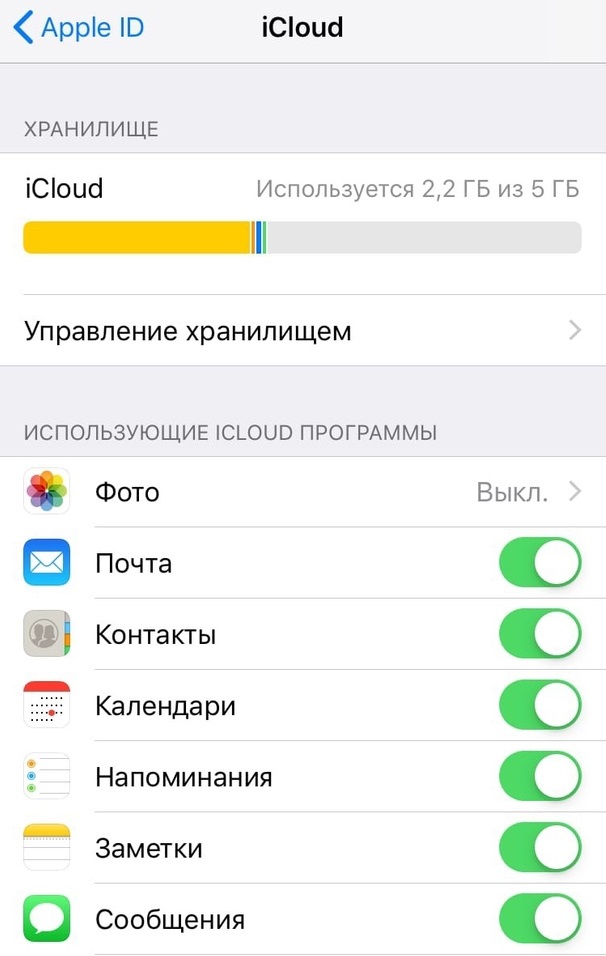
Если календари и заметки у вас хранятся в Google, то следуйте шагам первой инструкции, просто вместе с Контактами включите ещё Заметки и Календари.
Как синхронизировать контакты на iphone и ipad
Контакты – одни из самых важных данных на устройстве, так что начнём мы именно с них. Скорее всего, вы храните свои контакты в iCloud или Google.
Если ваши контакты хранятся в iCloud:
- Откройте приложение Настройки и вверху выберите свой AppleID.
- Здесь выберите iCloud.
- Включите пункт Контакты. Затем нажмите Объединить.
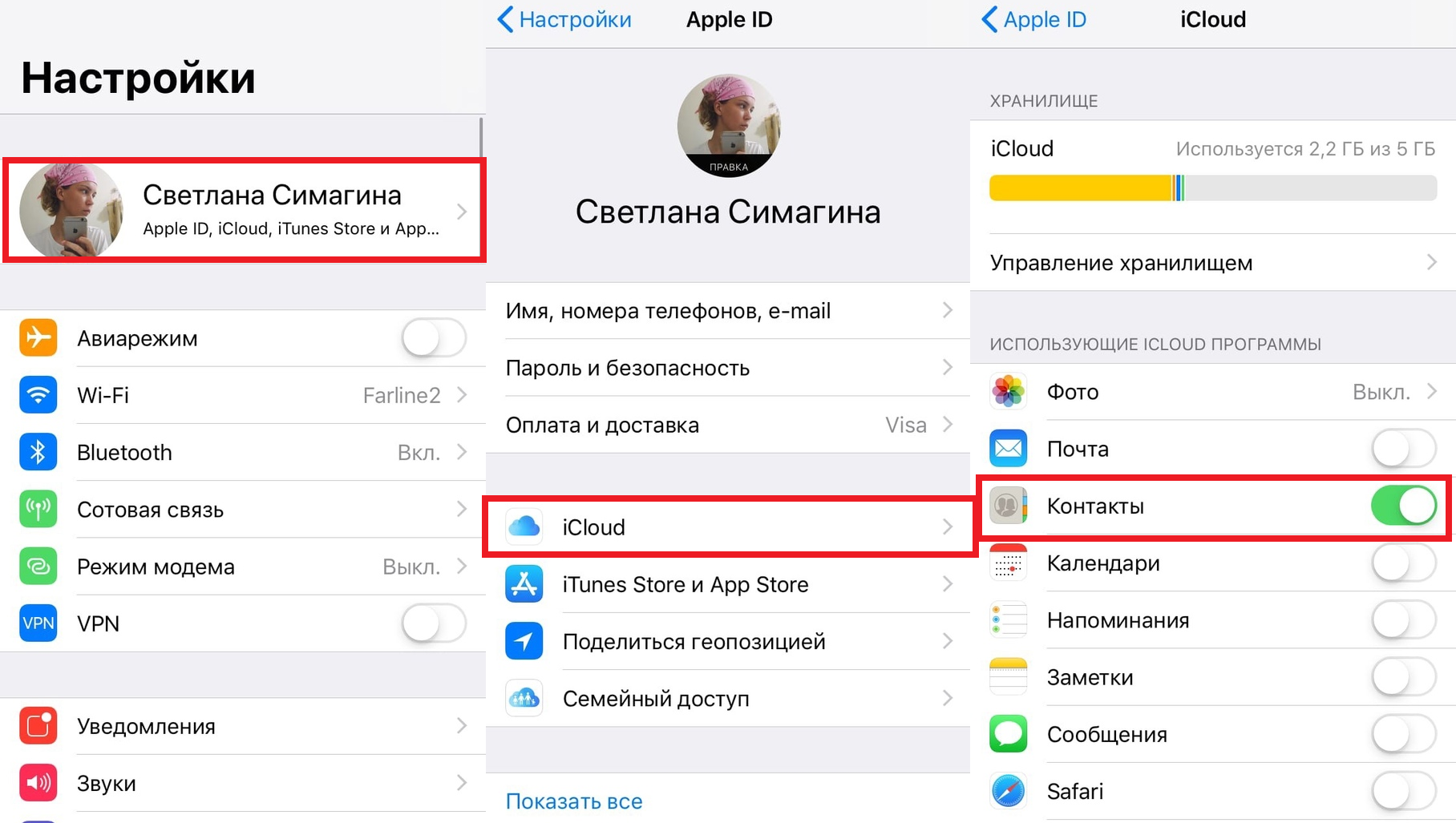
Если ваши контакты хранятся в Google:
- Откройте приложение Настройки и выберите Контакты.
- Выберите Учётные записи > Добавить учётную запись > Google и завершите процесс авторизации. Используйте ту же учётную запись Google, что и на основном iPhone.
- Убедитесь, что опция Контакты включена.
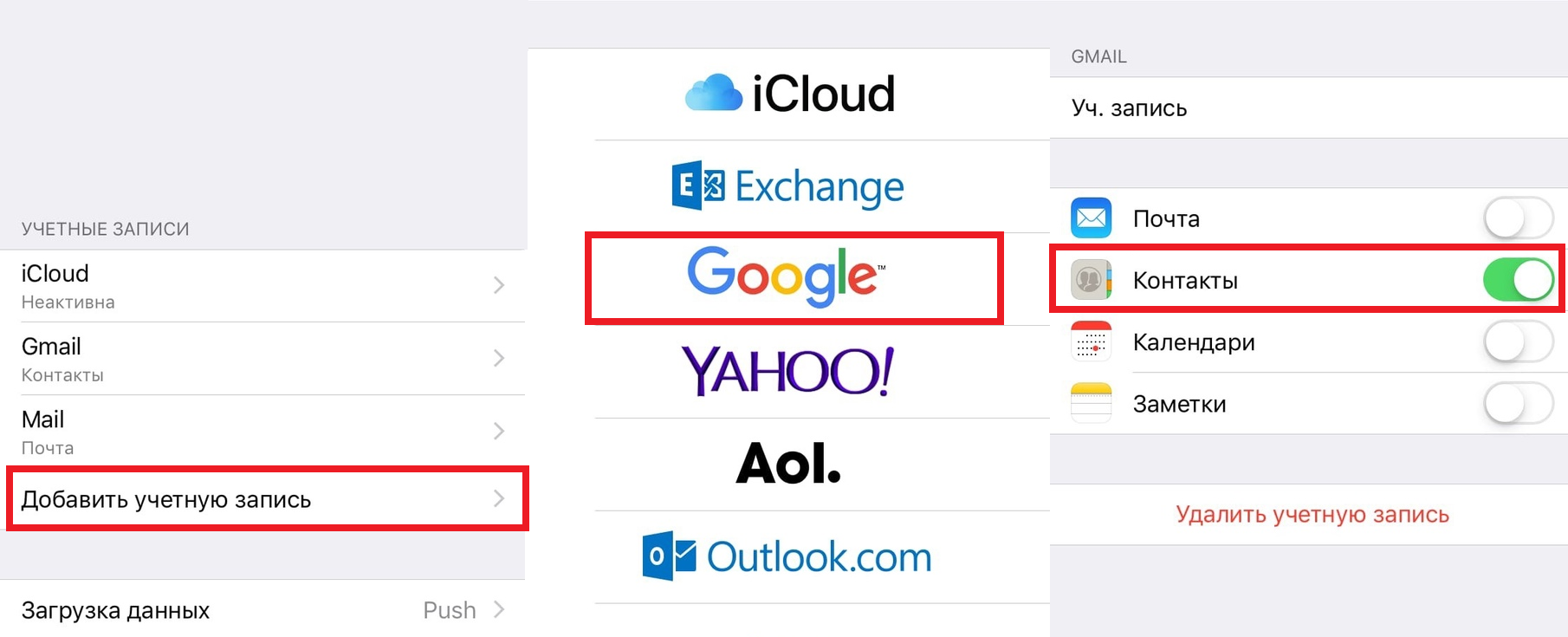
Если ваши контакты хранятся и в iCloud, и в Google, проделайте оба способа.
После этого убедитесь, что оба устройства подключены к интернету. Через некоторое время все контакты синхронизируются и появятся в приложении Контакты на обоих устройствах.
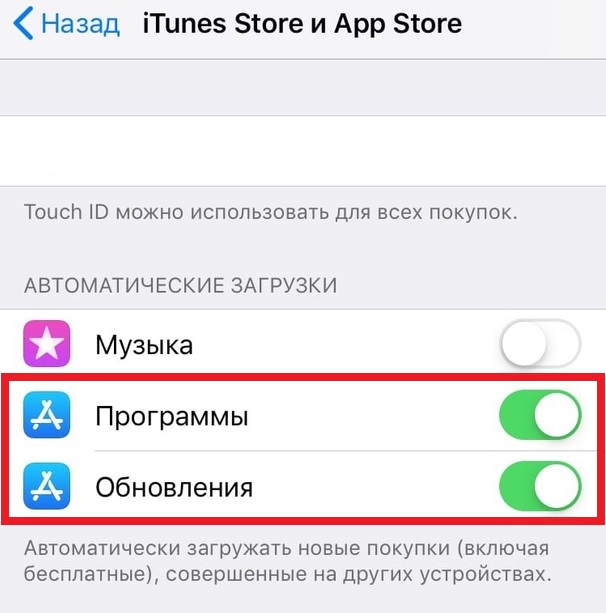
Как синхронизировать приложения на iphone и ipad
- Зайдите в приложение Настройки и выберите пункт AppStore.
- В секции «Автоматические загрузки» включите пункты Программы и Обновления.
На каких iphone, ipad, ipod touch и mac работает airdrop?
Обмениваться своим содержимым между собой могут следующие компьютеры Mac и устройства iPhone, iPad и iPod touch с установленными операционными системами:
- Компьютер Mac 2021 года выпуска или новее за исключением Mac Pro середины 2021 года с OS X Yosemite или более новой версии.
- Устройство iPhone, iPad или iPod touch с iOS 7 или более новой версии.
Если потребуется осуществлять обмен между компьютерами Mac, то оба они должны иметь одну из следующих моделей:
- MacBook Pro конца 2008 года или последующие модели, кроме 17-дюймового MacBook Pro конца 2008 года.
- MacBook Air, выпущенные позже конца 2021 года.
- MacBook конца 2008 года или последующие модели, кроме MacBook конца 2008 года белого цвета.
- iMac начала 2009 года или последующие модели.
- Mac mini середины 2021 года или последующие модели.
- Mac Pro начала 2009 года с картой AirPort Extreme или середины 2021 года.
- iMac Pro, все модели.
♥ ПО ТЕМЕ:Как изменить иконку приложения, папки или файла на Mac (macOS).
На каких mac работает разблокировка при помощи apple watch?
Функция «Авторазблокировка» поддерживает:
- Все модели Apple Watch;
- Компьютеры Mac, начиная с 2021 года выпуска.
Для того чтобы узнать, поддерживает ли авторазблокировку ваш Mac, то нажмите клавишу ⌥Option (Alt) и, удерживая ее в таком положении, выберите Apple → Информация о системе. На боковой панели выберите раздел Wi-Fi и поищите справа строку «Авторазблокировка: поддерживается».
♥ ПО ТЕМЕ:Как сделать фото с эффектом шлейфа (длинной выдержкой) на iPhone: 2 способа.
На каких устройствах работает «instant hotspot»?
Функция «Instant Hotspot» поддерживает:
- iOS 8.1, OS X Yosemite и более новые версии ПО;
- iPhone 5 и более новые модели смартфонов Apple;
- iPad 4, iPad mini и более новые модели планшетов Apple;
- iPod touch (5-го поколения) и более новые модели мультимедийных плееров Apple;
- Компьютеры Mac, начиная с 2021 года выпуска.
♥ ПО ТЕМЕ: iPhone отслеживает все ваши перемещения (посещаемые места): где их смотреть и как отключить.
На каких устройствах работает handoff?
Функция Handoff поддерживает:
- iOS 8, OS X Yosemite и более новые версии ПО;
- iPhone 5 и более новые модели смартфонов Apple;
- iPad 4, iPad mini и более новые модели планшетов Apple;
- iPod touch (5-го поколения) и более новые модели мультимедийных плееров Apple;
- Компьютеры Mac, начиная с 2021 года выпуска;
- Все модели Apple Watch.
♥ ПО ТЕМЕ:20 функций iPhone, которые можно отключить большинству пользователей.
На каких устройствах работает получение sms и mms с iphone на ipad, ipod touch или mac?
Для работы функции Переадресация необходим iPhone с установленной iOS 8.1 или более новой версии, а также активный тарифный план сотовой связи. При выполнении этих условий можно отправлять и получать сообщения SMS и MMS с перечисленных ниже устройств Apple.
- Любой компьютер Mac с OS X Yosemite или более новой версией ПО.
- Любой iPhone, iPad или iPod touch с iOS 8 или более новой версией ПО.
♥ ПО ТЕМЕ:Самые сложные пароли: как правильно придумывать и не забывать их – 2 совета от хакера.
Принцип синхронизации
Документы в iPad вы можете синхронизировать, воспользовавшись опцией «Общий доступ к файлам». Если вы хотите облегчить себе эту операцию, то не забудьте указать в медиаплеере iTunes тип остальных синхронизируемых данных. Теперь можно подключать мобильное устройство и начинать с ним работать.
Порядок выполнения синхронизации с компьютером:
- Установить или обновить до последней версии программу iTunes.
- Подключить смартфон или планшет при помощи кабеля.
- Выбрать в iTunes своё устройство из списка обнаруженного оборудования и щёлкнуть по вкладке «Информация».
- Выбрать необходимые элементы, щёлкая мышкой по нужным вкладкам в программе.
- Нажать на кнопку «Применить». Запустится процесс синхронизации.
Также при первом запуске программа предложит вам произвести замену данных в устройстве, на компьютере либо объединить всю информацию.
Видео о том, как синхронизировать Айфон и Айпад:
Теперь вопрос, как синхронизировать Айфон и Айпад, не должен вызвать особых затруднений. Главное, перед выполнением хорошенько подумать, так как в программе отмена выбранного действия не предполагается.
Руководство пользователя ipad
- Добро пожаловать!
- Поддерживаемые модели
- 12,9‑дюймовый iPad Pro (5‑го поколения)
- iPad Pro (12,9 дюйма, 4-го поколения)
- iPad Pro (12,9 дюйма, 3-го поколения)
- iPad Pro (11 дюймов, 3-го поколения)
- iPad Pro (11 дюймов, 2-го поколения)
- iPad Pro (11 дюймов, 1-го поколения)
- iPad Pro (12,9 дюйма, 1-го и 2-го поколения)
- iPad Pro (10,5 дюйма)
- iPad Pro (9,7 дюйма)
- iPad Air (4-го поколения)
- iPad Air (3-го поколения)
- iPad Air 2
- iPad (9‑го поколения)
- iPad (8-го поколения)
- iPad (7-го поколения)
- iPad (6-го поколения)
- iPad (5-го поколения)
- iPad mini (6‑го поколения)
- iPad mini (5-го поколения)
- iPad mini 4
- Что нового в iPadOS 15
- Быстрые команды
- Акции
- Советы
- Авторские права
С помощью itunes
Начнем с того, что даже внутри этого способа есть несколько вариантов, как это сделать. Вы сможете подобрать оптимальный для себя.
Чтобы связать iPhone с iPad, нужно войти в один из аккаунтов, подключить поочередно планшет и телефон и синхронизировать нужные теки. Помните, что действие синхронизации отменить нельзя, так что выберите только те типы данных, которые в этом нуждаются.
После того как девайс определится в iTunes (в левом верхнем углу появится значок), кликаем на него – откроется нужное нам меню. В нижней части показано, сколько занимает памяти на телефоне определенный тип данных. Посредине будет отображаться подключенное устройство, а в левом блоке – список тек для синхронизации. Путем установки отметок выбираем нужные нам данные и жмем «Синхронизировать».
Затем отключаем телефон, подключаем планшет и проводим те же действия. Плюсом такого способа является его простота.
Если вы быстро хотите связать три устройства (компьютер, iPhone и iPad) и иметь возможность в два клика синхронизировать их между собой – выбирайте этот метод, тем более что после первого подключения можно настроить эту функцию по WI-FI. Главное, чтобы все три устройства были в одной сети. Для беспроводного объединения нужно на этапе определения зайти во вкладку «Обзор» и установить маркер возле «Синхронизовать с этим iPhone/iPad по Wi-Fi».
Единственный недостаток метода заключается в том, что при объединении всех медиатек под одним аккаунтом любой удаленный или измененный файл на одном из девайсов автоматически удаляется/изменяется и на всех остальных. Не совсем удобно, если использовать их для разных задач.
Второй способ объединить iPhone и iPad несколько сложнее. Для этого уже понадобится два аккаунта – по одному на устройство. Данный тип соединения можно назвать посредственным, так как телефон и планшет синхронизируются не напрямую, а через посредника – ПК.
Третий и самый оптимальный вариант – создать несколько медиатек в одном аккаунте и менять их в зависимости от подключаемого устройства. Таким образом вы получаете полную синхронизацию календаря, контактов, событий, заметок и так далее и раздельные хранилища для данных. Удобство в том, что вся информация обновляется автоматически, а файловая система остается нетронутой.
Для этого нужно создать медиатеку для телефона. Затем закройте iTunes и откройте приложение снова с зажатой кнопкой «Shift» на клавиатуре. Если у вас и компьютер от Apple, вместо «Shift» нужно нажать «Option». Выпадет окно создания или выбора медиатеки. Называем ее iPad.
Лучше всего использовать последнюю версию iTunes и качественный экранированный кабель USB (можно определить по легкому похрустыванию металлической оплетки при прокручивании). Тогда вы не потеряете данные и не навредите аппаратам. Если у вас остались вопросы по программе для синхронизации, найти ответы можно в статье «Как синхронизировать iPad с компьютером через iTunes».
Синхронизация контента с mac на iphone или ipad по сети wi-fi

Можно синхронизировать Mac и устройство, когда они подключены к одной и той же сети Wi-Fi. Чтобы настроить синхронизацию по Wi-Fi, сначала подключите устройство к Mac через кабель USB или USB-C. Затем включите синхронизацию по Wi-Fi и выберите ее настройки. Когда устройство подключено к Mac по сети Wi-Fi, можно выбрать его в боковом меню и синхронизировать его. (При желании можно включить автоматическую синхронизацию.) Устройство должно работать под управлением iOS 5 или новее либо iPadOS 13 или новее.
Основные сведения о синхронизации Mac с другими устройствами.
Когда устройство подключено к Mac, в боковом меню отображается значок этого устройства. Выберите устройство в боковом меню Finder, чтобы просмотреть или изменить параметры синхронизации.
Важно! Если устройство не отображается в боковом меню, выберите меню «Finder» > «Настройки», затем установите флажок «Диски CD, DVD и устройства iOS».
Можно настроить автоматическую синхронизацию Mac и устройства при каждом их подключении друг к другу. Включение и выключение автоматической синхронизации на Mac.
Прежде чем отсоединять устройство от Mac, нажмите кнопку извлечения  в боковом меню Finder. Значок устройства исчезнет, но синхронизация по Wi-Fi останется включенной. Значок снова появится в следующий раз автоматически, когда Mac и устройство будут подключены к одной сети Wi-Fi.
Примечание. Чтобы восстановить iPhone или iPad и вернуть их заводские настройки, необходимо подключить устройство к Mac через кабель USB или USB-C.
Синхронизация по сети Wi-Fi происходит медленнее, чем по кабелю. Если во время синхронизации по Wi-Fi Вы подключите устройство к Mac с помощью кабеля, то синхронизация продолжится через кабель. Если во время синхронизации Вы отключите устройство от Mac, то синхронизация прекратится, даже если включена синхронизация по Wi-Fi. Синхронизация возобновится при следующем подключении устройств через кабель или по Wi-Fi.
Синхронизация приложений
На данный момент большинство, если не все, приложения на iOS имеют поддержку резервного копирования в фирменное «яблочное» облако. Словом, вы можете начать играть на планшете, а потом продолжить на том же уровне на телефоне. Можно соединить iPhone и iPad одним аккаунтом iCloud, а программы уже сами будут синхронизироваться.
Так как бесплатное место на облаке не безгранично, можно и даже нужно отключить от синхронизации не нуждающиеся в этом приложения. Для этого перейдите в «Хранилище и резервные копии» в iCloud. Во вкладке «Хранилище» находятся все синхронизирующиеся программы на вашем устройстве, там их можно отключить посредством ползунков.
Способы синхронизации устройств
Давайте рассмотрим те возможности, которые нам предоставил производитель. Существует несколько вариантов действий:
- Через специальный кабель.
- Беспроводное соединение, т. е. через Wi-Fi.
- Сервис iCloud.
Способ синхронизации с помощью USB-кабеля в основном применяется для соединения планшета либо смартфона с компьютером. Для этой цели рекомендуется использовать фирменную «яблочную» программу iTunes. Лучше всего для работы с iPad выбирать версии от 9.1 и выше. Сам процесс синхронизации смартфона либо планшета с компьютером никаких трудностей не представляет.

Проблема возникает, когда пользователь начинает пытаться настроить программу iTunes для одновременной работы с iPad и iPhone на одном компьютере. Ведь в случае поочерёдной синхронизации гаджетов все их контакты, приложения и медиафайлы смешаются.
Кстати, необходимо помнить, что если вы решите удалить какой-либо файл, то он исчезнет на всех устройствах. Теперь давайте подробнее разберёмся в вопросе синхронизации Айфона и Айпада. На сегодняшний день существует всего два действующих метода её решения.
Фотопоток
Если у вас есть Apple ID, созданный несколько лет назад, вы можете использовать Фотопоток для просмотра до 1000 последних фото за последние 30 дней на всех ваших устройствах Apple. Хранилище iCloud при этом забиваться не будет.
Зайдите в Настройки > Фото и включите функцию Мой фотопоток. Сделайте это на всех своих устройствах Apple. Теперь все ваши последние фото за 30 дней будут синхронизироваться на всех ваших устройствах.
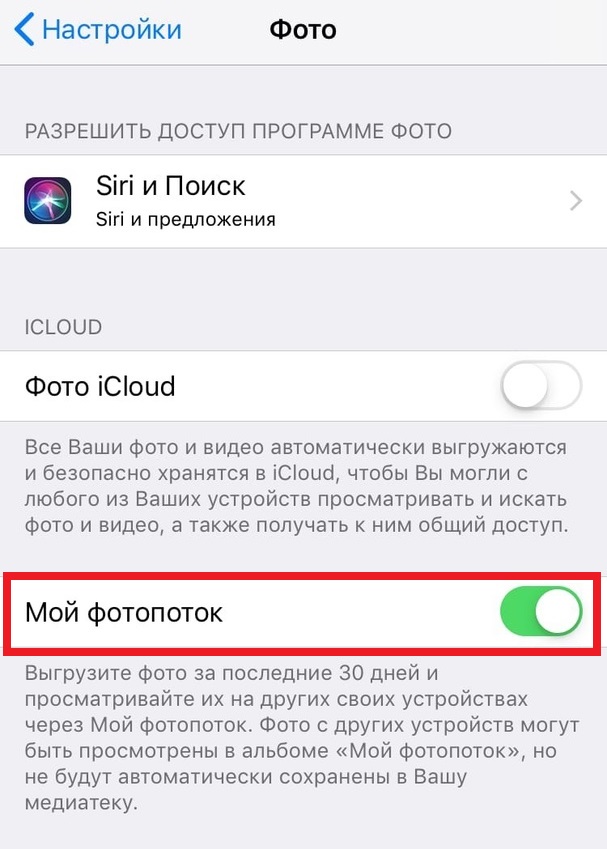
Вы можете сохранять фотографии из Фотопотока через приложение Фото. Спустя 30 дней фотографии удаляются из iCloud, но не исчезают с устройства, на которое они были сделаны.
Часть 1. синхронизация фотографий с iphone на ipad через icloud
Благодаря ICloud Photo Library, Вы можете перенести фотографии с iPhone на iPad без компьютера. Как только вы включили ICloud Photo Library, он создаст резервную копию всех фотографий и видео на вашем iPhone в iCloud. Кроме того, он передает эти файлы на все другие устройства iOS и вошел в ту же учетную запись iCloud.
Теперь, ICloud Photo Library может синхронизировать фотографии, видео, GIF-файлы, живые фотографии и многое другое.
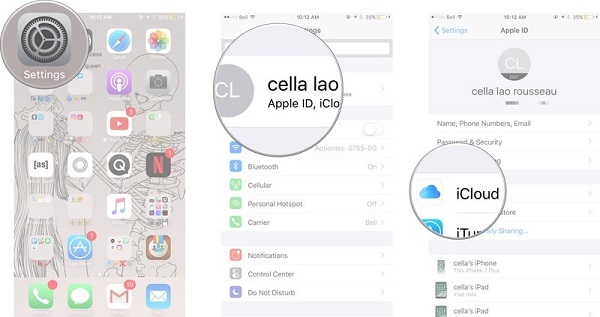
Шаг 1Откройте исходное устройство iOS и запустите приложение «Настройки» на главном экране.
Шаг 2Нажмите на свое имя, перейдите к ICloud > Фотои включите ICloud Photo Library и Загрузить в Мой Фотопоток.
Шаг 3Вернуться на экран настроек, включить Wi-Fi и подключите свой iPhone к сети Wi-Fi. Затем все фото и видео в вашем Фотопленка перейдет в iCloud (изображения не загружаются в iCloud?), если на нем достаточно места для хранения.
Шаг 4Включите целевой iPad, перейдите на Параметры > ICloud, нажмите Выход из системы и введите свой пароль, чтобы выйти из текущей учетной записи iCloud.
Шаг 5Затем нажмите войдите и войдите в учетную запись iCloud, связанную с исходным iPhone. После этого вы сможете получать доступ к своим фотографиям на iPhone и iPad.
В дополнение к Фото, iCloud может синхронизировать почта, Контакты, Напоминания, Заметки, Safari закладки, Игровой центр и многое другое между устройствами iOS через вашу учетную запись.
Вы можете следовать приведенным ниже инструкциям, чтобы включить синхронизацию других данных на iPhone с iPad, как показано ниже.
Шаг 1Нажмите Параметры > [Ваше имя] > ICloud на iPhone.
Шаг 2Затем вы увидите другой раздел в списке, включите элементы, которые хотите синхронизировать с iPad.
Шаг 3Нажмите Параметры > [Ваше имя] > ICloud на iPad.
Шаг 4Включите элементы, которые вы активировали на шаге 2, следуйте инструкциям на экране, чтобы завершить процедуру. После этого вы можете видеть то, что хотите, на своем iPad.
Часть 2. синхронизация iphone с ipad с помощью резервного копирования icloud.
Однако, если вы хотите синхронизировать весь iPhone с iPad, включая сторонние приложения, вам необходимо использовать резервную копию iCloud.
Этот способ доступен для скопируйте iPhone на новый iPad, Для старого iPad резервная копия iCloud перезапишет существующие данные.
Шаг 1Сделайте резервную копию своего iPad с помощью iTunes или iCloud, если на нем хранятся файлы.
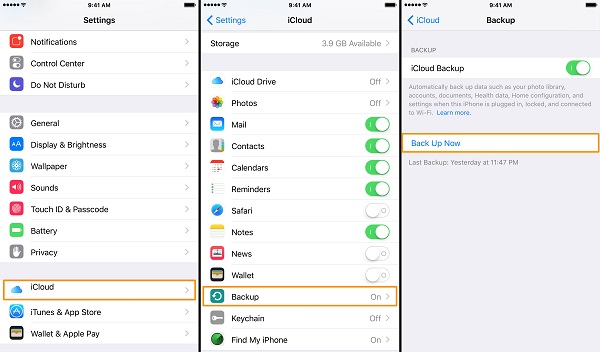
Шаг 2Подключите исходный iPhone к сети Wi-Fi, запустите Параметры приложение, нажмите на свое имя и отправляйтесь в ICloud.
Шаг 3Запомните свою учетную запись iCloud, связанную с iPhone, прокрутите вниз и коснитесь Восстановление для перехода к следующему экрану.
Шаг 4включать ICloud Резервное копирование и прикосновение Назад Вверх чтобы немедленно сделать резервную копию вашего iPhone. Резервное копирование iPhone в iCloud занимает не менее получаса.
Примечание: На самом деле время резервного копирования в iCloud зависит от устройства. Подробности можно узнать здесь.
Шаг 5Когда это будет сделано, включите iPad и начните его настройку. Если это старый iPad, перейдите в Параметры -> Общие -> Сбросить и выберите Удалить содержимое и настройки.
Шаг 6трогать Восстановление из резервной копии iCloud когда вы достигнете Приложения и данные экран. Затем войдите в свою учетную запись iCloud и выберите последний файл резервной копии. Когда он закончится, все данные с вашего iPhone перейдут на iPad.
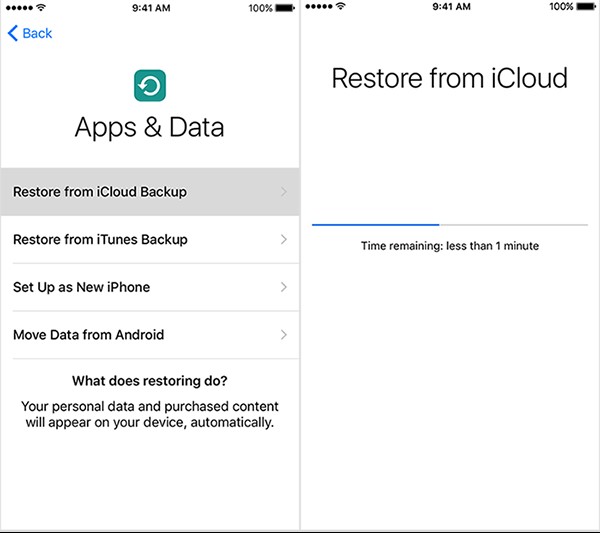
Внимание: резервная копия iCloud содержит данные приложения, настройки устройства, конфигурацию HomeKit, домашний экран и макет приложения, сообщения iMessages, SMS и MMS, фотографии и видео, историю покупок, мелодии звонка и пароль голосовой почты. Вот подробности, чтобы узнать, какие данные копирует iCloud.
Если вы потеряли данные после этого, вы можете восстановить данные iPhone из резервной копии iCloud без труда.
Часть 4. синхронизация iphone с ipad через finder на mac
Вы должны знать, что iTunes недоступен в macOS с Catalina и более поздними версиями. Однако Finder может быть альтернативой, которая поможет вам с легкостью управлять данными iOS.
Шаг 1Подключите iPhone к Mac и откройте Finder.
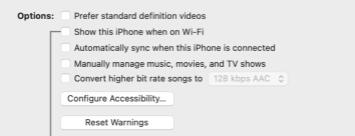
Шаг 2Выберите свое устройство и выберите «Автоматически синхронизировать», когда этот iPhone подключен. И вы также можете выбрать «Показать этот iPhone при подключении к Wi-Fi», если вы хотите синхронизировать устройства без USB-подключения, а затем нажать «Применить».
Часть 5. синхронизация iphone с ipad с автоматической настройкой
В iOS 11 и новее вы можете настроить новое устройство автоматически. Вам не нужен компьютер или USB-кабель, только стабильное интернет-соединение.
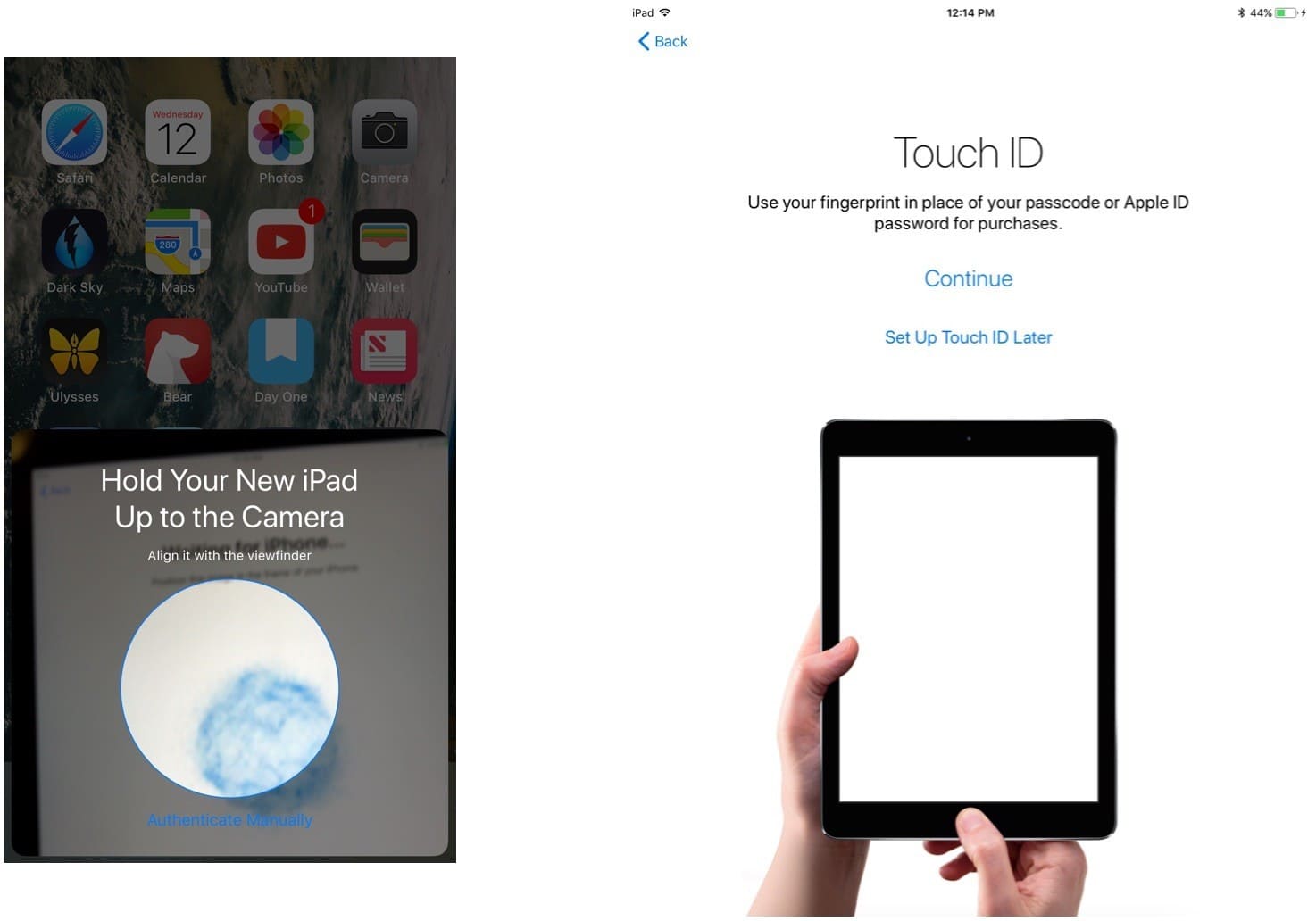
Шаг 1Включите iPad под управлением iOS 11 или новее, следуйте инструкциям, чтобы выбрать язык для своего устройства.
Шаг 2Включите пылесос Блютуз для вашего текущего iPhone и поместите его рядом с iPad.
Шаг 3Освободи Себя Быстрый старт На вашем iPhone появится экран с вопросом, хотите ли вы использовать свой Apple ID для настройки нового iPad. Нажмите «Продолжить», чтобы начать.
Шаг 4Держите iPhone над iPad, когда на вашем iPhone появится анимация. Затем вы увидите всплывающее сообщение Готово на новом iPad.
Шаг 5При появлении запроса введите код доступа iPhone, а затем настройте ID лица or Touch ID.
Шаг 6Вам потребуется ввести код доступа Apple ID на iPad. Затем следуйте инструкциям, чтобы завершить восстановление.
Часть 6. лучший способ синхронизировать iphone с ipad: fonetrans для ios
Независимо от того, синхронизируете ли вы iPhone с iPad с помощью iCloud или iTunes, есть некоторые недостатки. Например, резервное копирование iCloud перезапишет текущие данные на целевом устройстве. Если вы не возражаете, попробуйте FoneTrans для iOS.
- Синхронизируйте iPhone с iPad, ПК или другим iPhone напрямую.
- Положитесь на физическое соединение и аппаратное ускорение.
- Поддерживает широкий спектр типов данных, включая контакты, SMS и т. Д.
- Доступно для iPhone XR / XS / X / 8 / 7 или более ранних версий, iPad и iPod Touch.
Короче говоря, это лучший способ синхронизировать iPhone с iPad в различных ситуациях.
Заключение
Мы поделились 5 способами синхронизации iPhone с iPad. Библиотека фотографий iCloud используется для синхронизировать фотографии между устройствами iOS. Резервная копия iCloud подходит для переноса данных с iPhone на новый iPad. Если у вас нет беспроводного подключения, iTunes может вам помочь.
Еще вопросы или предложения? Оставьте свои сообщения в области комментариев ниже.


