

Сейчас мы с вами разберемся как подключить часы Apple Watch к iPhone первый раз или если вы сменили Айфон на другой. Разберем все нюансы и варианты подключения.
Данная статья подходит для всех моделей iPhone Xs/Xr/X/8/7/6/5 и Plus на iOS 12. На более старых версиях могут отличаться или отсутствовать указанные в статье пункты меню и аппаратная поддержка.
- Подготавливаем Apple Watch для подключения к новому iPhone
- Сохранение резервной копии с Айфона
- Восстанавливаем данные на новом Айфоне и подключаем Apple Watch
- Если у вас нет старого Айфона или все данные с него стерты
- На Айфоне не отображается запрос на использование Apple Watch по ходу настройки
- Apple Watch 7 не соединяется с iPhone
- 1. Проверьте подключение к Apple Watch
- 2. Отключить режим полета (включить Wi-Fi и Bluetooth)
- 3. Принудительно перезагрузите Apple Watch
- 4. Разорвите пару с Apple Watch и снова выполните сопряжение
- 5. Сбросить настройки сети на вашем iPhone
- 6. Проверка обновлений программного обеспечения вручную
- Самые популярные проблемы Apple Watch и способы их решения
- Проблема с зарядкой на Apple Watch
- Что делать, если ремешок Apple Watch не фиксируется
- Что делать, если Apple Watch не обновляются
- На Apple Watch не хватает памяти
- Что делать, если Apple Watch не синхронизирует фото
- Что делать, если Apple Watch не включаются, не создают пару, не обновляются, а Микки Маус не говорит время вслух?
- #1 Bluetooth часто отключается или не удается создать пару вовсе
- #2 Батарейка часов садится слишком быстро
- #3 Аккумулятор iPhone разряжается за несколько часов
- #4 Часы не заряжаются
- #5 Зависают и «вылетают»
- #6 Не следят за ежедневной активностью
- #7 Не включаются
- #8 Не появляются уведомления
- #9 Не обновляются
- #10 Работают чересчур медленно
- #11 Микки Маус не говорит время, что делать?
- #12 Не могу подключить эпл вотч к Android (Samsung, Xiaomi, HTC итд)
- Почему мои фотографии не загружаются на мои Apple Watch?
- Почему мои Apple Watch не синхронизируют фотографии?
- Почему мои фотографии не отображаются на Apple Watch?
- Как повторно синхронизировать Apple Watch?
- Почему мои Apple Watch не синхронизируются с моим iPhone?
- Как восстановить фотографии с Apple Watch?
- Как я могу сбросить свои Apple Watch?
- Подготовка и синхронизация Apple Watch и iPhone
- Способы синхронизации Apple Watch
- Как создать пару с Apple Watch
- Как разорвать пару с Apple Watch
- Как подключить Apple Watch к компьютеру
- Как подключить Apple Watch к iPad
- Что делать, если Apple Watch не видит iPhone
- Разорвать связь между девайсами и снова подключиться
- Привязать Apple Watch к своему смартфону еще раз
- Подготовка Apple Watch к переезду на новый iPhone
- Сохранение резервной копии данных с iPhone
- Восстановление данных на новом iPhone и подключение Apple Watch
- Apple рулит
- Роман Юрьев
Подготавливаем Apple Watch для подключения к новому iPhone
В iOS для подключения Apple Watch к новому гаджету необходимо сохранить все личные данные при помощи простой и функциональной системы резервного копирования в Айтюнс. Сначала между старым Айфоном и смарт-часами разрываем пару.
По ходу данного процесса будет осуществлено резервное копирование информация с Apple Watch в память девайса. Для этого выполняем шаги:
- Открываем на Айфоне приложение Watch.
- Затем выбираем «Apple Watch» и «Разорвать пару с Apple Watch». Свое решение подтверждаем.
- Еще может быть предложено ввести Apple ID.

Данные действия выполняются быстро, потребуется меньше минуты. После разрыва пары часы от всего контента очищаются – выполняется полный сброс настроек. На Айфоне все содержимое с Apple Watch будет сохранено.
Сохранение резервной копии с Айфона
Если вы выбираете резервное копирование информации в iCloud, то здесь нет никаких нюансов:
- Переходим в «Настройки», выбираем «iCloud» и «Резервная копия».
- Обновляем принудительно текущую копию.

Еще можно создать резервную локальную копию данных на Мас, т.к. из нее можно восстановиться в разы быстрее, чем при использовании облачного сервера. Инструкция:
- Запускаем Айтюнс.
- Подключаем Айфон.
- Переходим в меню «Обзор».
Здесь имеется довольно важный нюанс. Резервную копию следует обязательно зашифровать.

Использовать можно любой пароль, но добавить шифрование нужно, так как в копии с Apple Watch не сохранятся данные – пропадет вся информация из приложений «Активность» и «Здоровье».
Как удалить ненужные резервные копии (бэкапы) iPhone из iTunes
Восстанавливаем данные на новом Айфоне и подключаем Apple Watch
Мы имеем локальную копию, теперь следует подключить новый Айфон к Мас, чтобы перенести информацию. После подключения гаджета к Айтюнс будет предложено его восстановить из последней резервной копии, что мы и делаем.

Когда процесс завершится, Apple Watch можно подключать. Инструкция:
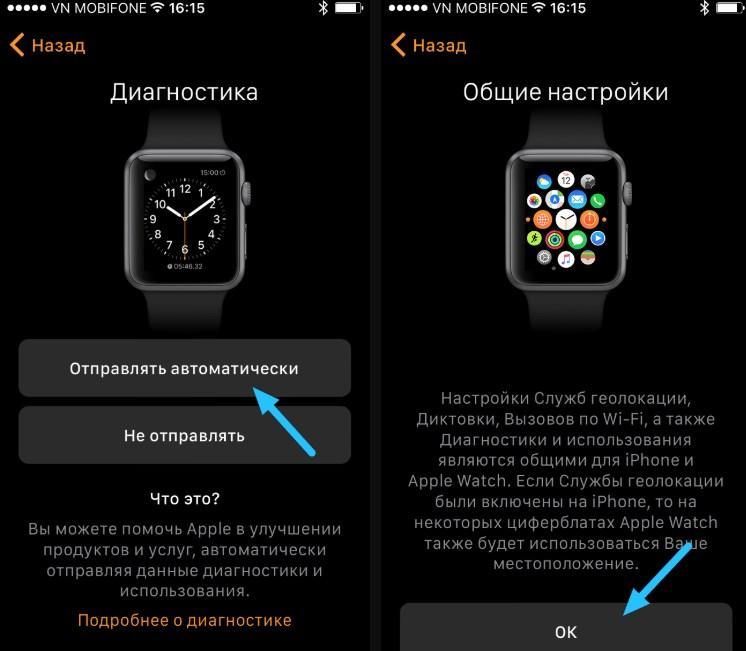
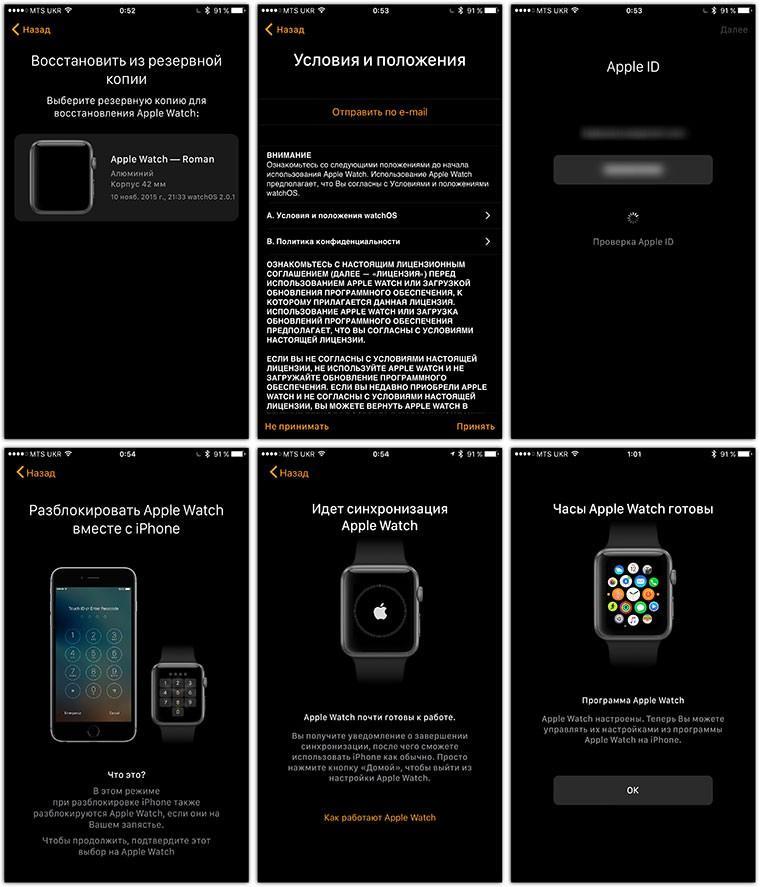
- Запускаем на Айфоне приложение Watch. В Apple Watch выбираем нужный язык. Затем следуем отображенным на экране подсказкам.
- В этом шаге выбираем раздел «Восстановить из резервной копии». Указываем наиболее актуальную версию копии и ожидаем завершения процесса.
- Теперь смарт-часы привязаны к новому Айфону, вся информация восстановлена.


Если у вас нет старого Айфона или все данные с него стерты
В данной ситуации смарт-часы по-прежнему могут быть в паре со старым девайсом. Чтобы пару разорвать, выполняем такие действия:
- Стираем информацию с Apple Watch.
- Настраиваем новый Айфон, выполняем вход в iCloud. Если девайс уже настроен в выполнен вход, то данный шаг пропускаем.
- Открываем на новом устройстве программу Apple Watch и между часами и новым гаджетом создаем пару.
- Попытайтесь произвести восстановление из резервной копии. Проверьте, что ваши гаджеты обновлены, иначе в списке резервная копия может не отобразиться. В iOS 11 и более поздних версиях системы информация «Активность» и «Здоровье» в iCloud синхронизируется автоматически со всеми девайсами, где осуществлен вход в учетную запись с одного и того же Apple ID идентификатора. Если резервная копия отсутствует, то смарт-часы настраиваем как новые.
- Для завершения настройки следуем инструкциям на экране.
- Начинаем использовать Apple Watch с новым Айфоном. Может потребоваться несколько дней, пока в iCloud отобразятся все ваши данные.
На Айфоне не отображается запрос на использование Apple Watch по ходу настройки
Если вы столкнулись с данной проблемой, то разорвите пару между старым Айфоном и смарт- часами. Потом нужно создать пару с новым Айфоном.
Кода отобразится предложение, следует восстановить смарт-часы из резервной копии. Проверьте, что ваши гаджеты обновлены, иначе может не отобразится резервная копия в списке доступных.
Как подключить Apple Watch к новому iPhone —, перенос настроек5
Находясь в экосистеме устройств Apple, довольно легко выполнить сопряжение и подключение на всех устройствах без дополнительных усилий. Таким образом, пользователю также довольно легко подключить с потому что они разработаны OEM-производителем для бесперебойной работы друг с другом. Однако иногда пользователи могут столкнуться с трудностями при сопряжении, и, что наиболее важно, появляются сообщения о том, что Apple Watch 7 не сопрягаются с iPhone.
Если вы одна из жертв, обязательно следуйте этому руководству по устранению неполадок. Обычно, если поднести ваш iPhone ближе к Apple Watch и отсканировать QR-код во время процесса первоначальной настройки, это легко сделать. Однако иногда процесс сопряжения умных часов может быть неудачным или прерванным по нескольким причинам, и поэтому Apple Watch 7. К счастью, решение таких проблем с сопряжением не представляет большого труда и может быть выполнено легко, как и другие обходные пути.
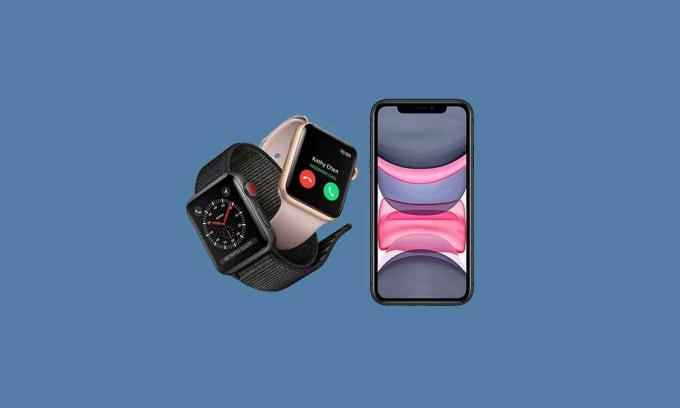
- Исправлено: Apple Watch 7 не соединяется с iPhone
- 1. Проверьте подключение к Apple Watch
- 2. Отключить режим полета (включить Wi-Fi и Bluetooth)
- 3. Принудительно перезагрузите Apple Watch
- 4. Разорвите пару с Apple Watch и снова выполните сопряжение
- 5. Сбросить настройки сети на вашем iPhone
- 6. Проверка обновлений программного обеспечения вручную
Apple Watch 7 не соединяется с iPhone
Ниже мы поделились парой возможных решений, которые должны сразу сработать для вас. Итак, не теряя больше времени, давайте перейдем к руководству ниже.
1. Проверьте подключение к Apple Watch
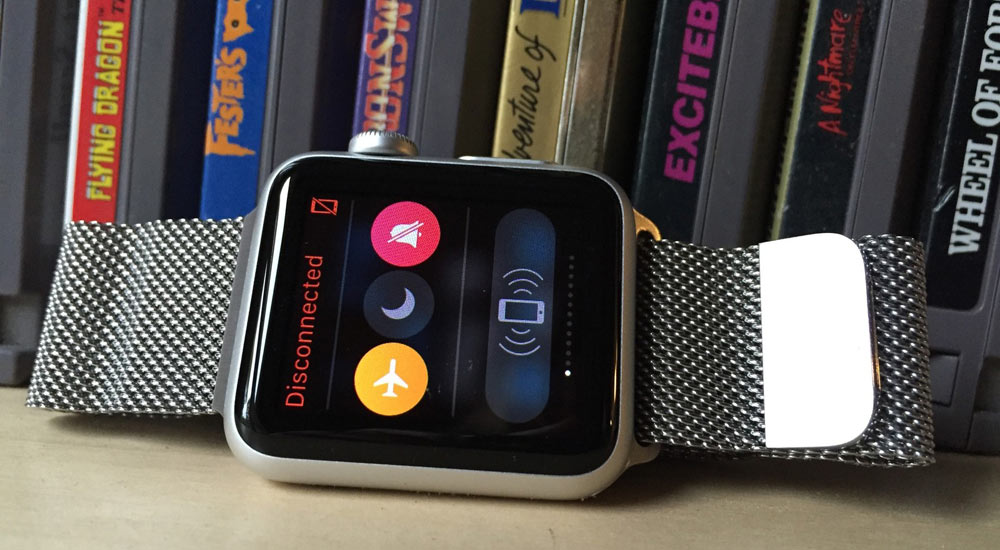
Если вы не получаете уведомления, сообщения или звонки на Apple Watch 7, возможно, Apple Watch неправильно подключены к вашему iPhone. Когда ваши Apple Watch отключаются, красный значок iPhone или красный значок X отображается в Центре управления ваших Apple Watch или циферблата. Когда Apple Watch снова подключатся, появится зеленый значок iPhone, который означает, что все готово.

Итак, убедитесь, что ваши Apple Watch 7 расположены достаточно близко к соответствующему iPhone. Однако, если вы по-прежнему видите, что устройства отключены, вы можете следовать приведенным ниже методам устранения неполадок один за другим, пока проблема не будет устранена.
2. Отключить режим полета (включить Wi-Fi и Bluetooth)
- Держите Apple Watch 7 и iPhone близко друг к другу, чтобы убедиться, что диапазон связи достаточно хороший.
- Подойдите к своему iPhone и откройте Центр управления, проведя пальцем вниз по правой стороне строки состояния.
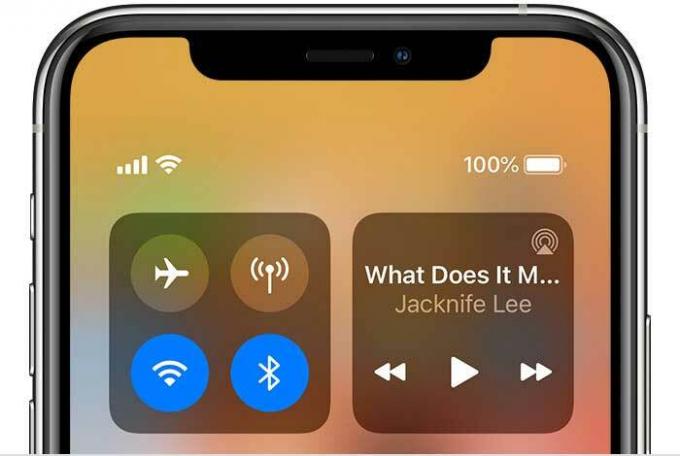
- Теперь включите Wi-Fi и Bluetooth> Если вы видите значок режима полета на циферблате, это означает, что режим полета включен.
- Кроме того, отключите режим полета на Apple Watch, войдя в Центр управления.
- Наконец, перезапустите Apple Watch 7 и iPhone, чтобы изменения вступили в силу.
3. Принудительно перезагрузите Apple Watch
Примечание: Не перезагружайте Apple Watch принудительно во время обновления watchOS.
- Нажмите и удерживайте боковую кнопку и цифровую корону на Apple Watch 7 не менее 10 секунд, пока не появится логотип Apple. Когда появится логотип, отпустите обе кнопки.
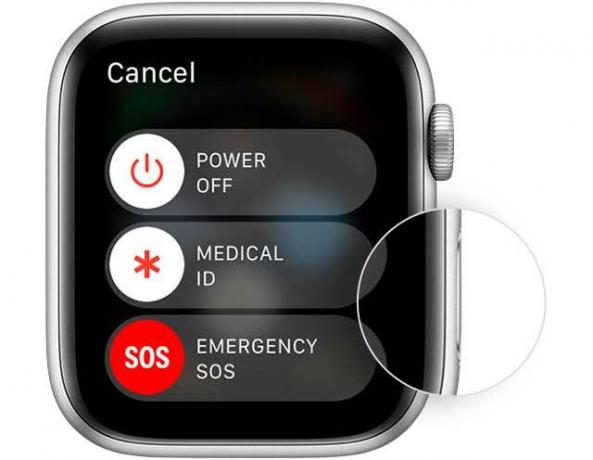
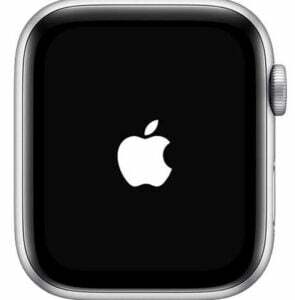
- Теперь подождите, пока Apple Watch перезагрузятся в систему.
4. Разорвите пару с Apple Watch и снова выполните сопряжение
Если в этом случае ваши Apple Watch по-прежнему не могут подключиться к iPhone, обязательно отключите их и снова подключите к iPhone. Отключение пары Apple Watch восстанавливает заводские настройки по умолчанию. Для этого вы можете выполнить следующие действия:
- Держите Apple Watch и iPhone достаточно близко> Откройте приложение Apple Watch на iPhone.
- Перейти к Мои часы вкладка> Нажмите на Все часы > Нажмите на ‘я’ (Информация) рядом с часами, с которыми вы хотите разорвать пару.
- Теперь нажмите на Разрыв пары с Apple Watch > Для моделей GPS + Cellular не забудьте сохранить свой план, так как вы снова подключите свои Apple Watch к сопряжению.
- Нажмите еще раз для подтверждения. Возможно, вам потребуется ввести пароль Apple ID, чтобы отключить блокировку активации. [При необходимости вы можете создать резервную копию перед удалением всего содержимого и настроек]
- После разрыва пары с Apple Watch 7 вы сможете увидеть Начать сопряжение сообщение.

- Теперь просто держите Apple Watch ближе к iPhone> «Используйте свой iPhone, чтобы настроить эти Apple Watch» сообщение появится на iPhone.
- Нажать на Продолжать. [Однако, если вы не видите это сообщение, откройте приложение Apple Watch на своем iPhone> Нажмите на Все часы затем нажмите на Подключить новые часы]
- Как только вы найдете свои Apple Watch на экране iPhone, нажмите Настроить для себя или нажмите на Настройка для члена семьи по вашему выбору.
- Держите Apple Watch и iPhone близко друг к другу, пока не выполните эти шаги.
- Теперь отцентрируйте циферблат в видоискателе iPhone и дождитесь сообщения о том, что ваши Apple Watch сопряжены.
- Если вы не можете использовать камеру, или вы не видите анимацию сопряжения на iPhone, или если ваш iPhone не может читать циферблат, просто нажмите «Подключить Apple Watch вручную».
- Следуйте инструкциям на экране, чтобы завершить процесс начальной настройки, и войдите в систему со своим Apple ID.
- Наконец, ваши Apple Watch 7 будут полностью синхронизированы с iPhone.
5. Сбросить настройки сети на вашем iPhone
Если вы все еще сталкиваетесь с проблемой сопряжения Apple Watch 7 и iPhone, обязательно сбросьте настройки сети на iPhone, чтобы устранить любые возможные сбои.
Примечание: После выполнения этого сброса для вашего Wi-Fi и других сетевых настроек (конфигурации) будут восстановлены заводские значения по умолчанию. Итак, вам придется повторно подключиться к Wi-Fi и снова настроить параметры сети вручную, например, пароль Wi-Fi или VPN.
- Перейти к Настройки приложение на вашем iPhone> Нажмите на Общий.

- Нажать на Сброс настроек > Выбрать Сбросить настройки сети > Теперь введите пароль своего устройства и нажмите Сбросить настройки сети еще раз для подтверждения.
- Подождите, пока iPhone сбросит настройки сети> После этого система автоматически перезагрузится. [Если нет, перезагрузите iPhone вручную]
6. Проверка обновлений программного обеспечения вручную
Если ваши Apple Watch 7 все еще с iPhone, затем обязательно вручную проверьте наличие обновлений программного обеспечения, поскольку последнее обновление программного обеспечения может исправить несколько ошибок или проблем совместимости. Иногда устаревшая версия прошивки также может вызвать несколько проблем. Для этого:
- Перейти к Настройки приложение на вашем iPhone> Нажмите на Общий.
- Нажать на Обновление программного обеспечения и он автоматически проверит наличие доступных обновлений.

- Если доступно обновление, просто нажмите на Загрузить и установить.
- Дождитесь завершения обновления программного обеспечения, а затем перезагрузите устройство, чтобы изменения вступили в силу.
- Установка и применение обновления может занять некоторое время. Так что наберитесь терпения.
Самые популярные проблемы Apple Watch и способы их решения
Думаю, что каждый пользователь Apple Watch хоть раз сталкивался с какими-нибудь проблемами. В отличие от того же iPhone, с умными часами у меня лично постоянно возникают всякие нюансы. То Apple Watch не обновляются, то заряжаются через раз, то еще что-нибудь. Конечно, в большинстве случаев так происходит из-за тесной привязки устройства к iPhone, без которого их использование невозможно, но Apple это никак не оправдывает. Сегодня постараемся разобраться в самых популярных проблемах этого гаджета и обсудим, что делать при их возникновении.

Разбираемся в самых популярных проблемах Apple Watch.
Про умные часы мы говорили уже достаточно много. Подбирали лучшие ремешки, разбирались с приложением Здоровье и рассказывали про разные датчики. В этой статье подробно касаться этих вопросов не будем. Если интересно — милости прошу.
Проблема с зарядкой на Apple Watch
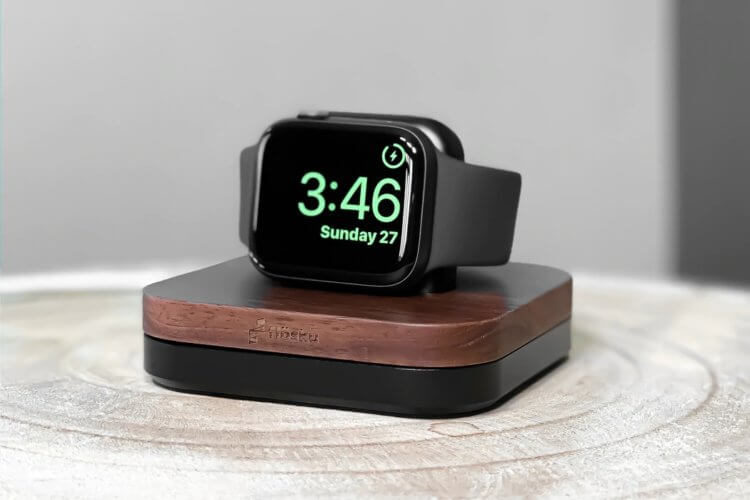
Вот так выглядит экран зарядки на Apple Watch. Если его нет, часы не заряжаются.
Не так давно пользователи Apple Watch столкнулись с большой проблемой — после обновления WatchOS 8.3 умные часы напрочь отказались заряжаться с помощью сторонних аксессуаров. Мой коллега автор AppleInsider.ru Иван Кузнецов подробно рассказывал о баге в своей статье. Если вы столкнулись с такой проблемой, рекомендую к прочтению. Однако помимо обновления существует еще масса других нюансов, которые могут возникнуть при зарядке Apple Watch.
Если ваши часы не заряжаются, для начала убедитесь, что кабель плотно вставлен в розетку и в само зарядное устройство. Зачастую многие вставляют его не до конца, и поэтому зарядка просто не поступает в часы.
Также знаю, что многие любят оставлять пленку на зарядке. Это новая версия тех пользователей, которые оставляли пульт в целлофановом пакетике. Так делать не стоит. Сразу же снимайте все обертки. Плюс, убедитесь, что между Apple Watch и шайбой для зарядки не скопилась грязь. Возможно, что контакты просто не соприкасаются друг с другом.
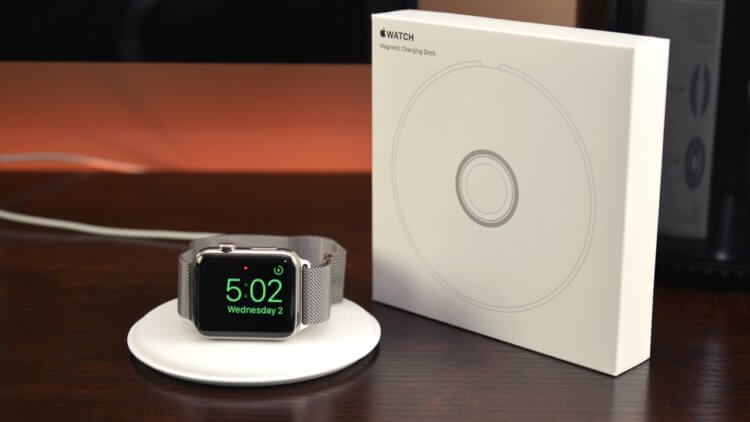
Используйте только зарядки от известных брендов.
Если ваши часы еще не сели до конца, попробуйте перезагрузить Apple Watch. Для этого зажмите колесико Digital Crown и боковую кнопку несколько секунд. Затем таким же образом включите устройство.
Ну и в крайнем случае, смените кабель для зарядки. Вполне возможно, что он просто сломался. Ну и, конечно, старайтесь использовать либо оригинальную зарядку, либо устройства от проверенных брендов. Если и это не помогло, смело обращайтесь в сервисный центр или в компанию Apple, если гарантия (2 года в РФ) еще не истекла.
Что делать, если ремешок Apple Watch не фиксируется
С ремешками тоже частенько возникают разные проблемы. Для начала предлагаю разобраться в том, как правильно менять ремешок на Apple Watch:
- Положите Apple Watch обратной стороной на ровную мягкую поверхность.
- Далее нажмите на кнопку в верхней части часов и удерживайте ее.
- Сдвиньте ремешок в сторону и снимите его.
- Затем возьмите второй ремешок и аккуратно вденьте его до щелчка.
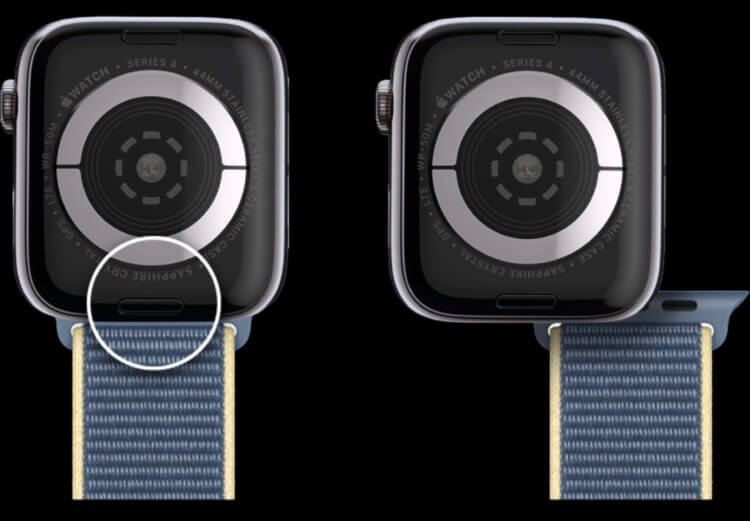
Не игнорируйте кнопки для застежки Apple Watch.
Главное здесь — не переусердствовать. Ни в коем случае не давите на ремешок, ибо это может привести к поломке часов. Плюс, важно услышать характерный щелчок. Если его не последовало, попробуйте пошевелить ремешок в по сторонам. Имейте в виду, что если ремешок одет неполностью, часы могут спасть с вашего запястья в любой момент.
Что делать, если Apple Watch не обновляются
Обновление Apple Watch — та еще морока. Если iPhone и iPad я обновляю регулярно и без проблем, то с умными часами постоянно возникают какие-то нюансы.
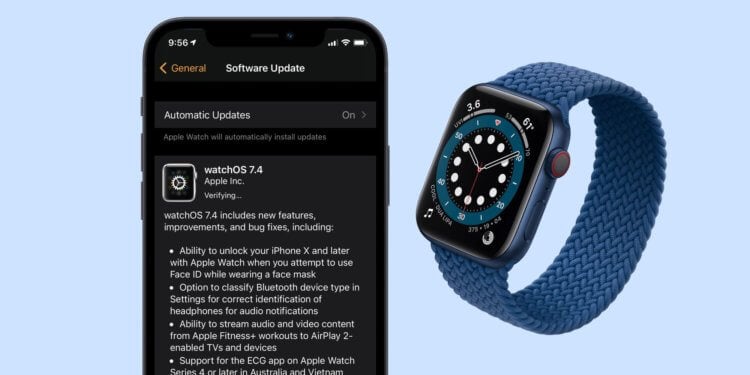
Обновить часы можно как через смартфон, так и через Apple Watch.
Во-первых, чтобы обновить Apple Watch до актуальной версии WatchOS, вам необходимо иметь iPhone 6s и новее, с iOS 15 и новее. Во-вторых, актуальная версия операционки поддерживается только на Apple Watch Series 3 и новее. Если ваши устройства не подходят под эти параметры, обновиться не получится.
Далее проверьте, чтобы часы были заряжены минимум на 50% и были подключены к зарядному устройству, а также имели доступ в интернет (либо через iPhone, либо непосредственно).
После этого можно переходить к обновлению Apple Watch:
- Откройте приложение Watch на iPhone.
- Перейдите во вкладку Мои часы.
- Далее откройте раздел Основные, Обновление ПО.
- Нажмите Загрузить и установить.
- Дожитесь окончания загрузки и нажмите Установить.
- Дожитесь появления значка яблочка на часах.
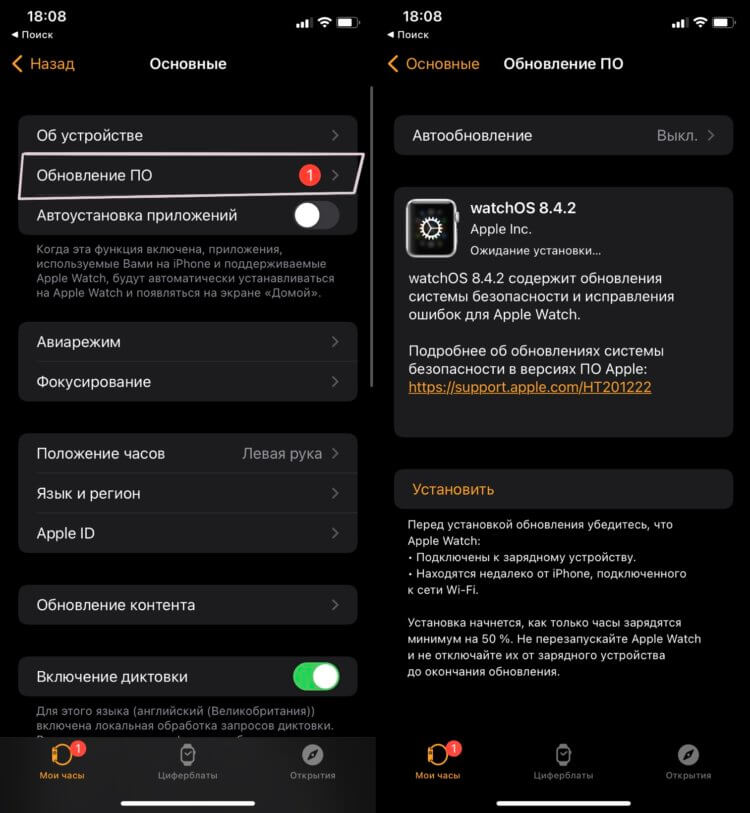
Так выглядит обновление Apple Watch в приложении Watch на iPhone.
Если вдруг на Apple Watch появляется сообщение Сбой проверки обновления, тогда проверьте следующие параметры:
- Включили ли вы Wi-Fi и Bluetooth на обоих устройствах.
- Есть ли в iPhone доступ в Интернет.
- Находится ли смартфон рядом с часами.
- Есть ли на Apple Watch свободное место.
На Apple Watch не хватает памяти
Зачастую Apple Watch не обновляются из-за забитой памяти. Понятно, что любое обновление требует некоторое количество свободного пространства, всегда учитывайте это. Особенно это актуально для Apple Watch 3, где всего 8 ГБ памяти.
Проверить сколько свободной памяти в Apple Watch можно следующим образом:
- На часах перейдите в Настройки.
- Далее Основные, Об устройстве.
- Пролистайте до пункта Доступно.
- Посмотрите, сколько свободного пространства осталось.
Что делать, если Apple Watch не синхронизирует фото
Простому человеку может показаться, что синхронизация фото в Apple Watch — абсолютно бесполезная функция, ибо экран у часов крошечный. Однако школьники, студенты и некоторые другие пользователи четко понимают зачем на Apple Watch нужны фотографии.
Первое и самое главное, что необходимо учитывать — загрузка фото на Apple Watch возможна только из одного альбома на iPhone. Иными словами вам либо нужно создать отдельный альбом в приложении Фото на iPhone, либо синхронизировать альбом Избранное.
Настроить синхронизацию Фото между iPhone и Apple Watch можно следующим образом:
- Откройте приложение Watch на iPhone.
- Далее пролистайте и откройте вкладку Фото.
- Включите тумблер напротив Синхронизация фото.
- Далее на этой страничке найдите пункт Синхронизация альбома.
- Выберите необходимый альбом.
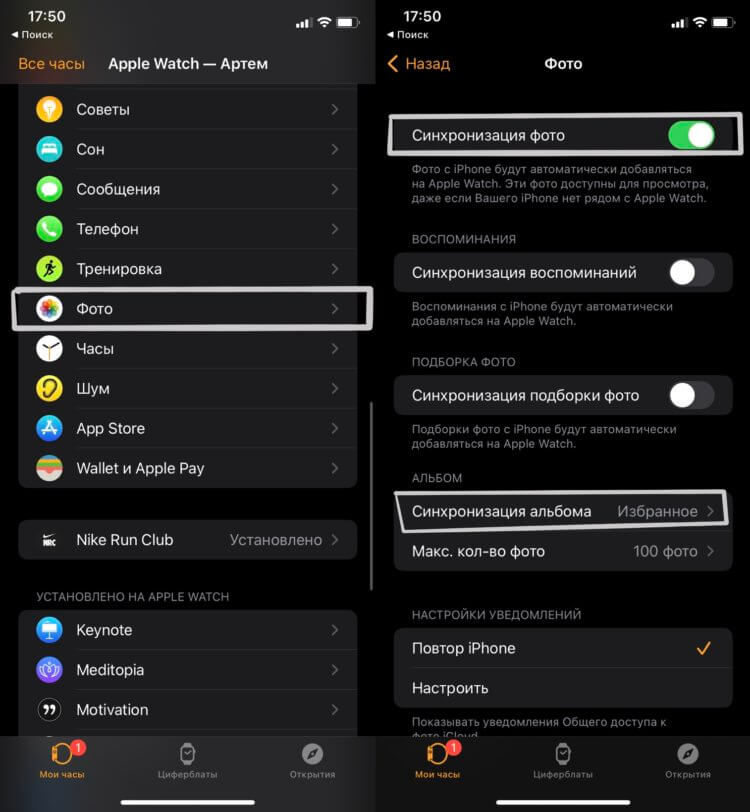
Я синхронизировал альбом Избранное. Так удобнее всего.
Новые Apple Watch не станут лучше, но их все равно купят. Почему так?
Сталкивались с такими проблемами? Как вам Apple Watch в целом? Не считаете ли вы, что здесь проблем побольше будет, чем в iPhone? Дайте обратную связь в нашем Телеграм-чате или в комментариях ниже.
Что делать, если Apple Watch не включаются, не создают пару, не обновляются, а Микки Маус не говорит время вслух?
Помните вирусную рекламу Apple 2002 года с Эллен Фейс, расслабленно объяснявшей под действием бенадрила, насколько надежна «яблочная» продукция? Дни, когда этот ролик был актуален, безвозвратно прошли. Особенно это касается смарт-часов Apple Watch, форумы счастливых обладателей которых полны раздражения и сообщений о багах, ошибках, недочетах. Некоторые неполадки донимают пользователей чаще, чем другие. Вот список из 10 самых распространенных проблем и способы справиться с ними.
#1 Bluetooth часто отключается или не удается создать пару вовсе
Эту неполадку могут вызывать несколько причин. Некоторые пользователи обнаружили, что их Apple Watch отключается от iPhone, даже если оба устройства находятся рядом друг с другом. У других проблемы с Bluetooth возникают при попытке использования беспроводных наушников во время тренировок или бега. Чтобы заставить связь работать, можно предпринять несколько действий.
Решения для неработающих наушников:
Дальность критична для Bluetooth, и у разных беспроводных устройств она различается. На форуме поддержки Эпл пишут, что связь восстанавливалась, когда оба проблемных устройства оказывались с одной стороны тела. То есть, стоит, к примеру, надеть часы на другое запястье. Такое незначительное изменение радиуса не должно ничего особо поменять, но попробовать можно. Возможно, что тело человека препятствует распространению сигналаю
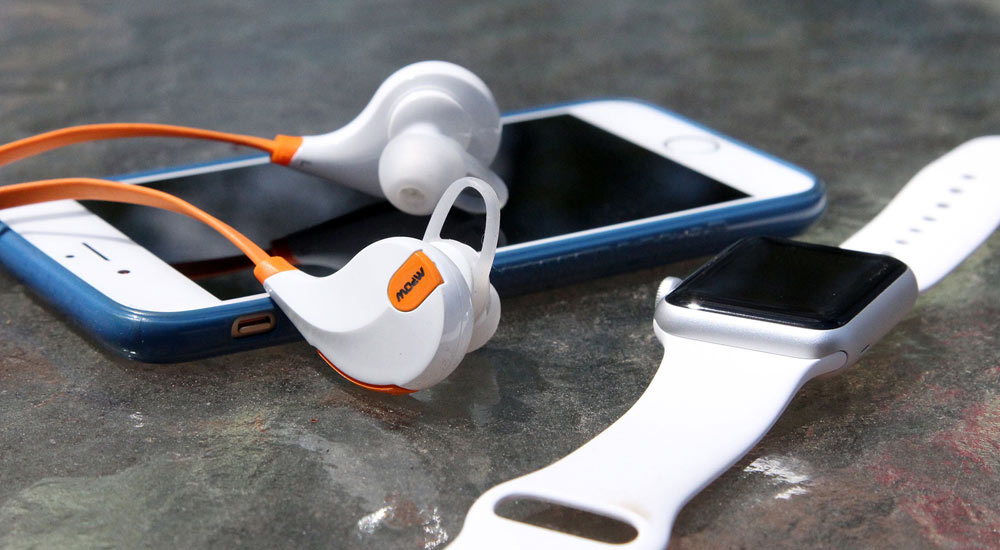
Если проблему вызывает потоковая передача музыки на наушники, то просто синхронизируйте свой плейлист с «умными» часами и выключите Bluetooth на iPhone.
- Вызываем на айфоне приложение Watch (Часы);
- Тапаем по пункту Music (Музыка);
- Добавляем в часы нужную музыку или плейлист;
- Ждем несколько минут, пока файлы зальются с телефона на часы;
- Берем Apple Watch и через настройки синхронизируем устройство с вашими наушниками;
- Выключаем Bluetooth на айфоне и запускаем музыку с часов. Profit!
Возможные решения для отключающегося iPhone:
Попробуйте включить и выключить авиарежим. В качестве альтернативы попробуйте зайти в «Настройки» > «Bluetooth» и включить и выключить Bluetooth.
Включите и выключите часы. Зажмите боковую кнопку на часах, пока не появится слайдер, а затем перетащите переключатель в положение «Выкл.». Зажмите кнопку снова и держите, пока на экране не загорится яблоко, чтобы включить часы обратно.
Для восстановления связи можно попробовать разорвать пару между смартфоном и часами. Откройте приложение Watch на вашем iPhone, перейдите по вкладку «Мои часы», выберите нужное устройство и нажмите кнопку с восклицательным знаком. Подождите, пока операция выполнится, а потом создайте пару заново через уже открытое приложение для часов на смартфоне.
Последний способ — восстановление заводских настроек Apple Watch. Перейдите в меню часов «Настройки» > «Основные» > «Сброс» > «Стереть контент и настройки». После этого придется заново настраивать подключение к iPhone и остальным устройствам.
#2 Батарейка часов садится слишком быстро
Слабые батареи являются ахиллесовой пятой Apple Watch. Но их, по крайней мере, должно хватать на день умеренно активного использования. Если часы садятся раньше, то этой может быть технического проблемой.
1. Apple Watch можно перевести в режим экономии энергии, и они будут показывать только время. Нажмите боковую кнопку и удерживайте, пока не появится слайдер «Экорежим», передвиньте его вправо.
2. Откройте приложение Watch на вашем iPhone и отключите ненужные оповещения.
3. Перейдите в «Настройки» в часах , прокрутите вниз и выберите «Яркость и размер текста». Уменьшите яркость.
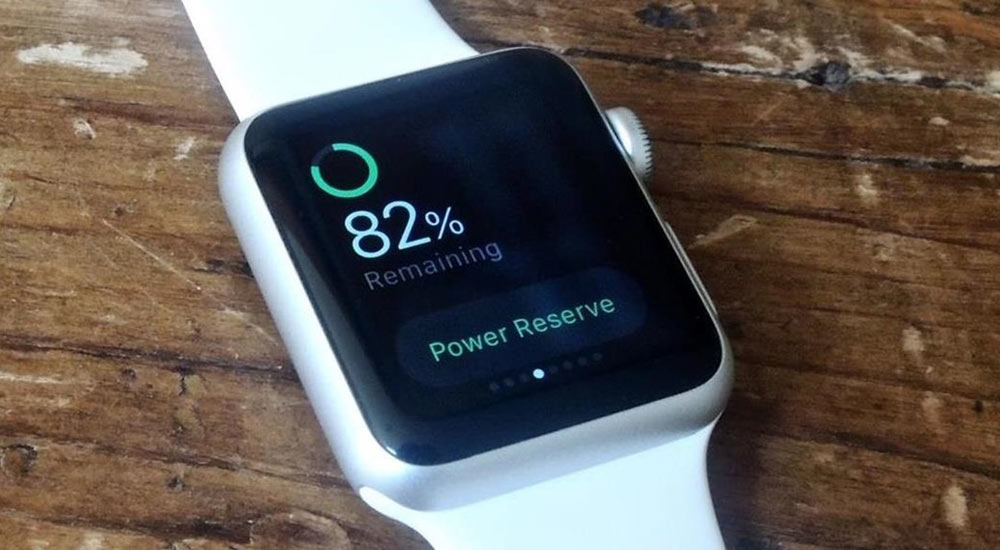
4. В часах откройте меню «Настройки» > «Основные» > «Активация при поднятии запястья» и выключите параметр «Поднятие запястья». То же самое можно сделать из приложение Watch для iPhone.
5. Выключите оптический пульсометр, открыв приложение Watch на iPhone, выбрав меню «Мои часы» > «Тренировка» > «Режим экономии энергии».
Начните с выключения и включения часов. Нажмите на боковую кнопку, подождите появления экрана со слайдерами, выключите часы. Нажмите на кнопку снова и держите, пока не появится логотип Apple.
Проблему может вызывать какое-либо приложение. Удалите все ненужные приложения. Для этого на экране «Домой» нажмите на значок программы и удерживайте, пока не отобразится значок «X», нажмите его. Не переживайте, это не удалит приложения с iPhone. Удалить программы можно и через смартфон, выбрав приложение Watch и выключив параметр «Показ на Apple Watch» у ненужных программ.
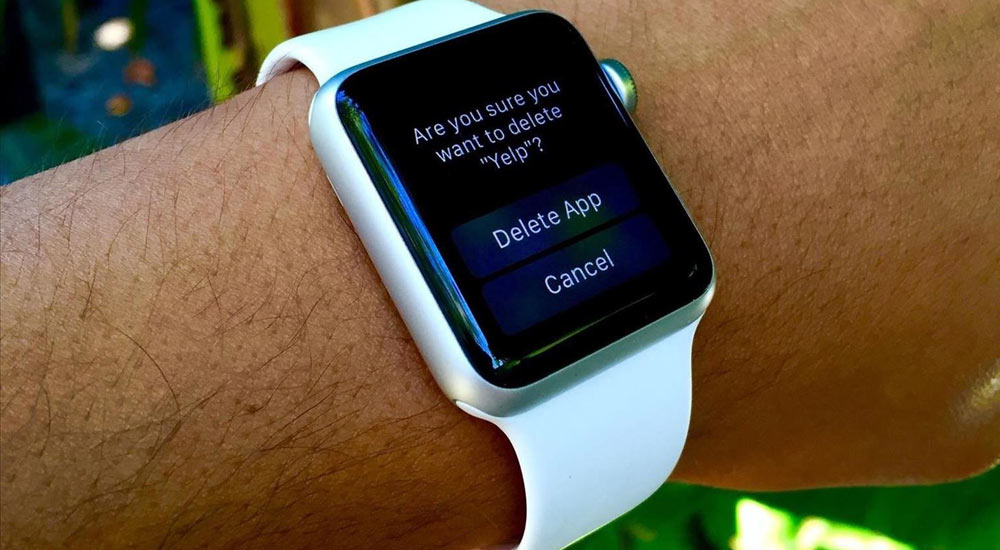
Последнее средство — опять же, восстановление заводских настроек. Это делается через меню «Настройки» > «Основные» > «Сброс» > «Стереть контент и настройки».
#3 Аккумулятор iPhone разряжается за несколько часов
У некоторых пользователей возникала проблема с быстро садящимися батареями iPhone при использовании Apple Watch. Если вам кажется, что часы буквально «высасывают» энергию из телефона, откройте меню «Аккумулятор» и проверьте, не занимает ли первую позицию в списке «Использование аккумулятора» приложение Watch.
Убедитесь, что Apple Watch и iPhone соединены по Bluetooth, так как этот тип связи тратит наименьшее количество энергии.
Откройте приложение Watch на смартфоне и отключите все ненужные уведомления.
Перейдите в «Настройки» > «Основные» > «Обновление ПО» и проверьте, обновлена ли iOS у iPhone.
Откройте приложение Watch на смартфоне и во вкладке «Мои часы» > «Основные» > «Обновление ПО» и проверьте, обновлено ли ПО для часов.
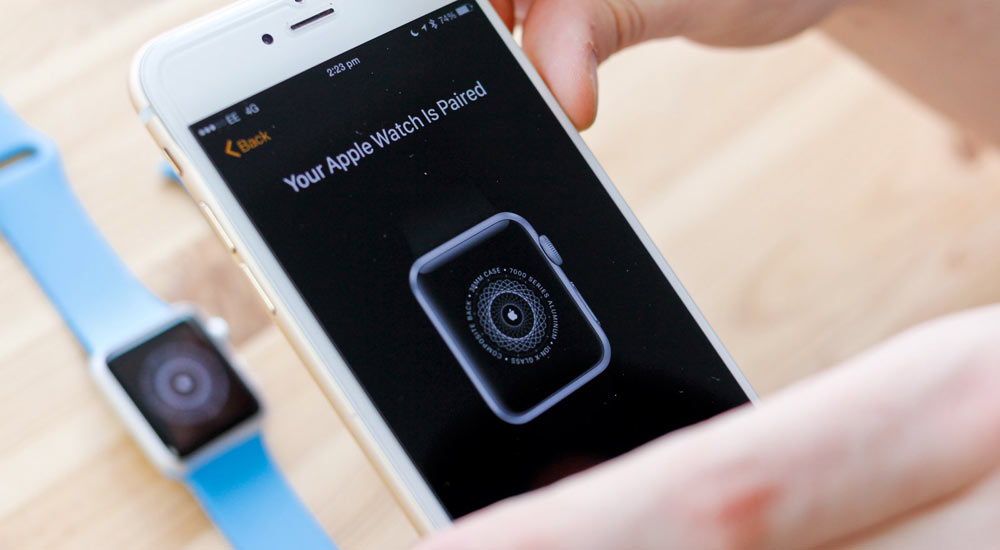
Откройте приложение Watch на iPhone, выберите «Мои часы» и разбейте пару с ними. Перенастройте устройства заново по завершении операции.
Восстановление заводских настроек часов (и попутное удаление всего содержимого с них) иногда решает проблему избыточного энергопотребления. Выберите «Настройки» > «Основные» > «Сброс» > «Стереть весь контент и настройки». По завершении придется перенастроить соединения часов с остальными устройствами.
#4 Часы не заряжаются
Некоторые пользователи жаловались на то, что приобретенные ими «умные» часы не заряжаются. Прежде чем паниковать, нужно напомнить себе о следующем: когда часы полностью разряжены, иконка зарядки появится на экране не сразу, а через пару секунд. Если этого не происходит, можно попробовать несколько способов избавления от неполадки.
Если часы новые и только что из коробки, проверьте, нет ли пластиковой упаковки на часах или на зарядном устройстве.
Используйте только кабель зарядки с магнитным креплением и адаптер питания USB, которые шли в комплекте с Apple Watch.
Проверьте, чистые ли обе поверхности (часов и зарядки) и уберите любые лишние объекты с них.
Попробуйте воткнуть кабель в другой порт ноутбука, настольного ПК или адаптера питания.
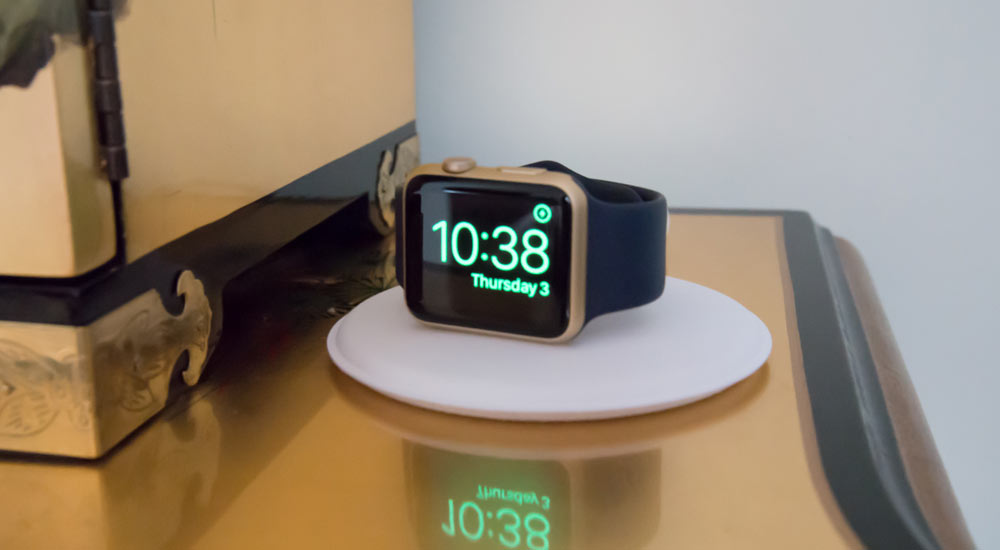
Нажмите боковую кнопку на Apple Watch и выключите часы. Зажмите ее снова и включите их.
Нажмите боковую кнопку и выключите часы. На этот раз для включения зажмите боковую кнопку и колесико Digital Crown на 10 секунд, пока на экране не появится логотип Apple.
Последнее средство: открыть приложение Watch на смартфоне и перейти в «Мои часы» > «Основные» > «Сброс» > «Стереть контент и настройки Apple Watch». Тот же «полный сброс», но через смартфон.
В случае, если ничего не помогло, придется обратиться в техподдержку Apple.
#5 Зависают и «вылетают»
Были несколько сообщений о том, что Apple Watch произвольно выключаются или не реагируют на запросы («крашатся» и «фризятся»). Чтобы ваши часы не зависали, вот что можно попробовать сделать.
Попробуйте выключить часы, зажав боковую кнопку и передвинув переключатель направо. Зажмите кнопку до появления логотипа Apple для включения. Скорее всего, перезагрузка поможет только временно.
Если ваши часы не отвечают на запросы, попробуйте зажать боковую кнопку вместе с колесиком Digital Crown на 10 секунд до появления логотипа Apple.
Откройте приложение Watch на вашем смартфоне, перейдите по вкладке «Мои часы» > «Основные» > «Обновление ПО» и проверьте, не нужно ли обновиться.
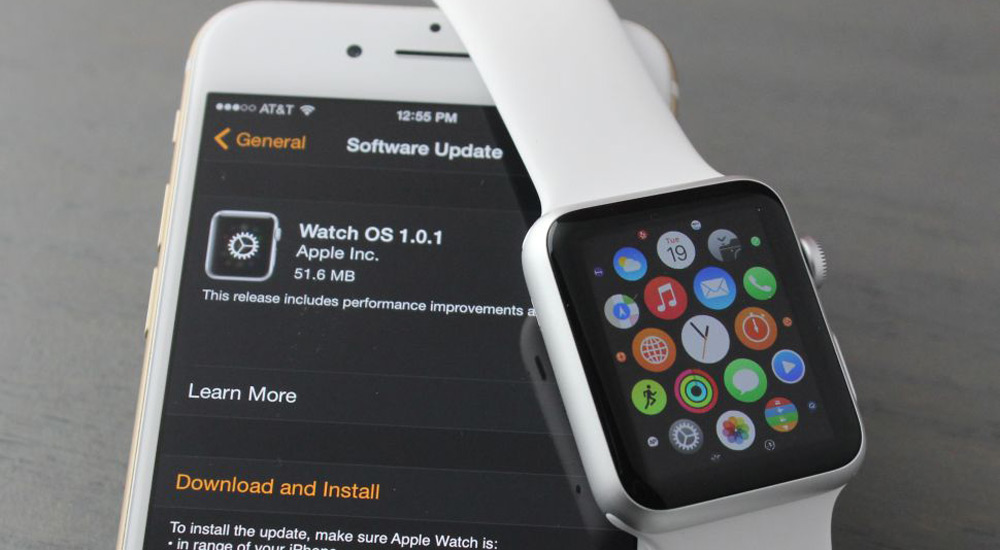
Падения может вызывать конкретное приложение. Если вы заметили связь между частым использованием конкретного приложения и нестабильной работой устройства, удалите эту программу. Откройте приложение Watch на смартфоне, выберите проблемную программу и выключите ее отображение в часах.
Иногда полный сброс помогает разобраться с такими проблемами. Выберите в часах «Настройки» > «Основные» > «Сброс» > «Стереть весь контент и настройки». После этого придется заново настраивать часы.
#6 Не следят за ежедневной активностью
Некоторые пользователи рассказывали, что их часы не считали правильно шаги и не делали замеров во время тренировок. К счастью, есть несколько способов справится с этой неполадкой.
На вашем смартфоне (подключенном к часам) запустите приложение Watch, выберите меню «Мои часы» > «Основные» > «Распознавание запястья». Включите ее, если она выключена.
Убедитесь, что ремешок ваших часов не болтается на запястье. Если подтянуть ремешок, это позволит часам лучше следить за активностью. Купите специальный спортивный браслет для Apple Watch.
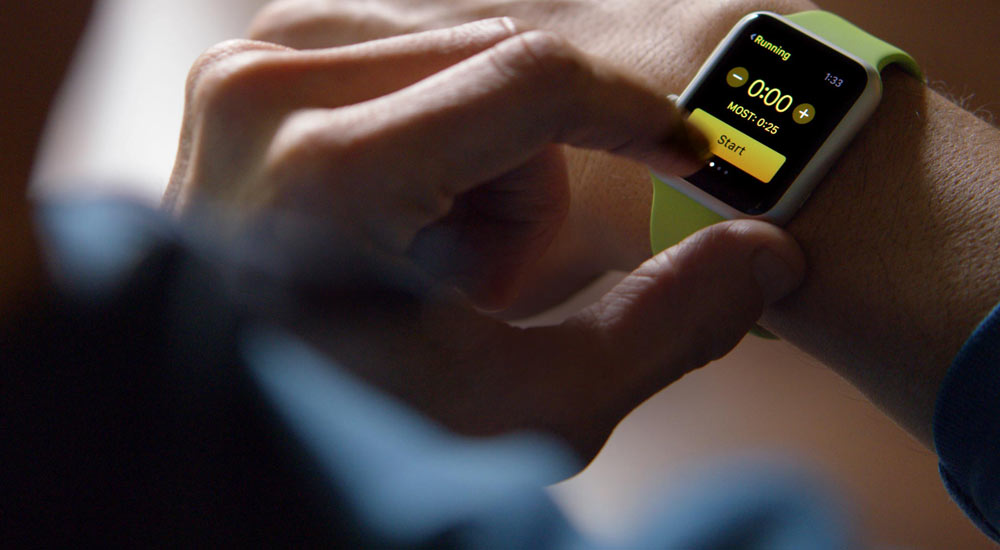
Обновляйте вашу информацию о весе и росте, потому что Apple Watch рассчитывает показатели исходя из этих данных. Откройте приложение Watch на смартфоне, выберите «Мои часы» > «Здоровье» и измените значения «Рост» и «Вес».
Ваши часы стоит заново откалибровать. Начните процесс, выбрав приложение Watch на смартфоне и перейдя по пунктам меню «Мои часы» > «Настройки» > «Конфиденциальность» > «Движение и фитнес» > «Сбросить данные калибровки». Откалибруйте заново по инструкции Apple.
#7 Не включаются
Иногда Apple Watch не включаются и экран не реагирует на прикосновения. Причины могут быть разными, и справится с этой проблемой довольно сложно.
Если вы включили режим экономии энергии, то часы не будут реагировать на поднятие или нажатия на экран. Нажмите на боковую кнопку и проверьте, включатся ли часы.
Зарядите свои часы. Батарея могла полностью разрядиться.
Нажмите вместе боковую кнопку и колесико Digital Crown, чтобы принудительно перезапустить устройство. Подержите 10 секунд, пока на экране не появился логотип Apple.
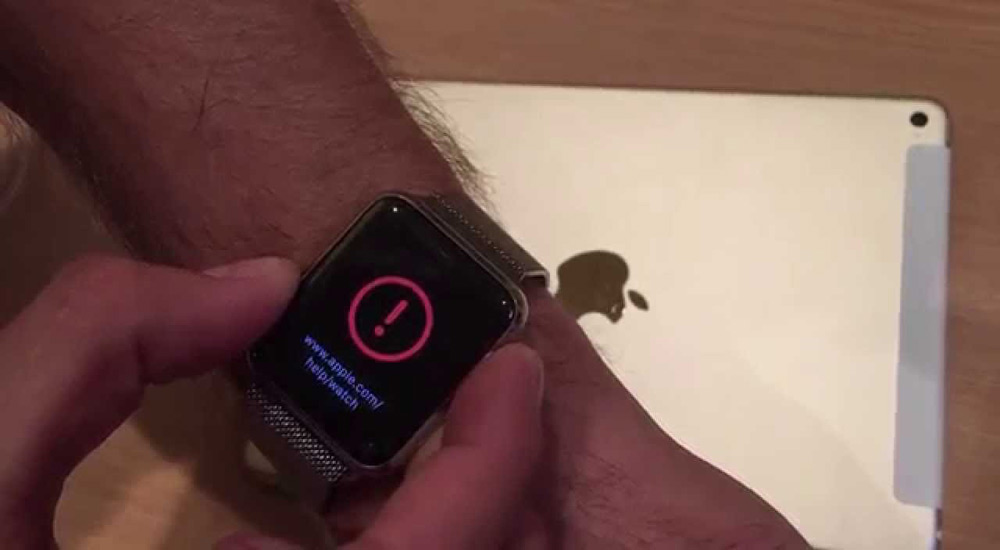
Если после перезапуска часы включились, но на экране появился красный восклицательный знак и пользоваться ими нельзя, то это — ошибка «железа», которую с вашей стороны никак не поправить. Обратитесь в службу техподдержки Apple.
#8 Не появляются уведомления
Обычно вы видите уведомления на экране смартфона, но только пока он не заблокирован. В противном случае уведомления будут посылаться на часы, однако если их там нет, то скорее всего часы тоже заблокированы или включен режим «Не беспокоить».
Если вы задали пароль для часов (через смартфон), то они будут автоматически блокироваться, когда не надеты на руку, а также при потере контакта с кожей и при зарядка. Удалите пароль, или затяните ремешок потуже. Забыли пароль? Придется сбросить настройки часов полностью. Чтобы это сделать, запустите приложение Watch на смартфоне, выберите пункты меню «Мои часы» > «Основное» > «Сброс» > «Стереть весь контент и настройки». В тех случаях, когда часы оказались не подключены к смартфону, нужно воспользоваться этой инструкцией.

Иногда причиной отсутствия уведомлений является режим «Не беспокоить», который отображается на экране значком в виде полумесяца. В меню часов «Настройки» выберите значок полумесяца и нажмите его, чтобы выключить режим.
#9 Не обновляются
Некоторые пользователи не смогли обновить свои часы до последней версии watchOS. Проблема настолько распространена, что Apple выпустила официальные инструкции.
Перезагрузите часы, но не принудительно (не зажимая колесико Digital Crown). Перезагрузите связанный с часами iPhone. Попробуйте снова обновить ПО для часов через смартфон.
Если инсталляция не начинается и не грузится, выберите приложение Watch на смартфоне, выберите меню «Мои часы» > «Основные» > «Использование» > «ПО», удалите файл обновления и попробуйте заново загрузить и установить его.
#10 Работают чересчур медленно
Большое количество пользователей жаловалось, на медленную работу устройства. Есть несколько способов улучшить его производительность.
Для начала убедитесь, что ПО на Apple Watch и спаренном iPhone обновлено до последней версии.
Разбейте пару «часы — смартфон» и пересоздайте ее заново.
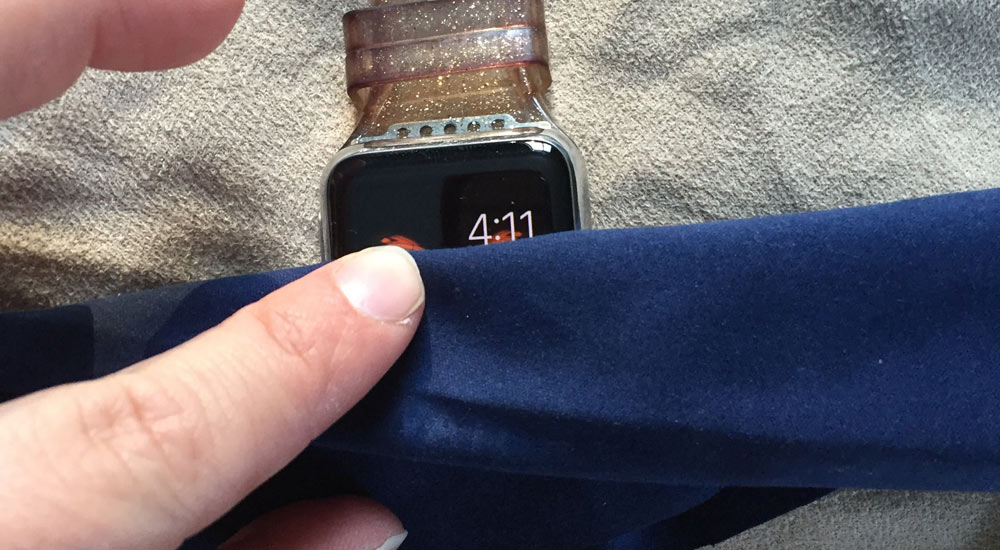
Производительность замедляется, когда на Apple Watch установлено слишком много приложений. Откройте приложение Watch на смартфоне, перейдите в меню «Мои часы» и прокрутите вниз, чтобы увидеть установленные программы. Нажмите на название ненужной программы и отключите параметр «Показ на Apple Watch».
Представленный список проблем и неполадок, естественно, далеко не полон. С более редкими и экзотическими проблемами следует обращаться в техподдержку Apple (в рабочий день и желательно не в понедельник). Или, как вариант, обратить внимания на «умные» часы на Android: их больше, они дешевле, и теперь совместимы с iOS.
#11 Микки Маус не говорит время, что делать?
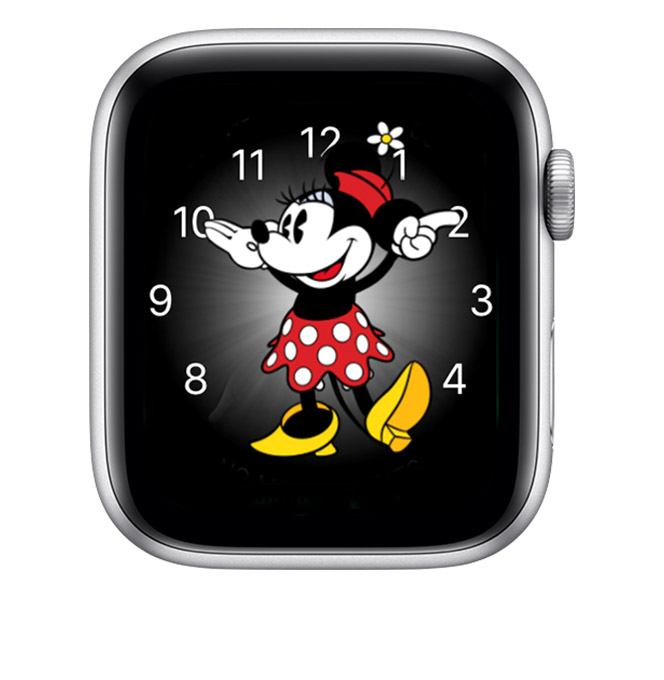
Часы могут озвучивать текущее время вслух после тапа по экрану, если стоит циферблат «Микки Маус» или «Минни Маус». Что делать, если мышонок молчит?
1. Убедитесь, что отключен тихий режим. Нажмите нижнюю часть циферблата и удерживайте нажатие. Подождите, пока откроется Пункт управления, затем смахните вверх.
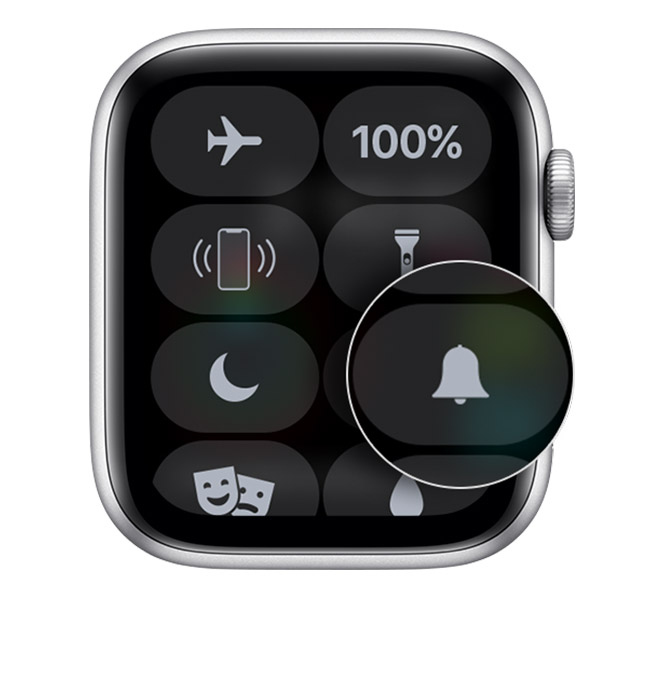
2. Откройте программу Apple Watch, перейдите на вкладку «Мои часы» и нажмите «Звуки, тактильные сигналы». Затем убедитесь, что включен параметр «Время касанием».
3. Все еще не говорит? Подключаемся к Wi-Fi и ставим часы на 15 минут зарядное устройство, после чего проверяем еще раз.
4. Животное до сих пор играет с нами в молчанку? Тогда переставим циферблат. С усилием жмем на экран, смахиваем вверх, потом выбираем «Удалить». Смахиваем влево до появления плюсика +, добавляем циферблат заново. Теперь должно помочь.
#12 Не могу подключить эпл вотч к Android (Samsung, Xiaomi, HTC итд)
Увы, Apple Watch работают только с iPhone. Они даже к iPad не подключаются, а чего уж говорить про другую платформу.
Почему мои фотографии не загружаются на мои Apple Watch?
Почему мои Apple Watch не синхронизируют фотографии?
Закройте приложение Watch, а затем перезапустите iPhone и часы: на iPhone дважды нажмите кнопку «Домой», затем проведите пальцем вверх по предварительному просмотру приложения Watch. Выключите оба устройства вместе, а затем сначала перезагрузите iPhone: перезагрузите iPhone, iPad или iPod touch — служба поддержки Apple.
Почему мои фотографии не отображаются на Apple Watch?
Проведите пальцем влево / право на просмотр доступных циферблатов. Если Фотоальбом не отображается среди вариантов, проводите пальцем влево, пока не дойдете до параметра «Новый циферблат»> нажмите кнопку «Новый» «+»> прокрутите до циферблата «Фотоальбом» (повернув колесико Digital Crown)> нажмите на него, чтобы выбрать Это.
Как повторно синхронизировать Apple Watch?
- На вашем iPhone откройте приложение Watch.
- Коснитесь Общие.
- Прокрутите вниз и коснитесь Сбросить.
- Коснитесь Сбросить данные синхронизации.
- Теперь ваш iPhone сотрет все контакты и данные календаря на Apple Watch вместе с настройками синхронизации перед повторным запуском процесса синхронизации и повторной синхронизации всех ваших данных.
Почему мои Apple Watch не синхронизируются с моим iPhone?
На вашем iPhone убедитесь, что режим полета выключен и что Wi-Fi и Bluetooth включены. Чтобы проверить, откройте Центр управления. Если вы видите значок режима полета на циферблате часов, режим полета включен. . Перезагрузите Apple Watch и iPhone.
Как восстановить фотографии с Apple Watch?
Боюсь, что получить фотографии с Apple Watch невозможно. Фотографии можно синхронизировать с Apple Watch только с сопряженного iPhone.. Их нельзя синхронизировать в другом направлении или иным образом экспортировать с Apple Watch.
Как я могу сбросить свои Apple Watch?
Откройте приложение «Настройки» на Apple Watch. Перейдите в Общие> Сброс, коснитесь «Стереть все содержимое и настройки», затем введите свой пароль. Если у вас Apple Watch с тарифным планом сотовой связи, вам предлагается два варианта: «Стереть все» и «Стереть все и сохранить тариф». Чтобы полностью стереть данные с Apple Watch, выберите «Стереть все».
- Подготовка и синхронизация Apple Watch и iPhone
- Как создать пару с Apple Watch
- Как разорвать пару с Apple Watch
- Как подключить Apple Watch к компьютеру
- Как подключить Apple Watch к iPad
- Что делать, если Apple Watch не видит iPhone
Несмотря на довольно высокую стоимость, большое количество людей на протяжении десятилетий отдают предпочтение продукции Apple. Обусловлено это высоким качеством изделий, их большими функциональными возможностями и, конечно же, стильным дизайном. Впервые приобретя часы Apple Watch, у новичков возникает множество вопросов, как подключить часы к айфону, как правильно синхронизовать их и использовать. Решить проблему достаточно просто, поскольку есть подробные пошаговые алгоритмы.
Подготовка и синхронизация Apple Watch и iPhone
Прежде чем ознакомиться с инструкцией, как подключить Эпл Вотч к айфону, необходимо на своем смартфоне включить Wi-Fi и Bluetooth.
Ассортимент продукции Apple
Настроить их можно согласно пошаговому алгоритму:
- Включить часы и обязательно надеть их на руку. Для включения необходимо зажать боковую кнопку, пока на экране не отобразится логотип компании. Порой процесс включения отнимает немного времени.
- Пока устройства будут сопрягаться они должны находиться недалеко друг от друга.
- На экране смартфона должен отобразиться видеоидентификатор. Умные часы нужно расположить таким образом, чтобы он их распознал. Если не удается, то можно воспользоваться другим способом – включить функцию «Создать пару Apple Watch вручную».
- Теперь можно приступать к настройке новых часов или же восстановить резервную копию со старого гаджета.
- При необходимости нужно обновить версию прошивки (операционную систему).
- Далее нужно убедиться в работоспособности функции Apple ID. Если запрос на вход не отобразился автоматически, то необходимо пройти путь: «Часы» – «Основные» – «Apple ID». Авторизоваться в системе.
- На экране отобразятся настройки смартфона, которые автоматически будут перенесены на умные часы.
- Создать и ввести пароль, который должен состоять из более 4 символов. Если же надобности в создании пароля нет, этот пункт можно пропустить, но будет недоступна функция Apple Pay.
- Если пароль был задан, то пользователь может добавить платежную карту.
- Дополнительно пользователю будет предложена установка совместных с телефоном приложений.
Обратите внимание! По окончании синхронизации человек на руке ощутит легкую вибрацию и услышит сигнал, подтверждающий окончание синхронизации. После нужно нажать на колесико настройки.
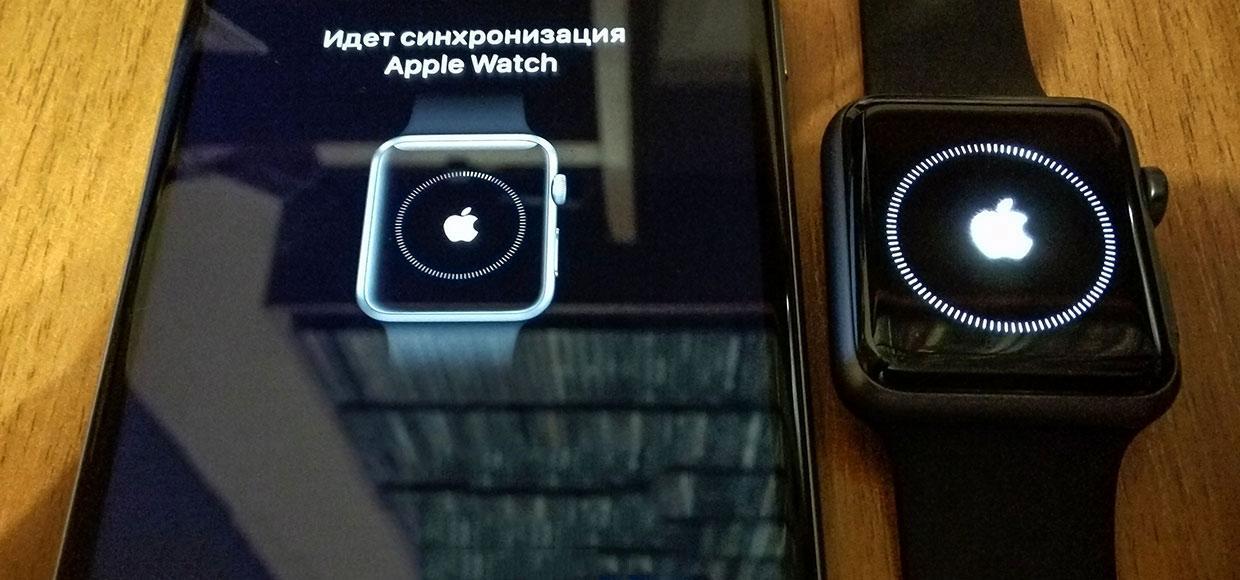
Синхронизация Apple Watch и iPhone
Способы синхронизации Apple Watch
У умных часов есть два способа сопряжения с девайсами на iOS. Более детально о каждом:
- Ручной. Для этого на часах необходимо нажать на символ «i», расположенный справа внизу экрана для начала синхронизации. На экране отобразится серийный номер устройства. Пользователю остается взять в руки айфон или айпад, нажать на «Pair Apple Watch Manually» и ввести в соответствующем окне серийный номер часов.
- Автоматический способ позволяет практически без участия пользователя синхронизировать оба девайса. Для этого достаточно навести камеру мобильного телефона на часы в границах желтой рамки.
Как создать пару с Apple Watch
Если объединить каждый этап синхронизации и подключения часов к другому устройству от компании «Эппл», то получится расширенный алгоритм, соблюдение которого решит все вопросы новичка. Итак:
- Необходимо включить смарт-часы, зажав сбоку кнопку на несколько секунд, пока на экране не отобразится логотип компании.
- Вскоре после включения на экране отобразится сообщение, где необходимо выбрать один из доступных языков.
- На следующем этапе необходимо подтвердить, что пользователь намерен создать пару между девайсами.
- Согласно инструкции, нужно установить на свой телефон приложение для часов. После установки в него нужно зайти и среди доступных опций кликнуть на «Создать пару» – «i».
- Далее необходимо навести камеру смартфона на циферблат часов и подождать некоторое время, пока устройства синхронизируются.
- Затем необходимо определиться между вариантами «Использовать Apple Watch как новый» или «Восстановить резервную копию». Если это уже не первые умные часы от данного производителя, то лучше восстановить все настройки, которые хранятся в облаке.
- Теперь пользователь должен определиться, на какой руке он будет носить умный гаджет. Эта информация необходима устройству для того, чтобы понять владелец левша или правша.
- Как и в любом оригинальном продукте потребуется подтвердить условия лицензионного соглашения.
Дополнительно пользователь делает выбор, как он будет управлять часами – с помощью команд или голоса. И в самом конце, когда настройка завершена, система предложит для безопасности данных установить на девайсе четырехзначный уникальный пароль.
Создание пары с Apple Watch
Как разорвать пару с Apple Watch
Не менее распространенный вопрос, как отвязать Эппл Вотч от айфона. Разрыв пары осуществляют одновременно с обоих устройств.
Чтобы отключить пару, нужно сделать следующее:
Обратите внимание! Если имеется резервная копия, то при необходимости можно повторный раз подсоединить гаджеты.
Как подключить Apple Watch к компьютеру
С персональным компьютером в связке не получится использовать умные часы, так же как со смартфоном или планшетом. Однако разработчики компании Apple позволили разблокировать MAC при помощи часофона. Основное преимущество опции в том, что у пользователя есть доступ к ПК без введения паролей.
Подключение Эппл Вотч к компьютеру
Последовательность действий имеет следующий вид:
- Произвести на Макбуке активацию Wi-Fi и Bluetooth.
- Зайти в iCloud под своей учетной записью.
- Установить на своих умных часах пароль.
В завершение в настройках своего ноутбука разрешить Эппл Вотч разблокировать персональный компьютер.
Как подключить Apple Watch к iPad
Если под рукой нет iPhone или же его нет и вовсе, можно воспользоваться iPad для настройки умных часов. Подключение практически идентично с подсоединением к iPhone, поскольку во всех девайсах используется одна операционная система, а принцип работы у них идентичен.
Обратите внимание! Умные часы можно сопрягать со всеми устройствами, изготовленными компанией Apple.
Последовательность действий выглядит так:
- На планшете включить Wi-Fi и Bluetooth.
- Надеть на запястье и включить умные часы.
- Расположить рядом оба девайса.
- Открыть приложение «Apple Watch»на айпад и тапнуть на «Создать пару».
- Навести на экран часов фотомодуль планшета.
- Подождать некоторое время, пока на экране устройств не отобразится уведомление о синхронизации.
- Задать ID и активировать часы.
В завершение пользователю остается лишь задать удобные настройки работы.
Подключение Эппл Вотч к айпад
Что делать, если Apple Watch не видит iPhone
Если любые попытки подключить устройства не обвенчались успехом, то стоит воспользоваться одной из нижеописанных рекомендаций, в большинстве случаев они помогают справиться с проблемой.
Разорвать связь между девайсами и снова подключиться
Подключать часы повторно к своему смартфону рекомендуется в том случае, если по факту соединить их не удается. Нужно разорвать уже имеющуюся связь и повторить манипуляцию с самого начала.
- На умных часах нужно пройти путь «Настройки» – «Основные» – «Сброс» – «Стереть контент и настройки».
- На своем мобильном устройстве в приложении часов необходимо перейти в раздел «Мои часы», далее кликнуть на иконку часов в верхней части экрана. Далее тапнуть на «i» и «Разорвать пару с …». Для подтверждения действия нажать повторно.
Теперь соединить два девайса необходимо повторно согласно алгоритму, описанному в начале статьи.
Привязать Apple Watch к своему смартфону еще раз
Создавать подключение – это, порой, лишняя трата времени, поэтому разработчики рекомендуют просто повторно подключиться к телефону.
- Для сопряжения девайсов их нужно разместить близко друг к другу.
- Убедиться в том, что на айфоне включен Вай-Фай и Блютуз, а также отключен авиарежим. Чтобы задать перечисленные параметры, необходимо зайти в «Пункт управления».
- Если на экране отображается значок самолета, значит, активирован авиарежим. Необходимо через «Панель управления» его отключить.
- Перезагрузить оба устройства и постараться снова подключиться.
Преимущественно в использовании Apple Watch даже у новичков не возникает сложностей, благодаря простому и функциональному интерфейсу продукции Apple. Чтобы оценить все функциональные возможности этого модного и стильного девайса, нужно не бояться изучать интерфейс и применять различные настройки.
https://youtube.com/watch?v=y7Be9Y_8F1M%3Ffeature%3Doembed
И не потерять при этом медицинские и тренировочные данные.
На самом деле весь процесс описан самой Apple на официальном сайте поддержки, за что компании отдельный респект и уважуха. Инструкция детальная, качественная, написана простым языком и содержит ссылки на все необходимые дополнительные сведения, если вдруг возникают вопросы по тому или иному шагу. Если сравнить это с творчеством, например, Google, в отношении ее устройств Nexus, то кудесники из Купертино просто боги инструкций.
Но, как известно, в реальности все частенько происходит не так, как это описано на сайтах поддержки, и личный опыт всегда дает больше информации. Вот о своем личном опыте не обошедшегося без приключений переноса содержимого Apple Watch на новый iPhone я и расскажу ниже.
Подготовка Apple Watch к переезду на новый iPhone
- Важно! Ни в коем случае не стирайте данные со своего старого iPhone, пока не сделали все описанные ниже действия, иначе останетесь без личной информации, собранной Apple Watch.
Если посудить логически, то для подключения смарт-часов к новому устройству достаточно просто сделать сброс их настроек, после чего создать пару со следующим смартфоном. По крайней мере, так происходит во вселенной Android Wear. При этом все накопленные данные вы теряете, таковы реалии Android. В iOS же процесс переноса Apple Watch предполагает сохранение всех личных данных, чему способствует функциональная и простая система резервного копирования в iTunes.
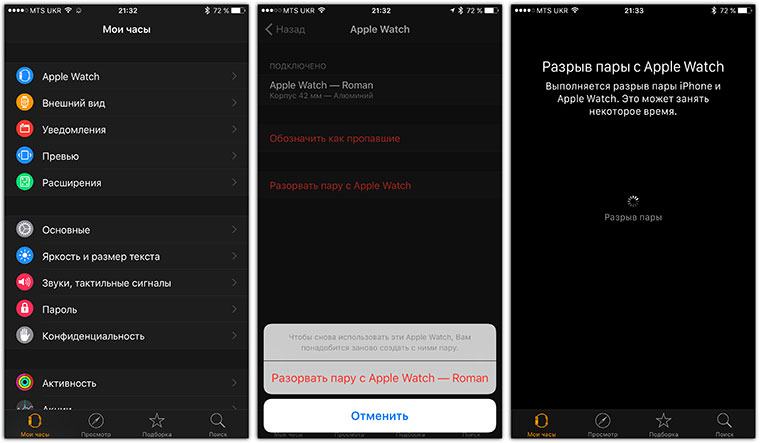
Процесс неспешный, занимает до минуты, причем на часах действо творится и того дольше, так как после разрыва пары они полностью очищаются от всего контента, то есть происходит полный сброс настроек.
После выполнения этого шага на вашем iPhone сохранятся все данные с Apple Watch. Теперь приступаем к следующему, очень важному этапу.
Сохранение резервной копии данных с iPhone
- Важно! Обязательно шифруйте локальную резервную копию данных с iPhone. Облачные резервные копии в iCloud шифруются автоматически.
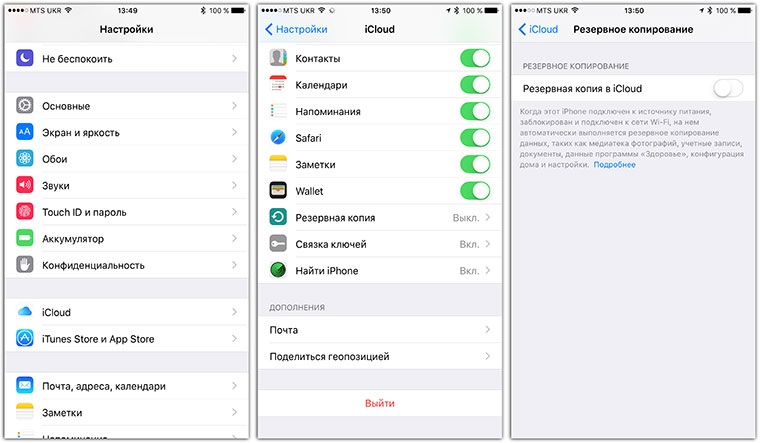
Но я предпочитаю делать локальную резервную копию данных на Mac, так как из нее восстанавливаться в разы быстрее, чем из облачной. Для этого запускаем iTunes, подключаем iPhone, переходим во вкладку «Обзор» и вот тут есть очень важный нюанс: ОБЯЗАТЕЛЬНО ЗАШИФРУЙТЕ РЕЗЕРВНУЮ КОПИЮ!
Используйте любой пароль, хоть три единицы, но шифрование должно быть, иначе в копии не будут сохранены данные с Apple Watch и не только — пропадет вся информация из приложений «Здоровье» и «Активность».
В прошлом я никогда не шифровал резервные копии и не обращал внимания на пояснительную надпись рядом с этим пунктом. Не было такой необходимости и Apple Watch. Теперь при первом переносе данных тоже по привычке не зашифровал архив, в результате чего после восстановления резервной копии на новом iPhone и подключения Apple Watch обнаружил, что накопленные за последние три с половиной месяца данные активности просто исчезли. Хорошо, что в тот момент еще не стер информацию со старого iPhone. Но обо всем по порядку.
Восстановление данных на новом iPhone и подключение Apple Watch
- Важно! Прежде чем восстанавливать резервную копию на новом iPhone, обновите его прошивку, что можно сделать по воздуху. Включите аппарат, пропустите все шаги по базовой настройке, чтобы добраться до рабочего стола. Войдите в «**Настойки → Основные → Обновление ПО**». Обновите его при необходимости.
Что ж, локальная резервная копия есть, теперь можно подключать новый iPhone к Mac для переноса данных. После подключения устройства iTunes предложит восстановить его из последней резервной копии, что и нужно сделать:
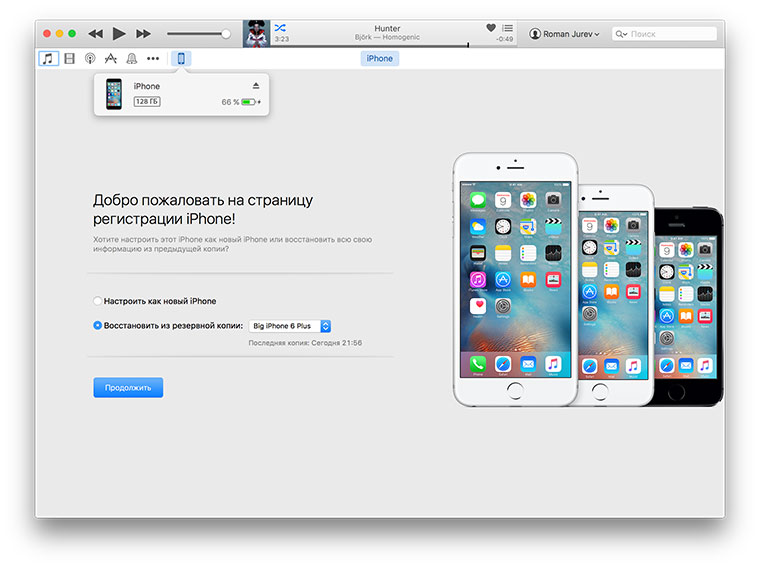
После того, как процесс будет завершен, можно подключать Apple Watch и тут ваши действия будут практически стандартными, если не считать одного шага, о котором расскажу ниже.
Первым делом запускаете приложение Watch на смартфоне, выбираете нужный язык в Apple Watch и далее следуете подсказкам на экране:
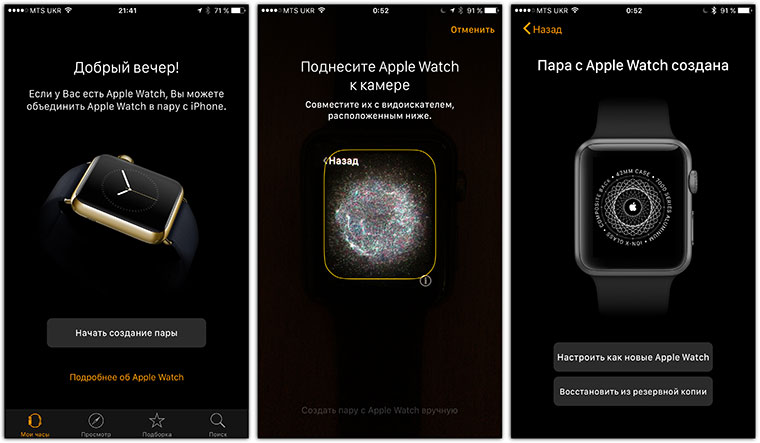
А вот на этом этапе уже нужно выбрать пункт «Восстановить из резервной копии», выбрать самую актуальную (у меня она лишь одна), после чего можно сходить выпить чаю, кофе, в общем, немного подождать.
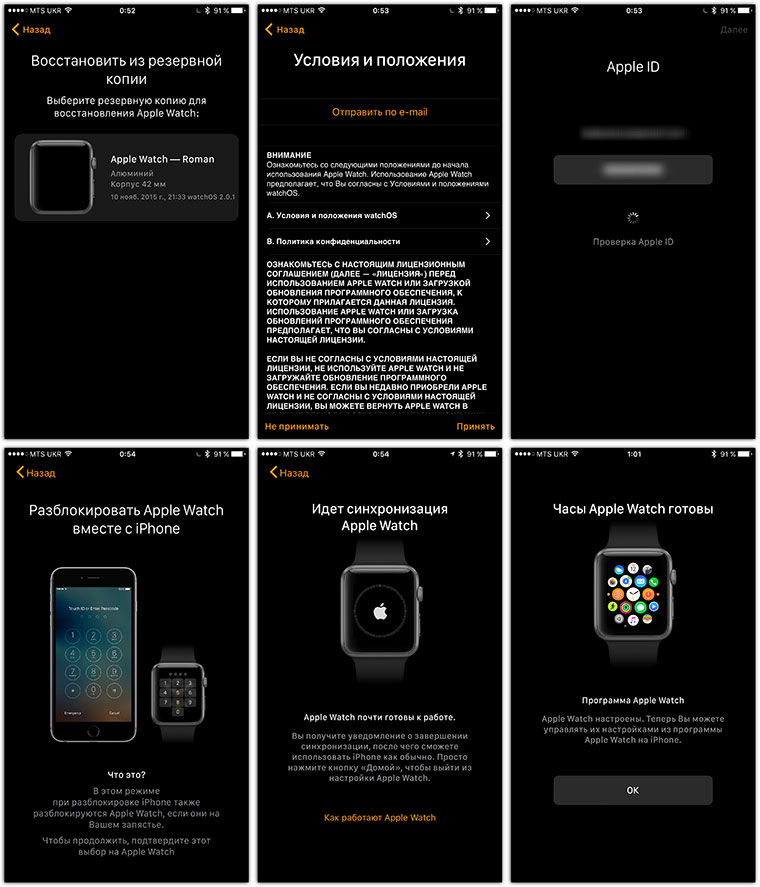
Ну вот и все, часы привязаны к новому iPhone, все данные восстановлены.

Хотя мне пришлось провести операцию резервного копирования два раза, так как в первый раз не зашифровал копию и лишился всех медицинских данных и информации об активности. Если у вас случилась такая же ситуация, то тут главное не паниковать. По крайней мере, в том случае, если старый телефон еще при вас и все данные в нем сохранены.
Описывать все это легко, но я лично поволновался после первого восстановления, когда не обнаружил важных личных данных. Повторив процесс, но уже с зашифрованной копией, вернул все накопленное непосильным трудом в телефон. Ура-ура!
Apple рулит
Вроде бы выше написано много букв, много пунктов, но все это только чтобы вы лишний раз не волновались и не проигнорировали шифрование резервной копии, что сделать довольно легко, как показала практика.
На самом деле процесс очень простой и достаточно сделать его всего один раз, чтобы потом выполнять действия автоматически:
- разорвал пару с Apple Watch;
- сделал зашифрованную резервную копию данных со смартфона в iTunes;
- подключил новый iPhone и восстановил на нем резервную копию;
- подключил к новому iPhone смарт-часы Apple, выбрав в процессе восстановление данных из резервной копии;
- получил все свои данные, приложения, контакты, заметки, сообщения, настройки приложений (в том числе и сторонних), фотографии и даже «сейвы» из игр.
На все про все уходит от силы 5–10 минут личного времени, а остальной процесс восстановления длится без вашего участия, то есть можно заниматься своими делами. В итоге вы получаете на новом iPhone все личное рабочее пространство, если так можно выразиться. Собственно, для меня iPhone это и есть рабочий инструмент, который используется ежедневно и всегда должен быть готов к труду. И это одна из причин, почему вот уже восемь лет моим основным смартфоном остается iPhone.
Да я просто прихожу в ужас от представления того, как бы с каждой сменой Android-смартфона я ковырялся с переносом и восстановлением личных данных в сторонних приложениях и не только. Единственное, что у Google нормально синхронизируется от устройства к устройству — это контакты и завязанные на сервисы Gmail штуки (календарь, почта). Все остальное — мрак и ужас. Как таковой единой и эффективной системы резервирования и восстановления данных у компании нет. Да о чем тут говорить, если она даже со своими устройствами Nexus разобраться не может?
В то же самое время в iPhone у меня есть фотографии родом даже из 2010 года, сделанные еще на iPhone 4 и кочующие с тех пор из телефона в телефон, пополняясь по ходу новыми. Фотки до того я сохранял локально, так как баловался джейлбрейком и при обновлении прошивки или гаджета настраивал телефон с нуля, а не восстанавливал из резервных копий. Но как прекратил это веселое дело, постоянно пользовался резервированием данных, и с тех пор в фотоальбоме iPhone собралась целая семейная история.


Роман Юрьев
Дотошный блогер, гаджетоман, лысый и бородатый фитнес-методист. Увлекаюсь технологиями, спортом и диетологией.
Если после установки iOS 14.7 ваш iPhone перестал разблокировать ваши Apple Watch, вы такие не одни. Apple уже признала, что в последней версии iOS содержится баг, влияющий на модели iPhone с Touch ID.

Смарт-часы Apple Watch автоматически блокируются, когда вы снимаете их с руки. Это очень важно для вашей же защиты. Когда вы снова наденете часы на руку, разблокировать их можно будет двумя способами. На экране часов можно ввести пароль или просто разблокировать свой iPhone. Многие выбирают второй способ, поскольку он удобнее.
Если у вас старая модель iPhone с Touch ID, вы подвержены багу. Apple уже в курсе данной проблемы.
Пока что у компании нет решения, так что Apple просто предлагает использовать для разблокировки пароль. Если вы не будете снимать смарт-часы с руки, то достаточно ввести пароль всего один раз. Если вы забыли свой пароль, придётся сделать сброс Apple Watch.
Если ваши Apple Watch привязаны к iPhone с профилем Mobile Device Management (MDM), вы не сможете ввести пароль из цифр и букв на смарт-часах. Вам нужно удалить пароль через iPhone, сделать сброс Apple Watch и настроить их заново.
Apple пообещала исправить проблему в следующем системном обновлении.
Apple Watch iOS 14.7


