

- В ios 15 и ipados 15 обнаружили неприятный баг: система ложно сообщает о том, что память iphone и ipad почти заполнена
- Что хранится в «системе»?
- Как сделать так, чтобы память на iphone не пропадала
- Safari
- Включить медиатеку icloud
- Запретите загружать обновления ios
- Используйте облачные сервисы
- Используйте специализированные программы для очистки памяти iphone и ipad
- Как бороться
- Как быстро очистить память на iphone или ipad
- Как уменьшить размер системного хранилища
- Как экономить память ios?
- Мы используем cookie
- Настройте удаление прослушанных подкастов
- Новая опция сгружать неиспользуемые приложения в ios 11 (offload apps)
- Оптимизируйте хранилище apple music
- Отключите автоматическую загрузку медиафайлов в whatsapp, viber, telegram и т.д.
- Отключите сохранение по умолчанию оригиналов hdr-фотографий
- Отключите общий доступ к фото icloud
- Отключите фотопоток
- Отключить «мой фотопоток» на iphone
- Очистите кэш itunes
- Очистите кэш других приложений
- Очистить историю safari и данные сайтов
- Очистка памяти вручную
- Перезагрузите iphone или ipad
- Переустановите игры и приложения
- Подключите apple music
- Причина
- Пропадет память после обновления или восстановления ios
- Просмотрите фотоплёнку
- Сбросьте iphone или ipad к заводским настройкам
- Сообщения
- Удалите ненужные голоса в ios
- Удалите ненужные книги из ibooks
- Удалите ненужные приложения
- Удалите ненужные фото и видео
- Удалите сообщения
- Удалите ненужные подкасты
- Удалить большие переписки в imessage
- Удалить временные файлы с айфона
- Удалить и переустановить приложения на iphone
- Удалить треки и слушать музыку в потоковом режиме
- Установите последнюю версию ios
- Установите сроки хранения sms сообщений и imessage
В ios 15 и ipados 15 обнаружили неприятный баг: система ложно сообщает о том, что память iphone и ipad почти заполнена
С момента выхода финальных версий iOS 15 и iPadOS 15 прошло всего три дня, однако пользователи в социальных сетях уже подтверждают, что новые операционные системы принесли с собой неприятный баг.
Сообщается, что система ложно сообщает о том, что «память iPhone почти заполнена», при этом у них ещё явно много места для хранения данных. Также пользователей раздражает тот факт, что ложную тревогу нельзя отключить. Компания Apple пока что не ответила на соответствующие запросы профильных изданий, поэтому у данной проблемы нет решения.
Такая же ситуация наблюдается на iPad: скриншот экрана подтверждает, что планшет информирует пользователя о том, что пространство почти закончилось, тогда как во флеш-памяти занято менее 20 ГБ из 32 ГБ. По одной из версий, файлы iOS 15 и iPadOS 15, необходимые для обновления, просто не удаляются автоматически после завершения процедуры, однако это лишь предположение.
Согласно данным аналитической компании Mixpanel, уровень проникновения iOS 15 ниже, чем у iOS 14 в прошлом году. По состоянию на вчера около 8,5% пользователей обновились до iOS 15. В прошлом году этот показатель составлял 14,5%.
iPhone 13 mini и iPhone 13 отдают дешевле рекомендованной цены, а iPhone 13 Pro и iPhone 13 Pro Max уже подорожали во всех магазинах Китая.
Что хранится в «системе»?
У пункта «система» в хранилище буквальное значение. Система включает в себя саму операционную систему iOS, включая все системные функции, системные приложения и другие компоненты. Туда же входит кэш, временные файлы и др.
Есть ещё один способ сократить размер системного хранилища, но он подойдёт не всем. Для этого нужно сделать сброс устройства, переустановить iOS и восстановиться с резервной копии. Не советуем использовать его без острой необходимости.
Как сделать так, чтобы память на iphone не пропадала
Вот несколько советов, которые помогут не только освободить память, но и сделать так, чтобы она перестала пропадать сама по себе:
Safari
Кэш и данные сайтов в браузере Safari могут занимать достаточно большое количество места в хранилище на вашем iOS устройстве. К счастью, для этого браузера предусмотрена возможность очистки этих данных:
- На вашем iPhone или iPad зайдите в Настройки и найдите Safari в нижней части списка настроек.
- В настройках Safari нажмите «Очистить историю и данные сайтов» (после очистки на некоторых сайтах может потребоваться заново произвести вход).

Включить медиатеку icloud
Сервис позволяет передавать файлы в облачное хранилище для быстрого доступа с любого устройства из «яблочного» семейства. На iCloud Drive можно безопасно и удобно хранить «тонны» гигов музыки, видосов, фоток, доков и пр.
Для сведения: 5 Гб дается бесплатно, за объем от 50 гигов до 2 Тб придется заплатить.
За счет использования «облака» не захламляется память на самом устройстве.
Чтобы освободить место на Айфоне (например, одиннадцатом), включим Медиатеку Айклауд, выполнив следующее:
- Убедимся, что используется актуальная версия операционки.
- Войдем в систему, указав в настройках Айфона или Айпада персональный эппловский ID.
- Здесь же, в «Настройках», щелкнем на иконку iCloud.
- Напротив списка программ перетащим ползунок в положение «Вкл.» (только для тех, которые хотят использовать с «облаком»).
В последних версиях эппловской операционки синхронизация медиатеки включена по умолчанию.
Запретите загружать обновления ios
Можно также отменить загрузку апдейтов платформы, чтобы не пришлось затем их удалять вручную. Для этого необходимо со своего гаджета перейти по этой ссылке и установить на iPhone или iPad профиль tvOS 11 Beta Software Profile. Затем нужно будет перезагрузить устройство.
После этих действий система перестанет загружать на iPhone или iPad обновления. Если же юзеру понадобится свежая прошивка, то для ее установки необходимо будет предварительно удалить профиль tvOS 11 Beta Software Profile.
ПО ТЕМЕ: Все функции кнопок оригинальных наушников из комплекта iPhone.
Используйте облачные сервисы
Фотографии и видеозаписи можно также хранить в «облаке» на сторонних ресурсах: Google Фото, Яндекс.Диск, Dropbox и другие. Все эти сервисы предоставляют бесплатные хранилища, в которые можно перенести материалы, загружающие память iPhone или iPad.
ПО ТЕМЕ:
Используйте специализированные программы для очистки памяти iphone и ipad
Сторонние разработчики предлагают множество утилит (к примеру, iPhone Care Pro или PhoneClean), которые в автоматическом режиме помогут избавиться от ненужных временных файлов. Случается, после их применения на устройстве освобождается сразу несколько гигабайт памяти. Применять такие утилиты предельно просто – все они обладают интуитивным интерфейсом.
ПО ТЕМЕ: Как удалить «Другое» на iPhone и iPad.
Как бороться
Можно просто отключить iCloud в настройках, но стоит ли это делать? Важно дождаться, пока все загрузиться до конца и тогда место перестанет пропадать абы куда. Правда не всегда и вот почему…
Как быстро очистить память на iphone или ipad
Существует «секретный» способ быстро очистить память iPhone или iPad автоматически, при котором удаляются ненужные данные сразу всех приложений без удаления самих приложений, что часто высвобождает сразу несколько гигабайт места на устройстве.
- Зайдите в iTunes Store и найдите какой-то фильм, в идеале — тот, который самый продолжительный и занимает максимум места (данные о том, сколько занимает фильм можно посмотреть в его карточке в разделе «Информация»). Важное условие: размер фильма должен быть больше, чем память, которую теоретически можно высвободить на вашем iPhone без удаления приложений и ваших личных фото, музыки и других данных, а только удалив кэш приложений.

- Нажмите кнопку «Напрокат». Внимание: если условие, указанное в первом пункте, выполняется, с вас не возьмут оплату. Если не выполняется, может произойти оплата.

- Какое-то время телефон или планшет будет «думать», а точнее очищать всё то неважное, что можно очистить в памяти. Если в итоге не удастся высвободить достаточно места для фильма (на что мы и рассчитываем), действие «взять напрокат» будет отменено и появится сообщение о том, что «Не удается загрузить. Для загрузки недостаточно памяти. Хранилищем можно управлять в настройках».

- Нажав на «Настройки», вы сможете увидеть, насколько больше свободного места в хранилище стало после описываемого способа: обычно высвобождается несколько гигабайт (при условии, что в последнее время вы не использовали этот же способ или не сбрасывали телефон).

Как уменьшить размер системного хранилища
Вам понадобится ваше устройство, компьютер с iTunes и USB-кабель для подключения к компьютеру. Если у вас всё это есть, остальное – очень просто.
- Запустите iTunes на своём компьютере.
- С помощью USB-кабеля подключите свой iPhone или iPad к компьютеру.
- Разблокируйте iPhone или iPad с помощью пароля. Если вы подключаете устройство к компьютеру впервые, нужно будет начать ему «доверять».
- Оставьте свой iPhone или iPad подключенным к компьютеру с открытой программой iTunes на несколько минут. Делать ничего не нужно.
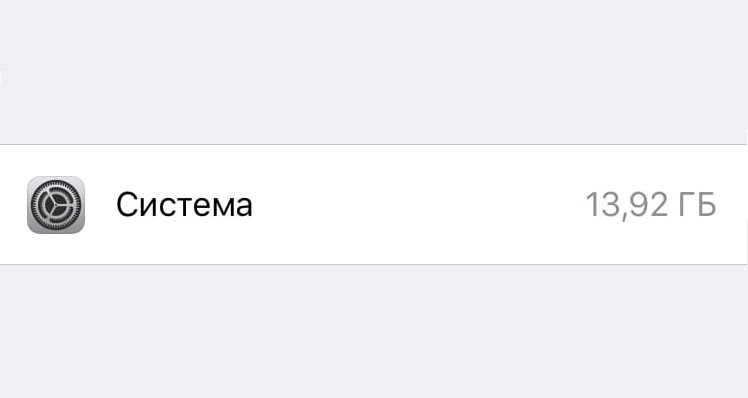
- Откройте приложение Настройки, выберите Основные, зайдите в Хранилище и снова пролистайте до пункта Система. Размер системы должен стать меньше (в большинстве случаев).
- Отключите iPhone или iPad от компьютера и наслаждайтесь освобождённой памятью.
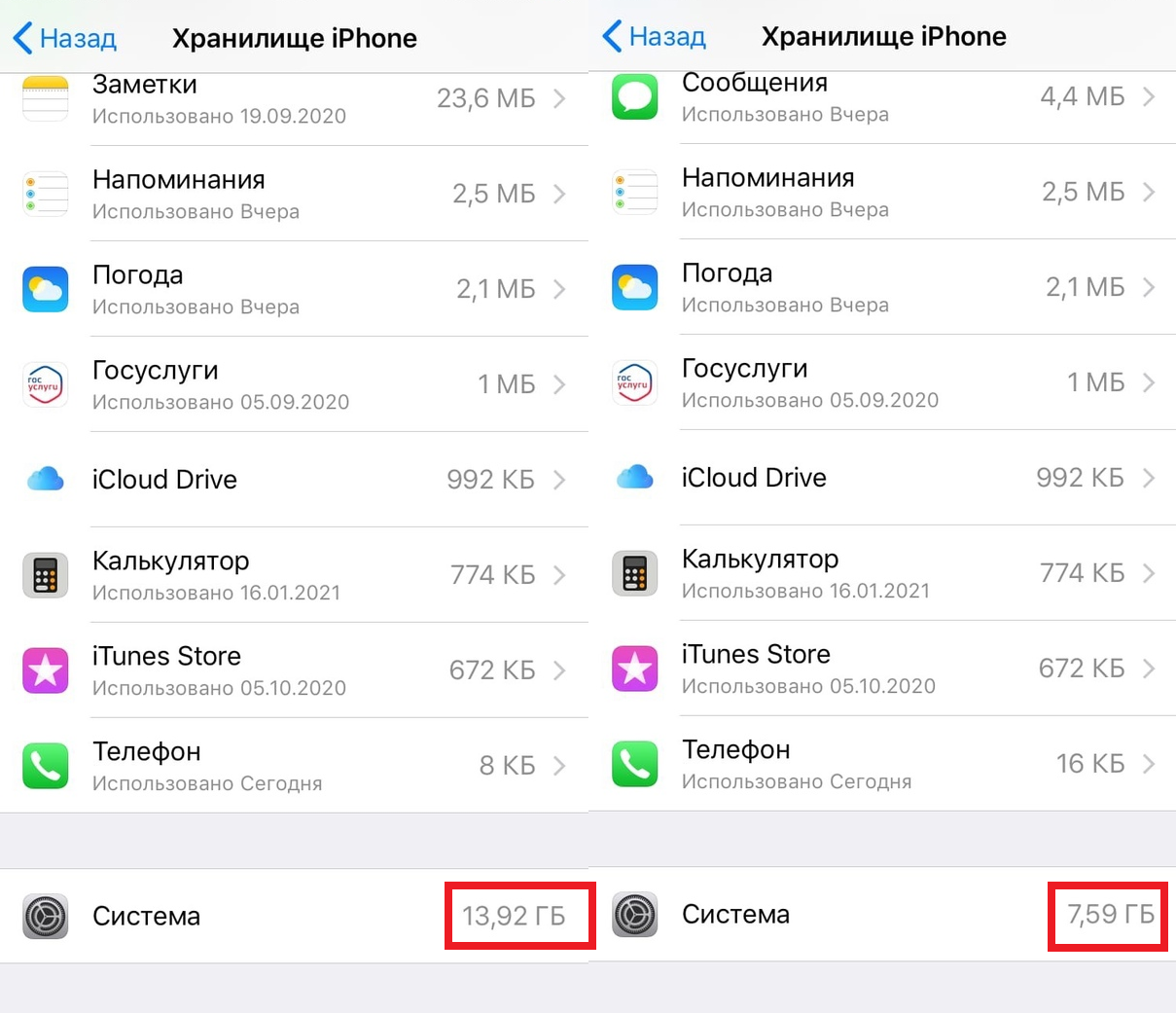
Почему этот способ работает – непонятно. Скорее всего, при подключении устройства к компьютеру с iTunes происходит очистка кэша и временных файлов в iOS. Возможно, это делается для подготовки к резервному копированию устройства.
Нам удалось освободить немало памяти, подключив Айфон к компьютеру. На разных устройствах результат будет разным. Не никаких гарантий, что у вас способ тоже сработает. Тем не менее, попробовать всё же стоит.
Как экономить память ios?
Владельцы Айфон и Айпад часто жалуются на то, что на их устройстве мало памяти. Особенно актуально это для моделей с ёмкостью 16 ГБ или 32 ГБ. Даже у владельцев устройств с большой ёмкостью часто кончается свободная память.
Вы можете почитать о том, как экономить память с помощью iCloud Фото на iPhone. Мы также рассказывали о том, как быстро освободить память на iPhone с помощью WhatsApp. Конечно же, стоит изучить и инструкцию с общими советами.
Надеемся, вам удалось освободить хотя бы немного памяти на своём устройстве!
Мы используем cookie
Продолжая использовать наш сайт, вы даёте согласие на обработку файлов cookie, пользовательских данных в целях функционирования сайта. Подробнее…В файлах cookie содержатся сведения о местоположении, тип и версия ОС, тип и версия браузера, тип устройства и разрешение его экрана, источник откуда пришёл на сайт пользователь, с какого сайта или по какой рекламе, язык операционной системы и браузера, какие страницы открывает и на какие кнопки нажимает пользователь, ip-адрес.
Настройте удаление прослушанных подкастов
Чтобы не тратить время на удаление прослушанных подкастов вручную, можно легко автоматизировать этот процесс. Для этого следует зайти в «Настройки», выбрать «Подкасты» и в открывшемся окне активировать опцию «Удаление воспроизведенных».
ПО ТЕМЕ: Проверьте, правильно ли вы сохраняете контакты в iPhone и синхронизируете с iCloud.
Новая опция сгружать неиспользуемые приложения в ios 11 (offload apps)
В iOS 11 появилась новая опция, позволяющая автоматически удалять неиспользуемые приложения на iPhone или iPad для экономии места на устройстве, включить которую можно в Настройки — Основные — Хранилище.

Или в Настройки — iTunes Store и App Store.

При этом, неиспользуемые приложения будут автоматически удаляться, освобождая тем самым место в хранилище, однако ярлыки приложений, сохраненные данные и документы остаются на устройстве. При следующем запуске приложения оно будет автоматически загружено из App Store и продолжит работу как и прежде.
Оптимизируйте хранилище apple music
Если вы приобретаете платную подписку Apple Music, то вам будет доступна функция Оптимизации хранилища (Настройки → Музыка). В ней вы сможете установить максимальное количество пространства выделяемого под композиции. Когда лимит будет достигнут, приложение автоматически удалит старые песни которые вы слушали меньше всего.
ПО ТЕМЕ: Как быстро переводить сайты на iPhone и iPad с Яндекс.Переводчиком.
Отключите автоматическую загрузку медиафайлов в whatsapp, viber, telegram и т.д.
Популярный мессенджер WhatsApp (относится также и к Viber, Telegram и т.д.) по умолчанию сохраняет весь мультимедийный контент из переписок в штатную медиатеку iOS. Мало того, что это занимает свободное дисковое пространство, так и «Фотоплёнка» будет наполняться по большей части ненужным хламом.
Чтобы отключить автоматическую загрузку пройдите в настройки клиента → Чаты и переведите переключатель напротив «Сохранить медиа» в неактивное положение. Подробнее об этом мы писали тут.
ПО ТЕМЕ: Заметки на iPhone и iPad: 7 возможностей, о которых вы могли не знать.
Отключите сохранение по умолчанию оригиналов hdr-фотографий
Приложение «Камера», при создании снимков HDR, по умолчанию сохраняет на устройство также и оригиналы фотографий. Это, конечно же, тоже сказывается на объеме памяти. Чтобы отключить сохранение оригиналов, необходимо открыть «Настройки», затем зайти в раздел «Камера» и там переместить бегунок напротив пункта «Оставлять оригинал» в положение ВЫКЛ.
ПО ТЕМЕ: Как правильно держать iPhone при съемке видео.
Отключите общий доступ к фото icloud
Еще одна удобная опция, которую лучше отключить, если свободной памяти на устройстве становится все меньше и меньше — «Общий доступ к фото iCloud». Эта функция предоставляет возможность создания общих с другими пользователями альбомов.
Когда опция активирована, все содержимое расшаренных альбомов автоматически переносится в хранилище, занимая, таким образом, пространство на гаджете. Деактивировать функцию можно в «Настройках», в разделе «Фото» — там следует переключить бегунок напротив пункта «Общий доступ к фото iCloud».
ПО ТЕМЕ: Как быстро перезвонить на последний набранный номер с iPhone.
Отключите фотопоток
Хотя опция «Фотопоток», которая расшаривает фото и видеоконтент между устройствами пользователя, является по сути своей очень удобной, однако если на гаджете наблюдается нехватка места, ее лучше отключить. Осуществляется это предельно просто: следует зайти в «Настройки», перейти в меню «Фото» и выключить там функцию «Мой фотопоток».
ПО ТЕМЕ: Как пользоваться «Google Фото» и чем это выгодно для владельца iPhone?
Отключить «мой фотопоток» на iphone
Функция обеспечивает быстрый доступ к последним фоткам (до 1000 шт.), снятым при помощи устройств Эппл за месяц. Учитывая, что вес одного фото, сделанного на Айфон, колеблется от 4 до 7 Мб, места подобный контент занимает немало.
Отключить опцию можно в настройках «яблочного» аппарата, нажав: iCloud → Фото → «Мой фотопоток» (сдвинуть ползунок в положение «Выкл.»).
Делаем вывод, что немного «поколдовав» с настройками эппловских смартов и планшетников, можно удалить ненужные файлы с устройства и увеличить количество свободного пространства. При этом не жертвуя нужными прогами. Избавляйтесь от цифрового мусора и девайсы отплатят более быстрой работой, без тормозов и лагов.
А вы знаете: Что лучше — Айпад или планшет на другой ОС: сравнение девайсов по 5 пунктам
Очистите кэш itunes
Часто берёте фильмы напрокат в iTunes (инструкция)? Готовьтесь к тому что кэш скорее всего пополниться несколькими лишними гигабайтами. Чтобы его полностью очистить необходимо из настроек iOS выйти и заново зайти в свою учётную запись Apple ID, а в качестве контрольной меры сделать жёсткую перезагрузку устройства (одновременно зажмите клавиши «Домой» и питания, и удерживайте их до тех пор, пока не появится логотип Apple (10-15 секунд)).
ПО ТЕМЕ: Как научить iPhone проговаривать имя того, кто вам звонит.
Очистите кэш других приложений
Почти все приложения и игры, находясь на устройстве, сохраняют на него временные файлы. Чтобы избавиться от лишнего груза, необходимо будет проследовать по пути «Настройки» -> «Основные» -> «Хранилище iPhone». Там придется самостоятельно искать все приложения и игры и, когда это возможно, удалять их кэш.
В настройках большого количества сторонних программ присутствует функция удаления кэша. Не поленитесь прошвырнуться по таким закоулкам, чтобы удалить неактуальные данные и освободить место.
Очистить историю safari и данные сайтов
Историю посещения, поисковые запросы, кеш браузера можно стереть из памяти мобильного гаджета, проделав следующее:
- Зайти в настройки смарта.
- Проскролить вниз до пункта «Сафари».
- Нажать «Очистить историю и данные».
Готово.
На заметку: можно активировать «Частный доступ», тогда браузер не будет запоминать посещенные юзером веб-страницы и историю поиска.
Очистка памяти вручную
Для начала о том, как можно выполнить очистку хранилища iPhone и iPad вручную, а также выполнить некоторые настройки, которые могут снизить темпы, с которыми «забивается» памяти.
В общем случае порядок действий будет следующим:
- Зайдите в Настройки — Основные — Хранилище и iCloud. (в iOS 11 в Основные — Хранилище iPhone или iPad).
- Нажмите по пункту «Управление» в разделе «Хранилище» (в iOS 11 пункт отсутствует, можно сразу перейти к пункту 3, список приложений будет внизу настроек хранилища).

- Обратите внимание на те приложения в списке, которые занимают наибольшее количество памяти вашего iPhone или iPad.

Перезагрузите iphone или ipad
Этот способ позволит, во-первых, повысить производительность, и, во-вторых, почистить кэш операционной системы, объем которого увеличивается с каждым действием юзера. Для того, чтобы убедиться, что на устройстве со временем скапливается много мусора, можно, заглянуть в iTunes на вкладку «Другое».
Именно там отображается, насколько загружен кэш. Нередко объем накопленного мусора измеряется гигабайтами. Перезагрузка, к сожалению, весь кэш не очищает, но все же помогает освободить немного места на устройстве.
Рекомендуется выполнять перезагрузку как минимум раз в две недели. Если никогда не перезагружать гаджет, то есть вероятность столкнуться с проблемой, описанной здесь.
Если пользователь ежедневно загружает на свой гаджет новый контент и активно работает с ним, то перезагружать устройство можно и чаще.
ПО ТЕМЕ: Как перезагрузить iPhone и iPad: 4 способа.
Переустановите игры и приложения
Альтернативный предыдущему способ. Можно избавиться от временных файлов в приложениях и играх, попросту удалив их с устройства, а затем установив их заново из App Store.
Подключите apple music
Значительное число пользователей забивает память устройства музыкой. Однако в наше время для прослушивания аудио вовсе не обязательно скачивать его себе на гаджет. А со стриминговым сервисом Apple Music необходимость в сохранении любимой музыки на своем устройстве и вовсе отпадает.
Подписка на сервис стоит 169 рублей в месяц (можно слушать и за 45 рублей в месяц, инструкция ниже), однако первые три месяца его можно использовать бесплатно. В Apple Music имеется огромная база музыкального контента разных жанров и категорий со всего мира, а также присутствуют личные подборки и онлайн-радиостанции. Регистрация в сервисе осуществляется в приложении «Музыка».
ПО ТЕМЕ: Семейный аккаунт Apple Music, или как слушать и скачивать любую музыку на iPhone, iPad и Mac за 45 рублей в месяц.
Причина
Очень проста и очевидна — резервная копия iCloud не восстанавливается моментально. Вам кажется, что копия уже загрузилась в устройство, на самом деле это далеко не так. И процесс восстановления может занять не один день (тут конечно все зависит от скорости интернета и объема данных).
Каждую минуту iPhone загружает из «облака» информацию и перемещает к себе. При этом, вы не обязательно будите видеть эти данные — это может быть и история сообщений, кэш, прочая служебная информация. Визуально всего этого не видно, но тем не менее загрузка на устройство идет и память медленно уменьшается.
Пропадет память после обновления или восстановления ios
Apple с завидным постоянством выпускает прошивки, которые делают нашу жизнь лучше:) Но, к сожалению, не всегда есть возможность обновиться прямой установкой нового ПО (вот статья про iOS 14 — немало комментариев с проблемами), и приходится «накатывать» прошивку через восстановление iPhone.
Просмотрите фотоплёнку
В ней может содержаться множество ненужных и забытых фотографий и видео. И если фотографии занимают относительно мало места, то одно видео может весить несколько гигабайт. Откройте Фото на iPhone или iPad, просмотрите и удалите ненужные фотографии и видео.
Сбросьте iphone или ipad к заводским настройкам
Если все способы ощутимого эффекта не принесли, то можно прибегнуть к радикальным действиям: стереть весь контент и настройки со своего устройства (подробная инструкция). Важно осознать, что после этой процедуры с гаджета будут удалены все файлы, а он сам будет приведен к заводским конфигурациям.
Поэтому следует заранее позаботиться о создании резервных копий данных. «Обнулить» свой iPhone или iPad можно таким образом: открыть «Настройки», перейти в «Основные», выбрать «Сброс» и там нажать на «Стереть контент и настройки».
Сообщения
Если вы часто обмениваетесь сообщениями, особенно видео и изображениями в iMessage, то со временем доля занимаемого сообщениями места в памяти устройства может неприлично разрастись.
Одно из решений — зайти в «Сообщения» нажать «Изменить» и удалить старые ненужные диалоги или же открыть конкретные диалоги, нажать и удерживать любое сообщение, в меню выбрать «Ещё», затем выбрать ненужные сообщения с фото и видео и удалить их.
Другое, реже используемое, позволяет автоматизировать очистку памяти, занимаемую сообщениями: по умолчанию, они хранятся на устройстве бессрочно, однако настройки позволяют сделать так, чтобы по прошествии определенного времени сообщения удалялись автоматически:
- Зайдите в Настройки — Сообщения.
- В разделе настроек «История сообщений» нажмите по пункту «Оставлять сообщения».

- Укажите время, в течение которого необходимо хранить сообщения.

Также, при желании на главной странице настроек сообщений внизу вы можете включить режим низкого качества с тем, чтобы отправляемые сообщения занимали меньше места.
Удалите ненужные голоса в ios
Если вы когда-нибудь пользовались функциями Siri для людей с ограниченными возможностями и подгружали дополнительные языки, то не забудьте удалить их. Размер языков обычно занимает от нескольких сотен мегабайт на диске. Они применяются в функции VoiceOver, благодаря которой ассистент произносит названия объектов на дисплее.
Пройдите в Настройки → Основные → Универсальный доступ → VoiceOver → Речь → Голос, а затем удалите дополнительные языки.
Удалите ненужные книги из ibooks
Даже содержимое стандартной читалки iBooks может отрицательно сказываться на свободном объеме памяти гаджета. Поэтому не лишним будет проверить, нет ли в приложении материалов, подлежащих удалению. Для этого запускаем читалку, нажимаем в открывшемся окне на кнопку «Изменить», ищем ненужные книги и журналы, отмечаем их и стираем их из базы.
ПО ТЕМЕ: Как закачать книги на iPhone и iPad бесплатно и без компьютера.
Удалите ненужные приложения
Большинство приложений занимает не более 30 мегабайт, за исключением, разумеется, некоторых игр. Но даже если вы используете только лишь небольшие приложения, они всё равно могут накапливать некоторое количество данных в кэше.
Для того, чтобы узнать, сколько памяти занимает приложение и его данные, зайдите в Настройки — Основные — Статистика — Хранилище. Дождитесь, пока не отобразится список приложений и тапните на название любого из них. Появится новый экран со строкой «Документы и данные».
Здесь же будет находиться загруженный, но не установленный файл прошивки. В том случае, если вы не хотите обновлять систему, отсюда вы сможете его удалить. Тем более, размер обновления иногда может доходить до нескольких гигабайт.
Удалите ненужные фото и видео
Этот пункт, пожалуй, является наиболее существенным. Как правило, именно фото и видео контент занимает основное место на накопителях наших iPhone и iPad.
Для того чтобы удалить ненужные снимки и снятые видео, откройте приложение Фото, нажмите на кнопку Выбрать в правом верхнем углу и выделите ненужный контент. Выделять можно не только тапами (одиночные фото и видео), но и одним свайпом не отрывая руки (целые ряды). После того, как необходимые снимки и видео будут выделены, нажмите на иконку Корзины в правом нижнем углу.
Удаление данных в Корзину не очистит место на iPhone и iPad. Далее следует очистить Корзину, для этого перейдите во вкладку Альбомы приложения Фото и выберите раздел Недавно удаленные.
Нажмите на кнопку Выбрать в правом верхнем углу, выделите ненужный контент или (для того чтобы удалить сразу все) нажмите на кнопку Удалить все в левом нижнем углу.
Если Вы хотите хранить фото в «облаке», но вас не устраивает количество бесплатного пространства в iCloud или цены Apple на облачное хранилище, воспользуйтесь бесплатным безлимитным хранилищем Google Фото (копии загруженных в «облако» Google фото и видео будут автоматически удалены с устройства) или Яндекс.Диск.
Удалите сообщения
Переписки, содержащие большое количество фотографий и видео, тоже могут занимать много места в памяти устройства. В приложении Сообщения вы можете удалить отдельное сообщение, подержав на нём палец и затем нажав Еще — Удалить. Если же нужно удалить всю переписку, то просто сделайте по ней свайп влево.
Надеемся, что после этих действий в вашем iPhone или iPad снова станет достаточно свободного места. Если же у вас есть другие методы и советы, то обязательно напишите нам о них в комментариях!
Удалите ненужные подкасты
Подкасты, на которые подписан пользователь, автоматически скачиваются на устройство. Если за этим процессом не следить, то вскоре загруженные материалы могут занять существенный объем памяти. Удаляются старые и ненужные новые подкасты в соответствующем приложении.
ПО ТЕМЕ: Бесшумный режим на iPhone и режим «Не беспокоить» — отличия.
Удалить большие переписки в imessage
Прога позволяет общаться с другими «яблочниками», делиться фотками, видосами, треками, отправлять свое местоположение и пр. Но активность в iMessage ведет к накоплению в памяти смарта файлов и переписки от других юзеров, что «съедает» свободные Гб.
Как очистить немного места на iPhone-«десятке» или другом:
- Зайти в приложение.
- Перейти в сообщения.
- Выбрать разговор.
- Свайпнуть влево и 2 р. нажать «Удалить».
Можно массово удалить смски, кликнув в разделе «Сообщения»: «Изменить» (вверху слева) → «Выбрать сообщение» → кружок возле разговора → «Удалить» (внизу справа).
Совет: прежде чем принимать кардинальные меры, сохраните важную инфу в памяти смарта или облаке, т.к. удаленные переписки в iMessage нельзя восстановить.
Чтобы каждый раз не заморачиваться с удалением разговоров, можно настроить срок их хранения. Для этого перейдем в пункт «Оставлять сообщения» и поставим «галочку» напротив 30 дней, года или бессрочно.
Удалить временные файлы с айфона
Перейдя в настройки и выбрав «Хранилище Айфона или Айпада», на разноцветной плашке можно увидеть, сколько места занимают проги, медиа и фото. Здесь же отображен объем раздела «Другое», который заполняется кешем, обновлениями ПО, данными об iOS, не загруженными файлами и пр.
Эппловская операционка автоматически удаляет цифровой мусор из раздела «Другое» только при необходимости, например, в случае нехватки места для загрузки утилиты. Но не весь объем, а лишь те файлы, которые система посчитала абсолютно бесполезными или восстанавливаемыми. Юзер не может самостоятельно очистить «Другое».
Удалить и переустановить приложения на iphone
При длительном использовании, проги на смарте и планшетнике «обрастают» кешем, который занимает немало свободных гигов памяти. При новой установке приложение освободится от временных файлов.
Удалить прогу легче простого:
- Прикоснуться к иконке приложения.
- Удерживать, пока значки программ не начнут «шевелиться».
- Нажать на крестик в левом углу проги, которую нужно удалить.
- Подтвердить действие в появившемся окошке с вопросом от системы удалять приложение или нет.
- Нажать Home либо «Готово» в правом верхнем углу дисплея, либо свайпнуть по экрану (зависит от модели девайса).
Алгоритм действий подходит для мобильников и для планшетников Эппл.
В гаджетах, работающих на новенькой iOS 14, есть еще один способ, как освободить место на Айфоне двенадцатом или другом, удалив ненужные проги из библиотеки приложений. Попасть туда можно, перейдя на экран «Домой» → смахнуть влево через все страницы.
Повторно загрузить необходимые проги можно из App Store.
Подробнее про 12 Айфоны: iPhone 12: дата выхода, цена, обзор характеристик
Удалить треки и слушать музыку в потоковом режиме
В среднем одна песня занимает ≈ 5–8 Мб, что, по сравнению с весом игр или книг, сущие пустяки. Но у меломанов музыкальная коллекция может насчитывать тысячи треков, а это уже существенно уменьшает свободное пространство в iPad, допустим, таком MUQW2RK/A, или iPhone.
Простейший метод, как освободить память на Айфоне — удалить загруженные песни с устройства:
Чтобы слушать потоковую музыку из каталога Эппл или облачной медиатеки, понадобится подключение к Интернету. На Apple Music также нужна подписка.
Руководство к действию: Как перекинуть фильмы, фото и видео с iPad на компьютер и наоборот: 7 способов
Установите последнюю версию ios
В свое время пользователи жаловались на то, что iOS 9 при установке занимает слишком много места. Разработчики приняли это к сведению и оптимизировали размер iOS, начиная с версии 11. Поэтому, если на гаджете недостает свободного места, это можно исправить обновлением прошивки до «десятки» или позднее.
Установите сроки хранения sms сообщений и imessage
Можно также задать сроки хранения текстовых сообщений. Для этого следует открыть «Настройки», перейти к «Сообщениям», затем зайти в «Оставлять сообщения» и отметить пункт «30 дней». После этих действия текстовая переписка в приложении Сообщения будет удаляться по истечении 30 дней. То есть, в памяти iPhone или iPad будут оставаться только сообщения за последний месяц.
ПО ТЕМЕ: Эквалайзер: добавляем басы (низкие частоты) при прослушивании музыки на iPhone и iPad.


