

- Почему zoom на ios популярен
- Что нового в zoom 5.0 для ios
- Виртуальный фон на iphone и ipad
- Вопросов?
- Второй вариант
- Дополнительные возможности
- Использование виртуального фона на устройствах ios
- Как быстро создать конференцию с применением id
- Как включить / отключить follow focus и smart typing
- Как включить / отключить zoom controller
- Как включить zoom
- Как добавить контакты на ios
- Как изменить область масштабирования
- Как изменить фильтр масштабирования
- Как использовать и управлять сочетаниями клавиш zoom
- Как пользоваться zoom для ios
- Минусы
- Нюансы общения
- О приложении
- Первый вариант
- Планируем одноразовую или повторяющуюся встречу
- Подключаемся к собранию используя id созданной конференции
- Раздел №1: установка приложения
- Раздел №2: регистрация аккаунта
- Раздел №3: вход в существующую видеоконференцию
- Раздел №4: создание своей видеоконференции
- Тарифы zoom
- Вывод
Почему zoom на ios популярен
Несмотря на встроенный в телефоны и планшеты Apple мессенджер для аудио- и видеозвонков FaceTime на iOS, приложение Зум пригодится для вызовов на устройства с другой операционной системой. Zoom оказывается незаменимым для общения с пользователями ОС Android и Windows, FaceTime на которых не предусмотрен.
Zoom адаптирован под все устройства Apple, включая устаревшие iPhone 7 и прошлые поколения iPad Air. Если Skype на «слабом» планшете подтормаживает, «глючит» и «вылетает», Зум работает без нареканий. Не говоря о мессенджере WhatsApp, который до сих пор не выпустил официальную версию для iPad.
В Zoom нет рекламы. В отличие от конкурентов, например Viber и Skype, в Зум вас не будут раздражать рекламные баннеры и навязчивые подписки даже в бесплатной версии мессенджера.
Бесплатной редакции клиента видеоконференций хватит обычному пользователю для групповых 40-минутных видеозвонков на 100 человек в HD-качестве.
Для крупных корпораций, тренинговых центров, спикеров, коучеров и других пользователей с повышенными требованиями разработчик предусмотрел расширенные подписки, которые доступны от $14,99 в месяц на официальном сайте.
Быстрая организация конференций. Помимо простого создания конференции, широкого функционала приглашения участников, подключения к online-встрече по ссылке без регистрации аккаунта, Зум содержит полезные дополнения. Во время видеоконференции транслируйте происходящее на вашем экране, устанавливайте виртуальный фон, используйте аналог школьной доски для рисования графиков и формул. С такими возможностями проводить удаленное обучение удобнее, чем через привычные мессенджеры WhatsApp, Viber и Skype.
Zoom становиться лучше. С каждым обновлением Зум разработчики улучшают старые и добавляют новые функции для компьютеров и мобильных устройств. Новый функционал на iOS появляется раньше, чем на Android.
В последнюю версию для iPad добавили:
- многозадачность при работе в многооконном режиме;
- новые реакции во время видеозвонка;
- уведомление о наборе текста собеседником;
- упрощенный обмен видеоконтентом и другими файлами;
- долгожданный ночной режим;
- гибкую настройку чата;
- отображение счётчика непрочитанных сообщений;
- настройку уведомлений и режима «Не беспокоить».
Что нового в zoom 5.0 для ios
- Улучшено шифрование звонков при использовании ip-телефонии.
- Виртуальный фон для iPhone 8, iPad 5 и более поздних моделей. К сожалению, iPhone 7 не поддерживает эту функцию.
- Безопасный режим вождения Apple CarPlay.
- Приватные чаты для добавленных контактов.
Виртуальный фон на iphone и ipad
Во время конференции или видеозвонка участники могут несколько раз кликнуть по экрану и настроить виртуальный фон. Попробуйте интересную функцию и удивите собеседников красивой заставкой вместо банальной квартиры или офиса.
1. После начала конференции на iPhone или iPad тапните по экрану, чтобы сверху появилось меню, и нажмите на правую иконку «Подробнее». В списке выберите «Виртуальный фон».
2. Внизу экрана появится превью доступных вариантов и кнопка « » для выбора фона из загруженных картинок и фотографий.
3. Выберите понравившееся изображение и нажмите «Готово». Фотография станет виртуальным фоном и появится внизу в панели быстрого выбора. Чтобы удалить надоевший фон, зажмите иконку в нижней панели и щелкните «Удалить».
Вопросов?
Дайте нам знать в комментариях ниже!
Обновлено в мае 2020 г .: Последняя версия iOS 13.
Второй вариант
Пошаговая инструкция:
- Запустите на вашем iPhone сервис Zoom.
- На странице авторизации тапните на кнопку «Войти в конференцию». А если вы уже вошли в свой аккаунт, то на главной вкладке тапните на кнопку «Войти».
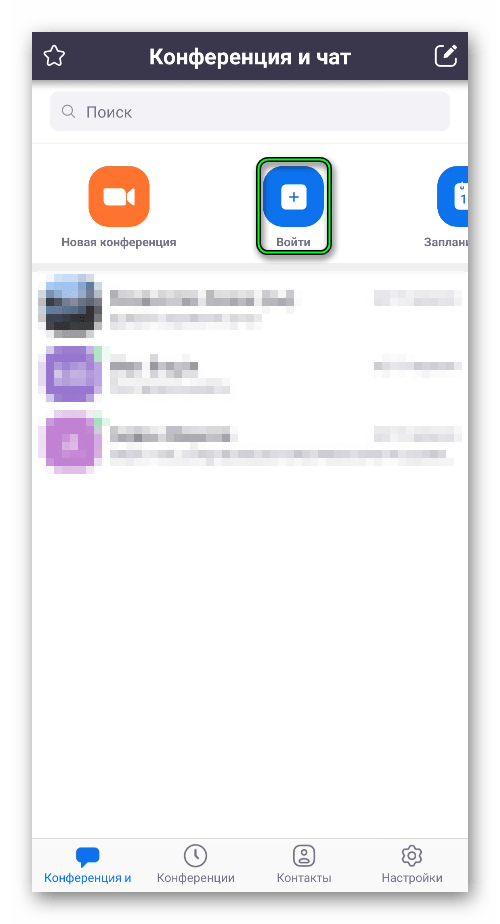
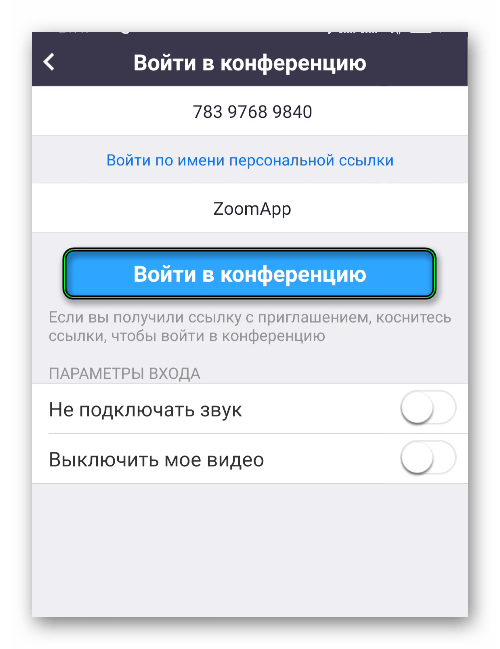
- Задайте идентификатор конференции в первую графу.
- Чуть ниже – отображаемое имя пользователя.
- По желанию заглушите звук или уберите видео.
- Тапните на кнопку соединения.
- По запросу введите пароль для доступа.
Если организатор не отключил зал ожидания, то вам придется подождать его разрешения на подключение.
Дополнительные возможности
- Программа ZOOM может заменить по функционалу привычный телефон. Разработчики внедрили возможность телефонного звонка, используя личный номер, либо номер организации.
- Во вкладке телефон расположена история вызовов. В ней отображаются принятые, пропущенные, набранные, а также записанные звонки.
- Встроенная голосовая почта с конфигурациями удаления и прослушивания сообщений.
Использование виртуального фона на устройствах ios
Одна из интересных фишек утилиты ZOOM для Айфона или iPad – это подборка виртуального фона. По умолчанию у меня был установлен фон завораживающего океана. В случае не солидарности с выбором предложенного фона по умолчанию, его можно сменить на более подходящий для вас.
Нажатием клавиши «Дополнительно» расположенной в верхнем правом углу, активируется меню с функцией «виртуальный фон». Выбрать фон можно из шаблонов в утилите, либо нажатием на « » можно подобрать предпочтительный фон из сохранённых изображений в галерее. Чтобы вернуться на главный экран, нажимаем на кнопку «Закрыть».
Для удаления, утратившего актуальность виртуального фона, нужно нажать меню «Дополнительно», выбрать «Виртуальный фон» и нажать на клавишу удаления, которая расположена в нижнем левом углу экрана. Для завершения нажимаем клавишу «Закрыть».Также меню «Дополнительно» оснащено опциями: чат, конфигурации собрания, свернуть собрание и отключение звука.
Как быстро создать конференцию с применением id
Разработано несколько способов начать конференцию в качестве организатора, используя персональный ключ. Для того чтобы начать работу с конференц-звонка, потребуется несколько минут.
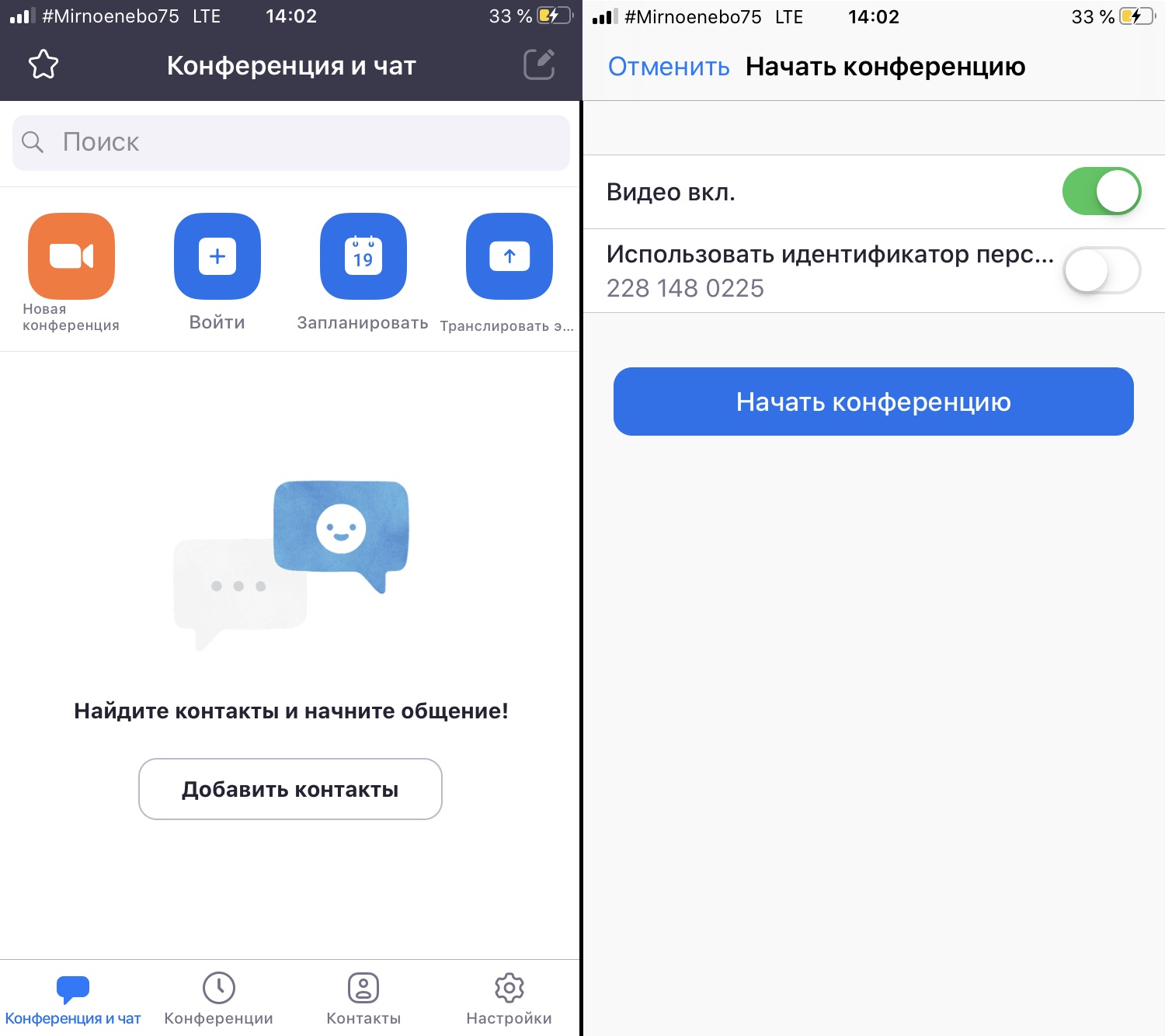
- Чтобы приступить к работе, выберите вкладку «Конференция и чат» внизу.
- Далее нужно открыть вкладку «Новое собрание» вверху.
- Для использования личного идентификатора встречи (PMI), активируйте переключатель для него.
- Нажмите кнопку «Начать встречу» и всё готово к работе!
- Активируйте функцию вызов с помощью интернет-аудио во всплывающем окне, для возможности прослушивания звукового сопровождения созданной конференции.
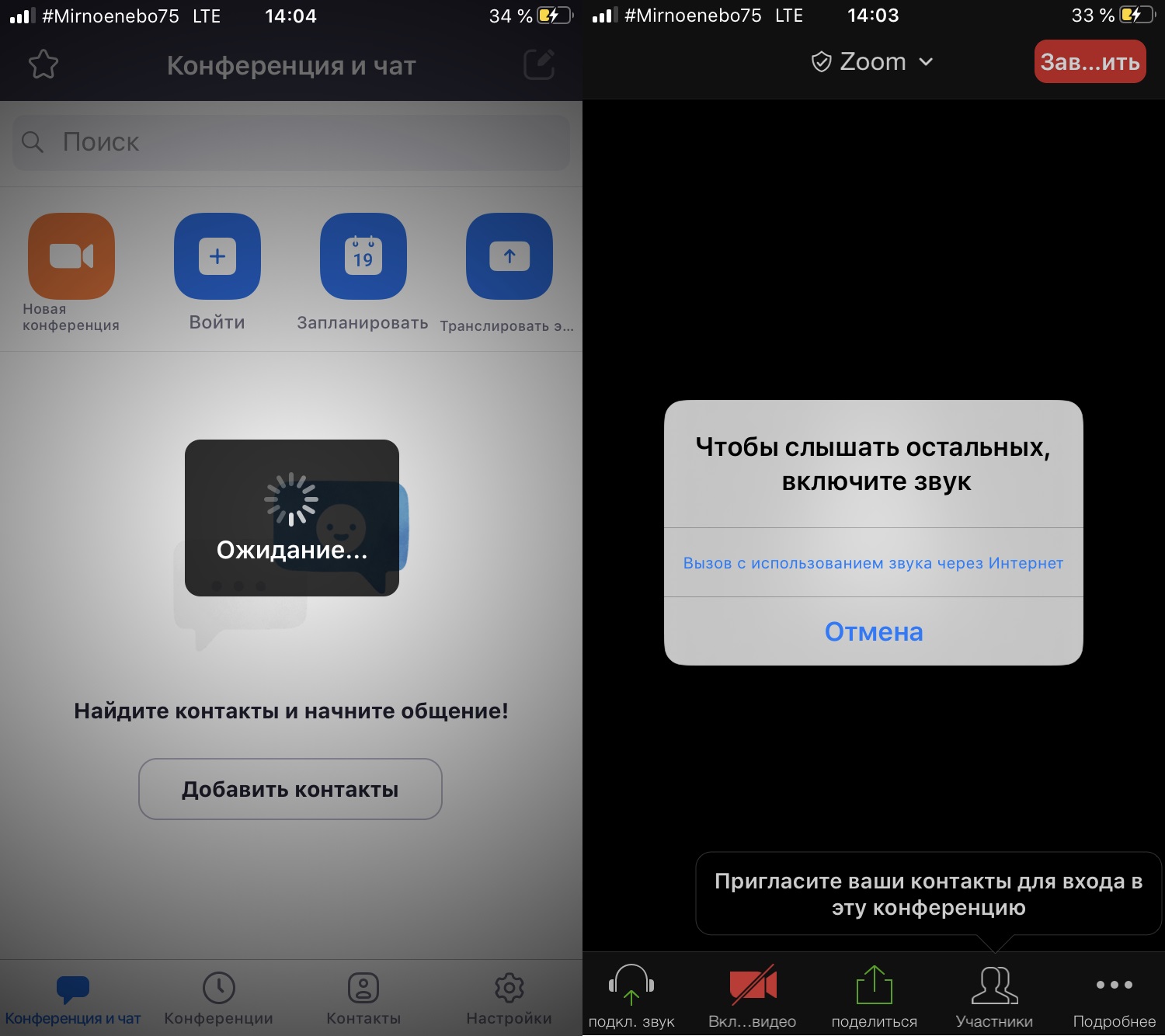
- Тестирование активной иконки в верхнем левом углу поможет понять возможности перехода между фронтальной и основной камерой на устройстве.В процессе проведения конференции доступна проверка активности приглашённых участников, путём отключения и подключения звука.Также доступен обмен сообщениями и приглашение других лиц в созданную ранее конференцию.Для того чтоб поделиться файлами с участниками конференции, нужно нажать клавишу поделиться контентом. После нажатия во всплывающем окне нужно выбрать подходящий вариант из списка:
— фотографии;
— iCloud Drive box;
— диск Google drive;
— Microsoft One Drive;
— адрес сайта в URL формате;
— закладка.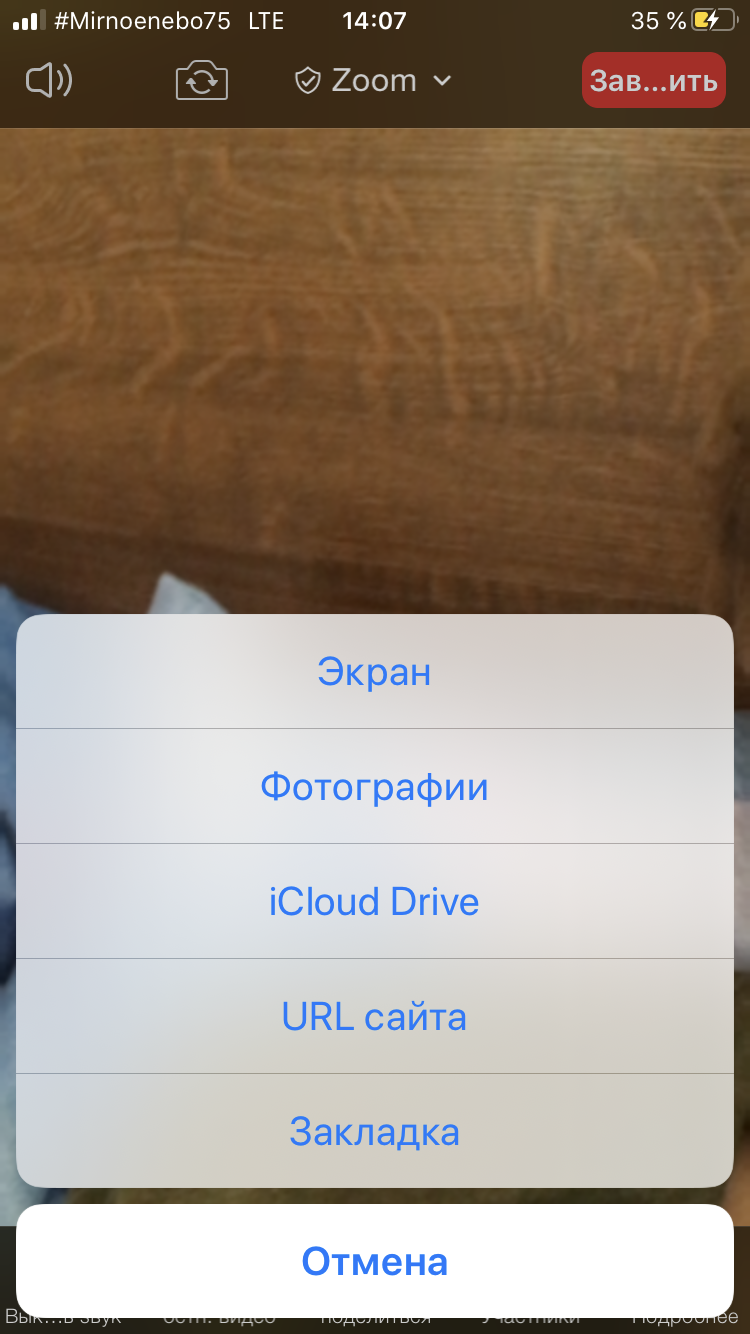
- Помимо обмена файловыми документами, можно также делиться адресами веб сайтов и закладками браузера. Остановка видео конференции и переход на аудиозвонок возможен нажатием кнопки остановить видео в нижней части экрана.
Функция кнопки «Завершить» расположенной в верхнем правом углу экрана разделяется на 2 действия:
- покинуть собрание – вы единолично отключаетесь от конференции;
- конец собрания – вы останавливаете конференцию.
Как включить / отключить follow focus и smart typing
Follow Focus заставит окно Zoom перескочить к тексту, который вы вводите, и следовать за ним. При включенном Follow Focus вы не сможете увеличивать масштаб клавиатуры во время ввода. Как и другие параметры масштабирования, вы можете включить их в меню настроек масштабирования в разделе «Специальные возможности» в настройках.
Как включить / отключить zoom controller
Контроллер масштабирования — это своего рода маленький джойстик, который позволяет быстро получить доступ к меню масштабирования, панорамировать увеличенную часть экрана и быстро увеличивать и уменьшать масштаб. Вот как его включить:
Как включить zoom
Чтобы включить масштабирование, вам просто нужно перейти к настройкам масштабирования в меню настроек специальных возможностей. Здесь вы также получите доступ к параметрам настройки специальных возможностей в соответствии с вашими желаниями и потребностями.
Как добавить контакты на ios
В отличие от WhatsApp и Viber Zoom не синхронизирует телефонную книгу автоматически. Контакты придется добавить вручную по E-mail.
1. Перейдите в меню «Контакты», нажмите на « », выберите «Добавить контакт» и введите адрес электронной почты друга.
2. Друзья получат приглашение от вашего имени, которое потребуется принять.
3. После того как друг примет приглашение, подтвердите добавление.
В меню «Контакты» выберите адресата. С человеком можно начать переписку, создать конференцию или созвониться.
Для переписки щелкните по пункту меню «Чат». Программа похожа на Skype: отправляйте текстовые и голосовые сообщения, файлы и изображения из фотоальбома. Для отправки фотографии нажмите на « » и выберите фото.
Как изменить область масштабирования
Вы можете увеличить масштаб всего экрана или только в подвижном окне.
Как изменить фильтр масштабирования
Если вам нужно инвертировать цвета в увеличенной области, или если вам нужны оттенки серого или слабое освещение, вы можете активировать эти параметры, и они будут применяться только к тому, что находится в области масштабирования.
Как использовать и управлять сочетаниями клавиш zoom
Параметры масштабирования также позволяют настраивать сочетания клавиш для активации различных функций масштабирования при подключении к внешней клавиатуре.
Как пользоваться zoom для ios
1. После установки приложения для входа в систему потребуется регистрация. Введите почту, имя пользователя, фамилию и нажмите на кнопку «Регистрация».
Описанные в инструкции действия на iPhone и iPad выполняются аналогично. Для наглядности воспроизведем шаги на планшете.2. Программа отправит письмо на указанный почтовый ящик. Для активации аккаунта пройдите по ссылке в E-mail.
Минусы
Из минусов отметим отсутствие виртуального фона при звонках на iPhone 5, 6, 7 и непривычный интерфейс программы.
Нюансы общения
В первый раз при входе в онлайн-беседу, скорее всего, вы никого не будете слышать, а другие участники вас. Исправить эту ситуацию довольно легко. Сначала тапните по пункту «Подключить…» в левом нижнем углу. Потом – на всплывшую надпись. В результате звук будет слышно.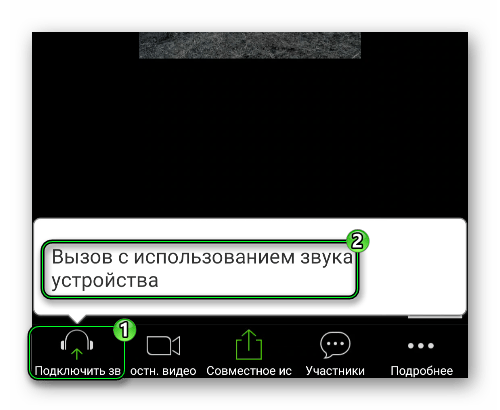
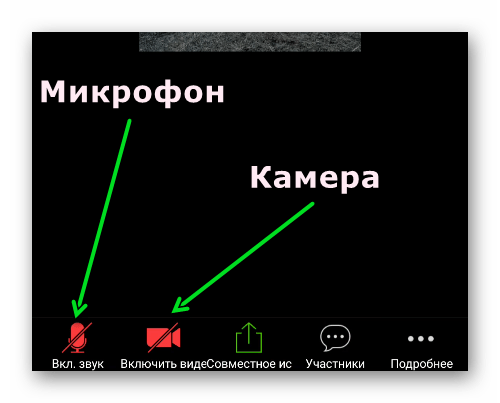
Безопасный режим.
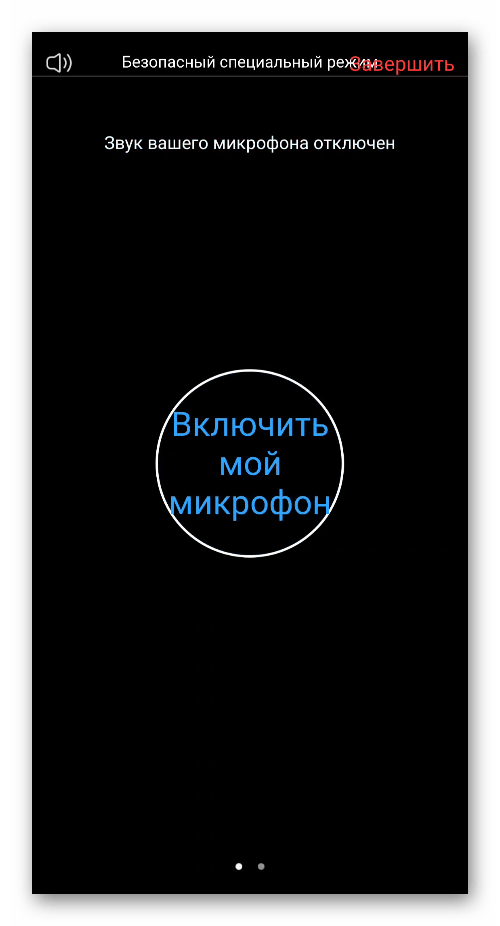
Обратите внимание на левый верхний угол, там тоже есть две иконки:
- Динамик – заглушение звука.
- Камера – переключение камеры с передней на заднюю и в обратную сторону.
Кнопка «Совместное использование» позволяет поделиться каким-то материалом со всеми участниками, например, включить демонстрацию экрана, вывести изображение и т. д.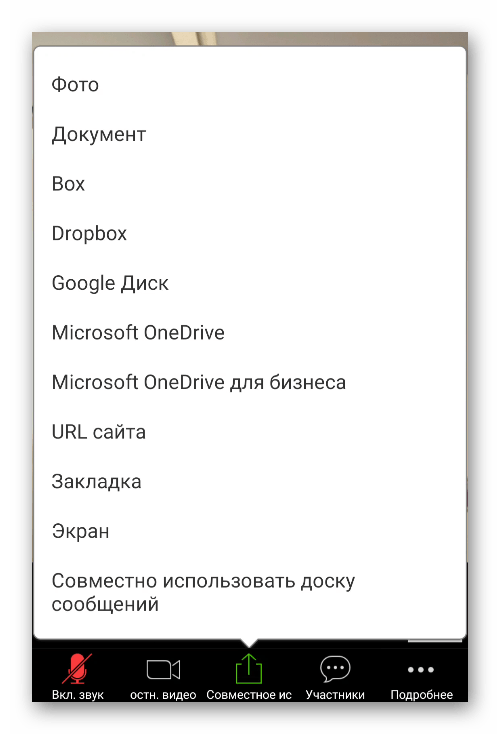
О приложении
Если нужно приложение для ведения бизнеса, обучения или просто общения с друзьями и семьей, которых вы не можете увидеть во время периода изоляции, Zoom предоставит вам все необходимое. Программа стало идеальным местом для виртуальных встреч, занятий по дистанционному обучению, онлайн-йоги и даже игр и караоке.
Особенности:
- высокое качество видеозвонков на iPhone и iPad;
- легко пригласить пользователей через телефон, электронную почту или контакты;
- есть возможность продемонстрировать запись экрана всем участникам конференции;
- совместная работа в режиме реального времени на iPad;
- есть безопасный режим вождения на дороге: работает с Apple Carplay;
- Siri Shortcuts для настройки собственных голосовых команд, запуска и прослушивания списка предстоящих встреч.
Любой пользователь, имеющий бесплатный аккаунт, может организовать видеоконференцию. Ограничения размера собрания установлены в 100 пользователей. Для бесплатных учетных записей Zoom встречи с двумя или более пользователями автоматически заканчиваются через 40 минут.
Первый вариант
Пошаговая инструкция:
- Откройте присланную вам ссылку через любой интернет-обозреватель (Safari, Google Chrome и т. д).
- Подтвердите запуск Zoom.
- Подождите, пока приложение не откроется.
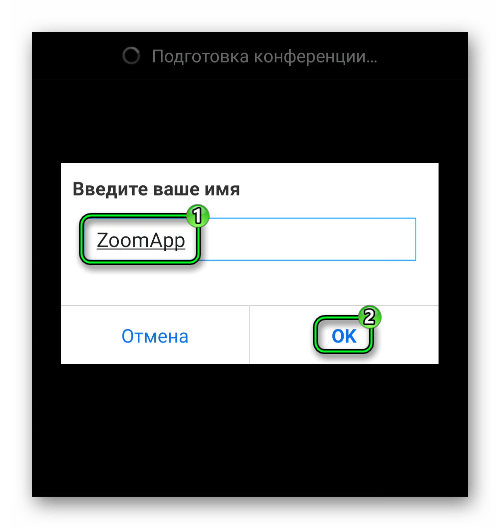
- В текстовую графу впечатайте имя пользователя. Его будут видеть все участники.
- Нажмите на кнопку подтверждения.
- Дождитесь соединения.
Планируем одноразовую или повторяющуюся встречу
В утилите ZOOM предусмотрено проведение одноразовых, а также повторяющихся конференций. Эти возможности предоставлены как в мобильных устройствах, так и для пользователей Zoom Desktop Client и Официального сайта.
Обратите внимание! Срок действия одноразового идентификационного номера конференции аннулируется спустя месяц. Перезапуск того же номера доступен в течение всего периода действия.
Идентификационный номер повторяющихся мероприятий доступен сроком на 1 год. Его также можно продлить в течение действующего периода. Помимо этого, создание новой не запланированной конференции возможно без изменения предварительных сроков. Здесь стоит напомнить о том, что ссылка на внеплановое собрание деактивируется после завершения конференции.
- Для начала работы на устройствах нужно запустить утилиту Zoom на Айфоне или iPad и открыть вкладку, расположенную снизу «Конференция и чат».
- Далее перейти в раздел «Запланировать» расположенный в верхней части.
- Нажмите клавишу «Запланировать конференцию» и отредактируйте с учётом ваших пожеланий.
Заметка:
- использование личного идентификатора конференции — дублирование вашего персонального идентификатора и использование его для конференции. Если функция неактивна, программа выдает случайный идентификационный номер;
- host video On при запуске — активировав эту функцию, host video будет запускаться автоматически, когда вы подключитесь к конференции;
- включение видео участника при подключении — автоматический запуск камеры при присоединении к конференции;
- опция Audio — разрешает пользователям использовать устройство audio, либо телефон, либо два устройства сразу;
- пароль собрания — для безопасности подключения участников и исключение не приглашенных лиц, можно использовать пароль для подключения к конференции;
- автоматическая запись собрания — активировать эту функцию нужно для автоматической записи конференции;
- расписание для — при наличии соответствующих прав функция позволяет самостоятельно запланировать конференцию для третьего лица;
- альтернативные организаторы — это возможность выбора пользователей в той же организации, чтобы позволить им начать встречу в ваше отсутствие;
- если вы хотите использовать дополнительные конфигурации встречи, нажмите на клавишу «дополнительные параметры»;
- разрешить присоединение перед организатором — выберите этот параметр, чтобы разрешить участникам присоединиться к собранию до вас.
Обратите внимание! Собрание автоматически завершится через 40 минут для основных (бесплатных) пользователей, если 3 или более человек присоединятся к нему.
После того, как вы запланировали встречу, нажмите на готово, чтобы подтвердить.
У вас выйдет всплывающее окно, для добавления собрания в свой календарь iOS, где вы можете пригласить других присоединиться к запланированному собранию.
На тот случай, если вы не можете добавить собрание в приложение «Календарь акций», перейдите в раздел настройки → конфиденциальность → календари. Теперь убедитесь, что Zoom включен.
На вкладке «Собрание» отображаются все запланированные собрания. Вы можете начать любую встречу прямо оттуда. Кроме того, вы также получите возможность отправить приглашение и даже изменить свой личный идентификатор встречи.
В видео ниже в можете узнать, как подключится к конференции Zoom для Айфона.
Подключаемся к собранию используя id созданной конференции
Примкнуть к конференции с устройств разработчиков продукции Apple не занимает много времени. Кроме операционной системы iOS, программа работает на базе Андроид, на персональных компьютерах и ноутбуках. Идентификатор встречи – это уникальный многозначный номер (от 9 до 11 цифр), используемый другими лицами для подключения к конференции.
Присоединяясь ко встрече посредством смартфона вам нужно будет использовать номер конференции, указанный в приглашении. Приложение позволяет вам приглашать других на ваш PMI, с помощью текстовых сообщений или электронных писем. Копировать время проведения конференции доступно в приложении календарь.
Раздел №1: установка приложения
Инсталляция мобильных приложений для iPhone осуществляется через магазин App Store:
- Откройте на своем смартфоне App Store.
- В нижней части экрана находится панель вкладок. На ней тапните по пункту «Поиск».
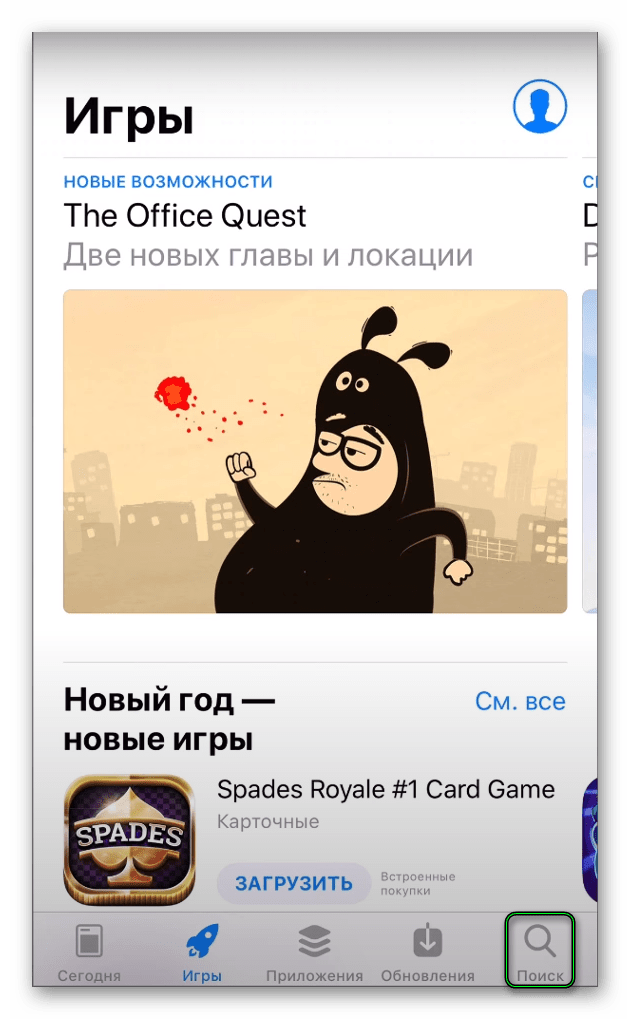
- Активируйте строку поиска сверху страницы.
- С помощью виртуальной клавиатуры составьте запрос Zoom.
- Перейдите к данному приложению.
- Активируйте и подтвердите процедуру установки.
- В зависимости от скорости интернет-соединения, она будет длиться 1-3 минуты.
- В конце запустите приложение, нажав на соответствующую кнопку.
Также на свободном рабочем столе устройства появится новая иконка Zoom для запуска.
Раздел №2: регистрация аккаунта
Создавать свою учетную запись не нужно, если вы не планируете часто пользоваться Зумом на Айфоне, когда он вам нужен только для подключения к конференциям. В таком случае регистрация не требуется, переходите сразу же к третьему разделу статьи.
Теперь давайте разберем, какие возможности у вас появятся после заведения учетной записи:
- Организация собственных видеоконференций.
- Детальная настройка профиля (изменение аватарки, мобильного номера, текущего статуса и прочих данных).
- Синхронизация контактов с телефонной книгой iPhone.
- Большое количество настроек.
- И так далее.
Инструкция по созданию личного аккаунта:
- Нажмите кнопку «Регистрация» на странице авторизации.
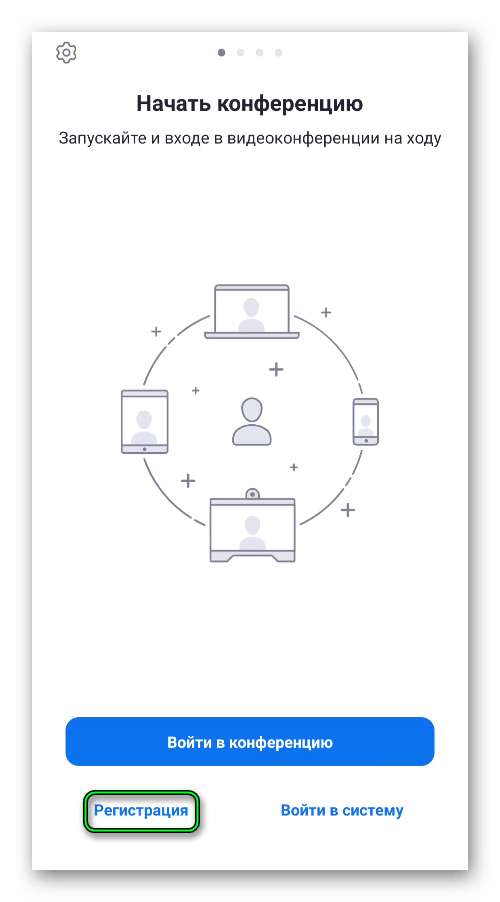
- В центральном поле укажите ваши день, месяц и год рождения.
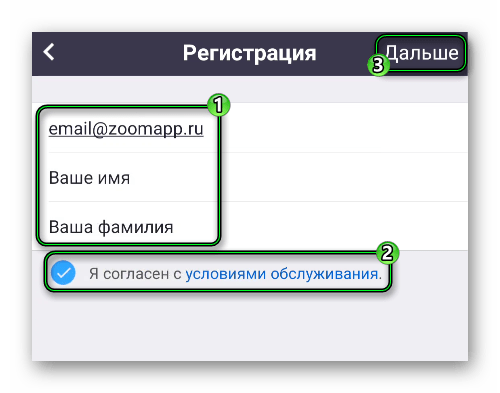
- Заполните графы email-почтой, своими именем и фамилией.
- Активируйте пункт, что вы согласны с условиями обслуживания.
- Теперь тапните на «Далее».
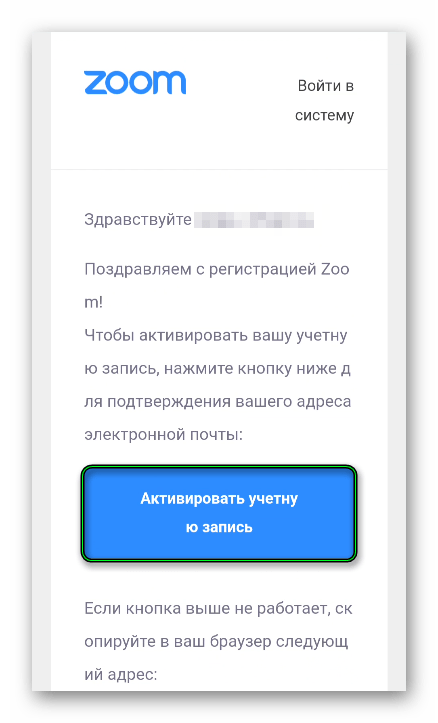
- На введенный ранее электронный адрес должно поступить новое письмо. В качестве отправителя будет значиться Zoom. Если оно не отображается во входящих, то посмотрите каталог «Спам».
- В самом письме нажмите на пункт «Активировать…».
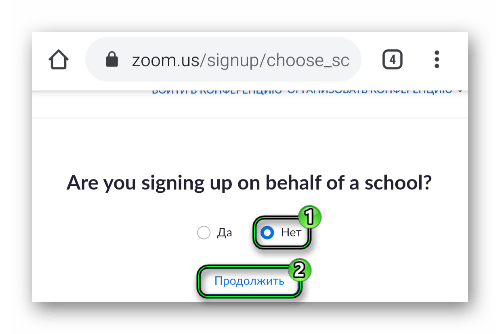
- Откроется сайт в интернет-обозревателе. На той же странице выберите «Нет», а потом тапните по кнопке «Продолжить».
- Теперь задайте безопасный пароль и подтвердите его.
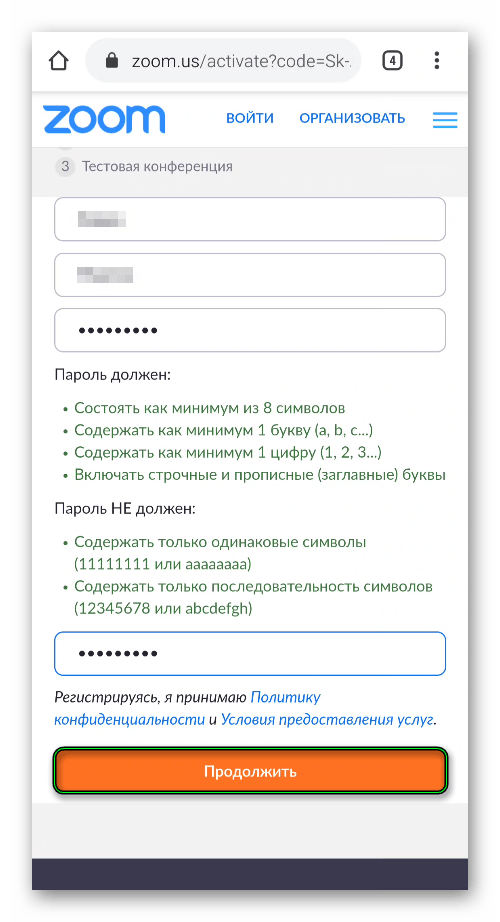
- На новой странице нажмите «Пропустить».
Перейдите к окошку приложения Zoom. В нем тапните на ссылку «Войти в систему». Используйте регистрационные данные, чтобы авторизоваться в только что созданной учетной записи.
Вам предложат подключить Face ID или Touch ID для доступа к приложению. Согласитесь или откажитесь, как вам будет удобно.
Раздел №3: вход в существующую видеоконференцию
В приложении Зум для Айфона имеется 2 варианта, как подключиться к конференции:
- Перейдя по специальной ссылке от ее организатора или доверенного пользователя.
- С помощью данных для входа (идентификатора и пароля).
Разберем каждый по очереди.
Раздел №4: создание своей видеоконференции
Запуск собственной видеоконференции станет возможен сразу же после входа в ранее созданный аккаунт Zoom. В результате в приложении появится много дополнительных функций. На его главном экране активируйте пункт «Новая конференция».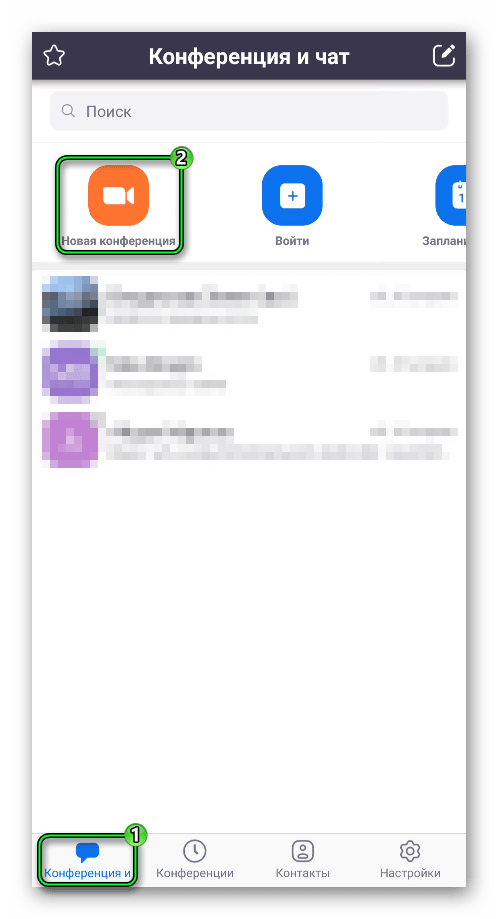
Теперь настройте доступные параметры и тапните по кнопке «Начать…». Онлайн-встреча начнется, как только завершится подключение к серверу. Финальный этап – приглашение в нее остальных участников.
Самый удобный вариант – рассылка специальной ссылки:
- В главном окошке конференции нажмите на пункт «Участники» (размещается на нижней панели инструментов).
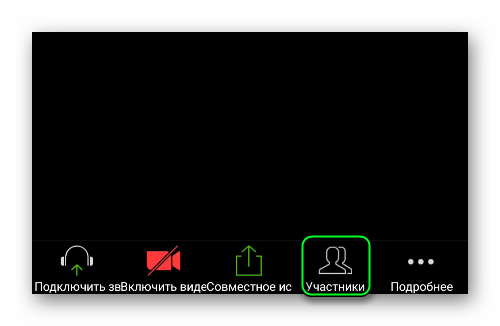
- Далее, нажмите кнопку «Пригласить».
- В списке доступных вариантов выберите «Копировать URL».
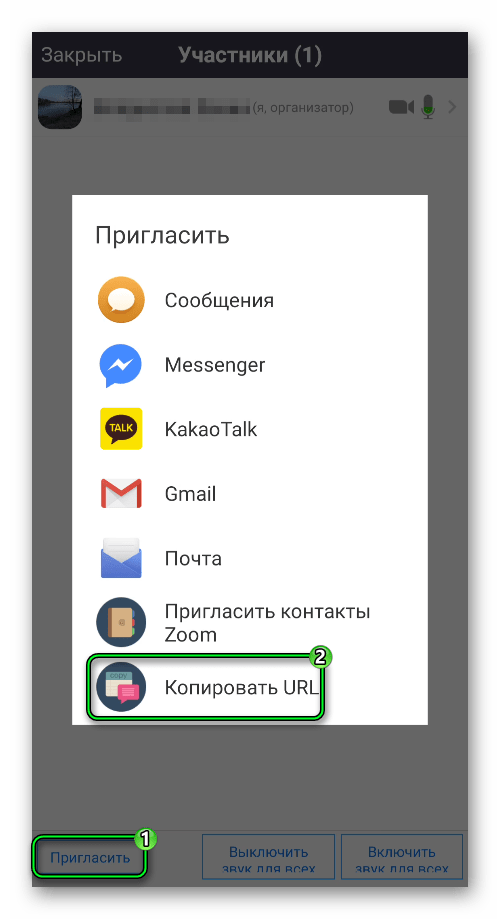
- Эту вот ссылку-приглашение отправьте другим людям, например, через мессенджер, соцсеть или электронное письмо.
- Дождитесь их подключения.
Пользователь может войти в беседу и без ссылки на нее, через идентификатор и пароль. Узнать их можно в окне конференции, соответствующая информация указана сверху: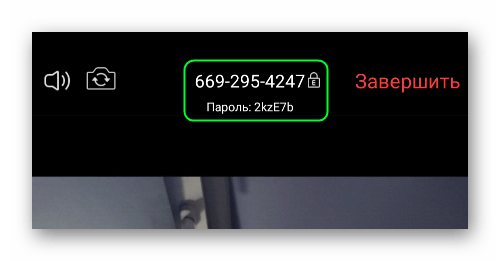
Тарифы zoom
Данный сервис предлагает 4 различных тарифных плана.
Вывод
Zoom для iOS – это хорошее дополнение к FaceTime, если ваши коллеги используют отличные от iOS операционные системы. Программа работает стабильно, не сбоит и не требует быстрого Интернета, что удобно при подключении к конференции на iPhone и iPad в сетях 3G/4G.


