

- Руководство пользователя ipad
- Шаг 3: восстановление
- Шаг 2: подключение
- itunes u
- Вариант 2: ipad pro (без кнопки «домой»)
- Вариант 1: ipad с кнопкой «домой»
- Itunes
- Резервное копирование данных на устройстве
- Как быть, если появляются частые ошибки?
- Горячие решения — также на программном обеспечении ukeysoft
- Варианты восстановления ipad до заводских настроек
- Почему не активируется ipad 2
- Что делать, если ios не находит обновления?
- Подготовка
- Включение устройства
- Стандартный метод
- Шаг 4: настройка синхронизации
- Восстанавливаем айпад из облачного хранилища icloud
- Как активировать ipad
- Восстановить удаленные или потерянные данные с устройства ios
- Часть 2. как разблокировать iphone / ipad с помощью стороннего инструмента
- Решение распространенных проблем
- Что такое активация ipad
- Обновление программы itunes до последней версии
- Шаг 1: подготовка
- Настройка функции «экранное время» и другие параметры дисплея
- Альтернативный способ
- Раздел podcasts в itunes на ipad
- Загрузка и установка anytrans
- Особенности
- Как активировать айпад через itunes
- Действия по разблокировке отключенного iphone / ipad с помощью ukeysoft unlocker:
- Установка
- Раздел downloads в itunes на ipad
- Стандартный способ: через настройки
- Как установить бета-версию?
- Шаг 3: авторизация компьютера
- Где можно найти свои медиафайлы?
- Теперь для каждого типа контента есть специальное приложение
Руководство пользователя ipad
Добро пожаловать!
Поддерживаемые модели
iPad Pro (12,9 дюйма, 5-го поколения)
iPad Pro (12,9 дюйма, 4-го поколения)
iPad Pro (12,9 дюйма, 3-го поколения)
iPad Pro (11 дюймов, 3-го поколения)
iPad Pro (11 дюймов, 2-го поколения)
iPad Pro (11 дюймов, 1-го поколения)
iPad Pro (12,9 дюйма, 1-го и 2-го поколения)
iPad Pro (10,5 дюйма)
iPad Pro (9,7 дюйма)
iPad Air (4-го поколения)
iPad Air (3-го поколения)
iPad Air 2
iPad (8-го поколения)
iPad (7-го поколения)
iPad (6-го поколения)
iPad (5-го поколения)
iPad mini (5-го поколения)
iPad mini 4
Что нового в iPadOS 14
Быстрые команды
Акции
Советы
Copyright
Шаг 3: восстановление
Как только в интерфейсе программы появится окно с сообщением «iTunes обнаружила iPad в режиме восстановления», кнопку «Home» или «Volume Down» на iPad или iPad Pro соответственно следует отпустить. Планшет будет переведен в режим DFU, а значит, можно приступить к его восстановлению.
Для этого сначала нажмите «ОК», чтобы закрыть окно с уведомлением, а затем действуйте по одному из следующих алгоритмов:
- Нажмите по кнопке «Восстановить iPad», если хотите, чтобы iTunes сначала загрузил, а затем и установил на него актуальную версию iOS/iPadOS.
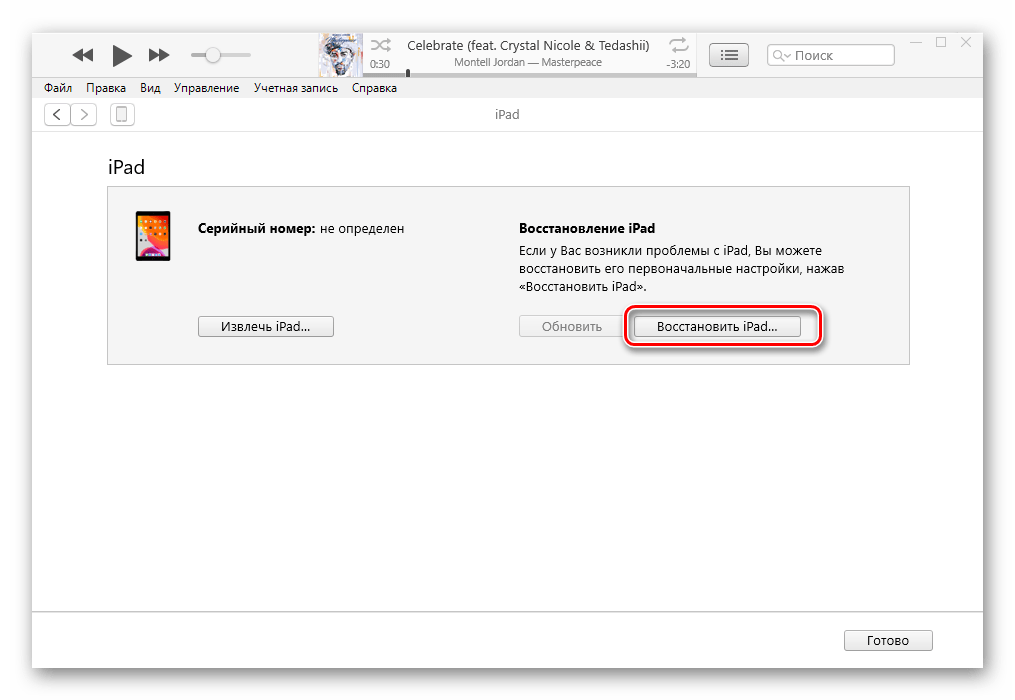
Важно: Обычное восстановление может не сработать в случае серьезного системного сбоя или же если на устройстве был произведен Jailbreak. Решением в таком случае будет установка прошивки из файла, описанная далее.
- Зажмите клавишу «SHIFT» на клавиатуре, а затем воспользуйтесь кнопкой «Восстановить iPad», если у вас есть файл прошивки (требуется скачивать самостоятельно) с актуальной версией операционной системы.
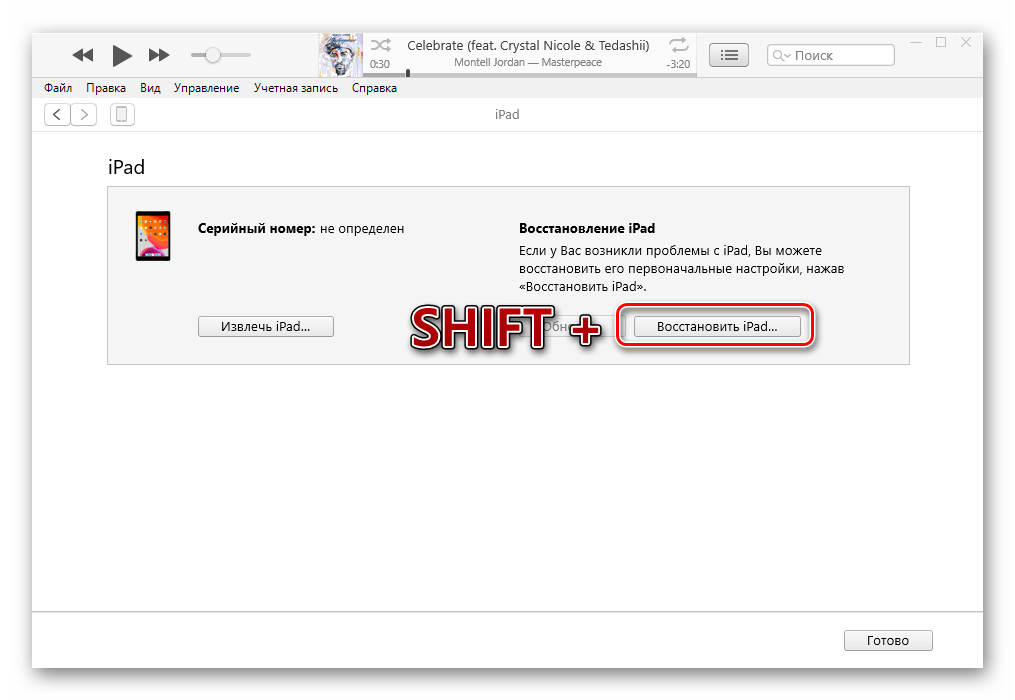
Примечание: Если последний раз айПад обновлялся именно через айТюнс, вполне вероятно, что на компьютере уже есть необходимый файл с прошивкой (в формате *.ipsw). Для того чтобы проверить это, ознакомьтесь с представленной по ссылке ниже инструкцией. Если файл с программным обеспечением будет найден, скопируйте его в любое удобное место на диске для хранения и последующего использования.
Подробнее: Где iTunes хранит загруженные прошивки
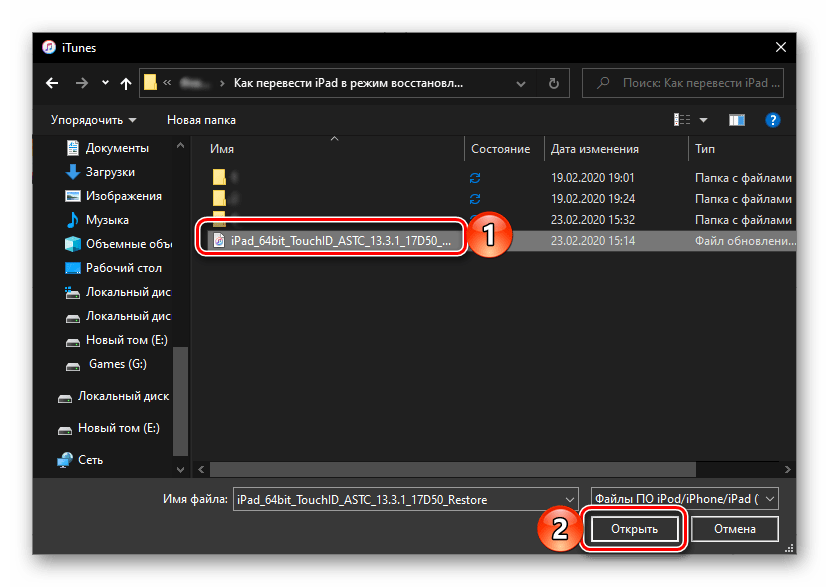
В открывшемся окне «Проводника» перейдите в папку с файлом, содержащим системное ПО, выделите его и нажмите «Открыть»,
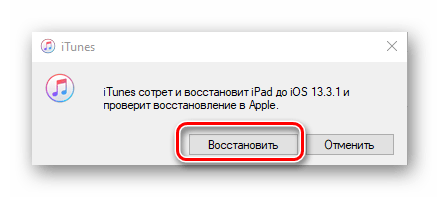
а затем подтвердите свои намерения, воспользовавшись кнопкой «Восстановить» в появившемся диалоговом окне с запросом.
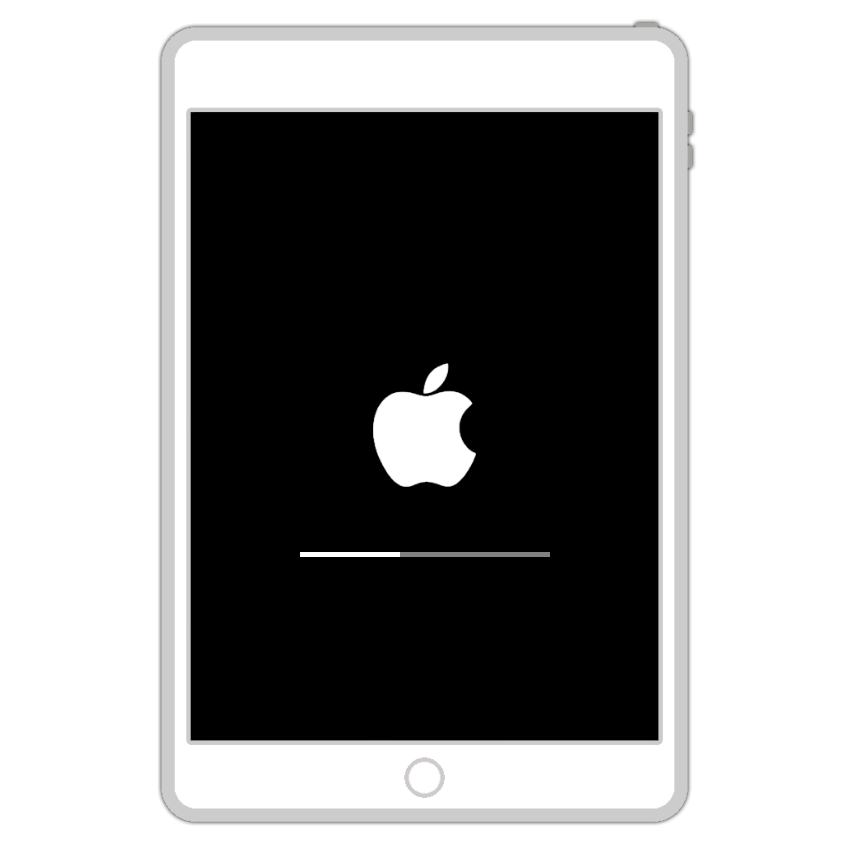
Незамедлительно будет начата процедура восстановления в режиме DFU, которая сопровождается появлением логотипа Apple на экране планшета и заполняющейся под ним шкалой,
а также аналогичным индикатором в интерфейсе приложения.
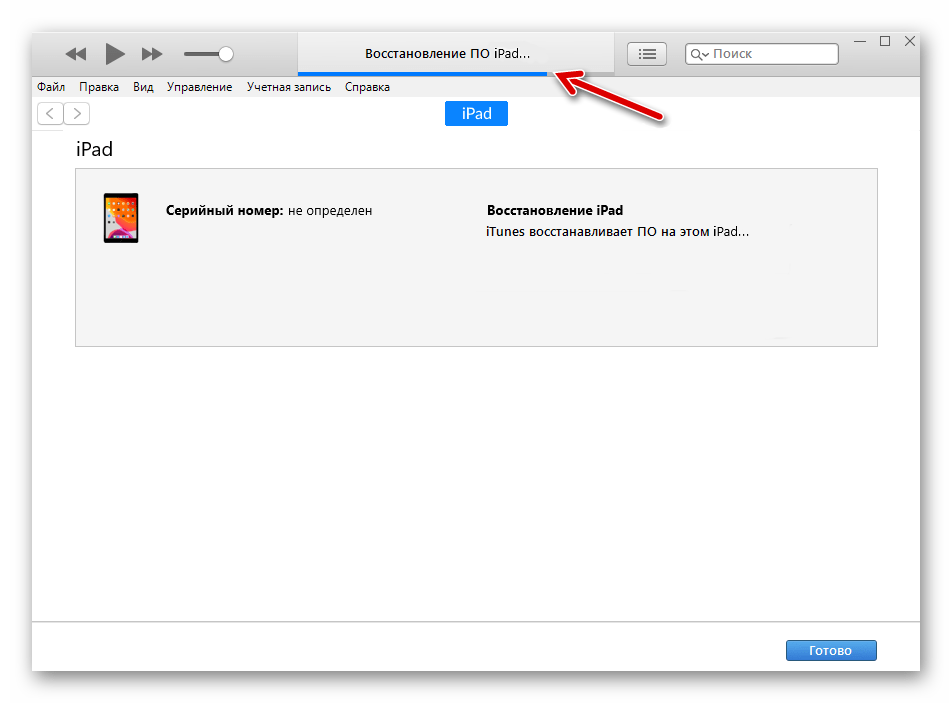
Визуально это ничем не отличается от обычного обновления, но результат будет совершенно иным. Так, в ходе аварийного восстановления выполняется перезапись системного загрузчика и разделов хранилища, а также происходит переразметка памяти. Это не только удаляет все данные с устройства, но и устраняет даже самые серьезные сбои в работе iPad и установленной на нем операционной системы, вплоть до случаев, когда последняя не запускается и/или была повреждена (например, вследствие Jailbreak или неудачной попытки его установки).
После завершения процедуры восстановления iPad перезагрузится и будет запущен в систему, которую потребуется настроить с нуля – выбрать предпочтительный язык, войти в свой Apple ID и определить базовые параметры.
Теперь вы знаете не только о том, как ввести iPad в режим DFU, но и каким образом восстановить работоспособность управляющей им операционной системы в случаях, когда обычными средствами сделать этого не получается.
Шаг 2: подключение
Теперь, когда все готово, можно приступать к решению задачи, озвученной в заголовке статьи.
- Запустите iTunes.
- Подключите комплектный USB-кабель к iPad и компьютеру.
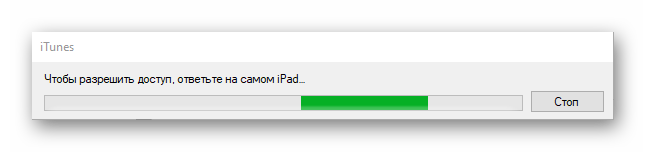
- Подождите, пока программа определит планшет, об этом в первую очередь просигнализирует следующее уведомление:
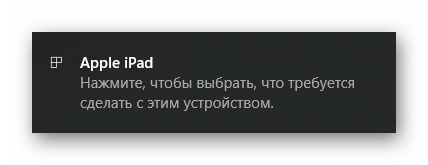
Непосредственно в айТюнс при этом появится окно с запросом разрешения на доступ — нажмите в нем «Продолжить».

Выполните действия, предлагаемые в следующем уведомлении.
- А именно, перейдите к айПад, разблокируйте его и в окне с вопросом «Доверять этому компьютеру?» коснитесь варианта «Доверять»,

а после введите защитный код-пароль для подтверждения своих действий.
- Завершающий шаг: нажмите по появившейся в верхней области программы и отмеченной на изображении кнопке-миниатюре, чтобы открыть раздел управления мобильным устройством от Apple. На боковой панели появятся доступные для работы категории контента, к которым тоже можно сразу перейти.
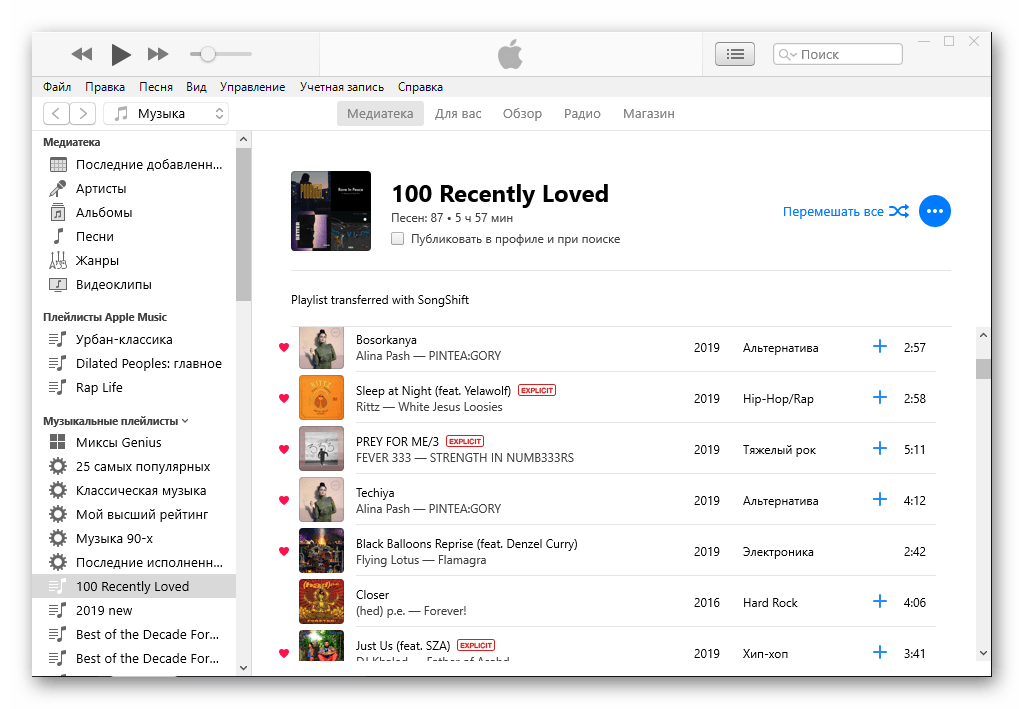

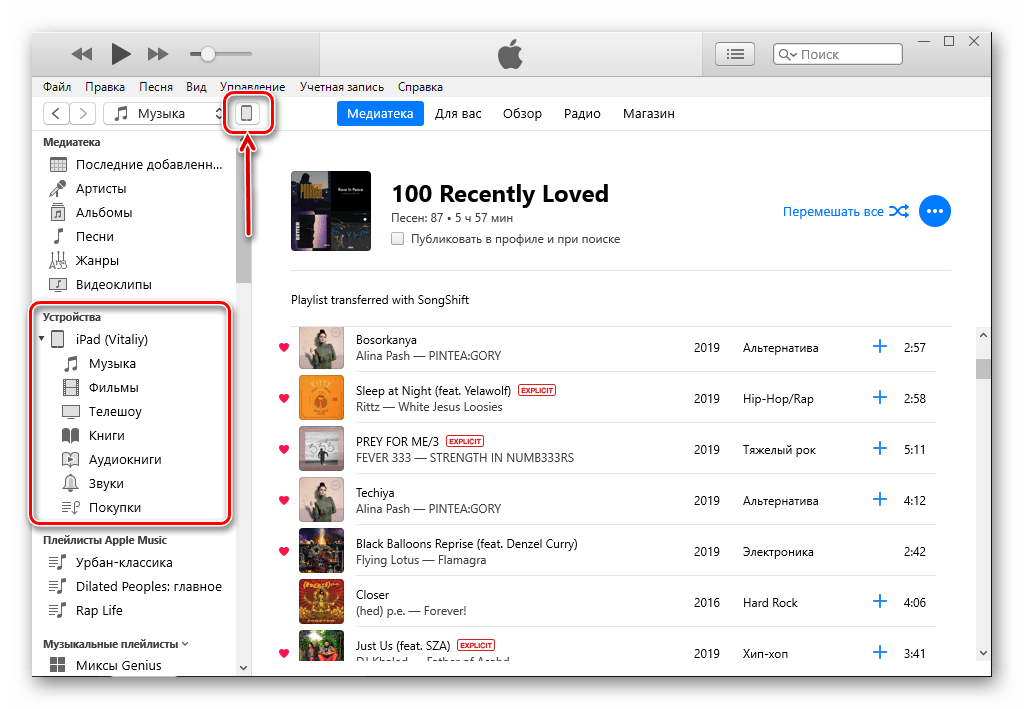
На этом подключение можно считать завершенным, однако необходимо выполнить некоторые настройки.
itunes u
Благодаря iTunes U у лектора на iPad есть все необходимое для проведения занятия — возможность создавать интерактивные уроки, используя программы и собственные материалы, собирать выполненные задания и оценивать их, начинать обсуждения с классом или отдельными учащимися, отвечая на вопросы и комментируя работу в классе.
Кроме того, iTunes U позволяет любому пользователю iPhone, iPad или iPod touch работать с широким каталогом бесплатных образовательных материалов в общедоступных курсах от ведущих школ, университетов, музеев и культурных учреждений.
Для лекторов
• Планирование занятий, оценка выполненных заданий и связь со студентами — прямо с iPad.
• Добавление собственных учебных материалов, в том числе электронных таблиц, ссылок, фотографий и видеороликов из различных источников.
• Вовлечение студентов в учебный процесс за счет использования программ, книг, видео, подкастов и других материалов.
• Добавление инструкций и комментариев в файлы PDF и фотографии с помощью встроенных инструментов.
• Возможность следить за тем, когда студенты получили или выполнили свои задания, а также напоминать о сроке сдачи.
• Использование индивидуального режима во время связи с родителями.
• Возможность отвечать на вопросы, предоставлять отзывы в видеоформате, а также начинать групповые обсуждения с участием всего класса.
• В учебных заведениях, где используются Apple School Manager и управляемые Apple ID, теперь можно импортировать реестры для быстрого создания курсов.
• Преподаватели, имеющие непосредственное отношение к сертифицированным учебным заведениям, могут публиковать в каталоге iTunes U курсы, которые доступны для просмотра бесплатно на устройствах iOS.
Для студентов
• Просмотр заданий, новой информации, а также возможность отмечать выполняемые задания в одной программе.
• Отправка работ в рамках индивидуальных курсов из других программ и экспорт файлов PDF и фотографий с примечаниями.
• Открытие аудио- и видеофайлов непосредственно в других программах.
• Возможность задать лекторам вопросы или попросить предоставить отзыв о выполненной работе в рамках индивидуального обсуждения.
• Создание групповых обсуждений с классом и участие в уже созданных дискуссиях.
• Просмотр оценок и отзывов лектора по всем прошлым заданиям.
Обширный каталог бесплатных образовательных материалов
• Бесплатные лекции, видеоролики, книги и другие обучающие материалы по целому ряду предметов, предоставленные ведущими образовательными и культурными учреждениями по всему миру, среди которых — Стэнфордский и Йельский университеты, Массачусетский технологический институт, Университет Ла Троб, Университет Токио, Библиотека Смитсоновского института, Национальный театр (г. Вашингтон) и другие.
• Возможность делиться любимыми курсами с друзьями, используя Twitter, Facebook, Почту и Сообщения.
Конфиденциальность
Программа iTunes U сохраняет информацию о действиях, совершаемых Вами в программе, например о выгрузке материалов. В целях улучшения работы программы iTunes U собирает не идентифицирующую Вас лично информацию, относящуюся к использованию программы и истории просмотров общедоступного контента. Данные хранятся до тех пор, пока не будет выполнено их удаление любым из доступных методов.
Требования
• iPhone, iPad или iPod touch для участия в курсах.
• Публиковать общедоступные курсы в iTunes U могут только преподаватели, имеющие непосредственное отношение к сертифицированным учебным заведениям.
Вариант 2: ipad pro (без кнопки «домой»)
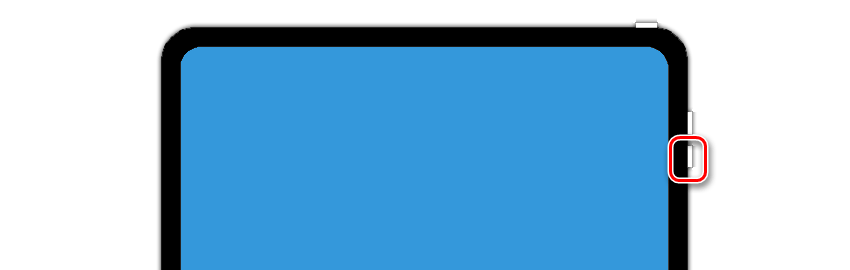
- Нажмите кнопку добавления громкости («Volume Up») и отпустите ее.
- Нажмите кнопку уменьшения громкости («Volume Down») и отпустите ее.
- Нажмите и удерживайте кнопку включения («Power»), пока экран полностью не отключится (обычно это занимает 10-15 секунд). Не отпускайте кнопку.
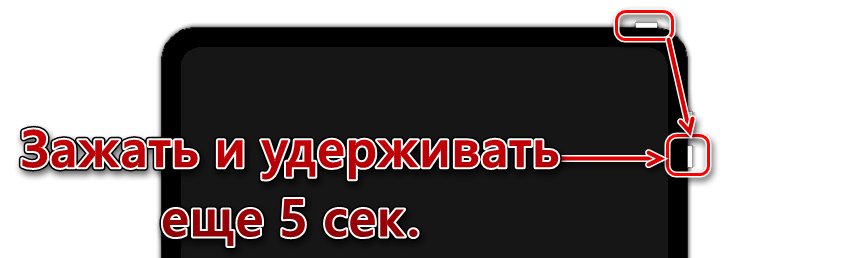
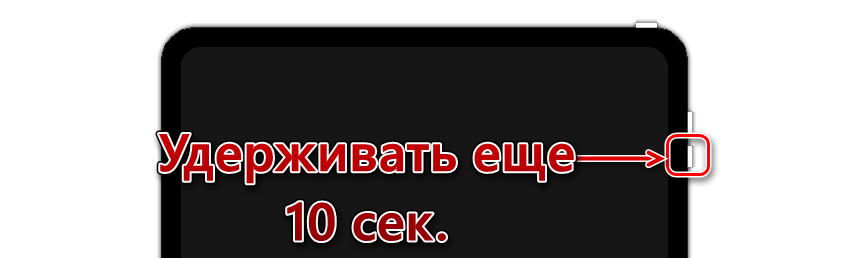
- Продолжая удерживать «Power», дополнительно зажмите «Volume Down» и удерживайте их на протяжении 5 секунд.
- Отпустите кнопку питания, но продолжайте держать зажатой кнопку уменьшения громкости еще около 10 секунд.


Вариант 1: ipad с кнопкой «домой»
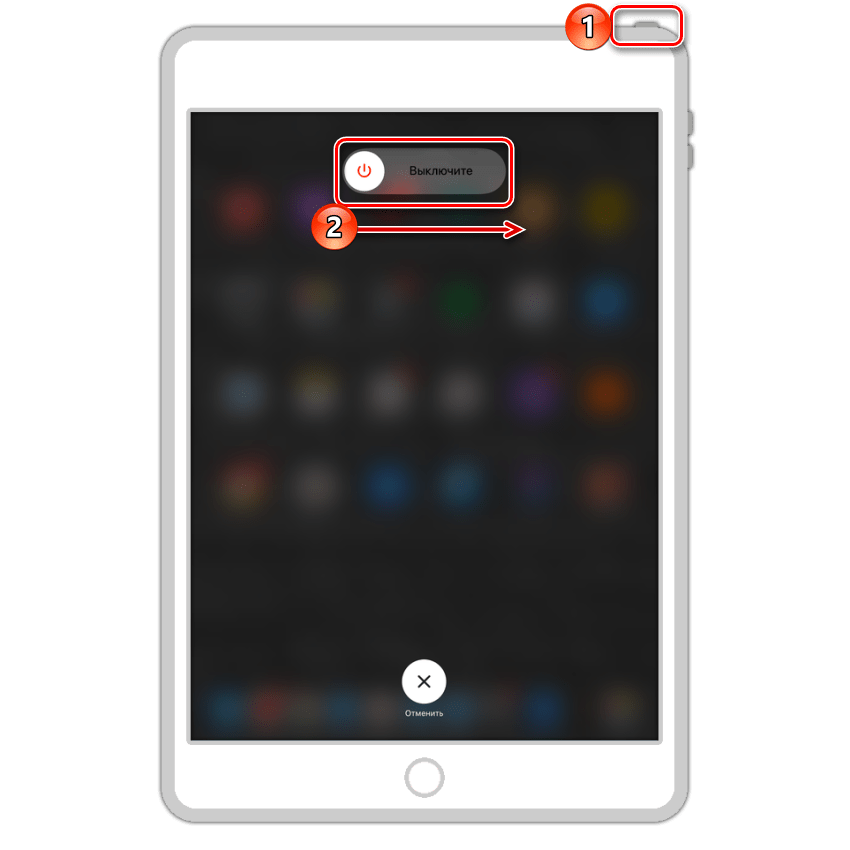
- Выключите iPad – для этого удерживайте кнопку питания, затем отпустите ее и проведите пальцем по появившемуся на экране слайдеру «Выключить». Дождитесь, пока экран устройства станет полностью черным.
- Зажмите кнопки «Домой» («Home») и питания («Power»), и удерживайте их ровно 10 секунд.
- Отпустите кнопку питания, но продолжайте удерживать «Домой», пока компьютер не обнаружит «новое устройство».
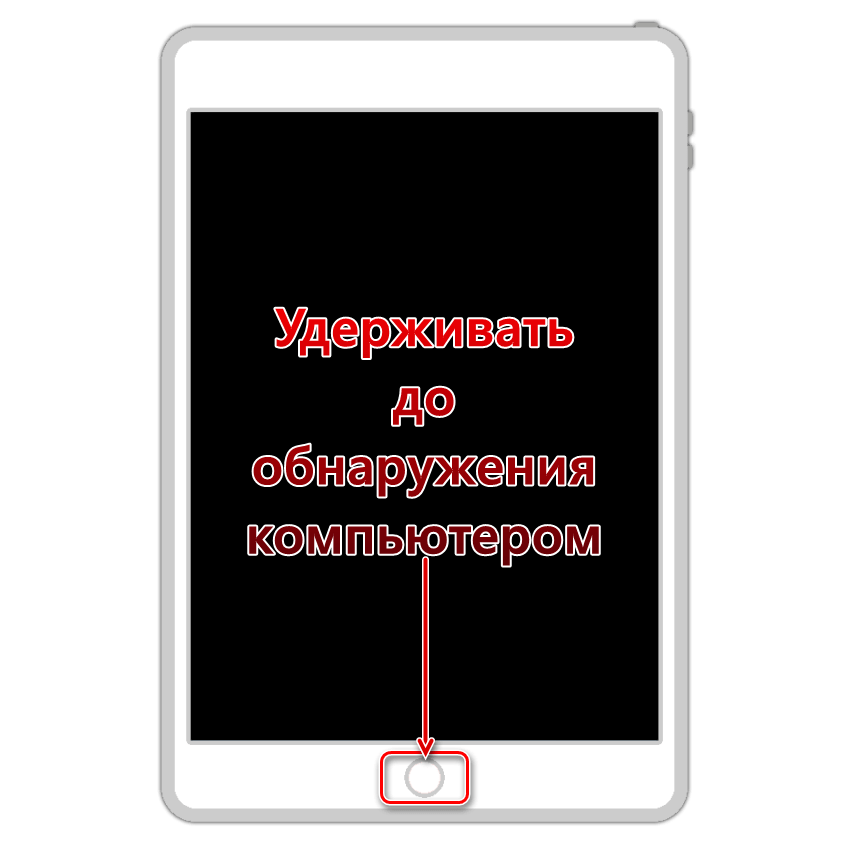
Обычно это происходит через 10-15 секунд, но если никаких уведомлений не появится, продолжайте удерживать кнопку в течение 20-30 секунд.

Itunes
Родным для iPad является формат видео MP4. В нем сочетается высокое качество изображения и звука. При этом сжатие кодеком хорошее. Apple посчитало этот формат наилучшим среди остальных и стала использовать только его.
Это значит, что добавление других форматов в планшет исключены. Родной софт не сможет с такими файлами взаимодействовать.
Проще всего купить фильм в iStore. Сразу после покупки, он станет доступен для загрузки и просмотра. Делается это через iTunes, в том числе после авторизации в iStore, в разделе «Фильмы».
Второй вариант — закачать фильм на iPad с компьютера с помощью iTunes:
- Подготовьте все ролики в формате MP4, упакованные контейнером M4V. Разрешение файлом должно быть .m4v или .mp Если фильм в другом формате, с помощью конвертеров переделайте в требуемый. В этом помогут Free MP4 Video Converter или online-convert.
- Все подготовленные фильмы залейте в папку.
- Включите программу на ПК.
- Подключите iPad через
- Откройте панель управления гаджетом и поставьте галочку напротив «Обрабатывать видео вручную». Это нужно, чтобы обойтись без стандартной синхронизации.

- Откройте раздел «Фильмы» и содержимое подготовленной папки перетащите в него.

Резервное копирование данных на устройстве
iTunes автоматически сохраняет резервную копию информации на устройстве при его подключении к компьютеру. Кроме того, Вы в любое время можете вручную выполнить резервное копирование устройства. Если Вы пользуетесь iOS 3.0 или новее, iTunes может также шифровать резервные копии для защиты Ваших данных.
Подключите устройство к компьютеру, с которым Вы обычно его синхронизируете.
Для подключения устройства можно использовать кабель USB или USB-C, а также подключение к сети Wi-Fi. Для включения синхронизации по сети Wi-Fi см. Синхронизация контента iTunes на ПК с другими устройствами по сети Wi-Fi.
В приложении iTunes
 на ПК нажмите кнопку устройства в левой верхней части окна iTunes.
Нажмите «Обзор».
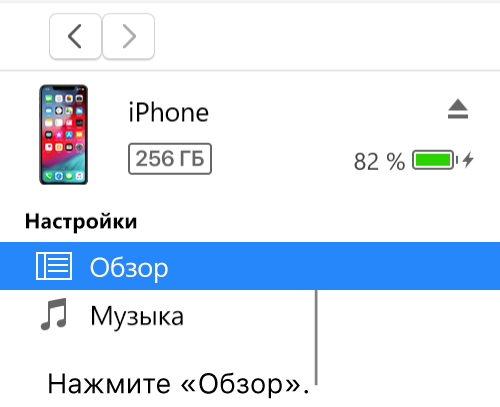
Нажмите «Создать копию сейчас» (в разделе «Резервные копии»).
Чтобы зашифровать резервные копии, выберите «Зашифровать резервную копию [устройство]», введите пароль, затем нажмите «Задать пароль».
Чтобы просмотреть резервные копии, сохраненные на компьютере, выберите пункт меню «Правка» > «Настройки», затем нажмите «Устройства». Зашифрованные резервные копии отмечены значком замка в списке резервных копий.
Как быть, если появляются частые ошибки?
- Ошибка 1667: аппаратные неисправности с устройствами — модемом, модулем Wi-Fi, разъемом питания, аккумулятором и так далее.
Что делать: проверить все возможные детали на предмет поломки, при необходимости отнести в сервисный центр. - Ошибка 2003: проблема в работе USB-порта.
Что делать: подключиться к другому USB-порту или ПК. - Ошибка 27: циклическая ошибка в iTunes версий от 8.0 до 9.1.
Что делать: установить плеер версии 10 и старше. - Ошибка 3194 (иногда пишет «неизвестная ошибка»): при подготовке к обновлению — программная проблема, в других случаях — технические неполадки.
Что делать: перезагрузить компьютер и планшет; переустановить ОС на компьютере и iTunes; отключить антивирус или файрвол, который запрещает iTunes связаться с серверами Apple. - Ошибка 9: потеря передачи данных по USB-кабелю; несовместимость прошивки с выбранным режимом восстановления.
Что делать: восстановить прошивку через режим обновления; проверить подключение к компьютеру; подключиться к другому порту; заменить кабель. - Ошибка 9006: проблема загрузки прошивки в Айтюнсе.
Что делать: отключить антивирус и брандмауэр, обновиться вручную. - Ошибка 14: нарушение целостности ipsw-файла.
Что делать: отключить антивирус и файрвол; подключиться к другому порту; заменить Lightning USB-кабель. - Ошибка 1 или -1: ПО не поддерживается устройством или версия iTunes устарела.
Что делать: проверить совместимость прошивки и модели устройства, обновить Айтюнс.
Горячие решения — также на программном обеспечении ukeysoft
Варианты восстановления ipad до заводских настроек
Достаточно часто необходимо произвести сброс Айпад до заводских настроек, часто его производят при продаже или неполадках планшета. Есть как минимум четыре способа:
- используя стандартное меню;
- с использованием нового профиля;
- с применение программы iTunes;
- при помощи режима Recovery Mode.
Наиболее простым способом является сброс настроек до заводских через панель “Настройка” (стандартное меню): 
- заходим настройки;
- выбираем подраздел “Основные”;
- листаем список до конца, в самом низу находим вкладку “Сброс”, переходим;
- здесь сразу несколько вариантов сброса, вам необходимо выбрать “Сбросить все настройки” или «Стереть контент и настройки”;
- как только соответствующая графа будет нажата, вам нужно произвести сброс согласно появляющейся на дисплее инструкции.
- в конце процесса последние настройки вашего гаджета вернутся к заводским.
Почему не активируется ipad 2
Если после восстановления или перепрошивки не активируется iPad 2, причин может быть несколько, как и способов для их решения. Все они аналогичны с другими более ранними или поздними моделями девайса. Столкнувшись с данной проблемой, можно предпринять несколько решений для ее ликвидации:
- Использовать другую сеть. Если проблема в конкретном Wi-Fi, решить ее можно, подключившись к другому соединению. Можно также повторить процедуру через 15-30 минут, возможно, случился временный сбой на сервере самой компании.
- Выполнить перезагрузку. Принудительно перезагрузить планшет получится с помощью одновременного зажатия кнопок «Домой» и «Power». После завершения процедуры нелишним будет повторить попытку активации.
- Использовать айтюнс. Если процедура с использованием мобильного интернета или Wi-Fi не дала результатов, можно повторить ее через ПК и айтюнс. После синхронизации устройства на экран будут выведено окно с дальнейшими действиями.
- Ошибка во время установки бета-версии. Если на экран выводится надпись Activation Error, это может быть связано с установкой бета-версии. В таком случае понадобится обновить планшет с использованием официальной iOS.
- Повторная перепрошивка. Выполнить ее рекомендуется в режиме DFU. С малой долей вероятности можно предположить, что при первой перепрошивке возникли ошибки.
https://www.youtube.com/watch?v=2JO2onY40hE
Важно! Проблема нередко кроется в самом планшете (железе) или в блокировке первого владельца (если планшет не новый).
Что делать, если ios не находит обновления?
Иногда новая версия iOS уже выпущена, но девайс ее «не видит». Для начала проверьте, поддерживает ли техника новую ОС: списки устройств публикуются на сайте службы поддержки Apple (вот актуальный для iOS и iPadOS 13).
Если устройство есть в списке, попробуйте выполнить принудительную перезагрузку и сбросить настройки сети до заводских:
- Нажмите и удерживайте кнопку включения и кнопку «Домой» / клавишу уменьшения громкости. Дождитесь перезагрузки экрана.
- Зайдите в «Настройки» → «Основные» → «Сброс». Нажмите «Сбросить настройки сети». Эта операция удалит только параметры сети, данные останутся нетронутыми.
- Проверьте обновления еще раз.
Возможно, возник конфликт профиля Apple ID, и его нужно переустановить:
- Сбросьте настройки сети через настройки — с принудительной перезагрузкой или без.
- После перезагрузки повторно привяжите устройство к Apple ID.
- Проверьте обновления.
Если новой версии не появилось, попробуйте восстановить ОС — см. метод «Полная перепрошивка» или статью «Как разблокировать айпад».
Модель, которая официально не поддерживает новую систему, можно попробовать обновить с помощью джейлбрейка (jailbreak, «взлом» системы). Важно обязательно создать дополнительную резервную копию данных.
Подготовка
Если у вас установлена macOS Catalina или более поздняя версия, используйте Finder, чтобы обмениваться файлами между компьютером и устройствами с iOS или iPadOS.
Если необходима синхронизация документов на всех устройствах, лучше вместо функции «Общие файлы» использовать iCloud Drive, Handoff или AirDrop.
iCloud Drive обеспечивает безопасный доступ ко всем вашим документам на iPhone, iPad, iPod touch, компьютере Mac и компьютере с ОС Windows. На любом устройстве у пользователя будет доступ к актуальной версии документов.
Функция Handoff позволяет начать работу с документом, электронным письмом или сообщением на одном устройстве, а затем переключиться на другое; при этом внесенные изменения сохранятся. Функция Handoff работает со следующими приложениями Apple: «Почта», Safari, «Карты», «Сообщения», «Напоминания», «Календарь», «Контакты», Pages, Numbers и Keynote. Также с этой функцией совместимы некоторые сторонние приложения.
Функция AirDrop позволяет обмениваться фотографиями, видео, ссылками на веб-сайты, сведениями о местонахождении и другими данными с расположенными поблизости устройствами Apple.
Включение устройства
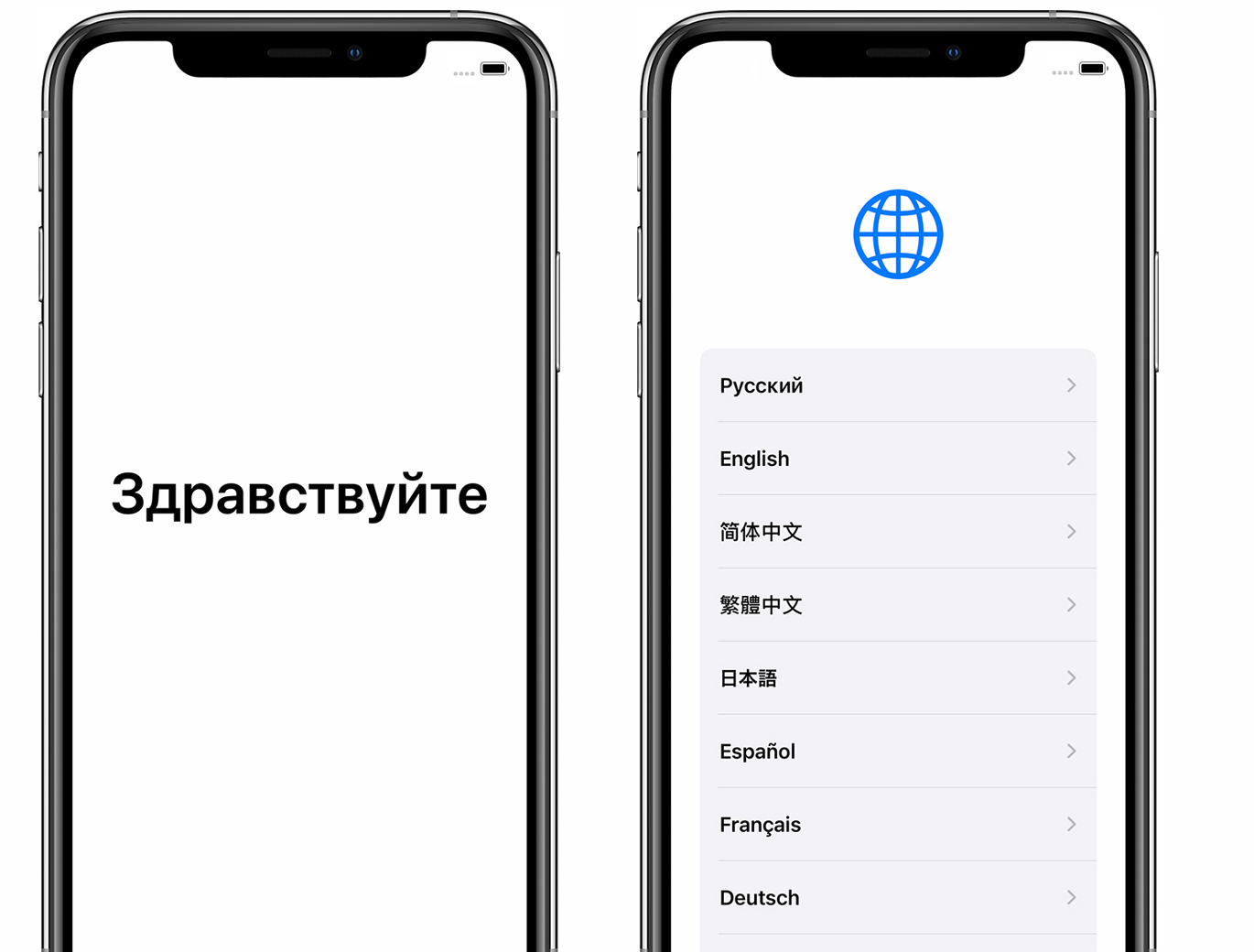
Нажмите и удерживайте боковую кнопку, пока не отобразится логотип Apple. Отобразится приветствие на нескольких языках. Следуйте инструкциям на экране. Для пользователей с нарушениями зрения предусмотрена возможность включить функцию VoiceOver или «Увеличение» прямо на экране приветствия.
Когда появится соответствующий запрос, выберите язык. Затем выберите страну или регион. От этого выбора зависит, как на устройстве будут отображаться сведения (дата, время, контакты и многое другое). На этом этапе можно нажать синюю кнопку универсального доступа, чтобы настроить соответствующие параметры, которые помогут вам в настройке и использовании нового устройства.
Узнайте, что делать, если устройство iPhone, iPad или iPod touch не включается либо если устройство отключено или требуется пароль.
Стандартный метод
Пошаговая инструкция:
- После запуска программы в основном окне появится доступ к большинству функций. Чтобы перенести любой контент на iPhone, iPad, нужно нажать на кнопку «Add Content».

- Появится окно для указания файлов, которые нужно перенести на устройство. В проводнике следует выбрать файлы и кликнуть на кнопку «Open».

- Придётся выбрать тип файла, в нашем случае – это «Videos».
- Остаётся нажать на стрелку вправо для начала переноса данных.
О ходе передачи сообщает индикатор в окне программы. После завершения процедуры появится соответствующее уведомление. Перед пользователем стоит выбор: передать и другие файлы или выйти из программы. Теперь для просмотра фильмов нужно открыть приложение «Видео» или TV на смартфоне.
Шаг 4: настройка синхронизации
Синхронизация предоставляет возможность переноса как с iPad и iPhone на компьютер, так и в обратном направлении, различных данных. В числе таковых музыка, фильмы, телешоу, книги, фото, а также резервные копии. Последние можно хранить как на локальном ПК, так и в облачном хранилище iCloud, откуда они и могут быть восстановлены, если такая необходимость возникнет. На нашем сайте есть отдельные руководства не только о синхронизации, но и о работе с бэкапами, ссылки на них даны ниже.
Подробнее:Как синхронизировать iPad/iPhone с iTunes Создание резервной копии данных в iTunes Восстановление Apple-девайса с помощью iTunes Отключение функции резервного копирования в iTunes Удаление резервной копии в iTunes
Восстанавливаем айпад из облачного хранилища icloud
Способы восстановления новых и старых моделей iPad при помощи облачного хранилища iCloud немного разнятся.
Восстановление нового Айпад из облака осуществляется в три этапа:
- На первоначальном этапе делаем резервную копию. Зайдите в пункт Настройки, перейдите во вкладку iCloud, из нее в поле “Хранилище и копии” и нажмите кнопку “Создать копию”. Начнется резервное копирование, обязательно дождитесь окончания этого процесса.
- Далее вам надо выбрать графу «Восстановить из копии iCloud». Войдите в учетную запись iCloud, с этого момента начнется процедура восстановления.
- На заключительном этапе вам нужно выбрать ваш последний сохраненный вариант и запустить его.
После окончания процесса, надо проверить, все ли работает в должном режиме.
Как активировать ipad
Вопрос, как активировать свой iPad, решается следующими действиями:
- Включить планшет. После приветствия появится информация о последующих действиях.
- Настройка «быстрое начало». Ее выбор целесообразен, если имеется в наличии второе устройство данной фирмы (например, iPhone) с прошивкой минимум iOS 11. Для остальных версий этот пункт не актуален, поэтому выбирается ручная настройка.
- Активация iPad 1, 2 и других моделей. Для этого потребуется соединение с мобильным интернетом, Wi-Fi или макбук с iTunes.
- Настройка Face ID или Touch ID, после чего устройству задается пароль для защиты данных.
- Перенос данных. При наличии резервной копии можно подтвердить действие по ее восстановлению, для остальных же выбирается опция настройки «как новое устройство».
- В[од в устройство с применением идентификатора. Он подразумевает ввод своего ID и ранее установленного пароля.
- Активация автоматического обновления. Этот пункт подразумевает соглашение или отказ производить автоматическую загрузку всех имеющихся обновлений.
- Настройка экранного времени и прочих параметров.
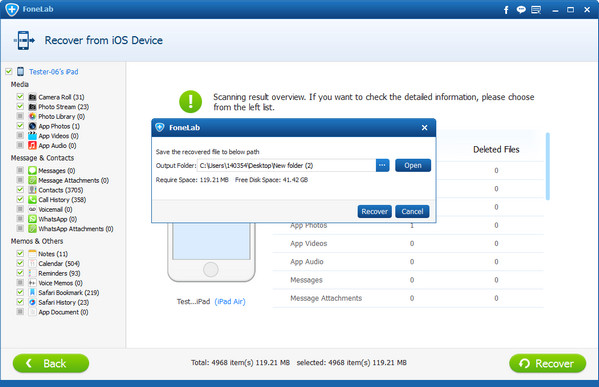
Восстановить удаленные или потерянные данные с устройства ios
Шаг 1 Установите программу сразу после ее загрузки.
Шаг 2 Запустите программу, а затем подключите iPad к компьютеру.
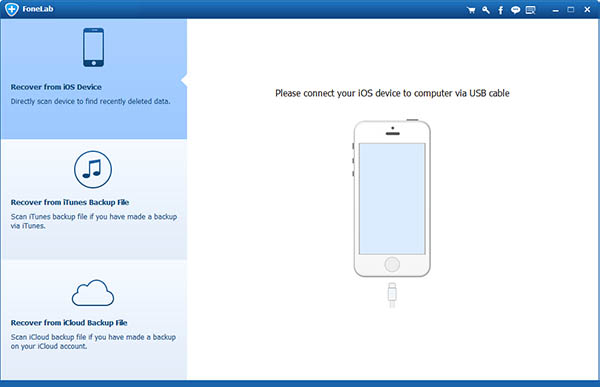
Шаг 3 Выберите Восстановление с устройства iOS режим восстановления и клик Начать сканирование.
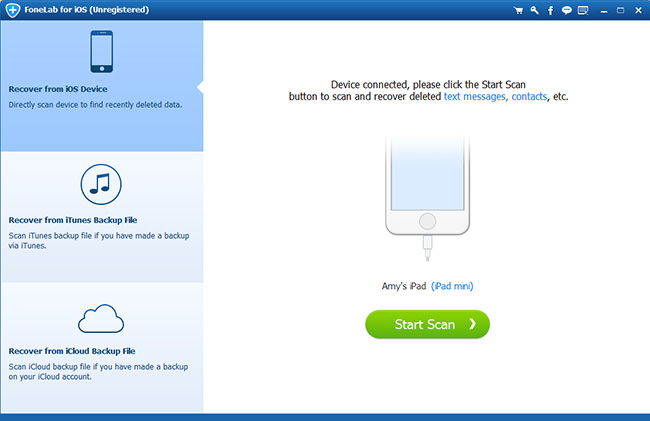
Шаг 4 Предварительный просмотр сведений, нажав на содержимое, указанное в результатах сканирования слева
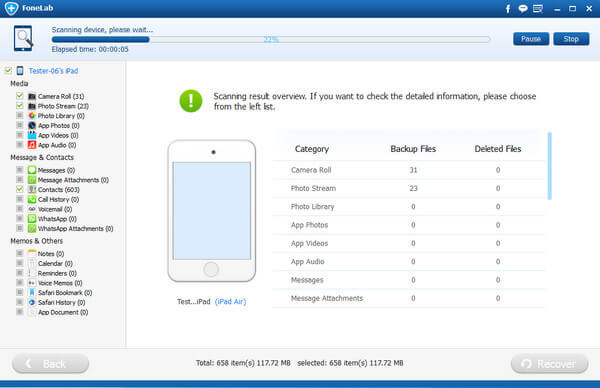
Шаг 5 Выберите требуемое содержимое, которое вы хотите извлечь, и найдите конкретное место для сохранения извлеченных данных.
Часть 2. как разблокировать iphone / ipad с помощью стороннего инструмента
Если ни iTunes, ни iCloud не работают для вас, вы можете обратиться за помощью к сторонним инструментам. UkeySoft Unlocker это самый мощный инструмент разблокировки iOS, который поможет вам разблокировать отключенный пароль iPhone без iTunes всего за несколько кликов.
Следуйте подробным инструкциям ниже, чтобы узнать, как удалить код доступа iPhone с помощью UkeySoft iOS Unlocker. Обратите внимание, что использование этого программного обеспечения для разблокировки iPhone / iPad приведет к удалению данных на вашем устройстве. Пожалуйста, сделайте резервную копию данных iPhone, прежде чем начать.
Решение распространенных проблем
Иногда процесс подключения айПад к айТюнс может сопровождаться проблемами, которые, если говорить в несколько обобщенных чертах, бывают двух видов – либо мобильный девайс не синхронизируется с программой, либо его не видит операционная система. Во втором случае многое зависит от версии ОС, а также установленных в ней либо, наоборот, отсутствующих обновлений.
Подробнее:Что делать, если iTunes не видит iPhone/iPad Причины, по которым Windows 10 не видит iPhone/iPad, и их решение Устранение проблем с синхронизацией iPhone/iPad и iTunes
Что такое активация ipad
Несмотря на свою значимость, активация – достаточно рядовая процедура. Ее потребуется сделать не только после покупки нового устройства, но и после обновления, сброса до заводских настроек или восстановления айпада. Изучив инструкцию, как активировать айпад, провести ее можно самостоятельно без привлечения специалистов.
В процессе активации система считывает код IMSI и передает его на сервер компании. Уже там происходит его проверка и определение, к какой сети принадлежит аппарат и можно ли ему использовать ту сеть, которая находится в зоне его расположения.
Если планшет относится к разряду SIM-Free, его активация проходит в большинстве случаев успешно. Если же покупка устройства была совершена с рук, может случиться, что устройство залочено и его активация не удастся. Это связано с тем, что в США и других странах техника может продаваться под контракт с определенным оператором сотовой связи. Соответственно, она к нему привязана и не подлежит работе с другими сетями.
Обновление программы itunes до последней версии
Узнайте, как получить последнюю версию iTunes на компьютере Mac или компьютере с Windows.
Информация о продуктах, произведенных не компанией Apple, или о независимых веб-сайтах, неподконтрольных и не тестируемых компанией Apple, не носит рекомендательного или одобрительного характера. Компания Apple не несет никакой ответственности за выбор, функциональность и использование веб-сайтов или продукции сторонних производителей. Компания Apple также не несет ответственности за точность или достоверность данных, размещенных на веб-сайтах сторонних производителей. Обратитесь к поставщику за дополнительной информацией.
Дата публикации: 16 марта 2021 г.
Шаг 1: подготовка
Прежде всего необходимо убедиться в том, что и на iPad, и в iTunes для ПК используется одна и та же учетная запись Apple ID, и если такая необходимость возникнет – авторизоваться в ней.
Для подключения девайса к компьютеру необходимо использовать фирменный кабель: USB – 30-Pin, USB – Lightning или USB C – USB С, в зависимости от поколения iPad. При условии отсутствия такового можно воспользоваться его аналогом от сторонних производителей, но корректная работа в подобных случаях не гарантирована.
Примечание: Для подключения iPad Pro посредством кабеля USB C – USB С к компьютеру или ноутбуку, на котором нет такого разъема, потребуется обзавестись специальным переходником по типу того, как показано на изображении ниже.
Настройка функции «экранное время» и другие параметры дисплея
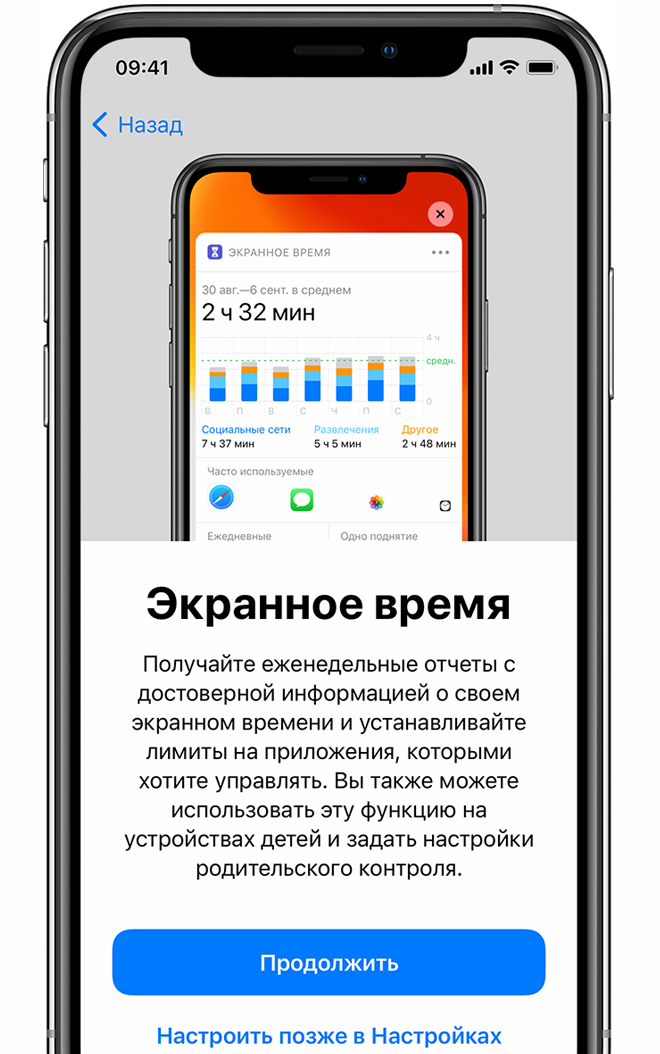
С помощью функции Экранное время можно отслеживать, сколько времени вы и ваши дети используете устройство. Кроме того, с помощью этой функции можно установить ограничения на использование приложений в течение дня. Настроив «Экранное время», можно включить функцию True Tone, если она поддерживается, и менять размер значков и текста на экране «Домой» с помощью функции «Увеличение».
Если у вас iPhone X или более поздняя модель, узнайте подробнее о навигации с помощью жестов. Если у вас iPhone 7, iPhone 7 Plus, iPhone 8 и iPhone 8 Plus, вы можете настроить нажатие кнопки «Домой».
Альтернативный способ
Использовать его не сложнее, чем прошлый метод, но алгоритм действий отличается:
- На главном экране выбрать меню «Videos».

- Отобразится окно с различными категориями видео, нужно выбрать подходящий вариант. Возможно, придётся самостоятельно создавать категории.
- Указать целевые файлы для переноса и запустить процедуру.
За время использования программы AnyTrans она ни разу не подвела. Всегда передаёт фильмы в любом качестве, быстро и без сбоев. Помимо данной функции, в приложении есть и масса дополнительных возможностей.
Раздел podcasts в itunes на ipad
Раздел Podcasts – это подкасты: аудио и видео. О подкастах я писал в отдельной статье Подкасты на iPad. Но для тех, кто ленится переходить по ссылке – скажу, что это аудио или видео файлы, которые надо слушать или смотреть. Подкасты обычно тематические, то есть, например, могут быть о японской живописи, об iPad или о театральных постановках. Все зависит от фантазии авторов подкаста.
Подкасты каталогизированы и мы как в подборках, так и в чарте можем их смотреть по категориям.
Подкасты мы можем скачивать. Они все бесплатны. В американском iTunes можно скачивать альбомы, фильмы и сериалы. Вот они обычно платны. Россия же пока не доросла до такого формата распространения медиапродукции. Потому радуемся, что хотя бы подкасты бесплатны.
Загрузка и установка anytrans
Первым делом нужно перейти на официальный веб-ресурс AnyTrans. Здесь есть необходимые файлы для установки программы как на Виндовс, так и Мак. Программа распространяется бесплатно, но в таком виде имеет ограниченный функционал. Для пользования дополнительными возможностями придётся покупать подписку.
После установки приложения остаётся установить его. Дальше следует подключить смартфон или планшет к ПК посредством USB-шнура. При первом подключении на устройстве нужно нажать на кнопку «Доверять». AnyTrans автоматически обнаружит подключённый iPhone.
На этом предварительные приготовления завершены, можно приступать к переносу сериалов с фильмами на устройство. Для этого есть 2 способа.
Особенности
Программа iTunes подключена к магазину Эппл, что способствует быстрым покупкам различного контента. Поэтому стоит ее рассматривать как приложение к магазину.
Композиции группируются только по альбомам, в тот монт, когда стандартный Winamp группирует любимые мелодии по любым признакам: по году выпуска альбома, стилю, исполнителю. В библиотеке iTunes нельзя отследить перемены в списке файлов, так что при переименовании или удалении содержимого, придется или создать другую медиабиблиотеку, или же потерять часть данных.
iTunes для Windows 64 bit
iTunes для Windows 32 bit
Как активировать айпад через itunes
Если необходимо активировать планшет, а интернет недоступный, можно попытаться использовать свой ПК, предварительно установив на него последнюю версию айтюнс. Сама же процедура подразумевает следующие действия:
- Установка симкарты.
- Включение планшета.
- После приветствия – свайп слева направо.
- Определение языка и страны.
- Синхронизация планшета с компьютером.
- Запуск программы айтюнс.
При успешном подключении устройства программа его распознает и передаст данные для активации на сервер. После чего последует сообщение об успешной процедуре. Далее на планшете откроется окно с базовыми настройками, которые можно попытаться ввести самостоятельно.
Действия по разблокировке отключенного iphone / ipad с помощью ukeysoft unlocker:
Шаг 1. Запустить UkeySoft UnlockerНажмите на ссылку выше, чтобы загрузить и установить UkeySoft Unlocker на свой Windows / Mac. После этого запустите его. Чтобы удалить отключенный пароль iPhone пожалуйста, выберите опцию «Unlock Screen Passcode».
Шаг 2. Подключите свой iPhone к компьютеруТеперь подключите ваш iPhone / iPad к компьютеру через USB-кабель Apple, затем нажмите кнопку «Далее».
https://www.youtube.com/watch?v=a6JWBdNkQMU
Шаг 3. Переведите iPhone в режим восстановленияЧтобы вывести iPhone из режима блокировки экрана, необходимо выполнить инструкции по переводу iPhone в режим восстановления.
Установка
- Если ПК соответствует требованиям, загрузите инсталлятор (на сайте прямая ссылка торрент (torrent) не потребуется).
- Запустите процесс установки двойным щелчком мышки по загруженному установщику.
- Операционная система запросит разрешение на загрузку инсталляционного пакета. Подтвердите.
- Дождитесь окончания инсталляции iTunes.
- Подключите свой гаджет.
- На ПК будет передана необходимая информация о телефоне или планшете, и вы сможете оперировать содержимым телефона.
- Загрузка фотографий, прослушивание аудио и закачка видеоконтента — теперь эти и другие функции в вашем распоряжении!
Раздел downloads в itunes на ipad
В этом разделе iTunes мы видим закачки. Поставить закачивание на паузу можно, а вот отменить нельзя – что нехорошо.
После закачивания медиаданных вы можете их посмотреть и послушать в программах iPod и Видео.
Интересный недостаток нарисовался только при скачивании – если соединение обрывалось, то программа говорила, что не может воспроизвести данный файл и просто самоудалялась из закачек. Считаю – это глюк.
Если синхронизируетесь с компьютером, то скачанные в iTunes на iPad данные очутятся в вашем настольном iTunes: о том, как пользоваться iTunes на ПК я расскажу в следующий раз.
Стандартный способ: через настройки
- Зайдите в «Настройки» → «Основные» → «Обновление ПО».
- Нажмите «Загрузить и установить».
- Если вы хотите установить новую версию позже, нажмите «Позже» и выберите нужный вариант — «Напомнить позже» или «Установить сегодня ночью».
Внимание! При выборе варианта установки ночью необходимо, чтобы планшет был подключен к зарядному устройству. Возможно система попросит ввести код-пароль, если забыли, читайте здесь.
Как установить бета-версию?
ВАЖНО! Бета-версия iOS не является полностью готовым продуктом, поэтому обязательно сделайте резервную копию данных.
- Перейдите на сайт бета-тестеров Apple. Войдите в систему через Apple ID.
- Зарегистрируйте девайс в системе бета-тестирования. Нажмите «Загрузить профиль». Браузер откроет настройки планшета. В окне «Установка профиля» нажмите «Установить».
- Зайдите в «Настройки» → «Основные» → «Обновление ПО».
- Дождитесь установки новой бета-версии.
Шаг 3: авторизация компьютера
Для того чтобы получить доступ ко всем функциям и возможности полного управления iPad, а также к обмену данными и их синхронизации, необходимо авторизовать используемый компьютер в iTunes. О том, как это сделать, мы ранее рассказывали в отдельной статье.
Подробнее: Как авторизовать компьютер в айТюнс
Где можно найти свои медиафайлы?
Вот где можно найти все свои медиафайлы, просмотреть покупки в iTunes Store и синхронизированные медиатеки.
Не можете найти iTunes Store?
Если на боковой панели не отображается значок iTunes Store, вот как его можно найти.
- Откройте приложение Apple Music.
- В строке меню выберите «Музыка» > «Настройки».
- Перейдите на вкладку «Основные» и выберите iTunes Store.
- Нажмите кнопку «ОК».
Теперь для каждого типа контента есть специальное приложение
В macOS Catalina музыка, видео, подкасты и аудиокниги упорядочены по специальным приложениям: Apple Music, Apple TV, Apple Podcasts и Apple Books. Кроме того, в этих приложениях доступны покупки в iTunes Store.
Если у вас компьютер с Windows, можете и дальше использовать iTunes для Windows, чтобы управлять медиатекой, делать покупки, выполнять синхронизацию и управлять iPhone, iPad или iPod touch.


