
-
Android
-
iOS
-
PSP
-
Новости
- Viber
Функционал в разработке!
Пока эти кнопки заработают, пройдут года, может даже века, но вы не отчаивайтесь, ждите и вам воздастся! Хочешь ускорить процесс разработки? Делай репосты страниц сайта в соцсети и рассказывай о нас друзьям!
Регистрация прошла успешно

Для начала c вашего Айфона переходите по ссылке (cokernutx.com) и нажимаете «Install».
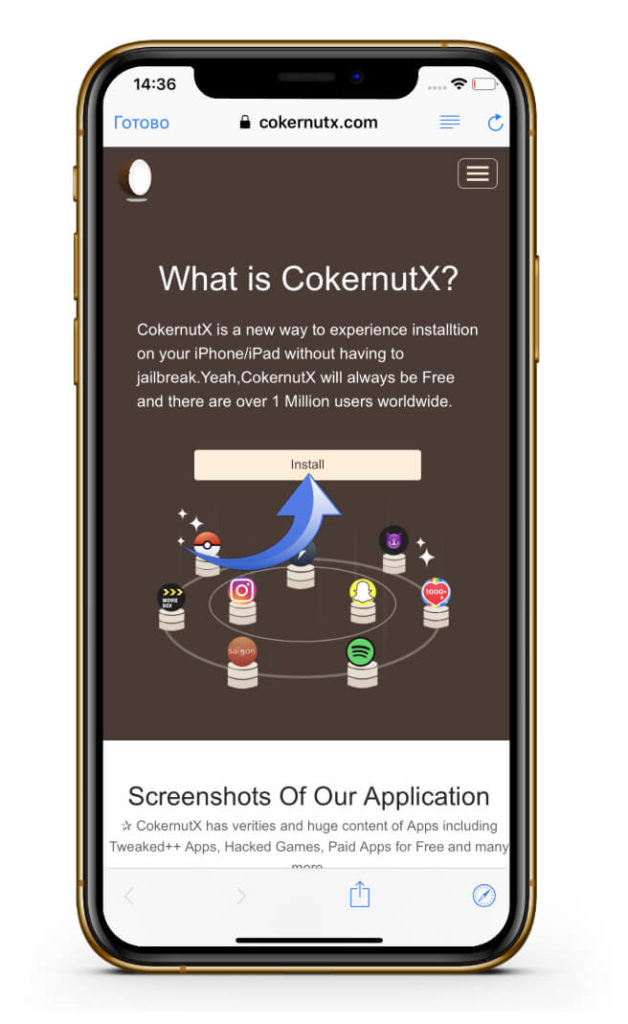
Далее подтверждаете, нажав на кнопку «Установить».

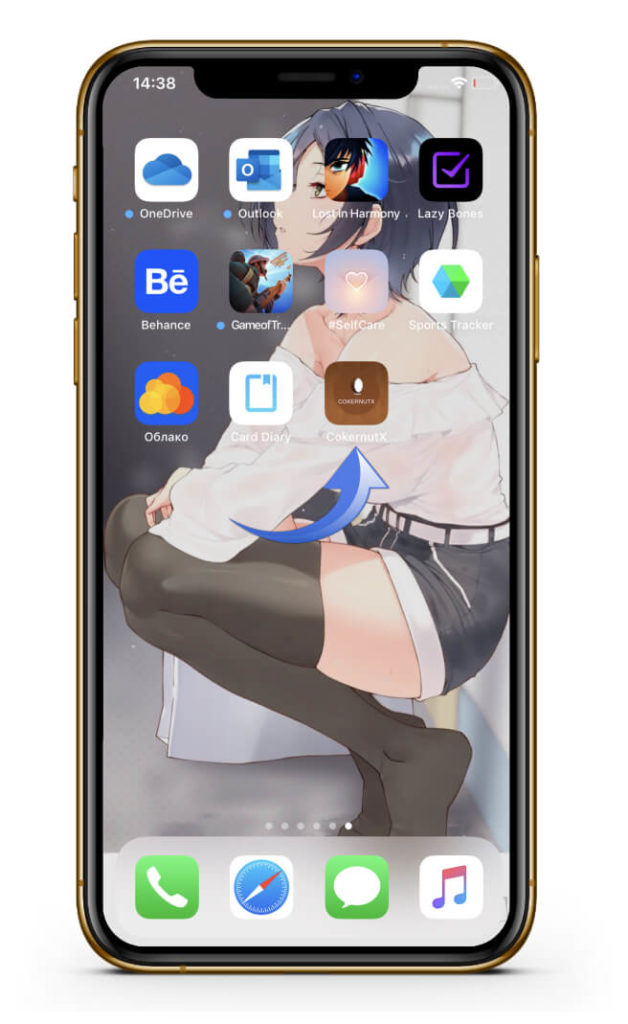
После этого на вашем рабочем столе появится отдельное приложение CokernutX.
При попытке его запустить появится окно, в котором будет сказано «Ненадежный корпоративный источник». Не беспокойтесь, ничего страшного в этом нет.
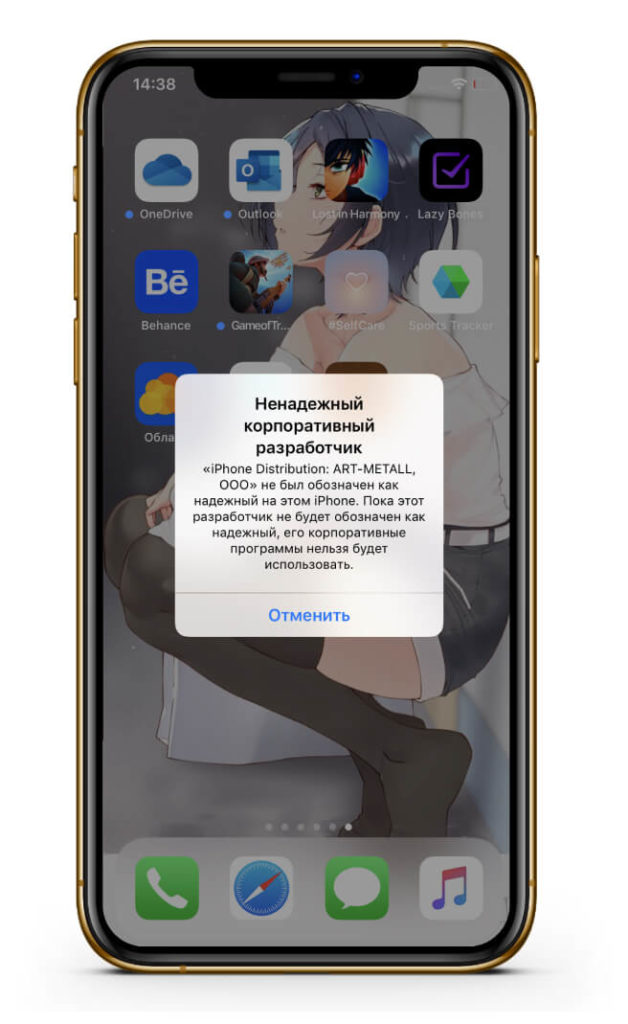
Чтобы его обойти, заходите в «Настройки» и находите пункт «Основные».
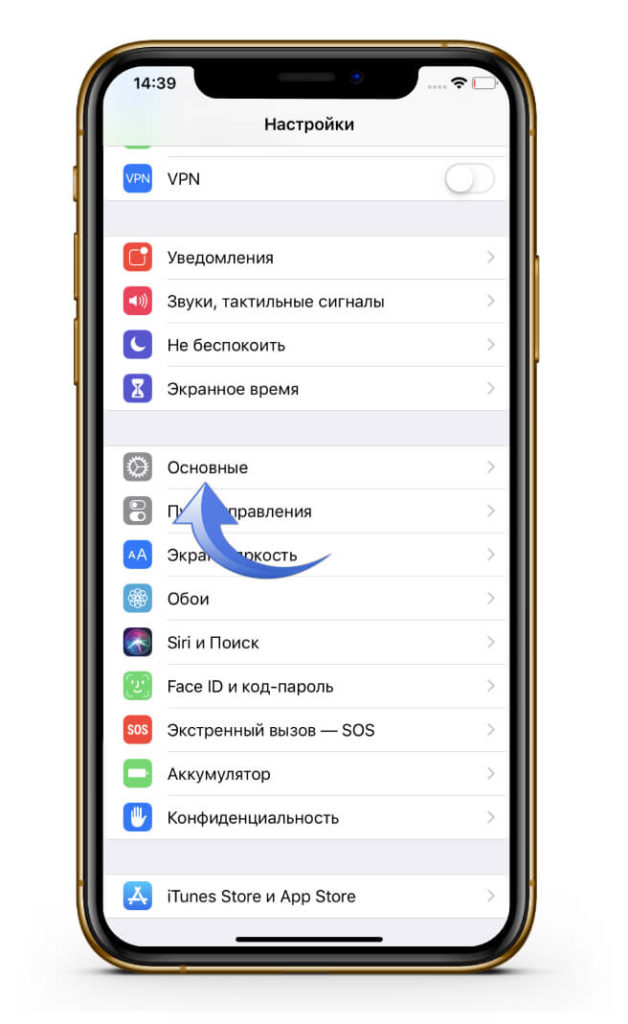
Далее опускаетесь в самый низ до «Управление устройством».
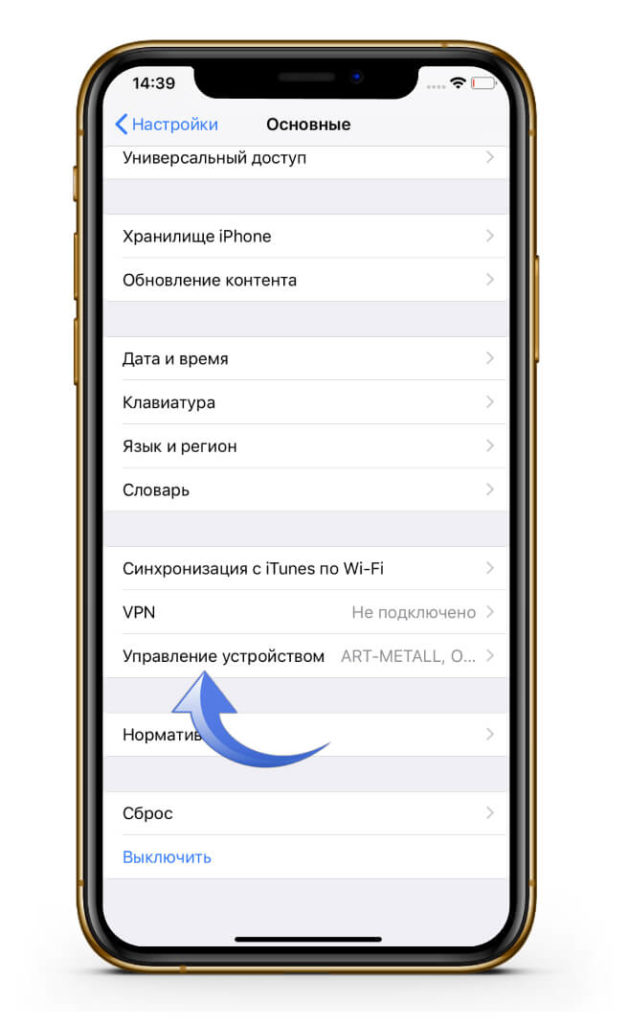
Здесь вы найдете корпоративную программу под названием ART-METALL, OOO (название может меняться, в зависимости от версии приложения). Нажимаете на эту программу.
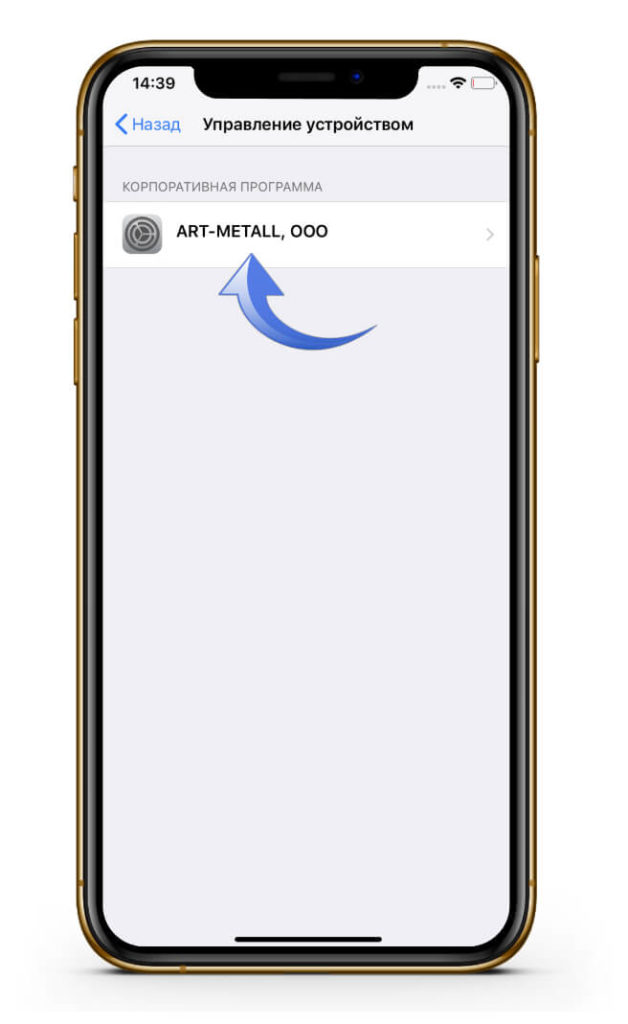
Теперь вам нужно нажать на «Доверять (название корпоративной программы)».
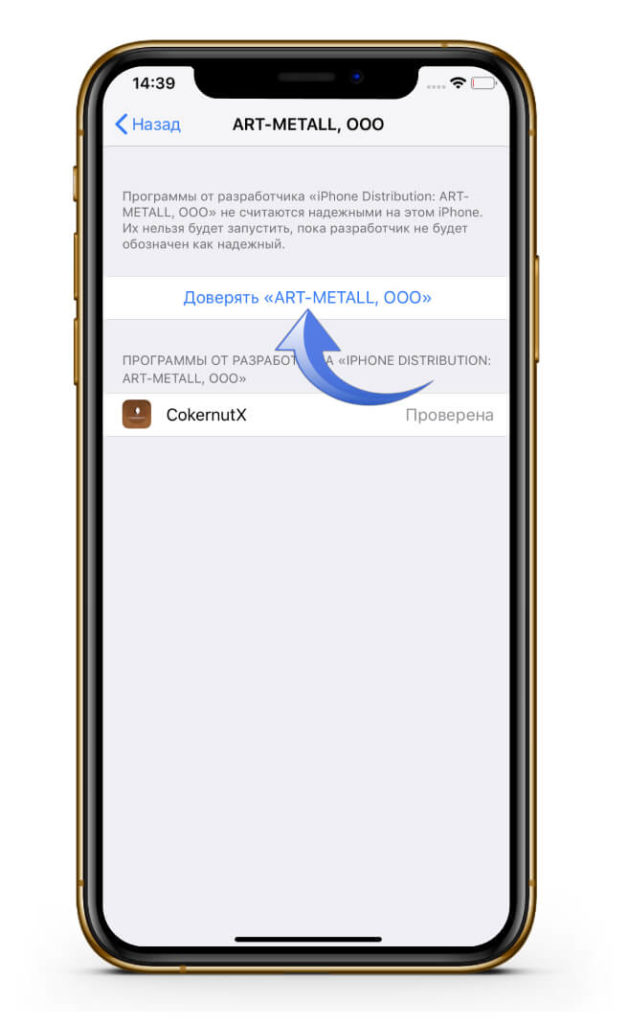
И еще раз подтвердить, что вы доверяете этим программам.
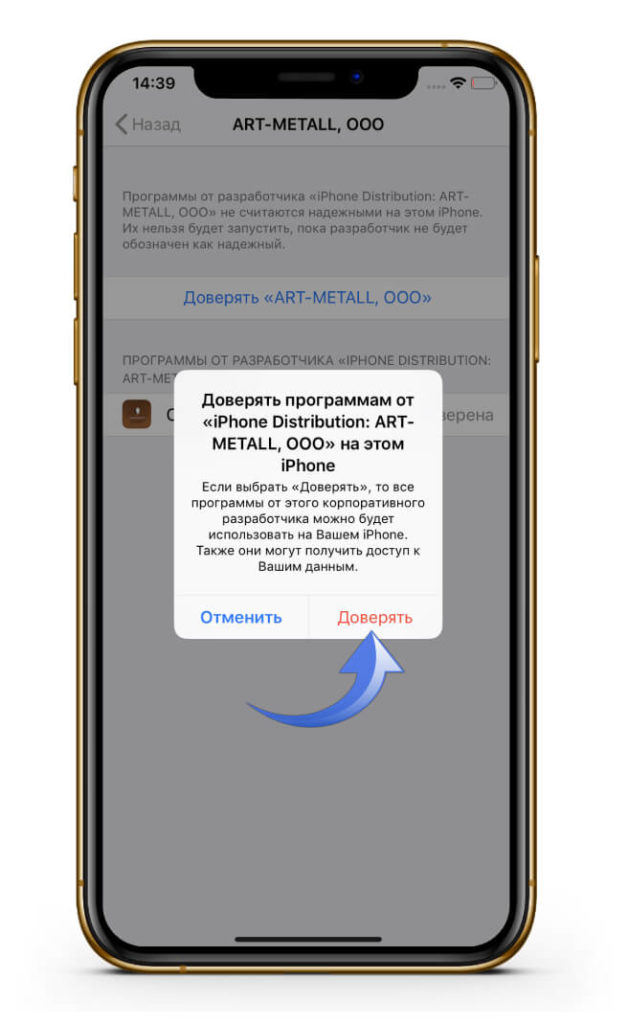
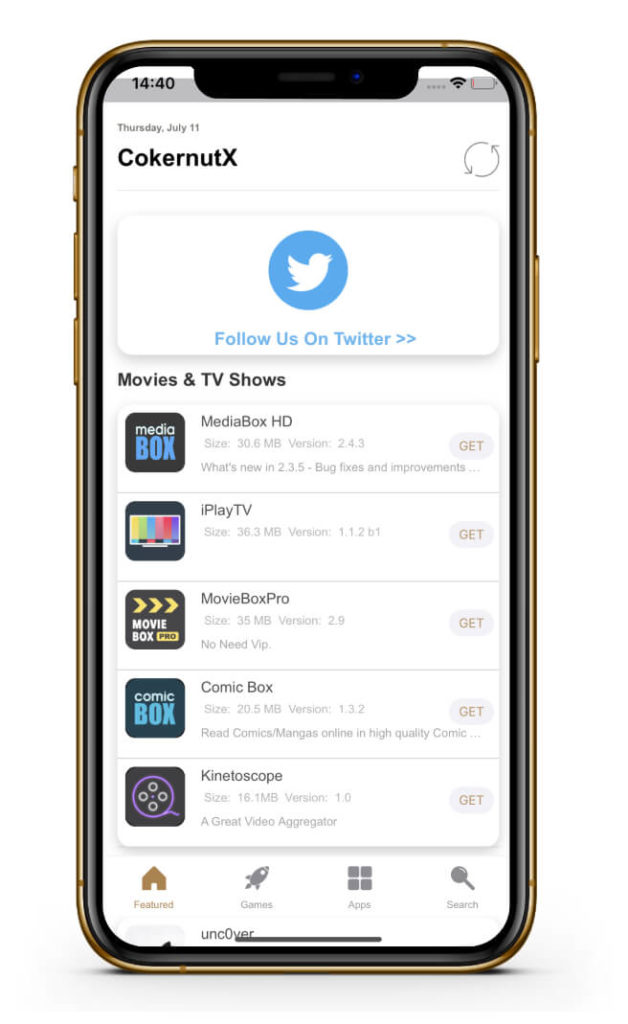
Отлично, теперь возвращаетесь на рабочий стол к скачанному приложению CokernutX и открываете его. Это и есть ваш новый App Store, только уже с бесплатными приложениями. Здесь, конечно, их не так много, как в оригинальном магазине, но они бесплатные.

Так же вы можете посмотреть эту инструкцию в видеоформате:
https://youtube.com/watch?v=V63Prgw9NF0%3Ffeature%3Doembed
( 88 оценок, среднее 3.56 из 5 )

Человек, который разжигает любопытство, и безумец, который считает, что способен изменить мир. Творчество и страсть к точным наукам родила во мне, так сказать технологического поэта.

- Как установить приложения и игры на iPhone, iPad или iPod Touch
- Как скачать Плей Маркет (Google Play) на Айфон, или немного про App Store
- Что такое Apple ID?
- Как скачать платные приложения бесплатно на ваш iPhone без Jailbreak
- Как получить бесплатно из AppStore платные продукты iOS с любого iPhone
- Как бесплатно скачивать игры и приложения на iPad и iPhone
- Альтернативные магазины
- Общий аккаунт
- Специальные акции
- AltStore: любые приложения на iOS бесплатно и без джейлбрейка
- AltStore — это?
- Установка
- Как устанавливать приложения?
- Ограничения
- Итог
- Как бесплатно скачать платные приложения на iOS без джейлбрейка
- Преимущества
- Как бесплатно скачать платные приложения для iOS без джейлбрейка
- Как установить игры и приложения с модификациями на iOS 11 или ниже без взлома
- Получите платные приложения для iOS 11 бесплатно с помощью AppEven
- Часто задаваемые вопросы
- Установка приложений из файла *.ipa напрямую с сайта без компьютера
- Установка приложения Pgyer для iOS
- Регистрация в сервисе Pgyer
- Первый запуск приложения Pgyer
- Основные разделы приложения Pgyer
- Как установить приложение, доступное в сервисе Pgyer
- Как загрузить свое приложение в сервис Pgyer
- Выходим из тюрьмы Apple. Установка произвольных приложений на iOS без джейлбрейка
- Мини-приложения на HTML5
- Альтернативные каталоги
- Инструкция: как установить программу на iPhone через *.ipa файл
- Как скачать AppSync
- Установка ipa приложений с помощью iTunes
- Установка ipa с помощью сторонних утилит
- iFunBox
- iTools
- Установка игр и приложений из ipa файлов с помощью vShare
- Как установить IPA на iPhone без джейлбрейк?
- Apple Configurator
- Cydia Impactor
- Как устанавливать приложения на iPhone, которых нет в App Store. Например, торрент-клиент
- Зачем нужен AltStore
- Как установить AltStore на iPhone
- Что делать дальше
- Краткий итог для тех, кто сразу бежит строчить комменты
- Как установить приложение на iРhone с компьютера – больше игр и полезного софта, без каких-либо ограничений
- Установка игр и программ на iPhone с ПК
- Загрузка файлов на Айфон с помощью программы iTunes
- Загрузка файлов на iPhone с помощью файлового менеджера (iFunBox)
- Как установить неофициальные приложения на iOS без джейлбрейка
- Как поставить магазин приложений на iOS
- Артём Баусов
- Как устанавливать игры и приложения для iPhone и iPad через iTunes на компьютере
- Как скачать приложение при помощи iTunes?
- Как установить приложение для iPhone, iPod touch и iPad при помощи iTunes на Mac или PC?
- Что делать, если приложения не загружаются из iTunes на iPhone, iPod touch и iPad?
- Как бесплатно скачать платные приложения на iOS без джейлбрейка
- Преимущества
- Как бесплатно скачать платные приложения для iOS без джейлбрейка
- Как установить игры и приложения с модификациями на iOS 11 или ниже без взлома
- Получите платные приложения для iOS 11 бесплатно с помощью AppEven
- Часто задаваемые вопросы
Как установить приложения и игры на iPhone, iPad или iPod Touch
Как скачать Плей Маркет (Google Play) на Айфон, или немного про App Store
Программы Плей Маркет (Google Play) в iOS на iPhone и iPad – НЕ СУЩЕСТВУЕТ! Плей Маркет (Google Play) предназначен только для устройств на базе Android, тогда как интернет-магазин контента (программ и игр) для телефонов и планшетов Apple называется App Store.
В App Store можно попасть прямо с iPhone, iPad или iPod Touch. Для этого достаточно найти соответствующую иконку программы на рабочем столе iДевайса.

В App Store присутствует не только платный контент. В магазине достаточно большое количество приложений и игр распространяющихся бесплатно. Регулярно некоторые популярные и не очень приложения на время становятся бесплатными или сбрасывают цену в несколько раз. Обычно это происходит к какому-нибудь празднику или событию.
Для скачивания любого приложения или игры необходимо обязательное наличие учетной записи Apple ID. Самая подробная инструкция в Интернете по регистрации Apple ID находится здесь.
Что такое Apple ID?
Чтобы быстро разобраться, как создавать Apple ID – читайте нашу инструкцию. Будьте готовы к тому, что придется придумать сложный пароль, который будет состоять из заглавных и строчных букв латинского алфавита и цифр.
Все покупки и бесплатные загрузки привязываются к Вашему Apple ID, а не к Вашему iPhone или iPad. Поэтому постарайтесь запомнить или сохранить в надежном месте данные для входа в учетную запись Apple ID.
Когда Apple ID создан можно смело отправляться за покупками в App Store. Для этого потребуется подключение к интернету. Это может быть как Wi-Fi в Вашем доме, бесплатная точка доступа в кафе или парке, так и мобильный интернет.
Как скачать платные приложения бесплатно на ваш iPhone без Jailbreak
Для начала c вашего Айфона переходите по ссылке (cokernutx.com) и нажимаете «Install».
Далее подтверждаете, нажав на кнопку «Установить».
После этого на вашем рабочем столе появится отдельное приложение CokernutX.
При попытке его запустить появится окно, в котором будет сказано «Ненадежный корпоративный источник». Не беспокойтесь, ничего страшного в этом нет.
Чтобы его обойти, заходите в «Настройки» и находите пункт «Основные».
Далее опускаетесь в самый низ до «Управление устройством».
Здесь вы найдете корпоративную программу под названием ART-METALL, OOO (название может меняться, в зависимости от версии приложения). Нажимаете на эту программу.
Теперь вам нужно нажать на «Доверять (название корпоративной программы)».
И еще раз подтвердить, что вы доверяете этим программам.
Отлично, теперь возвращаетесь на рабочий стол к скачанному приложению CokernutX и открываете его. Это и есть ваш новый App Store, только уже с бесплатными приложениями. Здесь, конечно, их не так много, как в оригинальном магазине, но они бесплатные.
Так же вы можете посмотреть эту инструкцию в видеоформате:
Как получить бесплатно из AppStore платные продукты iOS с любого iPhone
Автор Ольга Питель · 08:41 24.10.2018

Здравствуйте, уважаемые читатели сайта Uspei.com. Тот способ установки платных игр и приложений, о котором я расскажу тебе прямо сейчас, является на 100% бесплатным. Звучит, как реальное кидалово, и как такое возможно?

К сожалению, подобных сервисов становится с каждым годом все меньше. Некоторые перестают работать, забрасываются разработчиками, или же переходят на основу платных подписок. На сегодняшний день Panda Helper является отличным решением, которое несмотря на погрязший в подписках мир сервисов и приложений даёт полную возможность скачивать программы абсолютно бесплатно.

Прямо сейчас я рассказываю вам о 100% бесплатном способе по скачиванию платных игр и приложений без компьютера, джейлбрейка, профилей разработчика и прочей ерунды; показываю тебе максимально подробную инструкцию по установке и ты проверяешь всё это дело на своём устройстве.

И давай так: если способ является рабочим и у тебя всё получается– ты ставишь лайк этому посту и подписываешься на уведомления.
Забегая вперёд, стоит отметить, что помимо платного контента, который здесь можно урвать на полную халяву, сервис предоставляет доступ к программам, которые не доступны в AppStore либо удалены из официального магазина приложений по разным причинам.


Вы просто заходите в раздел поиска, вписываете нужную вам программу и нажимаете на кнопочку загрузки. Затем вы переходите в соответствующий раздел Downloads и ожидаете окончания загрузки. Переходите в раздел со скаченными приложениями, повторно жмете на иконку с установкой и дожидаетесь появлениям программы на вашем iPhone или iPad.

Переходим прямо сейчас по ЭТОЙ ССЫЛКЕ и устанавливаем клиент Panda Helper. Ждём буквально несколько секунд и вуаля – заходим в приложение без перестановки времени, перевода iPhone в авиарежим и прочей белиберды. Проходим кратенький мануал по корректному использованию Хелпера и начинаем скачивать приложения.
Хочется отметить локализацию сервиса в отличии от похожих программ, которые преимуществено используют непонятные символы и иероглифы. А английский хотя бы выглядит опрятно. Огонь, одним словом!


Касаемо ввода паролей от вконтакте или инстаграмма в хакнутых версиях можно не волноваться, ибо я лично не редко пользуюсь такими приложениями и ни разу у меня не было взломов и краж моих страницы.
Как бесплатно скачивать игры и приложения на iPad и iPhone
Приветствую! Наверное, я не открою для Вас Америку, если скажу что на iPhone или iPad можно скачивать и устанавливать платные игры и программы абсолютно бесплатно. Вы наверняка слышали об этом. Однако, практически наверняка Вы слышали и то, что для этого нужно делать какой-то джейлбрейк и прочие странности с устройством. Однако, это не всегда так. Сегодня я поведаю Вам о способах, которые позволят заполучить желанную игрушку на свой iOS-гаджет, не заплатив ни копейки. Как это сделать? Сейчас все узнаете!
Однако, иногда бывают моменты, когда целесообразней воспользоваться альтернативными магазинами:
А бывает и так, что просто нет денег:) В любом случае, держите несколько способов качать бесплатно платные игры на iOS-устройство (будь то iPhone, iPad или же iPod).
Альтернативные магазины
Ну, то есть, отличные от официального App Store. Сама компания Apple конечно не одобряет данные начинания, но они (магазины) все равно присутствуют и никуда от них не деться. Вот самые известные из них:
Все они требуют установки и частенько работают далеко не так, как хотелось бы, но это расплата за полную бесплатность игр и программ, которые Вы скачиваете свое устройство. Кстати, для использования не требуется джейлбрейк, а некоторыми из них можно пользоваться без компьютера!
Общий аккаунт
Все покупки из официального магазина, привязываются к учетной записи Apple ID. То есть, достаточно купить один раз игру и ей можно пользоваться на своей учетной записи всю жизнь. Удалять и снова скачивать.
Что и проделывают некоторые предприимчивые личности — закачивают много программ, а затем дают пользоваться своим Apple ID другим людям. Разумеется не бесплатно. Хотя кто-то делает это безвозмездно. Почему?
У них свои интересы, если ввести эту учетную запись не только в магазин, но и в iCloud, то устройство будет заблокировано и вывести его из такого состояния сможет только владелец учетки. Естественно уже не бесплатно.
Итог такой, пользоваться можно — но внимательно и с большой осторожностью.
Специальные акции
Частенько, разработчики устраивают распродажи или просто бесплатную раздачу своих продуктов.
Отследить этот счастливый миг можно с помощью различных приложений, устанавливаемых на устройство и специально для этого предназначенных. Ну, или просто регулярно просматривать раздел топ бесплатных в App Store. Как правило, известные и популярные игры быстро выбиваются в лидеры рейтинга по скачиванию, где их и будете поджидать именно Вы.
Напоследок, могу посоветовать просто заработать немного денег с помощью iPhone или iPad и уже на них, честно, без всяких обходных путей, приобрести платную игру бесплатно.
AltStore: любые приложения на iOS бесплатно и без джейлбрейка
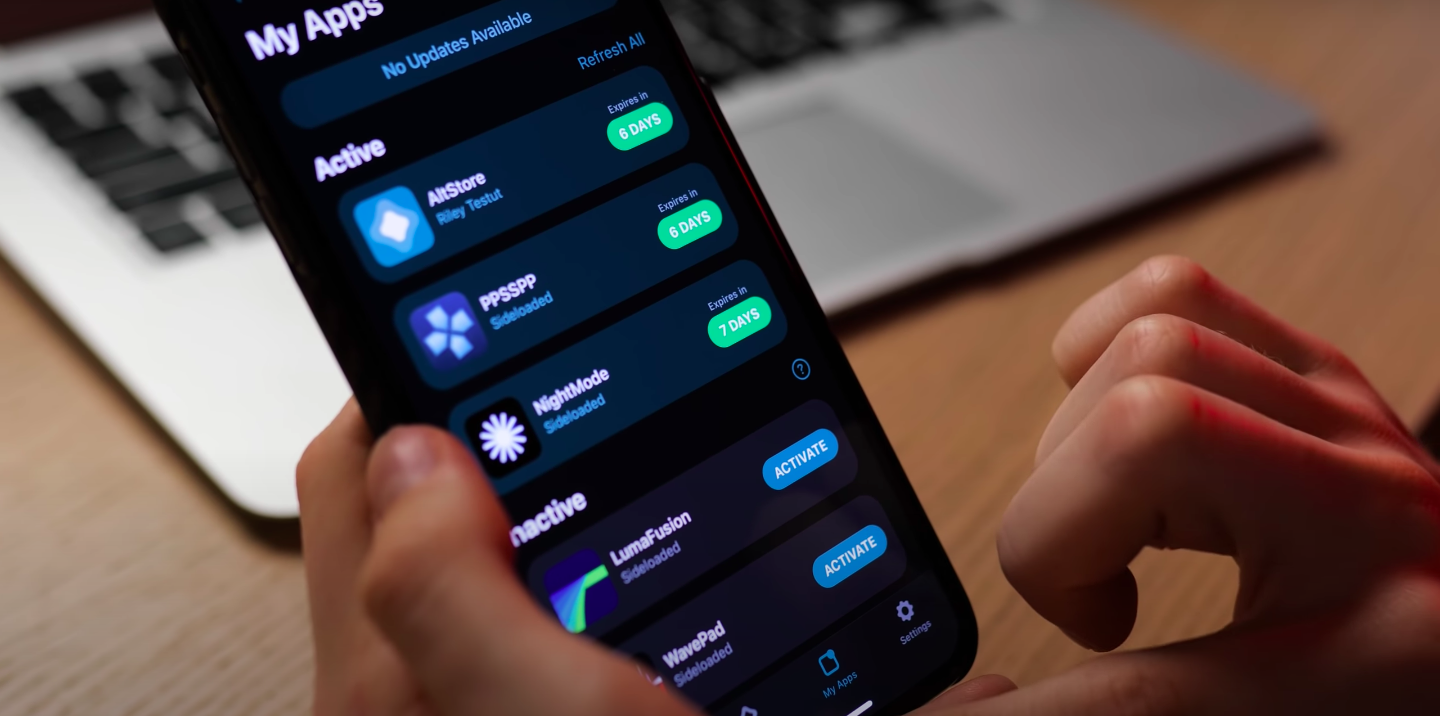
Всем нам давно известно, насколько iOS — закрытая система. Если у интересующего вас приложения нет пробной версии, то наверняка понять, будет ли оно вам полезно, вы сможете только после его покупки. Либо вы можете попробовать джейлбрейк, что лишит вас возможности использовать резервные копии и вообще не очень-то безопасно.
Но что, если я скажу вам, что решение есть, и называется оно — AltStore! В этой статье разберёмся, что это такое, как это установить на iPhone и на что оно способно.
AltStore — это?
AltStore — это альтернативный магазин приложений, позволяющий вам самостоятельно подписывать неофициальные программы, благодаря бесплатному сертификату разработчика. Проще говоря, AltStore позволит Вам бесплатно устанавливать любые платные iOS-приложения, загруженные из Сети.
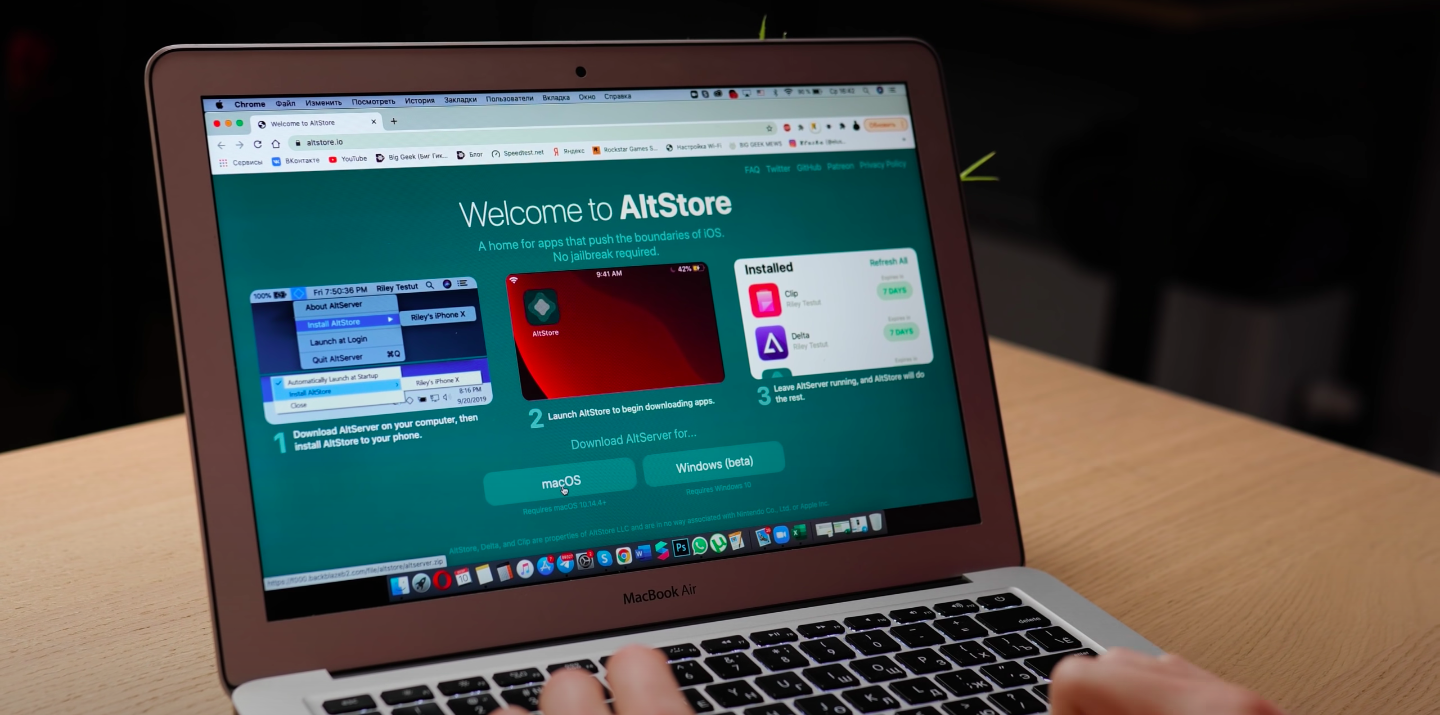
Но я рекомендую использовать эту возможность с умом, исключительно в ознакомительных целях. Тем более, что разгуляться на всю катушку AltStore вам и не позволит, но об этом чуть позже. А пока подробнее о процессе установки. У меня Mac, поэтому буду рассказывать на примере macOS, но установить можно и с помощью Windows.
Установка
Далее необходимо запустить AltServer и перейти в настройки стандартного почтового приложения в macOS. Да, я тоже удивился. В почтовике находим пункт «управление плагинами» и активируем плагин, который у нас скачался вместе с AltServer.
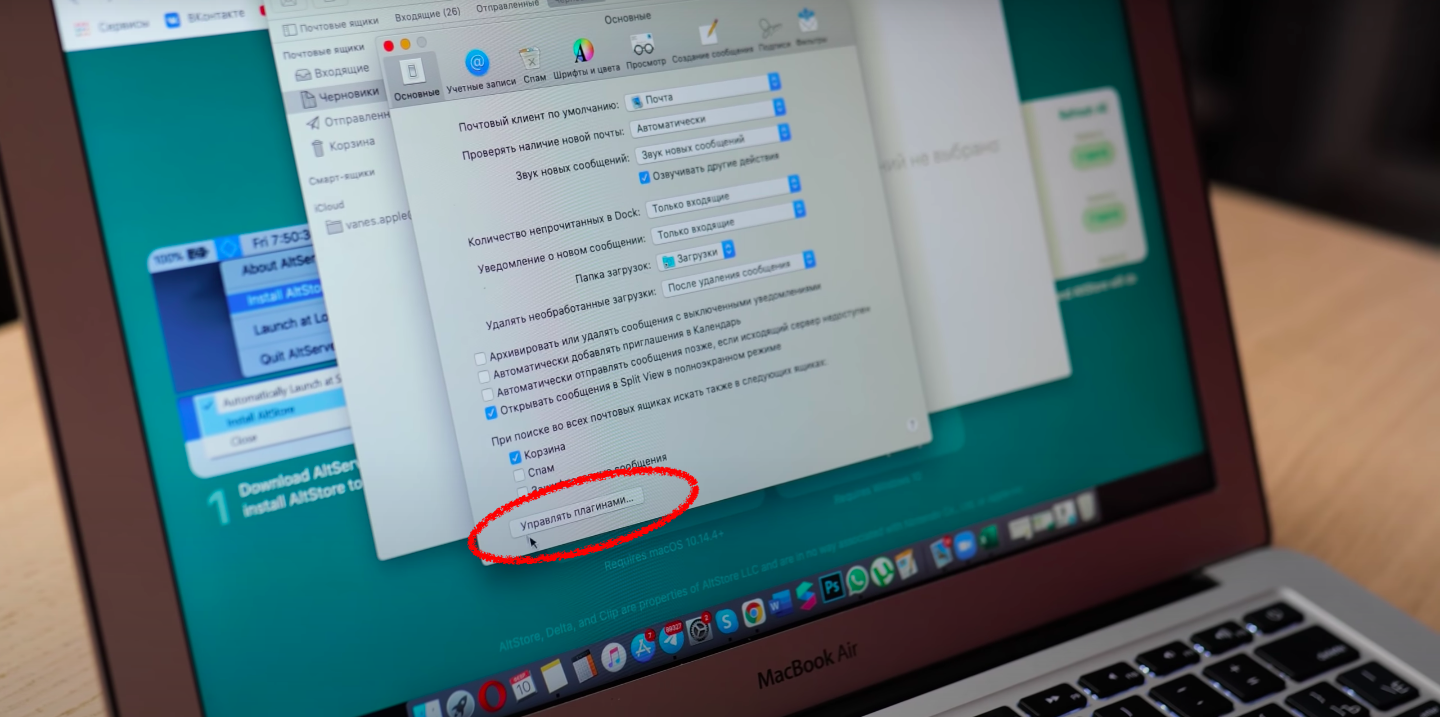
Затем подключаем iPhone по проводу к компьютеру и приступаем к установке, введя данные своего Apple ID. Не переживайте, это безопасно. Исходный код программы опубликован на GitHub. Почтовик при этом должен оставаться открытым.
Теперь, когда AltStore установлен, мы можем отключить iPhone от компьютера и продолжить работу непосредственно в самом приложении
Как устанавливать приложения?
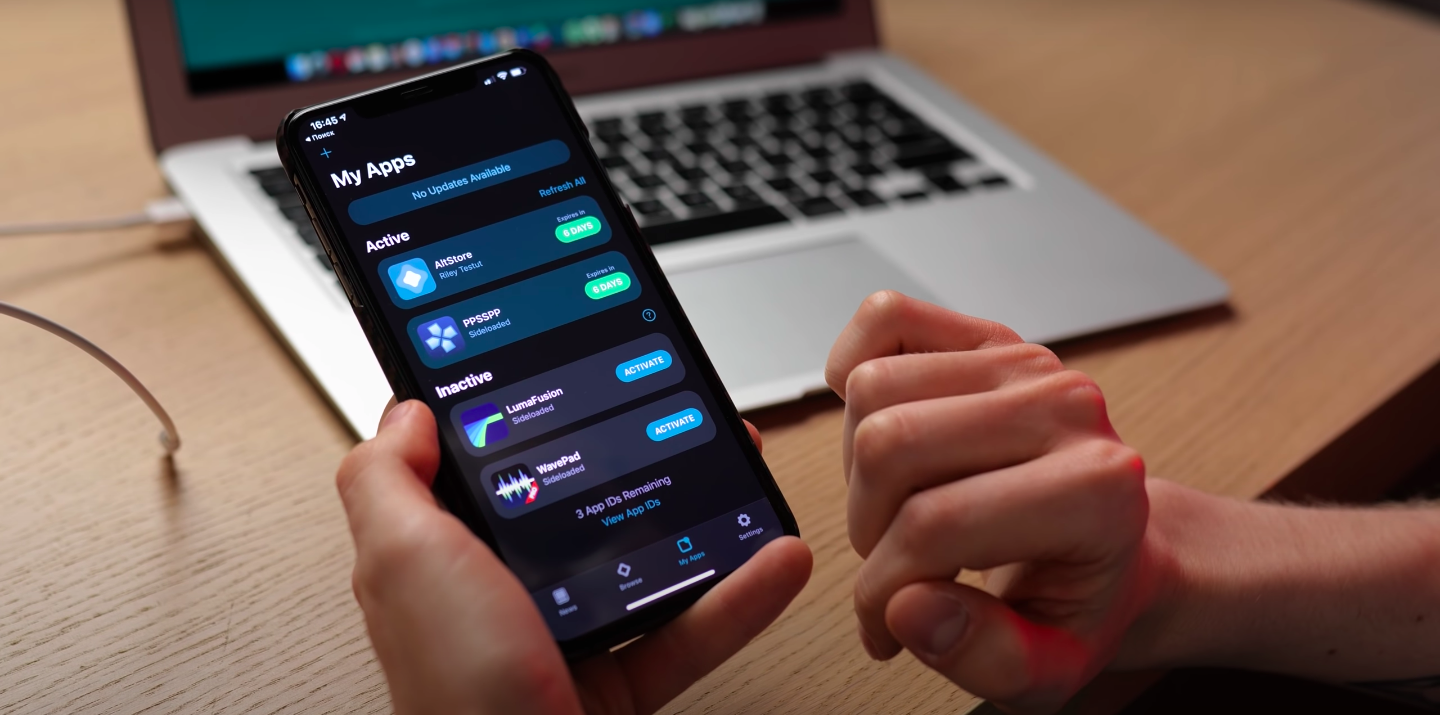
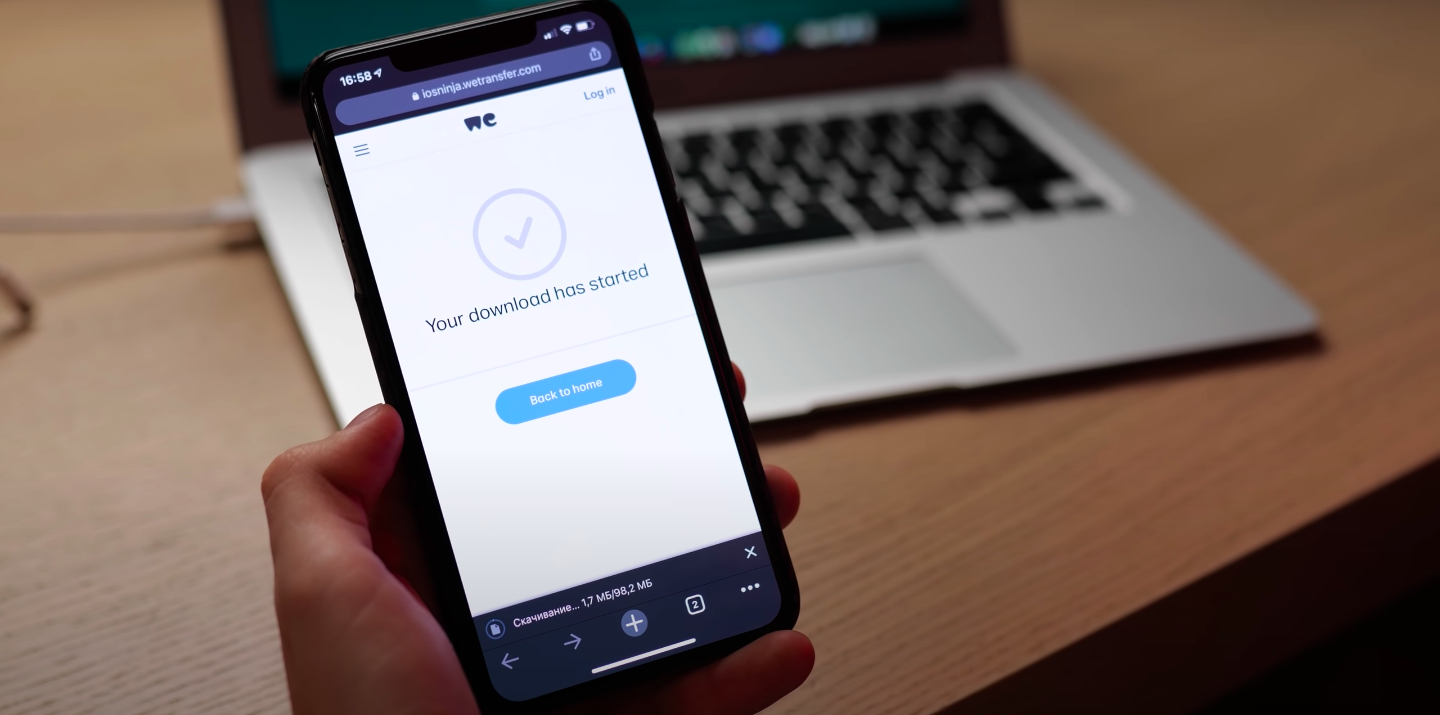
Собственно, на этом можно было бы закончить рассказ об AltStore, однако тут есть довольно много ограничений, о которых нельзя не упомянуть.
Ограничения
Как я уже указал ранее, AltStore больше сгодится именно для ознакомительных целей, так как не даёт полной свободы. Но что я имею в виду?
Первое, что Вам нужно знать: приложения устанавливаются только при запущенном AltServer и почтовом клиенте на вашем компьютере. Кроме того, компьютер и смартфон должны быть подключены к одной сети Wi-Fi.
Второе: срок действия сертификата каждого приложения составляет 7 дней. Вы можете обновить сертификат в любой момент в течение всех этих семи дней или по их истечении. Даже после отключения приложения, в нём сохранятся все ваши данные.
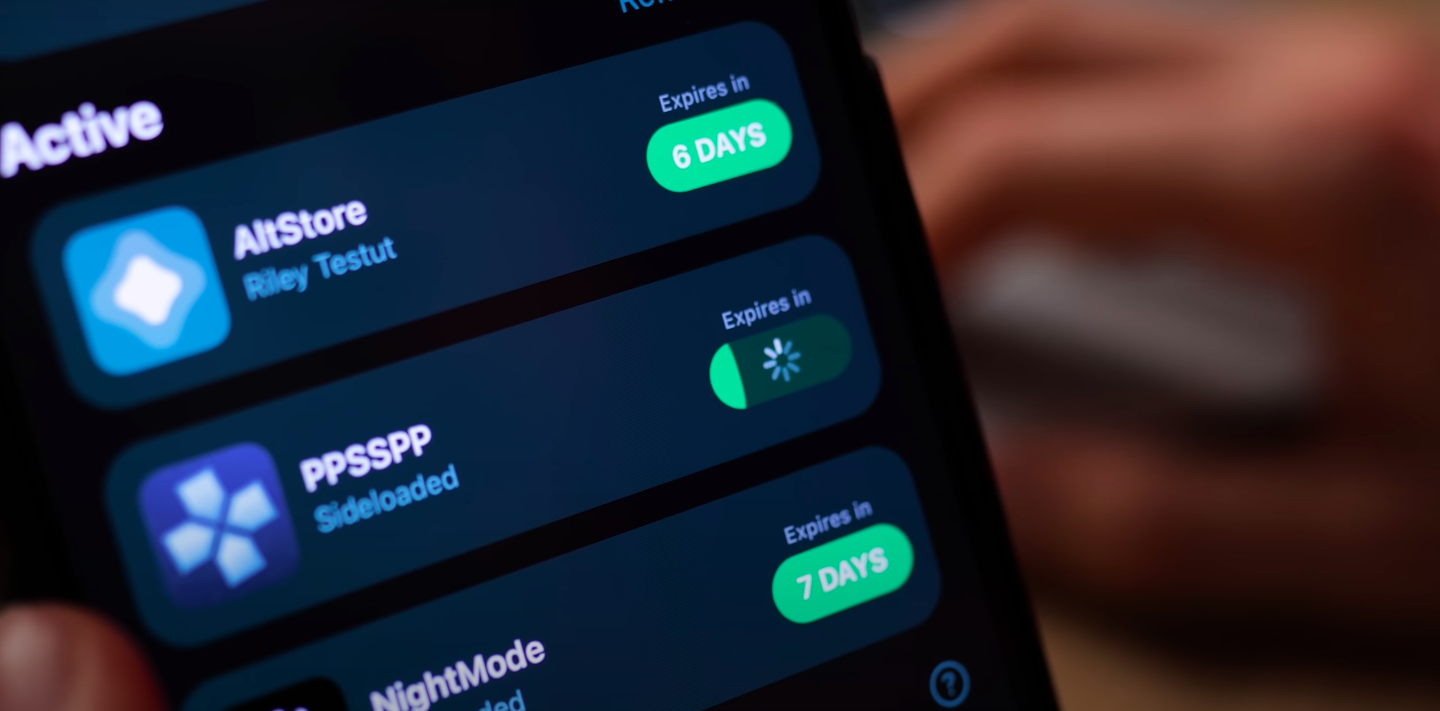
Для обновления сертификата нужны те же условия из первого пункта, что и для установки приложений. Приложения могут обновляться и в фоне. В последней вкладке, отведённой под настройки, для этого есть соответствующий пункт.
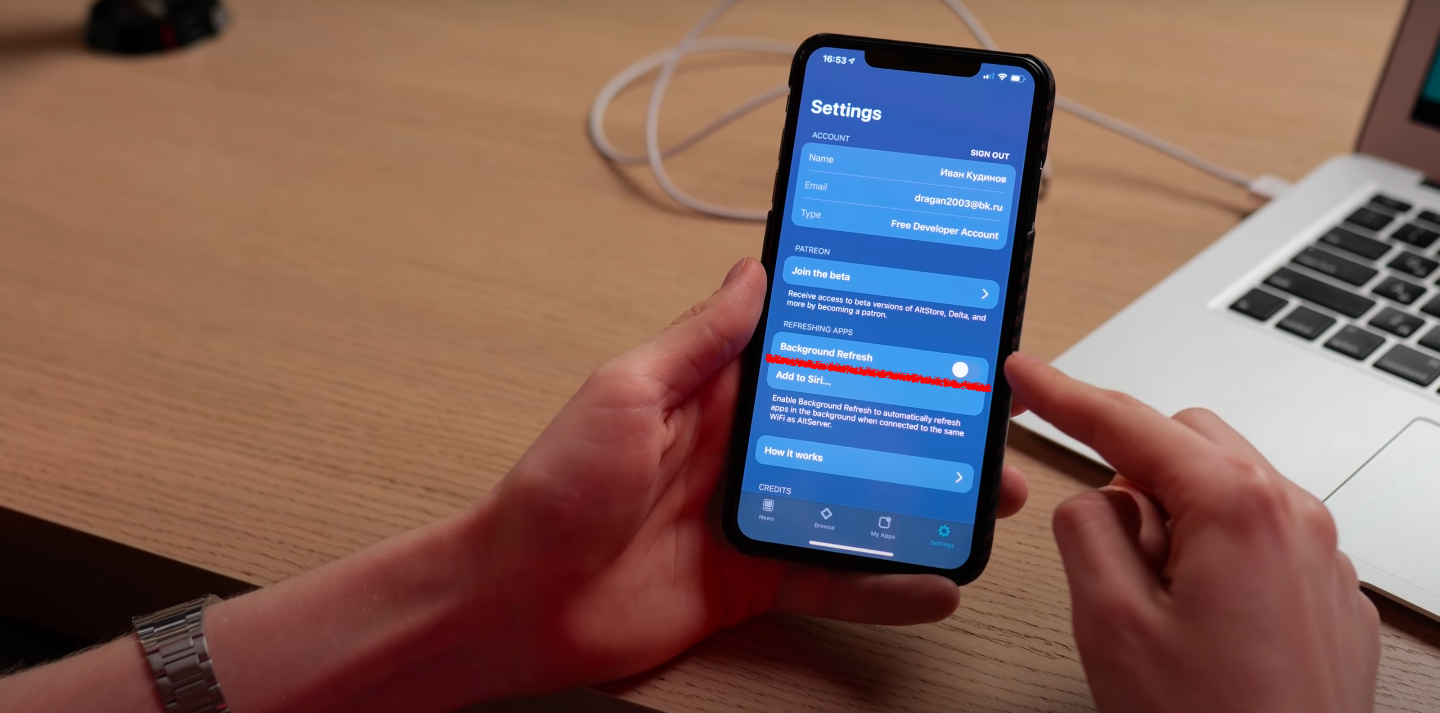
Третье: каждое приложение имеет свой App ID. Одновременно на вашем аккаунте может быть до десяти App ID. Каждый App ID привязывается к вашему аккаунту, даже если приложение вы уже удалили.
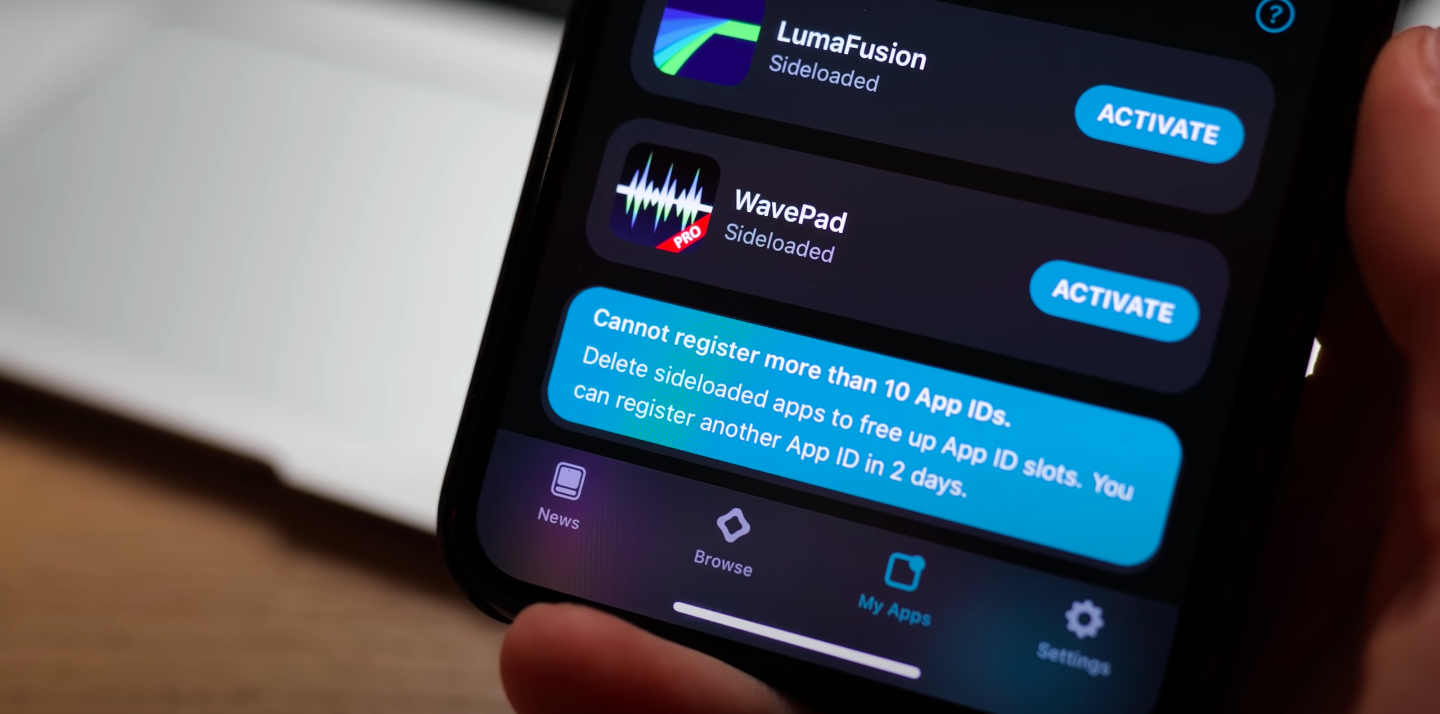
Это значит, что в какой-то момент вам не удастся установить очередное приложение из-за достигнутого предела, но App ID остаётся активен лишь 7 дней. Спустя 7 дней App ID тех приложений, которые вы уже удалили, стирается, а тех, которые до сих пор установлены, продлится ещё на семь дней.
Ну и последнее: одновременно можно использовать лишь два приложения, установленных через AltStore. На самом деле, AltStore говорит, что одновременно можно установить до трёх программ, но сюда же относится само приложение AltStore, поэтому по факту остаётся два.
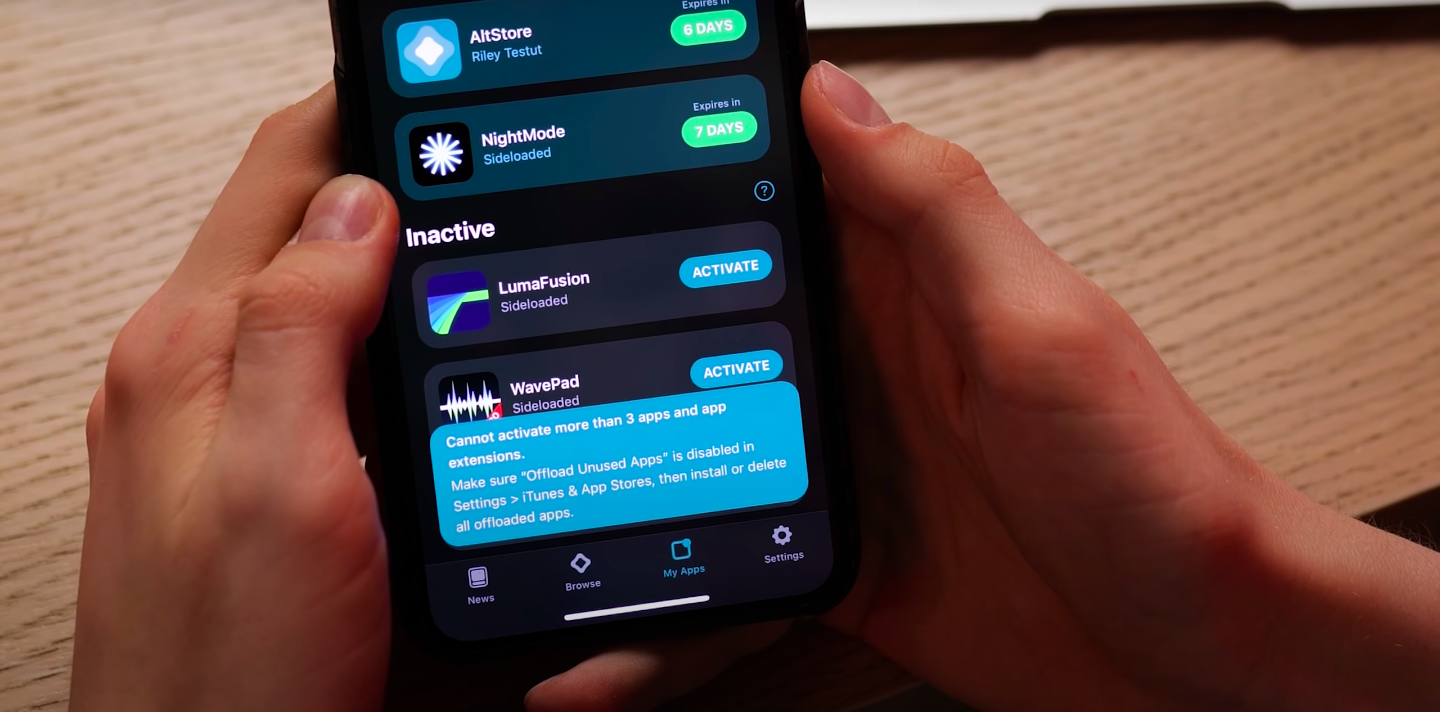
Тут есть маленькая лазейка: не обязательно удалять приложение, чтобы установить новое. Вы можете просто его деактивировать. Тогда приложений, сохранённых в памяти, у вас может быть гораздо больше.
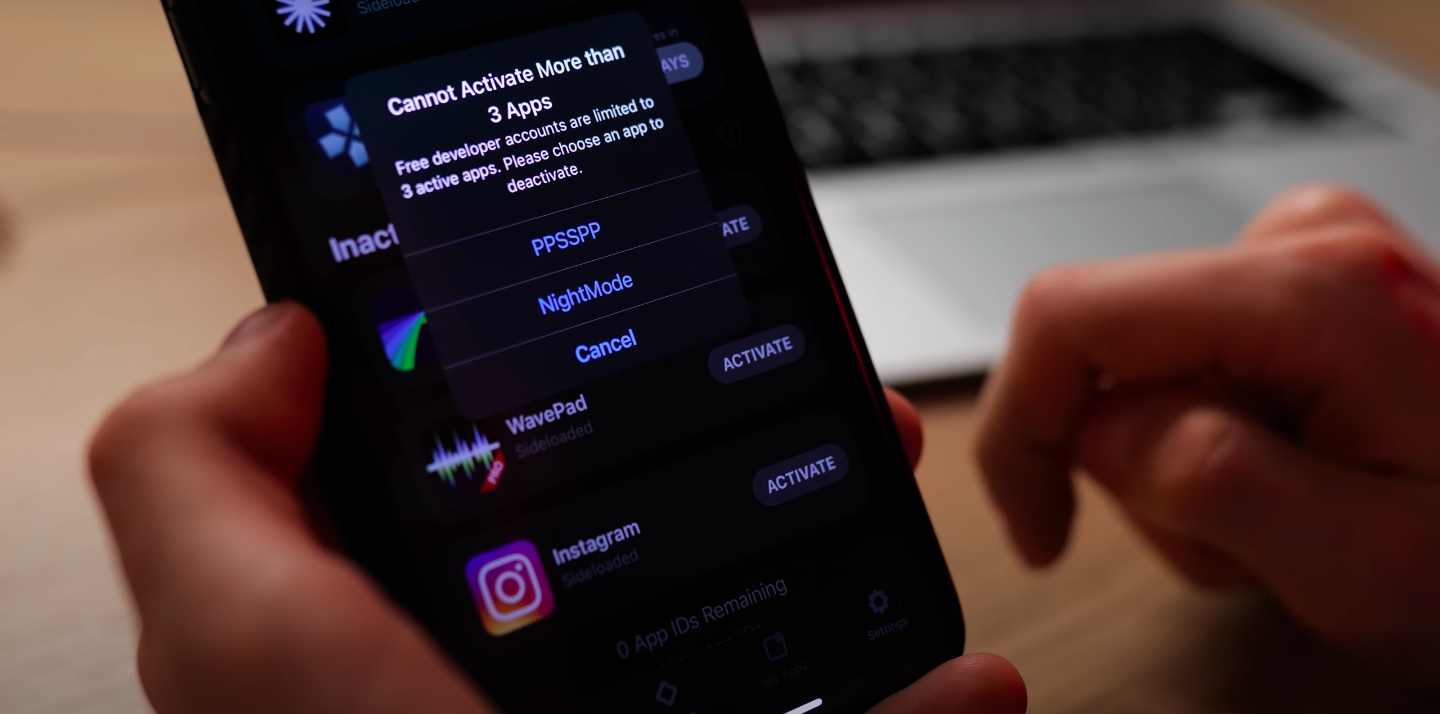
Таким образом можно активировать и деактивировать приложения по мере необходимости, но снова лишь при условии подключения смартфона к компьютеру по локальной сети, поэтому «горячей» замены в полевых условиях не выйдет.
Итог
Как вы могли заметить, AltStore — не очень удобный инструмент для пиратства, если не сказать очень неудобный. Тем не менее, он позволит принять решение о том, стоит ли покупать то или иное приложение, или нет.
Как бесплатно скачать платные приложения на iOS без джейлбрейка

Преимущества
Итак, сегодня мы загрузим платные приложения для iOS бесплатно без взлома.
Как бесплатно скачать платные приложения для iOS без джейлбрейка


Ура!! у вас только что есть приложение, которое вам стоило в AppStore. После этого вы можете запустить это приложение с главного экрана.
Как установить игры и приложения с модификациями на iOS 11 или ниже без взлома
Есть еще один метод, который позволяет загружать и устанавливать игры и приложения MOD на iPhone без взлома и компьютера. Всеми нравятся игры с модификациями, и вы можете установить их на свое устройство iOS. AppValley позволил получить платные приложения для iOS бесплатно. Просто следуйте приведенным ниже инструкциям.


Так что это еще один способ получить платное приложение и игру для iOS бесплатно без взлома и компьютера. Надеюсь, это поможет вам получить модные игры для вашего iPhone и iPad.
Получите платные приложения для iOS 11 бесплатно с помощью AppEven
Это последний способ получить платные приложения для iOS бесплатно без джейлбрейка, это постоянный способ загрузки любых исправленных игр на ваш iPhone, если он работает на iOS 11 или нескольких более ранних версиях. Этот метод не требует процесса взлома и компьютера, единственное, что вам нужно – это iPhone с последней версией iOS.
Итак, без лишних слов, приступим!


Лучшая часть этого приложения – то, что оно доступно на английском языке, поэтому его можно легко использовать, перемещаться и загружать приложение без каких-либо проблем.
Часто задаваемые вопросы
Требуется ли взломать приложение для получения платных приложений?
Большое НЕТ!
Поскольку взлом устройства может привести к аннулированию вашего устройства Apple, мы исследовали для вас и предоставили ресурсы, где вы можете найти платные приложения и загрузить их бесплатно.
Нужен ли мне компьютер для получения платных приложений?
НЕТ, вы можете делать это на своем iPhone, вам не нужен Mac.
Безопасно ли скачивать приложения из сторонних источников?
Что ж, это будет безопасно, если у вас нет конфиденциальных данных на вашем телефоне. Я предлагаю вам сделать это на дополнительных устройствах, на которых вы не особо беспокоитесь о безопасности.
Установка приложений из файла *.ipa напрямую с сайта без компьютера
Устанавливаем игры и программы на iOS устройства без компьютера и использования iTunes, iTools, iFunBox и т.д.
1. Устанавливаем UC Browser на свой iPhone, iPod Touch или iPad
2. Заходим через браузер UC Browser на наш сайт и скачиваем нужную игру или программу.
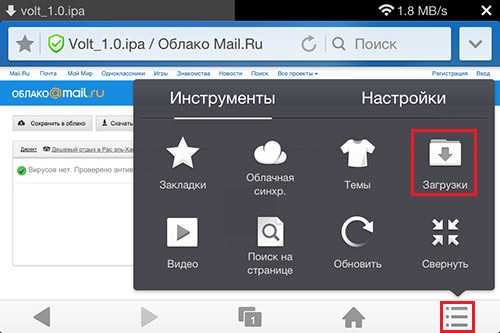
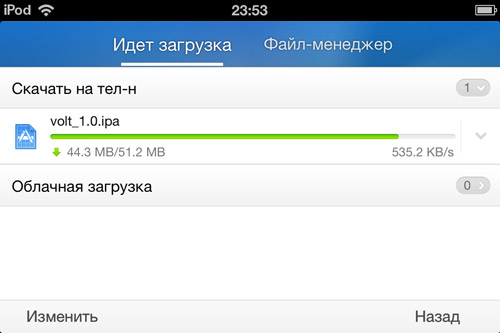
3. После скачивания браузер автоматически определит установочный фай *.ipa и установит его.
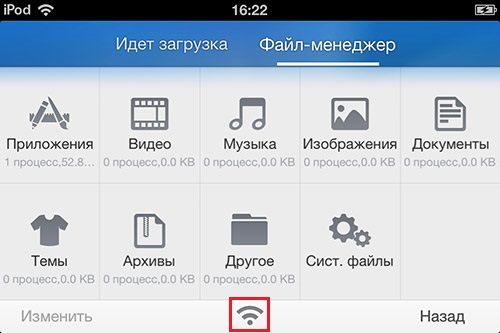
В Файл-менеджер вам будут доступны функции с файлом *.ipa: Установить, Открыть, Удалить, Переименовать
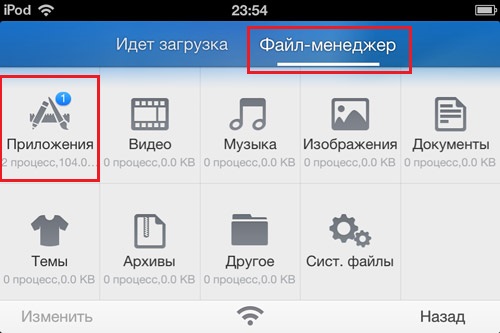
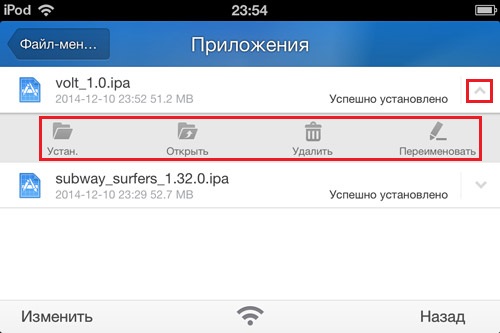
Как видите установить приложение из файла *.ipa напрямую с сайта очень просто!
Перенос скаченных файлов с iPhone, iPod Touch или iPad на компьютер:
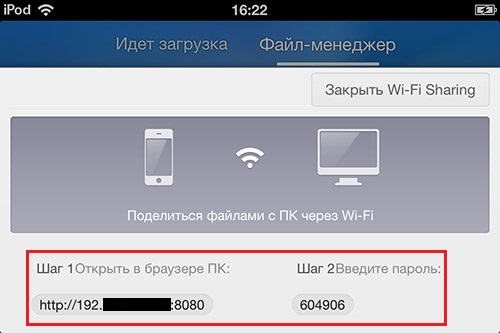
1. Нажимаем кнопку Wi-Fi Sharing
2. Водим в браузере ПК указанный адрес и пароль
время чтения: 5 минут

На сегодняшний день существует единственный официальный способ установки приложений на iPhone. Конечно, это App Store. Кроме этого, программы для iOS можно установить с помощью сторонних утилит. Но для успешной установки понадобится джейлбрейк. В этом материале мы расскажем, как установить приложения для iOS в обход App Store без джейлбрейка.
Установить приложения для iPhone, не взламывая прошивку и не заходя в App Store можно с помощью китайского сервиса под названием Pgyer.com.
Этот бесплатный App Store, по своей сути является платформой для тестирования приложений для iOS и Android, и позволяет загружать файлы ipa без джейлбрейка. Однако его могут использовать не только разработчики, но и простые пользователи. С его помощью можно легко установить на мобильное устройство практически любое приложение – платное или бесплатное – в обход App Store.
Стоит отметить, что в Pgyer есть ряд ограничений, которые стоит учитывать.
Установка приложения Pgyer для iOS
Чтобы установить клиент Pgyer на свой iPhone или iPad нужно:
После этого на одном из рабочих столов появится иконка Pgyer с индикатором загрузки. Отдельно отметим, что процесс загрузки и установки приложения достаточно длительный. Причем, это мало зависит от скорости подключения. Сервис работает достаточно «неторопливо».
Регистрация в сервисе Pgyer
Первый запуск приложения Pgyer

Так как Pgyer является китайским сервисом, подавляющее большинство надписей в приложении сделано на китайском языке. Однако благодаря простому интерфейсу освоить бесплатный App Store можно.
Основные разделы приложения Pgyer
Интерфейс условно разделен на три больших раздела. Первый, это бесплатный App Store где располагаются приложения, доступные для тестирования. Их можно свободно скачивать и использовать. Каждое приложение имеет свою информационную карточку. В ней указаны основные данные и обычно присутствует несколько скриншотов.
Вторая вкладка представляет собой раздел, посвященный учетной записи пользователя. В ней располагается основная информация и список загруженных в сервис приложений.
Третья вкладка – это настройки. В этом разделе можно изменить свой ник, поделиться информацией о сервисе со своими друзьями, а также узнать информацию о версии клиента и быстро перейти на официальный сайт Pgyer.
Как установить приложение, доступное в сервисе Pgyer
Для установки приложения, доступного в базе Pgyer пользователям нужно:
После этого начнется процесс загрузки. Как и при установке официального клиента, процесс загрузки приложения может занять достаточно много времени. Кроме этого периодически он может прерываться. В этом случае мы рекомендуем немного подождать, а затем продолжить установку.
Как загрузить свое приложение в сервис Pgyer
Сразу отметим, что при загрузке своего приложения в Pgyer стоит помнить об ограничениях, о которых мы писали в начале материала. Кроме этого мы рекомендуем использовать компьютер и веб-версию сервиса.
Для загрузки своего приложения в бесплатный App Store сервиса Pgyer нужно:
После этого можно приступать к скачиванию приложения на мобильном устройстве. Для этого:
Также установить приложение ipa без джейлбрейка можно используя официальное iOS приложение Pgyer. Для этого:
Однако у Pgyer есть ряд недостатков: нестабильная и медленная загрузка приложений, ограничение по весу установочного файла и отсутствие, хотя бы, английского языка в официальном приложении для iOS.
Выходим из тюрьмы Apple. Установка произвольных приложений на iOS без джейлбрейка

App Store — не единственный способ установки приложений для iOS. Раньше люди специально делали джейлбрейк, чтобы установить каталог Cydia. Но в последнее время появилось несколько сторонних каталогов, которые работают вообще без джейлбрейка. Удивительно, но Apple пока не ставит им палки в колёса.
Эти каталоги приносят реальную пользу, ведь здесь независимые разработчики свободно распространяют свои программы без комиссий и цензуры. Apple не может произвольно отзывать со смартфонов такие приложения. А люди получают более широкий выбор программ, включая эмуляторы Linux, независимость от производителя и реальное право владения.
Мини-приложения на HTML5
Кроме альтернативных каталогов, «бегство из тюрьмы» Apple идёт и другим путём — через платформы внутри других приложений. Например, такие платформы создаются на базе популярных мессенджеров, которые хотят запустить свои внутренние каталоги мини-приложений и свои платёжные системы.
Tencent договорилась с Apple, что будет принимать в свой каталог только мини-приложения, соответствующие правилам App Store. Это один из вариантов, как разработчики получают доступ к пользователям iOS в обход Apple.
Сама Apple тоже видит потенциал мини-приложений. В последней версии iOS 14 она представила App Clips — фрагменты приложений, которые запускаются на телефоне без установки полной версии программы.
Альтернативные каталоги
Каталог AltStore запустился в 2019 году. В нём можно найти программы, которые Apple не допускает в App Store по разным причинам.
Как вообще работает AltStore? Дело в том, что Apple разрешает разработчикам для тестирования устанавливать на iOS свои приложения через Xcode для тестирования, а AltStore просто автоматизирует этот процесс и обновляет семидневные таймеры Apple на работу приложений, установленных в обход App Store. То есть каждое приложение пользователь устанавливает как программу якобы личной разработки.
Чтобы загрузить программы из каталога, нужно сначала установить AltServer под macOS 10.14.4+ или Windows 10+. На компьютере должен стоять iTunes, где надо включить синхронизацию со смартфоном по WiFi.

Cинхронизация по WiFi
Затем подключить устройство — и установить туда клиент AltStore через десктопный сервер.
Для работы придётся ввести Apple ID и пароль. Можно зарегистрировать отдельный Apple ID для этих целей.
Внутри мобильного AltStore доступен список приложений для установки. Другой вариант — отправлять их с десктопа.
Одно из интересных приложений iOS — UTM для запуска виртуальных машин. По понятным причинам это и подобные приложения запрещены в App Store. Но это очень крутой инструмент, который эмулирует любой процессор и запускает любую операционную систему. Без проблем на планшете запускается Debian Linux или Windows 7.
Процессор в последних iPad Pro мощнее, чем во многих современных ноутбуках, так что эта идея не лишена смысла.
UTM ставится через AltStore без джейлбрейка, как и сотни других свободных программ, не проходящих цензуру «яблочной компании».
Ещё одно полезное приложение в AltStore (и запрещённое в App Store) — это DolphiniOS, популярный кросс-платформенный эмулятор для запуска любых игр GameCube или Wii с продвинутыми опциями типа повышения разрешения до 1080p и больше (для игры на Apple TV). Как известно, в App Store запрещены любые эмуляторы и консольные приложения (и многое другое).
Также запрещён iSH — полноценный шелл, через который запускаются реальные приложения Linux в нативной консоли.
Консоль iSH — одна из многочисленных программ, запрещённых в App Store
Автор AltStore — американский программист Райли Тестут (Riley Testut). Вообще, это приложение появилось в каком-то смысле случайно. Сначала Райли разработал эмулятор Delta для запуска на iOS классических видеоигр Game Boy Advance, Nintendo 64 и Nintendo DS.
Цензура App Store не пропустила его приложение в официальный каталог — и тогда Райли нашёл способ обойти этот запрет через AltStore. К удивлению многих, Apple не предприняла никаких действий против этого хака.
Airport — ещё один альтернативный каталог, куда принимают независимые программы (форма заявки). Он работает через сервис Apple TestFlight, который предназначен для бета-тестирования программ на широкой аудитории до их официальной публикации.
По условиям Apple TestFlight, количество бета-тестеров приложения не может превышать 10 000 человек. Вряд ли Airport представляет конкуренцию App Store в нынешнем виде, но это всё равно важный эксперимент. Он даёт разработчикам ещё один способ выйти на аудиторию iOS в обход корпорации Apple, которая контролирует все подступы, считая пользователей как бы своей «собственностью». В июне 2021 года компания опубликовала программный документ «Building a Trusted Ecosystem for Millions of Apps», в котором объясняет запрет на свободную установку программ из сторонних источников (sideloading) заботой о пользователях. Сомнительно, что такое объяснение убедит европейскую антимонопольную комиссию ЕС.
Год назад Apple забанила Fortnite за нарушение правил каталога. В ответ Epic Games подала в суд, обвинив Apple в злоупотреблении монопольным положением (речь о завышенной комиссии 30%). Этот пример показывает, что некоторые разработчики недовольны текущими условиями App Store. Но Apple может ответить: не нравится — не пользуйтесь. Распространяйте свои приложения через альтернативные каталоги, ведь такие действительно существуют.
Если суд примет эти аргументы Apple, то компанию могут заставить поддерживать альтернативные каталоги на своей платформе, как в своё время Microsoft запретили навязывать пользователям свой браузер Internet Explorer, во избежание злоупотребления монопольным положением. Так что судьба альтернативных каталогов во многом зависит от исхода судебного процесса Epic Games v. Apple.
Интересно, что та же Cydia позволяла устанавливать приложения на iPhone ещё до появления App Store в 2008 году. Сейчас она присоединилась к иску против Apple, обвиняя её в злоупотреблении монопольным положением в части запрета свободной установки программ на смартфоны пользователей. Разбирательства по этому вопросу идут также в Европе.
Альтернативные каталоги — это реальный способ распространять свои приложения в экосистеме Apple в обход App Store. Файлы приложений iOS уже сейчас можно спокойно выкладывать на любом хостинге, любом сайте. Возможно, антимонопольные разбирательства против Apple в Европе и США окончательно узаконят такую практику.
Инструкция: как установить программу на iPhone через *.ipa файл
время чтения: 3 минуты
Многие владельцы яблочных мобильных устройств, которые делают джейлбрейк iPhone, взламывают систему для расширения функциональных возможностей гаджета и установки твиков из Cydia. Но джейлбрейк также позволяет устанавливать взломанные приложения. В этом материале мы подробно разберем, как установить ipa файлы на iPhone.
В первую очередь для установки ipa файлов нужно сделать джейлбрейк.
Как скачать AppSync
Вам потребуется перезагрузить iPhone после установки AppSync.
Установка ipa приложений с помощью iTunes
Самый простой и наиболее приемлемый для большинства пользователей iPhone метод установки ipa без джейлбрейка – это использование iTunes.
Для этого вам понадобится:
Установка ipa с помощью сторонних утилит
На сегодняшний день есть несколько программ, которые заменяют собой iTunes. Почти все из них позволяют устанавливать приложения на iPhone. Самыми популярными утилитами являются – iFunBox и iTools.
iFunBox
Для установки программы с помощью iFunBox нужно:
В работе iFunBox есть один нюанс.
Разработчики не рекомендуют устанавливать приложения, размер которых превышает 1 Гб. После установки игры она может вылетать после начальной заставки.
iTools
Приложение iTools в отличие от iFunBox обладает современным интерфейсом. Но во всем остальном утилиты похожи.
Установка игр и приложений из ipa файлов с помощью vShare
Как установить IPA на iPhone без джейлбрейк?
Расскажем вам 2 простых способа позволяющих установить приложения IPA на iPhone, даже если на вашем телефоне нет джейлбрейк!
Apple Configurator
Для того чтобы установить IPA приложение на iOS вам понадобиться MacBook или Imac.
Подключаем iPhone к компьютеру по кабелю, делаем все.
Запускаем Apple Configurator 2, в окне программы должно появиться изображение вашего iPhone.
Перетягиваем ipa-файл на изображение телефона в окне Apple Configurator 2, после чего появиться информация об установке приложения, ожидаем.
Теперь установленное ipa приложение будет работать как надо!
Cydia Impactor
Для этого способа также понадобиться компьютер, но можно использовать как Windows так и macOS.
Установите или обновите Itunes до последней версии на компьютере.
Подключите iPhone к компьютеру, добавьте в доверенные.
Запустите Cydia Impactor Перетяните в окно программы IPA-файл
Введите (свой или второй учетки) e-mail и пароль от Apple ID Может появиться окно с предупреждением «Apple developer» или ошибка 201, жмем ОК и ждем установки приложения.
Теперь установленное ipa-приложение будет работать как надо!
У вас остались еще дополнительные вопросы? Пишите их в комментариях, о том что у вас получилось или наоборот!
Вот и все! Больше статей и инструкций читайте в разделе Статьи и Хаки Android. Оставайтесь вместе с сайтом Android +1, дальше будет еще интересней!
Как устанавливать приложения на iPhone, которых нет в App Store. Например, торрент-клиент
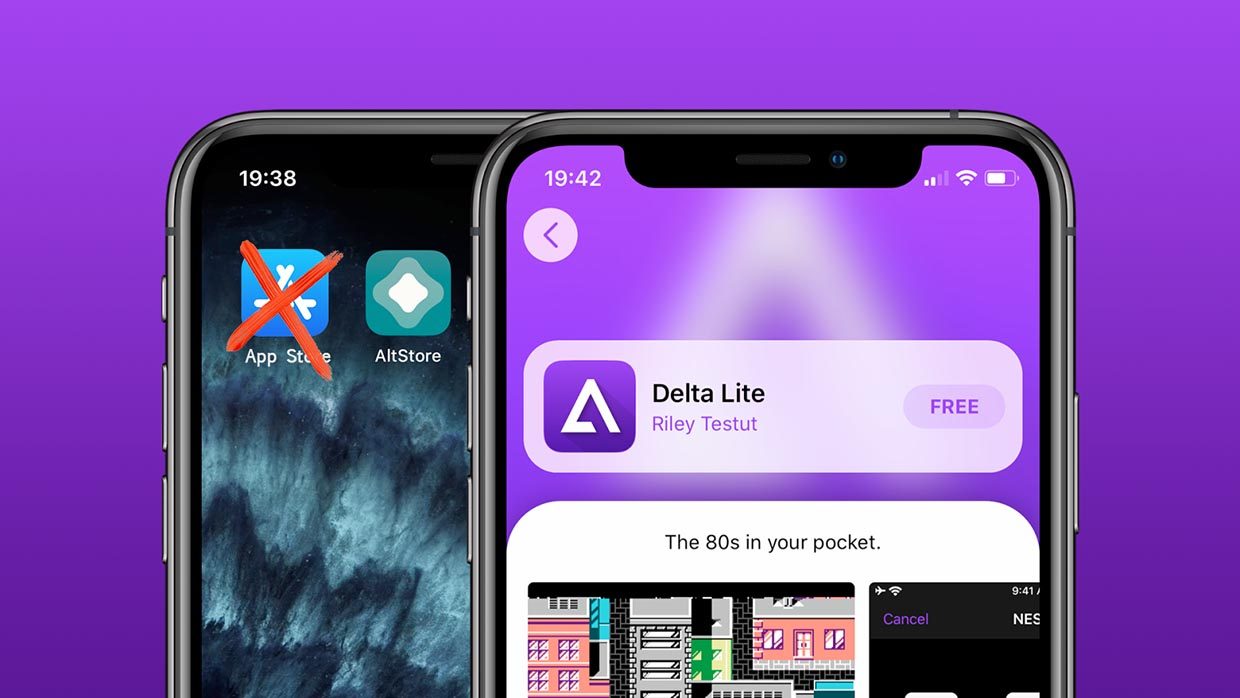
Все знают, что устанавливать приложения на iPhone или iPad можно исключительно через магазин Apple. Другие варианты ассоциируются только с джейлбрейком или дикими костылями.
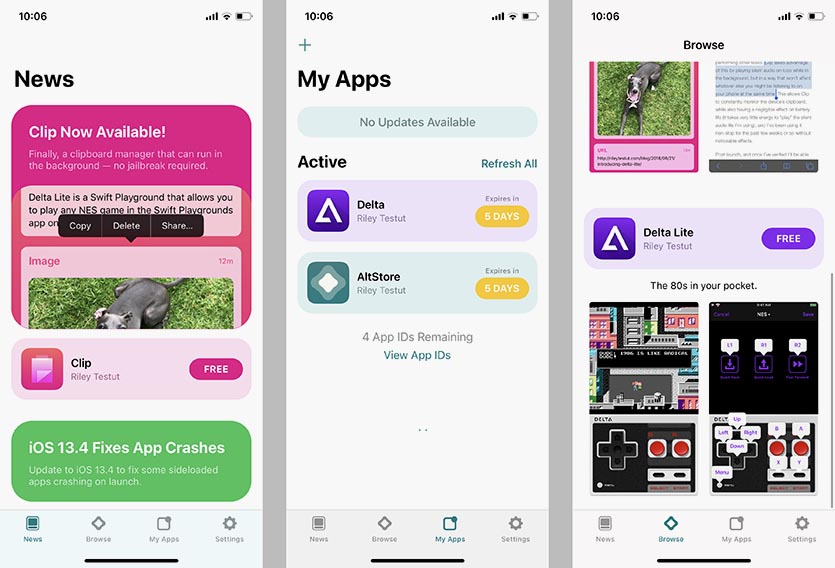
Существует еще один вполне легальный вариант – подпись и установка программ через Xcode. Так разработчики приложений могут тестировать написанные ими игры или программы на iPhone.
Разработчик Райл Тестут придумал довольно оригинальный способ установки приложений под названием AltStore. Утилита симулирует работу Xcode и iOS будет думать, что вы разработчик тестирующий свои утилиты на смартфоне. Данный способ позволяет устанавливать практически любые программы и игры в обход App Store с небольшими ограничениями.
Утилита используется в некоторых инструкциях по установке джейлбрейка, но нужна она исключительно для загрузки программ на iPhone, которые в свою очередь производят взлом системы.
В последнем обновлении утилиты появилась поддержка iOS 14. Воспользоваться сервисом можно на любом актуальном смартфоне, даже на новых iPhone 12 после их старта продаж.
Зачем нужен AltStore
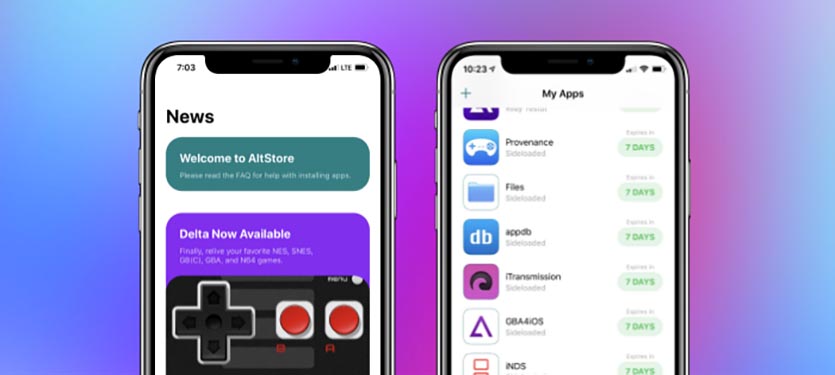
Данный сервис позволяет установить на смартфон практически любое приложение, которого по каким-либо причинам нет в App Store. Устанавливаемая программа или игра должна иметь поддержку текущей версии iOS, но в большинстве случаев получится запустить даже приложения, разработку которых забросили еще во времена iOS 9-10.
Подойдут многие программы из мира джейлбрейка, которые работают как самостоятельное приложение и не меняют системные файлы. Разработчики AltStore сами предлагают установить полезные и необычные программы. Например, сейчас доступен продвинутый буфер обмена на iOS с историей скопированного и быстрой вставкой данных.
Можете при желании установить на iPhone старую любимую игру, которой уже нет в магазине Apple вроде Flappy Bird, Colin McRae Rally, Contra, Ultimate Mortal Kombat 3, Dead Space, Plants vs Zombie без доната, Prince of Persia: Warrior Within или даже легендарных Героев.
У многих с такой возможностью отпадут самые веские причины делать джейлбрейк на устройстве.
Работает все это стабильно и четко даже на самой актуальной версии iOS.
Как установить AltStore на iPhone
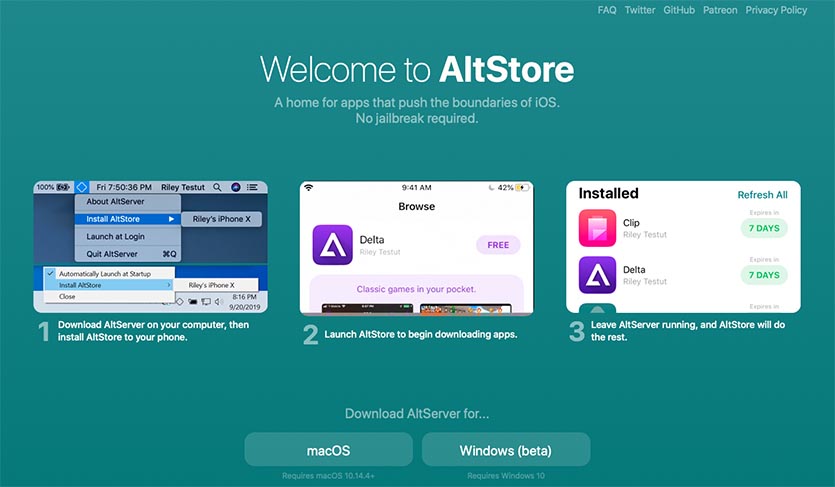
Процедура довольно простая и безопасная, но мы вас предупредим, по традиции:
Редакция не несет ответственности за работоспособность ваших iOS-устройств. Все описанные действия вы делаете на свой страх и риск.
2. Установите приложение в Windows или переместите его в папку Программы в macOS.
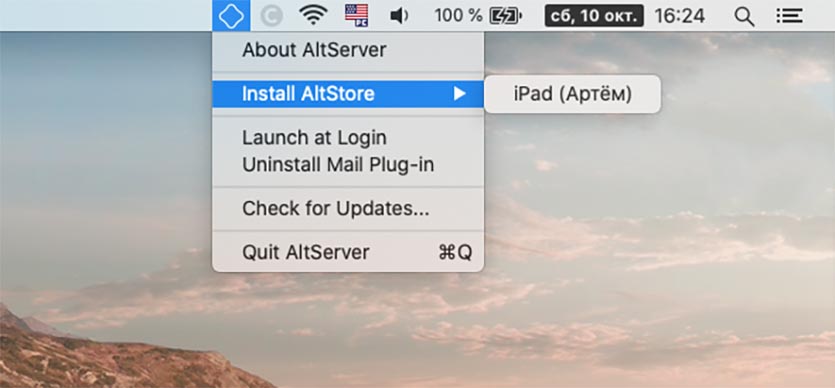
3. После запуска утилиты на компьютере увидите иконку в статус-баре или строке меню.
4. Подключите iPhone к компьютеру при помощи кабеля, разблокируйте смартфон и при необходимости выдайте доверительное разрешение.
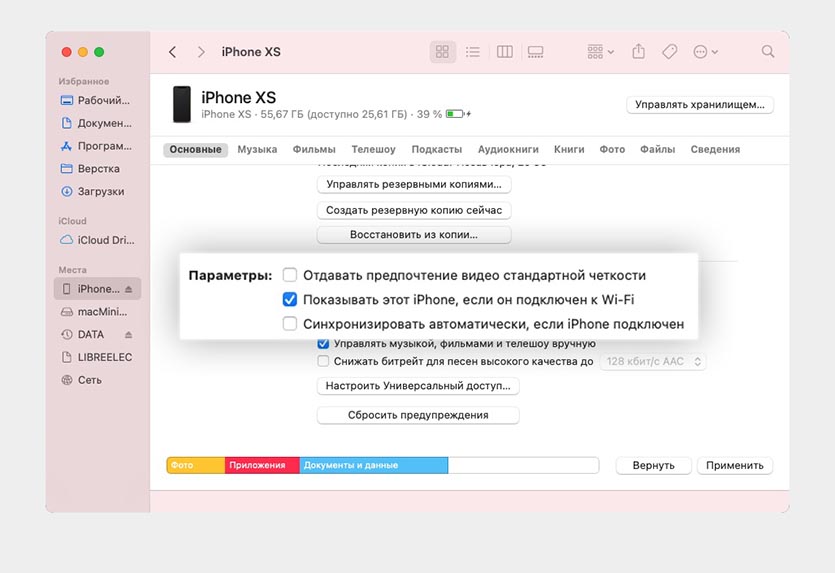
5. В iTunes или Finder (в macOS Catalina и новее) разрешите подключение к iPhone по Wi-Fi, это пригодится в дальнейшем.
6. Для первоначальной установки потребуется установить специальный плагин для почтового клиента macOS (инструкция по установке и ссылка есть на сайте разработчиков).
7. В меню приложения на компьютере выберите раздел Install AltStore и выберите подключенный смартфон.
8. Введите Apple ID и пароль для своей учётной записи Apple.
Не переживайте, данные никуда не отправляются и используются исключительно для подписи устанавливаемого приложения на iPhone. В любом случае для защиты учетной записи используется двухфакторная аутентификация. Можете и вовсе завести новую учетную запись Apple ID, чтобы точно спать спокойно после проделанных манипуляций.
9. Через пару минут увидите новую иконку на рабочем столе iPhone.
10. На смартфоне перейдите в Настройки – Основные – Управление устройством, здесь увидите сертификат своей учетной записи Apple ID. Выдайте ему доверительные разрешения, чтобы приложение запустилось.
11. Откройте программу и дождитесь окончания загрузки необходимых данных.
Все! Только что вы установили на свой смартфон альтернативный установщик приложений, который позволяет развернуть любой *.ipa файл на iPhone. Для решения возникших проблем ознакомьтесь с FAQ на сайте разработчиков.
Что делать дальше
Установочный файл будет сохранен в приложении Файлы, а через меню Поделиться его получится передать в AltStore. Утилита самостоятельно произведет установку приложения.
Есть определенные ограничения на устанавливаемые программы.
Во-первых, можно одновременно устанавливать приложения с одним Apple ID только на одно устройство. При установке программ на другом устройстве, приложения на первом перестанут работать.
Во-вторых, существует лимит на установку всего двух приложений через AltStore. Чтобы установить третье, придется удалить первое или второе.
В-третьих, сертификат действует всего 7 дней, после чего программы потребуется переподписать.
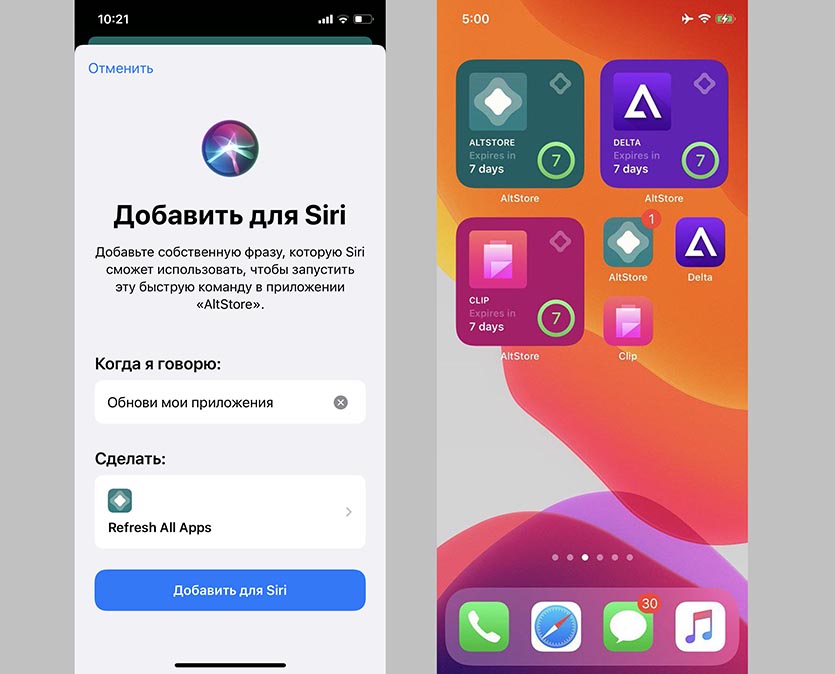
Однако, ничего страшного в этом нет. AltStore умеет самостоятельно переподписывать приложения без необходимости подключать смартфон к компьютеру.
Для этого ему и нужен наш Apple ID/пароль. Утилита может напоминать о необходимости переподписать программу через неделю, есть возможность создать быструю команду, которая одним нажатием обновит подпись или даже вывести виджет на рабочий стол с количеством дней до окончания действия сертификата.
Разработчики мобильных приложений Apple, которые имеют действующий сертификат, могут устанавливать до 10 приложений, а переподписывать каждые 7 дней программы не придется.
Процедура установки выглядит следующим образом:
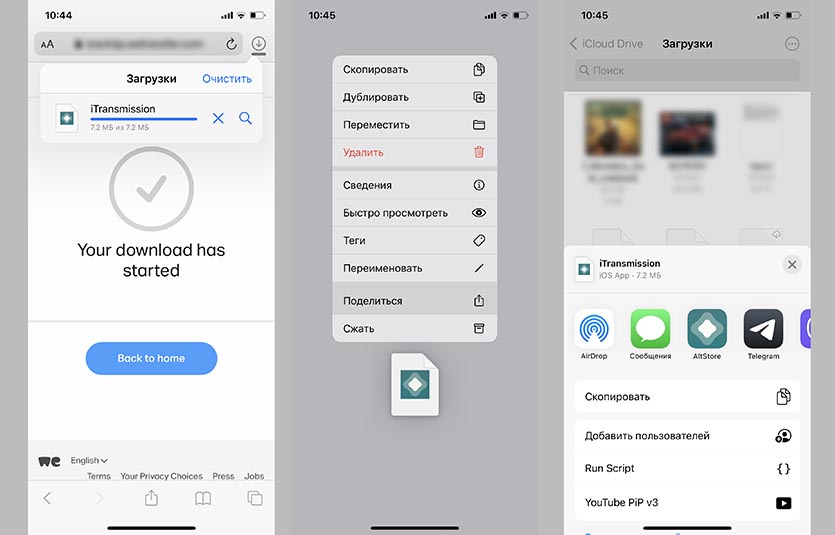
2. Через меню Поделиться открываем программу в AltStore.
3. Соглашаемся на установку приложения и ждем пару минут.
Для установки программы iPhone должен находиться в одной сети с компьютером, на котором запущен AltServer. Именно для этого мы и разрешали подключение к смартфону по Wi-Fi.
Удаляются все установленные приложения стандартным способом, для окончательного удаления не забудьте почистить сертификат по пути Настройки – Основные – Управление устройством.
Краткий итог для тех, кто сразу бежит строчить комменты

Вот основные итоги, которые следует знать перед установкой AltStore на свой девайс или перед написанием комментариев:
▸ AltStore — вполне легальный способ устанавливать приложения на iPhone, он симулирует работу Xcode, который позволяет устанавливать приложения на iPhone для тестирования. Таким же способом можно подписать и установить приложения через Xcode, но для этого нужен Mac и сам Xcode.
▸ Работа AltStore не имеет ничего общего с джейлбрейком и взломом устройства, она не нарушает целостность системы и не устанавливает вредоносный код. Загруженные таким способом приложения работают нормально, без глюков и проблем.
▸ Во время установки потребуется ввод Apple ID и пароля, эти данные нужны для подписи приложения на смартфоне и никуда отправляться не будут. Если переживаете, можете создать новую учётку для этого.
▸ Если у вас нет аккаунта разработчика, получится установить не более двух приложений одновременно, их нужно будет переподписывать каждые 7 дней.
▸ Нужно один раз установить AltStore на iPhone через компьютер, затем приложение может самостоятельно переподписывать загруженные программы.
▸ Таким способом можно установить старые игры, которые пропали из App Store, качалку торрентов, программу для записи звонков и тому подобное в формате ipa.
Как установить приложение на iРhone с компьютера – больше игр и полезного софта, без каких-либо ограничений
Тема сегодняшнего разговора, заявленная в заголовке, наверное, у некоторых читателей вызовет ироничную усмешку – чего, мол, тут сложного! Однако, вопрос, как установить приложение на iPhone с компьютера, довольно часто встречается в поисковых запросах. А это значит, что вы, влившись в ряды владельцев iPhone, пришли по нужному адресу, чтобы получить исчерпывающий ответ на этот вопрос.
Можно было бы конечно обратиться в специализированный сервисный центр Apple, где вам установили бы любое приложение, но, на самом деле, не так сложно выполнить эту процедуру самостоятельно. Итак, поехали!
Установка игр и программ на iPhone с ПК
Загрузить файлы на Айфон можно несколькими способами. Самый простой – сразу на устройство, но на нём подробно мы останавливаться не будем, лишь тезисно напомним, как это сделать:
Загрузка файлов на Айфон с помощью программы iTunes
Все операции с функциями (запись видео, музыки, загрузка и установка игр и приложений и т.д.), а также с памятью устройства, требуют наличия на девайсе установленной программы Apple iTunes. Айтюнс удобна тем, что если в вашем пользовании несколько “яблочных” устройств (iPad, iPod, iPhone), то управление ими и синхронизация данных значительно упрощается.
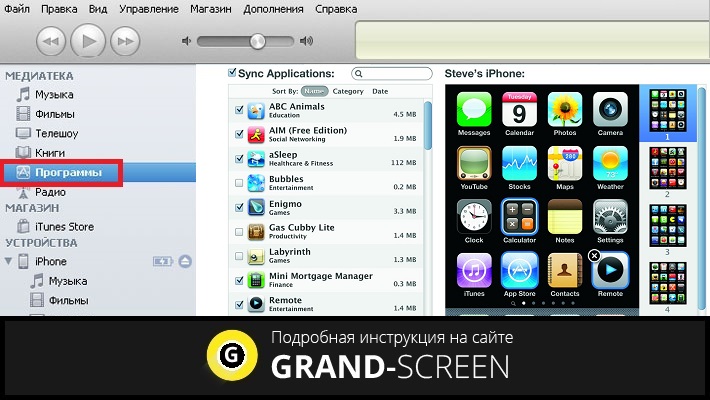
Приложения для устройств Apple распространяются как архивы с расширением ipa, которые в результате загрузки через Айтюнс на компьютер сохраняются во внутреннем хранилище программы (Пользователи->Имя_пользователя->Музыка->iTunes->iTunes Media->Mobile Applications) и будут доступны в разделе «Программы».
Теперь, с помощью USB-кабеля, который был в комплекте, подключаем свой Айфон к PC (Windows или iMac), запускаем Айтюнс, после чего, в открывшемся окне нам нужно перейти в iTunes Store:
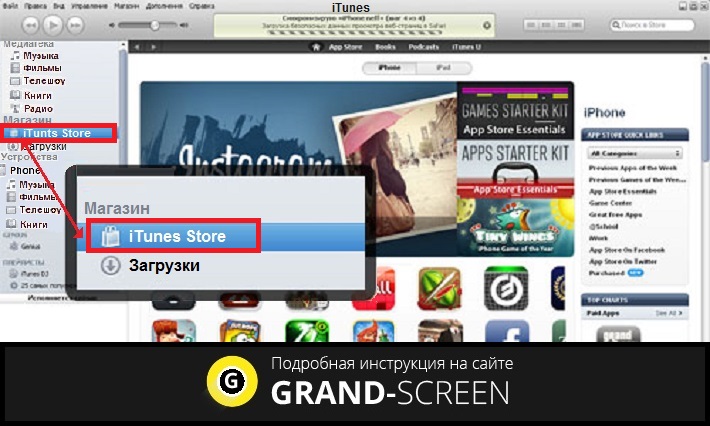
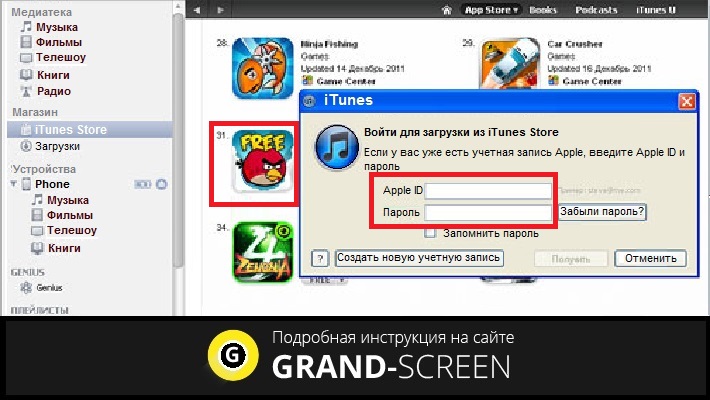
В разделе «Программы» можно будет просмотреть приложения, которые были скачаны из магазина и теперь готовы к установке на на ipad или iphone:
Теперь осталось портировать приложение на свой аппарат. Для этого переходим на вкладку своего устройства, на верхней панели выбираем «Программы» (на скриншоте действие 1), ставим галочку рядом с пунктом «Синхронизировать» (действие 2) и нажимаем кнопку «Применить» (действие 3):
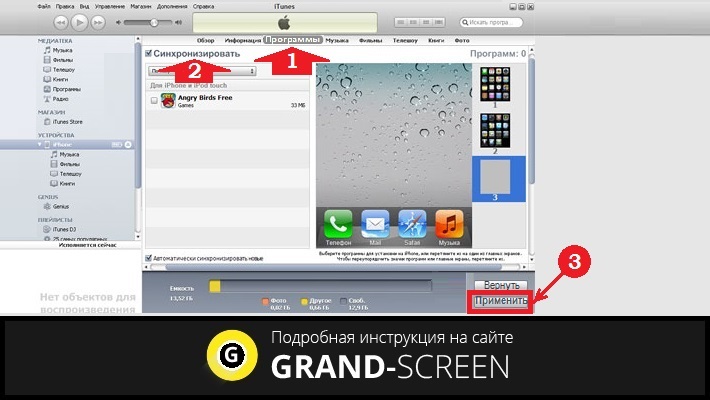
По окончании процесса загрузки и установки игры или приложения в память девайса, на рабочем столе iPhone появится его иконка.
Загрузка файлов на iPhone с помощью файлового менеджера (iFunBox)
Решить вопрос с установкой игр и программ на iPhone с PC можно и с помощью файлового менеджера. Как это сделать, мы покажем на примере iFunBox, на наш взгляд, это лучший вариант для iPhone и iPod. Работать с программой можно как на Windows, так и на Mac OS. Использование утилиты iFunBox позволит легко портировать файлы с iOS-устройства на ПК и обратно, очистить кэш, сделать резервные копии, установить новый рингтон или тему.
Итак, переходим непосредственно к установке:
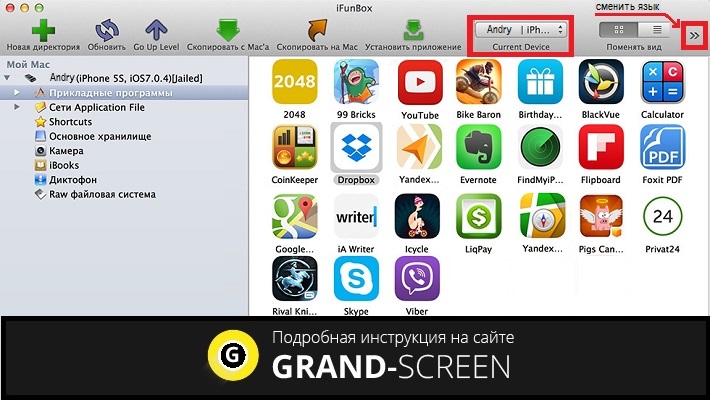
Подключаем Айфон к компьютеру, используя USB-кабель (можно и по Wi-Fi). Запускаем iFunBox и проверяем, распознала ли программа подключенный аппарат. Для этого нужно посмотреть в меню «Текущее устройство» (англ. Current Device), где должна быть обозначена модель вашего гаджета и его имя. Если потребуется переключить язык, то это можно сделать, запустив соответствующую функцию в правом углу на верхней панели:
Теперь вызываем меню «Установить приложение», после этого откроется окно со скачанными приложениями, выбираем нужный архив, и нажимаем кнопку «Открыть» (англ. Open):
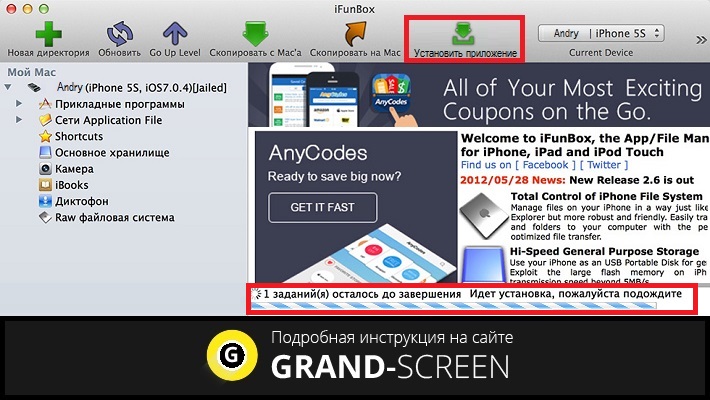
Дожидаемся окончания установки, которая, как правило, происходит в считанные минуты.
Ну вот, будем считать, что тема «как установить приложение на Айфон с компьютера» уже закрыта, поскольку нам добавить больше нечего, а вам?
Как установить неофициальные приложения на iOS без джейлбрейка
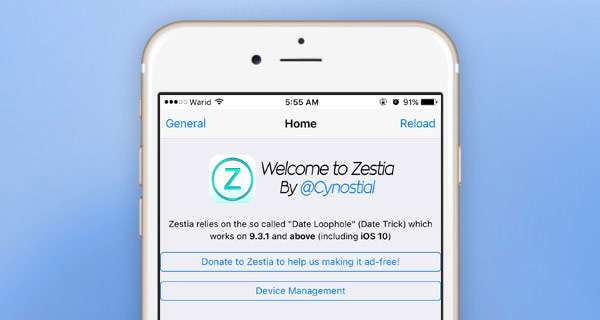
Это действительно работает.
Ты устал ждать выхода джейлбрейка? Хочешь устанавливать сторонние приложения не из App Store на свой iPhone или iPad? Есть решение. Zestia – аналог Cydia с неофициальными программами, которые работают на устройствах без джейлбрейка.
Кроме того, в приложении имеется некоторый перечень взломанных приложений с бесконечными внутриигровыми покупками, что не поощряется разработчиками.
Внимание: приложение – неофициальное (китайское), поэтому ты делаешь это на свой страх и риск. Сторонние сертификаты позволяют отправлять данные пользователя на чужие сервера. Используя это ПО, ты ставишь под угрозу не только сохранность своей личной информации, но и надежность совершаемых со смартфона финансовых транзакций.
Как поставить магазин приложений на iOS
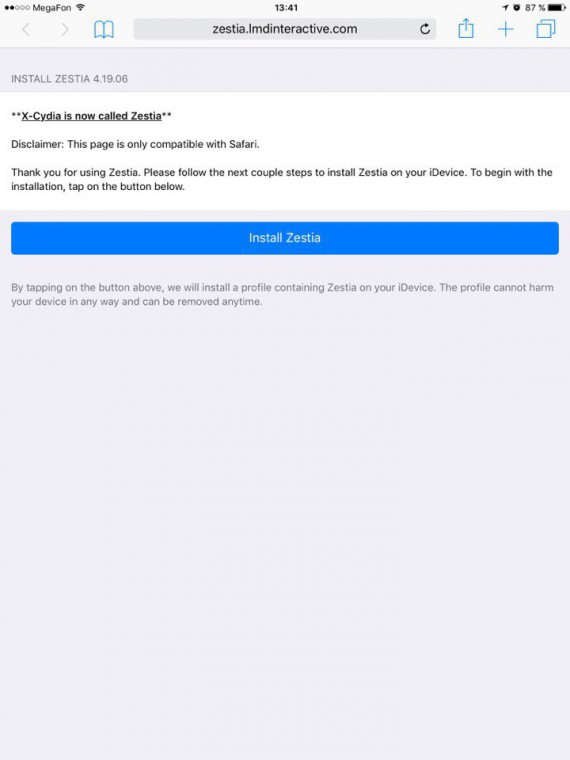
Этап 1. Открой в Safari эту ссылку и нажми кнопку «Install Zestia».
Этап 2. Подтверди установку соответствующего профиля.
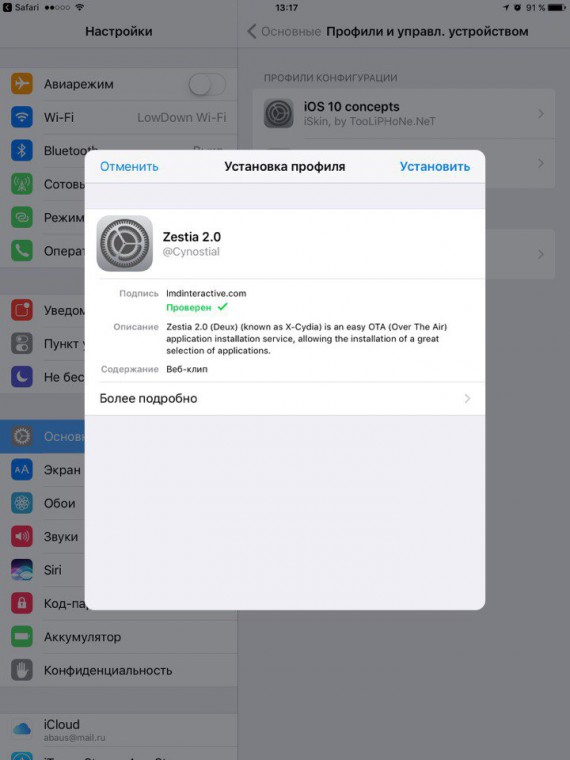
Этап 3. На твоем рабочем столе появится новая иконка Zestia – открывай программу.
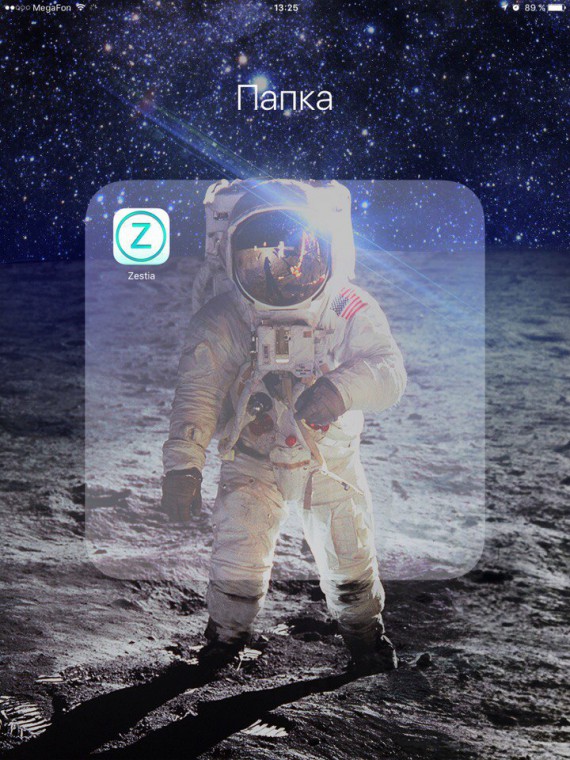
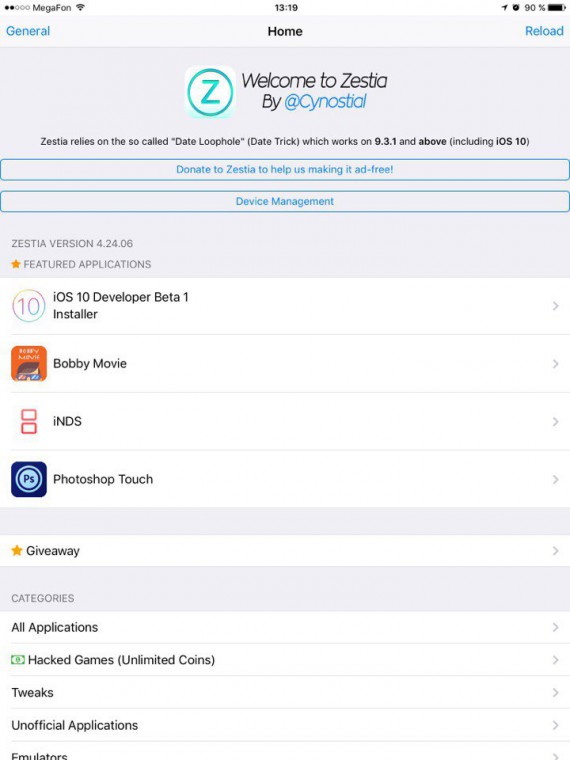
Этап 4. Выбирай интересующее тебя приложение, устанавливай его.
Этап 5. Теперь вернись в Настройки, зайди в раздел «Основные» –> «Профили» и нажми на имя разработчика этого приложения в списке.
Этап 6. С уверенностью жми «Доверять».
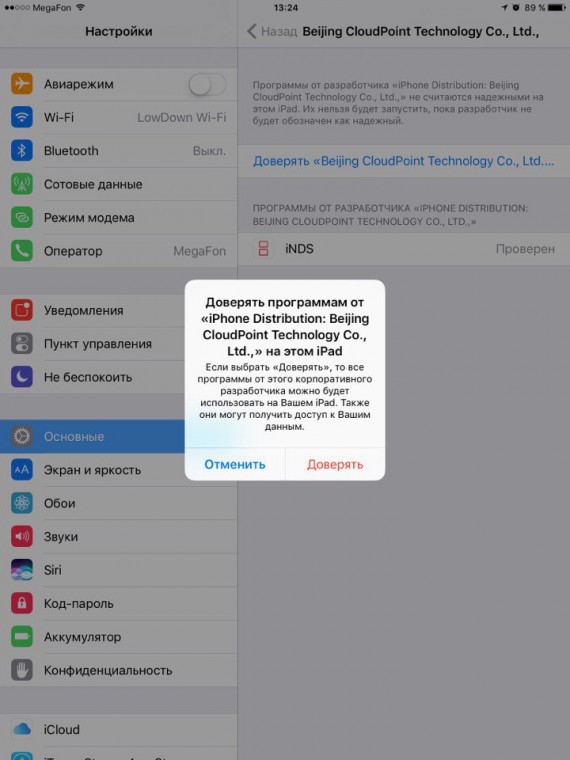
Этап 7. Наслаждайся новым неофициальным приложением! 🙂
Артём Баусов
Как устанавливать игры и приложения для iPhone и iPad через iTunes на компьютере
Как скачать приложение при помощи iTunes?
2. В верхней панели перейдите в раздел «App Store».
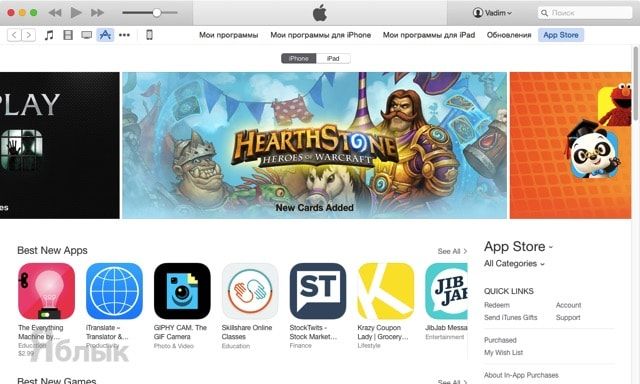 3. Выберите вкладку iPhone или iPad.
4. Найдите интересуемое приложение.
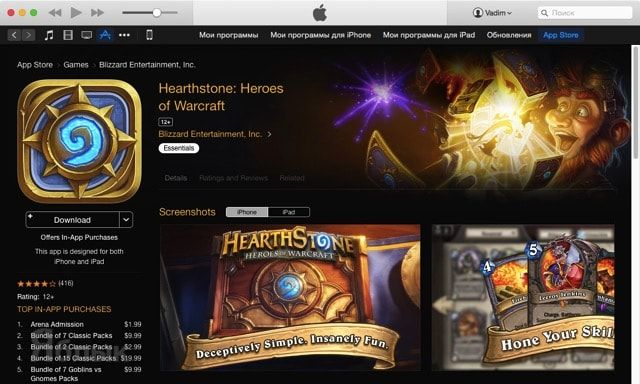
5. Нажмите кнопку «Загрузить», если приложение бесплатное, или «Купить» если оно платное.
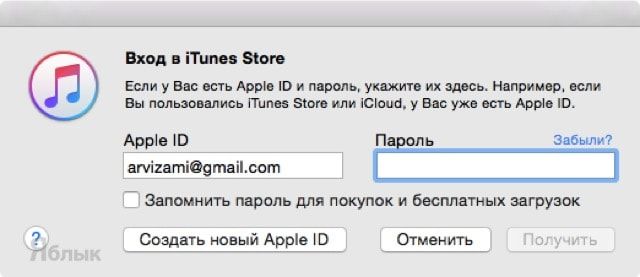
 6. Введите Apple ID и пароль и нажмите кнопку «Получить».
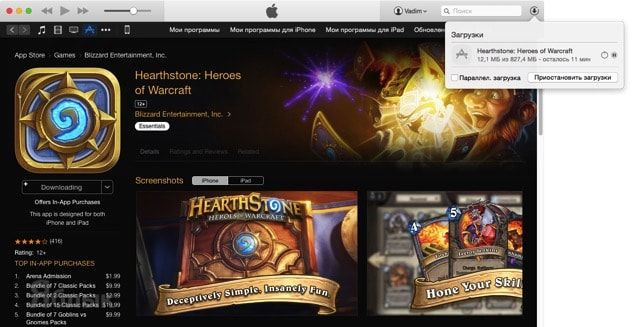
 7. В правом верхнем углу, нажав кнопку со стрелочкой, вы сможете увидеть статус активной загрузки (прогресс и оставшееся время до окончания загрузки).
 8. После успешной загрузки приложение отобразится во вкладке «Мои программы для iPhone/iPad».
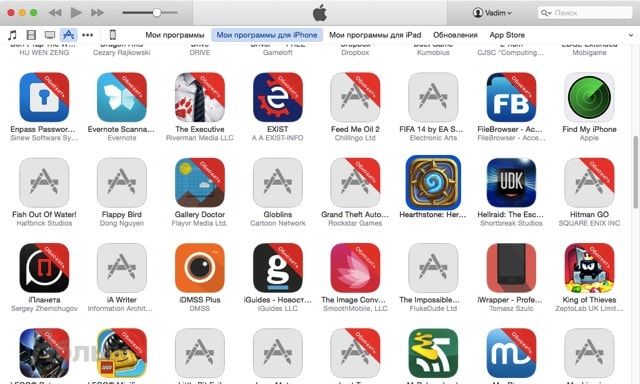
Покупки (бесплатные загрузки), совершенные на других устройствах, например, iPhone или iPad будут доступны в разделе Обновления.
Как установить приложение для iPhone, iPod touch и iPad при помощи iTunes на Mac или PC?
1. Подключите iPhone, iPod touch или iPad к Mac/PC при помощи кабеля или через Wi-Fi (если у вас настроена беспроводная синхронизация).
2. Перейдите во вкладку с подключённым устройством.
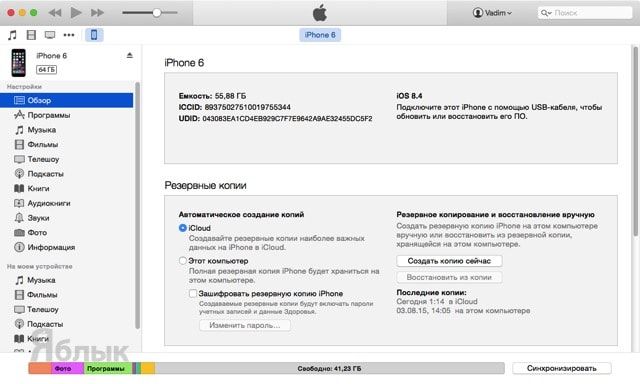 3. В левом боковом меню перейдите в меню «Программы».
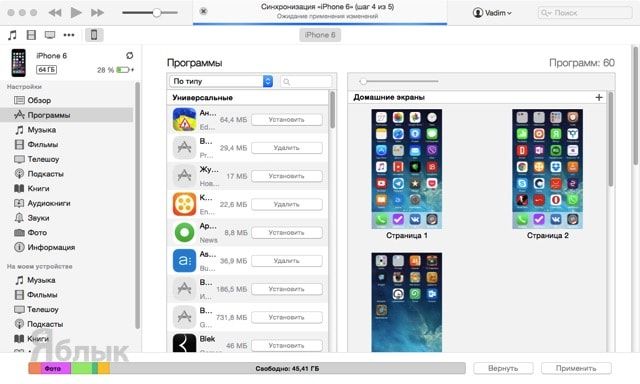 4. В списке программ рабочей области отыщите скачанное с App Store приложение.
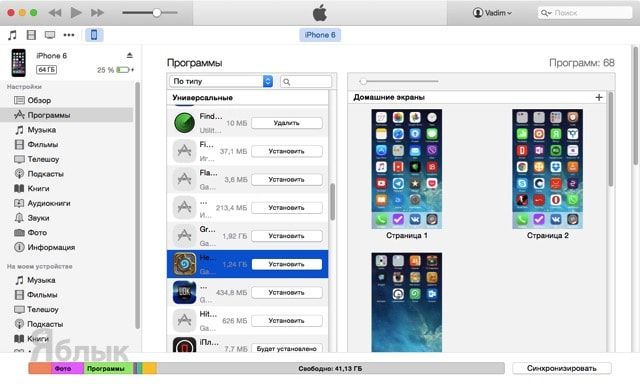 5. Нажмите кнопку «Установить». На месте этой кнопки появится новая — «Будет установлено».
6. Для начала синхронизации процесса в правом нижнем углу нажмите кнопку «Применить».
7. Прогресс синхронизации будет отображаться в верхней части iTunes.
Что делать, если приложения не загружаются из iTunes на iPhone, iPod touch и iPad?
Скорее всего ваш компьютер не авторизован. Что бы исправить это — следуйте следующим пунктам:
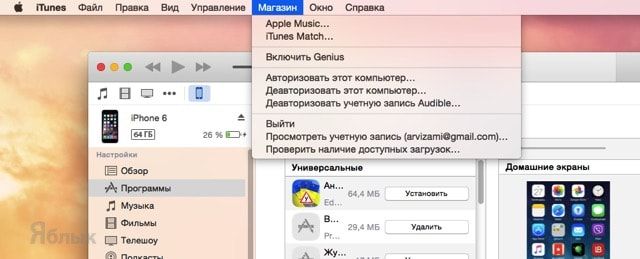
В случае, если авторизация компьютера не помогла, выполняйте последовательно следующие действия:
1. Перезагрузите компьютер.
2. Переустановите iTunes.
3. Попробуйте установить приложение на iPhone или iPad с другого Mac/PC.
Как бесплатно скачать платные приложения на iOS без джейлбрейка
Преимущества
Итак, сегодня мы загрузим платные приложения для iOS бесплатно без взлома.
Как бесплатно скачать платные приложения для iOS без джейлбрейка
Ура!! у вас только что есть приложение, которое вам стоило в AppStore. После этого вы можете запустить это приложение с главного экрана.
Как установить игры и приложения с модификациями на iOS 11 или ниже без взлома
Есть еще один метод, который позволяет загружать и устанавливать игры и приложения MOD на iPhone без взлома и компьютера. Всеми нравятся игры с модификациями, и вы можете установить их на свое устройство iOS. AppValley позволил получить платные приложения для iOS бесплатно. Просто следуйте приведенным ниже инструкциям.
Так что это еще один способ получить платное приложение и игру для iOS бесплатно без взлома и компьютера. Надеюсь, это поможет вам получить модные игры для вашего iPhone и iPad.
Получите платные приложения для iOS 11 бесплатно с помощью AppEven
Это последний способ получить платные приложения для iOS бесплатно без джейлбрейка, это постоянный способ загрузки любых исправленных игр на ваш iPhone, если он работает на iOS 11 или нескольких более ранних версиях. Этот метод не требует процесса взлома и компьютера, единственное, что вам нужно – это iPhone с последней версией iOS.
Итак, без лишних слов, приступим!
Лучшая часть этого приложения – то, что оно доступно на английском языке, поэтому его можно легко использовать, перемещаться и загружать приложение без каких-либо проблем.
Часто задаваемые вопросы
Требуется ли взломать приложение для получения платных приложений?
Большое НЕТ!
Поскольку взлом устройства может привести к аннулированию вашего устройства Apple, мы исследовали для вас и предоставили ресурсы, где вы можете найти платные приложения и загрузить их бесплатно.
Нужен ли мне компьютер для получения платных приложений?
НЕТ, вы можете делать это на своем iPhone, вам не нужен Mac.
Безопасно ли скачивать приложения из сторонних источников?
Что ж, это будет безопасно, если у вас нет конфиденциальных данных на вашем телефоне. Я предлагаю вам сделать это на дополнительных устройствах, на которых вы не особо беспокоитесь о безопасности.


