

Live Photo в Айфоне — программная функция во встроенном приложении Камера на iOS, которая позволяет создавать анимированные снимки. Если вы видели фильмы про Гарри Поттера, то сразу поймете, что это такое: герои фотографий, конечно, не могут с них уходить, но помахать вам рукой они в состоянии.
Таймер в камере Айфона позволяет сделать снимок вместе с друзьями в виде обычной фотографии, а не селфи. После обратного расчета телефон сам фотографирует объекты, на которые направлена камера. Если использовать при этом штатив, получаются отличные снимки, сделанные без чужой помощи.
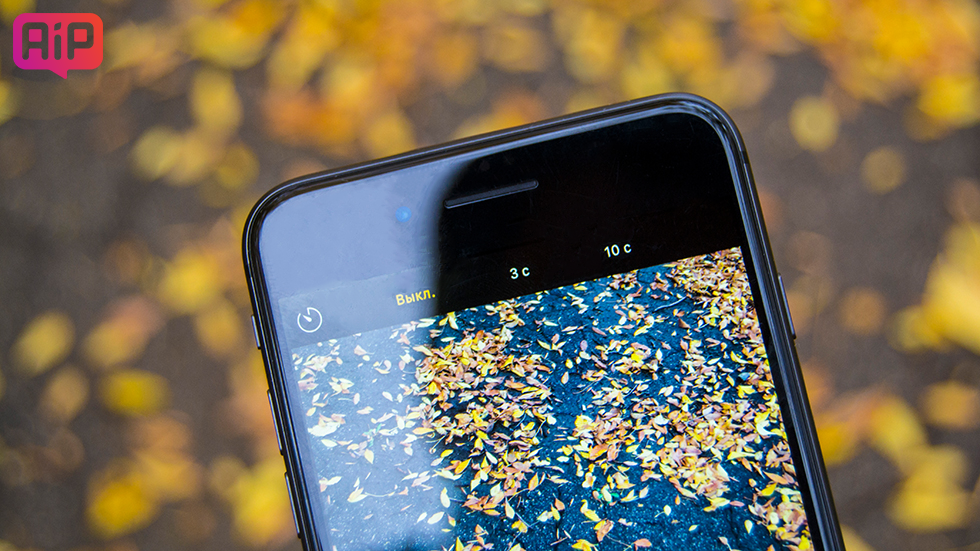
Как снимать с таймером на iPhone и iPad?
Хотите сделать совместную фотографию с семьей, друзьями или коллегами, но при этом тоже попасть в кадр? В таком случае вам поможет режим съемки с таймером, встроенный в стандартное приложение «Камера» iPhone или iPad. В этой небольшой инструкции рассказали о том, как включить таймер в камере iOS-устройств.
Очень часто во время рабочих процессов возникает необходимость подписать документ, согласовать или утвердить что-то. Для этого необязательно находиться в офисе и иметь под рукой распечатанную копию документа.
Всё можно сделать удаленно при помощи вашего смартфона. Не понадобятся даже сторонние приложения, механизм подписи документов давно встроен в iOS.
📌 Спасибо re:Store за полезную информацию. 👌
Соцсети охватила мода на «живое фото». Это интересный вариант нестандартного контента: зацикленное на повтор анимированное фото без звука, сделанное при помощи специальных приложений. Комбинировать такой видеоряд можно из обычных статичных снимков или из видео.
Будьте в тренде: для этого потребуется только смартфон – iPhone или Android – и специальное приложение. Какое именно? Выбирайте сами: мы составили рейтинг бесплатных программ для создания движущегося фото с описанием каждой из них. Программы перечислены в случайном порядке, какая из них будет лучшей для вас – решайте сами!

На сегодняшний день вам не нужно быть профи графического дизайна и Photoshop для создания таких изображений. Все, что вам нужно, это ваш iPhone, бесплатные приложения, немного времени, и немного таланта. Это очень просто, выбираете изображение и набираете текст, который хотите наложить на фото, затем делитесь им в социальных сетях.
Далее перечислим некоторые из этих приложений.
Согласитесь, делать селфи на Айфон не всегда удобно: иногда большая компания попросту не помещается в кадр, освещение не то или же попросту некого попросить вас запечатлеть на фоне какого-то объекта, но просить неловко? Решить это можно с помощью селфи-палки, но в 2022 году пользоваться этим аксессуаром уже как-то непривычно: к счастью, в iOS есть сразу несколько крутых способов, которые помогут сделать снимок на Айфон без рук. О некоторых вы наверняка слышали, но другие не так уж очевидны. Рассказываем о самых лучших.
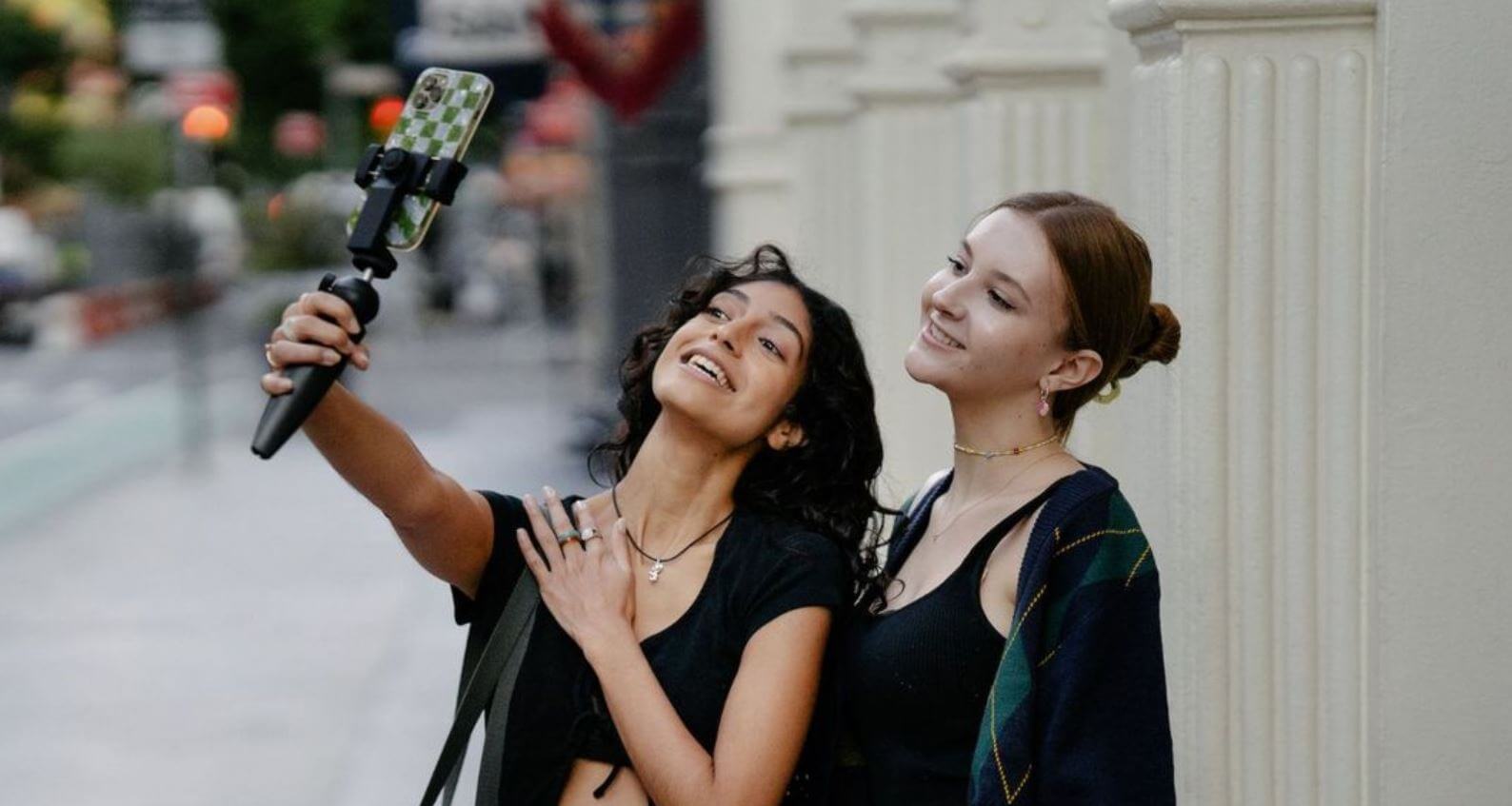
Рассказываем, как сделать топовые фото на Айфон
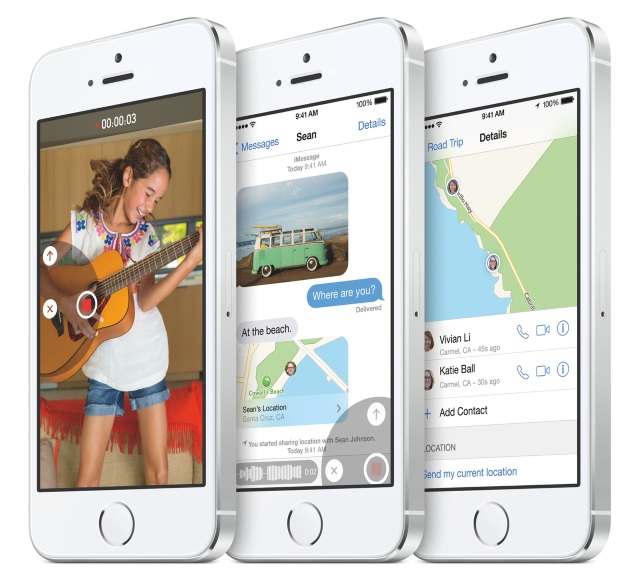
В iOS 8 разработчики из Apple уделили внимание как большим нововведениям, так и едва заметным «фишечкам», которые обнаружить смогут далеко не все. Взять в пример хотя бы таймер на съемку фотографий, появившийся в приложении Камера — функцию обнаружили только самые активные пользователи iPhone, iPad и iPod Touch.
О пользе установки таймера на съемку фотографий особенно много рассказывать не нужно. Таймер позволяет фотографу попасть на снимок или в случае с «селфи» как следует подготовиться к снятию затвора. Приложение Камера в iOS 8 позволяет устанавливать длительность таймера равную трем и десяти секундам — обе настройки могут быть полезны в той или иной ситуации.
Изначально камера в iPhone настроена таким образом, что вы можете без проблем начать ею пользоваться сразу после первого запуска смартфона. Из-за этого многих пользователей не устраивает то, что у нее мало настроек в отличие от Android. Казалось бы, про камеру в смартфоне известно уже всё и нет смысла ее обсуждать. Это не так: если хотите фотографировать как профи на Айфон, попробуйте эти секретные фишки, которые мы нашли для вас. Вряд ли они улучшат качество снимков, зато помогут вам захватить мелкие детали и правильно обрабатывать фото и сортировать их.
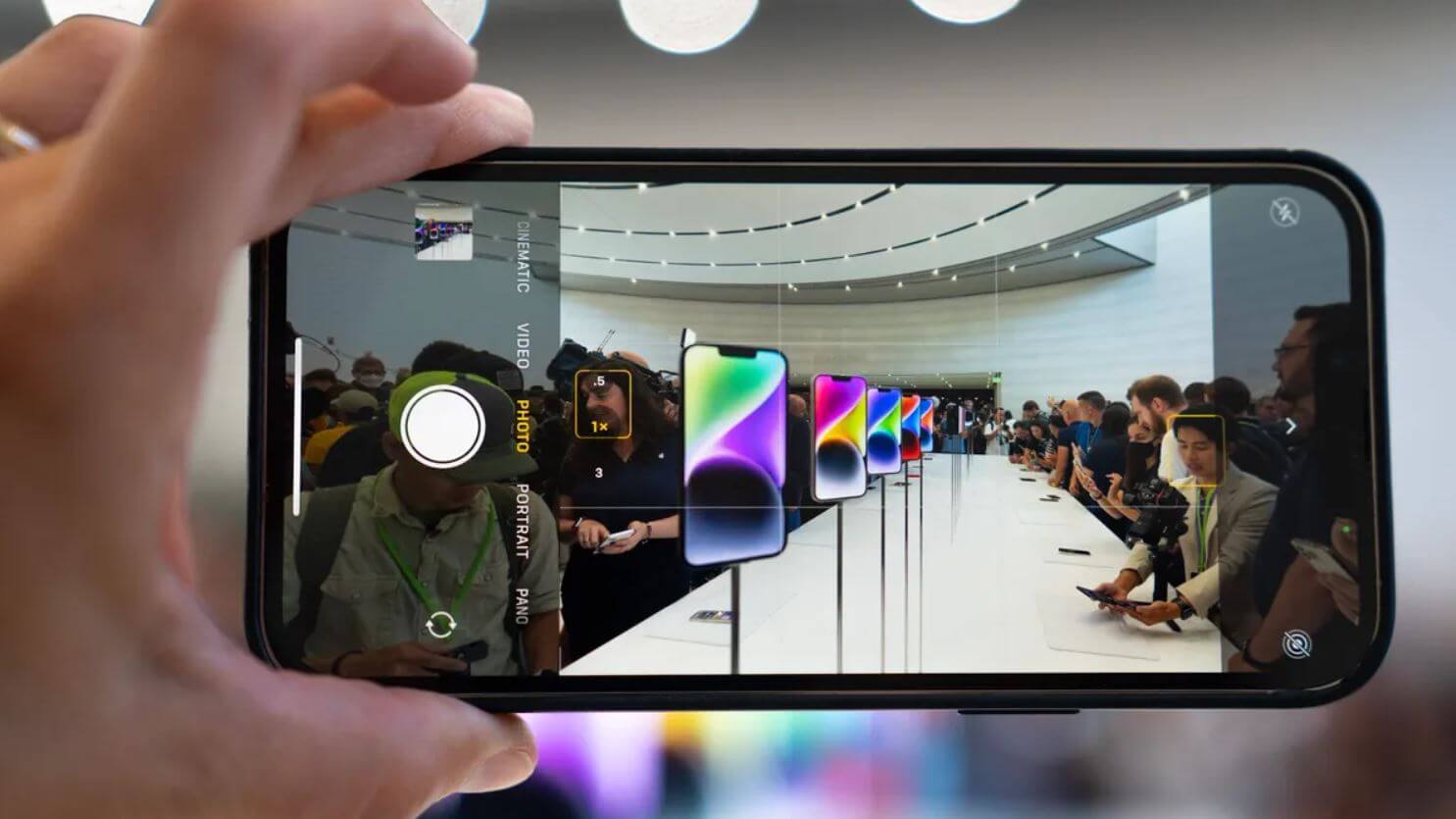
Вот несколько крутых фишек, которые помогут фотографировать вам на Айфон
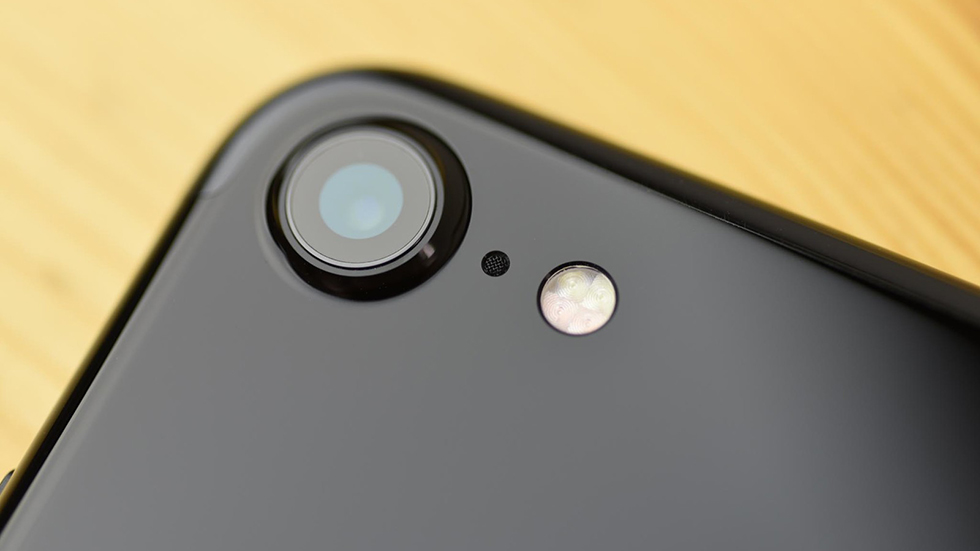
Для мобильных фотографов.
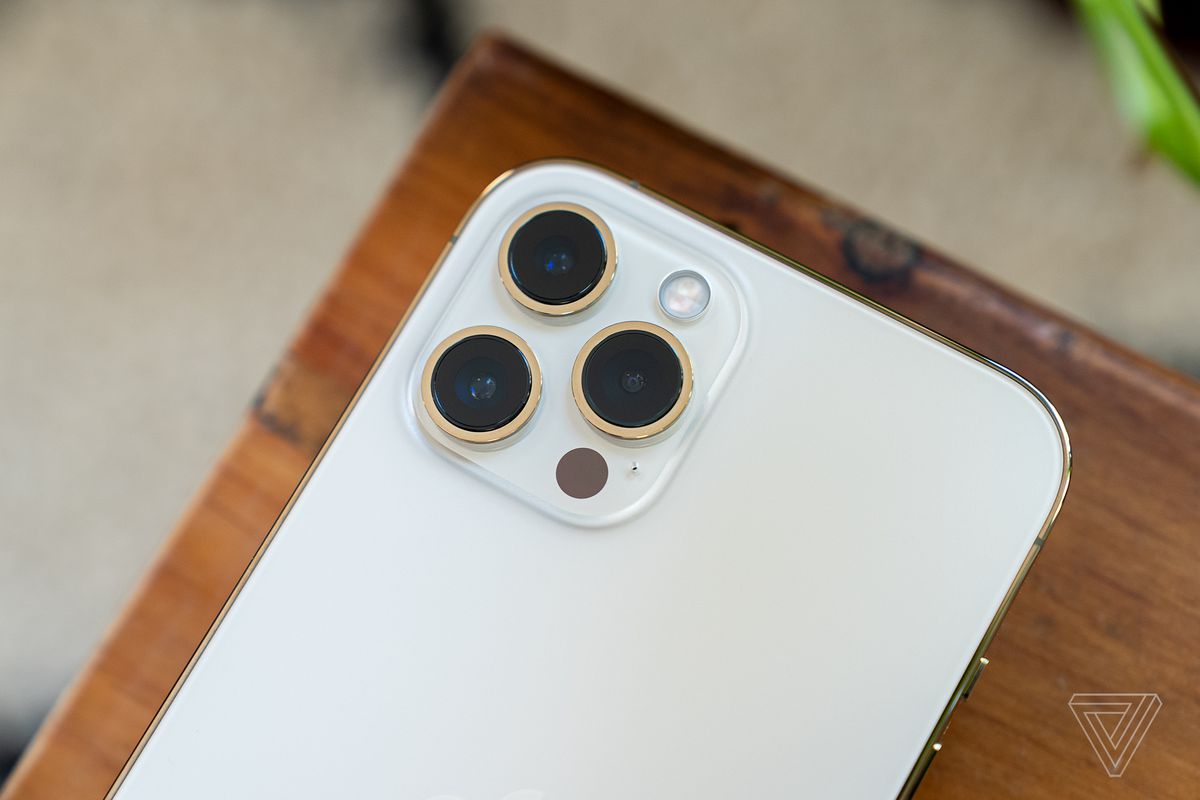
Увлекаетесь мобильной фотографией? Если у вас айфон с поддержкой iOS 14, то эта небольшая инструкция для вас. Ниже мы расскажем о супер-полезных фишках, которые позволят вам стать настоящим профи при использовании приложения «Камера».
- Съемка видео в фото-режиме
- Съемка фото и видео боковой кнопкой
- Серийная съемка
- Смена качества видео почти мгновенно
- [Советы и трюки] Делаем скриншоты с таймером
- Видео как сделать фото с задержкой на iPhone
- Кто может их использовать?
- Как работают живые фотографии?
- Как сделать живое фото на iPhone
- Как просмотреть живое фото
- Как найти живые фотографии в приложении фотографий
- Как отключить живые фотографии
- Можете ли вы сделать живую фотографию обычной фотографией?
- Сколько места занимают живые фотографии?
- Что еще вы можете сделать с живыми фотографиями?
- AudioSnaps
- Flipagram
- Mupix (только App Store США)
- Phozo
- Shutterfly Photo Story
- Shuttersong
- Snippit
- Soundpix
- Tunepics
- Vox Pixl
- Enlight
- Сторонние приложения для фотографирования
- Воспроизведение на других устройствах
- Таблица сравнения приложений
- Принцип работы
- Как сделать фото голосом на Айфоне
- Over
- Готовим фото к наложению анимации
- Встроенный таймер
- Фоторедактор на Айфоне — как пользоваться
- Быстрое фото на Айфоне
- Какие документы можно подписать
- Как быстро включить камеру на Айфоне
- Как включить таймер в камере iPhone или iPad
- Как установить таймер на съемку фотографий в iOS?
- Отсортировать фото на Айфоне
- Quick
- Артём Суровцев
- Как увеличить зум на Айфоне
- Редактирование живой фотографии
- Анимированное фото и его отличие от GIF
- Werble – Фотоаниматор
- StoryZ Живые фото
- Cinemapic – Анимация Фото
- Motionleap от Lightricks (Enlight Pixaloop)
- Cinemagraph Pro
- Plotagraph (бывший PLOTAVERSE PRO)
- Live Photos
- Canva для iPad
- Как фотографировать на Айфон без рук
- Как подписать документ на iPhone или iPad
Съемка видео в фото-режиме
Теперь не обязательно переключаться на отдельный режим съемки видео. Все можно сделать прямо из меню «фото». Это удобно и правда экономит время. Просто зажмите кнопку спуска затвора и начнется съемка видео. Сверху таймер (как в полноценном режиме «видео»).
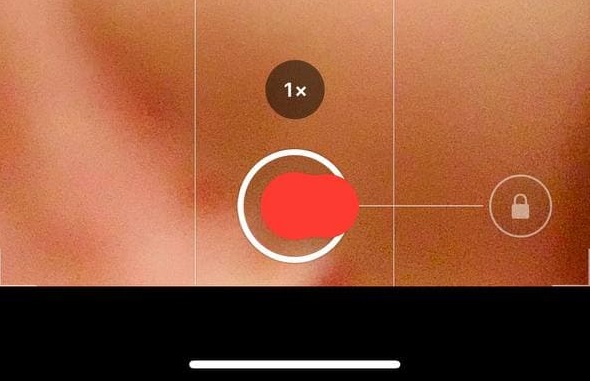
Не хотите держать кнопку? Просто передвиньте ее вправо. Да, работает такая фишка только на айфонах, начиная с iPhone XS.
Съемка фото и видео боковой кнопкой
Видео и фото можно снять с помощью боковой кнопки уменьшения громкости. Простое нажатие делаете фото, зажимаете — вуаля, вы снимаете видео.
Серийная съемка
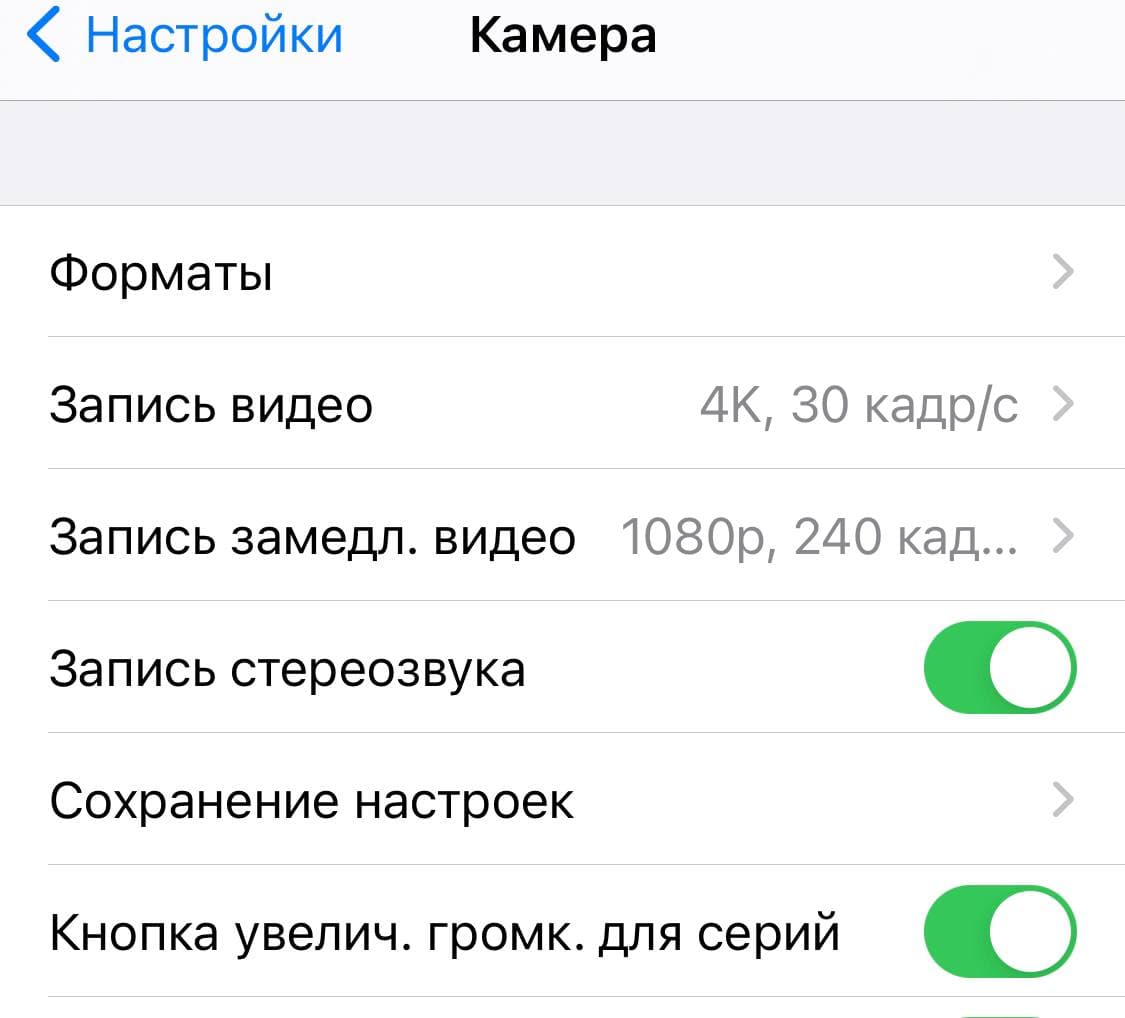
Смена качества видео почти мгновенно
Смотрим вверх, вправо. Там два пункта — для смены разрешения и для смены частоты кадров. Удобно. Больше не нужно лезть в настройки.
[Советы и трюки] Делаем скриншоты с таймером
Тему скриншотов мы поднимаем уже не в первый раз. Самое главное, что нужно знать о скриншотах – это основные команды: зная эти команды, можно уже экспериментировать с получаемым результатом. Например, получить скриншоты без тени от окон или сделать так, чтобы скриншоты сразу сохранялись в нужном формате. Но единственный недостаток во всем этом заключается в том, что все скриншоты делают моментально и из-за этого не всегда получается заснять то, что нужно. К счастью, в OS X есть возможность сделать снимок экрана при помощи таймера.

Для того, чтобы воспользоваться таймером, нужно сначала открыть утилиту «Снимок экрана». Найти ее, как не трудно догадаться, можно в папке Other. Но, наверное, быстрее всего воспользоваться Spotlight, когда достаточно вбить первые несколько букв ее названия, чтобы Spotlight отобразил нужный вариант.
Открыв утилиту «Снимок экрана», в верхнем меню откройте вкладку «Снимок», а в выпадающем меню выберите «Экран с задержкой». Это и есть снимок с таймером. По умолчанию такой таймер установлен на 10 секунд. Но при желании его значение можно изменить при помощи простой команды в «Терминале»:
По материалам osxdaily.com
Советы по работе с Apple

В iPhone одна из самых часто используемых востребованных функций это камера. Создание классных фотографий и видео, что уж там говорить на iPhone уже и фильмы снимают. В статье мы рассмотрим как включить таймер на камере iPhone, это позволит сделать снимок не только своих друзей но самому присутствовать на этом снимке.
Многие не знают о функции Self Timer которая имеет таймер для создания фотографии. Включая обратный отсчет можно сделать фото с задержкой. Это тот вариант когда селфи вариант не подходит и нужна фотография с большим охватом.
Советуем вам также полезную публикацию в нашем блоге, о том как передавать фотографии по AirDrop в iPhone или iPad. Простые и понятные руководства к действию в iOS устройствах.
Включение таймера фото в iPhone
- Установите iPhone в штатив или просто ровную поверхность.
- Откройте приложение «Камера».
- Нажмите в на расположенную вверху иконку иконки секундомера.
- Сделайте выбор времени для обратного отсчета — 3 или 10 секунд.
- Нажмите круглую кнопку сфотографировать, после чего пойдет обратный отсчет до создания снимка. За 10 секунд вам нужно успеть занять позицию для индивидуального или совместного фото с друзьями.

Камера с таймером на iPhone
Применение Self Timer позволит сделать фотографии более качественными, четкими и объемными. Используйте возможности камеры и iPhone по полной это еще больше разнообразит ваш фото-истории.
Видео как сделать фото с задержкой на iPhone
Живые фотографии – это технология Apple, которая позволяет одной фотографии быть неподвижным изображением и при активации включать несколько секунд движения и звука. Представьте себе анимированный GIF со звуком, автоматически созданный из ваших изображений, и вы получите представление о том, что такое живые фотографии.
Эта функция была представлена в сентябре 2015 года вместе с серией iPhone 6S. Живые фотографии были одной из флагманских функций 6S, поскольку они использовали 3D-сенсорный экран, который также был представлен на этих устройствах.
Кто может их использовать?
Живые фотографии доступны только при наличии правильного сочетания аппаратного и программного обеспечения. Для их использования вам необходимо:
- iPhone 6S или новее (включая iPhone X и XR) или iPhone SE.
- Сенсорный экран 3D (iPhone SE и iPhone XR не имеют сенсорного экрана 3D, но поддерживают воспроизведение живых фотографий).
- iOS 9 или выше.
Как работают живые фотографии?
Живые фотографии работают с использованием фоновой функции, о которой многие пользователи iPhone не знают. При открытии приложения «Камера» на iPhone приложение автоматически начинает делать снимки, даже если вы не нажмете кнопку спуска затвора. Это позволяет телефону делать снимки максимально быстро. Эти фотографии автоматически удаляются, если они не нужны, даже если пользователь не узнает о них.
Когда вы делаете снимок с включенной функцией «Живые фотографии», вместо того, чтобы просто делать снимок, iPhone захватывает фотографию и сохраняет фотографии, сделанные в фоновом режиме. Затем он сохраняет фотографии до и после съемки. Делая это, он может объединить все эти фотографии в плавную анимацию, продолжающуюся около 1,5 секунд – это живое фото.
Одновременно с сохранением фотографий iPhone также сохраняет звук с этих секунд, чтобы добавить саундтрек к Live Photo.
Как сделать живое фото на iPhone
Снимать живую фотографию очень легко. Просто следуйте этим шагам:
- Откройте приложение Камера .
- В верхней центральной части экрана найдите значок, состоящий из трех концентрических кругов. Убедитесь, что он включен (он загорается, когда он есть).
- Сфотографируйте, как обычно.
Как просмотреть живое фото
- Откройте приложение Фотографии (или, если вы только что сделали Живое фото, коснитесь значка фотографии в левом нижнем углу приложения Камера . Если вы это сделаете, перейдите к шагу 3).
- Выберите живое фото, которое вы хотите просмотреть, чтобы оно заполнило весь экран.
- Нажимайте на экран, пока не появится живое фото.
Как найти живые фотографии в приложении фотографий
Изначально Apple не добавляла специальный раздел в приложение «Фотографии» для живых фотографий, поэтому было сложно найти их, когда вы хотели. Однако в наши дни это совсем несложно. Вот как найти Live Photos в вашем приложении iOS Photos:
- Нажмите на приложение Фотографии , чтобы открыть его.
- Нажмите Альбомы .
- Перейдите в раздел Типы медиафайлов и нажмите Живые фотографии .
Как отключить живые фотографии
Решили, что вы больше не хотите делать живые фотографии и хотите, чтобы эта функция была отключена по умолчанию? Это на самом деле сложнее, чем кажется. По умолчанию приложение «Камера» включает «Живые фотографии» каждый раз, когда вы запускаете приложение, даже если вы отключили эту опцию в последний раз, когда использовали камеру. К счастью, Apple предоставила способ запретить Camera всегда включать живые фотографии. Просто следуйте этим шагам:
- Нажмите Настройки .
- Нажмите Камера .
- Нажмите Сохранить настройки .
- Переместите ползунок Живая фотография в положение выкл/белый.
- Теперь перейдите в приложение «Камера» и коснитесь значка «Живое фото», чтобы отключить его (он не горит). Поскольку вы решили сохранить настройку выключения на последних нескольких шагах, живые фотографии теперь будут отключены по умолчанию.
Эти шаги применимы и к обновлению до нового телефона. Если у вас не включена опция «Сохранить настройки», при обновлении до нового телефона живые фотографии будут снова включены по умолчанию. Просто убедитесь, что этот параметр включен, и когда вы восстановите свой новый телефон со старыми данными, Live Photos будут отключены.
Можете ли вы сделать живую фотографию обычной фотографией?
Вы не можете преобразовать стандартную фотографию в Live Photo, но вы можете делать фотографии Live и делать их статичными, выполнив следующие действия:
- Откройте приложение Фотографии .
- Выберите Live Photo.
- Нажмите Изменить.
- Нажмите значок Live Photo, чтобы он не был включен.
- Нажмите Готово .
Теперь, если вы сильно нажмете на фотографию, вы не увидите никакого движения. Вы всегда можете восстановить живое фото, которое вы отредактировали, выполнив эти шаги и нажав значок, чтобы выделить его.
Сколько места занимают живые фотографии?
Мы все знаем, что видеофайлы занимают больше места на наших телефонах, чем фотографии. Означает ли это, что вам нужно беспокоиться о живых фотографиях, из-за которых вам не хватает места?
Возможно нет. Согласно отчетам, живые фотографии в среднем занимают примерно вдвое больше места, чем стандартные фотографии; это намного меньше, чем видео.
Что еще вы можете сделать с живыми фотографиями?
После того, как вы получили эти интересные фотографии, вот несколько вещей, которые вы можете сделать с ними:
- Поделиться . Вы можете поделиться этими фотографиями по электронной почте, в социальных сетях и в текстовых сообщениях, но помните: у вас должен быть iPhone 6S или новее, чтобы они могли двигаться
- Использовать в качестве обоев . Вы можете установить Живое фото в качестве обоев на экране блокировки и домашнем экране. На домашнем экране фотография статична, но сильно нажмите на экран блокировки, и вы увидите ее анимацию. Следуйте этим инструкциям, чтобы изменить обои.
Чтобы узнать, как использовать живые фотографии в качестве обоев, которые добавляют анимацию на домашний экран и экран блокировки, ознакомьтесь с разделом «Как использовать живые обои на вашем iPhone».
Каждый из нас снимает фото и видео, но много ли людей снимают «мультимедиа»? На самом деле больше, чем вы думаете. Мультимедиа приложения — это своеобразный гибрид, который может совмещать неподвижные фото или картинки с аудио. Такие себе стоп-кадры со звуком. Они позволяют взглянуть на визуальный обмен под новым углом. Создавать такие фото со звуком намного легче и они интереснее видео, в том плане, что расширяют «функциональность» статических фото и таким способом позволяют добавить в них юмора, сделав интересный кадр еще забавнее.
Мы нашли десять бесплатных приложений, которые могут заставить ваши фото петь или говорить и, что немаловажно, «дружат» с социальными сетями.
AudioSnaps
appbox fallback https://apps.apple.com/ru/app/586549509
Flipagram
Приложение не найдено
Mupix (только App Store США)
appbox fallback https://apps.apple.com/ru/app/656991648
Phozo
Phozo позволяет создавать «аудио-картинки». То есть, вы снимаете фото, а затем записываете звук того окружения, где оно было сделано (звук реки, шум города). Вы можете снять новый кадр с помощью приложения или использовать уже готовые фото из Фотопленки айфона. Из инструментов редактирования у нас под рукой фильтры и возможность обрезки фото, однако на что-либо более серьезное рассчитывать не приходится. По мере добавления новых фото, они будут складываться в виде плиток в галерею картинок и при нажатии нах них будут воспроизводиться. Отсюда же вы сможете обмениваться вашими фото с другими пользователями (требуется регистрация).
appbox fallback https://apps.apple.com/ru/app/655572893
Shutterfly Photo Story
appbox fallback https://apps.apple.com/ru/app/659614190
Shuttersong
appbox fallback https://apps.apple.com/ru/app/700873970
Snippit
appbox fallback https://apps.apple.com/ru/app/703135493
Soundpix
Soundpix подойдет фотографам, которые не хотят снимать видео, но все же преследуют цель передать атмосферу происходящего события. Этого можно добиться с помощью аудиовизуальной презентации, что будет менее утомительно для зрителя, нежели просмотр полной видеозаписи с какого-либо мероприятия. В Soundpix очень простое управление: выбираем в настройках продолжительность аудиофрагмента (3, 6, 9 сек) и начало записи (до, во время или после нажатия на спуск), затем просто делаем снимок. Перед сохранением можно применить один из нескольких фильтров, которые идут в комплекте.
appbox fallback https://apps.apple.com/ru/app/681769270
Tunepics
appbox fallback https://apps.apple.com/ru/app/796420945
Vox Pixl
appbox fallback https://apps.apple.com/ru/app/643934359
Enlight
Enlight является мощным приложением для редактирования фотографий.
Enlight умеет все, включая почти все уровни редактирования фото, плюс довольно хорошо сделан ввода текста и художественное оформление.

Приложение стоит $ 3,99, за тот функционал, который оно предлагает, это оправдано.
Сторонние приложения для фотографирования
Пока в стандартном приложении камеры на iOS не было таймера, нехватку функции заполнили сторонние разработчики, предложившие несколько программ для создания фотографий. Самое простое и бесплатное приложение камеры с таймером называется TimerCam.

Чтобы установить таймер, нажмите на цифру на экране и выберите один из предложенных вариантов. В бесплатной версии можно установить обратный отсчет на 5, 10, 15 и 30 секунд. Непонятно, куда вы будете бежать полминуты, но если появится такая необходимость, то знайте, что TimerCam предусмотрел возможность задержать создание снимка на 30 секунд.
TimerCam не предлагает ничего сверхъестественного. Из функций — переключение между передней и задней камерами, включение/выключение вспышки. Но если все, что вам нужно — это сделать пару фотографий с таймером, то TimerCam справится с задачей быстро и без лишних хлопот.
Еще один хороший таймер называется PhotoTimer. Здесь можно выбрать временной интервал — 2, 5, 10, 15, 30, 60, 120 или 300 секунд.
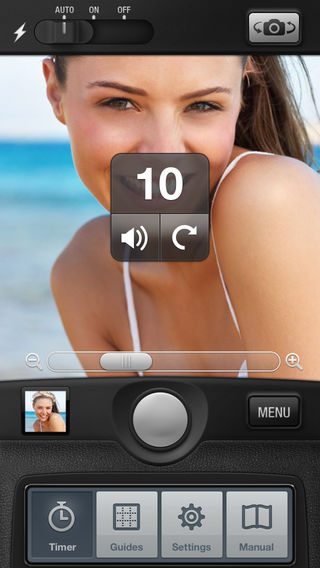
Приложение позволяет быстро отправлять фотографии в соцсети, снимать видео, масштабировать снимки и делать целые серии с таймером. Среди дополнительных возможностей — зум, стабилизатор и несколько десятков фильтров для быстрого редактирования снимка. Не графический редактор, но базовые вещи в PhotoTimer можно выполнить без проблем.
Если вы хотите полностью заменить стандартную Камеру сторонним приложением, обратите внимание на Camera+.
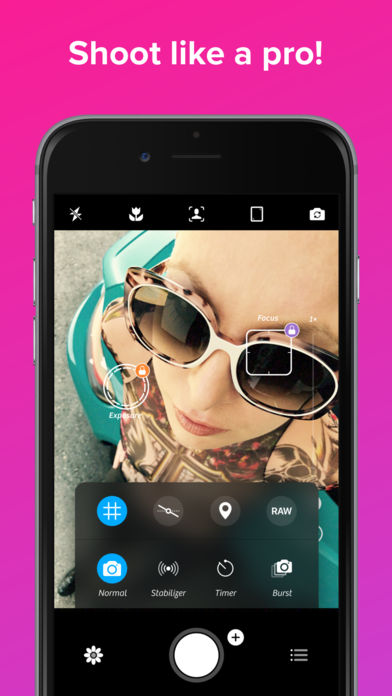
Кроме автоспуска, в этой программе есть:
- контроль экспозиции и фокуса, которые можно настраивать по отдельности;
- инструменты для регулировки освещения;
- возможность настройки цвета, тона, температуры и баланса белого;
- большое количество встроенных фильтров;
- цифровой зум и стабилизатор.
Camera+ также предлагает синхронизацию между устройствами и хороший менеджер для организации фотографий. По сути, Camera+ заменяет графический редактор, предлагая аналогичные инструменты в рамках приложения для создания снимков. Получается очень удобно: сфотографировал с таймером, обработал снимок в этой же программе и сразу отправил друзьям на их телефоны.
Чтобы создавать Live Photo в Айфоне, необходима поддержка 3D Touch. Это технология определения силы нажатия на экран. Она есть только в последних моделях iPhone:
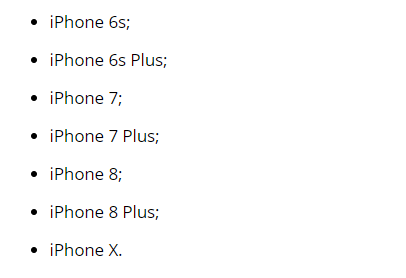
На iPhone 5S, iPhone SE и других моделях такой технологии нет, поэтому сделать живую фотографию не получится.
Воспроизведение на других устройствах
У владельцев последних моделей устройств с iOS 9 и выше никаких проблем с работой живых фотографий нет. Но как пользоваться Лайф Фото в старом Айфоне? Создавать нельзя, но может быть получится хотя бы посмотреть, если кто-нибудь другой пришлет Live Photo?
К сожалению, посмотреть тоже не получится. Если отправить живой снимок на неподдерживаемое устройство, MOV-компонент будет удален, и останется только фотография в JPG. Есть несколько исключений — например, на iPhone 6 с iOS 9 анимация воспроизведется, хотя создавать Лайф Фото на этой модели нельзя.
Если голосовых команд вам недостаточно, то вы всегда можете сделать снимок на Айфон с помощью жеста. Правда, встроенных инструментов в iOS нет, поэтому на помощь приходят приложения из App Store: в данном случае, нам поможет GoCam — приложение камеры с жестами.
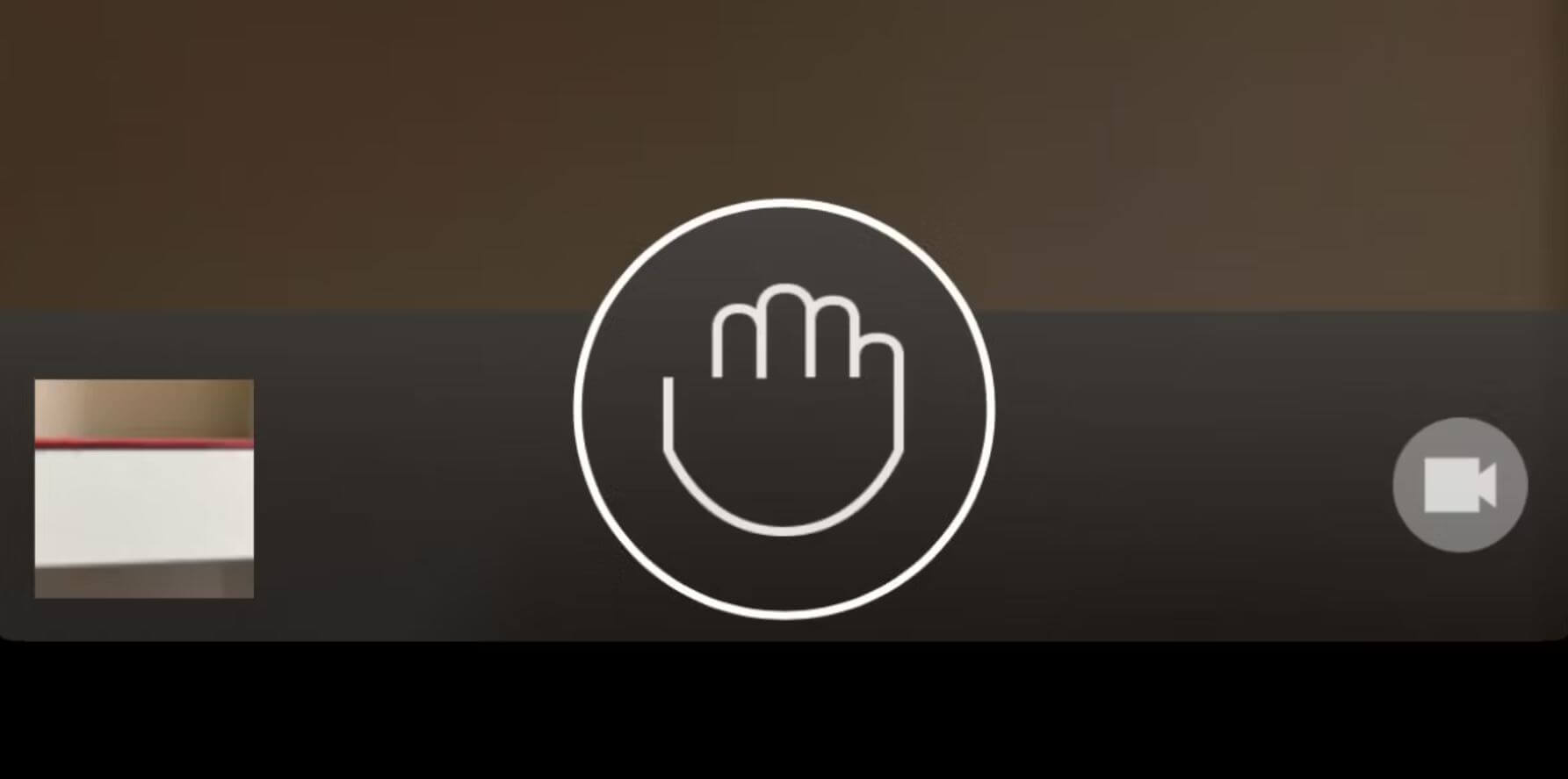
Управление жестами тоже очень удобно для снимков
После запуска вы увидите инструкцию на кнопке затвора: открытая ладонь, за которой следует сжатый кулак, включает обратный отсчет до снимка. Таймер на фото по умолчанию настроен всего на секунду, но вы можете его изменить до 5 секунд. А знак «Victory» позволяет делать фото моментально — удобно, не правда ли?
AirPods Pro полезнее, чем вы думаете. Они могут заменить недорогой слуховой аппарат
Таблица сравнения приложений


В нижней части экрана, вы получите множество опций для настройки текста. Typorama имеет действительно интересные стили текста.
Сочетание всех вышеперечисленных функций делает его очень простым и понятным (и это не считая, что есть такие функции, как наложение, градиенты и многое другое). Все изображения, которые вы видите на скриншотах были сгенерированы в этом приложении, просто нажатием кнопок без каких-либо усилий.

Приложение Typorama действительно хорошо в своем деле. Но оно не является универсальным инструментом. Например, невозможно добавить более одного текстового поля. Также у вас нет особого контроля над стилями текста, кроме перемещения и изменения его цвета и прозрачности. Вам нужно пользоваться предустановками. Предварительные настройки конечно хороши, но это все, что у вас есть. Некоторые из пресетов заблокированы, вы можете заплатить $ 3.99, чтобы разблокировать их. Это также приведет к удалению водяного знака Typorama.
Принцип работы
Лайв Фото в вашем Айфоне — это не магия, а комбинация 12-мегапиксельной фотографии с видеофайлом в формате MOV. Технология работает следующим образом:
- После запуска съемки камера записывает 1,5 секунды видео.
- Через 1,5 секунды создается фотография.
- После создания снимка в течение 1,5 секунд снова записывается видео.
В результате этой хитрости к фотографии добавляется информация о том, что происходило вокруг. Анимация включается после 3D Touch-нажатия на снимок. Всего в живой фотографии получается 45 кадров, а скорость ее воспроизведения — 15 кадров в секунду.
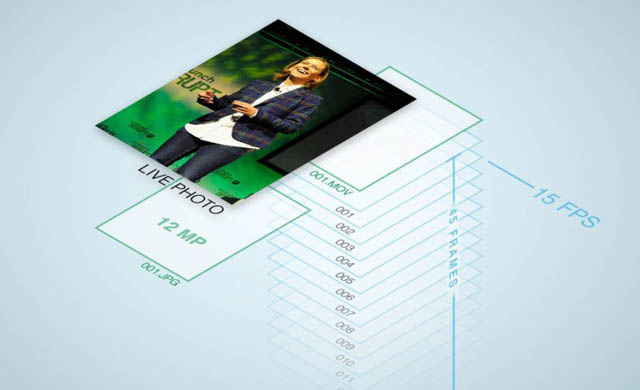
Комбинация JPG-фото и MOV-видео приводит к тому, что в памяти файл занимает в 2 раза больше места, чем обычная фотография. Но если научиться снимать правильно, то этот недостаток сразу станет несущественным — потому что получается очень круто.
Чтобы сделать живой снимок:
- Откройте приложение Камера на iOS.
- Активируйте опцию Live Photos на верхней панели. Иконка должна быть желтого цвета.
- Нажмите на кнопку затвора, как будто вы делаете обычную фотографию.
На iPhone 6S и более поздних моделях функция включена по умолчанию. Чтобы сделать обычную фотографию, нажмите на значок живого снимка на верхней панели и убедитесь, что опция отключилась.
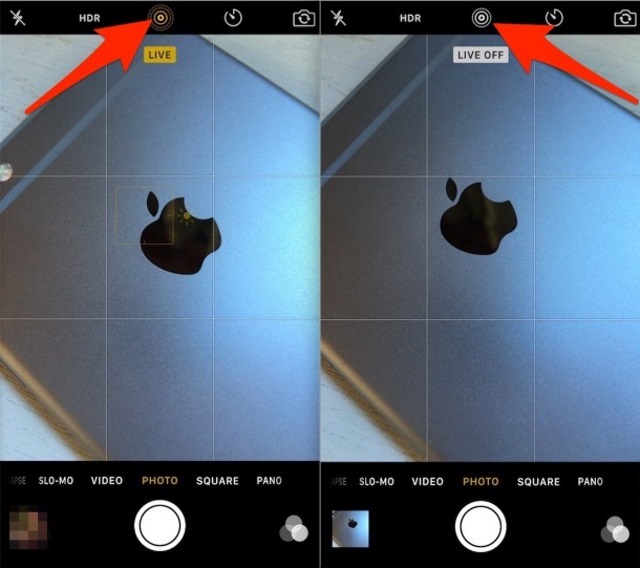
Пользователи, активно создающие живые фотографии, говорят о том, что функция пока сыровата, но это не мешает получать хорошие снимки при правильных условиях. В Live Photo тяжело передать движение, но можно снять атмосферу — например, вы стоите, а облака по небу плывут. Двигать камеру во время съемки не стоит, так как низкая частота воспроизведения (всего 15 кадров в секунду) приведет к появлению проблем на картинке.
Как сделать фото голосом на Айфоне
Оказывается, сделать фото голосом на Айфоне не так уж и сложно. Во-первых, стоит попробовать Управление голосом: фраза «Сделай фото» не сработает, зато поможет кнопка увеличения громкости. Все просто.
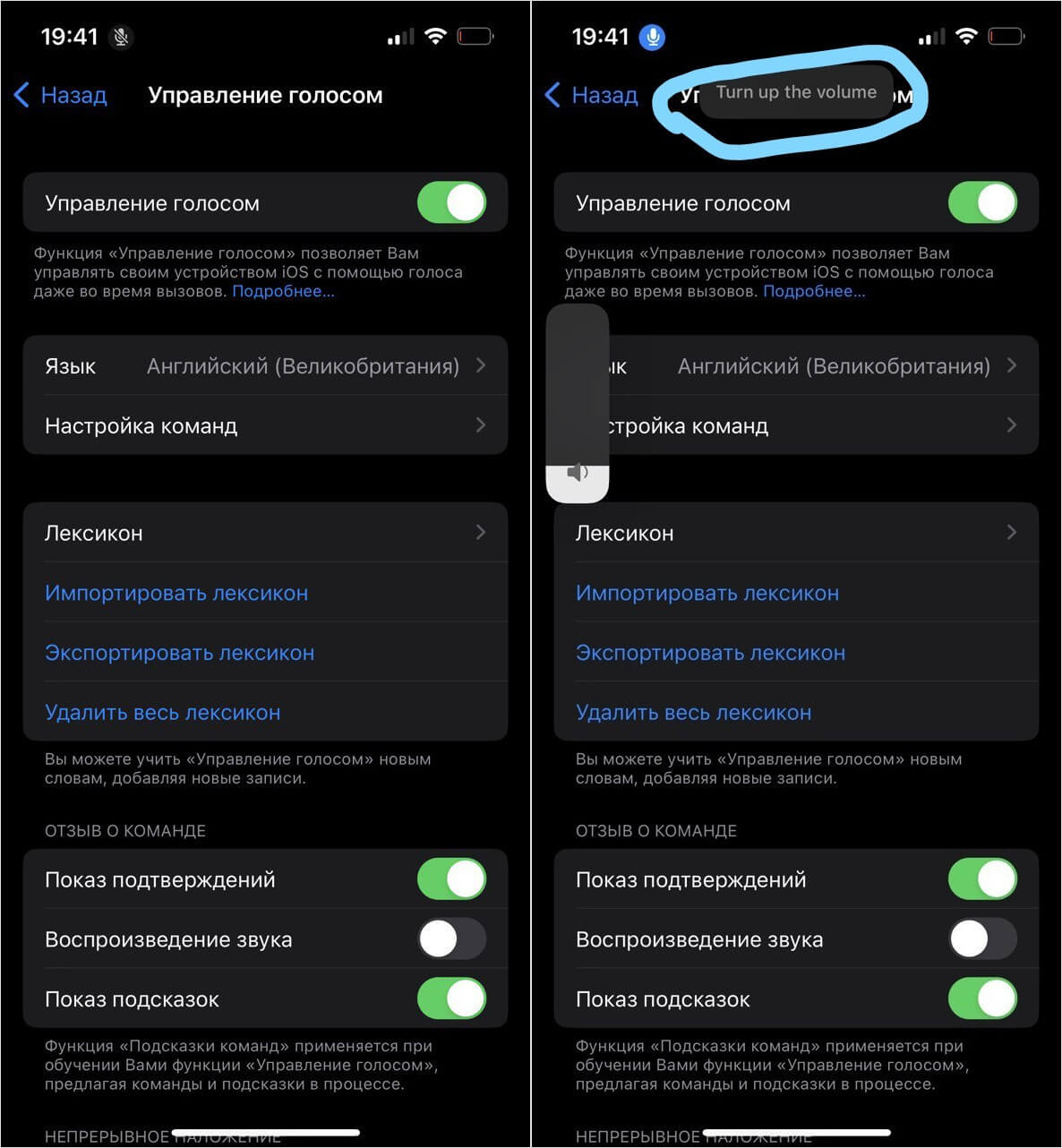
И снова нам пригодился Универсальный доступ!
- Зайдите в Настройки, выберите «Универсальный доступ».
- Выберите «Управление голосом» и включите ползунок вверху.
- После этого на экране появится значок микрофона в синем кружочке, а на телефон скачается языковой пакет. К сожалению, русского языка нет, поэтому по умолчанию скачается английский. Зато голосовая команда работает с любым режимом камеры iPhone!
- После скачивания просто зайдите в Камеру и скажите «Turn up the volume». Для видео — дважды, чтобы начать запись и остановить.
iPhone распознает фразу и сделает снимок. Казалось бы, выражение лица будет не лучшим, но важно знать, что фактически фото делается через секунду, а не сразу, так что, есть время сделать нормальное выражение лица.
iPhone 14 Pro и 14 Pro Max — это почти Samsung. Смотрите сами
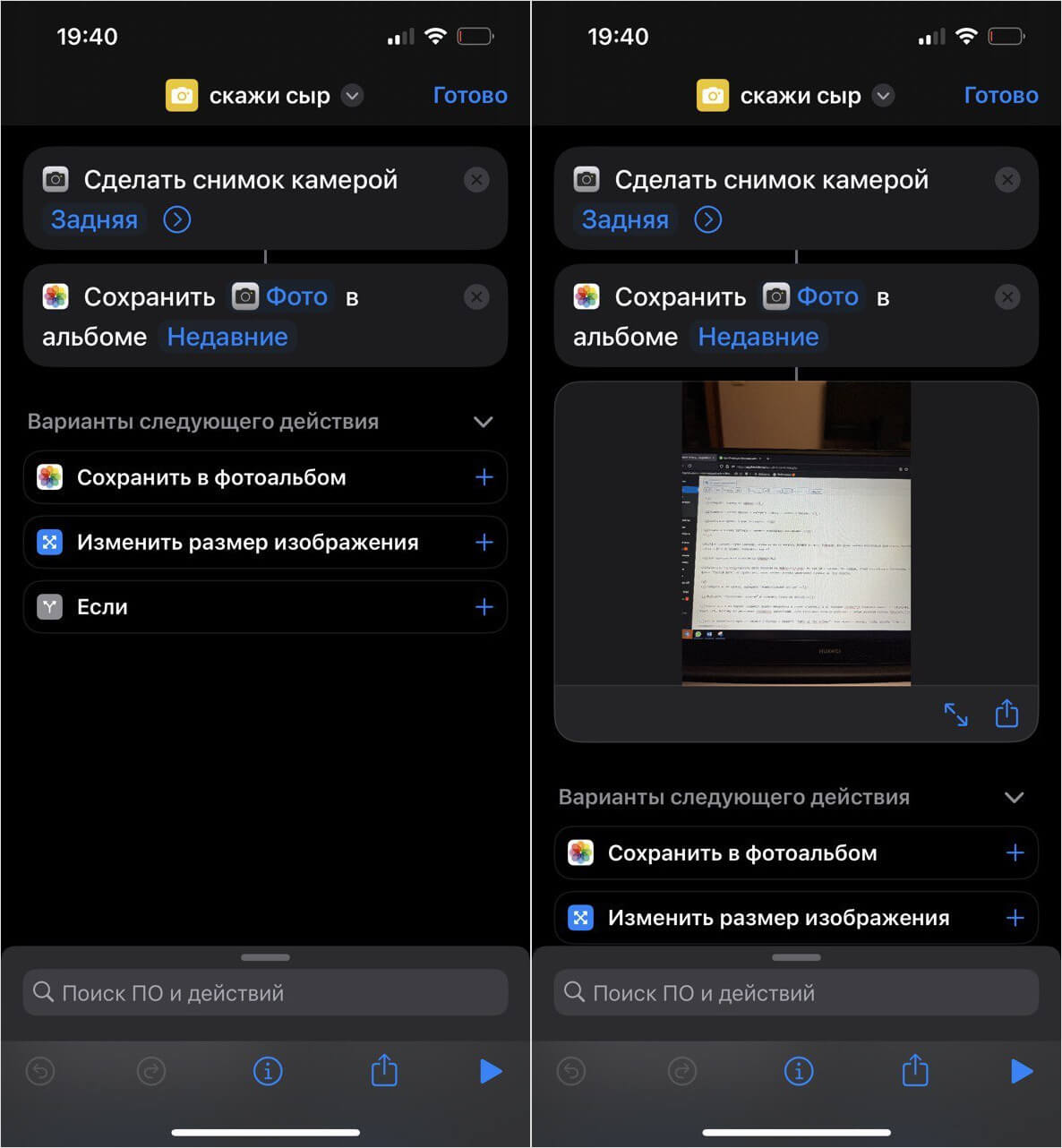
Быстрые команды — топ. Они даже помогают фотографировать
Автоматизацию можно переименовать, чтобы удобнее было ее активировать, в параметрах указать фронтальную камеру вместо основной. О других прикольных быстрых командах вы можете узнать из нашего материала!
Как использовать Айфон в качестве экшн-камеры
Over

Это бесплатное приложение, но если вы решите использовать более серьезные эффекты, то вам понадобится заплатить пару долларов за покупку обновления до Pro версии.
Бесплатная версия приложения Over позволит вам выбрать изображения из вашей галереи (или от Unsplash), и позволит вам добавить шрифты, и редактировать текущие.

Но это не все, вы также можете использовать:
- фильтры
- режим наложения
- падающая тень
- интеграция Pixabay
- Blur (размытие)
- оттенок
Кроме того, Over имеет готовую коллекцию готовых шаблонов (для вдохновения), вы можете просто перетащить понравившийся шаблон.
Вы также можете приобрести пакеты шрифтов.
Готовим фото к наложению анимации
Сделать из обычного снимка фото профессионального качества можно при помощи Movavi Photo Editor:
- Убирайте лишние детали в один клик, регулируйте яркость и контрастность.
- Добавляйте эффекты из обширной внутренней коллекции.
- Накладывайте макияж, изменяйте цвет глаз или волос.
- Корректируйте только часть изображения: просто выделите участок снимка, к которому будут применены изменения.
- Реставрируйте старые фотографии: оцифруйте бумажные снимки, загрузите в программу, а затем уберите царапины, шум и следы сгибов; раскрасьте черно-белые снимки.
Все это и многое другое доступно в базовой версии Movavi Photo Editor. Программа работает более чем с двумя десятками форматов файлов, включая RAW.
После того как вы получили нужную картинку: улучшили изображение, выровняли горизонт, отразили кадр, заменили фон, удалили ненужные объекты – можно приступать к созданию анимированного фото для вашего аккаунта в социальной сети.
Помогла ли вам эта статья?
Качественная обработка фото – это легко!
*Бесплатная версия Movavi Photo Editor имеет следующие ограничения: сохранение до 10 изображений, водяной знак на сохраненных фото, запрет на снятие скриншотов при работе в программе.
Если вы не можете найти ответ на свой вопрос, обратитесь в нашу службу поддержки.
Встроенный таймер
Функция Self Timer была добавлена в системное приложение iOS достаточно давно, однако многие пользователи до сих пор не подозревают о ее существовании. Чтобы улучшить качество снимков, разберемся, как включить встроенный таймер в камере Айфона:
- Установите iPhone на ровную поверхность или штатив. Второй вариант предпочтительнее, так как позволяет закрепить смартфон в подходящем положении и не беспокоиться о том, что снимок не получится.
- Запустите приложение «Камера». Сделать это можно нажатием на значок программы, вызовом из Пункта управления или с экрана блокировки свайпом влево.
- Найдите иконку секундомера справа от надписи HDR на верхней панели. Коснитесь его, чтобы открыть настройки таймера.
- Выберите время задержки — 3 или 10 секунд. Если не надо далеко отбегать от камеры, достаточно будет 3 секунд. Хотите больше времени для принятия нужной позы — ставьте 10 секунд и ждите, пока камера сработает.
- Нажмите кнопку спуска затвора — белый круг на экране или клавишу увеличения громкости на боковой грани смартфона.
Обратный отсчет будет отображаться в правом нижнем углу. Убедитесь, что он запустился, и бегите занимать место на общей фотографии.
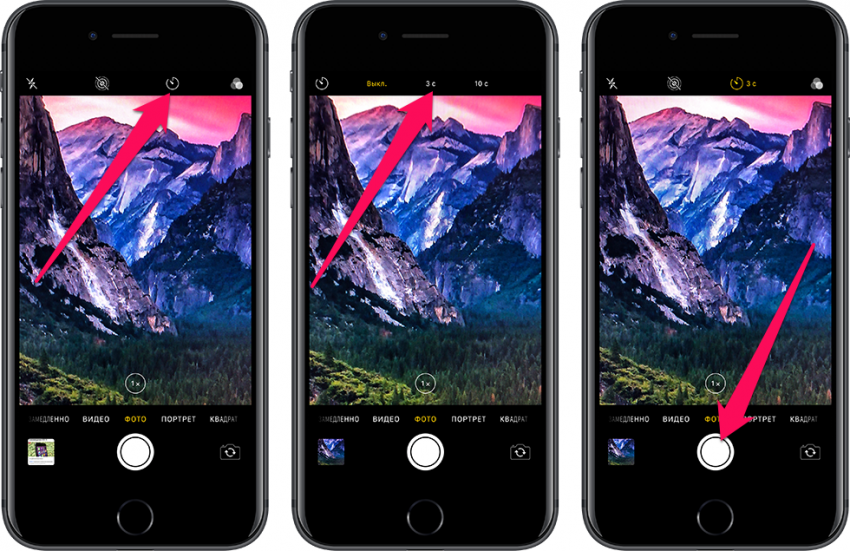
Таймер в камере вашего Айфона позволяет сделать фотографии более четкими и подготовленными. Телефон располагается ровно, вы имеете возможность подготовиться к созданию снимка. Плюс не надо просить никого о помощи или выдергивать из кадра, чтобы сделать фотографию.
Таймер остается включенным и после закрытия Камеры. Чтобы деактивировать функцию, снова зайдите в ее параметры и нажмите «Выключить». Так вы вернетесь к обычному режиму, в котором снимок создается сразу после спуска затвора.
Фоторедактор на Айфоне — как пользоваться
Хотите обработать несколько фото одновременно? Обязательно обновите iPhone до iOS 16! Фишка в том, что именно в последней версии ОС появилась новая функция, позволяющая использовать правки сразу для нескольких снимков. Допустим, у вас есть несколько одинаковых фотокарточек на Айфоне: вместо того, чтобы каждую обрабатывать по отдельности, просто скопируйте все эти правки и примените для других фотографий! Делается это очень просто.
- Зайдите в приложение фото и выберите нужный снимок.
- Внесите необходимые правки: поменяйте яркость, фильтр.
- Нажмите на три точки в правом верхнем углу и выберите «Скопировать правки».
- Теперь выберите другие фотографии в галерее и нажмите на три точки в правом нижнем углу.
- Тапните «Вставить правки».
Готово! Теперь остальные фотографии будут выглядеть в таком же стиле, как и та, что вы отредактировали. Такая удобная фишка позволяет быстро обработать несколько изображений на Айфоне, сэкономив кучу времени!
ОСТАЛИСЬ ВОПРОСЫ? ЗАДАЙТЕ ИХ В НАШЕМ ТЕЛЕГРАМ-ЧАТЕ
Ну, а если вы совсем забыли про iMessage на Айфоне, то пришло время начать им пользоваться. Нашли для вас 4 секретных фишки, которые есть только у встроенного мессенджера от Apple — обязательно почитайте про них.
Камера iPhoneСоветы по работе с AppleФото на iPhone

Быстрое фото на Айфоне
И еще два классных способа сделать селфи на Айфоне, но для них нам понадобятся аксессуары — EarPods и Apple Watch. Проводные наушники до сих пор популярны, в том числе, благодаря большому количеству функций. В частности, с их помощью вы можете сделать снимок: просто установите телефон в нужное положение и нажмите на кнопку увеличения громкости — это работает и с видеозаписью тоже.
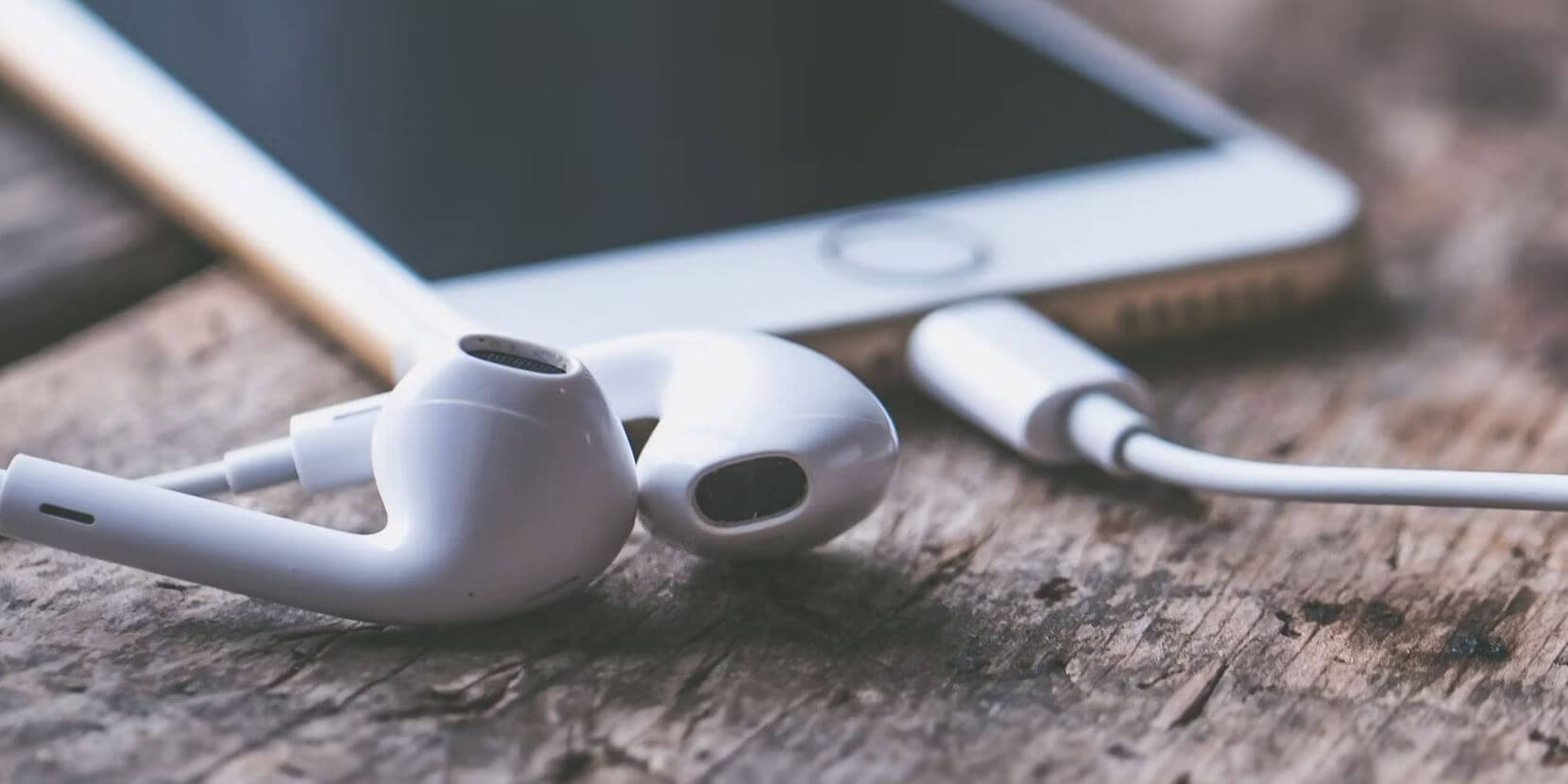
EarPods умеют фотографировать, а AirPods — нет!
Еще один способ — через приложение Camera Remote для Apple Watch. Вы можете не только активировать затвор, но еще и менять простые настройки вроде вспышки, Live-фото, регулировать экспозицию и фокусировку.
Как видите, можно без проблем сделать фото, не держа Айфон в руках разными подручными способами. Получится хорошая фотокарточка с фокусировкой, без лишних элементов в кадре и дрожания, когда нажимаешь на кнопку затвора. Пишите в комментариях, какой способ понравился вам больше всего!
Кстати, будьте внимательны, когда просматриваете фото из iCloud на Windows — с приложением что-то не так.
Какие документы можно подписать
В iOS и iPadOS получится нанести свою подпись на такие типы документов:
▶ PDF-документы, которые хранятся в приложении Файлы, находятся во вложениях электронной почты или приняты через любой мессенджер.
▶ Снимки экрана смартфона или сохраненные в галерее фото.
▶ Сохраненные в PDF копии веб-страницы.
▶ Заметки из стандартного приложения iOS.
▶ Некоторые офисные документы (зависит от возможностей приложения).
Как быстро включить камеру на Айфоне
В iOS есть масса вариантов быстрого запуска камеры: это и смахивание экрана блокировки влево, и клавиша для запуска на локскрине внизу, и ярлык в Пункте управления. В конце концов, всегда можно включить камеру на Айфоне с помощью иконки на рабочем столе. Но есть ли способ сделать это незаметно? Конечно. Все очень просто.
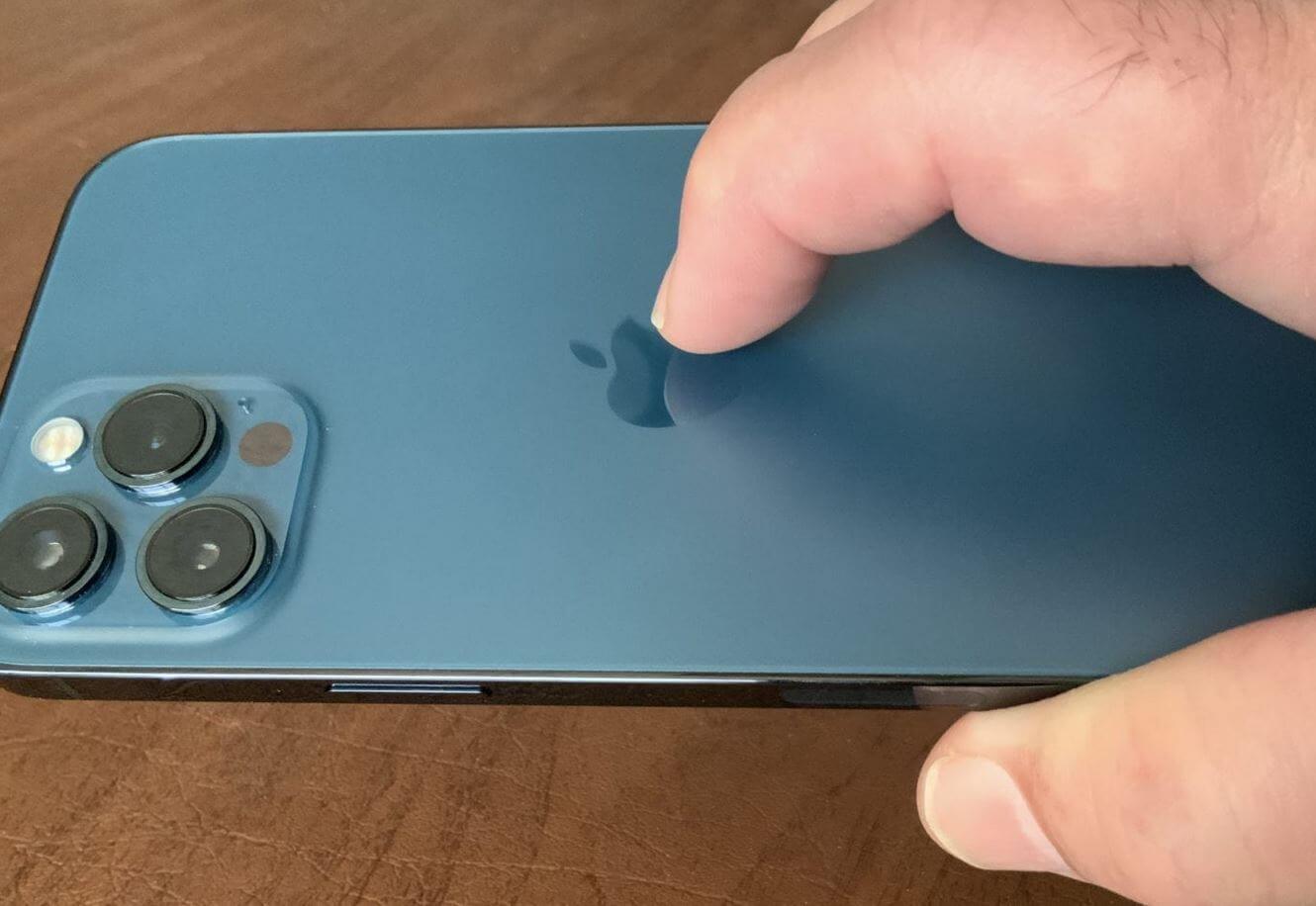
Двойным тапом можно активировать камеру, пока никто не видит
- Зайдите в Настройки
- Выберите «Универсальный доступ».
- Нажмите «Касание» и выберите «Касание задней панели».
На двойное или тройное касание крышки iPhone назначьте из списка приложение «Камера». Теперь вы сможете запускать ее даже когда смартфон лежит экраном вниз. То есть, при необходимости это можно делать максимально незаметно!
5 игр для iPhone, в которые я играю сам и советую вам
Как включить таймер в камере iPhone или iPad
Примечание: использование таймера в камере iPhone или iPad эффективнее всего при съемке со штатива. В таком случае у вас будет возможность спокойно запустить таймер и вернуться в кадр для создания совместной фотографии.
Шаг 1. Запустите приложение «Камера» на iPhone или iPad. Отметим, что быстрый доступ к камере можно получить с экрана блокировки, путем смахивания влево.
Шаг 2. Нажмите на иконку с изображением таймера, расположенную в верхней строке.
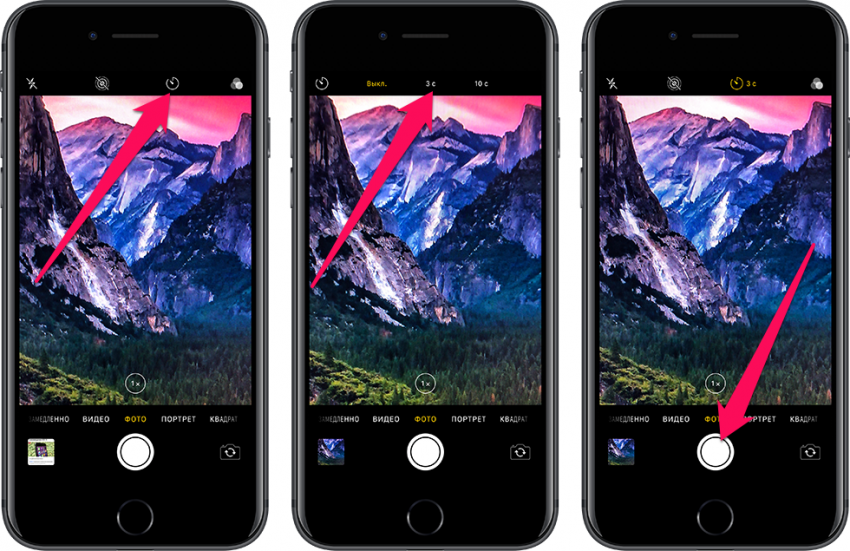
Шаг 3. Выберите продолжительность таймера — 3 или 10 секунд.
Готово! Вы включили таймер в камере iPhone или iPad. Теперь при нажатии на кнопку съемки будет запускаться таймер, по истечении которого камера выполнит серию из 10 снимков и сохранит ее в вашей медиатеке.
Важно отметить, что режим съемки с таймером останется включенным и после закрытия приложения «Камера». Для того, чтобы в дальнейшем снимать в обычном режиме таймер необходимо выключить. Для этого нажмите на иконку с изображением таймера и нажмите «Выкл».
Как установить таймер на съемку фотографий в iOS?
Шаг 1. Запустите приложение Камера
Шаг 2. Выберите режим Фото
Шаг 3. На верхней панели приложения найдите иконку с изображением таймера
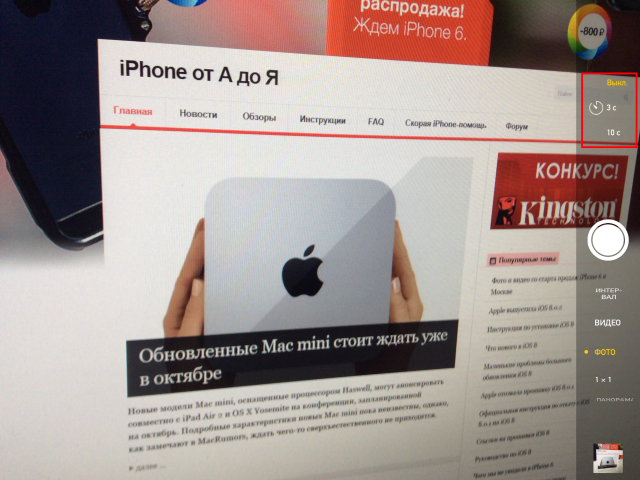
Шаг 4. Нажмите на иконку таймера и выберите один параметров: 3 с или 10 с
Шаг 5. После того как параметр был установлен, все ваши фотографии будут сопровождаться выбранным таймером
Вот так просто, без необходимости загружать дополнительные приложения из App Store, каждый пользователь iPhone, iPad или iPod Touch может установить таймер на съемку фотографий.
Для владельцев iOS-девайсов:
Отсортировать фото на Айфоне
В Айфоне или Айпаде каждого из активных пользователей наверняка насчитывается как минимум несколько тысяч изображений. Но главная проблема в том, что отдельной папки с фотографиями в iOS нет — есть несколько категорий, включая Live-фото, панорамные снимки и другие. Отсортировать фотографии на Айфоне в отдельную папку очень просто с помощью Быстрой команды — эта автоматизация сделает все за вас.
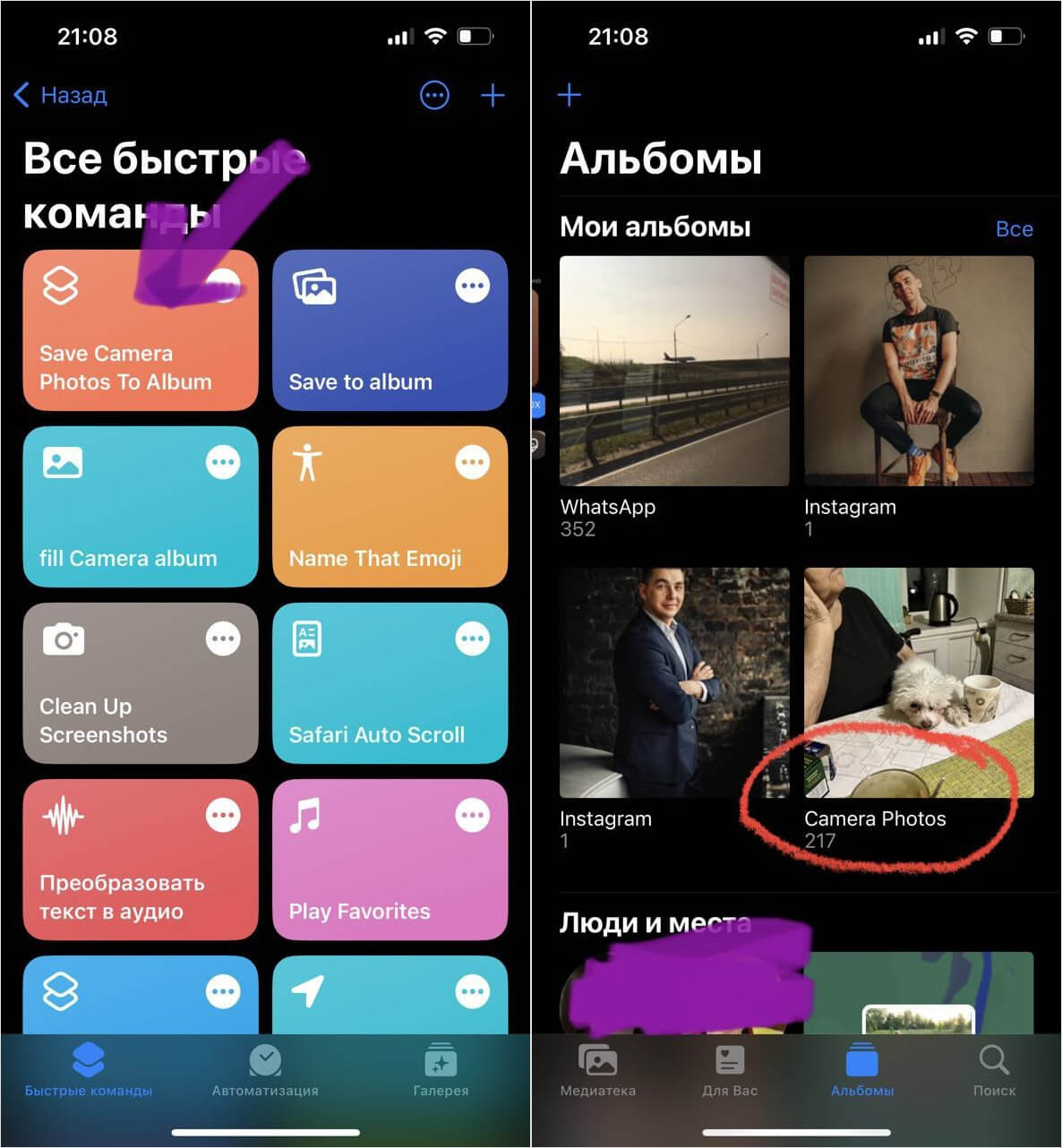
Быстрая команда позволяет сортировать фотографии в отдельную папку
- Нажмите «Добавить».
- Теперь нажмите на нее и ждите завершения процесса.
Быстрая команда «Save Camera Photos to Album» отсканирует вашу медиатеку с изображениями и найдет среди них те, что были сделаны на камеру телефона. При этом она отсеет другие изображения, например, сохраненки, видео и скриншоты, а вам не придется рыскать среди всех картинок сразу в поисках нужной. В настройках Быстрой команды можно указать дополнительные критерии: например, переименовать папку с фотографиями или использовать дополнительные фильтры вроде поиска фотографий за нужный период времени. Удобно!
Как сделать обои со смайликами, стикерами и эмодзи на iPhone с iOS 16
Quick

Если вы не хотите слишком много настроек, то попробуйте Quick от тех же разработчиков. Приложение соответствует своему названию.
Приложение является бесплатным, но вам придется заплатить $ 1,99, чтобы удалить водяной знак Quick и разблокировать премиум шрифты.
Артём Суровцев
Люблю технологии и все, что с ними связано. Верю, что величайшие открытия человечества еще впереди!
Как увеличить зум на Айфоне
Многие пользователи прекрасно знают о том, как пользоваться зумом на Айфоне: достаточно открыть камеру, коснуться экрана и развести пальцы. Делать это нужно до тех пор, пока изображение не приблизится до максимума. Правда, максимальное увеличение в камере iPhone — не то, которое вы видите. Смартфон может приближать картинку еще больше! Смотрите, что нужно делать.
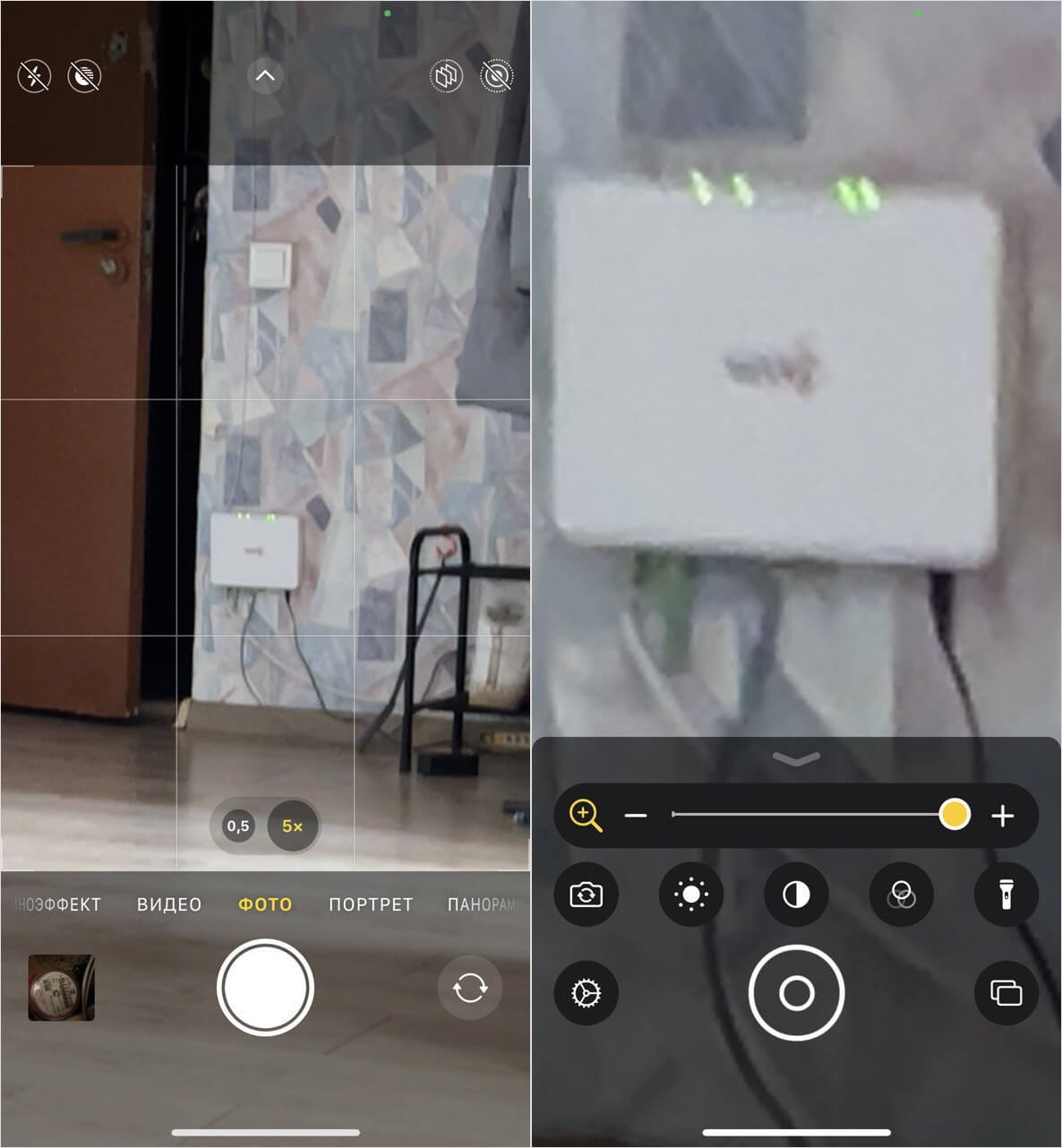
Справа — зум камеры при использовании «Лупы». Круто?
- Откройте Настройки
- Выберите «Универсальный доступ».
- Нажмите «Гид-доступ» и включите его.
- Включите переключатель «Быстрая команда», а затем выйдите обратно в «Универсальный доступ».
- В пункте «Быстрая команда» выберите «Лупа».
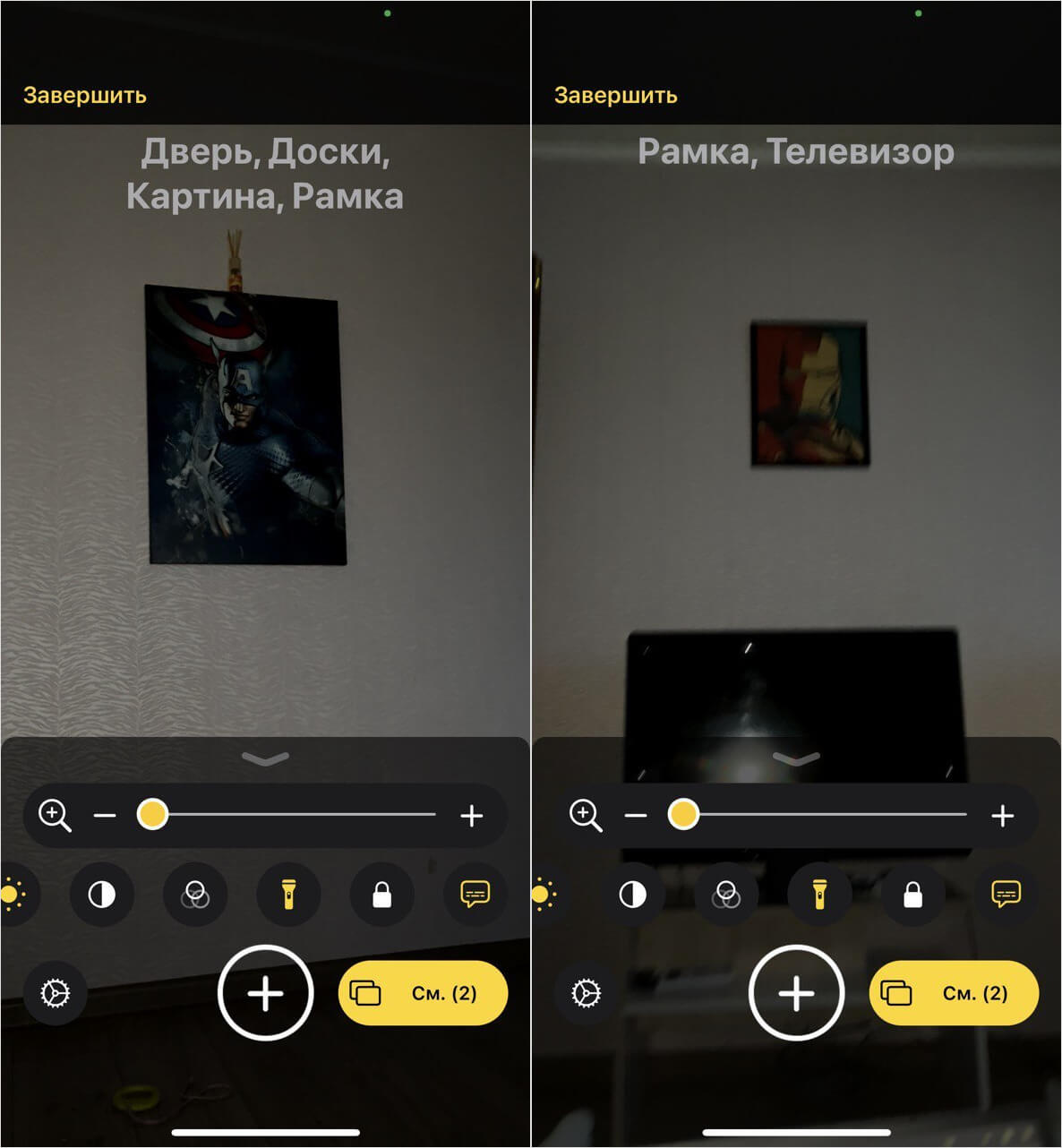
iPhone умеет определять названия предметов с помощью камеры
Теперь нажмите на кнопку включения iPhone три раза подряд: у вас откроется изображение с камеры, которое вы сможете увеличить еще больше, чем при обычном использовании! В режиме Лупы можно делать серийные фотографии, использовать фильтры, фиксацию фокуса и даже описание изображения: просто наводите камеру на объект, а система будет определять его. В общем, полезная функцию, которую всегда стоит держать под рукой.
Редактирование живой фотографии
Мы разобрались, как снимать Live Photo, но этого недостаточно для полного понимания возможностей технологии. Отснятый материал можно изменить — для этого нужно знать, как редактировать Live Photo в Айфоне. С релизом iOS 11 разработчики добавили в приложение Фото инструменты редактирования живых снимков.
После создания фотографии вы можете сразу перейти в редактор, нажав кнопку «Изменить». В нижней части дисплея вы увидите ползунок, который позволяет выбрать главное фото — оно будет отображаться по умолчанию. Снимок можно обрезать, повернуть, наложить фильтры — в общем, доступны стандартные действия с фотографиями на мобильных устройствах.
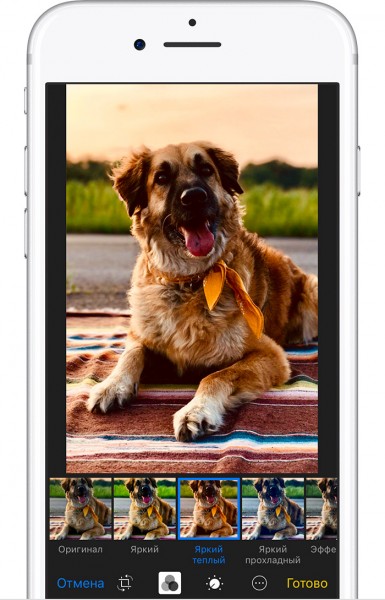
Вы также можете добавить эффекты воспроизведения — для этого нажмите «Изменить» и смахните фото вверх, пока не появится дополнительное меню. Доступно три эффекта:
- Петля — зацикливание анимации.
- Маятник — воспроизведение в обратном порядке.
- Длинная экспозиция — имитация длинной выдержки.
Чтобы избавиться от эффекта и сбросить живой снимок к первоначальному состоянию, выберите Live.
Если вы хотите отключить звук на видео, нажмите на значок громкоговорителя в редакторе и подтвердите удаление звуковой дорожки.
Анимированное фото и его отличие от GIF
Фотография в движении привлекает внимание пользователей, а в соцетях есть только один способ завладеть вниманием аудитории: интересный визуальный контент. Это эффективный инструмент для расширения аудитории, которым пользуются и коммерческие аккаунты, и обычные люди, которые любят экспериментировать и радовать своих подписчиков. Так что будем учиться делать фото живым.
В отличие от GIF, в «живом фото» двигается не весь кадр, а только его часть – на чем автор желает сделать акцент. Здесь очень важно сначала продумать идею, а потом уже начинать работу со снимком.
Технически наложение работает очень просто: отдельные части снимка оживляют при помощи векторов, приводя в движение, например, воду на фото или облака в небе, или другие части фона. Или не фона – можно «оживить» и людей, и предметы, например, сделать движущейся полностью фигуру человека, а не часть её.
И вот наш топ программ, с которыми делать «живые» фотографии смогут и профессионалы, и люди, которые прежде не работали с фотоконтентом:
Werble – Фотоаниматор
Цена: бесплатно с минимальным набором эффектов и водяным знаком.
OS: iOS 10.0 или новее.
В библиотеке этого приложения для движения на фото – более тысячи эффектов: анимация и спецэффекты на выбор, возможность создавать кастомизированные коллекции фильтров, комбинировать их. Есть возможность рандомизации объектов. Коллекции регулярно пополняются. Для пользователей организуют различные челленджи внутри сообщества. Созданные снимки с эффектом движения можно сохранить на свое устройство, а можно сразу опубликовать в социальных сетях.
StoryZ Живые фото
Цена: бесплатная базовая версия; пакеты и подписки от 99 до 4690 руб.
OS: iOS 11.3 или новее; iPadOS 11.3 или новее; macOS 11 или новее; Android 5.0 или новее.
Наборы анимаций для начинающих и профи: пульсация, движение, наложение видео на статичные снимки, смешанные изображения, указатели движения. Есть опция добавления музыки к анимации, а еще – опция создания объединенного изображения из фото и видео. Можно работать над снимком в несколько этапов, сохраняя черновик и возвращаясь к нему позднее. Пользователи участвуют в еженедельных конкурсах и событиях. В приложении легко создавать, сохранять и «шарить» фото и видео.
Cinemapic – Анимация Фото
Цена: 1 неделя подписки – 299 руб.; полная версия – 899 руб.
OS: iOS 10.3 или новее; iPadOS 10.3 или новее; macOS 11 или новее.
Приложение для создания фотографий в движении из видео. Нужно выбрать область видео, которая будет двигаться, настроить резкость, прозрачность и другие параметры и опубликовать результат на сайте или в соцсетях. Приложение русифицировано, поддерживает встроенные покупки.
Motionleap от Lightricks (Enlight Pixaloop)
Цена: 3 дня бесплатно, затем подписки от 299 руб. до 5490 руб.
OS: iOS 13.0 или новее; iPadOS 13.0 или новее; Android 7.1 или новее.
Позволяет анимировать на фото любую деталь: локон, часть тела, кусочек неба или воды. Интерфейс минималистичный, интуитивно понятный. Особое внимание уделено геометрическим формам: тут легко «захватить» части архитектурных сооружений: лестницы, здания, башенки. Элементы можно поворачивать и «замораживать», скорость анимации настраивается, число областей для обработки не ограничено. Пользователям предлагают на выбор множество эффектов, в том числе для имитации движения камеры. Здесь гибкие настройки скорости анимации и прочих параметров, а виджеты и эффекты добавляются в нужные места простым перетаскиванием.
Cinemagraph Pro
Цена: пробная версия бесплатна; подписка на 1 месяц – 649 руб.; полная лицензия – 29 990 руб.
OS: iOS 13.6 или новее; iPadOS 13.6 или новее.
Plotagraph (бывший PLOTAVERSE PRO)
Цена: пробная версия бесплатна; подписка на 1 месяц – 799 руб., подписка на 1 год – 3890 руб.
OS: iOS 10.0 или новее; iPadOS 10.0 или новее; macOS 11 или новее.
Приложение со встроенными покупками, содержит 1000+ профессиональных оверлеев и редактор эффектов. Прилагаются учебные пособия: как сделать анимированное фото, гифку, цикличное видео, стикер. Пользователи могут участвовать в еженедельных активностях, которые предлагают создатели приложения. Множество настроек для изображений: обрезки, маски, контроль скорости анимации, загрузка созданных изображений.
Live Photos
OS: iOS 11.0 или новее.
Это функция анимированных фотографий, встроенная в современные iPhone. Достаточно нажать перед фотосъемкой специальный значок на телефоне, и на выходе вы получите «живое фото»: камера зафиксирует по полторы секунды до и после кадра, причем со звуком. В Live Photos этот снимок можно редактировать и применять к нему эффекты: «Маятник» – действие на вашем фото будет бесконечно воспроизводиться в прямом и обратном проигрывании, «Петля» – действие зациклится по кругу, и «Длинная выдержка» – замедленное воспроизведение, когда движение объектов оставляет след на экране. Анимированными фото можно делиться, а также использовать их для заставки на экране смартфона.
Canva для iPad

Если вы уже знакомы с онлайн сервисом Canva, то вы должны знать, что там есть возможность наложения текста на фото. К счастью данный сервис доступен в виде приложения на iPad. Так что, если вы работаете на iPad, то вы можете создавать удивительные фотографии в этом приложении .
Как фотографировать на Айфон без рук
Пожалуй, самый простой способ, с помощью которого можно сфотографироваться на Айфон — с помощью таймера. Телефон можно расположить в штативе или просто установить под нужным углом с помощью подручных средств. Главное — выбрать хорошее освещение и интересный ракурс. Ну, вы и сами знаете.
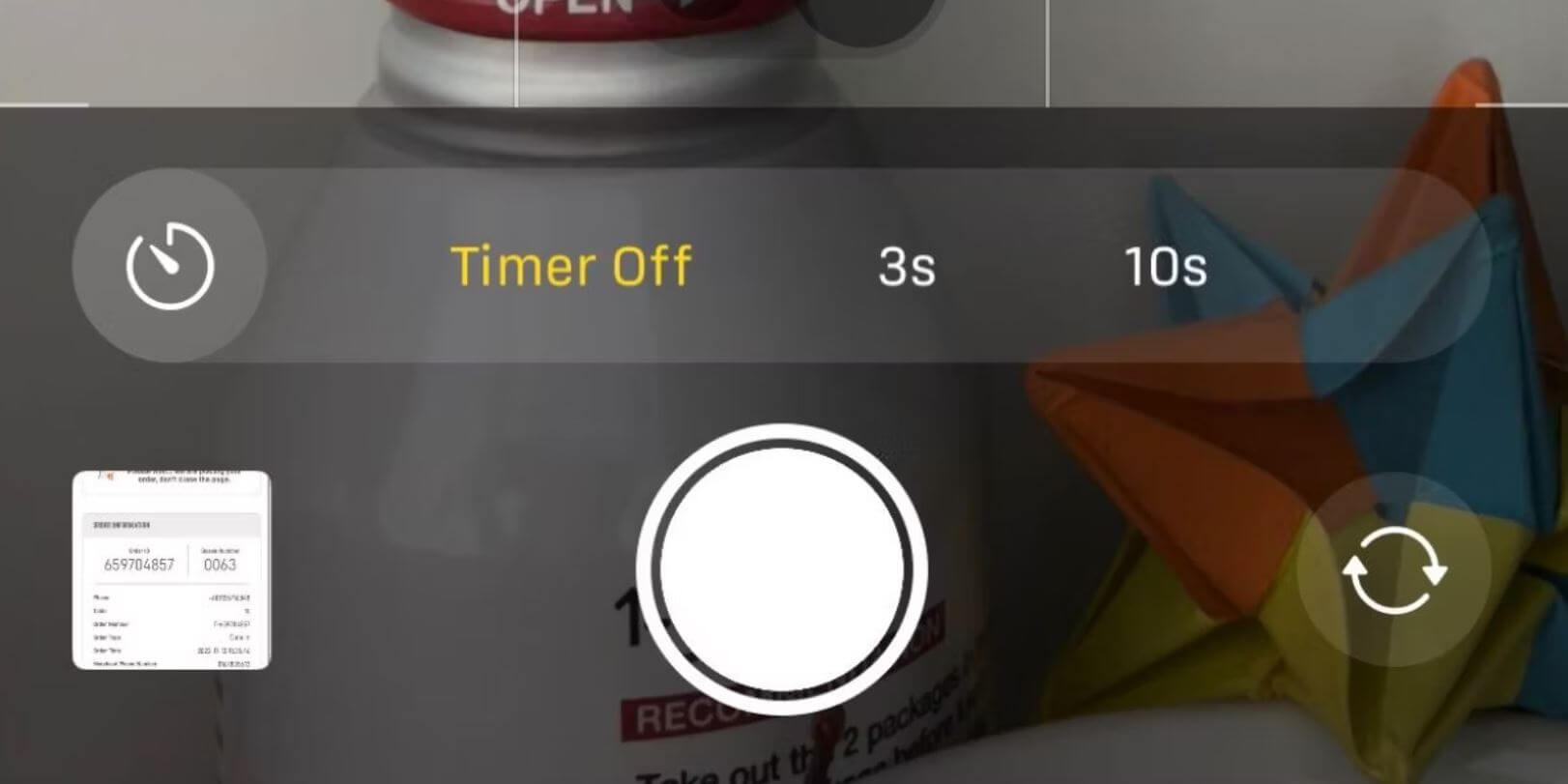
Сделать снимок с помощью таймера проще всего
- Откройте Камеру на Айфоне.
- Нажмите стрелку вверху и выберите Таймер — значок с часами.
- Выберите время: 3 или 10 секунд.
- Нажмите кнопку затвора и займите подходящее положение!
Смартфон сделает серию снимков, чтобы вы могли выбрать лучший из них. Лайфхак: во время съёмки желательно двигаться, например, сделать фото в прыжке. Получится круто!
4 причины почему iPad mini 6 лучшее устройство для игр
Как подписать документ на iPhone или iPad
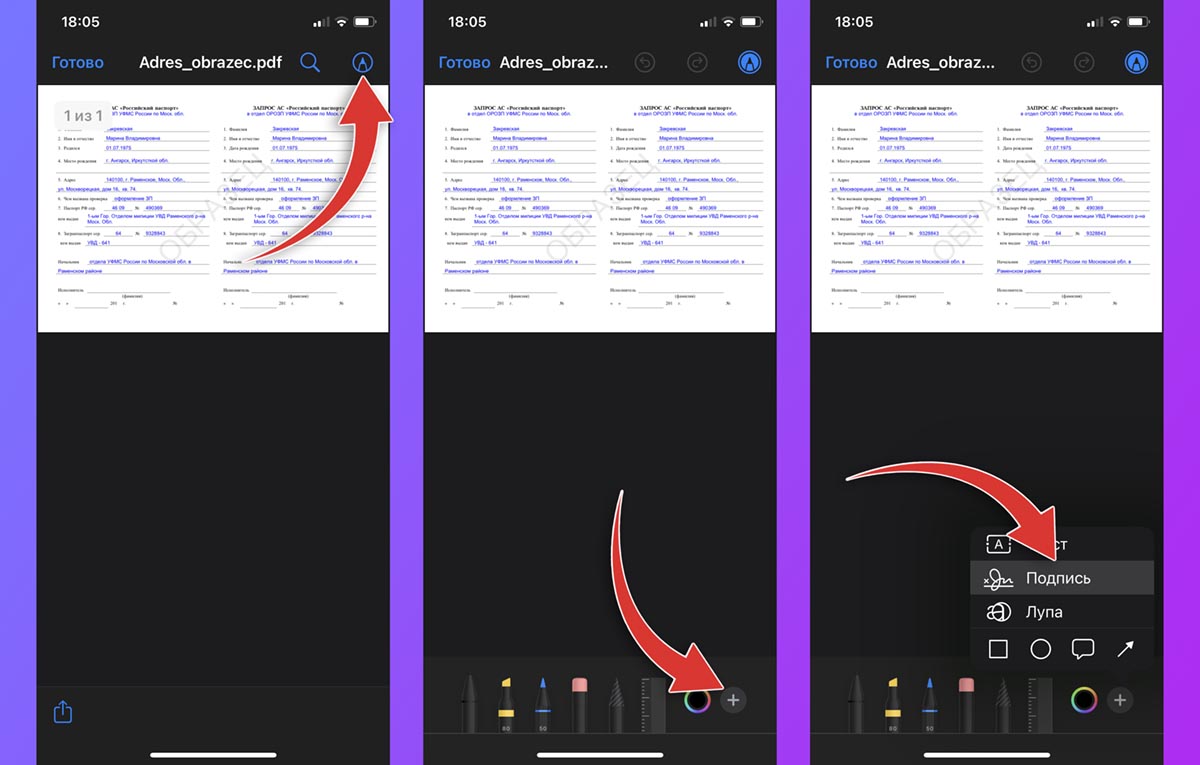
1. Откройте документ, который будете подписывать в поддерживаемом приложении. Это может быть стандартная галерея устройства (для фото), почтовый клиент или утилита Файлы.
2. В окне предварительного просмотра файла нажмите на кнопку Разметка.
3. Нажмите “+” в правом нижнем углу и выберите пункт меню Подпись.
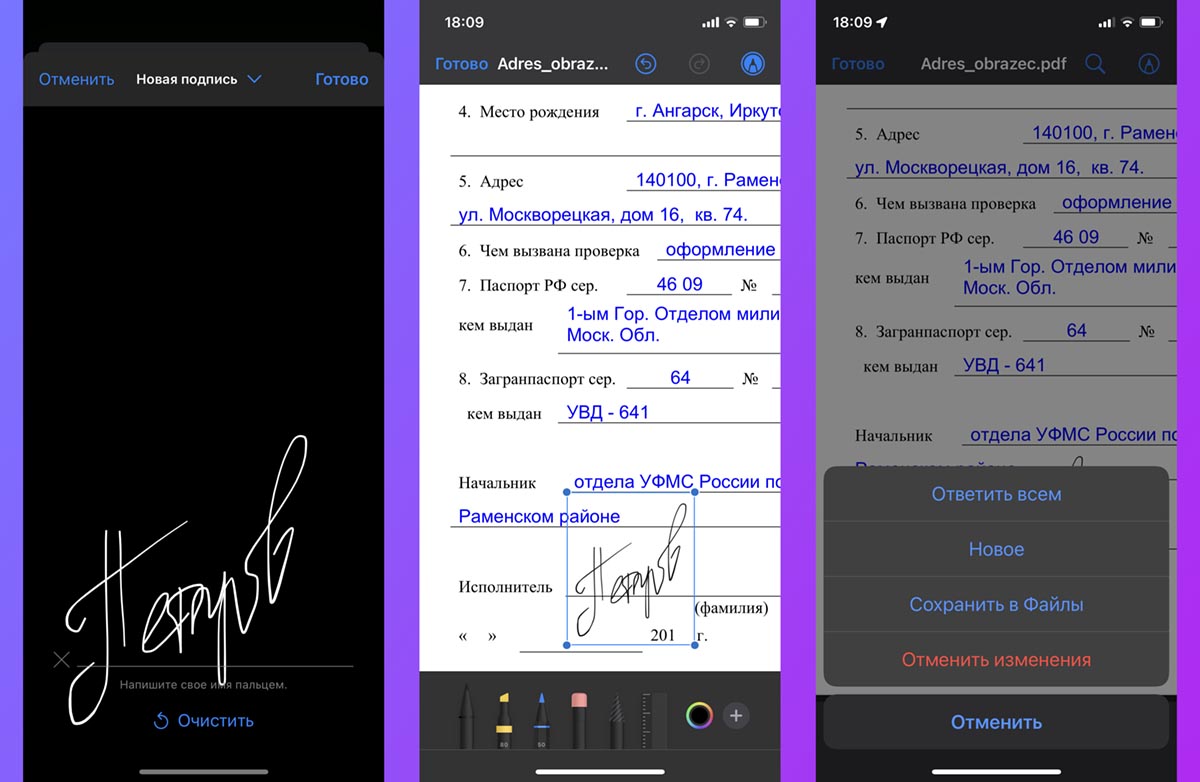
4. Создайте свою подпись при помощи пальца или стилуса (на iPad) и нажмите Готово.
5. Выберите подходящее расположение и размер подписи в документе.
6. Сохраните документ с подписью или перешлите его адресату.
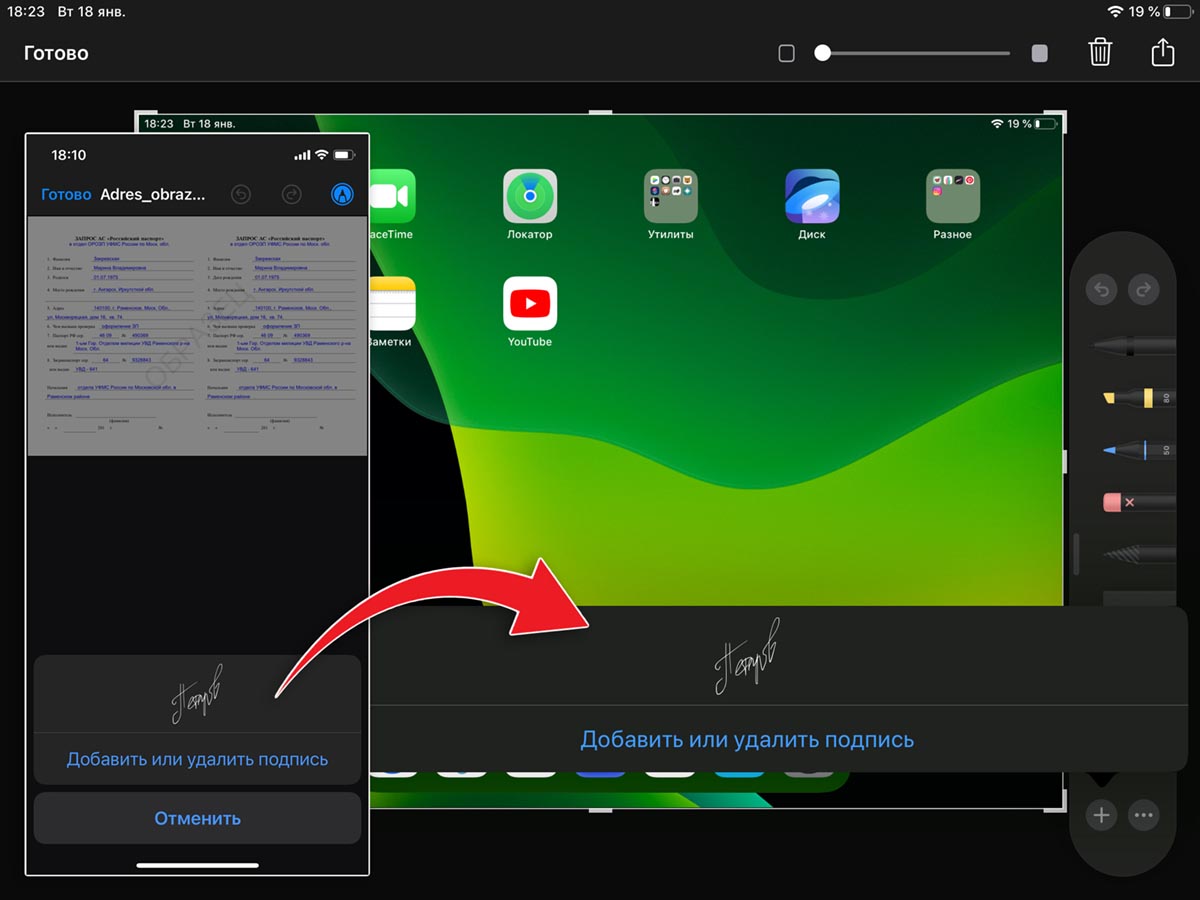
Созданная один раз подпись будет сохранена для дальнейшего использования. В любой момент можно удалить уже имеющуюся подпись или добавить новую. Сохраненные подписи мигрируют между всеми устройствами с одной учетной записью Apple ID.
Если у вас есть iPad и Apple Pencil, можете заранее создать более красивую подпись на планшете, чтобы затем использовать её на смартфоне.
Это проще, чем может показаться.


