

- Apple tv
- Apple watch
- Iphone и ipad
- symbols – все символы
- Windows
- Возможности стандартной клавиатуры ios, о которых знают не все | яблык
- Как добавить яблочко apple на клавиатуру в айфоне | яблык
- Как печатать специальные символы на вашем iphone или ipad?
- Кодировка символа
- Латинская раскладка (латиница)
- Русская раскладка (кириллица)
- символы
Apple tv
Чтобы ввести логотип на приставке Apple TV, сделайте следующее:
Способ 1 (с внешней клавиатурой)
- На Apple TV 4 или Apple TV 4K в настройках перейдите в Удаленный доступ и устройства > Bluetooth. На более ранних моделях просто выберите Настройки > Основные > Bluetooth.
- Выберите клавиатуру в списке доступных устройств.
- Если система потребует, то введите 4-значный код
- Нажмите на любое поле, которое поддерживает ввод текста — например, на панель поиска в приложении настроек
- На клавиатуре нажмите Option (⌥)-Shift (⇧)-K
Готово!
Способ 2 (без внешней клавиатуры)
- На iPhone или iPad с прошивкой iOS 11 или выше откройте Настройки > Пункт управления > Настроить элементы управления и нажмите “ ” рядом с пунктом Пульт Apple TV Remote
- Убедитесь, что на вашем устройстве добавлено сокращения описанным выше способом
- В Пункте управления вашего смартфона добавьте виджет Apple TV Remote
- На Apple TV с помощью Siri Remote выделите любой текст в панели ввода
- На iOS-устройстве коснитесь только что добавленного виджета, выберите нужную приставку, при необходимости введите 4-значный пароль на экране Apple TV или коснитесь уведомления, которое придёт на iPhone после выделения текста на Apple TV
Apple watch
Как уже упоминалось, на Apple Watch ввести логотип нет возможности, поскольку способы ввода часов не поддерживают специальные символы.
Тем не менее, этот значок читается во всех приложениях (например, в Сообщениях и Напоминаниях), поскольку поддерживается шрифтом по умолчанию в watchOS.
Iphone и ipad
У сочетания клавиш Option (⌥)-Shift (⇧)-K нет альтернативы на iOS. Тем не менее, на i-девайсах есть функция, с помощью которой набрать будет даже проще, чем на маке.
symbols – все символы
Все символы у вас в телефоне! Без ограничений.
Легко ищите нужный вам символ и сохраняйте в «Избранное» для удобного поиска!
Windows
Как мы уже упоминали, символ Apple включён в расширенный набор символов.
Он относится к символам персонального использования, которые предназначены для определённых приложений и устройств, которые отображают символы вне базового набора Юникода.
Это связано как раз с тем, что Юникод не содержит корпоративных логотипов, так что значок Apple не будет отображаться в Windows, Linux и на других платформах, а на маке не доступен значок Windows.
Возможности стандартной клавиатуры ios, о которых знают не все | яблык
С появлением многофункциональных виртуальных клавиатур от сторонних разработчиков в iOS, многие пользователи решили отказаться от нативного решения, однако многие владельцы iPhone и iPad по-прежнему не владеют основными приемами работы с «классикой». В этом материале рассмотрим функции, предусмотренные разработчиками Apple для быстрого набора заглавных букв, аббревиатур и дополнительных символов.

Итак, впервые используя iPhone или iPad для написания сообщений или заметок, все мы ощущаем некий дискомфорт от постоянного переключения режима «шифта» для набора аббревиатуры. По сути, приходится нажимать кнопку с изображением стрелочки в правой части клавиатуры (Shift) после каждого символа.
Однако есть гораздо более удобный способ — достаточно дважды тапнуть эту же кнопку, чтобы перейти в привычный режим «Caps Lock«. Стоит отметить, что для его работы необходимо активировать соответствующий чекбокс в меню Настройки —> Основные —> Клавиатура. Кроме того, кнопка Shift также восприимчива к удержанию. То есть, чтобы увеличить один символ в тексте или выбрать его варианты можно тапнуть кнопку и, не отрывая палец от экрана, перейти к необходимой букве на клавиатуре (будет введен один символ с заглавной буквы, а после отпускания пальца клавиатура вернется к исходной настройке).
Аналогично работает и кнопка переключения дополнительных символов, что позволяет, в частности, быстро расставлять знаки препинания в предложениях (набирая текст, нажмите и удерживайте клавишу «123«, затем не отрывая палец от экрана выберите необходимый символ и отпустите палец, клавиатура автоматически вернется к набору текста).
Смотрите также:
Как добавить яблочко apple на клавиатуру в айфоне | яблык
Начиная с 2021 года логотип Apple – то самое надкушенное яблочко — превратился в архиважную вещь. Теперь купертиновцы используют его напрямую в названиях новых продуктов! Яркий пример – смарт-часы Watch. Это и изящное, и практичное решение – значок куда более нагляден и заменяет собой сразу 5 букв.
♥ ПО ТЕМЕ:Возможности iPhone при использовании ночью или в темноте.
Одна беда – если на Mac «изобразить» яблоко из Купертино не составляет труда, то на клавиатуре iOS такой символ не набрать при всём желании. Если вы всё же хотите использовать «яблочный» логотип в переписке с iPhone или iPad – ниже мы предлагаем простую инструкцию о том, как добавить знак на ваш смартфон или планшет от Apple.
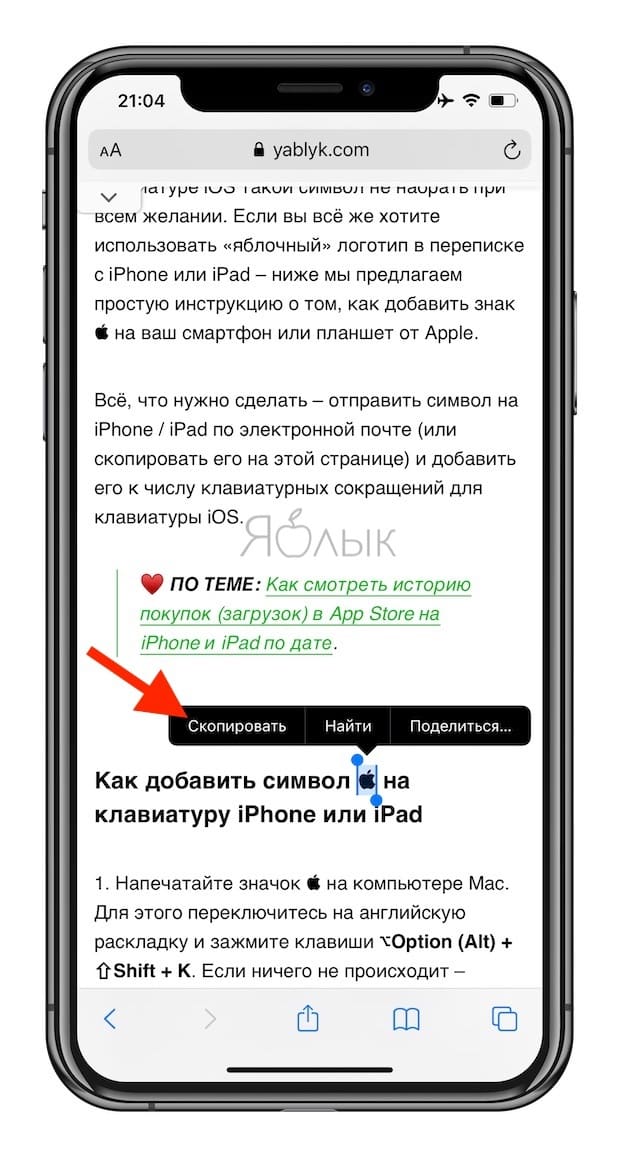
Всё, что нужно сделать – отправить символ на iPhone / iPad по электронной почте (или скопировать его на этой странице) и добавить его к числу клавиатурных сокращений для клавиатуры iOS.
♥ ПО ТЕМЕ:Как смотреть историю покупок (загрузок) в App Store на iPhone и iPad по дате.
1. Напечатайте значок на компьютере Mac. Для этого переключитесь на английскую раскладку и зажмите клавиши ⌥Option (Alt) ⇧Shift К. Если ничего не происходит – убедитесь, что системным шрифтом по умолчанию является Helvetica, так как «яблочный» логотип есть не во всех шрифтах.
Если у вас компьютер на Windows – ничего страшного, просто скопируйте логотип прямо из этой статьи зайдя на эту страницу на iPhone или iPad.
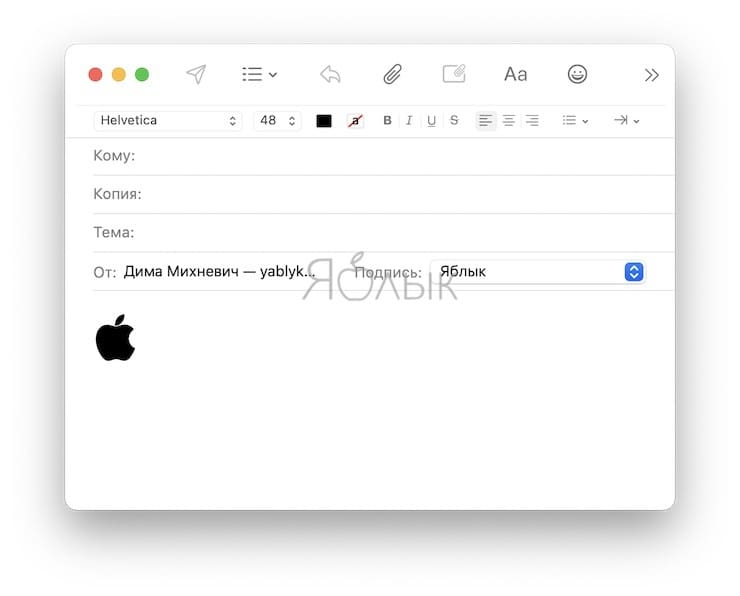
Для передачи логотипа на мобильное устройство можно также воспользоваться электронной почтой, отправив письмо с логотипом самому себе или применить функцию Handoff (только для пользователей Apple).
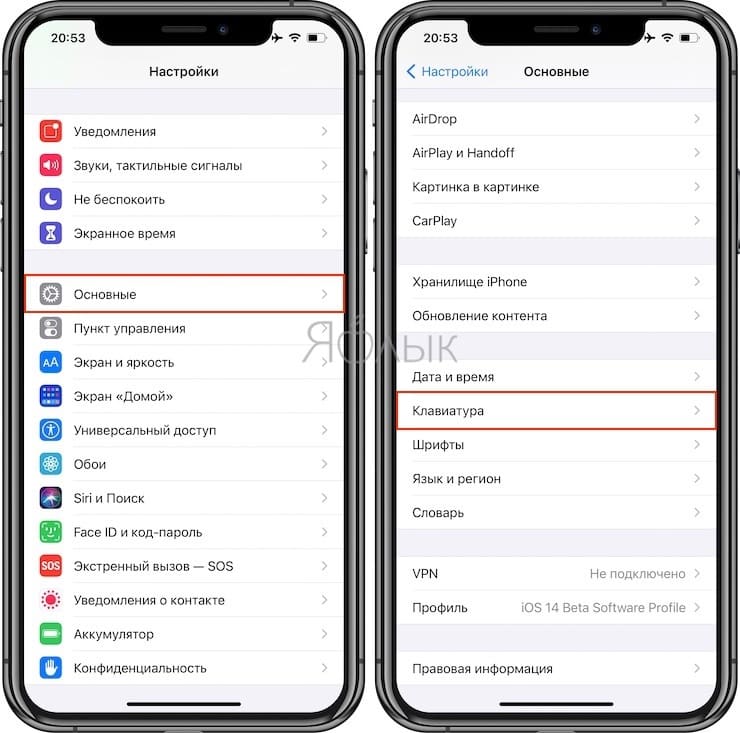
2. Откройте приложение Настройки и перейдите по пути Основные, затем Клавиатура и Замена текста.
6. Нажмите на значок в правой верхней части экрана.
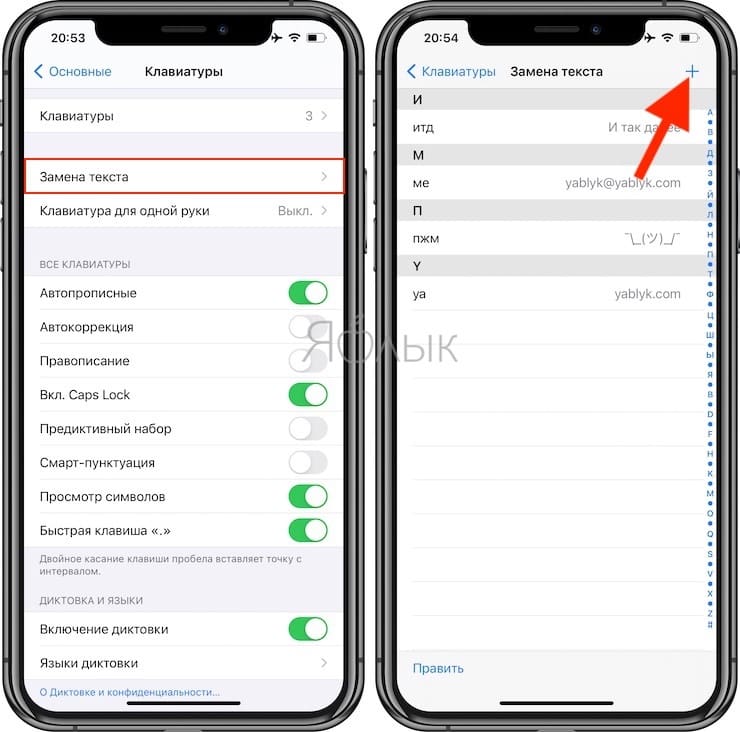
7. В поле Фраза вставьте (долгий тап, затем Вставить) логотип Apple. В поле Сокращение впишите слово или несколько букв — в процессе набора они автоматически превратятся в желанное «яблочко». В нашем случае слово-сокращение — «Ябл».
8. Нажмите Сохранить.
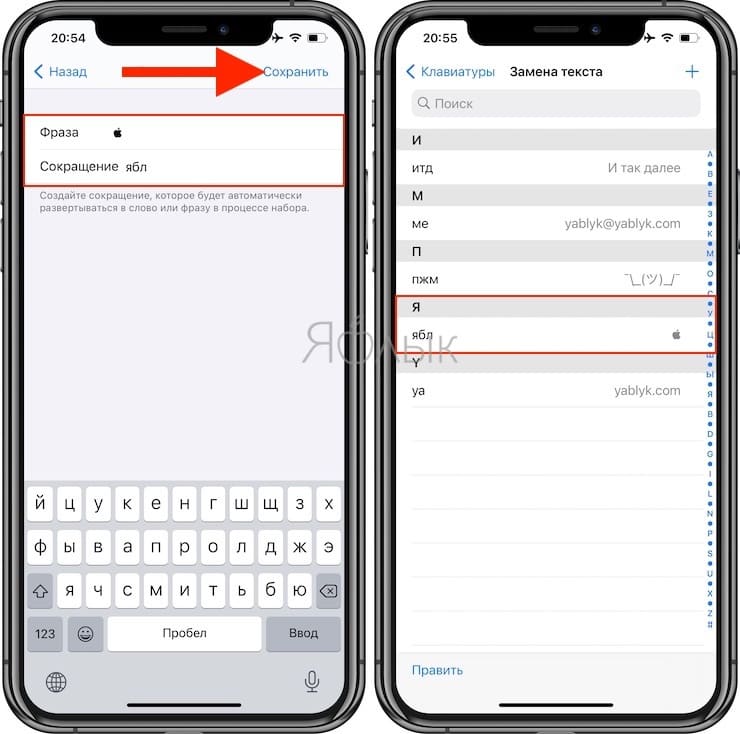
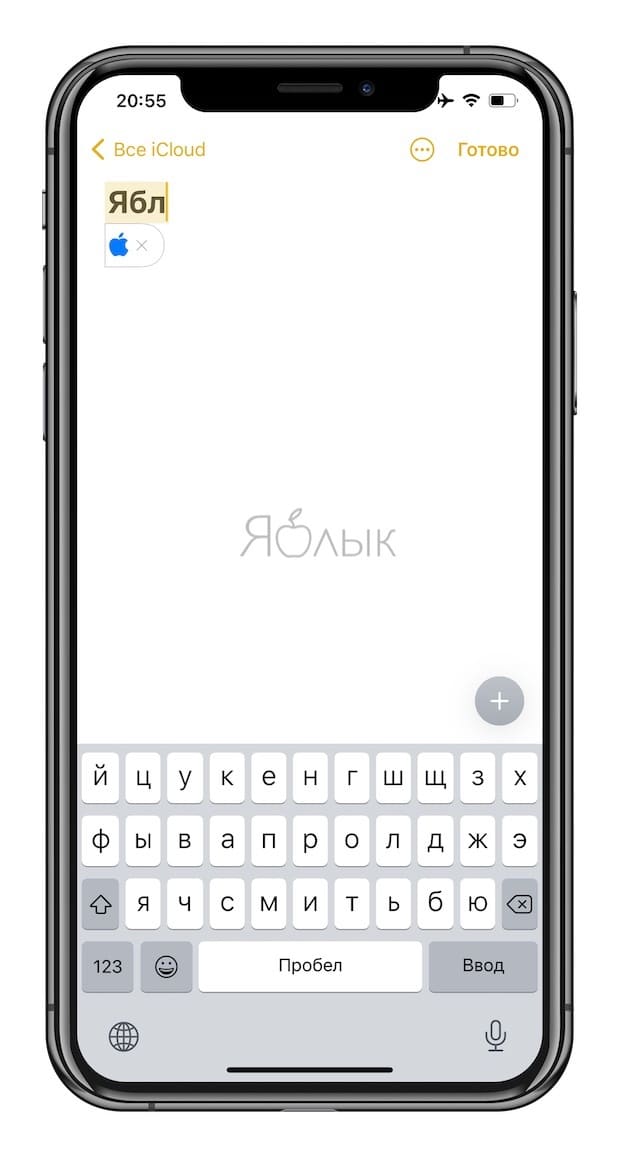
Готово! Теперь зайдите в любое приложение для обмена текстом и попробуйте сокращение в действии. Всё, что нужно сделать — набрать на клавиатуре то сокращение, которое вы придумали. iOS сразу же предложит подставить логотип Apple. Чтобы сделать это, просто нажмите пробел.
Смотрите также:
Как печатать специальные символы на вашем iphone или ipad?

При первом взгляде на клавиатуру iPhone или iPad можно увидеть буквы, цифры и символы, которые используются в каждодневном общении. На самом деле, есть куда больший выбор символов, спрятанный под поверхностью, который включает надбуквенные знаки (диакритические знаки), специальные символы и расширение знаки пунктуации.
Большое количество над буквенных знаков (например — grave, umlauts, acute), разные штрихи (вроде слэшей или знаков долготы гласной), а также буквы и многие другие символы доступны для использования.
Как вставить специальный символ или знак на вашем iPhone или iPad?
1. Нажмите на букву, цифру или символ, альтернативу которого вы хотите использовать.
2. Подождите пока не появиться меню с альтернативными буквами или символами.
3. Подвиньтесь палец на тот символ, которые вы хотите использовать.
4. Вот и все.

Список специальных знаков и символов, доступных на iOS
Вот список поддерживаемых сегодня знако и символов на английской клавиатуре iOS:
* e: è é ê ë ē ė ę
* y: ÿ
* u: û ü ù ú ū
* i: î ï í ī į ì
* o: ô ö ò ó œ ø ō õ
* a: à á â ä æ ã å ā
* s: ß ś š
* l: ł
* z: ž ź ż
* c: ç ć č
* n: ñ ń
* 0: °
* -: – — •
* /:
* $: € £ ¥ ₩ ₽
* &: §
* «: » » „ » «
* .: …
* ?: ¿
* !: ¡
* ‘: ‘ ‘ `
* %: ‰
К сожалению, среди этих символов и знаков нет символа . Если это именно тот символ, к которому вы хотите иметь быстрый доступ, вот вам ссылка на статью о том, как это сделать.
Заметьте: некоторые приложения имеют дополнительные варианты. К примеру, в Safari при касании и удерживании вы получите возможность быстрого ввода .com, .org и других доменов вашего региона.При первом взгляде на клавиатуру iPhone или iPad можно увидеть буквы, цифры и символы, которые используются в каждодневном общении. На самом деле, есть куда больший выбор символов, спрятанный под поверхностью, который включает надбуквенные знаки (диакритические знаки), специальные символы и расширение знаки пунктуации.
Кодировка символа
Символ в виде логотипа Apple корректно отображается на всех iPhone, iPad, iPod touch, Mac, Apple TV и Apple Watch. На iOS, macOS и tvOS его можно напечатать, а вот на watchOS в режиме диктовки или рисования получить его не удастся.
На сторонних платформах и в браузерах вроде Google Chrome, Mozilla Firefox и Microsoft Edge символ может отображаться в виде пустого квадрата, странного значка или вовсе чего-то другого.
Вины Apple в этом нет.
Логотипы и Apple, и Windows являются частью расширенных наборов символов, поскольку в стандартный набор Юникода не могут входить логотипы корпораций. Из-за ограниченного внедрения такие символы могут не читаться на других платформах.
В кодировке ASCII логотипу Apple соответствуют следующие значения:
- Десятичный код: 240
- Шестнадцатеричный код: F0
- Юникод: U F8FF
Совет: на сайте Alt-Codes.net вы можете найти коды для всех специальных символов.
Теперь мы пошагово расскажем, как набрать значок Apple на iPhone, iPad, Mac, Apple TV и сторонних платформах вроде Microsoft Windows.
Латинская раскладка (латиница)
Из данной раскладки можно получить ряд символов, полезных и в русских текстах.
С помощью комбинации `? ` `E` вводится надстрочный акцент, которым можно пользоваться для имитации ударений: «???». Для этого после указанной комбинации нужно нажать соответствующую букву.
P.S. Для удобства читателей эту же шпаргалку выкладываем в PDF файле.
Русская раскладка (кириллица)
Все символы, присутствующие на цифровых клавишах в латинской раскладке, могут быть введены из русской раскладки при помощи сочетания `?` с нужной цифровой клавишей.
Ряд символов латинской раскладки доступен из русской раскладки следующими альтернативными способами:
Ряд специальных символов, отсутствующих на клавиатуре, может быть введён с помощью следующих сочетаний клавиш:
? Примечания к таблице:
символы
Символы — лёгкое и простое приложение для быстрой записи заметок. Откуда затем можно поделиться или твитнуть их удобным вам способом.
Также в приложении есть клавиатура специальных символов, которая работает как внутри, так и где угодно в системе.


