

Со временем адресная книга любого смартфона разрастается до такой степени, что ориентироваться в ней становится непросто. Попробуй вспомни, как на бегу записал коллегу из соседнего отдела или партнера по вечерним спортивным тренировкам. Тем пользователям, кто использует смартфон для работы с клиентами, еще сложнее. Десятки новых записей пополняют список адресов ежедневно, и постепенно становится трудно не только найти, но и вообще идентифицировать абонента.
Решить эту проблему позволит создание групп контактов. Подобный способ структурирования адресной книги имеет существенные преимущества:
Рассмотрим основные способы того, как создать группы контактов на Айфоне.

Осуществление такой операции стандартными средствами операционной системы iOS невозможно, поэтому понадобится либо доступ к персональному компьютеру, либо установка специальных сторонних приложений.
- Использование сервиса iCloude
- Использование сторонних приложений
- Continue Reading
- Удалить группу или контакт из iCloud
- Используйте группы контактов на iPhone
- Навигация по записям
- Что такое группы контактов и зачем они нужны
- Создание группы контактов через iCloud
- Через сторонние приложения
- Создание смарт-групп контактов на Mac
- Как создать группу в «ВК» в айфоне
- Как создать группы контактов в iPhone
- Группа контактов
- Стороннее приложение
- Инструкция
- Ваше мнение
- Как создавать и редактировать группы контактов в iCloud?
- Как создавать группы контактов в iCloud?
- Как редактировать группы контактов в iCloud?
- Группы контактов iPhone — Лучшие методы 3 для их создания и редактирования с легкостью
- Как создать группу контактов на iPhone напрямую
- Как создать групповой контакт на iPhone через iCloud
- Как отредактировать группу в контактах iPhone с помощью iPhone Transfer
- Как создать группы контактов iPhone на iPhone и iCloud
- Как редактировать и управлять группами в контактах iPhone
- Как объединить контакты на Айфоне
- Списки контактов на Айфоне
- Как отправить сообщение нескольким контактам
- Как поделиться контактом
- Как удалить контакт на Айфоне
- Как создавать группы контактов на iPhone
- Создание групп контактов на iPhone – инструкция как группировать контакты по категориям
- Как создать группы контактов в iPhone?
Использование сервиса iCloude
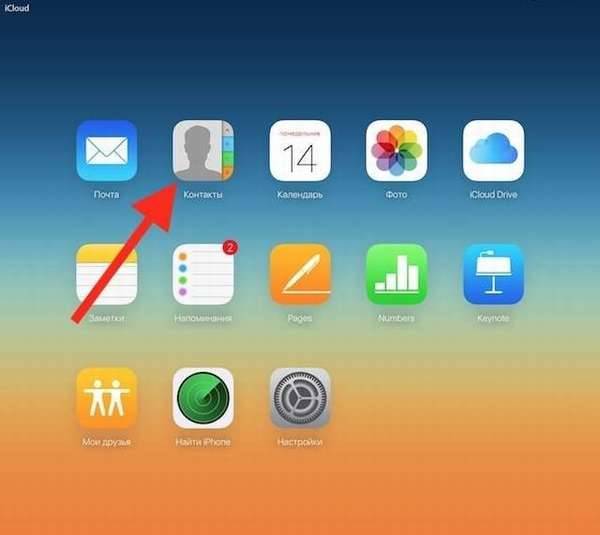
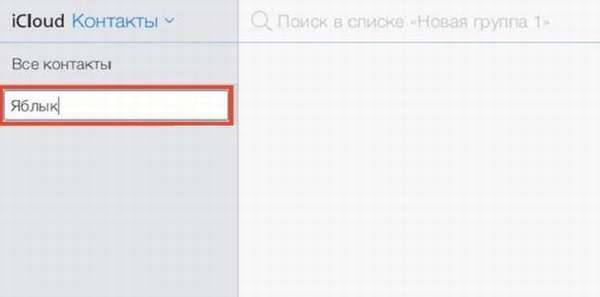
Наиболее простой и доступный вариант, если под рукой имеется ПК, подключенный к Интернету. Заходим на страницу сервиса iCloude и авторизуемся путем ввода персонального Apple ID и личного пароля. Далее действуем по следующему алгоритму:

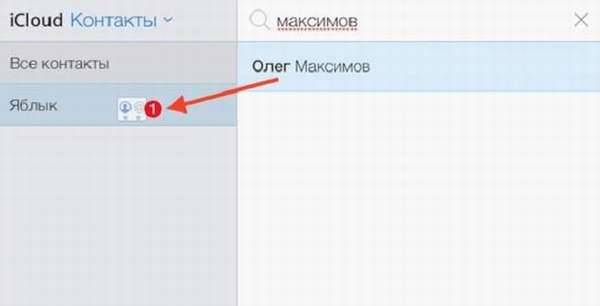

Копирование контактов можно осуществлять поодиночке, но для ускорения процесса существует возможность выделения сразу нескольких абонентов. Для этого при работе на компьютере под управлением Windows зажимаем на клавиатуре клавишу Ctrl, а для ПК c операционной системой MacOS – кнопку Command, после чего помечаем всех необходимых людей из общего списка.
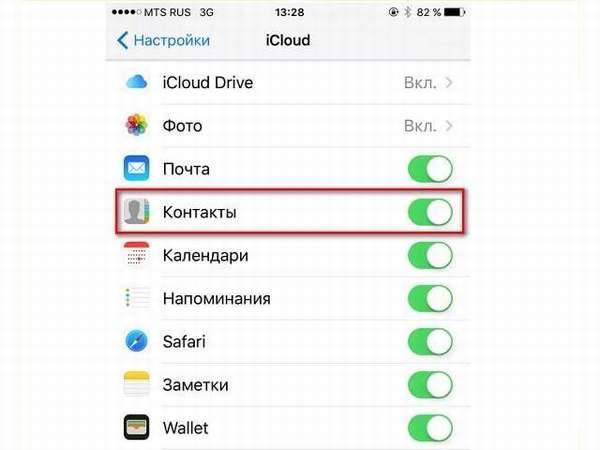
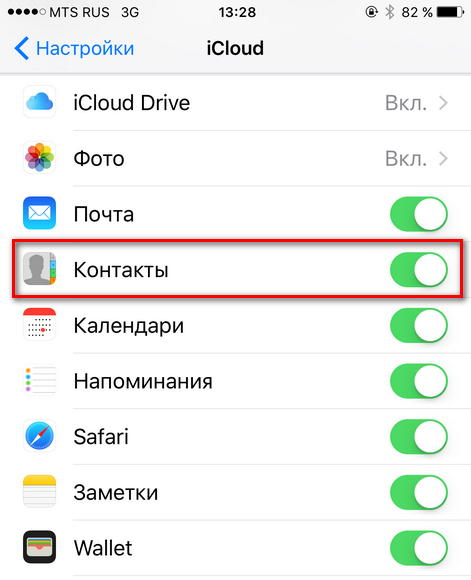
После того как вы создали группы контактов на Айфоне с помощью iCloud, необходимо произвести синхронизацию облачного сервиса с самим смартфоном. Как только эта операция будет осуществлена, информация появится в адресной книге мобильного устройства.
Обращаем внимание на следующие моменты:

С помощью сервиса iCloud можно как создать, так и удалить группу контактов на Айфоне.
Использование сторонних приложений
Что в смартфоне для Вас самое важное кроме звонков?
Доступ к интернету
Чтение электронной книги
Свой вариант в комментариях
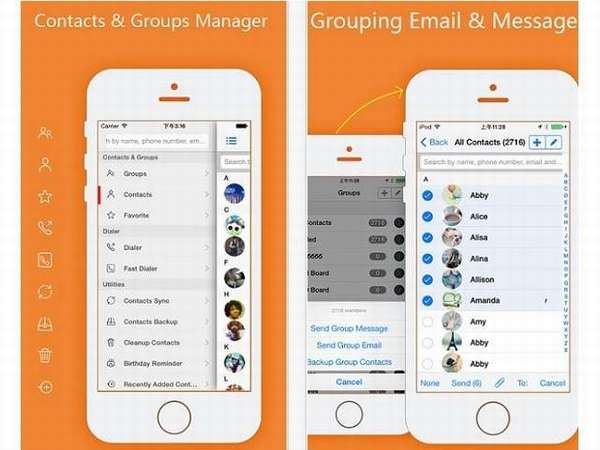
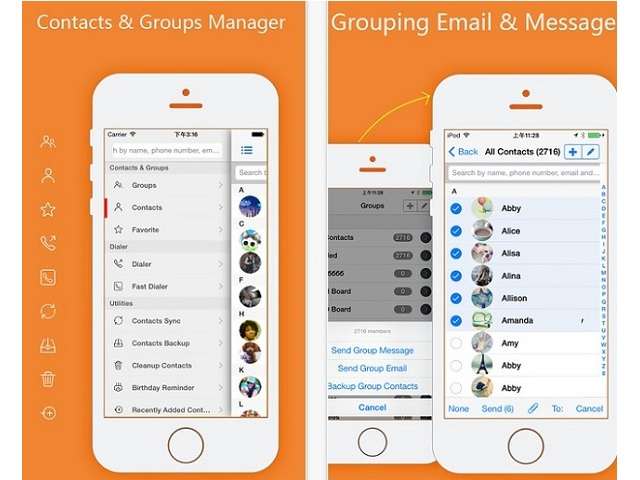
Помимо требуемой функции создания новых сообществ, aContacts располагает обширными возможностями для работы с адресной книгой смартфона. Интерфейс программы достаточно прост, поэтому разобраться с управлением основными функциями можно в течение буквально нескольких минут.
Как видите, создать группы контактов на Айфоне достаточно просто и быстро. Воспользуйтесь этой возможностью для облегчения работы со своей адресной книгой.
Continue Reading
Группа контактов пригодится, если вы хотите каждый раз отправлять одно и то же сообщение нескольким контактам, особенно если это приглашение на вечеринку или обсуждение поездки. Хотя iOS не позволяет создавать контактную группу напрямую, вы можете сделать это через iCloud или сторонние приложения, что очень просто. Более того, люди в вашей группе могут связаться с вами, даже если ваш iPhone находится в режиме «Не беспокоить».
В этом практическом руководстве я рассмотрел все, что вам нужно знать, чтобы создать группу контактов на вашем iPhone.
Примечание. Для этого процесса требуется надежное подключение к Интернету.
После создания группы вы можете добавить в нее все нужные контакты. Все, что вам нужно сделать, это перетащить контакт из «Все контакты» в новую группу, которую вы создали.
Вы можете легко удалить группу или конкретный контакт. Вот как;
Удалить группу или контакт из iCloud
Совет: вы также можете удалить, выбрав конкретный контакт или группу контактов и нажав кнопку удаления на клавиатуре Mac.
Используйте группы контактов на iPhone
Примечание. Приложение для обмена сообщениями iPhone не поддерживает группы. Вы можете отправить сообщение группе по электронной почте.
Отправьте электронное письмо каждому человеку в группе за один раз.
Примечание. Очень важно сохранить идентификатор электронной почты человека в его / ее контактных данных. В противном случае вы не сможете отправить электронное письмо этому человеку, даже если вы добавили его / ее в группу.
Помимо iCloud, вы также можете использовать сторонние приложения, чтобы легко создать группу контактов на iPhone. Одно лучшее приложение, которое приходит на ум, это Группы. Он доступен в App Store бесплатно (с покупками внутри приложения).
Вы также можете добавлять новые контакты напрямую с помощью этого приложения.
Теперь спланируйте вечеринку или поездку с меньшим стрессом. Хотя я обычно использую iCloud для создания групп контактов, сторонние приложения пригодятся, если в вашем распоряжении нет Mac.
Если вы новичок в Apple, вот статьи, на которые следует обратить внимание, чтобы более эффективно использовать свой iPhone и iCloud.
Навигация по записям

В современном мире каждый человек при новом знакомстве непременно узнает и сохранит контакты нового друга. Со временем список номеров заполняет телефонную книгу все больше и больше. Чтобы упорядочить данный хаос, рано или поздно вам придется задуматься о том, чтобы создать группы контактов для более удобного их поиска. А с тем, что это такое и как их создать, мы и разберемся в данной статье.
Что такое группы контактов и зачем они нужны
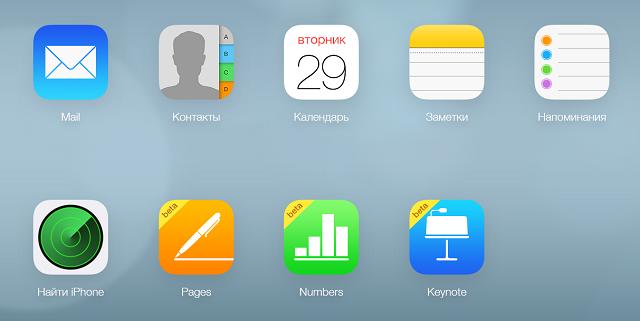
Группы контактов в iPhone — это сгруппированные по разным тематикам телефонные номера в смартфоне. Например, «Работа», «Семья» и многие другие — все зависит от вашего воображения.
Причины, по которым необходимо создавать группы контактов, бывают разные, и здесь мы озвучим некоторые из них:
О том, как создать группу контактов в айфоне или Mac, мы расскажем ниже более подробно.
Создание группы контактов через iCloud
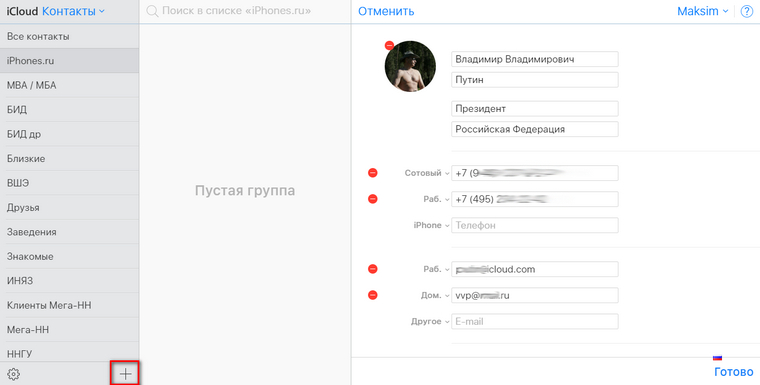
Данный метод группировки является самым простым и установленным по умолчанию для смартфонов Apple. После создания группы на айфоне она будет синхронизирована со всеми другими устройствами iOS, имеющими ту же самую учетную запись iCloud. Для того чтобы в айфоне сделать в контактах группу, выполним несколько легких шагов:
Через сторонние приложения
Еще одним способом создать группу контактов в айфоне является использование стороннего приложения, установленного из магазина App Store. Самой распространенной из таких программ является aContacts. Она является полностью бесплатной и не занимает много места на смартфоне.
Помимо того что с помощью данной утилиты вы получаете возможность создавать группы контактов, также она предоставляет другие различные функции для работы с телефонной книгой на вашем телефоне. В использовании программа достаточно проста, поэтому, чтобы разобраться в ней, вам не понадобится тратить много времени.
Создание смарт-групп контактов на Mac
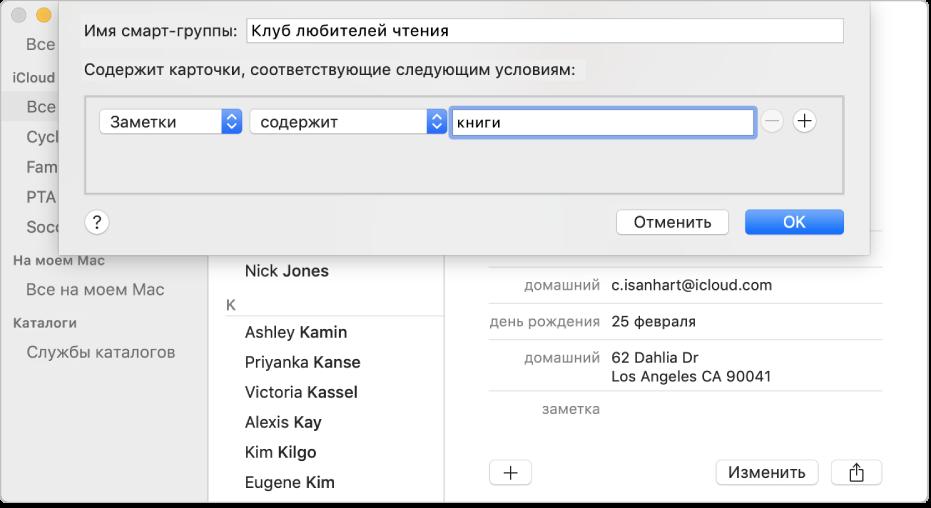
Мы узнали, как создать группу контактов в айфоне, а теперь рассмотрим способ ее создания на компьютере под управлением Mac OS. И не обычную группу, а смарт-группу. Они отличаются тем, что последняя сохраняется в программе «Контакты» для макбука, но не синхронизируется с телефонами от Apple через учетную запись iCloud. То есть их использование доступно только на компьютере. С помощью такой группы вы сможете произвести рассылку по заданному условию и отсортировать все телефонные номера из списка по выбранным критериям. Для создания смарт-группы существует простой алгоритм:
Как создать группу в «ВК» в айфоне
Как и для устройств под управлением других операционных систем, для iPhone разработчики приложения «ВКонтакте» стараются расширять функционал и делать его по-настоящему удобным для всех пользователей. Именно поэтому каждый имеет возможность создавать группы в «ВК», не тратя на это много времени.
В данной статье было рассмотрено, как создать группу контактов в айфоне несколькими способами, как создать смарт-группу на компьютере под управлением Mac OS и как создать сообщество во «ВКонтакте» через iPhone.
Как создать группы контактов в iPhone

Упрощаем себе жизнь.
Много вопросов возникло по созданию групп в статье «Как организовать свои контакты». Сейчас всё решим. Поехали!
Группа контактов
Возможность создавать группы в iPhone появилась давно. Только не все про неё знают. Возможно, причина в том, что средствами стандартных приложений это сделать затруднительно.
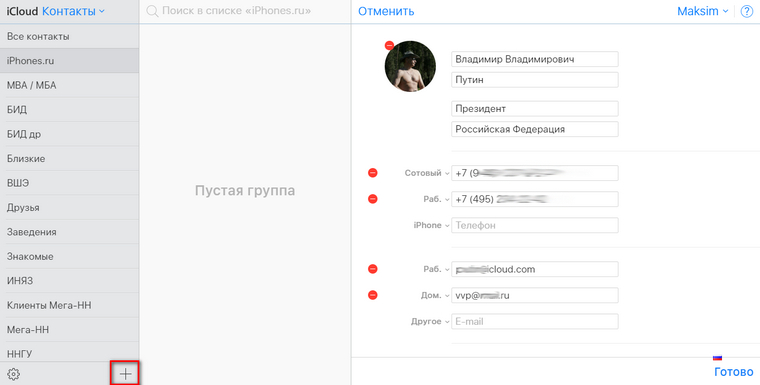
Внимание! Удалив контакт из списка группы, он исчезнет из самой группы, но в общем перечне будет присутствовать.
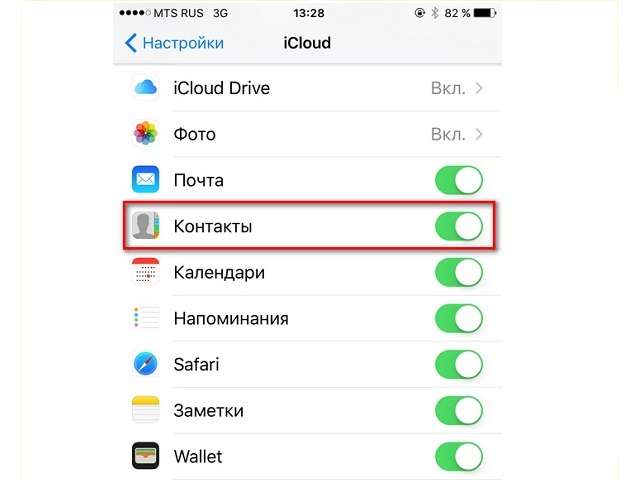
Все автоматически синхронизируется с iPhone, если у вас включена синхронизация контактов по iCloud.
Стороннее приложение
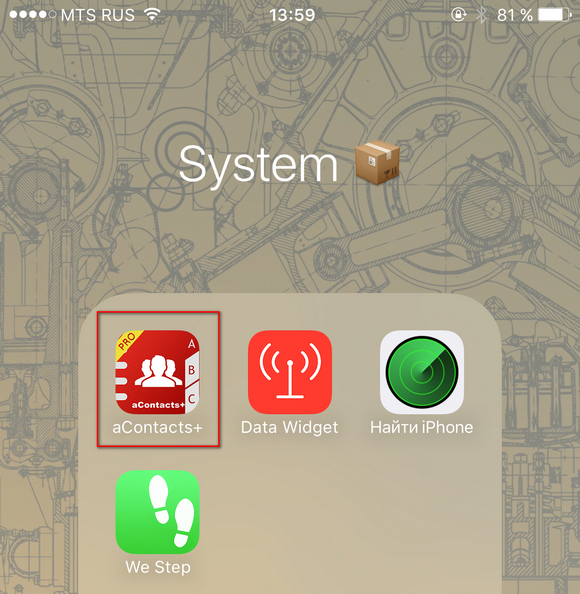
В нелегком деле управления группами и контактами на iOS помогают разработчики. Например, я пользуюсь бесплатным софтом aContacts Pro.
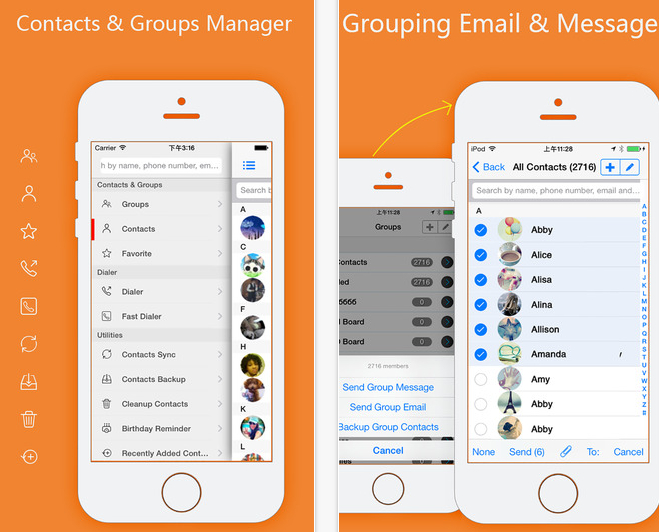
aContacts – приложение для управления адресной книгой, разработанное для работы с личными контактами, групповыми SMS, электронными сообщениями и так далее.
Инструкция
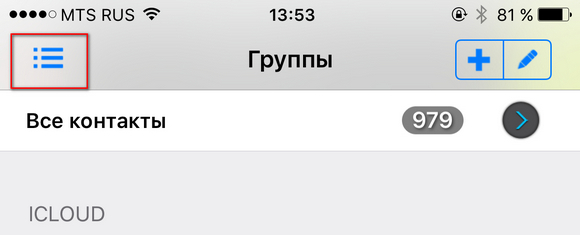
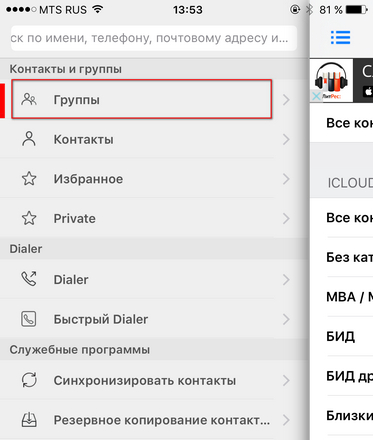
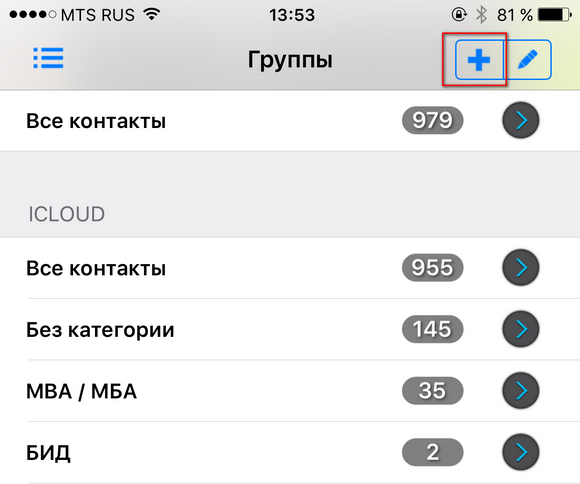
Чтобы быстро создать группу в приложении, следуйте следующим шагам:
Ваше мнение
Уважаемые читатели, а как вы решаете данную задачу? Какими программами пользуетесь? Признавайтесь в комментариях : )
Как создавать и редактировать группы контактов в iCloud?
Создавать группы контактов для последующего осуществления рассылок очень удобно. При планировании дня рождения или корпоративной вечеринки значительно легче будет разослать приглашения какой-то определенной группе, чем искать нужных людей по контактной книге.
Как создавать группы контактов в iCloud?
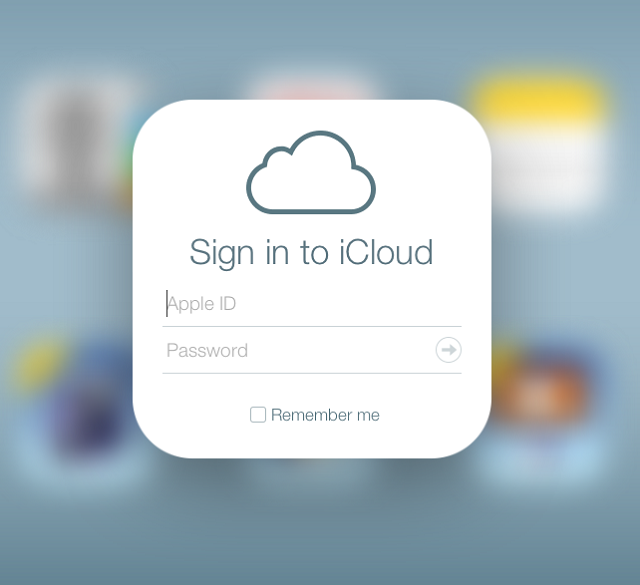
Шаг 1. Перейдите на сайт iCloud.com
Шаг 2. Авторизуйтесь под своей учетной записью Apple ID
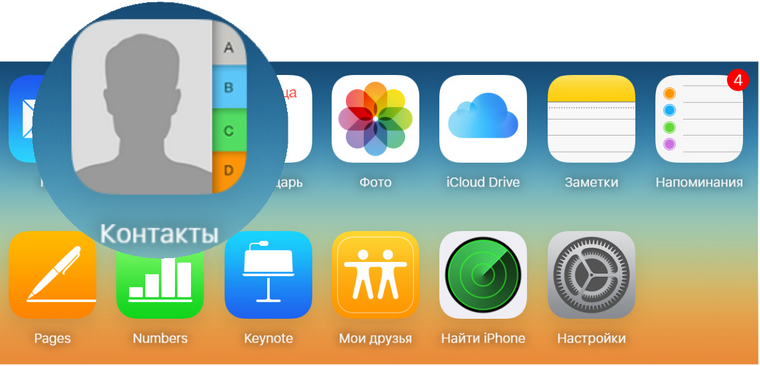
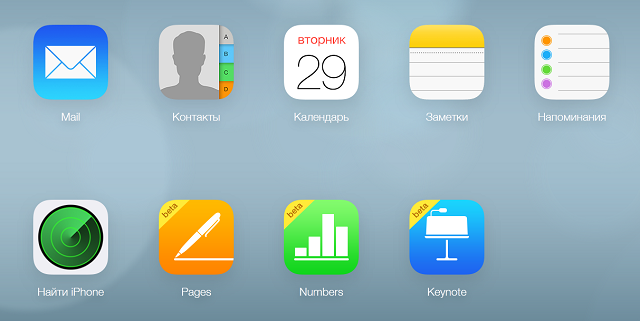
Шаг 3. Перейдите в меню Контакты
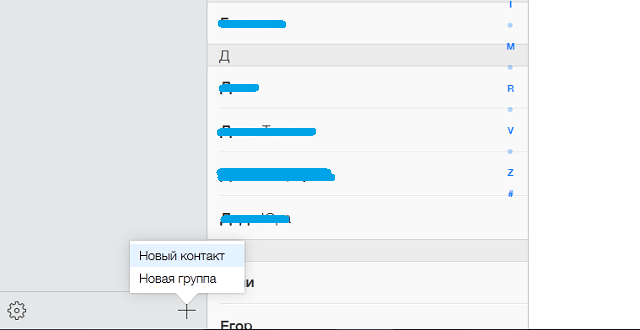
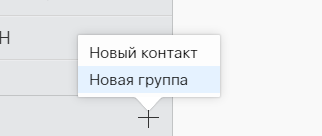
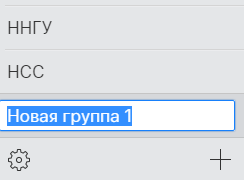
Шаг 4. Нажмите на кнопку «+» внизу экрана и выберите пункт Новая группа
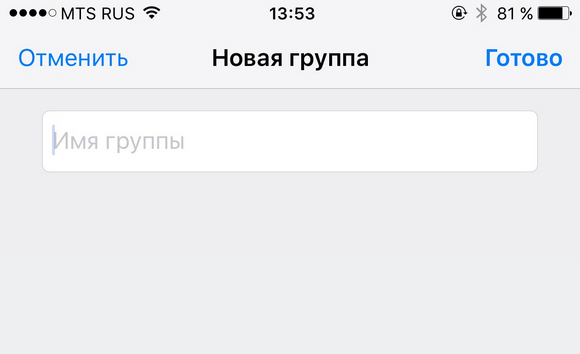
Шаг 5. Дайте имя группе (ее всегда можно будет переименовать – достаточно кликнуть по названию два раза)
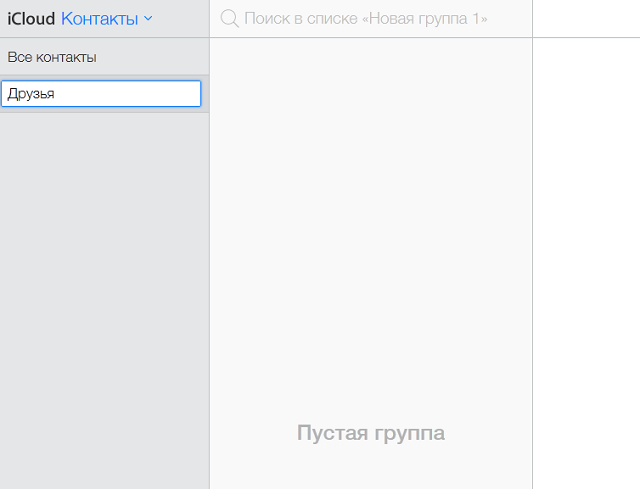
Готово! Ваша первая группа контактов создана, но теперь необходимо ее наполнить. В редактировании групп контактов нет ничего сложного – в Apple позаботились о создании простого и понятного способа.
Как редактировать группы контактов в iCloud?
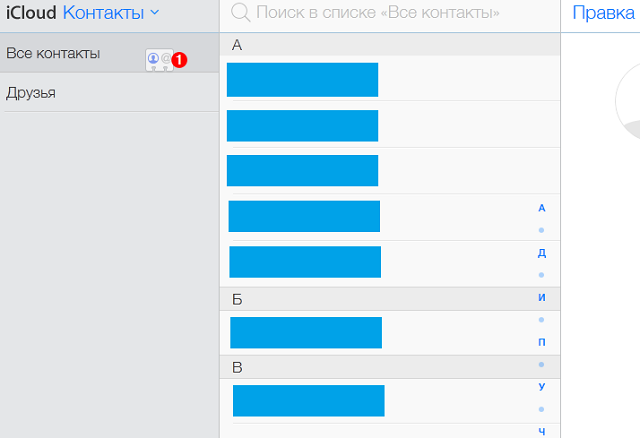
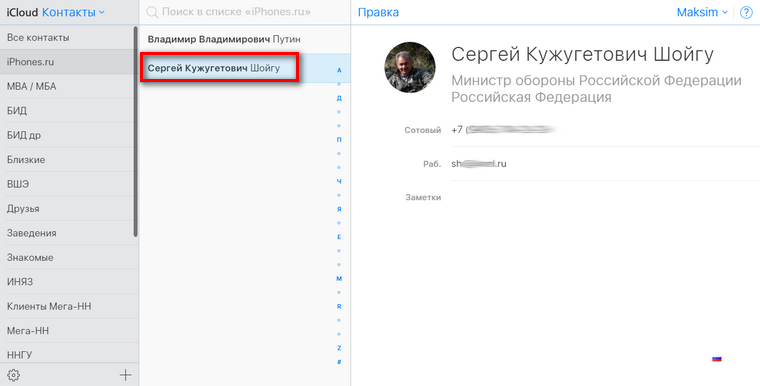
Шаг 4. Зажмите клавишу Ctrl (или Command на Mac) и выберите контакты, которые вы хотите поместить в группу
Шаг 5. После того как все необходимые контакты будут выбраны, зажмите левой кнопкой мыши на одном из них и перетащите их в нужную группу
Шаг 6. Точно таким же образом вы можете и удалять контакты из группы, просто перетащив их обратно в пункт Все контакты
Любые группы, которые вы создали таким образом, будут синхронизированы с вашими устройствами при первом их подключении к Интернету. Проверить их состояние просто: когда будете отправлять текстовое сообщение, нажмите на клавишу Группы или перейдите в стандартное приложение Контакты.
Будем надеяться, что в iOS 8, инженеры Apple дадут возможность нам заниматься созданием групп непосредственно с устройств, а пока – пользуемся таким способом. Подробнее о синхронизации ваших устройств с iCloud вы можете прочитать в этой статье.
Группы контактов iPhone — Лучшие методы 3 для их создания и редактирования с легкостью
Размещенно от Ной Миллер Август 20, 2019 10: 30

Создать контактную группу на iPhone
Как создать группу контактов на iPhone напрямую
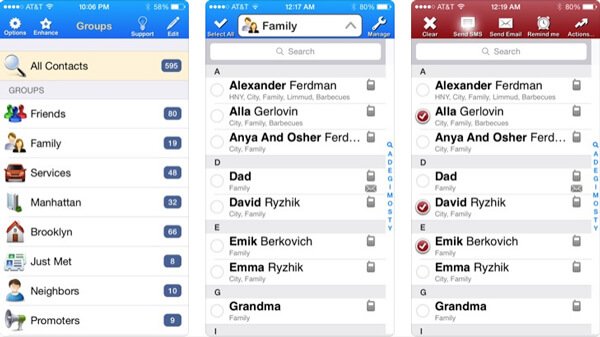
Apple удалила возможность создавать группы в приложении «Контакты» iPhone после нескольких обновлений iOS. Вы можете только просматривать и использовать созданные группы контактов iPhone, а не создавать новую группу контактов на iPhone. Просто возьмите приложение «Группы» в качестве примера. Подробнее о том, как создать нужную группу контактов на iPhone, вы можете узнать ниже.
Шаг 1Найдите приложение «Группы» в App Store, установите и запустите программу, чтобы обнаружить контакты на вашем iPhone. Он запросит разрешение на доступ к вашему приложению «Контакты» в первый раз.
Шаг 2Выберите метку «Добавить новую группу» и введите имя для группы контактов на iPhone. Затем вы можете нажать «Нет контактов — добавить несколько», чтобы добавить контакты для групп на вашем iPhone.
Шаг 3Он обнаружит контакты из приложения «Контакты», в котором вы можете выбрать нужные контакты, которые хотите добавить в группу. Затем вы можете нажать «Готово», чтобы создать группу контактов на iPhone.
Когда вы создаете группу контактов на iPhone в этом методе, вы можете только отправлять сообщения или исследовать дополнительные функции в купленной версии. Группы контактов недоступны в приложении «Контакты» на iPhone.
Как создать групповой контакт на iPhone через iCloud
Что делать, если вы хотите организовывать и создавать группы контактов iPhone прямо в Контактах бесплатно? iCloud является методом по умолчанию, вы можете создавать и заполнять группы контактов. После создания группы контактов на iPhone она автоматически синхронизируется с iPhone и другими устройствами iOS, связанными с той же учетной записью iCloud.
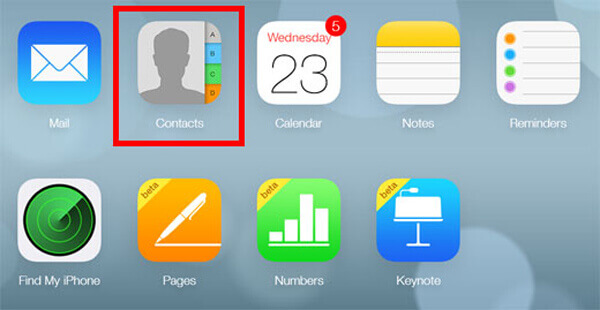
Шаг 1Получите доступ к iCloud.com с помощью любого веб-браузера и войдите в свою учетную запись iCloud, связанную с вашим iPhone. После входа в учетную запись просто нажмите «Контакты», чтобы открыть контакты iCloud.
Шаг 2Найдите левую нижнюю часть, нажмите значок «Плюс» и выберите «Новая группа», чтобы добавить группу в контакты на iPhone. Затем введите имя группы контактов в iCloud.
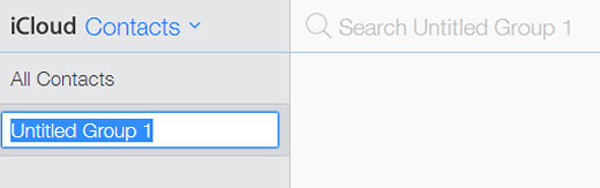
Шаг 3Выберите новую группу контактов в левом столбце, затем перетащите контакты в нужную группу. Кроме того, вы также можете использовать один и тот же контакт для нескольких групп.
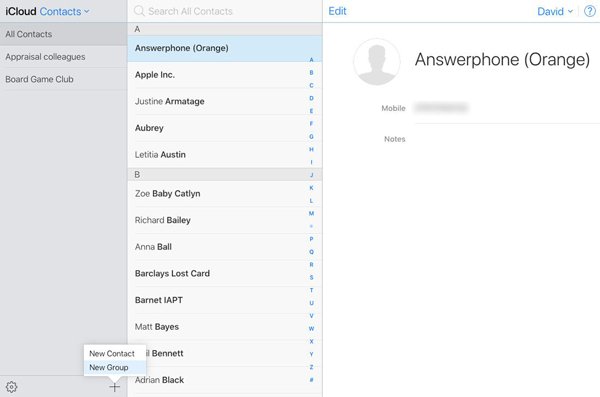
Шаг 4После создания группы контактов через iCloud она автоматически синхронизируется с iPhone, связанным с той же учетной записью. Перейдите в приложение «Контакты», выберите «Группы» и найдите группы контактов iPhone.
Примечание: Рекомендуется иметь резервную копию для всех контактов. При синхронизации групп контактов из контакта iCloud он может заменить новые контакты, которые вы только что добавили на iPhone.
Как отредактировать группу в контактах iPhone с помощью iPhone Transfer
После того, как вы создали группу контактов на iPhone, как вы можете легко управлять или редактировать контакты? Если у вас большое количество контактов, вы должны знать простой способ редактирования групп в контактах iPhone. Apeaksoft iPhone Transfer превосходный менеджер контактов iPhone, с помощью которого вы можете легко переносить, удалять дубликаты, удалять, создавать резервные копии, редактировать и управлять контактами на iPhone.
Как создать группы контактов iPhone на iPhone и iCloud
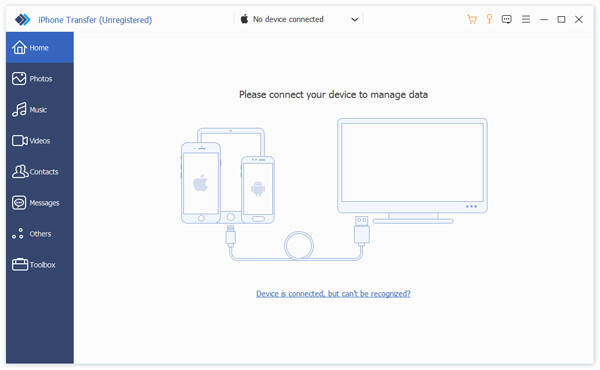
Шаг 2Предварительный просмотр контактов на iPhone
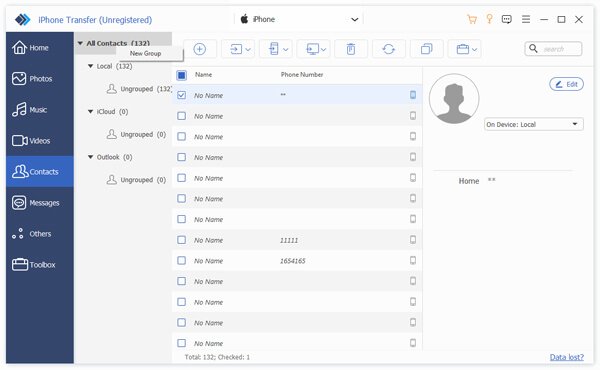
Выберите вкладку «Контакты» в левом меню, где вы можете получить всю информацию о контактах. Он включает в себя контакты с iPhone, контакты iCloud, а также контакты из Outlook и других местах.
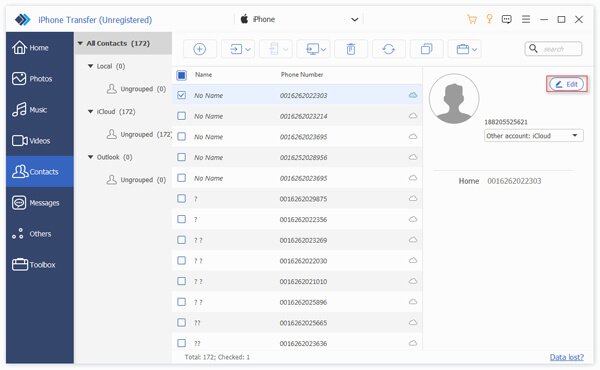
Шаг 3Создать группы контактов iPhone
Щелкните правой кнопкой мыши меню «Все контакты», в котором вы можете найти меню «Новая группа», щелкните меню, чтобы создать новую группу контактов iPhone на iPhone, iCloud или Outlook в соответствии с вашими требованиями.
Как редактировать и управлять группами в контактах iPhone
Помимо методов создания группы контактов iPhone, вы также можете воспользоваться программой для импорта большего числа контактов с компьютера, удаления дубликатов контактов, удаления ненужных элементов, редактирования информации и резервного копирования их на компьютер.
Шаг 1Импорт контактов на iPhone в пакетном режиме
Нажмите кнопку «Плюс», чтобы добавить новый контакт для iPhone, или нажмите кнопку «Импорт», чтобы импортировать контакты в пакетном процессе из файла CSV или формата vCard в пакетном процессе.
Шаг 2Удалить дубликаты контактов на iPhone
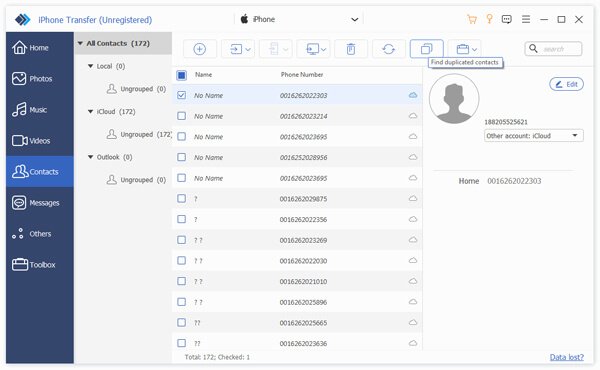
Нажмите «Объединить дублирующиеся контакты», а затем вы можете выбрать тип соответствия, чтобы найти дублирующиеся элементы. После этого вы можете нажать «Объединить», чтобы удалить дубликаты контактов.
Шаг 3Резервное копирование контактов iPhone на компьютер
Если вам необходимо создать новую группу контактов iPhone или отредактировать контакты на iPhone, вы можете выбрать «Резервное копирование» в меню «Инструменты», чтобы сохранить контакты iPhone на компьютере.
Шаг 4Удалить контакты с iPhone
Установите флажки рядом с нежелательными контактами и щелкните значок «Корзина» на верхней ленте, чтобы удалить их. Кроме того, вы можете найти опцию удаления в меню панели инструментов.
Шаг 5Редактировать контакты на iPhone
Чтобы отредактировать контакт, выберите его в списке и нажмите кнопку «Редактировать», чтобы перейти в режим редактирования. Затем вы можете легко изменить детали на вашем компьютере.
В этой статье 3 рассказывает о различных методах создания группы контактов на iPhone. Когда вы используете инструмент вечеринки 3rd для создания новой группы контактов iPhone, вы должны полагаться на приложение со службой закупок. Чтобы создать приложение для Contact App, вместо этого вы можете использовать iCloud. Передача iPhone не только создает группу контактов iPhone непосредственно для контактов iPhone, но также предоставляет несколько отличных инструментов для удобного управления контактами.
Приложение “Контакты” в iOS и iPadOS никогда не обладало какими-то крутыми функциями. Это всегда была записная книжка с большим количеством доступных полей в карточке каждого контакта. Да, поддерживалась синхронизация из разных источников, но на этом какие-то реальные функции и заканчивались. В iOS 16 Apple всерьез взялась за “Контакты” и добавила туда большое количество новых возможностей. Теперь можно в одно касание удалить ненужную запись, объединить повторяющиеся контакты, которые приложение определяет само. И это далеко не все возможности.
Приложение “Контакты” в iOS 16 получило много новых возможностей.
❗️ПОДПИСЫВАЙСЯ НА НАШ КАНАЛ В ДЗЕНЕ И ЧИТАЙ КРУТЫЕ СТАТЬИ БЕСПЛАТНО
Если вы грамотно сгруппируете ваши контакты, то можно осуществить рассылку как СМС-сообщений так и e-mail сразу всей группе. И теперь доступен экспорт всех записей в формате vCard непосредственно с Айфона. Рассказываем обо всех фишках, которые появились в приложении “Контакты” и как ими пользоваться.
Как объединить контакты на Айфоне
Если вы используете контакты из нескольких сервисов например, у меня это iCloud и Gmail, то иногда могут появляться дубликаты некоторых записей. Случается это по той причине, что вы добавляете запись сначала на iPhone через iCloud, забываете об этом и делаете тоже самое на Андроид-смартфоне в Gmail. Чтобы избежать дубликатов, приложение само анализирует записи, сопоставляет в них данные и предлагает объединить их. Делается это следующим образом:
Некоторое объединение можно игнорировать, если вам нужны несколько записей.
Так вы избавитесь от всех лишних записей в списке контактов и легко наведете там порядок. Радует, что никаких телодвижений для этого не потребуется.
Списки контактов на Айфоне
Для удобства работы с контактами давно уже можно было создавать группы контактов. В iOS 16 их переименовали в списки. При этом обратите внимание, что списки можно добавлять не только в iCloud, но и в такие сервисы, как Gmail, что оценят очень многие. Создать группу можно следующим образом:
Если какой-то список вам не нравится, то просто проведите по нему пальцем справа налево и нажмите на красную кнопку удаления. Списки позволят вам с комфортом пользоваться контактами и быстро находить нужные записи. Обязательно попробуйте таким образом структурировать свои контакты.
Как отправить сообщение нескольким контактам
И первое преимущество использования списков — это возможность осуществить массовую рассылку сообщений всем контактам из него. Это позволит не добавлять каждого адресата вручную. Чтобы отправить сообщения или e-mail всем контактам из списка, необходимо:
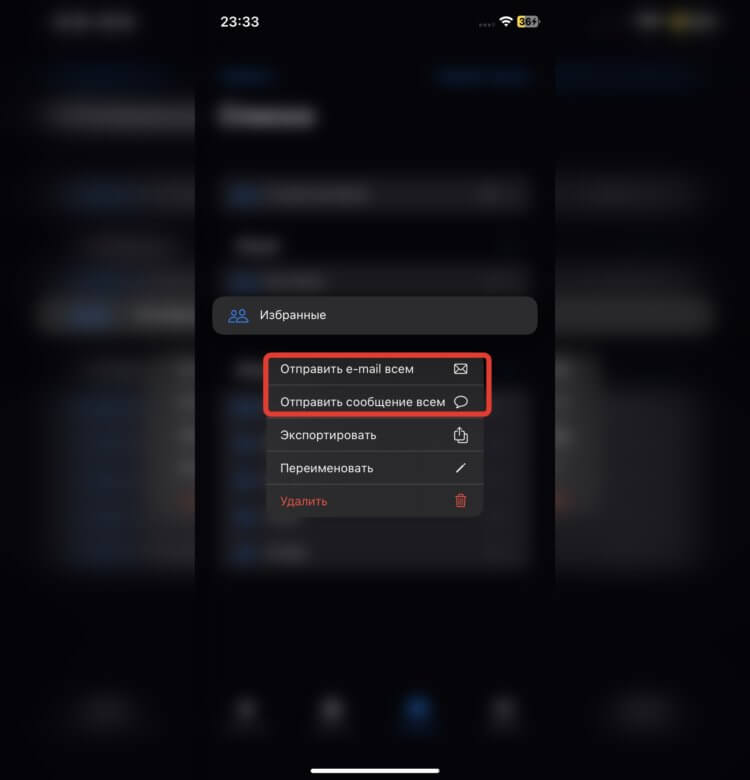
В одно нажатие можно отправить всем набранное сообщение.
После этого вам будет достаточно только ввести текст сообщения и нажать кнопку “Отправить”. Все делается очень быстро и удобно. Нужно только как следует поработать со списками перед этим. Советую потратить несколько минут на их составление.
Как поделиться контактом
Если раньше для экспорта контактов в формате vcf необходимо было заходить в веб-версию iCloud и делать это оттуда, то теперь появилась возможность легко поделиться целым списком прямо из приложения. Причем даже всеми контактами разом:
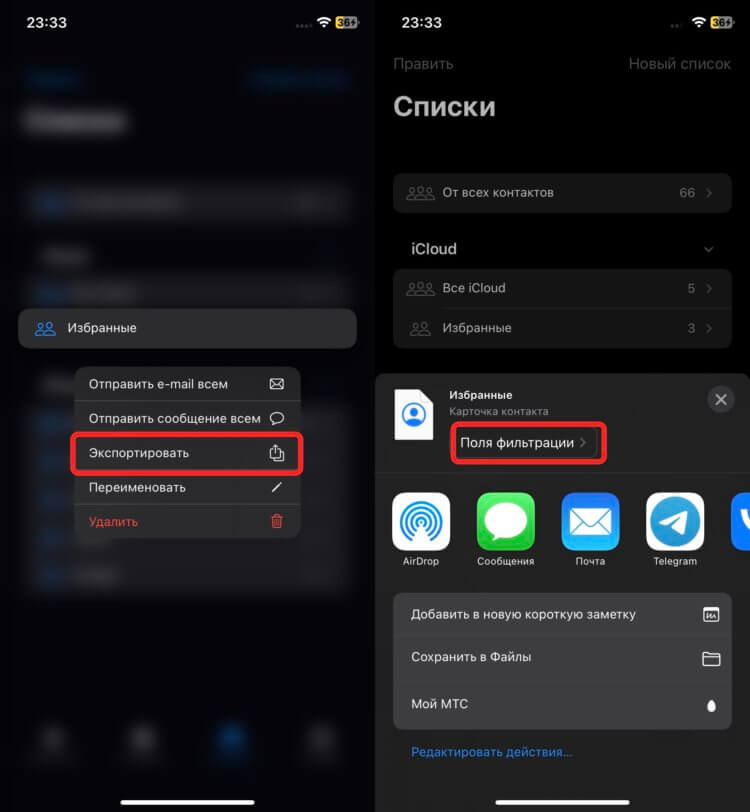
Можно настроить, какие конкретно поля отправить в карточке контакта.
Можете сразу же отправить весь список через какой-нибудь мессенджер или сохранить его в приложение “Файлы” и использовать для каких-то дальнейших действий.
Как удалить контакт на Айфоне
В iOS 15 и более ранних версиях при длительном нажатии на контакт появлялось контекстное меню, содержащее следующие пункты быстрых действий:
❗️ПОДПИСЫВАЙСЯ НА ТЕЛЕГРАМ-КАНАЛ СУНДУК АЛИБАБЫ. ТАМ КАЖДЫЙ ДЕНЬ ВЫХОДЯТ ПОДБОРКИ САМЫХ ЛУЧШИХ ТОВАРОВ С АЛИЭКСПРЕСС
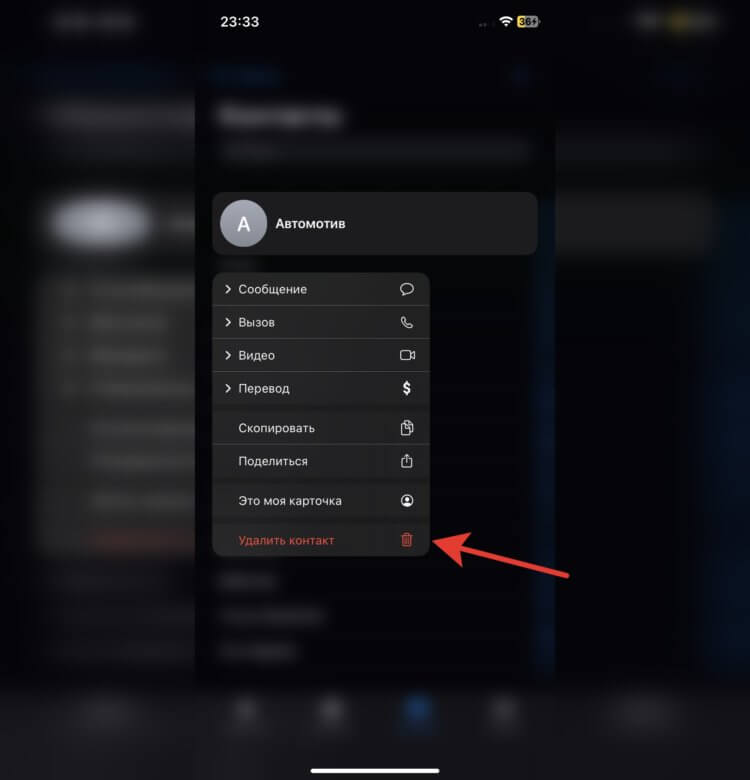
Удалить контакт теперь можно в одно касание.
После обновления до iOS 16 к этому добавились дополнительные кнопки:
Как видите, Apple расширяет возможности быстрых действий в приложении “Контакты”. Именно так можно очень быстро удалить любой контакт, что раньше было недоступно, и приходилось проделать очень много лишних действий. Будем надеяться, что на этом новые возможности не закончатся и в Купертино не забросят такое простое и при этом важное приложение.
iOS 16Советы по работе с Apple
Как создавать группы контактов на iPhone
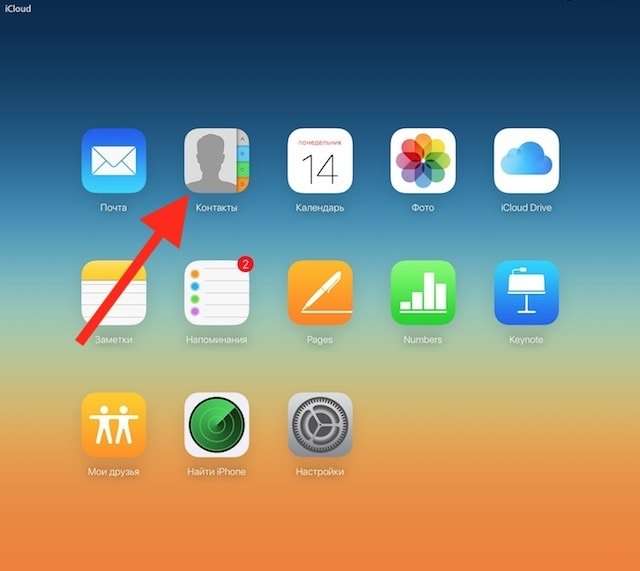
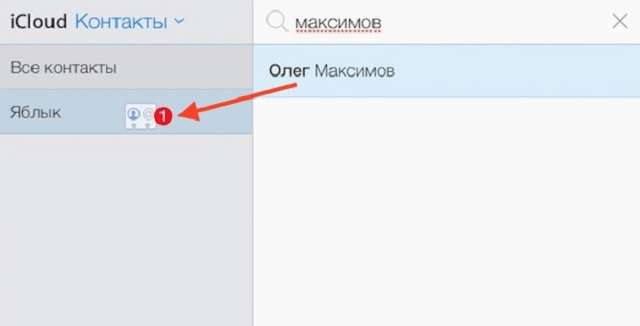
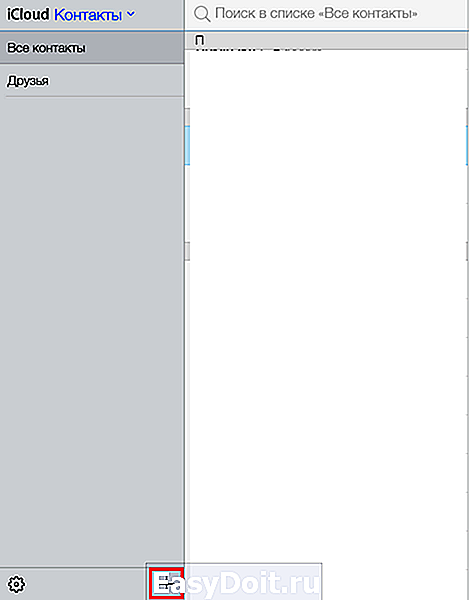
в левой нижней части экрана рядом с шестеренкой входа в «Настройки» расположен крупный знак «+»; нажимаем на него;
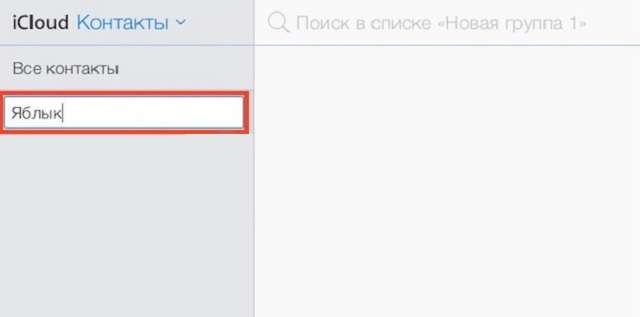
в возникшем меню выбираем «Новая группа» и в появившемся окне вводим нужное нам название; подтверждаем нажатием Enter или щелчком мыши за пределами поля сохранения;




Создание групп контактов на iPhone – инструкция как группировать контакты по категориям
из появившегося полного перечня адресов выбираем нужный и перетаскиваем мышкой в новую группу.
Как создать группы контактов в iPhone?
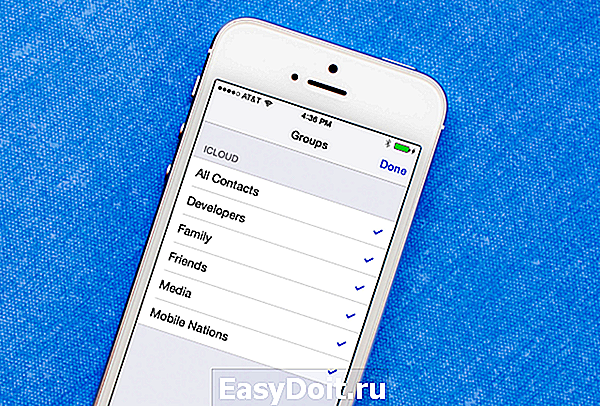
Если контактная книга вашего iPhone со временем разрослась до необъятных размеров, то самое время задуматься о создании групп, в которых вы сможете с легкостью найти нужного абонента. Кроме этого, создание тематических групп контактов позволяет значительно проще осуществлять массовую рассылку, например, с приглашениями или уведомлениями. Какая бы необходимость для создания группы контактов у вас ни была, вы сможете найти подробное руководство о том как это сделать в этой инструкции.
Приложение «Контакты» на iPhone по умолчанию содержит только одну группу — «Все контакты». Ее мы трогать не будем, а вместо этого создадим новые, куда разместим определенные контакты, подходящие под единое описание.
Шаг 1. Перейдите на страницу iCloud и авторизуйтесь под данными своей учетной записи Apple ID


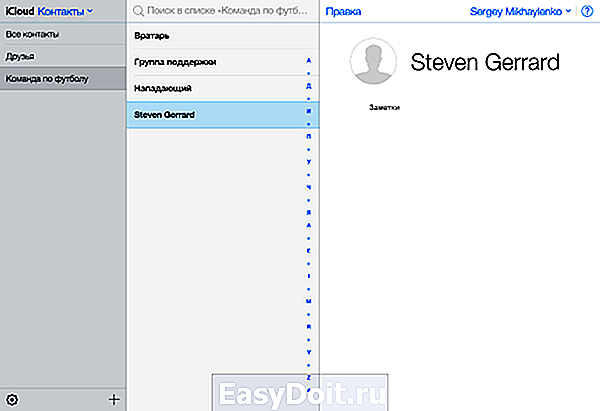
Примечание: чтобы выбрать сразу несколько контактов, зажмите клавишу Control на ПК под управлением Windows или кнопку Command на Mac, после чего нажимайте на необходимые контакты.
Таким несложным образом вы можете создать неограниченное количество групп для контактной книги своего iPhone, сделав поиск необходимых людей значительно проще.


