

- 1 способ . скинуть фото через программу tenorshare itransgo
- Как перенести все данные ipad на другой
- Часть 5 : Часто задаваемые вопросы о передаче данных iPad на другой
- Ключевые особенности передачи фотографий с iphone на ipad
- Можно ли восстанавливать данные из резервной копии на устройстве другого типа, например данные iphone на ipad?
- Ограничения резервного копирования icloud
- Ограничения резервного копирования itunes
- Резервное копирование данных на устройстве
- Часть 2: как копировать контакты с iphone на ipad через icloud
- Часть 2: как перенести старый ipad на новый с помощью itunes
- Часть 3: копирование фотографий с iphone на ipad с помощью airdrop
- Часть 3: лучший способ передачи данных с одного ipad на другой
- Часть 4: профессиональный метод переноса всех данных ipad на другой
- Заключение
1 способ . скинуть фото через программу tenorshare itransgo
Зарубежные девелоперы разработали отличный и очень простой в применении инструмент Tenorshare iTransGo, который позволяет выполнять передачу различных типов данных между iOS –устройствами. Эту программу вполне можно использовать для того, чтобы скинуть фото с iPhone X/8/8 Plus на iPad.
Шаг 1 .Загрузите программу Tenorshare iTransGo с официального сайта, затем установите на ваш компьютер. Сразу же запустите ее.
Шаг 2. Подключите, используя кабель USB, к компьютеру ваш iPhone и iPad. Выберите в программе, какое устройство будет источником, а какое приемником. Для смены используйте кнопку «Сменить». Затем нажмите кнопку «Далее», чтобы продолжить.
Шаг 3. В следующем окне программы вам необходимо отметить галочкой типы данных, которые вы хотите перенести с iPhone X/8/8 Plus на iPad. Отмечаем напротив «Фото» и нажимаем на кнопку начала процесса передачи. Копирование фото с Айфона на Айпад не отнимет у вас много времени – программа работает довольно быстро.
Шаг 4. Много фото может быть перенесен на айпад за минуту, что намного быстрее, чем iTunes.
Как перенести все данные ipad на другой
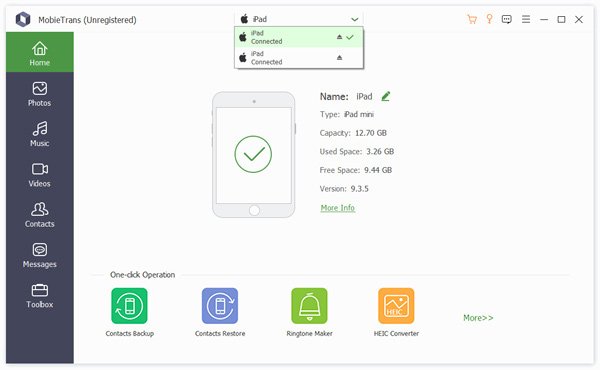
Шаг 1, Загрузите и установите MobieTrans
Загрузив и установив последнюю версию MobieTrans, вы можете запустить программу и подключить оба устройства iPad к компьютеру с помощью USB-кабелей. Он обнаружит оба устройства iOS автоматически для всех файлов.
Шаг 2, Выберите данные для передачи
1. Теперь вы можете выбрать все файлы со старого iPhone на новый или выбрать только нужные файлы. Что еще более важно, вы можете просмотреть детали справа, такие как «Фотографии», чтобы просмотреть все контакты, которые вы хотите передать.
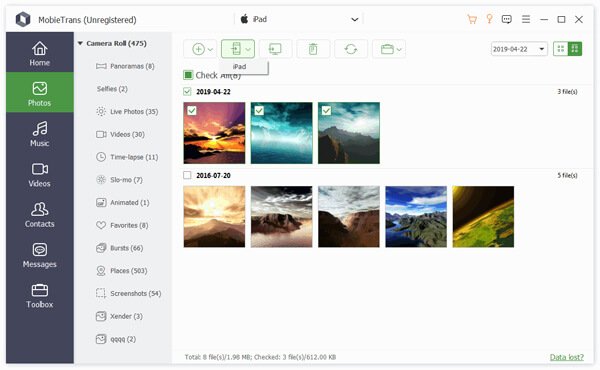
2. Если вы хотите передать все файлы iOS, включая фотографии, видео, музыку, контакты и SMS, вы можете выбрать опцию «С телефона на телефон», чтобы передать данные iPad другому за один клик.
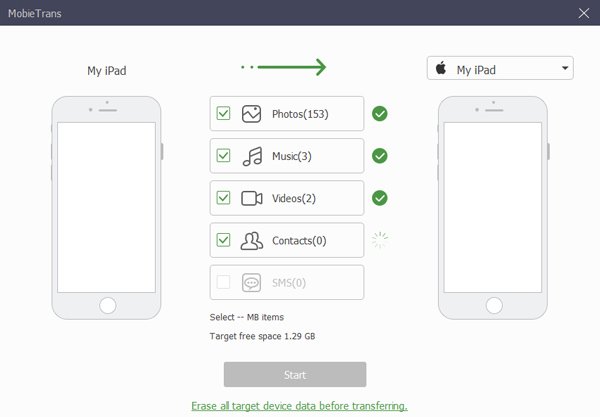
Шаг 3, Перенос данных iPad на другой
Когда вам нужно перенести выбранные файлы на другой iPad, вы можете выбрать файлы и устройство. Если вы хотите передать файлы одним щелчком мыши, вам нужно всего лишь нажать кнопку «Пуск», чтобы с легкостью перенести все файлы iPad на другой.
Часть 5: Часто задаваемые вопросы о передаче данных iPad на другой
1. Может ли iPhone Transfer переносить данные с iPad на компьютер?
Да, iPhone Transfer может передавать данные iPad на ваш компьютер, включая Windows и Mac. Кроме того, он также поддерживает копирование данных с других устройств iOS, таких как iPhone и iPod, на компьютер.
2. Как перенести приложения с одного iPad на другой?
Обычный способ переноса приложений с iPad на iPad — использование iCloud. Используя iCloud, пользователи могут сохранять данные своих приложений, контакты и другие файлы на одном устройстве iOS, а затем извлекать их на другом устройстве без использования ПК. Или вы можете попробовать iPhone Transfer для перемещения приложений с одного iPad на другой.
3. Как получить доступ к файлам iPad с вашего ПК?
Запустите приложение Apeaksoft iPhone Transfer на своем ПК и подключите iPad к ПК с помощью USB-кабеля. Передача iPhone отобразит все meida и информационные файлы на вашем iPad, такие как аудио, видео, фотографии, книги, контакты и т. д.
4. Могу ли я использовать iPhone Transfer для резервного копирования данных на моем старом iPad?
Да, iPhone Transfer позволяет копировать любые данные со старого iPad на компьютер. Или вы можете использовать его для переноса важных файлов со старого iPad на новый.
Ключевые особенности передачи фотографий с iphone на ipad
- Простая передача всех типов данных iOS, таких как фотографии, песни, сообщения, контакты, журналы вызовов и т. Д.
- Перенос фотографий с iPhone на iPad / iPod / PC / Mac или добавление изображений на iPhone / iPad.
- Поддержка форматов изображений, таких как JPEG, PNG, TIFF, BMP, TGA, HEIC и т. Д.
- Передача данных между устройствами iOS, перемещение данных с iPad на ПК / Mac и наоборот.
- Лучше управлять контактами iPhone, iPad, SMS и другими данными iOS.
- Синхронизируйте iPad фотографии, музыку, плейлист и многое другое прямо в iTunes.
- Совместим с любыми популярными устройствами iOS и версиями iOS.
Можно ли восстанавливать данные из резервной копии на устройстве другого типа, например данные iphone на ipad?
Хотя можно восстановить из резервной копии данные устройства другого типа (например, данные iPad на iPhone), некоторые типы содержимого не переносятся. К такому содержимому относятся фотографии, сообщения, вложения в сообщения, голосовые записи и приложения, не совместимые с настраиваемым устройством. Например, приложения, совместимые только с iPad, не будут перенесены на iPhone.
Если устройства используют iCloud и приложение «Сообщения» в iCloud, ваши сообщения iMessage, текстовые (SMS) и мультимедийные (MMS) сообщения сохраняются в iCloud автоматически.
Ограничения резервного копирования icloud
Какой iCloud не выполняет резервное копирование? Если вы загружаете музыкальные файлы, фильмы или телешоу, они не будут перенесены с одного iPad на другой. Более того, голосовые заметки и история вызовов не включены в последнюю версию iOS 12.
Существует еще одно серьезное ограничение для резервного копирования iPad в iCloud, вы можете получить только бесплатное пространство для хранения 5GB. Если вы хотите передать все файлы, вы должны подписаться на услугу заранее.
Ограничения резервного копирования itunes
Когда вы передаете данные iPad другому, вы не можете выбрать конкретные файлы, которые вы хотите передать в процессе. Если у вас много резервных копий, будет трудно получить нужный файл из резервных копий.
Он удалит данные нового iPad или целевого iPad при восстановлении резервной копии iTunes. Если у вас есть важные файлы для обоих iPad, у вас могут быть шансы на потерю данных.
Существуют различные Ошибки iTunesЕсли вы сохраните некоторые важные файлы с iPad, вы не сможете перенести файлы в новую версию из-за различий в версии или других проблем.
Резервное копирование данных на устройстве
iTunes автоматически сохраняет резервную копию информации на устройстве при его подключении к компьютеру. Кроме того, Вы в любое время можете вручную выполнить резервное копирование устройства. Если Вы пользуетесь iOS 3.0 или новее, iTunes может также шифровать резервные копии для защиты Ваших данных.
Подключите устройство к компьютеру, с которым Вы обычно его синхронизируете.
Для подключения устройства можно использовать кабель USB или USB-C, а также подключение к сети Wi-Fi. Для включения синхронизации по сети Wi-Fi см. Синхронизация контента iTunes на ПК с другими устройствами по сети Wi-Fi.
В приложении iTunes
 на ПК нажмите кнопку устройства в левой верхней части окна iTunes.
Нажмите «Обзор».
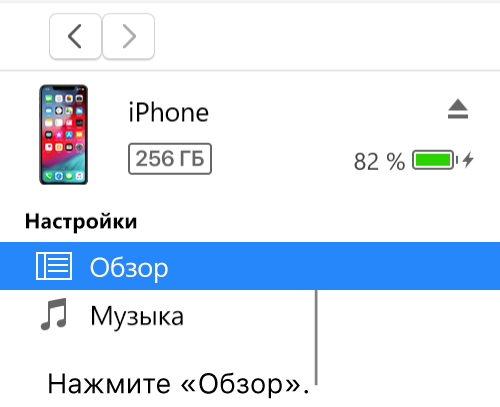
Нажмите «Создать копию сейчас» (в разделе «Резервные копии»).
Чтобы зашифровать резервные копии, выберите «Зашифровать резервную копию [устройство]», введите пароль, затем нажмите «Задать пароль».
Чтобы просмотреть резервные копии, сохраненные на компьютере, выберите пункт меню «Правка» > «Настройки», затем нажмите «Устройства». Зашифрованные резервные копии отмечены значком замка в списке резервных копий.
Часть 2: как копировать контакты с iphone на ipad через icloud
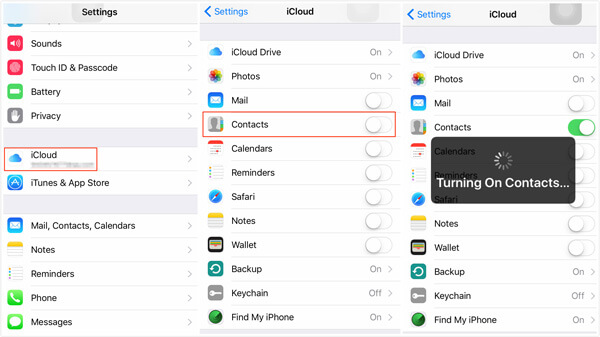
Если у вас одна и та же учетная запись iCloud для iPhone и iPad, вы можете передавать контакты и другую информацию через iCloud. Если вы включите контакты iCloud, вся информация о контактах, сохраненная на отдельном устройстве, будет загружена в iCloud. Просто изучите более подробный процесс переноса контактов с iPhone на iPad через iCloud, как показано ниже.
Шаг 1, Копировать контакты с iPhone в iCloud
Зайдите в «Настройки» и выберите свое имя, найдите опцию «iCloud» в раскрывающемся списке. Если вы используете iPhone с iOS 12 или более ранней версии, вы можете перейти в «Настройки»> «iCloud», чтобы включить «Контакты».
Шаг 2, Объединить контакты в iCloud
Появится сообщение с вопросом, хотите ли вы «Объединить» или «Отменить», и вы можете щелкнуть опцию «Объединить», чтобы загрузить всю информацию, хранящуюся в Контактах, в iCloud. (Резервное копирование iCloud не работает?)
Шаг 3, Перенос контактов с iPhone на iPad
Войдите в учетную запись iCloud на своем iPad, вы можете перейти в «Настройки»> «iCloud», чтобы включить опцию «iCloud». iCloud перенесет контакты с iPhone на iPad в течение нескольких секунд.
Часть 2: как перенести старый ipad на новый с помощью itunes
При обновлении до версии iTunes 12.7 или более поздней версии вы не сможете создавать резервные копии книг, купленных в магазине приложений, даже не упоминая о загруженных файлах. Но iTunes по-прежнему является наиболее часто используемым методом передачи данных между устройствами iOS.
Контент из iTunes Store / App Store или файлы PDF, загруженные в Apple Books / Контент, синхронизированный из iTunes, такой как видео, фотографии и книги / Данные, уже сохраненные в iCloud, фотографии iCloud / iMessage / SMS / MMS / Face ID / Touch ID настройки / Информация и настройки Apple Pay / Данные Apple Mail / Активность, Здоровье и данные цепочки для ключей.
Часть 3: копирование фотографий с iphone на ipad с помощью airdrop
десантный предлагает простой способ обмена файлами между устройствами с поддержкой AirDrop, такими как iPhone, iPad и Mac. Эта часть покажет вам подробные инструкции о том, как перенести фотографии с iPhone на iPad с помощью AirDrop. Если ты не хочешь перенести фотографии с ПК на iPadВы можете выбрать этот метод.
Шаг 1Разблокируй свой iPhone / iPad и встань Центр управления.
Шаг 2Убедитесь, что Wi-Fi и Bluetooth включены. Нажмите десантный и выберите Все из меню.
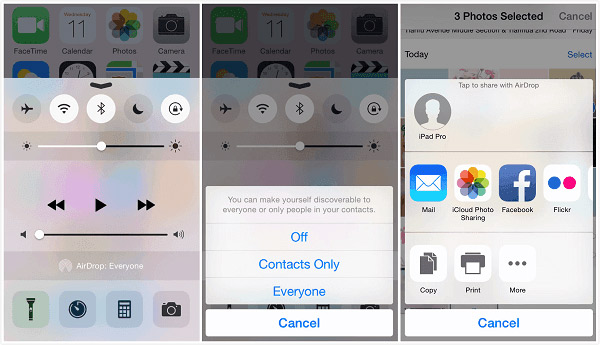
Шаг 3Откройте Фото приложение на iPhone и выберите все фотографии, которые вы хотите передать. Нажмите на Поделиться и выберите название вашего iPad.
Шаг 4Вернитесь на свой iPad и нажмите Принять подтвердить операцию. Когда процесс обмена фотографиями закончен, вы можете легко получить к ним доступ на iPad.
Часть 3: лучший способ передачи данных с одного ipad на другой
В отличие от использования iCloud и iTunes для передачи данных с ограничениями пространства / типов данных и рисками потери данных, Apeaksoft Передача iPhone позволяет безопасно передавать данные с одного iPad на другой. Вы можете переместить или скопировать все, что вам нужно, со старого iPad на новый iPad независимо от типа и размера файла. Вы можете одновременно копировать все данные iPad, определенный тип файла или даже определенный элемент.
Шаг 1, Подключите два iPad к iPhone Transfer
Часть 4: профессиональный метод переноса всех данных ipad на другой
Есть ли способ перенести все файлы на новый iPad со старого? Что должно быть лучше, вы можете предварительно просмотреть и выбрать нужные файлы для передачи без ограничений. MobieTrans это правильный выбор, который вы никогда не сможете пропустить. Это альтернатива, но превосходит iTunes для передачи данных для iPhone / iPad / iPod с новейшими типами.
Заключение
Когда вам нужно перенести файлы со старого iPhone на новый, iCloud — это разумное решение, если вы уже подписались на услугу хранения iCloud. Но вы должны перенести загруженные файлы отдельно. Что касается последней версии iTunes, вы не можете передавать книги прямо сейчас. Сложно просматривать файлы и управлять ими при передаче данных iPad на другой компьютер.
Чтобы перенести все файлы с iPad на iPad, MobieTrans является оптимальным решением для передачи желаемых файлов с легкостью. Не только для поддерживаемых форматов файлов, вы также можете нарушить ограничения iTunes с отличной программой.
Для больше тем о передача iPad, посетите здесь.


