

Существует несколько способов выполнить эту казалось бы простую операцию. По классике, в macOS все не так просто как кажется и одновременно с этим проще некуда. Мы расскажем о встроенных методах и о решениях от сторонних разработчиков.
Я всегда завидовал англоязычным пользователям компьютера – им не приходится переключать раскладку клавиатуры при работе или серфинге в интернете. Мы уже привыкли к сочетаниям Ctrl + Shift (на Windows) или ⌘Cmd + Пробел (на Mac), и по частоте нажатия, эти «горячие» клавиши иногда даже превосходят «затертые» нами Copy/Past действия.

♥ ПО ТЕМЕ: Как ускорить Windows 10, 8 или 7, отключив ненужные службы операционной системы.
Большинство русскоязычных владельцев компьютеров Mac пользуются двумя языками при работе — русским и английским, один из которых является основным системным (все меню, окна и так далее отображаются на этом языке). Одним из первых вопросов Mac-новичка является: «Как переключать язык на клавиатуре Mac». В этом материале мы расскажем, как переключать, добавлять и изменять системные языки на компьютерах Apple.

💚 ПО ТЕМЕ: Как показать полный URL-адрес веб-сайта в Safari на Mac.
- Почему некоторые пользователи удаляют Punto Switcher?
- Почему язык переключается со второго раза
- Как поменять язык клавиатуры и интерфейса на Макбуке, и добавить новый язык в раскладку (2022).
- Настройки трекпада
- Работа с корзиной
- Как настроить переключение языка на mac os
- Как выбрать другой язык macOS в качестве системного?
- Горячие клавиши mac os смена языка
- Как добавить новый язык в macOS?
- Настройка яркости экрана
- Как добавить язык на Mac
- Как изменить клавиши смены раскладки на Mac OS
- Откройте настройки клавиатуры
- Выберите удобное вам сочетание клавиш
- Как удобнее всего переключать язык на Mac
- Настройка внешнего вида рабочего стола
- Открытие системного меню (меню Apple)
- Для чего это нужно?
- Как переключить язык в Mac OS
- Программы для смены языка
- Настройка заставки
- Работа с текстовыми документами
- Что делает программа Punto Switcher?
- Как переключать язык на клавиатуре Macbook, iMac, Mac Pro или Mac Mini — 3 способа
- Как поменять клавиши смены языка
- Как поменять (переключать) язык на Mac
- Автозамена
- Как переключить язык клавиатуры на Макбуке
- Как поменять язык интерфейса на Макбуке
- Полезные горячие клавиши
- Работа с папками
- Настройка мыши
- Как выбрать другой язык macOS в качестве системного в macOS Big Sur и более старых версиях ПО?
- Как переключать язык в macOS
- Как добавить новый язык (раскладку клавиатуры) в macOS Ventura или более новой версии ПО?
- Открытие контекстного меню
- Работа с окнами
- PuntoSwitcher
- Как добавить новый язык (раскладку клавиатуры) в macOS Big Sur и более старых версиях macOS?
- Специальная раскладка клавиатуры
- Как сделать скриншот
- Создание различных документов
- Через настройки системы
- Индикаторы переключения языка
Почему некоторые пользователи удаляют Punto Switcher?
Это происходит из-за недостаточного ознакомления с настройками программы. Например, мне приходилось встречать людей, которые удаляли Punto Switcher из-за того, что не могли подолгу написать опреденный набор символов, неизвестный программе. А ведь всего-то нужно было после ввода первых символов нажать на любую стрелку на клавиатуре (это настраивается в параметрах).

Это действие указывает приложению, что раскладку при наборе текущего слова переключать не нужно.
Если вы впервые столкнулись с компьютером от Apple под управлением операционной системы macOS после работы в Windows, то одним из первых вопросов, который у вас, скорее всего, очень быстро возникнет, будет вопрос смены языка на клавиатуре Mac. Привычные Shift + Alt или Shift + Ctrl не сработают. Но всё не сильно сложнее, вы быстро привыкнете.
Именно о том, как сменить раскладку на Mac и изменить клавиши переключения языка на удобные (или вообще на одну) мы вам сегодня и расскажем.
Для начала стоит отметить, что на клавиатуре Mac есть клавиша «command (cmd⌘)», которая гораздо более функциональна, чем аналогичная клавиша «Win» в операционной системе от Microsoft. В предыдущих версиях macOS именно она отвечала за смену языка и, на наш взгляд, это было удобнее. Но обо всем по порядку.
Почему язык переключается со второго раза
После обновления на последнюю на данный момент версию операционной системы Mac OS многие пользователи стали жаловаться, что при попытке переключить язык флажок в строке статуса меняется, однако язык остается прежним, и лишь после второго нажатия происходит переключение раскладки.
Если вы столкнулись с такой проблемой после обновления на новую операционную систему Mac OS Sierra, то причина, скорее всего, кроется в конфликте горячих клавиш.
В новой версии OS от Apple добавили известного всем пользователям iOS голосового помощника Siri, который по умолчанию вызывается, как бы вы думали, нажатием и удерживанием одновременно клавиш cmd+пробел, в результате чего и возникает конфликт программ (в случае если смена языка у вас настроена на это же сочетание).
Если вы столкнулись с такой же проблемой и язык на вашем Mac не переключается с первого раза, то зайдите в настройки голосового помощника Siri и измените сочетание клавиш для его вызова на любое другое, которое вы больше нигде не используете.
Для этого откройте «Системные настройки» Mac OS и откройте пункт под названием «Siri».
В открывшемся окне настроек голосового помощника вы можете выбрать одно из предложенных сочетаний клавиш, или же настроить своё.
Если вы не пользуетесь Siri на вашем Mac, то стоит её просто отключить. Для этого снимите галочку напротив пункта «Включить Siri».
Вот и все. После того, как вы проделаете одно из вышеперечисленных действий горячие клавиши для смены языка больше не будут конфликтовать с «хоткеями» вызова Siri, и раскладка вашего Мака снова будет переключаться с первого раза, как и прежде.


Как поменять язык клавиатуры и интерфейса на Макбуке, и добавить новый язык в раскладку (2022).
Многие из нас, будь то по работе, учебе или же в интернет-общении, используют два или несколько языков. Как быстро переключиться между языками на раскладке клавиатуры и как сменить язык системы самого Макбука — расскажет данная статья.
Почему Alt + Shift не работает?
При переходе на другую операционную систему пользователя ждет множество проблем с раскладкой и переключением языка. Дело в том, что знакомое из Windows сочетание Alt + Shift не включено в стандарт проектирования функций операционных систем. К тому же сама клавиатура Mac OS сильно отличается от Windows-клавиатур — многие клавиши находятся в других местах.
Поэтому пользователи часто не понимают, что им делать. Например, при переходе на Linux, одну из самых открытых операционных систем, переключать язык можно только из нижней панели инструментов, либо копаться в настройках и добавлять нужное сочетание клавиш.
А что тогда происходит на Mac OS? Каким образом пользователь может переключать язык в монолитной неизменяемой системе?
Все не так страшно!
Несмотря на монолитность Mac OS она в первую очередь ориентирована на пользователя. Поэтому во многом систему можно настроить под себя. Это конечно не сравнимо ни с Linux ни с Windows, которые в зависимости от пользователя будут выглядеть абсолютно по-разному. Но все же настройки доступны и просты.
Но все же стоит заметить – изменение основных настроек Mac OS несет множество проблем.
Основные комбинации клавиш для переключения
В Mac OS существует всего 3 сочетания клавиш для смены раскладки. Это:
Также можно зажать клавишу Cmd – произойдет отображение всех доступных языков.
CAPS LOCK или удобство во всем
В Mac OS есть изначально отключенный метод смены раскладки. Многим он кажется странным, но если использовать его хотя бы неделю, то отвыкнуть потом невозможно – это переключение с помощью Caps Lock.
Для включения этой функции нужно:
Переключение в верхний регистр при этом никуда не исчезает. Но теперь однократное нажатие меняет язык, а нажатие с удержанием – включает заглавные буквы.
Что делать пользователям, презирающим стандартные сочетания
Если пользователь плюется в экран и кричит – “Как неудобно, вот на Windows с Alt + Shift удобно, а Mac OS – плохая система!!!”, хочется задать ему один вопрос – зачем он поставил себе Mac OS? Почему он все еще не поменял комбинацию клавиш?
Как и было сказано ранее, в Mac OS можно изменять настройки. Одна из таких настроек – сочетание клавиш.
“Путь к истине лежит через яблоко” – неизвестный автор.
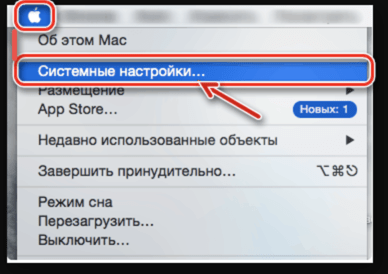
Новые пользователи Mac OS часто задаются вопросом – где найти системные настройки. На самом деле все довольно просто, и почти как в Windows. Нужно всего лишь нажать на значок “Apple” в верхней левой части экрана. После чего открыть пункт “Системные настройки”.
Как в этом разобраться?
Впервые открыв меню настроек люди теряются. Частые вопросы – что? куда? зачем? почему я это купил? кому это надо? Но не стоит отчаиваться, разобраться можно во всем, особенно в таком простом меню.
Одной из самых частых проблем является именно отсутствие нужного языка. Поэтому первое действие – проверить вкладку “Язык и регион”. В ней будут отображены предпочитаемые языки. Если там указаны все, которые пользователь собирается использовать, то их вкладки можно смело выходить.
Если же нужных языков нет, то:
Здесь же можно сразу поменять настройки используемого языка. Многим пользователям не нравится оригинальная клавиатура от Apple, потому что некоторые клавиши в ней находятся, мягко говоря, на других местах. Например – точка и запятая в цифровом ряду, а не внизу слева буквенного ряда.
Для того, чтобы это изменить нужно вместо “Русская” выбрать “Русская – ПК”. Порядок добавления описан выше.
Изменение клавиш для смены раскладки
Здесь будет 2 настройки – “Выбрать предыдущий источник ввода” и “Выбрать следующий источник в меню ввода”. Правее находиться используемое сочетание клавиш, на которое и стоит нажать для его изменения.
Тут уж, как говорится, кто во что горазд. Хочешь Alt + Shift –, пожалуйста, хочешь стандартный Cmd + Пробел – еще лучше. Стоит заметить, что если указанное сочетание уже используется, то система выдаст предупреждение.
Мне все понятно, но я постоянно путаю языки – что делать?
Для людей, которым знакомо вместо “Привет, как дела?” писать “Ghbdtn? Rfr ltkf&” уже давно создано приложение, автоматически меняющее раскладку языка – Punto Switcher. Программа считывает введенные символы и, если находит их сочетание глупым и неправильным, автоматически меняет раскладку на нужную.
Для установки этой программы требуется:
Основные ошибки или почему это не работает, хотя я все сделал правильно?
Несмотря на то, что Mac OS ориентирована на пользователя, все настройки выставлены по умолчанию. Поэтому при попытке изменить все вручную могут возникать конфликты. Как было написано выше – при возникновении проблемы Mac OS расположит восклицательный знак рядом с проблемным местом. Также будет отмечен проблемный раздел.
В случае такой ошибки нужно:
Также проблемой может быть автоматическое определение языка документа. Чтобы его отключить нужно перейти в настройки клавиатуры и снять галочку с пункта “Автоматически переключиться на источник ввода документа”.
Конфликты с приложениями
С 2016 года сочетание клавиш Cmd + Пробел завязано сразу с 2 приложениями – Siri и Spotlight. В обоих случаях нужно либо менять сочетание клавиш приложений, либо привыкать к новой раскладке.
Для смены параметров вызова Siri нужно:
Алгоритм для Spotlight немного отличается:
Выполнение этих действий исключит возможность возникновения конфликтов с изменением раскладки.
Несмотря на то, что переключение языка в Mac OS отличается от других систем, изменить настройки под себя легко даже для начинающего пользователя.
Настройки трекпада
Выберите пункт меню Apple — «Системные настройки» — «Трекпад». В открывшемся списке параметров можно настроить трекпад, установив флажки, например:
Работа с корзиной

Как настроить переключение языка на mac os
Как поменять язык на макбуке? По умолчанию сочетание переключения языка в Mac OS, как вы уже знаете (или еще не знали до этой статьи), является комбинацией горячих клавиш Control+Пробел.
Это одна из причин, по которым пользователям Windows бывает трудновато привыкать к Mac OS, потому что для них такое сочетание кнопок непривычно — что же делать, если десятилетиями привыкали к другому.
Как поменять сочетание клавиш для смены языка на Mac? Не слишком сложно.
Сперва нужно перейти в Системные настройки. Вот тут.
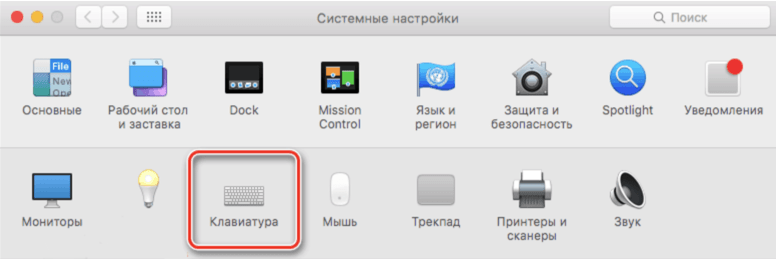
Далее выбираем Клавиатуру.
Переходим уже к ее настройкам. Там нас в настоящее время интересует раздел Сочетание клавиш.
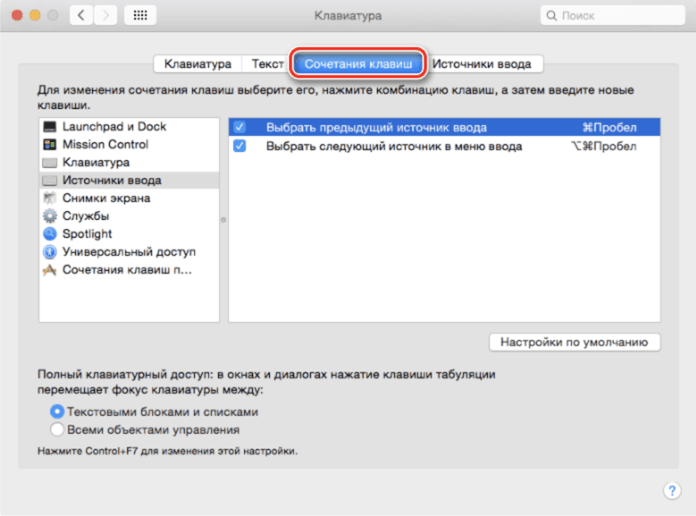
Здесь представлены две основные комбинации. Первая — Command+Пробел, она помогает переключать язык, если их в системе всего два, между ними.
Другая — уже для более продвинутых (или полиглотов, нужное подчеркнуть) пользователей, помогающая переключать языки, если их больше двух — тогда она будет переходить с первого языка на второй, со второго на третий и так далее, а потом с последнего на первый, тогда как первое сочетание клавиш в любом случае будет переключать только первые два языка между собой, каким бы количеством языков в Макинтоше вы ни пользовались вообще.
Вот, собственно, и все. Любую из этих комбинаций можно поменять, после щелчка мышки введя новую, в том числе на тот вариант, который вам более привычный со старой доброй Windows. Только все-таки проявляйте аккуратность и постарайтесь, чтобы горячие клавиши не пересеклись с какими-нибудь другими еще. Успешной работы!
Как выбрать другой язык macOS в качестве системного?
1. Откройте раздел настроек «Язык и регион».
2. Выделите интересующий вас язык в левом боковом меню и перетащите его на верхнюю строчку. Выбранный язык будет отображён в качестве системного.
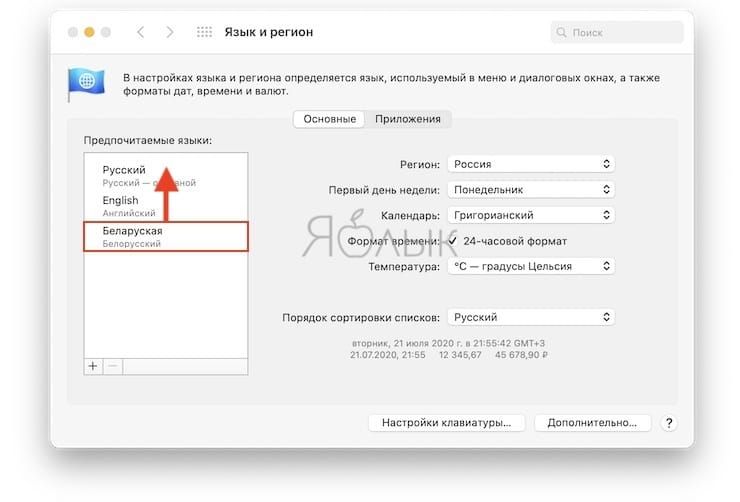
Если вы измените системный язык macOS на тот, который в данный момент изучаете (например, английский), то это станет ещё одним эффективным шагом, который приблизит вас к заветной цели. Кстати, как только вы измените системный язык, все поддерживаемые игры и программы автоматически будут отображать информацию на выбранном языке.
Горячие клавиши mac os смена языка

2. Выделите интересующий вас язык и перетащите его на верхнюю строчку. Выбранный язык будет отображен в качестве основного (системного).

💚 ПО ТЕМЕ: Как вывести свои контакты на дисплей Mac на случай утери или кражи устройства.
Как добавить новый язык в macOS?
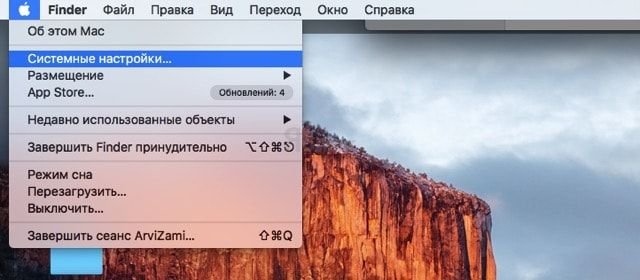
2. Перейдите в раздел «Язык и регион».
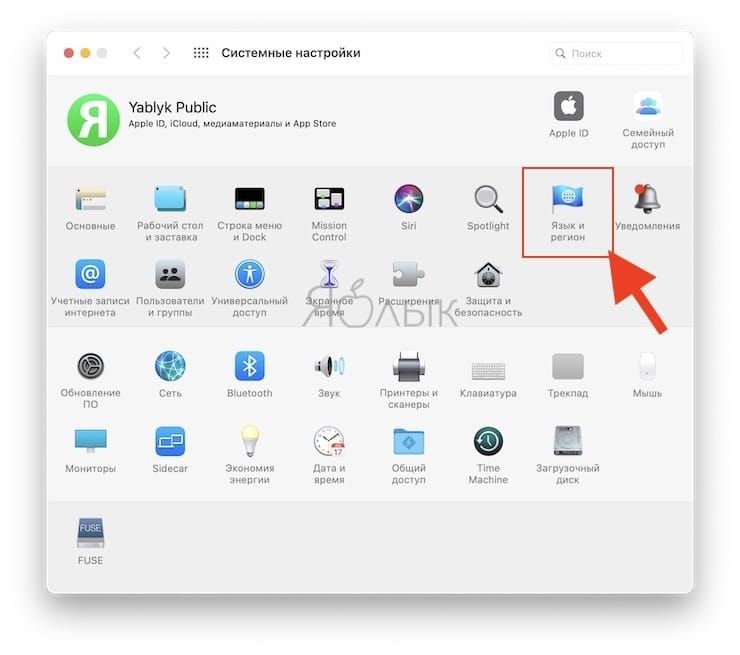
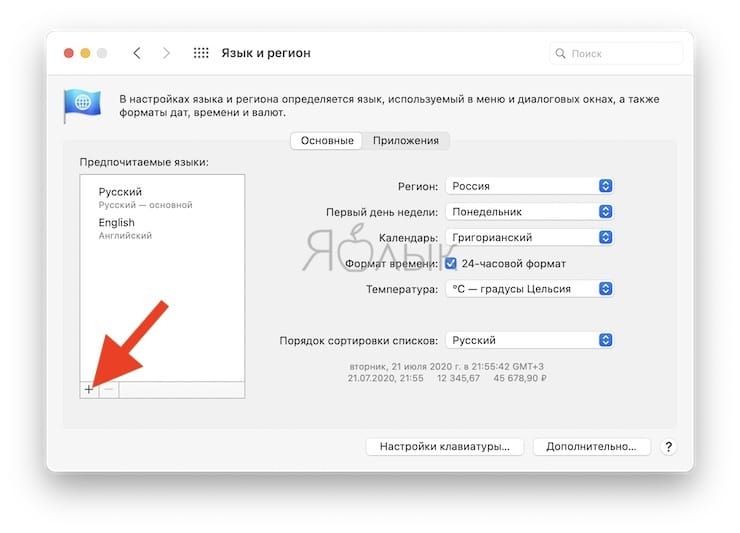
3. В нижней части левого бокового меню с языками нажмите на плюсик («+»).
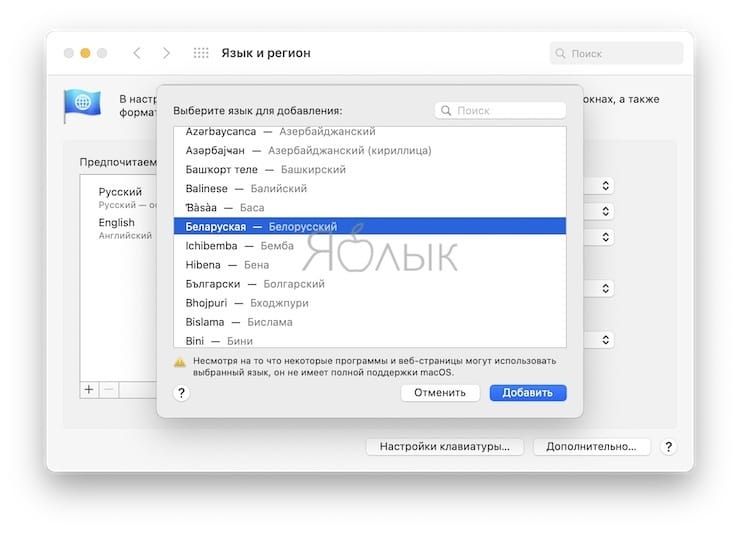
4. Выберите из списка интересующий вас язык и нажмите кнопку «добавить». При необходимости добавить сразу несколько языков, зажмите и удерживайте клавишу Command (⌘).
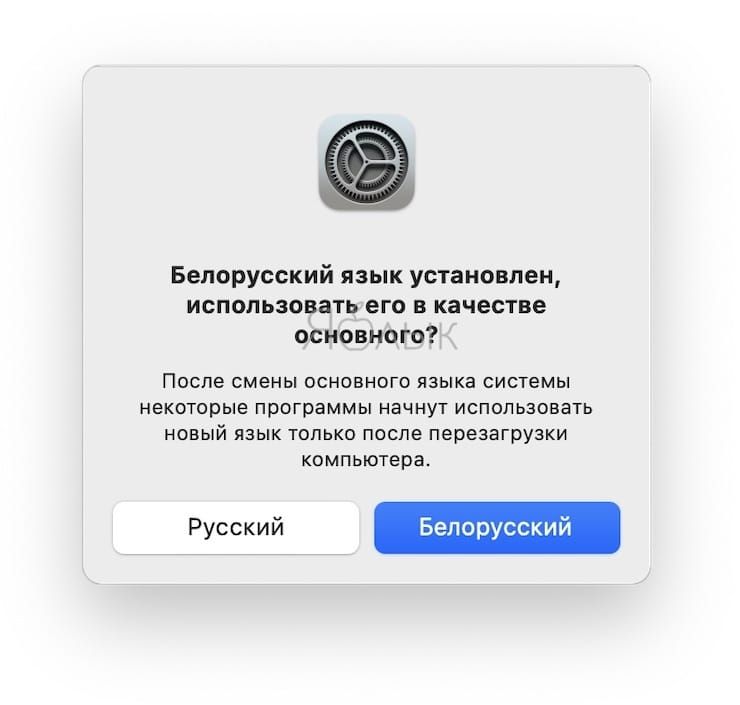
5. Появится сообщение с просьбой выбрать основной язык, который будет системным. То есть все диалоговые окна и прочие элементы интерфейса macOS будут на выбранном языке. Для того, чтобы применить новый язык в качестве системного, потребуется перезагрузка Mac.
Настройка яркости экрана
Настроить яркость можно с помощью клавиш увеличения или уменьшения яркости, которые помечены изображением в виде солнца. Также можно сделать это через настройки: меню Apple — «Системные настройки», далее «Мониторы» и «Монитор». В открывшемся окне можно регулировать яркость экрана с помощью бегунка.
Как добавить язык на Mac
Как мы писали выше, вполне может оказаться так, что язык не получается изменить на нужный, так как тот отсутствует в списке используемых языков. Такое запросто может произойти, к примеру, если ваш MacBook был куплен за границей. Тогда раскладка с русским языком по умолчанию в нем будет отключена и её нужно добавить. Сделать это просто.
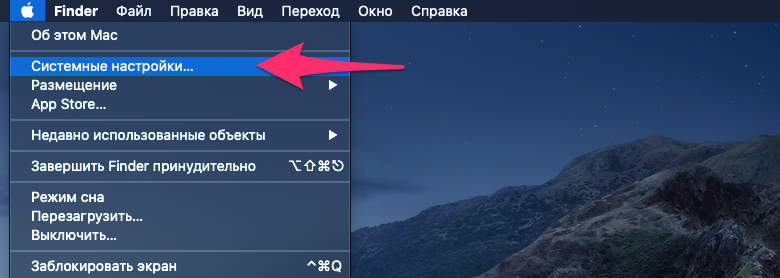
1. Откройте «Системные настройки» вашего Mac.
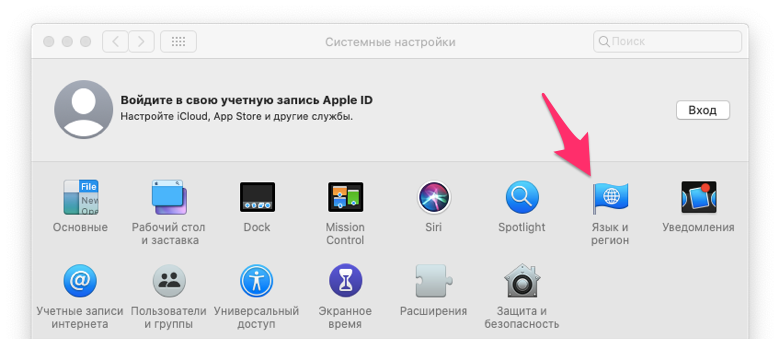
2. В списке настроек macOS найдите и откройте пункт «Язык и регион».
3. Если в списке слева нет русской (ну или любой другой, которая вам нужна) раскладки, её нужно добавить. Для этого нажмите «+» в нижней части меню настроек.
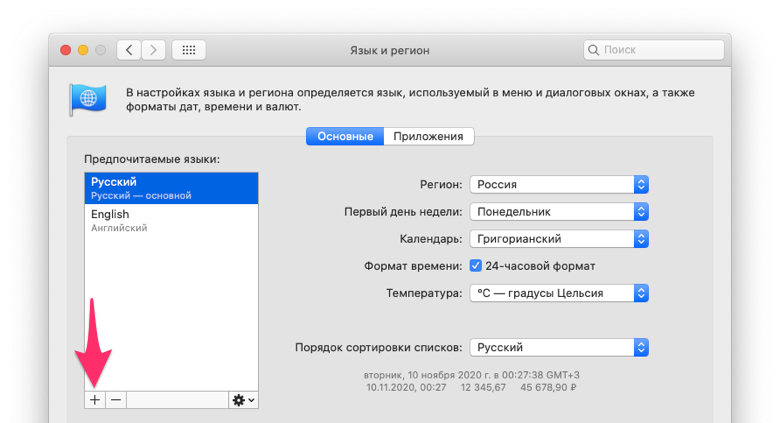
4. В открывшемся списке языков найдите нужный и нажмите кнопку «Добавить».
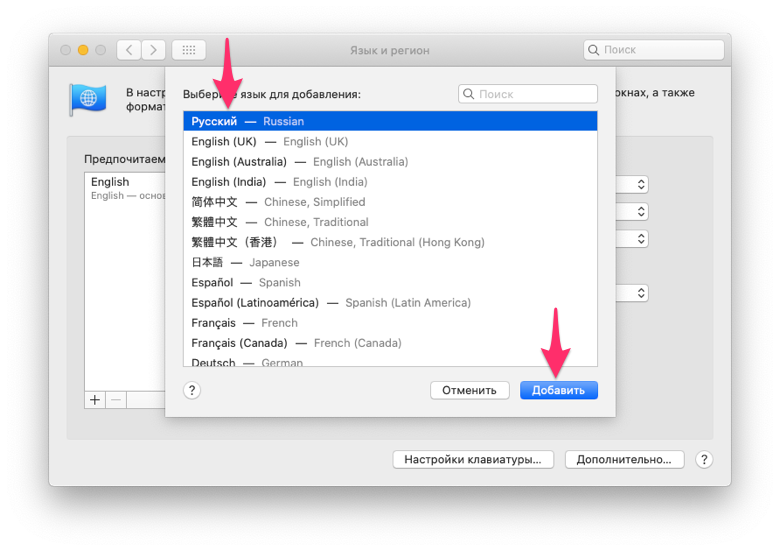
Поздравляем, вы великолепны! Теперь языки клавиатуры точно будут переключаться при помощи указанного выше сочетания клавиш. Можно добавить любое количество языков, они будут меняться по очереди при каждом нажатии. Но что если вас (как и нас) не устраивает стандартная комбинация для переключения языка Mac? Правильно, мы её поменяем.
Как изменить клавиши смены раскладки на Mac OS
Для того, что бы назначить кнопки, при нажатии которых будет происходить смена языка, проделайте следующие действия.
Откройте настройки клавиатуры
Откройте основные настройки вашего компьютера Mac нажав на иконку яблочка в верхнем левом углу, и выбрав в выпадающем меню пункт «Системные настройки».
В открывшемся списке найдите и откройте настройку с названием «Клавиатура».
Выберите удобное вам сочетание клавиш
Чтобы переключаться между нужными вам языками, следует добавить их в качестве системных.
Изменить язык самой системы, добавить новый язык можно, выполнив следующие действия: меню Apple — «Системные настройки» — «Язык и регион». Нажмите «Добавить» для добавления ещё одного языка.
Переключение между языками при вводе текста — Option+Control+пробел и Control+пробел.
Как удобнее всего переключать язык на Mac
Всегда завидовал англоязычным пользователям компьютеров, ведь им в большинстве случаев не приходится иметь дело с несколькими языками ввода. Не нужно постоянно переключаться для написания некоторых слов, адресов сайтов и электронной почты.
Один язык на клавиатуре значительно увеличивает скорость работы и минимизирует шанс отправить собеседники абра-кадабру, если случайно забыл нажать ⌘ + пробел.
Существует множество полезных программ и трюков для упрощений работы с несколькими языками, давайте рассмотрим самые достойные решения.
Настройка внешнего вида рабочего стола
Для смены изображения откройте меню Apple и перейдите в «Системные настройки», выберите «Рабочий стол и заставка», затем — «Рабочий стол».
Меню системных настроек
Можно выбрать имеющиеся на Mac картинки: кликните по стрелке рядом с пунктом «Apple», затем выберите папку «Заставки» (в некоторых случаях отображается как «Цвета»). Можно использовать собственные изображения: нажмите на стрелку рядом с пунктом «Фото» (в некоторых случаях отображается как «iPhoto») и выберите папку, в которой хранятся нужные картинки.
Настройки рабочего стола
Открытие системного меню (меню Apple)
Нажмите на экране кнопку с яблоком.
Для чего это нужно?
Смена языков иногда надоедает и сбивает с толку. Часто мы забываем выбрать нужный язык или ошибочно выбираем неверный, в итоге получается полная бессмыслица, которую надо удалять и перенабирать фразу заново. К тому же, жителям Украины, Беларуси, Молдовы, некоторых регионов России, часто необходимо использовать даже не два, а целых три языка на своем компьютере.
Путем несложных вычислений можно подсчитать, что несколько рабочих часов в год уходит на переключение языков клавиатуры.
Для решения данной проблемы существует отличная программа под названием Punto Switcher. Я открыл для себя это приложение очень давно. Позже сравнивал его с аналогами и конкурентами, но все равно возвращался к Punto.
Программа обрастала функционалом и становилась стабильнее из года в год и в конце концов права на Punto Switcher выкупила компания Яндекс. От этого приложение только получило большую популярность и дальнейшее активное развитие.
♥ ПО ТЕМЕ: В чем разница между форматами JPEG, GIF, PNG, RAW, BMP, TIFF?
Как переключить язык в Mac OS
Для переключения языка на Маке используется комбинация cmd+пробел, аналогичная Shift+Alt в Windows. В последних версиях Mac OS по умолчанию установлена комбинация ctrl+пробел.
Если и в этом случае язык не поменялся, значит нужно добавить его в настройках Mac OS. Для этого сверху слева нажмите на яблоко, и откройте пункт меню «Системные настройки».

В открывшемся окне настроек вашего Mac выберите пункт «Язык и регион».

В следующем окне вы увидите список включенных в данный момент языков, если вашего в нем нет, нажмите плюсик и добавьте необходимый.

После вышеназванных манипуляций язык в вашем Макбуке будет переключаться как и должен, при нажатии cmd+пробел.
Кстати, если после нажатия этой комбинации не отпускать клавишу cmd, через долю секунды вы увидите на экране список подключенных языков и сможете переключаться между ними не наугад, а зная, какой вы сейчас выбрали.
Это очень удобно, если вы пользуетесь более чем двумя иностранными языками на компьютере.

Если сочетание клавиш cmd+пробел не работает, и язык не переключается, попробуйте использовать ctrl+пробел, так как именно оно установлено в последних версиях операционной системы Mac OS X по умолчанию.
Проверить, какая комбинация клавиш для смены языка установлена у вас, а также переназначить функцию смены раскладки на более удобные и привычные для вас клавиши можно в настройках компьютера следующим способом.


Программы для смены языка
Caramba Switcher — это новое приложение которое автоматически выбирает язык. Работает это следующим образом. Вы начинаете набирать какой-то русский текст, но в английской раскладке. В результате у вас получается что-то вроде «Ghbdtn^ rfr ltkf?», вместо «Привет, как дела?». Программа анализирует введенный вами текст и понимает, что в английском варианте это нагромождение букв, а в русском это осмысленный текст. Набранный вами бессмысленный текст программа превращает в осмысленный и заменяет языковую раскладку на необходимую в настоящий момент. Caramba Switcher автоматически отключается там, где она может навредить — в играх, средах разработки и другом специализированном программном обеспечении. Ограниченный функционал доступен бесплатно, но весь комплекс возможностей доступен по подписочной модели.
Punto Switcher — программа от Яндекса, которая умеет все то же, что и Caramba Switcher и даже больше. Например, она может не только поменять раскладку, анализируя текст (тот самый пример с «Ghbdtn^ rfr ltkf?», вместо «Привет, как дела?»), но и исправлять регистр (когда вы случайно начали писать заглавными буквами).
Кроме того, программа поддерживает применение правил, например: можно указать сокращения, аббревиатуры и их расшифровки, а также правила их применения. Ну и, наконец, можно запретить работу программы в определенное время или в определенных программа и средах разработки. Все как в Caramba Switcher, только абсолютно бесплатно.
Теперь вы без проблем сможете поменять язык на макбуке с английского на русский и обратно. Не забывайте читать и другие наши полезные материалы, например: о том, что делать если ваш профиль в Инстаграм заблокировали или о том, как включить блютуз на компьютере.
Настройка заставки
Перейдите в меню Apple, затем в «Системные настройки» — «Рабочий стол и заставка», выберите пункт «Заставка». В открывшемся окне можно настроить необходимые параметры заставки. Поставьте галочку на пункте «Показать заставку», выставите время, после которого нужно запустить заставку. В левой части окна можно выбрать вид и формат заставки. Чтобы вновь вернуться к работе, достаточно кликнуть мышью, коснуться трекпада или нажать любую клавишу.
Работа с текстовыми документами
Всё очень похоже на работу с документами в Windows, однако немного отличается:
Что делает программа Punto Switcher?
Punto Switcher – это программа, которая автоматически переключает язык (раскладку) клавиатуры, постоянно следя за вводом символов и сличая полученные слова со своими справочниками. В результате приложение определяет на каком языке вы вводите слово. В зависимости от языка автоматически меняется и раскладка клавиатуры.

Например, Punto Switcher знает, что «plhfdcndeqnt» — это «здравствуйте», а «ьфсищщл зкщ» — это «macbook pro».
C Punto Switcher раскладка вашей клавиатуры — всегда окажется правильной.
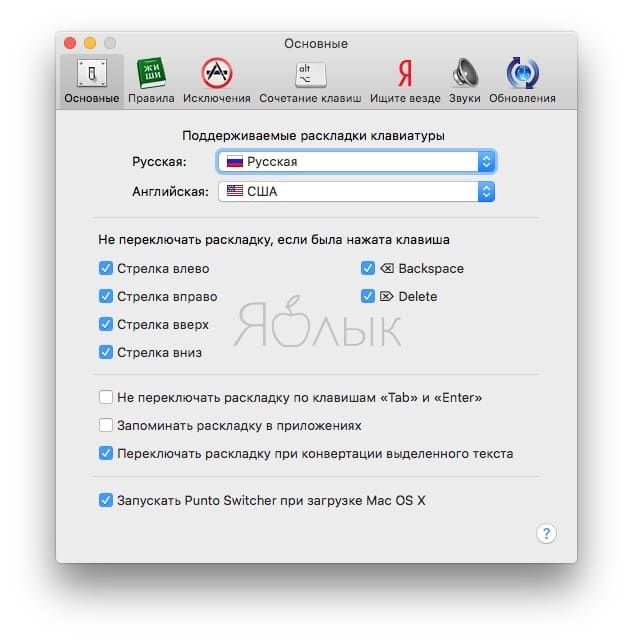
Кроме этого приложение позволяет использовать Правила — укажите слово или аббревиатуру, при наборе которых раскладку клавиатуры переключать не требуется.
Punto Switcher умеет также исправлять слова, написанные в неправильном регистре, например: yABLYK заменит на Yablyk. Кроме того есть возможность запретить работу Punto Switcher в определенных программах и играх. Также можно исправлять уже введенный в неправильной раскладке текст (клавиша Break или Shift + Break на Windows переведет выделенный текст в другую раскладку; на Mac – клавиша ⌥Option (Alt)), добавлять сочетания клавиш для работы с программой и многое другое.
Конвертация набранного текста на Windows:

Конвертация набранного текста на Mac:

Как видите, набор текста с Punto становится проще и быстрее, особенно для людей, не владеющих «слепым» методом набора текста. Программа сэкономит ваше время, а иногда и нервы. Вдобавок ко всему, приложение абсолютно бесплатно.
♥ ПО ТЕМЕ: Как изменить иконку приложения, папки или файла на Mac (macOS).
Как переключать язык на клавиатуре Macbook, iMac, Mac Pro или Mac Mini — 3 способа
Большинство русскоязычных владельцев компьютеров Mac пользуются двумя языками при работе — русским и английским, один из которых является основным системным (все меню, окна и так далее отображаются на этом языке). Одним из первых вопросов Mac-новичка является: «Как переключать язык на клавиатуре Mac». В этом материале мы расскажем, как переключать, добавлять и изменять системные языки на компьютерах Apple.

Как поменять клавиши смены языка
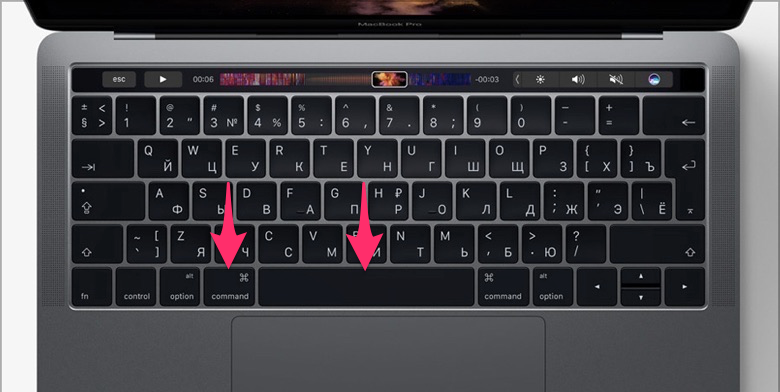
Самой удобной на наш взгляд комбинацией является сочетание клавиш cmd + пробел, возможно потому, что в предыдущих версиях macOS именно оно было стандартным и все привыкли. Но вы можете назначить и любые другие клавиши по своему желанию. Сделать это довольно просто.
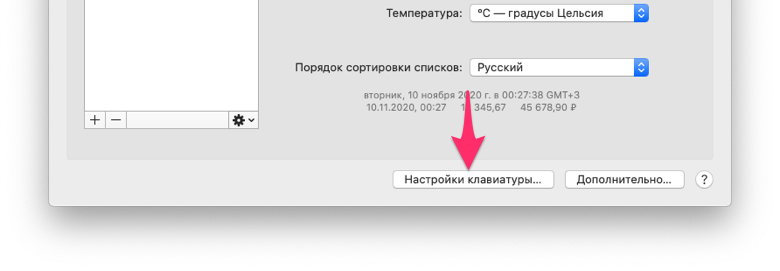
2. Во вкладке «Сочетания клавиш» найдите и выберите пункт меню «Источники ввода» слева. Теперь вы сами можете придумать любую удобную комбинацию клавиш для смены языка на вашем MacBook’е.
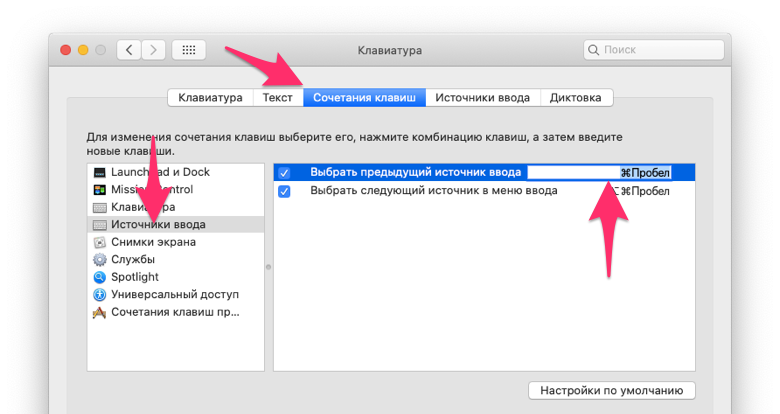
Нам кажется cmd + пробел наиболее удобной – кнопки рядом и тянуться не далеко.
Ну а если вы совсем ленивый и хотите переключать язык на Mac одной кнопкой, для этого поставьте галочку, как на изображении ниже.
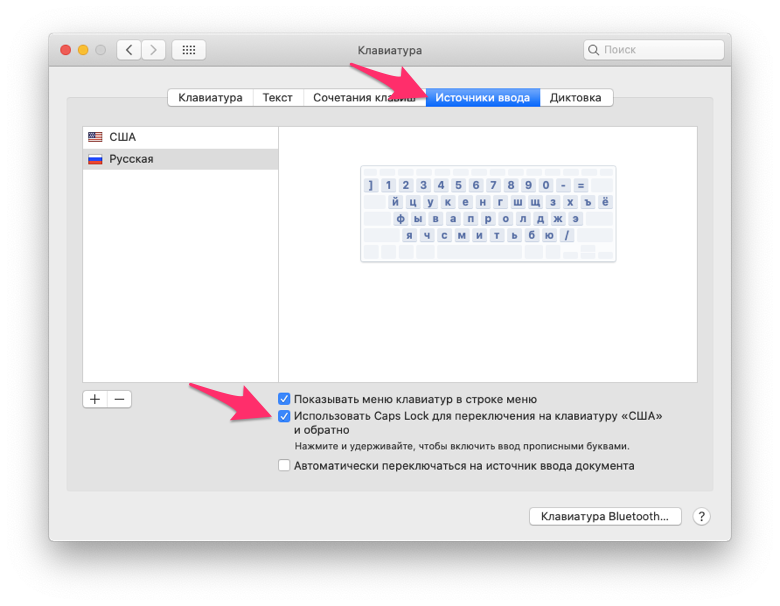
Теперь раскладка Мака будет меняться по нажатию одной клавиши «Caps Lock», ей же все равно никто не пользуется, почему бы и да.
Как поменять (переключать) язык на Mac
Переключение языка на Mac можно осуществлять минимум тремя способами:
1. Нажав на флажок в строке меню.
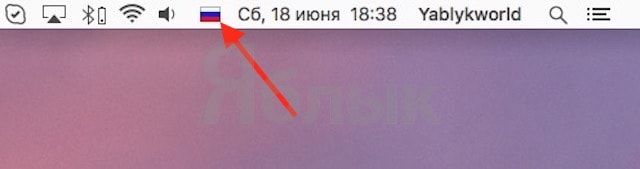
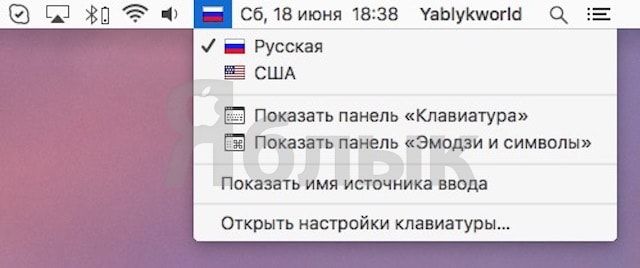
2. Используя сочетания клавиш на клавиатуре Ctrl + Пробел (в некоторых случаях настроено как: Command (⌘) + Пробел).
3. Самый удобный способ переключения изыка — использование приложения Punto Switcher от Яндекс, которое позволяет автоматически изменять раскладку клавиатуры на Mac.
Вам вообще не придется никогда изменять раскладку — программа все сделает за вас. Например, если был установлен английский язык и вы начали писать слово ghbdtn, то после нажатия на пробел набранное слово автоматически превратится в «привет», а последующие слова уже будут набираться по-русски и наоборот. Очень удобно.
Автозамена
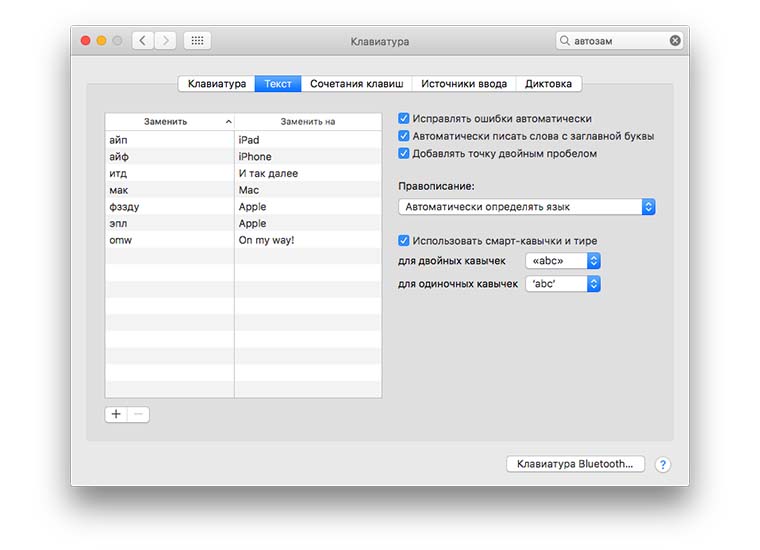
Самый простой способ избавиться от лишних переключений – добавить автозамену для часто используемых слов. Например, мне по роду деятельности в каждом материале по несколько раз приходится упоминать Apple и гаджеты компании. Можно настроить удобные сокращения для автоматической замены.
Делается это следующим образом:
Все очень просто и в большинстве случаев таким способом можно минимизировать количество переключений языка.
Как переключить язык клавиатуры на Макбуке
Для тех, кто не так давно перешел на macOS или обновил свой старый Макбук на более новую версию, актуальным может стать вопрос о том, как поменять раскладку клавиатуры или какая комбинация клавиш переключает клавиатуру с одного языка на другой.
Существует несколько способов сменить раскладку клавиатуры на Макбуке.

Для более быстрой смены раскладки клавиатуры можно использовать различные вариации сочетания клавиш. Для давних пользователей macOS привычной комбинацией клавиш является сочетание Command+пробел.
Однако на последних версиях Макбуков за функцией смены языка клавиатуры по умолчанию закреплена комбинация Control+пробел.
Как поменять язык интерфейса на Макбуке
Чтобы поменять язык системы Макбука, найдите пункт меню «Apple» вверху вашего экрана и перейдите в « Системные настройки ».
Найдите « Язык и регион »,
Затем выберите вкладку « Основные ».
В окне слева нажмите на « + », чтобы добавить язык, на который собираетесь поменять язык интерфейса вашего Мака.
К примеру, вы хотите переключить язык компьютера с русского на британский английский. В таком случае вы ищете English (UK) в списке языков и добавляете его.
Как только он появится в окне слева, Макбук спросит, хотите ли вы использовать выбранный язык в качестве «основного». Нажав на синюю кнопку «Английский (Британский)», вы автоматически устанавливаете его в качестве языка интерфейса.
3. Как добавить новый язык в раскладку Макбука Добавить источник ввода или, иными словами, новый язык в раскладку клавиатуры Макбука еще проще. Для этого нужно также открыть настройки клавиатуры.
Перейти в « Источники ввода »,
В этой статье мы подробно рассмотрели два варианта переключения языка в macOS. Первый подразумевает смену раскладки (языка ввода), второй – интерфейса, меню и всех остальных элементов операционной системы и установленных в ней программ.
В третьем разделе мы рассмотрели как добавить новый язык в раскладку.
Как видите все очень просто и требует всего несколько минут вашего времени. Надеемся, информация была полезна для вас.
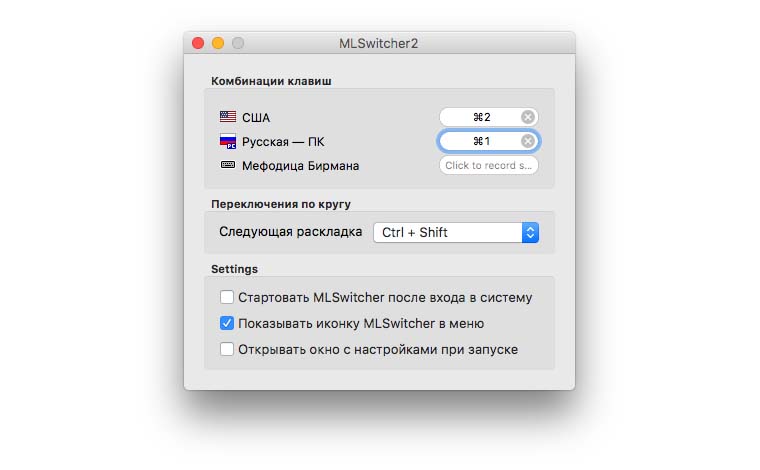
При использовании нескольких языков на Mac приходится вкруговую добираться до нужного. Даже при работе с двумя раскладками в полноэкранном режиме никогда не знаешь, какая активирована в данный момент. Нужно либо начинать писать, либо наводить курсор на строку меню.
Облегчить задачу можно при помощи приложения MLSswitcher. В настройках указываются сочетания клавиш для перехода к конкретной языковой раскладке, дополнительно можно настроить еще один шорткат для смены языков.
Полезные горячие клавиши
На Windows вы привыкли использовать на клавиатуре вспомогательные клавиши Shift, Control и Alt. Плюс есть кнопка Windows, которая нужна не так часто. На Mac есть свои нюансы, но все кнопки вы найдёте примерно там же, в нижней части клавиатуры.
Shift и Control обозначаются так же: кнопка со стрелкой вверх, кнопка с надписью Ctrl соответственно.
Аналог кнопки Alt для Mac — Options. Упоминание этой кнопки вы часто будете видеть, разбираясь с нюансами работы на Mac. Найти же Options просто: на этой кнопке есть надпись Alt. Не спрашивайте.
Кнопка Command — аналог кнопки Windows. На ней есть обозначение Cmd.
Вот несколько полезных клавиатурных сокращений:
Работа с папками
Для подключения Mac к сети Wi-Fi нужно кликнуть по значку «Wi-Fi» в меню вверху экрана. В открывшемся списке выберите нужную сеть и введите пароль.
Настройка мыши
Для настройки перейдите в пункт меню Apple — «Системные настройки» — «Мышь». Перемещая бегунок, можно настроить следующие параметры: скорость перемещения, двойное нажатие мыши, прокрутка (если есть шарик или колесико). Если используется многокнопочное устройство, то список настроек будет шире.
Как выбрать другой язык macOS в качестве системного в macOS Big Sur и более старых версиях ПО?

🍏 Мы в Telegram и YouTube, подписывайтесь!
Как переключать язык в macOS
В последних версиях ОС от Apple для того, чтобы изменить язык, по умолчанию используется следующее сочетание клавиш
Одновременное нажатие этих двух кнопок позволяет быстро переключить язык на Мак’е.
Если поменять язык Mac, к примеру, на русский, у вас не получилось, то стоит проверить список языков, между которыми вы пытаетесь переключаться и добавить необходимый, если он отсутствует.
Как добавить новый язык (раскладку клавиатуры) в macOS Ventura или более новой версии ПО?
1. Откройте приложение «Системные настройки» и перейдите в раздел «Клавиатура».
2. Нажмите кнопку «Изменить» в строке «Источники ввода».

3. Нажмите «+» для добавления языка («-» для удаления выбранного языка).

4. Нажмите «Добавить».

♥ ПО ТЕМЕ: Смарт-папки в Заметках на iPhone и Mac: для чего нужны и как пользоваться?
Открытие контекстного меню
Клик правой кнопкой мыши при нажатой клавише Control на Mac аналогичен нажатию правой кнопкой мыши в Windows.
Работа с окнами
При необходимости можно объединить окна приложения в одном окне с вкладками. В приложении выберите пункт меню «Окно» — «Объединить все окна». Чтобы сделать вкладку с одним окном, нажмите «Окно» — «Переместить вкладку в новое окно».
PuntoSwitcher
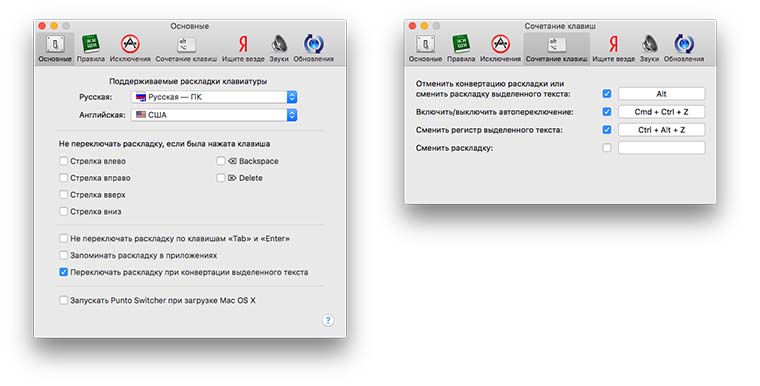
Одно из самых известных приложение для автоматического переключения раскладок клавиатуры уже давно прописалось под крылом Яндекса. Программа работает на Windows и macOS и в большинстве случаев справляется со своей задачей. Пользователь может без разбора набирать текст на нескольких языках, а PuntoSwitcher сам будет переключаться на нужный.
PuntoSwitcher был для меня из разряда Must Have, когда я работал на Windows-компьютерах. Утилита корректно вела себя и практически не давала сбоев. При переходе на macOS я был неприятно удивлен. PuntoSwitcher неплохо ведет себя первые полгода, но потом начинает выпендриваться (то ли кэш забивается, то ли еще что-то). Помогает лишь полное удаление приложения с очисткой всех параметров и чистая установка.
На двух разных Mac программа через несколько месяцев работы начинает немного задумываться, может подвиснуть на секунду, пропустив при этом пару введенных символов. При работе с HTML – вообще беда. Часто утилита захватывает часть кода и переводит его на другой язык, не замечает слова, которые не отделены пробелом от символов и допускает ряд других ошибок.
Для смены формата необходимо открыть изображение в приложении «Просмотр», после — всплывающее меню «Формат». Выберите нужный тип файла, введите новое имя и нажмите «Сохранить».
Как добавить новый язык (раскладку клавиатуры) в macOS Big Sur и более старых версиях macOS?


💚 ПО ТЕМЕ: Как записать видео с экрана Mac: 2 способа.
Переключение языка на Mac можно осуществлять минимум тремя способами:
1. Нажав на иконку с изображением букв (или буквы), например «РУ» – русская раскладка, «А» или «US» – США (английский язык), «БЕ» – белорусский язык и т.д.


В более старых версиях macOS использовались значки с изображением флагов государств.


2. Используя сочетания клавиш на клавиатуре Ctrl + Пробел (в некоторых случаях настроено как: Command (⌘) + Пробел).
3. Самый удобный способ переключения языка – использование приложения Caramba Switcher, которое позволяет автоматически изменять раскладку клавиатуры на Mac.
Вам вообще не придется никогда изменять раскладку – программа все сделает за вас. Например, если был установлен английский язык и вы начали писать слово ghbdtn, то после нажатия на пробел набранное слово автоматически превратится в «привет», а последующие слова уже будут набираться по-русски и наоборот. Очень удобно.

♥ ПО ТЕМЕ: Как сделать функциональные F-клавиши на Mac действительно функциональными.
Специальная раскладка клавиатуры
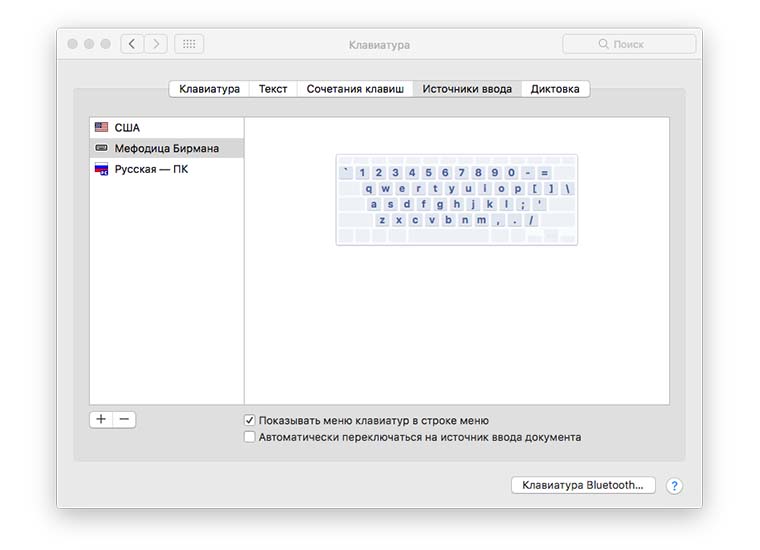
Проблема переключения языков ввода интересует многих пользователей, некоторые из них предлагают довольно оригинальный выход из ситуации. На просторах сети можно найти специальную раскладку клавиатуры Мефодица-Бирмана.
Для её установки нужно:
Фишка этой раскладки в том, что она содержит в себе и русские и английские символы. Переключение осуществляется нажатием на CapsLock. Русскую раскладку при этом можно вовсе удалить и в настройках отключить стандартное переключение языков, чтобы периодически не попадать на английский.
Получается довольно необычно, но к этому быстро привыкаешь. Главное преимущество – световой индикатор языка на клавише CapsLock. Если он горит – пишем по-русски, а если нет – по-английски. Не забывайте, что неудобное расположение символов в раскладке всегда можно изменить по нашей инструкции.
Как сделать скриншот
«Заскринить» можно как весь экран целиком, так и отдельные его области. Сделать это можно двумя способами: через меню или с помощью клавиш. Нажмите одновременно Shift-Command-5. Эта команда запустит окно с инструментами, которые помогут выполнить скриншот или записать происходящее на экране. Можно воспользоваться горячими клавишами для снимков:
- экран полностью — Shift+Command+3;
- панель Touch Bar — Shift+Command+6;
- открыть снимок — Shift+Command+5.
Сохраненные файлы нужно искать на рабочем столе. Название устанавливается по умолчанию: «Снимок экрана» или «Запись экрана» с пометкой даты и времени.
Создание различных документов
Для создания того или иного документа на Mac понадобятся специальные программы. Многие уже установлены на компьютере по умолчанию: Pages позволяет создавать отчеты и письма, плакаты, объявления и прочее; Numbers пригодится для таблиц и диаграмм; в Keynote можно работать с медиа, готовить презентации и анимации. Если нужные программы не установлены на компьютере, их можно загрузить из App Store.
После открытия необходимой программы нажмите пункт «Новый документ», затем в открывшемся окне кликните на кнопку «Открыть» или выберите «Файл» — «Создать».
Через настройки системы
В появившемся окне вы увидите основной язык системы — скорее всего, в вашем случае этим языком окажется Русский. Теперь вы можете заменить его на Английский язык, сделав его основным, или добавить другие языки. Помните, что не все языки поддерживаются macOS в полной мере.
Теперь, когда вы настроили нужные языки, пора выбирать их с помощью комбинации клавиш. Но привыкший к компьютерам на базе Windows пользователь будет в недоумении нажимать привычную комбинацию Shift+Alt и не наблюдать никаких изменений. Все дело в том, что по умолчанию для того, чтобы переключить язык на макбуке, используется комбинация клавиш Cmd+Space. Начиная с версии macOS 10.13 High Sierra эту комбинацию можно заменить в том же окне настроек на одну клавишу Caps Lock.
Но что делать, если клавиши сломались, спросите вы? Все просто, язык ввода можно изменить на верхней панели с помощью мыши. Наведите курсор на пиктограмму флага и нажмите кнопку мыши. В выпадающем меню будут отображены пиктограммы флагов, обозначающих добавленные вами и, соответственно, доступные для выбора языки. Выберите нужный и снова нажмите кнопку мыши. Это еще один способ сменить язык на макбуке
Индикаторы переключения языка
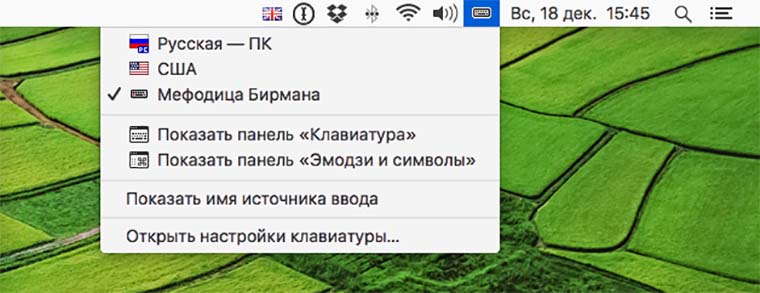
Если решили использовать двуязычную раскладку из предыдущего пункта, то обязательно обзаведитесь приложением-индикатором. Оно поможет увидеть, какая раскладка включена в данный момент.
Можно воспользоваться оригинальной утилитой Capster, либо загрузить её модифицированную версию от Александра Зайцева.
В обоих случаях в строке меню появится индикатор нажатой клавиши CapsLock, но в модифицированной версии утилиты индикатор сразу подскажет включенную раскладку клавиатуры.
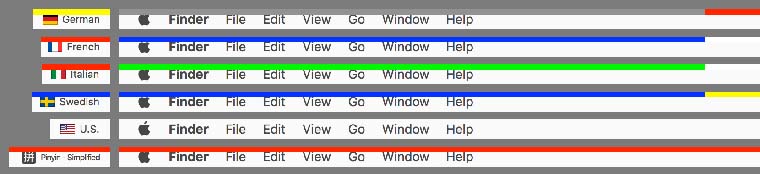
Эта программа отлично подойдет тем, кто часто работает с приложениями в полноэкранном режиме.
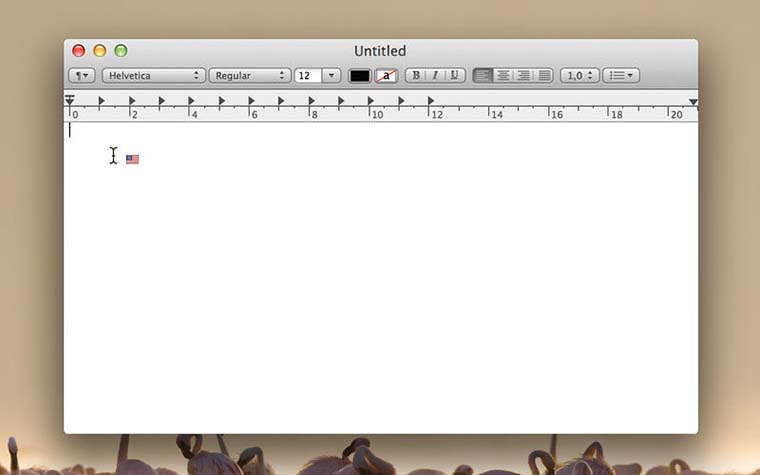
Утилита YouType позволит отображать индикатор языка ввода прямо возле курсора. Небольшой флаг сразу даст понять, какой язык сейчас включен.
Обратите внимание, что два последних приложения привязаны исключительно к стандартным раскладкам клавиатуры, с модифицированной раскладкой из предыдущего раздела они работать не будут.
Вот такая подборка программ получилась для удобного управления зыками на Mac. Нам будет очень интересно узнать, какими решениями вы пользуетесь, является ли для вас необходимость переключения языков проблемой или трудностью.


