

Когда вы входите в систему, вас часто просят ввести пароль. Мак устройство. Несмотря на этот параметр по умолчанию на устройстве Mac, его можно отключить. Если вы можете быть уверены в безопасности при отключении пароля на своем Mac, вы можете продолжить чтение и узнать, как отключить пароль на Mac.
Дорогие друзья, сегодня мы с вами обсудим несколько вопросов, касающихся использования пароля на Macbook. Сначала мы расскажем о том, как разблокировать его, затем рассмотрим установку, изменение и удаление пароля, а в конце узнаем, что делать, если вы вдруг забыли код блокировки вашего ноутбука от компании Apple. Для работы вам понадобится лишь Макбук с достаточным уровнем заряда батареи, немного внимания и усилий с вашей стороны. Если вы готовы, то пристегните ремни и поехали!
Совсем недавно некоторые пользователи Apple сообщили о MacBook Pro застрял на экране пароляВопрос. Когда пароль введен, устройство, по-видимому, застревает на экране загрузки или переключается обратно на экран входа в систему, который появляется после установки недавно выпущенной MacOS Mojave.
Несколько способов могут помочь решить эту проблему запуска. Просто проверьте их, если проблема устранена, прежде чем переходить к следующему. Не забудьте сделать резервную копию ваших файлов, прежде чем опробовать любой из этих методов.
Ваш Mac заблокирован? Не волнуйтесь, когда вы качаетесь в одной лодке со многими людьми, мы все время от времени становимся жертвами потери данных. К счастью, Apple включает встроенный инструмент паролей именно для этой проблемы.
Даже с macOS 10.13 High Sierra вы все еще можете сбросить пароль администратора не вспотев. Если вы связали свой Apple ID с учетной записью пользователя на Mac для настройки, легко вызвать встроенные инструменты. Кроме того, есть другие способы восстановить пароль вашей учетной записи.
Сегодня я подробно расскажу о проверенных способах как сбросить пароль администратора на Mac.
Чтобы поставить пароль на MacBook необходимо зайти в «Системные настройки» — «Пользователя и группы» — «Сменить пароль». Если Ваш Мак при запуске не запрашивает пароль, то перейдите в «Параметры входа» и уберите галочку «Автоматический вход», и теперь при запуске всегда будет появляться форма авторизации.
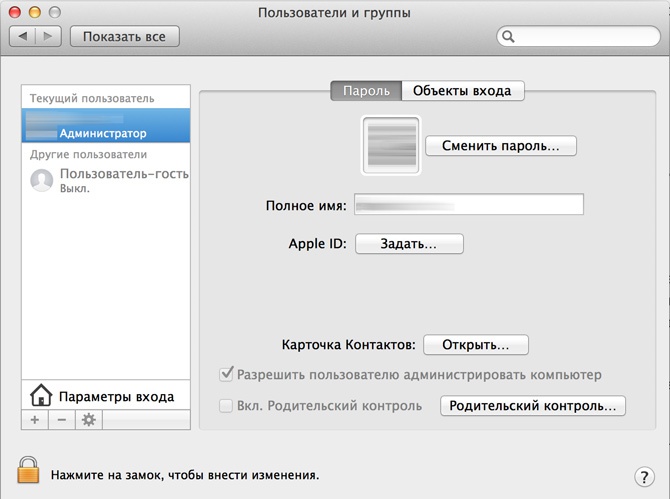
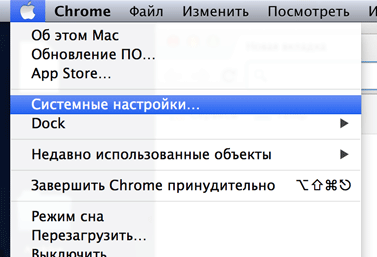
Таким способом можно поставить пароль на MacBook Pro, MacBook Air и iMac.
- Изменить пароль на МакБук
- Как убрать пароль на Маке при входе?
- Часть 1. Простые методы решения проблемы зависания MacBook Pro на экране пароля
- Метод 1. Загрузка устройства в безопасном режиме.
- Метод 2. Создание учетной записи пользователя в однопользовательском режиме.
- Метод 3. Использование кнопки «Shift» при входе в систему
- Забыл пароль на Mac. Что делать?
- Как сбросить пароль с помощью Apple ID
- Как сбросить пароль на Mac через режим восстановления
- Как сбросить пароль с помощью FileVault
- Убиваете прабабушкину «Связку ключей»
- Используете кучу команд
- Используете в три раза меньше команд
- Используете «Режим восстановления»
- Установка, изменение и удаление
- Как поставить пароль на Macbook?
- Часть 2. Mac застрял на экране входа в систему? Другие решения для проблем с запуском
- Как сбросить PRAM/NVRAM?
- Как сбросить SMC?
- Переименование файлов «Plist»
- Избавление от плагина Razer
- Переустановка macOS на вашем устройстве
- Выключить пароль
- Часть 1. Встроенные функции для сброса пароля администратора
- Используйте режим восстановления, когда забыли пароль администратора Mac
- Сброс пароля администратора через FileVault
- Шаг 1. Найдите FileVault
- Шаг 2. Измените пароль для входа.
- Шаг 3. Сбросьте пароль
- Часть 3. Получение контроля над связкой ключей при сбросе пароля администратора
- Удалить пароли, сохраненные на Mac
- Часть 2. Сброс пароля с помощью Apple ID или другой учетной записи администратора
- Использовать другую учетную запись администратора
- Подведём итоги
Изменить пароль на МакБук
Для смены старого пароля войдите в настройки «Пользователи и группы» — «Смена пароля», введите вначале старый и два раза новый пароль.
Смена пароля на новый без знания старого без «потерь» невозможна!
Сбросить пароль на MacBook возможно несколькими способами, первый — через учетную запись Apple ID, второй — через режим восстановления MacOS, но об этом с следующей статье — «Как сбросить пароль на MacBook«.
Как убрать пароль на Маке при входе?
Для этого зайдите в Системные настройки — Пользователи и группы — Параметры входа — галочка «Автоматический вход». Скорей всего для этого придется разблокировать доступ к настройкам — замочек слева внизу, используя пароль.
После этого при включении MacBook Вам не надо будет вводить пароль, но для изменения некоторых настроек, а также установки некоторых программ, он всё равно потребуется.
Если МакБук запрашивает пароль после выхода из сна или после блокировки экрана, зайдите в «Защита и безопасность», в первой вкладке выберите опции которые Вам подходят.
Здравствуйте уважаемый посетитель сайта! Если у ваз вдруг возник вопрос на тему, о том отключить ввод пароля после выхода из режима сна на операционной системе mac os x, то вам тогда сюда в данном уроке я раскажу вам как на mac отключить блокировку экрана, которая не будет блокировать ваш компьютер паролем при выходе заставки и выхода режима из сна mac os.
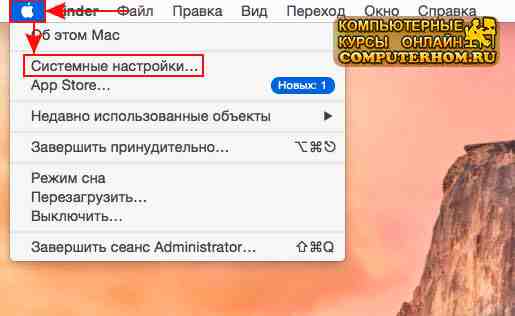
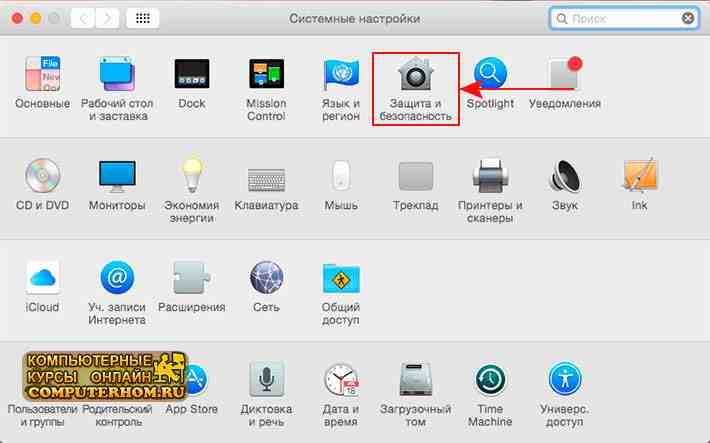
После того как вы выберите пункт «Системные настройки», на вашем компьютере откроется настройки вашего компьютера, где вам нужно будет перейти в раздел «Безопасность», для этого наводим курсор мыши на кнопку «Защита и безопасность» и один раз нажимаем левую кнопку мыши.
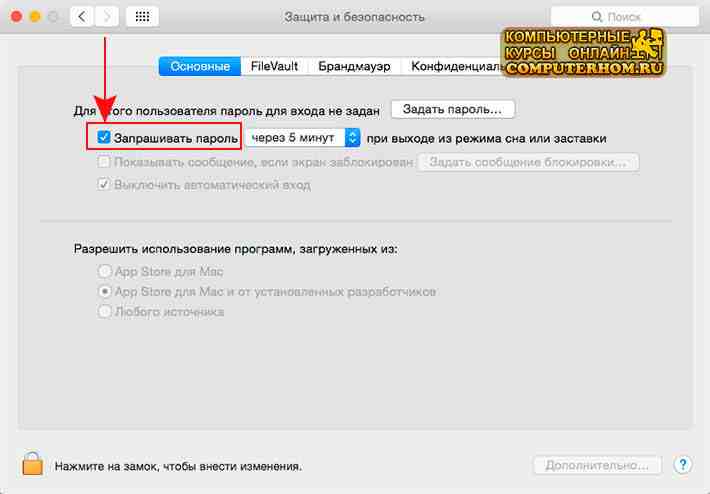
После чего на вашем компьютере откроется раздел «Защита и безопасность», где вы и сможете отключить блокировку экрана на вашей операционной системе mac os x. И так чтобы продолжить и отключить блокировку экрана, вам нужно будет снять галочку с пункта «Запрашивать пароль».
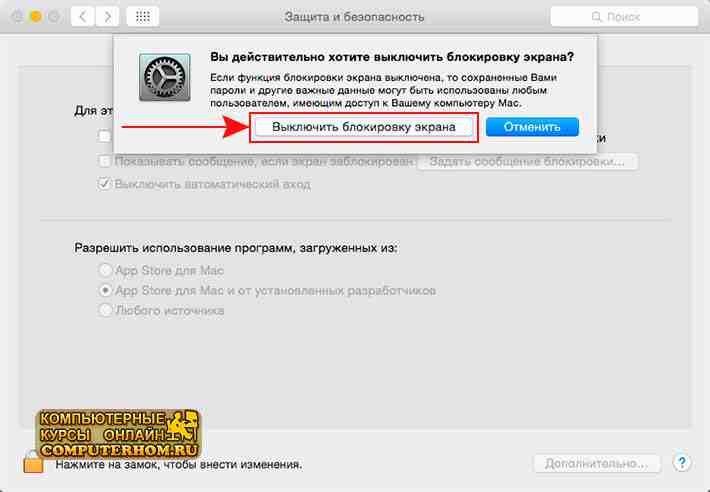
Когда вы уберете галочку с пункта «Запрашивать пароль», на вашем компьютере или macbook откроется окошко, с сообщением действительно ли вы хотите выключить блокировку экрана вашей системы mac os, чтобы продолжить и отключить блокировку экрана нажимаем на кнопку «Выключить блокировку экрана». Когда вы нажмете на кнопку «Выключить блокировку экрана», на вашем компьютере или macbook, будет отключена блокировка экрана. Теперь при выходе из заставки mac os не будет требовать пароль для входа в вашу учетную запись.
На этом у меня все, всем пока, удачи! До новых встреч на сайте computerhom.ru.
Представьте — вы забыли пароль от своего компьютера Mac, на котором хранятся важные файлы и документы. Согласитесь, довольно неприятная ситуация. Однако решение этой проблемы всё же есть, и для этого нужно всего лишь сбросить установленный пароль. Сразу скажем, что для этого не нужны специфические знания — с этой задачей справится любой пользователь. Но обо всем по порядку.
Наверное уже ни для кого не секрет, что имея физический доступ ко компьютеру, обход пароля — это лишь вопрос времени. Восстановить его, к сожалению, не получится, но зато мы можем сбросить установленную комбинацию. Для проведения этой операции, нам следует перейти в режим восстановления macOS.


Стоит заметить, что этот способ не сработает, если в системе был задан пароль для режима восстановления. Поэтому если вашим компьютером может свободно воспользоваться посторонний человек, следует обезопасить себя, установив соответствующий код доступа. Но при этом нужно давать себе отчёт, что если пароль будет вновь забыт, процесс восстановления уже не будет таким легким.
Обсудить эту статью можно в комментариях или в нашем Telegram-чате.
MacOSСоветы по работе с Apple
Здравствуйте уважаемый посетитель сайта! Если вы хотите удалить пароль на своей операционной системе mac os x, но не знаете, как это сделать, то вам тогда сюда, в этом подробном и пошаговом уроке, вы узнаете, как убрать пароль на mac, данный урок очень простой и рассчитан на каждого начинающего пользователя macbook и пк.
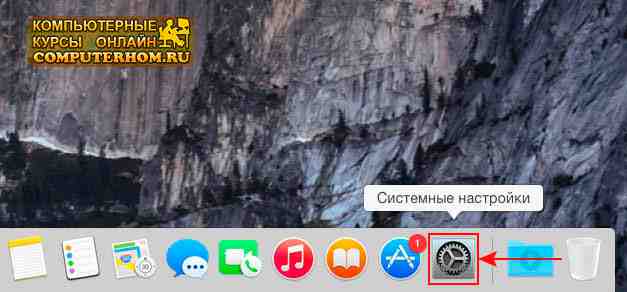
И так чтобы убрать пароль на macbook, вам нужно будет на своей операционной системе mac os выполнить следующие действие: На рабочем столе mac os наводим курсор мыши на кнопку «Системные настройки» и один раз нажимаем левую кнопку мыши.
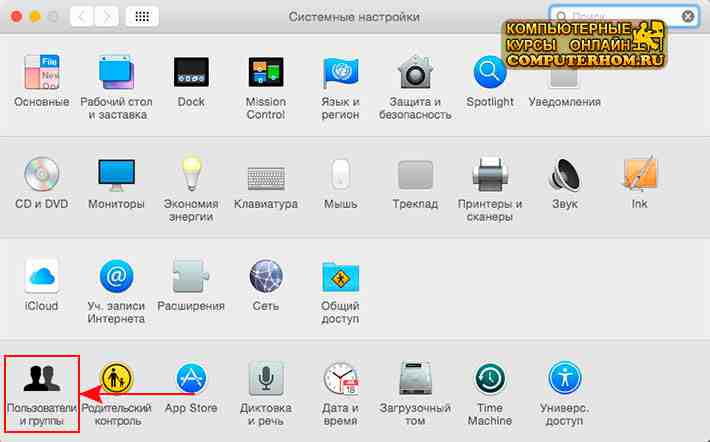
Когда вы нажмете по кнопке «Системные настройки», на вашей системе откроются системные настройки вашего компьютера или macbook. В данном окошке, вам нужно будет перейти в учетные записи пользователей, чтобы перейти в данный раздел, вам нужно будет навести курсор мыши на кнопку «Пользователи и группы» и один раз нажать левую кнопку мыши.
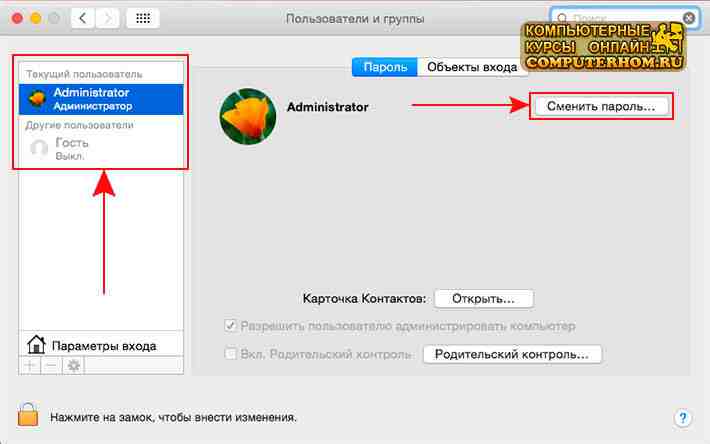
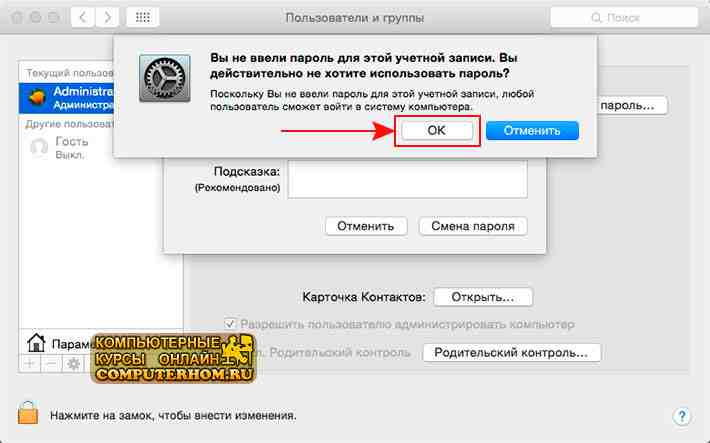
После всех выполненных действий, вы попадете в раздел пользователи и учетные записи, где вы и сможете убрать пароль mac os. И так чтобы снять пароль на mac вам нужно будет выбрать вашу учетную запись. Для примера я выберу учетную запись администратора и удалю пароль учетной записи администратора mac os. После того как вы выбрали нужную вам учетную запись нажимаем на кнопку «Сменить пароль».
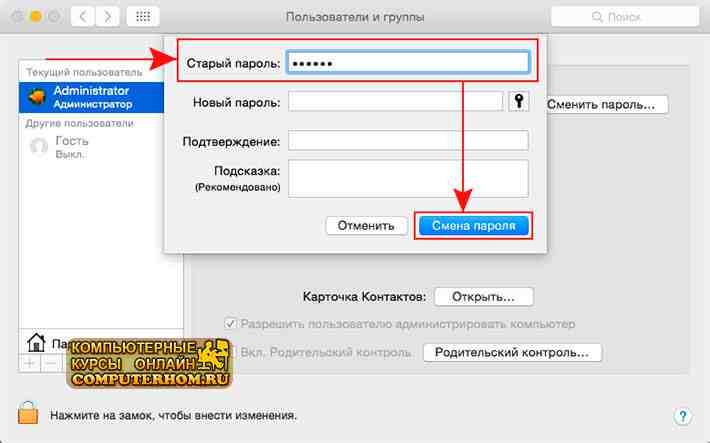
Когда вы нажмете на кнопку «Смена пароля», на вашем macbook или компьютере откроется всплывающее окошко, в котором будет сказано действительно ли, вы хотите удалить пароль от своей учетной записи. Чтобы подтвердить и удалить пароль mac os, вам нужно будет нажать на кнопку «OK». Когда вы нажмете на кнопку «OK», пароль на вашей операционной системе будет удален. Теперь давайте попробуем перезагрузить свой компьютер и зайдем в свою учетную запись без пароля.
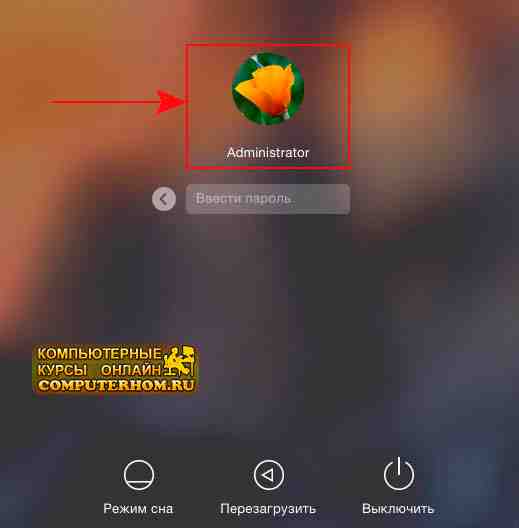
После того как вы перезагрузите операционную систему mac os x, вы по-прежнему увидите окошко, в котором вам будет предложено ввести свой пароль, так как у нас нет пароля, нам нужно будет навести курсор мыши на рисунок учетной записи и один раз нажать левую кнопку мыши.
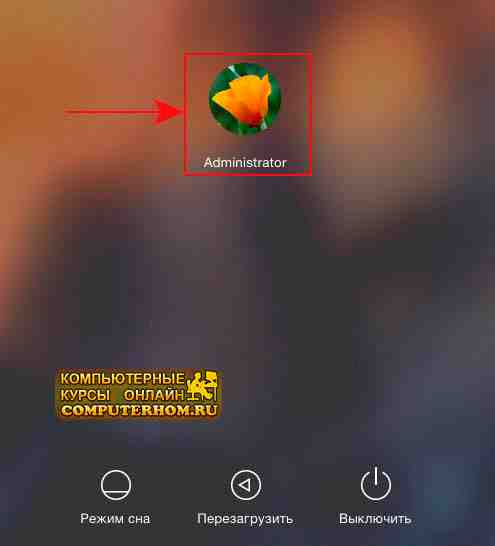
Когда вы нажмете по своей учетной записи, окошко с вводом пароля исчезнет, и вам еще один раз нужно будет нажать на рисунок вашей учетной записи.
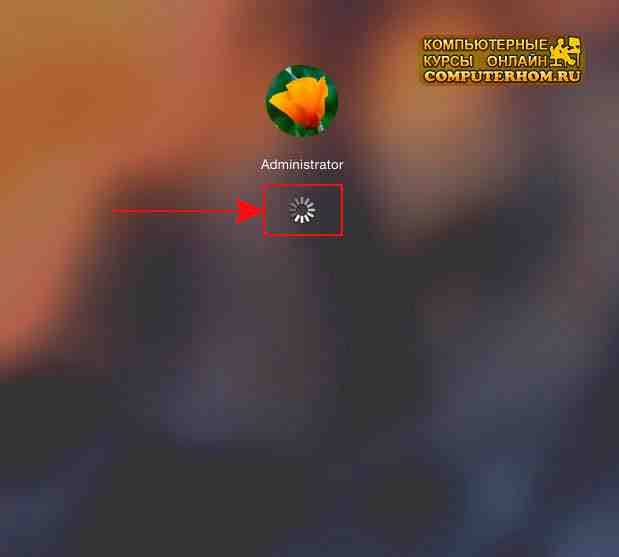
После того как вы повторно нажмете по своей учетной записи, на вашем компьютере начнется процесс входа в вашу четную запись без входа пароля. Вот таким вот способом можно удалить пароль на macbook и компьютере с операционной системе mac os x.
Часть 1. Простые методы решения проблемы зависания MacBook Pro на экране пароля
Метод 1. Загрузка устройства в безопасном режиме.
Безопасный режим имеет основную цель защиты вашего устройства от загрузки сторонних файлов и приложений. Он будет механически оценивать ваш загрузочный диск и даже исправлять любые проблемы с каталогами, если это необходимо.
В то же время это может затруднить запрограммированную работу элементов автозагрузки, которые могут повлиять на процесс входа в систему и загрузить только необходимые расширения ядра. Как правило, это может помочь вам определить причину проблемы «MacBook Pro застрял на экране пароля».
Вы можете запустить метод безопасного режима с помощью следующих шагов:
Метод 2. Создание учетной записи пользователя в однопользовательском режиме.

Если вы ранее создали дополнительную учетную запись администратора в случае несчастных случаев, самое время попробовать ее. Для тех, кто этого не сделал, существует несколько шагов для создания новой учетной записи, поскольку вы были заблокированы.
Метод 3. Использование кнопки «Shift» при входе в систему
С помощью этого метода он работает, обходя любой элемент входа в свой профиль пользователя.
Функции: Иногда эта проблема может быть вызвана «полное хранилище», здесь мы рекомендуем вам использовать инструмент PowerMyMac для очистить место для хранения вашего MacBook.
Получите бесплатную пробную версию прямо сейчас!
Компания PowerMyMac инструмент для очистки поможет вам решить многие проблемы Mac удалив бесполезные кеши или вредоносные приложения с вашего Macbook. Итак, если вы часто сталкиваетесь с ошибкой «MacBook Pro застрял на экране ввода пароля», этот автоматический оптимизатор Mac может легко решить проблему запуска. Попробуй это сейчас!

Включить старый MacBook только для того, чтобы понять, что вы не можете вспомнить пароль для входа, — очень неприятная ситуация. Каждая неудачная попытка входа в систему вызывает замешательство и даже панику. Но не волнуйтесь. Apple в курсе, что многие из нас забывают пароли от своих устройств, даже если это комбинация «qwerty» или «1234». Особенно на Mac, где при использовании отпечатка пальца или Apple Watch пароль вообще вводишь очень редко. Поэтому программное обеспечение MacOS включает встроенные функции для сброса пароля на Mac.
Есть как минимум 3 способа сбросить пароль на Mac
Забыл пароль на Mac. Что делать?
Вы можете использовать несколько способов. Но процесс сброса будет гораздо проще, если ранее вы связали свой Apple ID со своей учетной записью на Mac во время установки. Если вы этого не сделали, ничего страшного, есть еще одна возможность сбросить пароль вашей учетной записи.
Как сбросить пароль с помощью Apple ID
В идеале вы должны привязать свой Apple ID к своей учетной записи на Mac во время первоначальной настройки, что позволит сбросить пароль пользователя всего за несколько кликов.
После трехкратного ввода неправильного пароля вас спросят, хотите ли вы сбросить пароль, используя свой Apple ID, если он связан с вашей учетной записью.
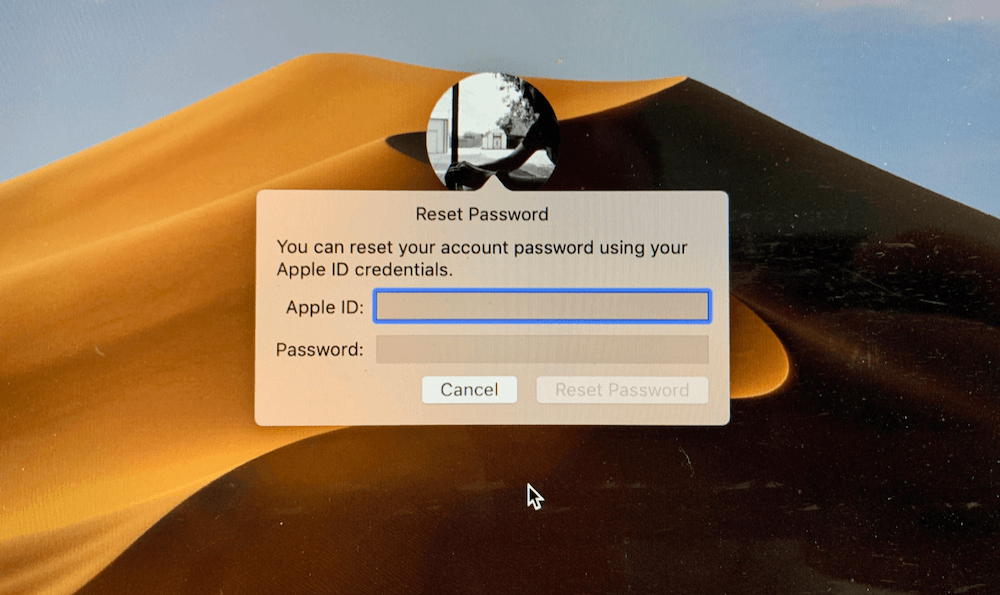
Войдите под своим Apple ID для сброса пароля
Когда вы измените пароль, вы увидите сообщение о создании новой связки ключей (там, где хранятся все пароли). Вы не сможете использовать старую связку ключей в целях безопасности, но она останется сохраненной на вашем Mac. Если вы когда-нибудь вспомните свой старый пароль, то сможете разблокировать старую связку ключей.
Если вы не видите сообщение после третьей попытки неправильного ввода пароля, ваша учетная запись не связана с вашим Apple ID, и вам нужно использовать метод, описанный чуть ниже.
Вам может быть интересно: 12 комбинаций клавиш выполняемых при загрузке Mac
Как сбросить пароль на Mac через режим восстановления
Вам нужно будет ввести Mac в режим восстановления, чтобы получить доступ к инструменту сброса пароля. Самый простой способ сделать это — выключить Mac. Далее следуйте инструкции ниже.
Закройте окно терминала, появится инструмент для сброса пароля. Чтобы сбросить пароль для своей учетной записи, вам необходимо установить новый пароль. Обязательно запишите его!
Еще больше лайфхаков для Mac вы найдете в нашем канале в «Яндекс.Дзен».
Как сбросить пароль с помощью FileVault
FileVault — это дополнительная функция macOS, которая шифрует накопитель вашего Mac и все данные, хранящиеся на нем. Вы можете включить ее во время начальной настройки или в системных настройках позже.
Для сброса пароля вы можете использовать ключ восстановления, который вы должны были записать при включении FileVault. Но давайте будем честными, большинство из нас этого не делают, но если вы записали ключ и не потеряли его (да ладно?), то можете ввести ключ восстановления, когда его спросят после трех неудачных попыток входа в систему. Обязательно используйте заглавные буквы и дефисы — они обязательны.
Любой описанный нами метод является эффективным способом восстановления доступа к вашей учетной записи, если вдруг вы забыли пароль.
macOS CatalinaКомпьютеры AppleСоветы по работе с Apple
Само собой, всё что тут описано, вы будете делать на свой страх и риск и нечего потом жаловаться. Ну и конечно, подразумевается, что подобные процедуры будут проводиться только в том случае, если вы на самом деле не знаете пароль от прабабушкиного MacBook.
Можно описать процесс с точки зрения гуру командной строки, но это делать нецелесообразно, так как прабабушкин макбук, видимо, ваш первый макбук, поэтому максимально просто и понятно о главном. Как получить самый главный и важный пароль — пароль Администратора!
Убиваете прабабушкину «Связку ключей»
mount -uw /
В итоге при следующей загрузке OS X cоздаст новую Связку ключей, и прабабушка тут будет совсем ни при чём.
Теперь приступаем к самому главному и интересному — берём контроль над Mac в свои руки, сбрасывая самый главный и важный пароль Администратора. Есть пара вариантов, как провернуть это, можно выбрать любой. И, если ещё не устали, продолжим.
Используете кучу команд
launchctl load /System/Library/LaunchDaemons/com.apple.opendirectoryd.plist
Если вдруг выскакивает что-то подобное, не пугайтесь а просто игнорируйте:
launchctl: Couldn’t stat (“/System/Library/LaunchDaemons/com.apple.DirectoryServicesLocal.plist”): No such file or directory nothing found to load
Используете в три раза меньше команд
OS X обмануть очень просто. Например, заставить систему думать, что её ещё и не думали устанавливать. Для этого нужно всего лишь удалить один файлик, в нём записано, что установка OS X завершена, пусть «думает иначе», как завещал Джобс!
В результате получаете новёхонький Mac, как будто только из магазина. Настраиваете учётную запись заново, как после установки системы. Более того, данные других учётных записей (и прабабушкиной тоже), останутся нетронутыми. Если только вы не введёте имя пользователя, что уже есть в системе.
Используете «Режим восстановления»
На самом деле, непонятно: непробиваемая OS X и такие «провалы» в безопасности! Подобные вещи запросто могут помочь злоумышленникам завладеть содержимым любого Mac. Хотя, с другой стороны, если бы не было предусмотрено возможности доступа к Mac в обход учётной записи Администратора, то, скажем, потеряв или забыв пароль, без установочного диска под рукой можно навсегда распрощаться со всей информацией. Но это лишь в том случае, если прабабушка не включила шифрование диска FileVault — ни один из вышеуказанных способов тогда не сработает.
Установка, изменение и удаление
Для этого достаточно ввести пароль учётной записи, если он, конечно же, установлен. В противном случае разблокировка происходит автоматически, без ввода каких-либо данных. А также здесь может стоять и код от идентификатора Apple ID, который создаётся для полноценной работы за устройством от купертиновцев. Без последнего вы просто не сможете элементарно загружать приложения из магазина, пользоваться прекрасным сервисом iCloud и так далее.
Поэтому если вы только приобрели свой ноутбук, то обязательно прямо сейчас создайте Apple ID и отдельно выпишите куда-нибудь данные. Это необходимо в том случае, если вы случайно забудете информацию оттуда. Стоит отметить, что крайне рекомендуется использовать достоверные данные при создании учётной записи. Например, дата рождения. То есть если вам понадобится восстановить пароль, то вы легко напишите свою дату рождения и вам не придётся вспоминать, какую же «левую» дату вы писали год назад.
Как поставить пароль на Macbook?
В этом случае не стоит сразу переживать, ведь в системе можно сбросить пароль на Macbook Air, например, или любом другом ноутбуке. Но прежде чем это делать, очень важно убедиться, что вы именно забыли его, а не пишите код неправильно. Для этого:
Если выполнить вход всё равно не получается, то делаем следующее:
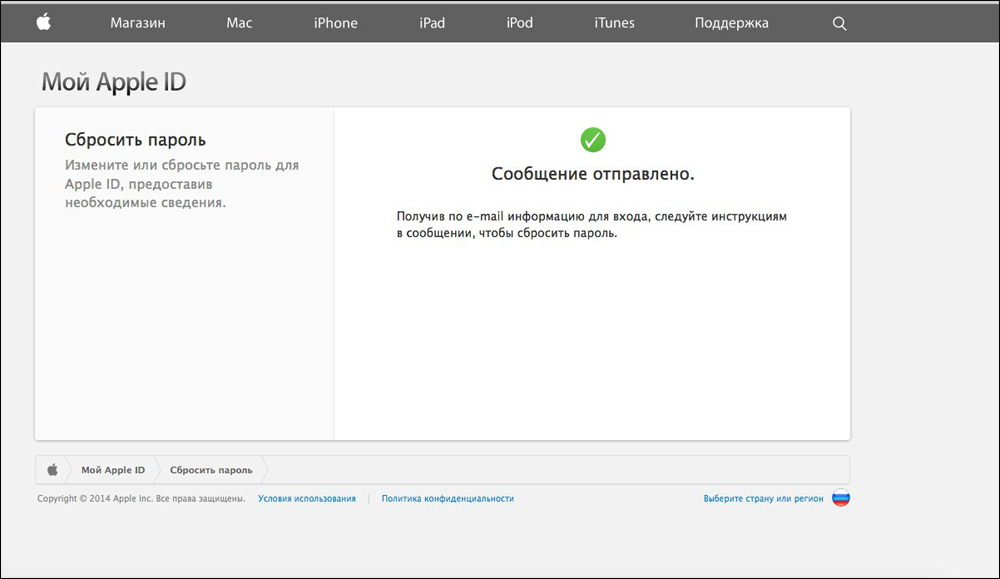
Cброс пароля при помощи Apple ID
А также вы можете сбросить пароль, если знаете имя пользователя и код блокировки от учётки администратора. Если же ваша запись является единственной, то этот способ не подойдёт. В противном случае просто введите известные вам данные по другой учётной записи, выполните вход и зайдите в системные настройки, как вы это делали ранее. Там вам понадобится уже знакомый раздел «Пользователи и группы», где нужно будет выбрать значок замка, затем снова ввести данные администратора.
В новом окне появится список пользователей, там выберите то имя, от которого вы и забыли код блокировки. Нажмите кнопку «Сбросить пароль». Осталось лишь следовать подсказкам на экране, чтобы восстановить доступ к учётной записи. Сохраните все параметры, затем выйдите из системы, нажав на значок Apple в левом верхнем углу экрана и выбрав пункт «Выйти». Теперь введите установленные заново параметры. Готово!
Часть 2. Mac застрял на экране входа в систему? Другие решения для проблем с запуском
В некоторых случаях необходимо перенастроить PRAM / NVRAM или SMC на вашем Mac. Переустанавливая PRAM / NVRAM или SCM, он помогает устранить некоторые ошибки и восстановить базовые настройки вашего Mac до исходного состояния.
Как сбросить PRAM/NVRAM?
После сброса все настройки вашего устройства вернутся к настройкам по умолчанию. На этом этапе вы можете настроить параметры громкости, часового пояса или клавиатуры и многое другое. В случае, если сброс PRAM / NVRAM не устранил проблему, связанную с проблемой «MacBook Pro застрял на экране пароля», необходимо выполнить сброс SMC.
Как сбросить SMC?
Если вы собираетесь сбросить SCM для решения проблемы «MacBook Pro застрял на экране пароля», вы должны проверить, есть ли на вашем устройстве съемный аккумулятор или нет.
1 — для MacBook Pro/MacBook Air со съемным аккумулятором
2 — Для MacBook с несъемной батареей
3 — iMac, Mac mini, Mac Pro и Xserve
4 — для iMac Pro
Переименование файлов «Plist»

Вы должны загрузить свое устройство в безопасном режиме. Войдите, используя учетную запись.
Избавление от плагина Razer
Для некоторых пользователей они обнаруживают, что удаление плагина Razor может помочь с проблемой «MacBook Pro застрял на экране пароля». Вы также можете попробовать этот подход с помощью следующих шагов:
Переустановка macOS на вашем устройстве
С помощью методов, обсуждаемых в отношении решения проблемы «MacBook Pro застрял на экране пароля», вы сможете найти основную причину и в конечном итоге устранить проблему.
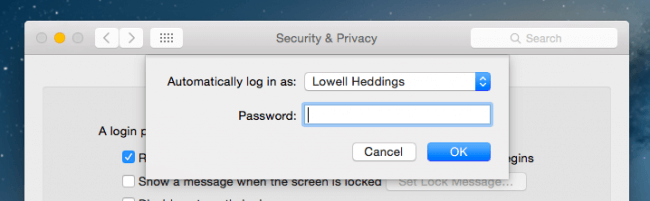
Выключить пароль
Шаг 1. Откройте Системные настройки.
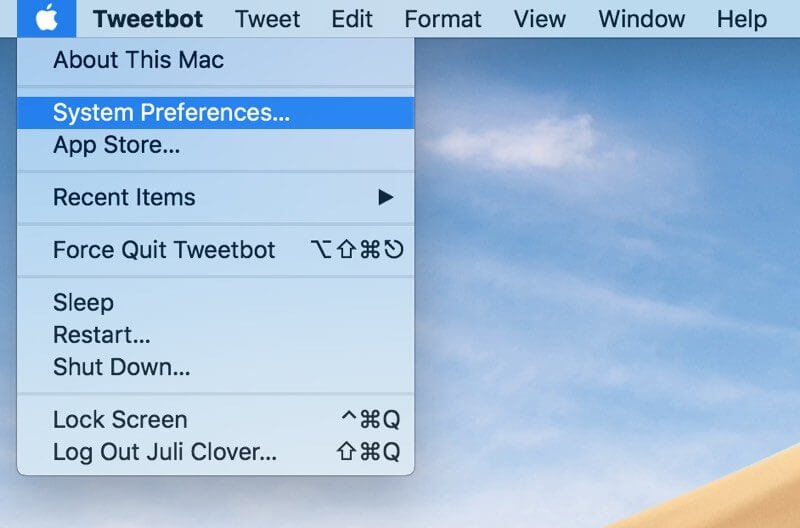
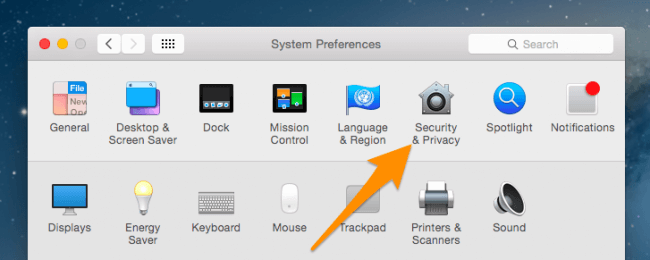
Шаг 2. Выберите Безопасность и конфиденциальность.
Шаг 3. Нажмите на значок замка слева внизу.
Шаг 4. Снимите флажок Отключить автоматический вход в систему.
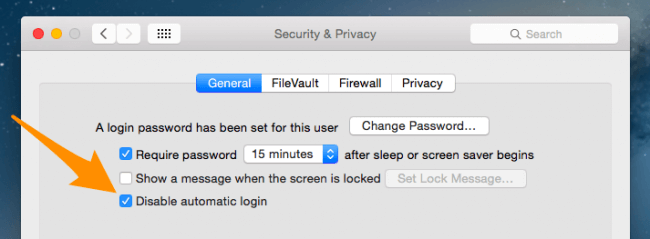
Шаг 5. Введите свой пароль, чтобы подтвердить изменение.
Часть 1. Встроенные функции для сброса пароля администратора
Многопользовательские операционные системы, такие как Mac OS X и Linux, включают режим, в котором загружается отдельная учетная запись суперпользователя. Однопользовательский режим включается во время обслуживания. Как сбросить пароль администратора на Mac? Просто войдите в него, нажав кнопку Command ключа и S во время запуска.
Используйте режим восстановления, когда забыли пароль администратора Mac
Как я могу получить доступ администратора к Mac, не зная текущего пароля?
Сброс пароля администратора через FileVault
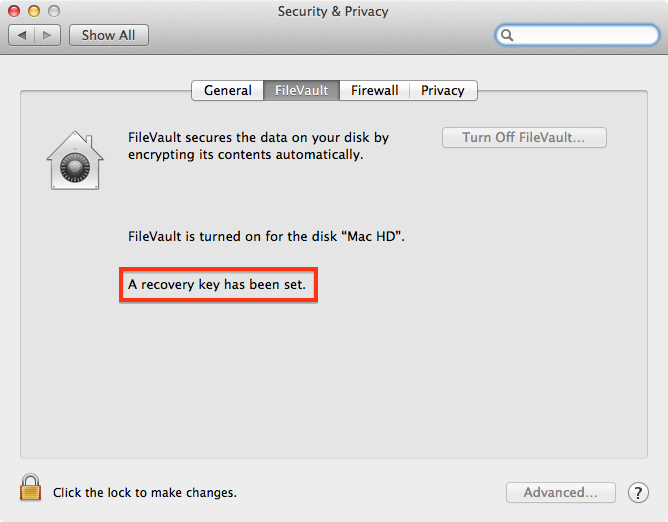
Пользователи Mac OS X 10.3 защищают свои данные с помощью программы шифрования диска, известной как FileVault. FileVault выполняет шифрование «на лету» с применением Режим AES-XTS со 128-битными блоками вместе с 256-битным ключом. При шифровании устройства хранения автоматически создается ключ восстановления.
Поэтому, если вам интересно, как сбросить пароль администратора на Mac, вы можете использовать этот ключ восстановления, чтобы изменить пароль для входа.
Шаг 1. Найдите FileVault
Шаг 2. Измените пароль для входа.
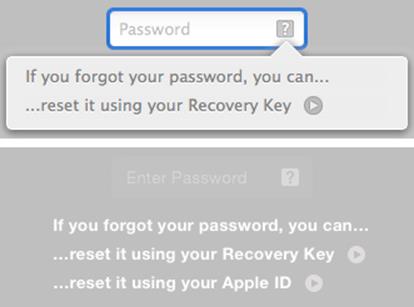
Далее выберите свою учетную запись и измените пароль для входа. Нажмите клавишу со знаком вопроса на панели пароля. Выбрать ‘Сбросьте его с помощью ключа восстановленияподменю.
Шаг 3. Сбросьте пароль
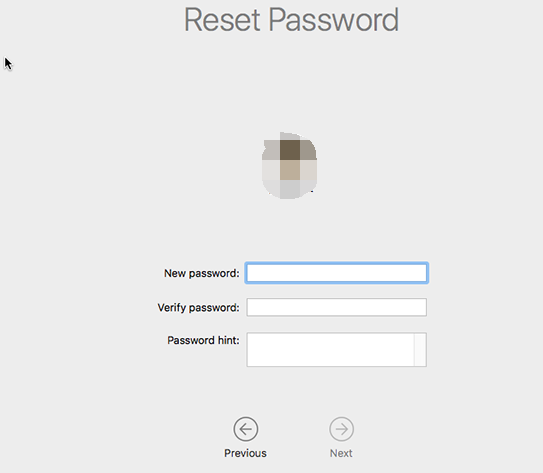
Введите ключ восстановления и сбросьте пароль. Войдите в систему с новым паролем администратора.
Часть 3. Получение контроля над связкой ключей при сбросе пароля администратора
Связка ключей относится к зашифрованному репозиторию, связанному с каждой учетной записью пользователя, имеющей разрешения на вход для приложений, веб-сайтов, доступных через Safari, базовых станций AirPort и сетевых серверов. Его легко потерять, потому что он закодирован теми же данными, которые используются для доступа к учетной записи.
Следовательно, изменение пароля для вашей учетной записи администратора не позволяет вам получить доступ к связке ключей для этой учетной записи. Вы должны получить уведомление, что macOS не может разблокировать связку ключей входа. Нажмите «Создать новую цепочку ключей», чтобы вернуться к доске для рисования.
При устранении проблемы сброса пароля администратора на Mac, в случае возникновения каких-либо проблем с связкой ключей, вы можете выполнить следующие шаги для перенастройки:
Каждый раз, когда вы сбрасываете пароль администратора, связка ключей входа в систему теряется, и это может вызвать раздражение в будущем. Всегда храните свои пароли или ключи восстановления FileVault в надежном месте. Регулярное резервное копирование приходит вам на помощь в самый последний момент. Старые модели Mac позволяют использовать установочный компакт-диск или DVD-диск для изменения забытого пароля администратора.
Дополнительный совет: доведите свой Mac до максимальной производительности
iMyMac — ваш учитель Mac, который готов дать вам полезные советы, рекомендации и настройки, чтобы максимально использовать ваши продукты. iMyMac также разрабатывает приложения, которые превращают ваш ноутбук в суперкомпьютер. Мы разработали PowerMyMac после многих лет исследований в области интеллектуальной очистки и оптимизации.
Он содержит множество полезных функций, которые продлят срок службы вашего Mac. Этот универсальный инструмент включает в себя очиститель, деинсталлятор для повышения производительности, запуска обслуживания системы или удаления неподатливых приложений. Кроме того, он позволяет получить представление о состоянии вашей системы Mac с высоты птичьего полета, что позволяет принимать взвешенные решения по удобству обслуживания. Это простое программное обеспечение поставляется с удобным интерфейсом и полностью соответствует своему названию, обеспечивая максимальную производительность вашего Mac.

Когда вы нажимаете «Пользователи и группы», вы должны получить доступ к списку пользователей. Выберите свою учетную запись и нажмите «Изменить пароль». Следите за инструкциями на экране. Не забудьте сразу сгенерировать еще один брелок, чтобы пользовательский интерфейс был гладким и шелковистым.
Какой у вас опыт сброса пароля администратора? Поделитесь с нами ниже!
Удалить пароли, сохраненные на Mac
В большинстве случаев вам лучше нажать OK or подтвердить Когда появится всплывающее окно с вопросом, хотите ли вы сохранить пароли на веб-сайте, нажмите кнопку. Таким образом, вам не нужно будет вводить соответствующие пароли при следующем входе в другие учетные записи. Это значительно снижает вероятность того, что вы забудете пароли. Однако, как уже упоминалось выше, если вы настроите свой Mac на отключение пароля, ваша конфиденциальность на Mac легко просочится, включая пароли, которые вы сохранили в браузерах.
Поэтому вам может потребоваться немедленно удалить и удалить пароли на вашем Mac, чтобы предотвратить атаку на вашу личную информацию и ее незаконное использование. Вы можете открыть браузеры, установленные на вашем Mac, и очистить все сохраненные пароли внутри. Кроме того, вы можете удалить свои пароли с помощью надежного стороннего программного обеспечения. PowerMyMac — Конфиденциальность это отличный выбор для вас.
Давайте посмотрим, как удалить сохраненные пароли в следующих шагах:
Шаг 1. Загрузите и запустите PowerMyMac.
Нажмите кнопку ниже или перейдите на официальный сайт iMyMac, чтобы загрузить PowerMyMac. Затем запустите его на своем Mac.
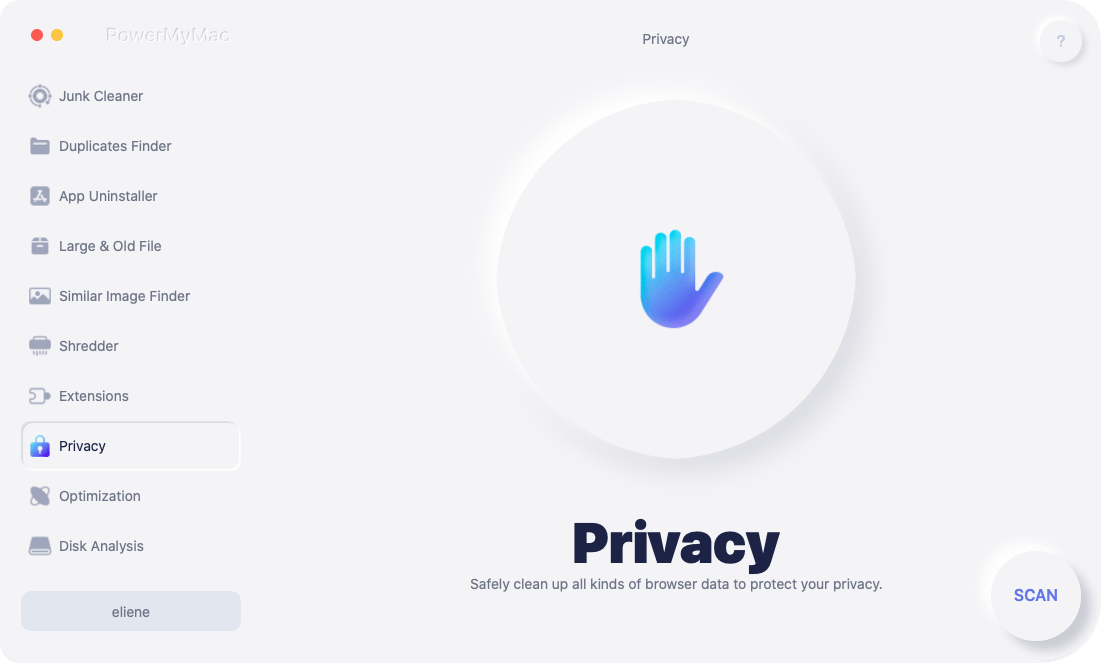
Шаг 2. Выберите Конфиденциальность
В левом столбце выберите Конфиденциальность и нажмите SCAN кнопку, чтобы начать сканирование.
Шаг 3. Предварительный просмотр и выбор данных
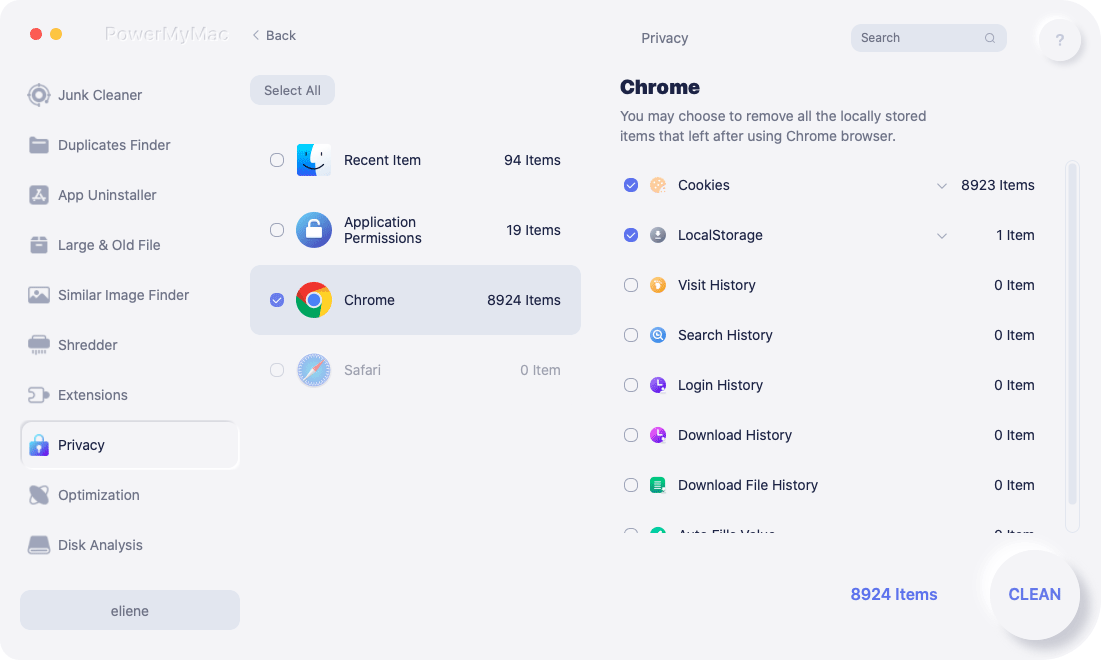
Примерно через несколько минут после сканирования вы можете просмотреть данные на своем Mac и отметить, какие данные вы хотите удалить. Или вы можете прямо отметить Выбрать все удалить сохраненные пароли и другие файлы cookie и истории. Если вы хотите просто очистить все сохраненные пароли, отметьте пункт истории входа.
Шаг 5. Чистые данные, которые вы выбираете
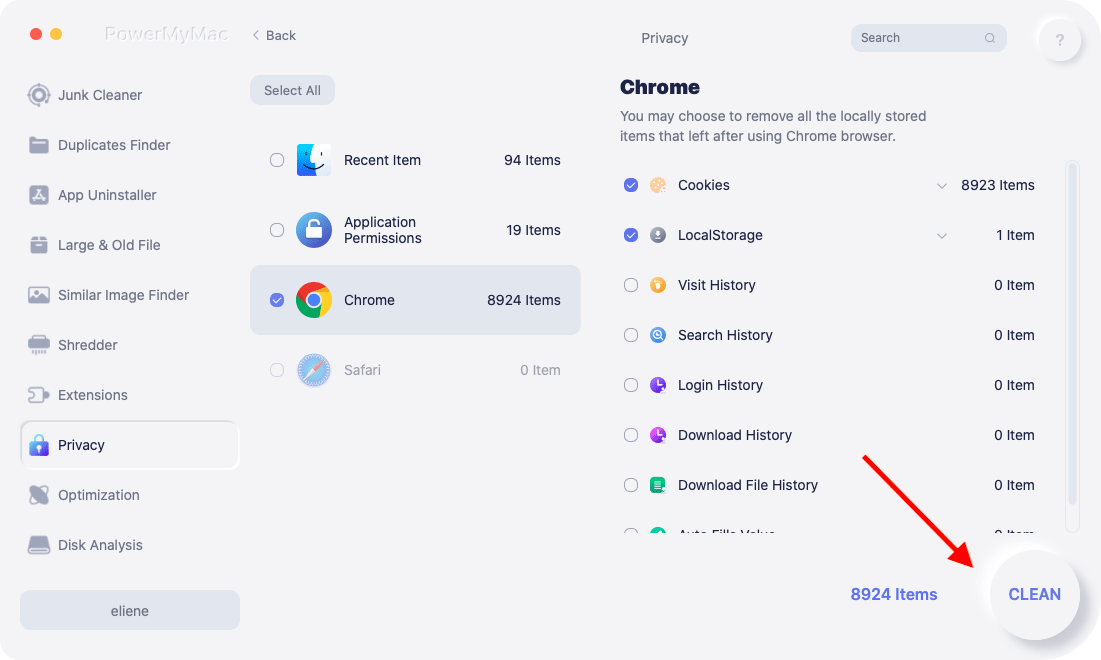
Нажмите ЧИСТЫЙ Кнопка, чтобы удалить данные и сохраненные пароли, которые вы выбрали.
Часть 2. Сброс пароля с помощью Apple ID или другой учетной записи администратора
Ваш Apple ID — отличный помощник в решении вопроса о том, как сбросить пароль администратора на Mac. Работает в Mac OS X 10.7 и новее. Важно отметить, что ваш Apple ID срабатывает, когда вы авторизуете iTunes или покупки в App Store, которые усложняют задачу забыть.
Вы должны включить его, чтобы таким образом получить пароль Mac. Перейдите в раздел «Пользователи и группы» в системных настройках и выберите «Разрешить пользователям сбрасывать пароль с помощью Apple ID»Маршрут. Щелкните пустой квадрат рядом с опцией, чтобы проверить или активировать функцию.
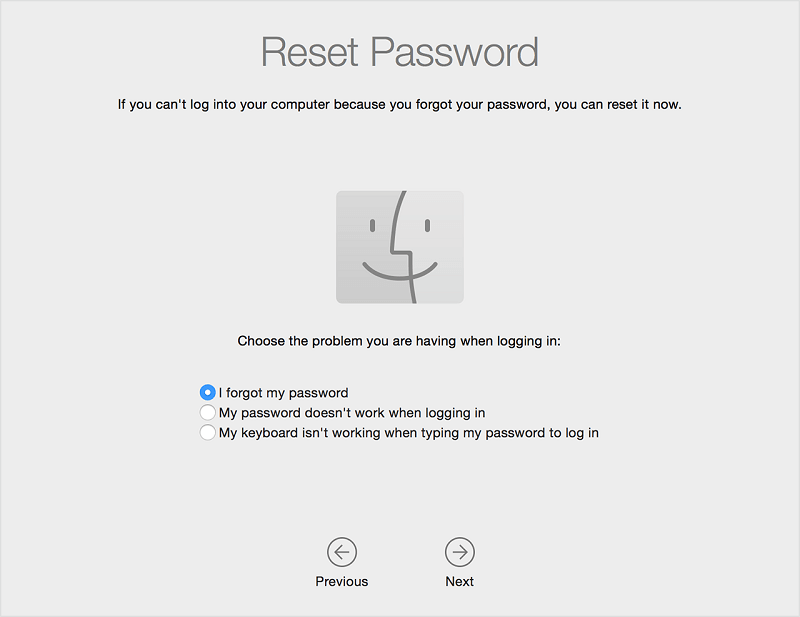
Альтернатива для получения пароля Mac с помощью Apple ID появляется, когда вы вводите неверный пароль до трех раз подряд. На панели пароля появляется вопросительный знак вместе с всплывающим окном, в котором отображается: «Если вы забыли пароль, вы можете сбросить его, используя свой Apple ID.».
Использовать другую учетную запись администратора
С появлением Mac OS X 10.4 Apple предоставила системным администраторам социальную лицензию на сброс одного пароля администратора с использованием другой учетной записи. Просто войдите в эту учетную запись администратора на своем Mac и измените пароль для заблокированной учетной записи.
Подведём итоги
Друзья, теперь вы знаете, какие операции можно провести с паролем на Macbook Air (или любой другой): поставить, изменить, удалить или сбросить. Как оказалось, все операции проводятся в системных настройках, а именно в разделе «Пользователи и группы». Надеемся, что у вас всё получилось и не осталось никаких вопросов. Поделитесь своими успехами в комментариях!


