
Таймер в камере Айфона позволяет сделать снимок вместе с друзьями в виде обычной фотографии, а не селфи. После обратного расчета телефон сам фотографирует объекты, на которые направлена камера. Если использовать при этом штатив, получаются отличные снимки, сделанные без чужой помощи.
Если вы часто используете свою камеру, то наверняка задавались вопросом: как из видео сделать фото на айфон. Необходимо это для извлечения самых удачных кадров, которые впоследствии могут быть обработаны. В данном материале мы рассмотрим несколько достойных внимания приложений, способных вытаскивать из роликов необходимые вам фотографии.
Самый простой сбособ не требующий дополнительный приложений — это сделать скриншот во время просмотра видео, поставив его на паузу. Но если нужно сделать раскадровку видео и красиво вырезать стоп-кадр, тогда воспользуйтесь одним из следующих инструментов.
Как сделать стоп-кадр на видео, чтобы выделить приятное воспоминание или эмоцию человека? Сейчас обо всем подробно расскажу.
- Что это?
- Программы
- Что делать?
- Цветокоррекция
- Сорви овации
- Навигация по записям
- Извлечение кадров из видео с iPhone
- Как сделать фото из видео на iPhone
- Почему имеет смысл экспортировать изображения из видео
- Захватить изображение
- Фрейм-граббер
- Простое видео в фото
- Встроенные обходные пути
- Для живых фотографий
- Для видео
- Будьте краткими и простыми
- Instanty
- Сторонние приложения для фотографирования
- Movavi
- Встроенный таймер
Что это?
Суть эффекта состоит в том, что при просмотре видео один из кадров замирает на пару секунд. Он превращается в стоп-кадр, делая акцент на каком-то моменте.
Программы
Для создания подобного эффекта можно использовать любую монтажную программу:
В этой статье рассматривается приложение InShot.
Что делать?
Итак, все довольно просто. Что тут нужно делать:
Цветокоррекция
Если вы хотите выделить свой стоп-кадр: сделать его черно-белым или более насыщенным, то нужно проделать следующее:

Сорви овации
Будьте самыми стильными! Используйте суперэффекты:
Еще куча лайфхаков, секретов обработки, лучших фильтров и необычных масок. А также о том, как сделать радугу на лице, наложить текст, правильно разложить раскладку на фото, описано в сборной большой статье. Кликайте на картинку!

Теперь вы знаете, как сделать стоп-кадр на видео, чтобы выделить особый для вас момент. Пользуйтесь этим лайфхаком и украшайте свои видео.
Спасибо за ваше потраченное время
Навигация по записям
Самые лучшие моменты нашей жизни бывают запечатлены на видео и фото. Но что же делать, если необходимо из видеоролика сделать несколько «стоп кадров»? Владельцам смартфонов Apple не о чем беспокоиться.
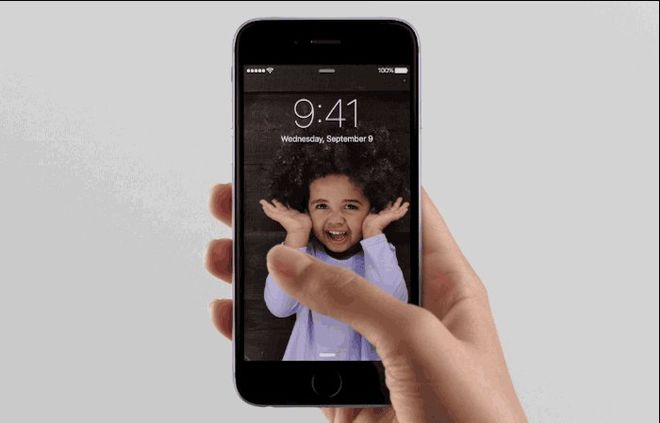
На языке программистов и разработчиков, этот процесс зовётся «стоп кадр», но, к сожалению, компания «Apple» не поставляет предустановленных приложений, которые позволяют сразу это сделать. Как же решить данную задачу? Рассмотрим несколько популярных, бесплатных приложений, которые могут делать «стоп кадр» из видео! Поехали!
Приложение поможет превратить ваш айфон в профессиональную «монтажную станцию». В функционал этого приложения входит:
Усиление, удаление и замена оригинальной звуковой дорожки. Есть возможность записать короткие заметки к видео, — позволяет удобно работать людям с творческой профессией (архитекторам, художника и прочие).
Можно «раскрасить» видеоряд, подкорректировать чёткость, контрастность. Присутствует богатая палитра фильтров (предустановленных настроек).
Приложение поддерживает работу с видео, записанное в 60 fps и HD качестве. Простое и интуитивное управление позволит овладеть программой, даже если вы начинающий пользователей IOS.
Сохранённые фото можно разместить в отельную папку, которая позволит повторно их сортировать и загружать в социальные сети или в «облако» всего в «одно касание пальца».
Бесплатное приложение для работы с видео и фото. Помимо широкого стандартного функционала, Taplet может легко сохранять фото из видео, и наоборот — создавать видео коллажи из фото, добавлять в коллаж музыку. Из отличительных фишек можно выделить (достаточную редкую для айфона) возможность снимать через приложение, используя вспышку телефона.
Из недостатков можно выделить не совсем удобное решение от разработчиков обработки фото только в вертикальном режиме телефона. Ради справедливости, стоит отметить, что некоторые пользователи относятся к этому как к «отличительной фишке», которая добавляет технологичности и стиля данному процессу.
Разработчики приложения изначально внедрили возможность просматривать сразу до 10 «стоп кадров», позволяя из них выбирать лучшие фото.
Присутствует достаточный набор рамок и виньеток для фото. Есть возможность создания своих рамок, использую встроенный графический редактор.
Полученное изображения из видео можно быстро обрезать (изменить размер: уменьшить или растянуть) без дополнительных программ.
Бывают случаи, когда мы случайно снимаем видео вместо фотографии на нашем iPhone. Хотя обычно невозможно воссоздать момент, но вы все равно можете оживить неподвижный снимок, который хотите сделать. Самый распространенный способ сделать это — прокрутить видео и сделать снимок экрана с нужным кадром. Это не лучший способ, так как вы можете потерять точный момент, и изображение на выходе будет низкого качества.
Извлечение кадров из видео с iPhone
К счастью, стороннее приложение под названием «Фрейм-граббер”Позволяет с легкостью получить фото из видео на iPhone и iPad. Приложение пригодится пользователям iOS, которые хотят извлекать изображения из видео, чтобы сохранить свои любимые моменты. Что замечательно, так это то, что он экспортирует видеокадр в полном разрешении как фактическое видео.
Frame Grabber также позволяет извлекать неподвижные изображения из Live Photos на iOS. Приложение имеет чистый и удобный интерфейс, что позволяет легко делать снимки из видео на iPhone. Он поддерживает iPhone и iPad под управлением iOS 13 или новее.
Вот краткое изложение основных функций Frame Grabber.
Вот как вы можете извлечь один кадр из видео на iPhone с помощью Frame Grabber.
Как сделать фото из видео на iPhone
Единственный недостаток заключается в том, что приложение не входит в список общего доступа iOS, поэтому вы не можете напрямую открывать видео в приложении. Мы надеемся, что разработчик добавит эту небольшую, но интересную функцию в будущем обновлении.
ТАКЖЕ ПРОЧИТАЙТЕ: Как бесплатно перевернуть видео на iPhone
Почему имеет смысл экспортировать изображения из видео
Есть несколько случаев, когда вы хотите остановить кадр в видео. Например, кадр из вашего плавания, трюка на скейтборде или во время подбрасывания ребенка в воздух.
Как часто вам нужно извлекать видеокадры? Делитесь своими взглядами в комментариях.
Теги: ПриложенияiOS 13iPadiPhoneiPhone 11Живые фотоФотографии
Apple iPhone захватывает Live Photos с помощью приложения камеры по умолчанию. Live Photo — это короткое видео, но извлечь из него неподвижные фотографии довольно сложно. К счастью, для этого есть несколько интересных приложений.

С помощью приложений для iOS, упомянутых в этом посте, вы можете извлекать неподвижные фотографии из обычных видео и живых фотографий. Единственным недостатком является то, что вам, возможно, придется немного пожертвовать качеством. С другой стороны, эти фотографии FHD легче извлекать. Помимо приложения, у нас также есть отличные обходные пути, которые не нуждаются в помощи сторонних приложений.
Итак, если вы готовы к этому, вот несколько приложений, которые позволяют извлекать фотографии из видео на вашем iPhone.
Захватить изображение
Grab Picture — это простое приложение с несложным подходом. Это позволяет вам скрабировать видео на один кадр или на пять кадров, что упрощает поиск идеального кадра. После того, как вы завершили его, вам просто нужно нажать кнопку «Сохранить», и все.


В нем нет никаких дополнительных излишеств, то есть нет возможности выбрать качество фотографии или формат. Он просто сохраняет фотографии FHD на вашем телефоне. В наших тестах средний размер фотографии превышал 1 МБ и имел приличную детализацию.
Grab Picture работает только с видео, а не с живыми фотографиями и доступен бесплатно.
Фрейм-граббер
Если вы хотите извлекать кадры из живых фотографий и видео, приложение Frame Grabber — это то, что вам нужно. Он имеет несколько расширенные функции по сравнению с предыдущим. Во-первых, он позволяет регулировать скорость очистки. Во-вторых, вы можете выбирать между форматами HEIC и JPG и выбирать качество сжатия. Для наших тестов мы сохранили его на уровне 100%.


Как и в предыдущем случае, извлечь фотографию очень просто. После того, как вы импортировали видео или живое фото, выберите кадр и нажмите кнопку «Поделиться».
Прикосновение к маленькому значку часов справа позволяет выбрать скорость, тогда как все настройки скрыты в трехточечном меню вверху. Фотографии приличные и, как и выше, имеют разрешение FHD. Приложение Frame Grabber доступно бесплатно в App Store.
Простое видео в фото
Easy Video to Photo работает так же, как и выше. Однако у него есть одно существенное преимущество. Во-первых, он позволяет извлекать до 7 кадров за раз. Выберите кадр и нажмите на значок 7x, чтобы сохранить 3 кадра до и после него. Таким образом, вы можете выбрать лучшее из множества, а остальное удалить.

Это приложение также имеет возможность выбрать качество и формат изображения. Кроме того, вы можете сохранить или удалить данные о местоположении и дату. Последнее особенно важно, если вы не хотите, чтобы люди выясняли, где и когда они сделали фото.

Качество картинки достойное. И хотя у него может быть не такая резкость и разрешение, как у обычной фотографии на iPhone, он выполняет свою работу, если вам нужно поделиться фотографией в социальных сетях.
Интерфейс довольно прост, и все параметры находятся прямо на главной странице.
Получите легкое видео на фото
Встроенные обходные пути
Пока что описанные выше методы и приложения позволяют захватывать видеокадры по вашему выбору, но извлеченные фотографии не самые подробные. Если хочешь почти такое же качество изображения, к счастью, есть небольшой обходной путь.
Для живых фотографий
Откройте Live Photo из приложения «Фотографии» и коснитесь маленького значка «Редактировать» в правом верхнем углу. Затем нажмите на маленький круглый значок внизу. Это отобразит временную шкалу небольшого видео.
Все, что вам нужно сделать, это выбрать рамку по вашему выбору, нажать «Сделать ключевую фотографию» и нажать кнопку «Готово».


Этот шаг изменит миниатюру в приложении «Фотографии».


Для видео
При отсутствии специальной опции здесь вам придется пойти по старинке и сделать снимок экрана. Преимущество этого метода в том, что вы получаете видео в высоком разрешении (по сравнению со сторонними приложениями).
Тем не менее, для начала откройте видео и нажмите «Редактировать». Это облегчит просмотр видео. Как только вы окажетесь в нужном месте, сделайте снимок экрана.

Нажмите на скриншот, чтобы удалить все ненужные элементы. Просто, верно?
Будьте краткими и простыми
В то время как видео рассказывают всю историю, они отнимают много времени. Поэтому, если вам нужен короткий рассказ, сохраните снимок экрана и поделитесь им с друзьями и семьей. Сторонние приложения упрощают работу. Однако для этого вам придется пожертвовать полным качеством.
Instanty
Как и предыдущие программы, Instanty используется для вытягивания удачных снимков из видеороликов. Сделать стоп-кадр довольно просто: нужно указать место при помощи клавиш «+» и «-» в главном окне приложения, после чего можно приступить к обработке полученного кадра.
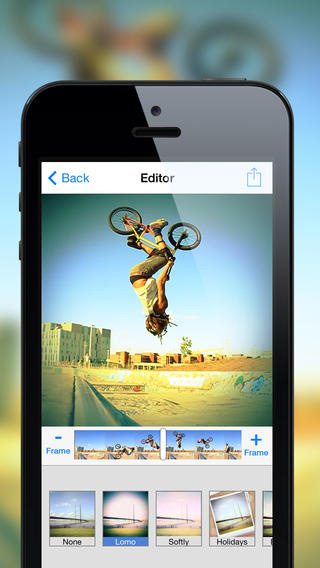
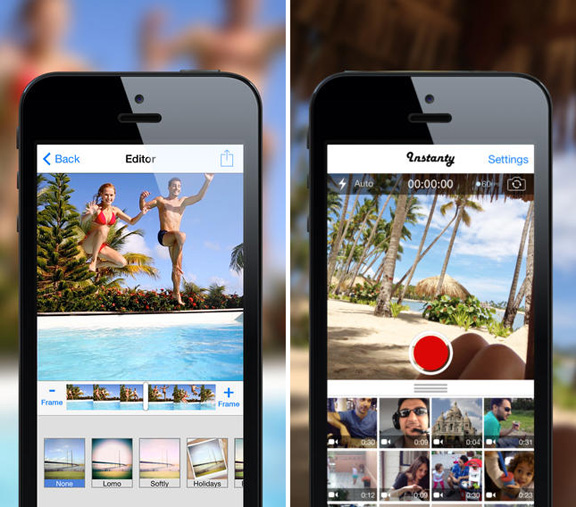
Приложение работает на iPhone 4 и выше с iOS 7 и выше, и доступно для скачивания полностью бесплатно.
Сторонние приложения для фотографирования
Пока в стандартном приложении камеры на iOS не было таймера, нехватку функции заполнили сторонние разработчики, предложившие несколько программ для создания фотографий. Самое простое и бесплатное приложение камеры с таймером называется TimerCam.

Чтобы установить таймер, нажмите на цифру на экране и выберите один из предложенных вариантов. В бесплатной версии можно установить обратный отсчет на 5, 10, 15 и 30 секунд. Непонятно, куда вы будете бежать полминуты, но если появится такая необходимость, то знайте, что TimerCam предусмотрел возможность задержать создание снимка на 30 секунд.
TimerCam не предлагает ничего сверхъестественного. Из функций — переключение между передней и задней камерами, включение/выключение вспышки. Но если все, что вам нужно — это сделать пару фотографий с таймером, то TimerCam справится с задачей быстро и без лишних хлопот.
Еще один хороший таймер называется PhotoTimer. Здесь можно выбрать временной интервал — 2, 5, 10, 15, 30, 60, 120 или 300 секунд.
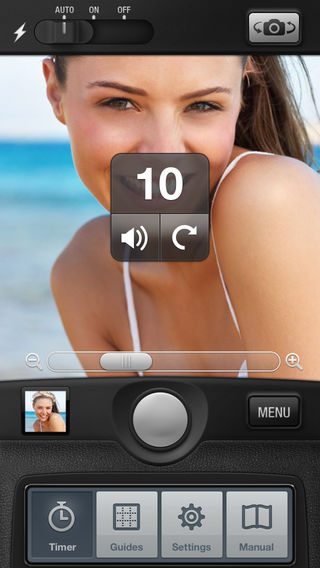
Приложение позволяет быстро отправлять фотографии в соцсети, снимать видео, масштабировать снимки и делать целые серии с таймером. Среди дополнительных возможностей — зум, стабилизатор и несколько десятков фильтров для быстрого редактирования снимка. Не графический редактор, но базовые вещи в PhotoTimer можно выполнить без проблем.
Если вы хотите полностью заменить стандартную Камеру сторонним приложением, обратите внимание на Camera+.
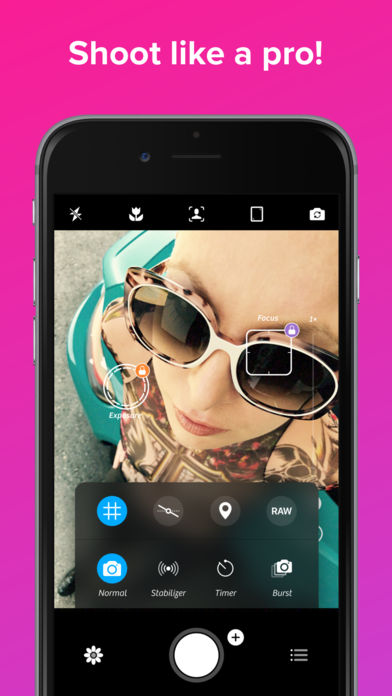
Кроме автоспуска, в этой программе есть:
Camera+ также предлагает синхронизацию между устройствами и хороший менеджер для организации фотографий. По сути, Camera+ заменяет графический редактор, предлагая аналогичные инструменты в рамках приложения для создания снимков. Получается очень удобно: сфотографировал с таймером, обработал снимок в этой же программе и сразу отправил друзьям на их телефоны.
Taplet – полностью бесплатное приложение для iPhone (iOS), способное работать не только с отснятыми роликами на яблочных аппаратах, но и с роликами сторонних устройств, включая небезызвестный GoPro. Принцип работы приложения прост до безобразия: ролик разбивается на большое количество отдельных кадров, сохранять которые можно одним нажатием по экрану.
Более того, функционал программы позволяет изменять резкость, яркость, контрастность кадра. Все полученные фото не теряют в плане качества, а при необходимости после обработки их можно будет разместить сразу же в социальных сетях.
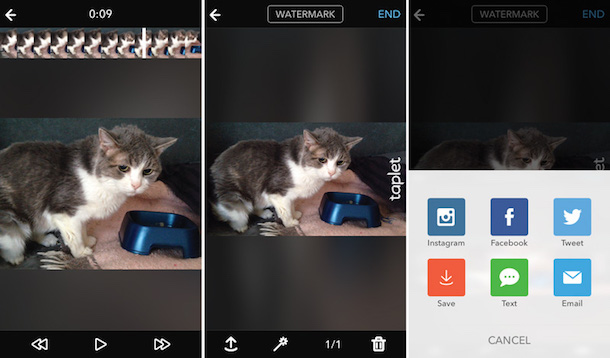
Одна из примечательных фишек приложения – возможность сделать селфи со вспышкой. Для этого необходимо снять видео на основную камеру, после чего выбрать наиболее удачный кадр. Заметим, что если снималось видео горизонтально, то редактировать его придется в обычном, вертикальном положении.
В конце съемки, приложение дает возможность очень быстро обработать запись, после чего вы сможете просмотреть все кадры, перемещаясь в нужном вам направлении по видеоролику. Благодаря весьма удачному и простому интерфейсу, находить удачные фото очень просто, как и сохранять их в отдельную папку.
Movavi
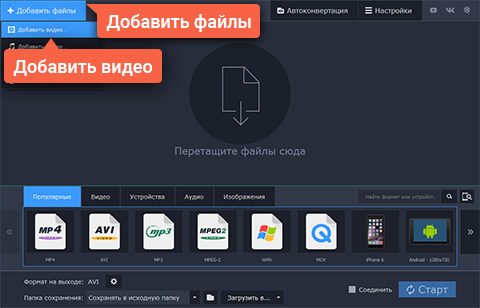
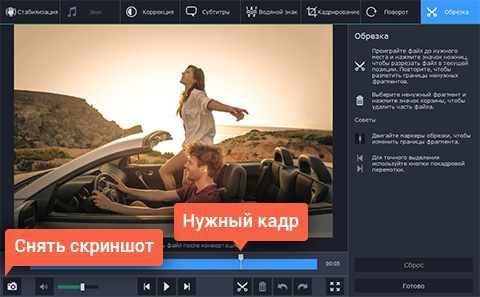
Если вам нужно вырезать стоп-кадр из видео, можно также обратиться за помощью к программе Movavi, которая помимо вытягивания изображений из видео умеет множество инструментов для обработки роликов.
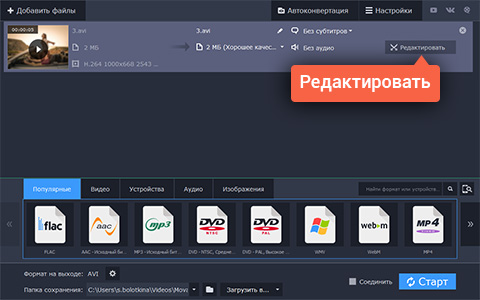
После запуска программы, необходимо нажать на кнопку «Добавить файлы» и выбрать пункт «Добавить видео», а затем выбрать нужное вам видео. Если необходимо сохранить кадр из фильма на DVD-диске, то нажмите на «Добавить DVD» и выберете соответствующую папку. Видео после этого окажется в программе, а вам останется перетащить его в окно редактирования.
После появления видеозаписи в высоком разрешении многие пользователи задумались о необходимости использовать стоп-кадры. Одним из приложений, предоставляющих такой функционал, является Video 2 Photo.
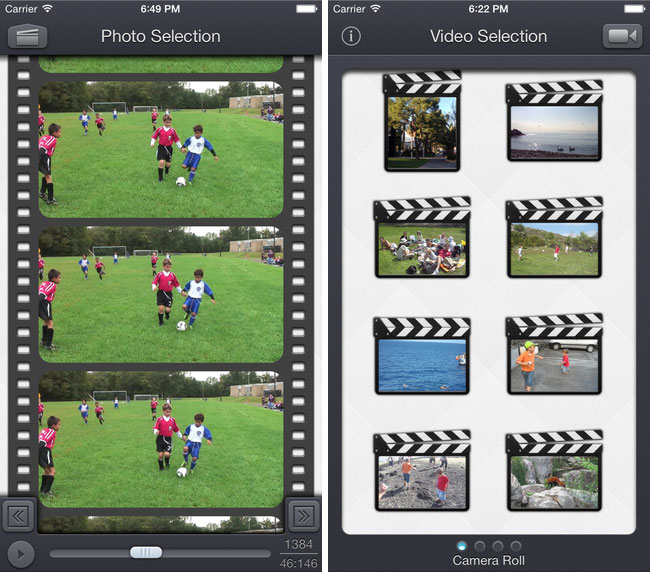
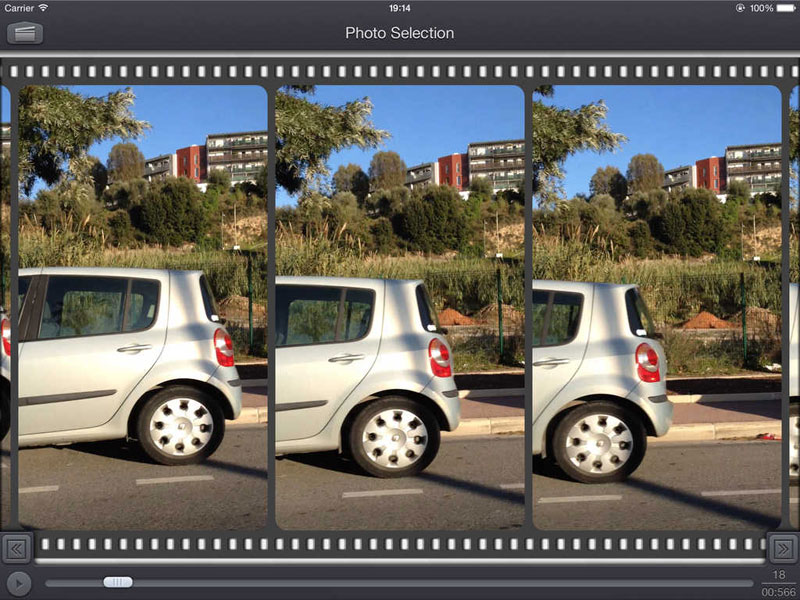
Video 2 Photo имеет пару фильтров и специальных эффектов, позволяющих улучшить качество изображения, играться с цветами, добавлять виньетку и пр. Присутствует функционал для обрезки полученного изображения.
После выполнения всех необходимых работ, готовый снимок можно отправить на ваш iPhone или поделиться им с друзьями в социальных сетях. Заметим, что приложение работает только на устройствах семейства iPhone не ниже 5 и на iOS не ниже 7 версии. Минус Video 2 Photo – платное распространение, но символическое, – всего 119 руб.
Встроенный таймер
Функция Self Timer была добавлена в системное приложение iOS достаточно давно, однако многие пользователи до сих пор не подозревают о ее существовании. Чтобы улучшить качество снимков, разберемся, как включить встроенный таймер в камере Айфона:
Обратный отсчет будет отображаться в правом нижнем углу. Убедитесь, что он запустился, и бегите занимать место на общей фотографии.
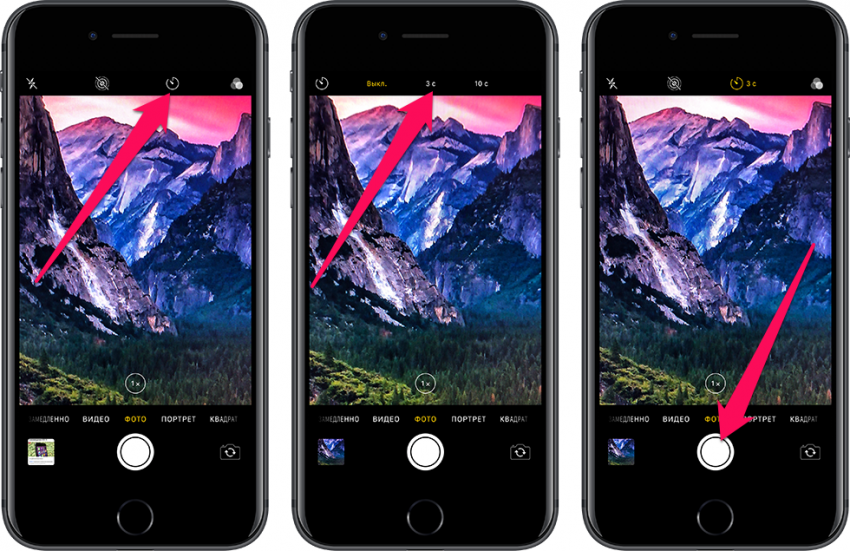
Таймер в камере вашего Айфона позволяет сделать фотографии более четкими и подготовленными. Телефон располагается ровно, вы имеете возможность подготовиться к созданию снимка. Плюс не надо просить никого о помощи или выдергивать из кадра, чтобы сделать фотографию.
Таймер остается включенным и после закрытия Камеры. Чтобы деактивировать функцию, снова зайдите в ее параметры и нажмите «Выключить». Так вы вернетесь к обычному режиму, в котором снимок создается сразу после спуска затвора.


