

- Добавляю песни в iTunes, а они не переносятся на iPhone
- Сначала выполните следующие проверки.
- Не удается найти или воспроизвести песню
- Песня отсутствует
- Все еще нужна помощь?
- Дополнительная информация
- Itunes не загружает музыку в iphone
- Настройка iPhone
- Проверка параметров синхронизации
- Проблемы с созданием резервной копии
- Повторная авторизация или переустановка iTunes
- Обновление и восстановление
- Вот что вам нужно
- Добавление музыки
- На iPhone, iPad и iPod touch или устройстве Android
- На компьютере Mac
- На компьютере с ОС Windows
- Покупка музыки в iTunes Store
- ITunes Store не отображается на компьютере Mac
- Загрузка музыки на устройство
- Добавление материалов в iTunes
- Копирование объектов в папку iTunes при их добавлении в медиатеку iTunes
- Как исправить iTunes, не позволяйте мне добавлять музыку на iPhone
- Исправить 1. Лучшая альтернатива iTunes для записи музыки на iPhone
- Исправление 2. iTunes 12 не добавляет музыку на iPhone? Обновите iTunes
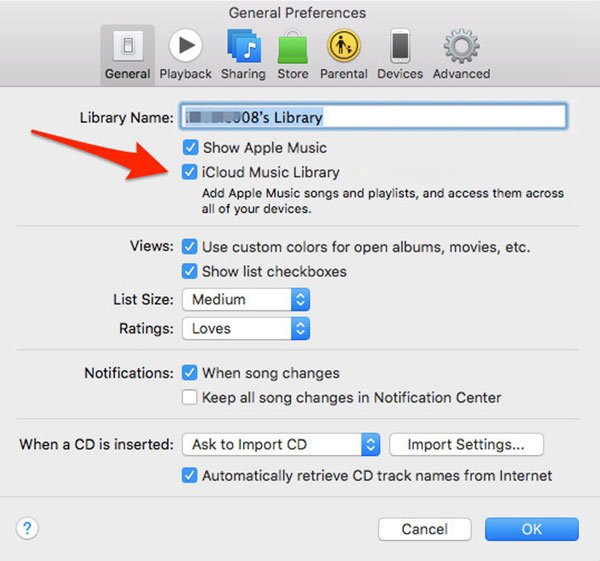
- Исправить 3. iTunes не добавляет музыку на iPhone? Отключить музыкальную библиотеку iCloud
- Fix 4. iTunes не позволяет мне добавлять песни на iPhone? Отключить iTunes Match
- С помощью iTunes
- Как настроить автоматическое копирование музыки из iTunes
- Как скопировать только выбранные песни из iTunes вручную
- С помощью Finder
- С помощью «Google Play Музыки»
- С помощью eMusic
- С помощью Evermusic
- С помощью Documents
- Как добавить свою песню в iTunes?
- Как быстро загрузить музыку в iPhone через iTunes
- Как скачать музыку с компьютера на iPhone 5/6/7/8/X/XR/XS
- 3 способа перенести музыку с компьютера на iPhone
- Способ 1. Синхронизация
- Способ 2. Вручную
- Как скачать музыку на iPhone с компьютера через Google Drive
- Как загрузить музыку с компьютера на iPhone через iCareFone
- Как закачать музыку на iPhone? Три легких способа закачивания музыки на iPhone и iPad.
- Почему в телефоне нет музыки по умолчанию?
- Немного теории о iOS
- Способ №1. Закачка музыки на iPhone через iTunes.
- Способ №2. Загрузка аудиофайлов через DropBox
- Если компьютера нет под рукой. Способ который реально работает
- Способ №3. Скачать музыку используя различные музыкальные сервисы и приложения
- Какие форматы понимает iPhone и iTunes?
- Как добавить музыку в iTunes
- Как скинуть музыку на iPhone через iTunes
- Как скинуть музыку на iPhone с компьютера через iTools
- Заключение
- Об этой статье
Добавляю песни в iTunes, а они не переносятся на iPhone
Ольга Добавленные в медиатеку iTunes mp3-файлы не отображаются на iPhone. Как обеспечить доступ к добавленной личной музыке?
Ольга: Добавляю на компьютере в медиатеку iTunes файлы в формате mp3. Включена медиатека iCloud. По идее этот файл должен отобразиться и в медиатеке на iPhone, как отображается вся остальная добавленная личная музыка. Но почему-то ни на телефоне, ни на планшете данный файл не видно. Как обеспечить доступ к добавленной личной музыке? Может это быть связано с новой iOS?
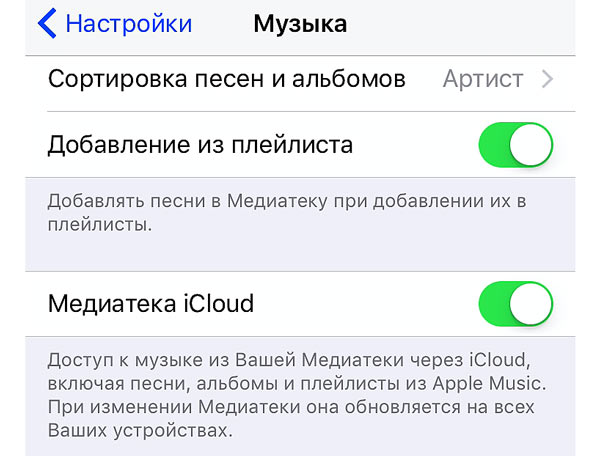
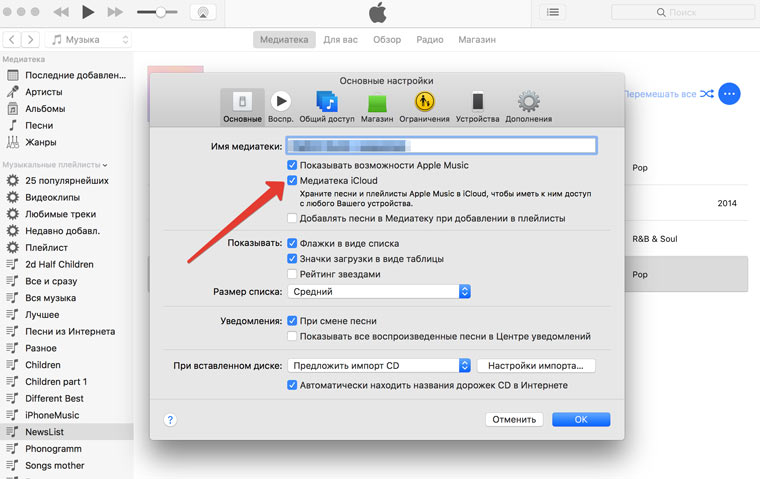
На Mac и PC, в приложении iTunes, откройте Настройки и включите галочку напротив пункта Медиатека iCloud.
Убедитесь, что и на iOS, и на Mac (PC) вы используете одну учетную запись Apple ID.
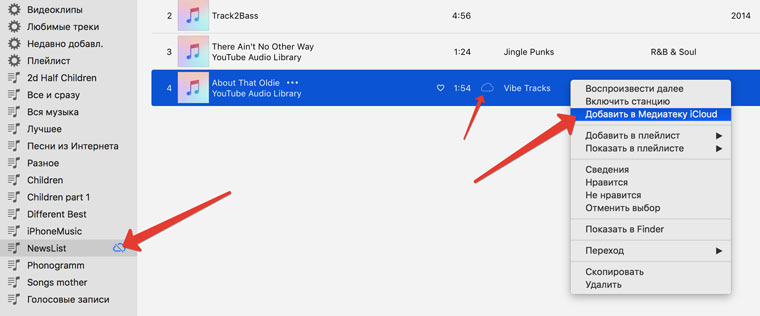
При оформлении подписки на Apple Music или iTunes Match вы сможете получить доступ к песням из медиатеки на всех устройствах. Узнайте, что делать, если песни отсутствуют в медиатеке после включения функции «Синхронизация медиатеки».
Сначала выполните следующие проверки.
Apple Music не является службой резервного копирования. Не забудьте сделать резервную копию медиатеки перед внесением изменений.

Не удается найти или воспроизвести песню
Если вам не удается найти или воспроизвести песню, проверьте, была ли она добавлена в Apple Music. Если она была получена из другого источника, возможно, что она ожидает загрузки. Попробуйте выполнить следующие действия.
Если песня отображается как неактивная, это может означать, что она находится в очереди на отправку, больше недоступна или еще не выпущена из каталога Apple Music.
Песня отсутствует
Убедитесь, что на всех ваших устройствах включена функция «Синхронизация медиатеки» и выполнен вход с помощью одного и того же идентификатора Apple ID.
Если песня, добавленная из каталога Apple Music, по-прежнему отсутствует, это может означать, что она была удалена из Apple Music или доступна под другим именем. Попробуйте найти песню в Apple Music и добавить ее в медиатеку.
Проблему можно попытаться устранить следующим образом: выключите функцию «Синхронизация медиатеки» на всех устройствах, а затем включите ее повторно. Подробнее.
Все еще нужна помощь?
Если вам нужна дополнительная помощь по работе с функцией «Синхронизация медиатеки», обратитесь в службу поддержки Apple.
Дополнительная информация
Информация о продуктах, произведенных не компанией Apple, или о независимых веб-сайтах, неподконтрольных и не тестируемых компанией Apple, не носит рекомендательного или одобрительного характера. Компания Apple не несет никакой ответственности за выбор, функциональность и использование веб-сайтов или продукции сторонних производителей. Компания Apple также не несет ответственности за точность или достоверность данных, размещенных на веб-сайтах сторонних производителей. Обратитесь к поставщику за дополнительной информацией.
Itunes не загружает музыку в iphone
Пользователи могут столкнуться с тем, что iTunes не синхронизирует новую музыку на iPhone. Проблема может возникнуть неожиданно: еще недавно никаких ошибок не было, и вот уже аудиозаписи не переносятся на компьютер или телефон. Давайте разберемся, почему iTunes не может прочитать контент iPhone, и как это исправить.
Настройка iPhone
Если не удается синхронизировать музыку, попробуйте применить небольшую хитрость:
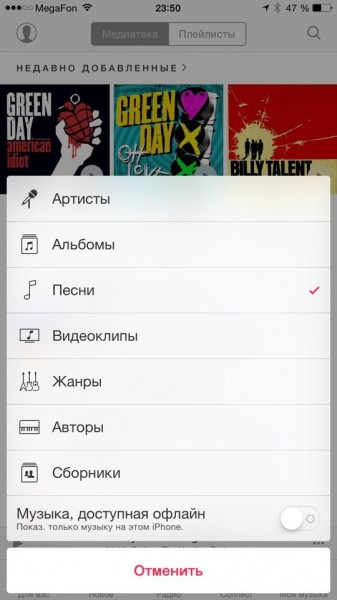
Затем подключите смартфон к компьютеру и снова попробуйте выполнить синхронизацию. Если это не помогло исправить ошибку, используйте другие методы.
Проверка параметров синхронизации
Прежде чем пытаться понять, почему вам не удается синхронизировать музыку, проверьте настройки синхронизации. Рассмотрим самый простой способ – автоматическую синхронизацию при подключении устройства к компьютеру и запуске iTunes.
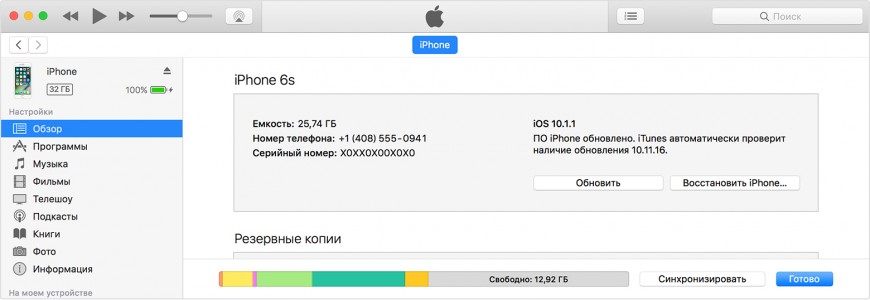
Если параметры установлены верно, но автоматически синхронизировать музыку с iPhone 4S или другой моделью смартфона не получается, попробуйте запустить синхронизацию вручную, пройдя путь Файл – Устройства – Синхронизировать.
Проблемы с созданием резервной копии
Если iTunes не удалось создать резервную копию iPhone и синхронизация работает некорректно, попробуйте применить следующие методы устранения ошибки:
На компьютерах с Windows может помочь временное отключение антивируса и брандмауэра. После успешной синхронизации или создания резервной копии защитное ПО можно включить обратно.
Повторная авторизация или переустановка iTunes
Исправить ошибки с синхронизацией может повторная авторизация в магазине.
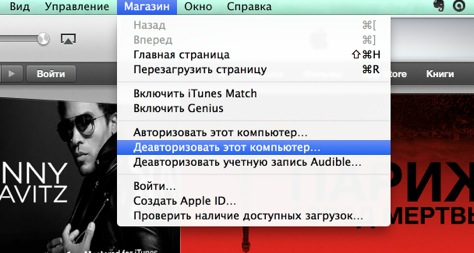
Если это не помогло, удалите полностью iTunes с компьютера, а затем установите его заново, скачав последнюю версию сайта.
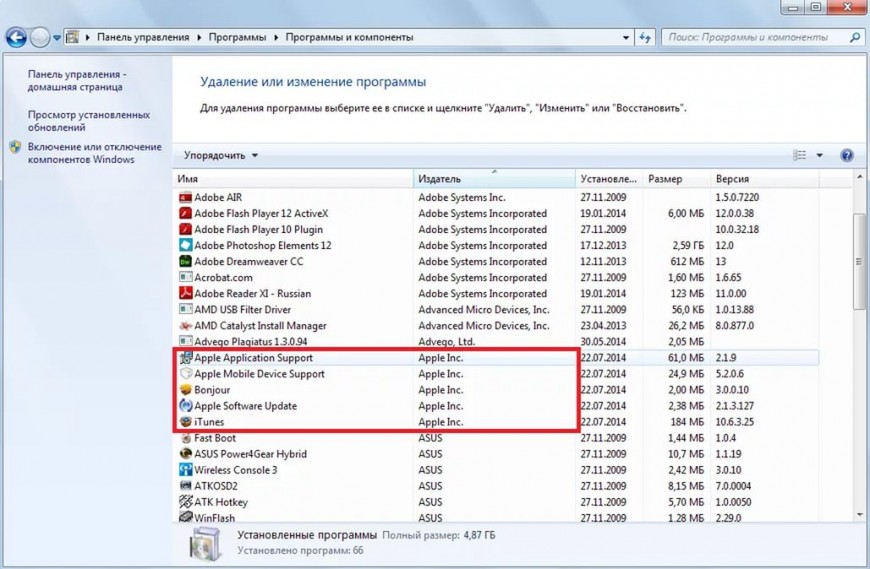
Для полной деинсталляции нужно удалить следующие программы:
Чтобы не искать их по всему списку установленных приложений, отсортируйте его по издателю и найдите Apple.
Обновление и восстановление
Если вы перепробовали все методы, но все равно iTunes не может прочитать контент iPhone, попробуйте обновить прошивку устройства. Выполнить обновление можно беспроводным способом или через iTunes. В данном случае лучше использовать iTunes, раз уж он не синхронизирует контент.
Единственное ограничение для обновления – проведенный на iPhone джейлбрейк. Если попытаться таким способом обновить взломанное устройство, это приведет к «вечному яблоку» – операционная система больше не запустится.
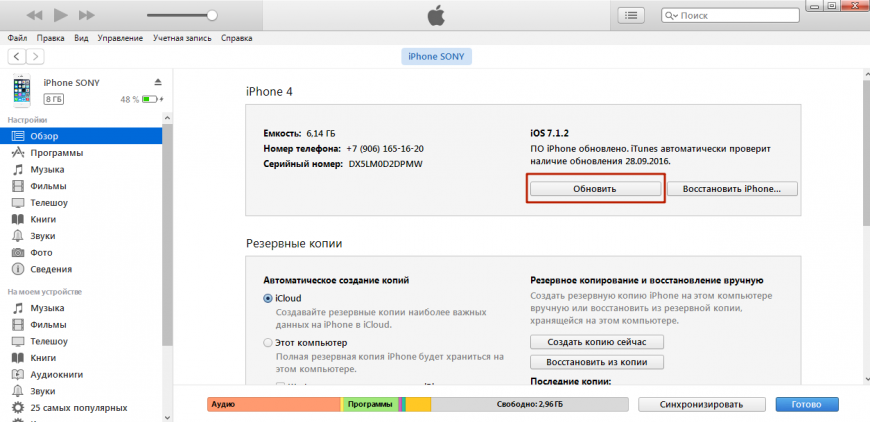
загрузка/обновление файлов программы
Вместо обновления можно выполнить восстановление iPhone к заводским настройкам. Эта процедура производится только через iTunes.
Прежде чем восстанавливать устройство, создайте резервную копию. Сделайте резервную копию устройства. Если на компьютере не синхронизируется весь контент, а не только музыка, то сохраните резервную копию на iCloud.
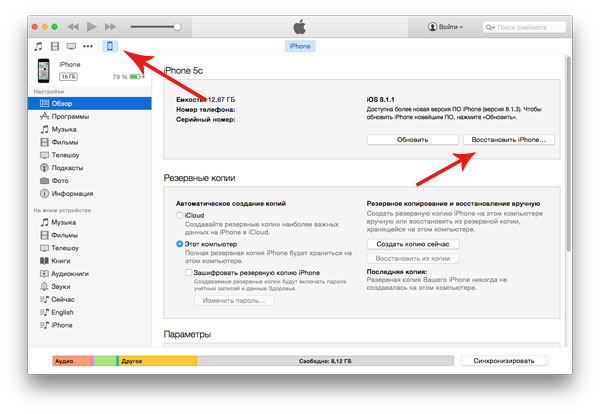
После создания резервной копии подключите iPhone любую модель к компьютеру, запустите iTunes и на вкладке «Обзор» нажмите «Восстановить».
В результате сброса вы получите чистое устройство, как будто его только что купили в магазине. Восстановите на него музыку и другой из резервной копии и снова попробуйте синхронизировать с iTunes.
Apple Music не является сервисом резервного копирования. Прежде чем вносить какие-либо изменения, убедитесь, что у вас есть резервная копия медиатеки.
При оформлении подписки на Apple Music вы можете добавлять музыку из каталога Apple Music в свою медиатеку. Затем вы можете загрузить добавленную музыку, чтобы слушать ее без подключения к сети.
Вот что вам нужно
Оформите подписку на Apple Music и включите функцию «Синхронизация медиатеки» на устройствах. Затем вы сможете добавлять и загружать музыку из каталога Apple Music в свою медиатеку. Кроме того, вы сможете получить доступ к своей медиатеке на всех устройствах, на которых выполнен вход в систему с тем же Apple ID, который используется для доступа к сервису Apple Music.
Если вы не подписаны на Apple Music, но хотите загрузить содержимое на свое устройство, можно покупать музыку в iTunes Store на устройствах iPhone, iPad, iPod touch, компьютере Mac или компьютере с ОС Windows.
Функции Apple Music могут отличаться в зависимости от страны или региона. Узнайте подробнее о том, что доступно в вашей стране или регионе.
Добавление музыки
Выполните действия, относящиеся к вашему устройству.
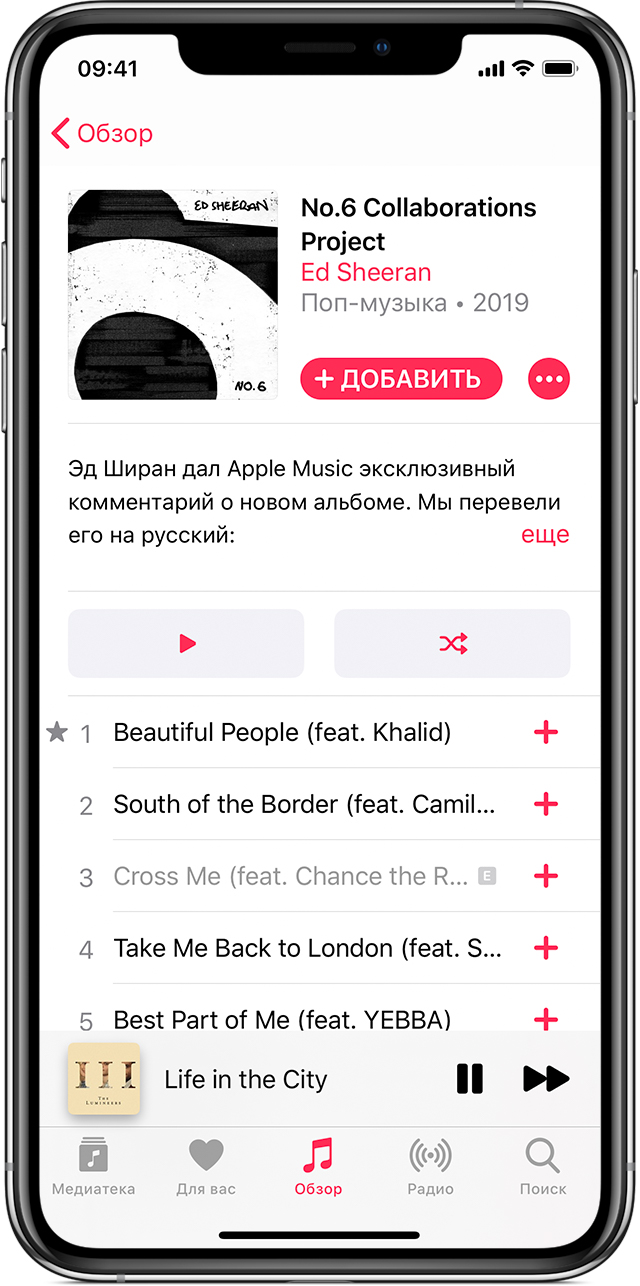
На iPhone, iPad и iPod touch или устройстве Android
Добавленные песни, альбомы и плейлисты можно найти в медиатеке.
На компьютере Mac
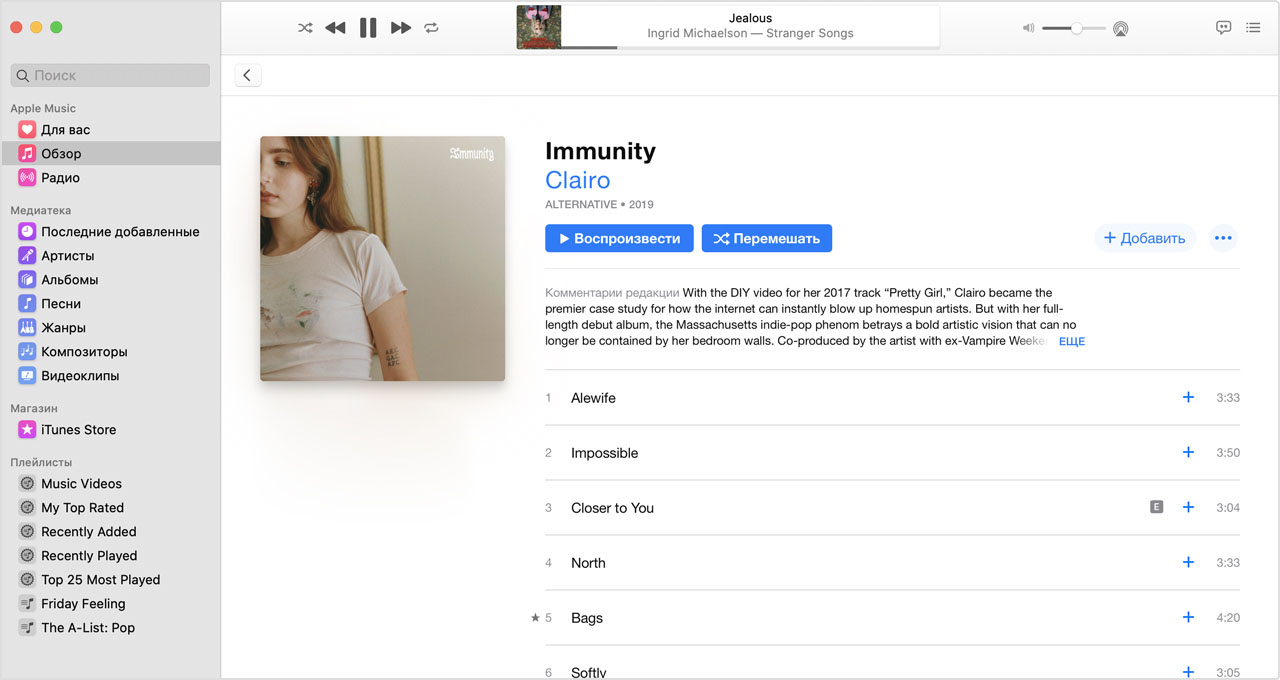
Добавленные песни и альбомы можно найти в медиатеке, а плейлисты — на боковой панели.
На компьютере с ОС Windows
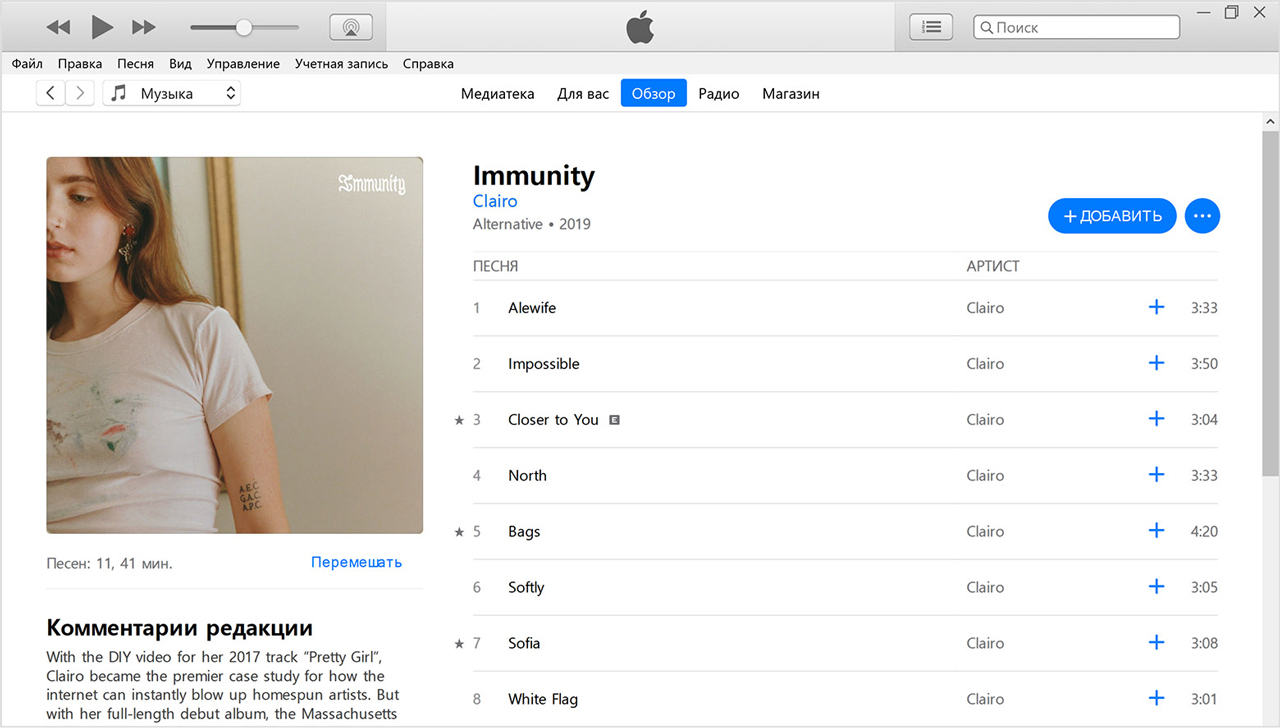
Добавленные песни и альбомы можно найти в медиатеке, а плейлисты — в разделе «Плейлисты Apple Music» на боковой панели медиатеки.
Покупка музыки в iTunes Store
Если у вас нет подписки на Apple Music или вы хотите купить песню, можно купить музыку в iTunes Store. Выполните действия, относящиеся к вашему устройству.
После нажатия кнопки «Купить» на экране может появиться запрос на вход с помощью идентификатора Apple ID для оформления покупки.
ITunes Store не отображается на компьютере Mac
Если вы вошли в программу «Музыка» на компьютере Mac с помощью идентификатора Apple ID, на который оформлена подписка Apple Music, пункт iTunes Store может не отображаться на боковой панели.
Если iTunes Store не отображается на боковой панели, выполните следующие действия.
Загрузка музыки на устройство
Вы можете загрузить музыку, добавленную из каталога Apple Music или купленную в iTunes Store, на устройство для прослушивания при отсутствии подключения к сети.
Информация о продуктах, произведенных не компанией Apple, или о независимых веб-сайтах, неподконтрольных и не тестируемых компанией Apple, не носит рекомендательного характера и не рекламируются компанией. Компания Apple не несет никакой ответственности за выбор, функциональность и использование веб-сайтов или продукции сторонних производителей. Компания Apple также не несет ответственности за точность или достоверность данных, размещенных на веб-сайтах сторонних производителей. Помните, что использование любых сведений или продуктов, размещенных в Интернете, сопровождается риском. За дополнительной информацией обращайтесь к поставщику. Другие названия компаний или продуктов могут быть товарными знаками соответствующих владельцев.
Если на Вашем компьютере есть аудио- или видеофайлы, Вы можете импортировать их в iTunes, чтобы они появились в медиатеке iTunes.
Чтобы добавить на iPhone, iPad или iPod материалы из Audible Manager, их необходимо сначала импортировать в iTunes.
Добавление материалов в iTunes

Укажите файл или папку, затем нажмите «Открыть».
Если Вы добавляете папку, все файлы, содержащиеся в ней, добавляются в медиатеку.
Совет. Можно также перетянуть файл или папку с рабочего стола в окно iTunes, чтобы импортировать их.
Копирование объектов в папку iTunes при их добавлении в медиатеку iTunes
iTunes можно настроить таким образом, чтобы копии объектов, импортированных в iTunes, помещались в папку iTunes.
Установите флажок «Копировать в папку iTunes Media при добавлении в медиатеку».
При следующем добавлении объекта в медиатеку iTunes поместит копию файла в Вашу папку iTunes, а исходный файл останется на своем текущем месте.
Снимите этот флажок, если Вы хотите, чтобы объекты отображались в iTunes, оставаясь в своем исходном местонахождении. Например, Вы можете хранить музыку, импортированную с CD, на своем компьютере, сохранив видеофайлы на внешнем хранилище.
Совет. Когда Вы перетягиваете файлы в окно iTunes, Вы можете временно изменить эту настройку, удерживая клавишу Alt при перетягивании.
Если файл является файлом WMA без защиты и установлен проигрыватель Windows Media Series 9 или более новых версий, iTunes создает копию файла и добавляет его в медиатеку iTunes. Оригинальный файл WMA остается неизменным. Защищенные файлы WMA или WMV нельзя добавить в iTunes.
Подробные сведения о добавлении другого контента в iTunes приведены в разделе Способы добавления объектов.
Как исправить iTunes, не позволяйте мне добавлять музыку на iPhone
Размещено от Дороти Коллинз Январь 13, 2021 18: 40
Все больше и больше пользователей iPhone любят слушать музыку со своего iPhone. Прежде чем наслаждаться музыкой на iPhone, вам нужно добавить музыку в свой телефон. Как вы знаете, некоторые пользователи iPhone предпочитают использовать iTunes для добавления музыки. Однако иногда iTunes отказывается добавлять музыку в ваш телефон.
Что делать, если вы столкнулись с такой ситуацией?
К счастью, в этой статье мы перечисляем методы 4, которые пользователи iPhone могут исправить. iTunes не позволяет мне добавлять музыку на iPhone.
Просто продолжайте читать и получите четыре метода.
Исправить 1. Лучшая альтернатива iTunes для записи музыки на iPhone
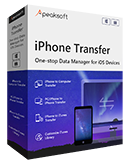
Это самое профессиональное программное обеспечение с замечательными функциями. Помимо размещения музыки на iPhone, вы можете управлять фотографиями, видео, контактами, сообщениями и т. Д. На компьютере.
Добавить музыку или музыкальное видео с компьютера на iPhone.
Экспорт музыки с iPhone на компьютер.
Делитесь музыкой с iPhone на iPhone / iTunes.
Работайте на iPhone XS / XR / X / 8 / 7 / 6 / 5 / 4, iPod touch, iPad и т. Д.
Шаг 1. Загрузите и установите iPhone Transfer
Прежде всего, загрузите iPhone Transfer с официального сайта на свой компьютер, а затем установите его в соответствии с руководством по установке.
Шаг 2. Подключите iPhone к компьютеру
После установки этого программного обеспечения запустите его на своем компьютере. Затем подключите iPhone к компьютеру с помощью USB-кабеля. Это программное обеспечение обнаружит ваше устройство и покажет вам основную информацию.

Шаг 3. Добавить музыку на iPhone
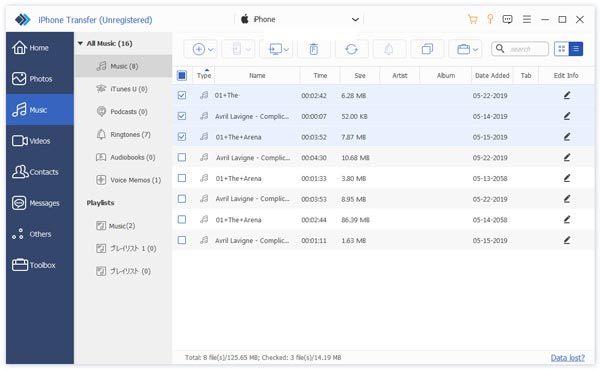
Щелкните Музыка слева от основного интерфейса и подождите несколько секунд, вы увидите, что все музыкальные файлы загружены в эту программу. В верхней части интерфейса вы можете увидеть кнопку «Добавить». Щелкните по нему и добавьте музыку, которую iTunes не позволит вам добавить. Затем вы можете успешно добавить музыку на свой iPhone.
Если вы можете исключить Ошибки iTunes, или несовместимые музыкальные форматы с iTunes, которые приводят к тому, что iTunes не позволяет мне добавлять музыку на iPhone, просто выполните 3 исправления ниже, чтобы избавиться от проблемы.
Исправление 2. iTunes 12 не добавляет музыку на iPhone? Обновите iTunes
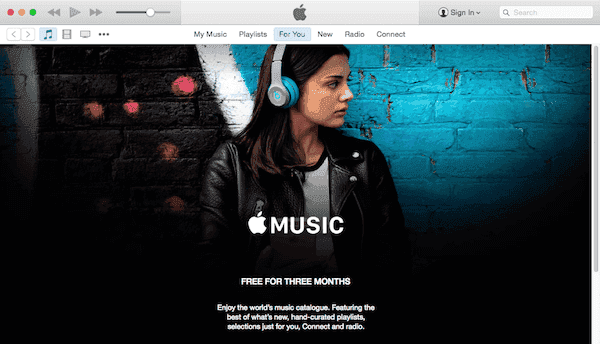
Одна из основных причин, по которой iTunes не позволяет вам добавлять музыку на iPhone, заключается в том, что iTunes, который вы используете, не последней версии. Некоторые пользователи используют старую версию iTunes, а иногда iTunes не позволяет добавлять музыку.
Последняя версия iTunes может содержать некоторые исправления, которые могут исправить. ITunes не позволяет мне добавлять музыку. Если вы не обновили iTunes до последней версии, вы можете попробовать обновить версию iTunes, чтобы исправить то, что iTunes не позволяет мне добавлять музыку на iPhone.
Если вы не используете последнюю версию iTunes, следуйте приведенным выше инструкциям, чтобы обновить iTunes.
Вы также можете удалить старую версию iTunes, а затем переустановить ее, чтобы исправить ситуацию, когда iTunes не позволяет мне добавлять музыку на iPhone.
Прежде чем удалить iTunes, попробуйте ITunes резервного копирования.
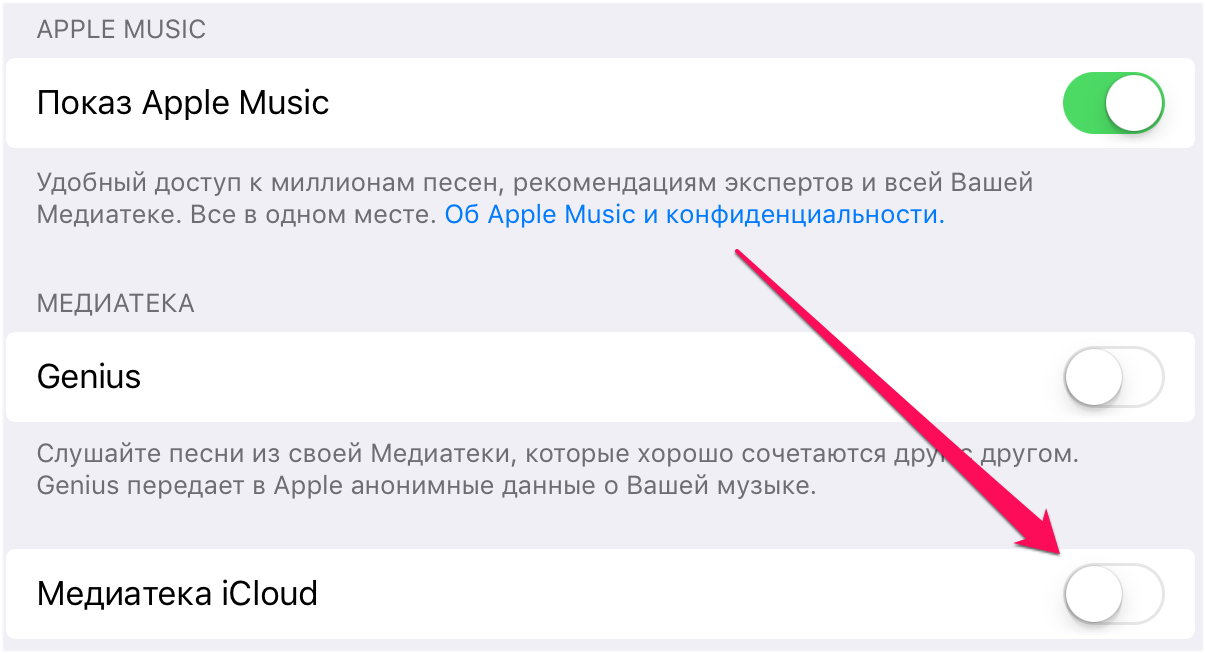
Исправить 3. iTunes не добавляет музыку на iPhone? Отключить музыкальную библиотеку iCloud
Другая причина, по которой ваш iTunes отказывается добавлять музыку, связана с ICloud Music Library.
Как вы знаете, если музыкальная библиотека iCloud включена, вы наверняка не сможете добавлять музыку на свой iPhone с помощью iTunes. Если в этой ситуации, какой бы ни была версия вашего iTunes, вы все равно не сможете использовать iTunes для добавления музыки на свой iPhone.
Способ проверить, отключена ли музыкальная библиотека iCloud или нет, очень прост.
Сначала запустите настройки вашего iPhone, а затем найдите «Музыка», чтобы нажать на нее. Затем, когда вы увидите Медиатеку iCloud, переключите переключатель, пока он не станет зеленым. После того, как вы сделали это, вы можете попробовать использовать iTunes, чтобы снова добавить музыку.
Fix 4. iTunes не позволяет мне добавлять песни на iPhone? Отключить iTunes Match
ITunes матча также может повлиять на действие, которое вы добавляете на свой iPhone с помощью iTunes. Вы также можете исправить, что iTunes не позволяет добавлять музыку, отключив iTunes Match.
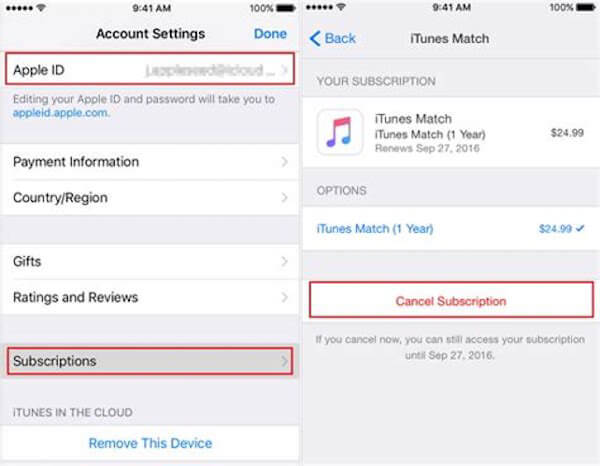
В этой статье мы перечисляем четыре основных способа исправить iTunes, которые не позволяют мне добавлять музыку на iPhone. Вы можете решить этот вопрос, переустановив iTunes или изменив настройки. Если эти способы не могут помочь вам исправить ошибку, вы можете добавить музыку на свой iPhone с помощью стороннего программного обеспечения.
Вы сможете быстро загружать аудиофайлы через интернет или по USB-кабелю при помощи компьютера.
С помощью iTunes
Пожалуй, самый очевидный способ загрузить свою музыку с компьютера под управлением Windows или macOS (до версии Catalina) на iPhone — через программу iTunes. Все добавленные таким образом аудиофайлы можно слушать в стандартном iOS‑приложении «Музыка». Стоит отметить, что iTunes копирует музыку быстрее остальных приложений, перечисленных ниже, не считая Finder.
Когда закончите, подключите смартфон к компьютеру по USB‑кабелю и нажмите на иконку iPhone в верхней части окна iTunes. Если потребуется, введите Apple ID и пароль.
Остаётся скопировать музыку из медиатеки iTunes в память вашего смартфона. Это можно сделать двумя способами: в автоматическом режиме и вручную.
Как настроить автоматическое копирование музыки из iTunes
Этот способ предназначен для массового копирования. Он скачивает на iPhone или вообще все песни из iTunes, или всю музыку из выбранной категории, будь то жанр, альбом, артист или плейлист.
1. На боковой панели iTunes откройте раздел «Музыка».
2. На панели справа отметьте пункт «Синхронизировать музыку».
3. Если хотите, чтобы iTunes скопировала не всю, а только выбранную вами музыку, включите опцию «Выбранные плейлисты, артисты, альбомы и жанры» и отметьте нужные варианты в появившемся списке.
4. В нижней части окна нажмите «Применить» и дождитесь, пока iTunes не скопирует файлы.
Как скопировать только выбранные песни из iTunes вручную
Ручной способ даёт больше контроля: позволяет копировать один или несколько выбранных треков, не затрагивая остальные файлы в медиатеке.
1. На боковой панели iTunes откройте раздел «Обзор».
2. Прокрутите окно вниз и отметьте пункт «Обрабатывать музыку и видео вручную».
3. Над изображением iPhone на боковой панели кликните стрелку назад, чтобы попасть в медиатеку.
4. Откройте раздел «Песни» на боковой панели. Если он не отображается в верхней части окна, нажмите «Медиатека».
5. Перетащите нужные треки с правой части окна на изображение iPhone слева. Дождитесь, пока iTunes не скопирует файлы.
С помощью Finder
В новых версиях macOS, начиная с Catalina, iTunes больше нет. Функции этой программы, включая копирование музыки на iPhone, теперь выполняет приложение Finder.
1. Запустите Finder и подключите iPhone к компьютеру через USB‑кабель.
4. Чтобы скопировать все песни из библиотеки компьютера в iPhone, отметьте пункт «Всю медиатеку» (Entire music library) и кликните «Применить» (Apply).
5. Чтобы скопировать в iPhone только выбранную музыку, отметьте «Выбранные плейлисты, артисты, альбомы и жанры» (Selected artists, albums, genres, and playlists), выберите нужные элементы в списке и нажмите «Применить» (Apply).
6. Чтобы скопировать только песни из выбранной папки, перейдите на вкладку основные (General) и отметьте пункт «Обрабатывать музыку и видео вручную» (Manually manage music, movies, and TV shows). Затем просто перетащите песни в окно Finder, в котором отображается меню iPhone.
С помощью «Google Play Музыки»
Каждый пользователь (не только подписчики) сервиса «Google Play Музыка» может загрузить до 50 000 своих аудиофайлов в облако Google и потом слушать их в одноимённом приложении на iPhone — бесплатно и без рекламы. Для загрузки песен вам понадобится любой компьютер.
Все загруженные вами композиции появятся в фонотеке приложения. Изначально они будут доступны только для стриминга. Но программа позволяет скачивать музыку в память устройства и слушать офлайн: достаточно выделить нужный альбом и выбрать команду загрузки.
Приложение не найдено
С помощью eMusic
Этот сервис работает почти так же, как «Google Play Музыка», только вам не нужно устанавливать на компьютер дополнительное ПО.
С помощью Evermusic
Плеер Evermusic умеет стримить и загружать музыку из разных облачных хранилищ: Google Drive, Dropbox, OneDrive, Mega, Box, «Яндекс.Диска» и других.
С помощью Documents
Как и предыдущая, эта программа умеет загружать и проигрывать файлы из облачных сервисов. Documents поддерживает Google Drive, Dropbox, OneDrive, Box и «Яндекс.Диск».
Но, помимо музыки, она предназначена для работы с видео и другими типами документов, и плеер — не основная её функция. Поэтому в нём нет сортировки, например, по артистам и альбомам, как в других музыкальных приложениях.

iTunes – это многофункциональная программа для переноса и хранения музыкальных или видеофайлов. Смотреть фильмы или слушать любимые композиции можно прямо в медиаплеере. Приложение разработано компанией Apple и бесплатно распространяется на мобильные и стационарные устройства.
Если понравившаяся вам композиция платная, ее можно приобрести через iTunes Store.
Статья по теме: Как добавить в iTunes музыку с компьютера: пошаговая инструкция?
Как добавить свою песню в iTunes?
Для того чтобы была возможность выкладывать свои произведения в iTunes, необходимо заполнить заявку. Это можно сделать, пройдя по ссылке https://itunesconnect.apple.com/WebObjects/iTunesConnect.woa/wa/apply.
Можно также воспользоваться услугами агрегаторов, которые помогут вам выложить композиции в iTunes. Список зарегистрированных помощников размещен на официальном сайте Apple.
Чтобы продавать свои произведения в iTunes, нужны Apple ID и банковская карта для перевода средств. Остальные правила о добавлении контента можно получить после одобрения заявки.

Консультант сайта appleiwatch.name, соавтор статей. Работает с продукцией Apple более 10 лет.
Как быстро загрузить музыку в iPhone через iTunes
Самый лучший способ.
Почему огромное количество пользователей негативно относятся к iTunes? Все просто — продолжительные синхронизации не дают возможности быстро загрузить на (или с) iPhone нужные данные, в частности, музыку. Далеко не все знают, но iTunes в плане загрузки музыки вовсе не так уж и плох. Программа позволяет мгновенно скидывать музыку на iPhone, iPad и iPod touch после установки всего лишь одной настройки. О том, что за параметр позволяет быстро загружать музыку на iOS-устройства через iTunes рассказали в этой инструкции.

Важно! Использование данного способа подразумевает, что пользователь начинает вручную управлять медиатекой своего устройства. При отключении функции произойдет замена загруженной на устройство музыки контентом из iTunes.
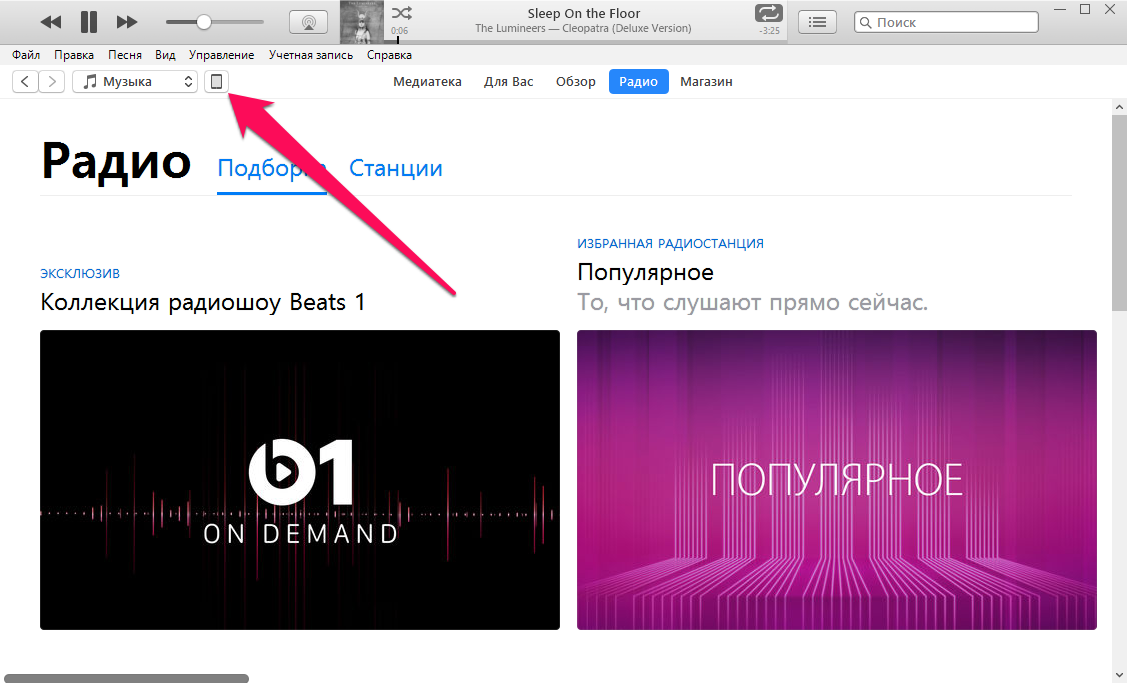
Шаг 2. Подключите iPhone, iPad или iPod touch к компьютеру и запустите iTunes.
Шаг 3. Выберите устройство в окне iTunes.
Шаг 4. На вкладке «Обзор» поставьте флажок на пункте «Обрабатывать музыку и видео вручную» и нажмите «Применить».
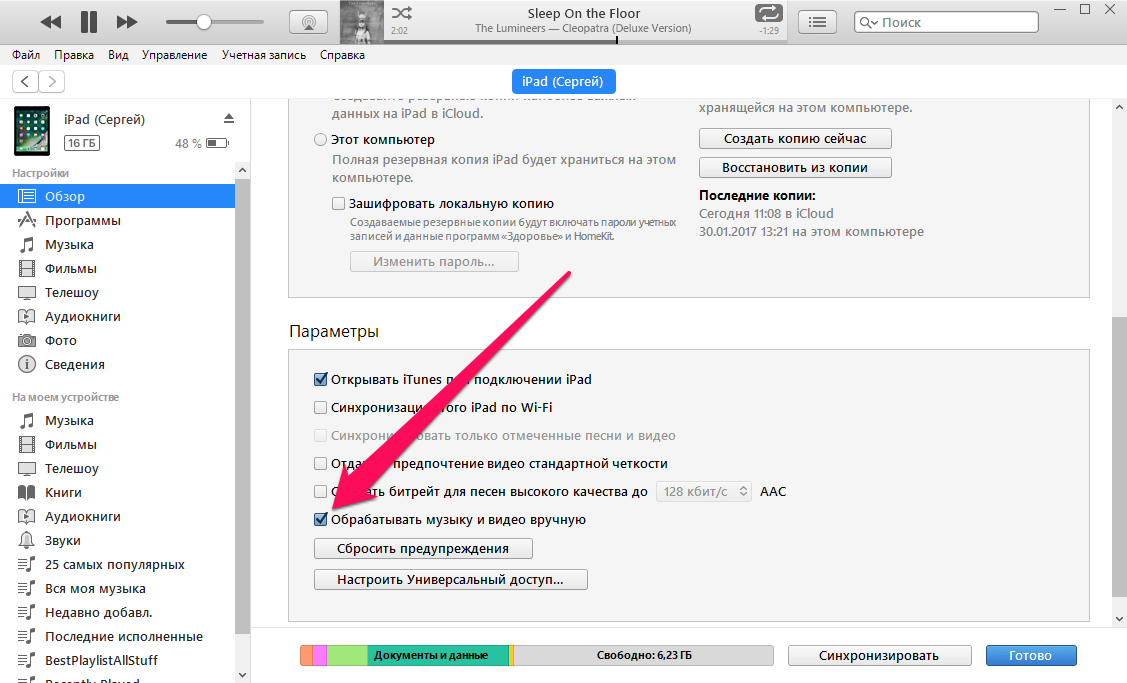
Шаг 5. На компьютере выделите необходимые песни (или даже целые папки) и перетащите их в колонку «На моем устройстве» в iTunes.
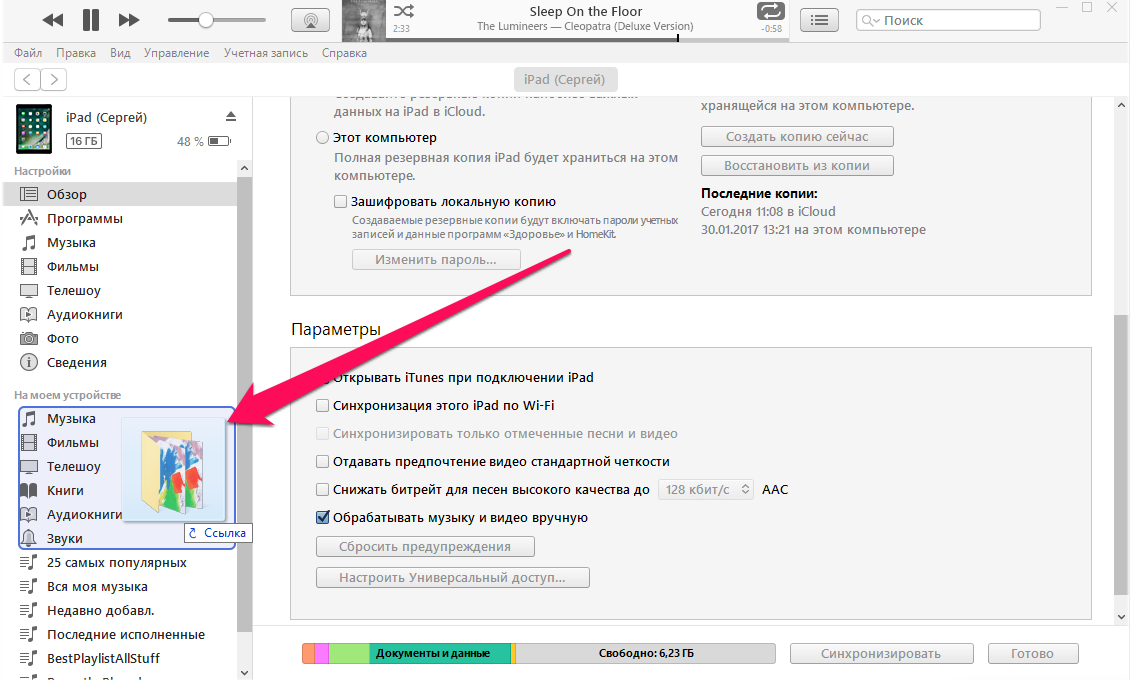
Сразу после этого начнется моментальное копирование указанной музыки на ваш iPhone, iPad или iPod touch. Другой контент синхронизироваться не будет, за счет чего время загрузки музыки сократится в разы.
Особенно удобно использовать данный способ при включенной синхронизации мобильного устройства с iTunes по Wi-Fi. Скорость передачи окажется не такой высокой, но загружать новую музыку на свой iPhone, iPad или iPod touch вы сможете не утруждая себя подключать гаджет к компьютеру при помощи USB-кабеля. Подробная инструкция о том, как включить синхронизацию iOS-устройств с iTunes по Wi-Fi доступна здесь.
Как скачать музыку с компьютера на iPhone 5/6/7/8/X/XR/XS
Часто мы храним на компьютере архивы любимых композиций, постоянно пополняя собрание новыми синглами, скачанными с интернета. Однако слушать музыку намного удобнее с телефона, особенно когда Вы находитесь в дороге или сидите в долгой очереди. Ниже мы представили самые простые и удобные способы загрузки музыки с компьютера на iPhone 5/6/7/8/X/XR/XS.
3 способа перенести музыку с компьютера на iPhone
Среди пользователей продукции Apple одной из наиболее популярных программ для переноса на iPhone различных данных, в том числе музыки, является iTunes. Это официальная утилита компании Apple, предназначенная для обмена разнообразными типами файлов между компьютером и iPhone. Программа достаточно удобна при копировании большого объема аудиофайлов с компьютера. Среди недостатков пользователи отмечают низкую скорость работы, частые синхронизации, необходимость двойного копирования нужных файлов (сначала в саму программу, затем уже на iPhone). Для успешной установки на компьютер последней версии данной утилиты, перейдите на официальный сайт и загрузите установочный файл. Существует 2 способа переноса аудиофайлов с компьютера на iPhone с помощью программы iTunes, каждый из которых описан ниже.
Способ 1. Синхронизация
Шаг 1. Подключите Ваш iPhone к компьютеру с помощью USB-кабеля. Запустите на компьютере программу iTunes. Программа может также автоматически запускаться при подключении iPhone к компьютеру.
Шаг 2. Выберите «Файл». В выпадающем перечне функций выберите «Добавить в медиатеку» или «Добавить папку в медиатеку», чтобы добавить выборочно аудиофайл или всю папку соответственно. Кроме того, можно просто перетянуть папку или отдельные аудиофайлы в поле программы.
Шаг 3. Отметьте необходимые композиции/папки, после чего нажмите на «Открыть». Дождитесь добавления всех выбранных файлов в медиатеку.
Шаг 4. Нажмите на иконку iPhone в разделе «Устройства» на верхней панели отрывшегося окна программы. В левой колонке окна откроется меню с различными вкладками мультимедиа.
Шаг 5. Выберите вкладку «Музыка». Затем нажмите на необходимый подпункт из следующих: «Последние добавленные», «Артисты», «Альбомы», «Песни», «Жанры». Для многих пользователей удобнее всего работать с подпунктом «Песни». В этом случае в главном окне появится перечень с названиями композиций, где необходимо будет отметить галочкой те дорожки, которые Вы хотите перенести на iPhone.
Шаг 6. Выберите опцию «Синхронизировать музыку». На данном этапе можно указать, необходимо ли перенести на устройство всю медиатеку или избранные композиции.
Шаг 7. Нажмите «Применить» и дождитесь завершения процесса копирования аудиофайлов на Ваш iPhonе, после чего музыкальные композиции будут доступны для просмотра и совершения иных операций на Вашем iPhonе.
Способ 2. Вручную
Шаг 2. Перейдите во вкладку «Обзор», в разделе «Параметры» отметьте пункт «Обрабатывать музыку и видео вручную».
Шаг 3. Перейдите во вкладку «Музыка». Выберите песню или альбом, которые Вы хотите перенести на iPhone, и просто перетяните ее/его на Ваше устройство, отображаемое на левой боковой панели окна. После этого музыка окажется на Вашем iPhone.
Как скачать музыку на iPhone с компьютера через Google Drive
Шаг 1. Откройте в веб-браузере компьютера страницу хранилища Google Диск и войдите в аккаунт с помощью адреса Вашей электронной почты и пароля или зарегистрируйтесь (если у Вас еще нет аккаунта в Google Drive).
Шаг 2. В меню, расположенном на левой панели, нажмите на значок «Создать». Вы можете создать папку, а затем переместить в нее аудиофайлы либо сразу загрузить отдельные композиции или папку с музыкой.
Шаг 3. Откройте на Вашем iPhone приложение Google Диск, используя те же данные для идентификации, и откройте созданную Вами папку с музыкой.
Шаг 4. После долгого нажатия на необходимую Вам композицию появится строка с элементами быстрого доступа, нажмите на значок загрузки. Вы также можете нажать на значок «Еще» и открыть аудиофайл в определенном приложении (нажав на «Отправить копию»).
Как загрузить музыку с компьютера на iPhone через iCareFone
Шаг 1. Подключите Ваш iPhone к компьютеру с помощью USB-кабеля. Запустите на компьютере программу iCareFone.
Шаг 3. Выберите опцию «Импорт», после чего выберите аудиофайлы в папке компьютера, которые необходимо загрузить на Ваш iPhone.
Таким образом, Вы можете выбрать наиболее простой, удобный и предпочтительный для Вас способ передачи музыки, а также других файлов мультимедиа, с компьютера на iPhone моделей 5/6/7/8/X/XR/XS используя представленные выше варианты.
Обновление 2019-07-25 / Обновление для Перенести iPhone данные
Как закачать музыку на iPhone? Три легких способа закачивания музыки на iPhone и iPad.

Почему в телефоне нет музыки по умолчанию?
Если вы купили Айфон, то вы наверняка хотите воспользоваться всеми функциями вашего устройства. Но по умолчанию производитель не дает вам обширную аудиоколлекцию в вашем телефоне — на устройстве практически нет музыки.
Немного теории о iOS
Закрытость операционной системы iOS позволяет защитить вас от вирусов и позволяет разработчикам мобильных приложений получать доход от создания программ. iPhone, на борту которых установлена более младшая версия iOS, можно взломать — сделать jailBreak(Джейлбрек).
После взлома-перепрошивки вы сможете закачивать любую музыку на устройство даже через USB, но могут возникнуть некоторые неисправности. Поэтому делать джейлбрек только ради того, чтобы загрузить аудиофайлы на устройство через USB не рекомендуется. Лучше воспользоваться более простыми и зарекомендовавшими себя официальными способами закачки музыки на Айфон.
Способ №1. Закачка музыки на iPhone через iTunes.

Далее запустить приложение музыка(Apple music) на вашем iPhone и все закачанные треки появятся у вас на устройстве. Приложение Apple Musiс есть на любом устройстве и имеет иконку, представленную на картинке.

В нем вы можете составлять плей листы и слушать музыку в фоне. Вот небольшое видео, как сделать загрузку вашей библиотеки через iTunes
Плюсы данного метода загрузки аудиотреков
Минусы данного метода
Загрузка через iTunes — самый простой способ загрузить большое количество файлов музыки на ваше устройство. Если вы хотите переместить свою аудиотеку на свой телефон — стоит воспользоваться данным способом
Способ №2. Загрузка аудиофайлов через DropBox
Дропбокс это файловое хранилище для файлов различного формата. Размер бесплатного хранилища в дропбокс первоначально пару ГБ, но может быть увеличено до 18 ГБ, если пригласить друзей. В общем хватит для большого количества музыки. В дропбоксе есть возможность проигрывания музыки, но нет возможности собирать ее в плейлисты и т.д. Однако DropBox удобен тем, что вы можете закачать музыку в хранилище, когда у вас нет под рукой персонального компьютера с iTunes. Пошаговое руководство по доставке музыки:
Вот как это выглядит на iPad:

Автономный режим предполагает загрузку файла на устройство. Треки будут доступны вам даже когда нет сети Интернет
Если компьютера нет под рукой. Способ который реально работает
Плюсы хранения музыки на Дропбокс
Способ №3. Скачать музыку используя различные музыкальные сервисы и приложения
Думаю все согласятся со мной, что загружать медиа-контент в iPhone и другие iOS-устройства жутко неудобно, а для некоторых пользователей даже трудно. Появляется нужда осваивать медиаплеер iTunes. Однако есть в этом и плюс, медиатека будет правильно и красиво оформлена.
Из этой инструкции вы узнаете, как скинуть музыку на iPhone несколькими способами, итак начнем:
Какие форматы понимает iPhone и iTunes?
Скинуть музыку на iPhone, iPod Touch или iPad можно непосредственно с компьютера с операционной системой Windows или же Mac OS X.
Нужно отметить, не со всеми популярными аудио форматами работает iTunes, а следовательно, загрузить их в медиатеку нельзя.
Итак, iTunes и iPhone, 100% поддерживают следующие форматы: MP3, AAC, AIFF, WAV, Apple Lossless, а вот одни из популярных форматов WMA и FLAC к сожалению, нет.
В случае если музыкальный файл в медиатеку iTunes не добавляется, следовательно, этот формат программа не поддерживает и его нужно конвертировать в любой из форматов перечисленных выше.
Как добавить музыку в iTunes
Думаю это самый трудный и времени затратный из рассмотренных в статье способов, однако есть в нем и плюсы:
Как видите, даже не смотря на недостатки программы iTunes, у нее есть свои плюсы, а когда научитесь добавлять музыку на айфон через айтюнс, забудете и о недостатках.
Для того, что закачать музыку на iPhone, iPod или iPad нужно сначала загрузить аудиофайлы в медиатеку iTunes.
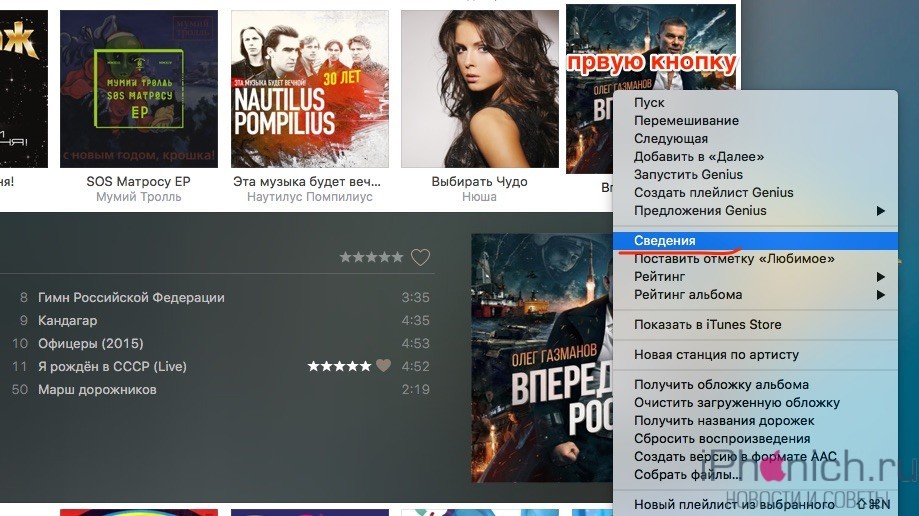
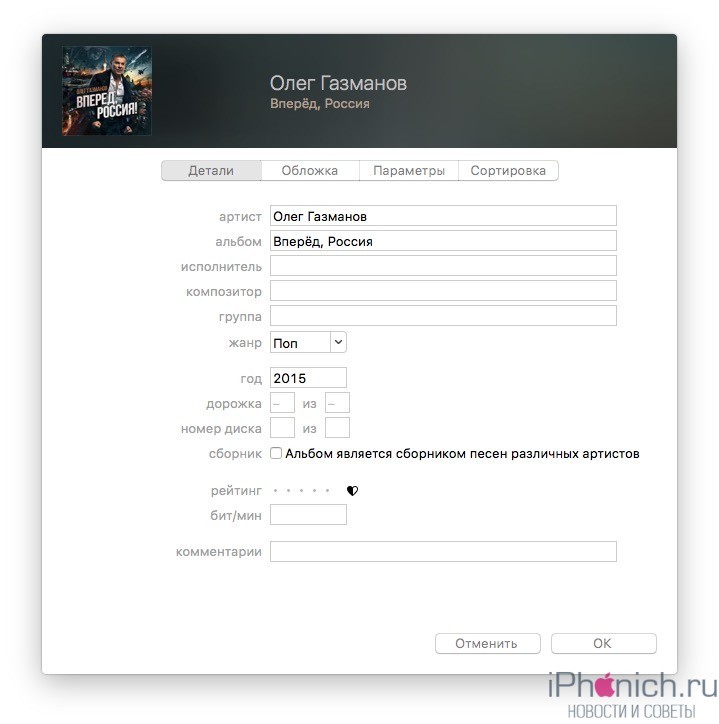
После заполнения музыкальной коллекции, можно начать закачку музыку с компьютера на iPhone. Можно конечно не заполнять, но когда заполняешь все намного красивее смотрится.
Как скинуть музыку на iPhone через iTunes
Для того, чтобы скинуть музыка из медиатеки айтюнс на айфон, нужно просто их синхронизировать. Следуйте ниже шагам:
1. Подключите iPhone по USB к компьютеру, если у вас включена синхронизация по Wi-Fi, то используйте ее.
2. Программа iTunes если не была открыта, сама откроется. После того как iPhone появится в панели иконок — жмите на него,
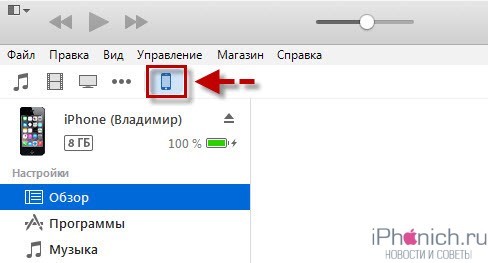
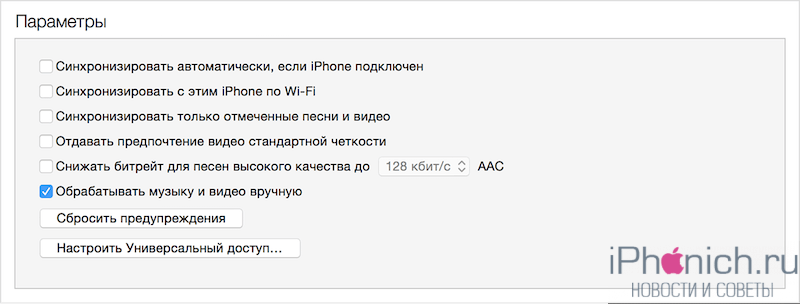
3. Перейдите во вкладку «Обзор«, прокрутите вниз до раздела «Параметры» и установите галочку «Обрабатывать музыку и видео вручную». Нажмите кнопку «Применить«
4. Теперь нужно выбрать вкладку «Музыка» и поставить флажок напротив параметра «Синхронизировать музыку«.
5. Чуть ниже, если нужно закачать всю музыку из айтюнса, выбирайте пункт «Всю медиатеку«. А если нужны закачать только определённые альбомы, треки или плейлисты, выберите «Избранные плейлисты, артисты, альбомы и жанры». И нажмите «Применить».
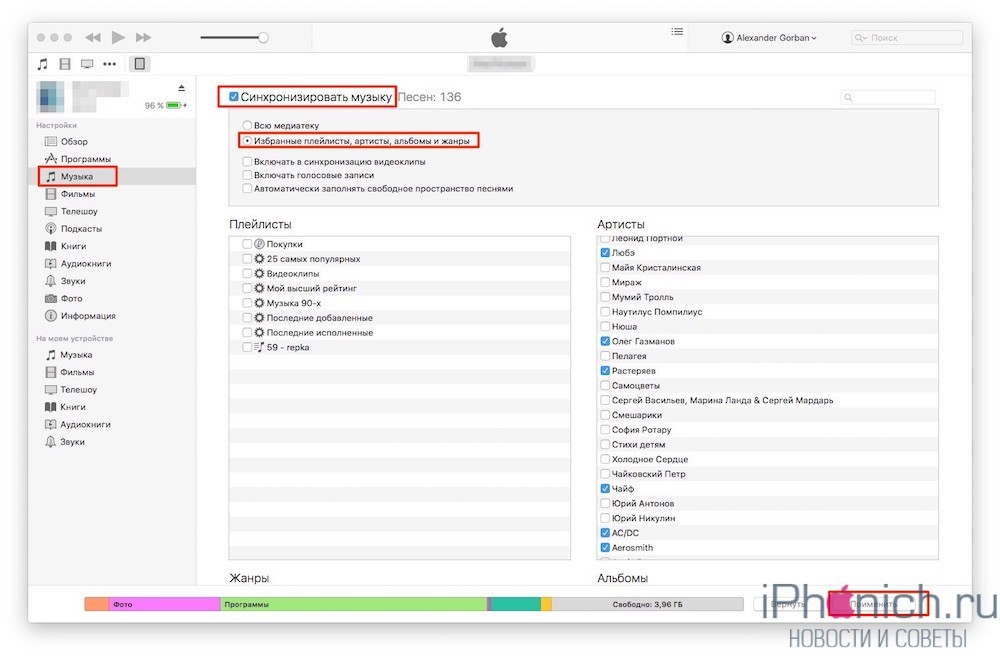
После того как закончится синхронизация iTunes и iPhone, вся отмеченная музыка будет закачена в iPhone.
Как скинуть музыку на iPhone с компьютера через iTools
Есть отличная альтернатива iTunes, с помощью которой можно очень быстро скинуть музыку в iPhone с компьютера, это программа iTools.
iTools (айтулс) — в данный момент это лучший аналог программы iTunes. Может полностью заменить iTunes решить проблемы с долгой синхронизацией iPhone и iPad.
Он не имеет возможностью iTunes в организации музыкальной коллекции, однако большинству пользователей это и не надо, так как прописать метаданные можно непосредственно в среде ОС.
1. Запустите программу iTools.
2. Подключите iPhone или iPad к компьютеру.
3. Перейдите во вкладку Music (Музыка).
4. Нажмите на кнопку Import (Импорт).
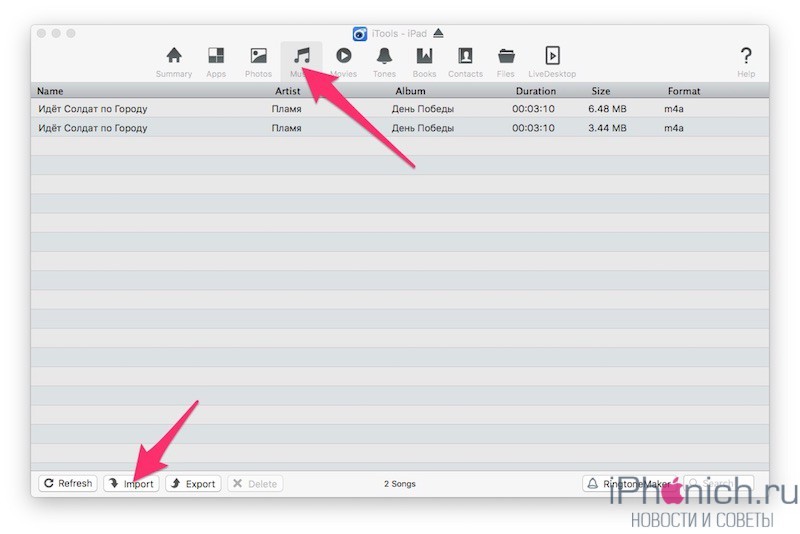
5. Выберите нужные композиции в формате MP3, AAC, AIFF, WAV, Apple Lossless и нажмите Open (Открыть).
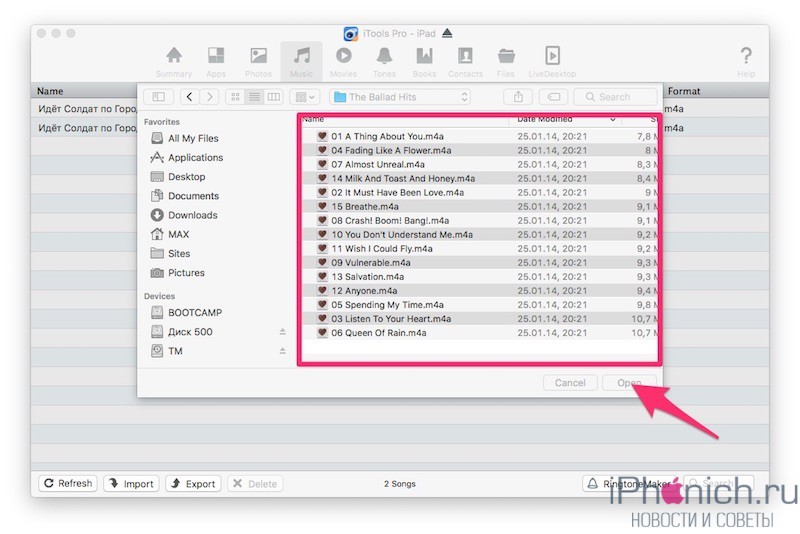
Совет 1: Если нужно выбрать несколько файлов зажмите кнопку Command на Mac или Ctrl на Windows и мышкой щёлкайте по нужным. Совет 2: Если нужно выбрать все файлы в папке используйте горячие клавиши Command+A на Mac и Ctrl+A на Windows.
После чего начнется процесс импорта музыки, после его завершения вся выбранная музыка будет находиться на устройстве.
Заключение
Как видите закачать музыку с компьютера в iPhone совсем не трудно. Но, если у вас остались вопросы или есть предложения, обязательно напишите их в комментариях ниже.
Из данной статьи вы узнаете, как добавить музыку на iPhone и при этом не стереть аудиофайлы, которые уже хранятся в памяти устройства. Также здесь рассказывается о том, как добавить Apple Music на iPhone (для этого необходима подписка на сервис Apple Music).
Об этой статье
Если рядом с песней отображается значок «Не подходит для отправки» , удалите песню, а затем снова добавьте ее в медиатеку. Если рядом с песней по-прежнему отображается значок «Не подходит для отправки», эту песню невозможно загрузить.
Просто найдите песню, альбом или плейлист для загрузки на устройство, а затем нажмите . После завершения загрузки альбома или плейлиста целиком на устройство iPhone, iPad или iPod touch значок изменится на ЗАГРУЖЕНО.


