

- Является ли текущий период роумингом, сколько данных вы использовали?
- Что означает текущий период iPhone?
- Как узнать, сколько данных у вас осталось?
- Что использует больше всего данных на iPhone?
- Что произойдет, если вы оставите свои мобильные данные включенными?
- Что означает 0 байт текущего периода роуминга?
- Как отключить роуминг текущего периода?
- Как долго длится текущий период данных на iPhone?
- Что использует данные на моем телефоне?
- Сколько данных вам нужно в месяц?
- Почему мой телефон внезапно использует так много данных?
- Хорошо ли сбросить статистику на iPhone?
- Что произойдет, если я сброслю статистику на своем iPhone?
- Как изменить расчетный период на моем iPhone?
- Что такое текущий период на айфоне
- Что такое «Текущий период» и как его найти
- Как узнать, кто заходил на айфон
- Как узнать, какие действия производились на телефоне айфон
- Как узнать, сколько прошло за месяц на айфоне
- Что означает месяц в сообщениях на айфоне
- Полезные советы и выводы
- Как узнать расход трафика
- Как узнать на что расходуется трафик интернета на телефоне
- Как узнать сколько я трачу Интернета на айфоне
- Как сбросить мобильные данные / сотовые данные на iPhone?
- Что означает текущий период для сотовых данных?
- Как проверить использование данных на iPhone?
- Как установить предупреждение об использовании данных на моем iPhone?
- Как проверить, сколько данных у меня осталось на iPhone?
- Не удается сбросить статистику сотовой связи или опцию. Что делать?
- Где мониторить расход трафика на iOS
- Сколько у вас накачалось? У меня много
- Видеоинструкция
- Как сократить расход мобильного трафика на iPhone или iPad
- Как вычислить и отключить приложения, ответственные за увеличение расхода трафика
- Отключите сотовые данные (2G, 3G, LTE, 5G)
- Включите экономию мобильного трафика
- Настройте автоматическое включение / выключение сотовых данных (мобильного трафика) в зависимости от времени суток или местонахождения
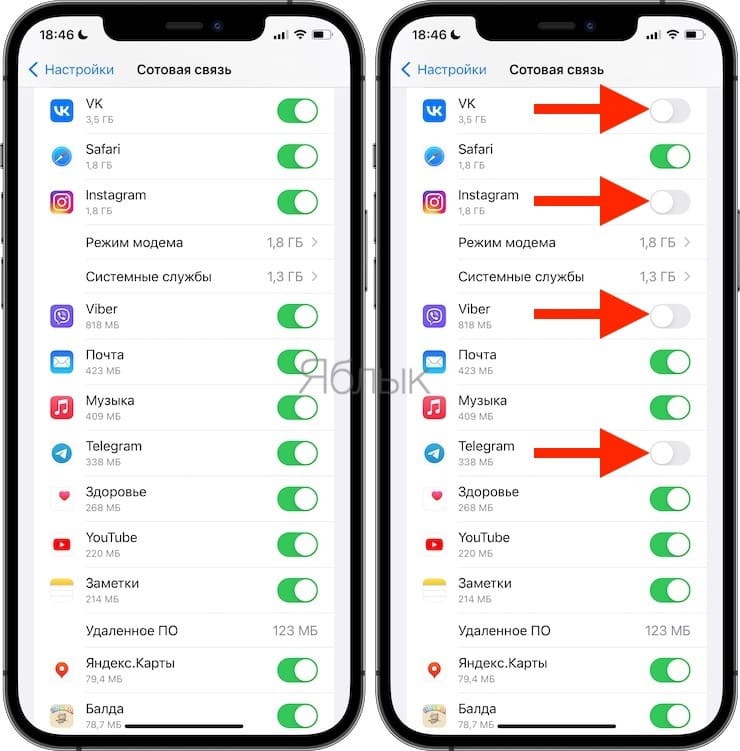
- Ограничьте Instagram, Вконтакте, Telegram, FaceTime и другие соцсети и мессенджеры
- Отключите синхронизацию iCloud Drive
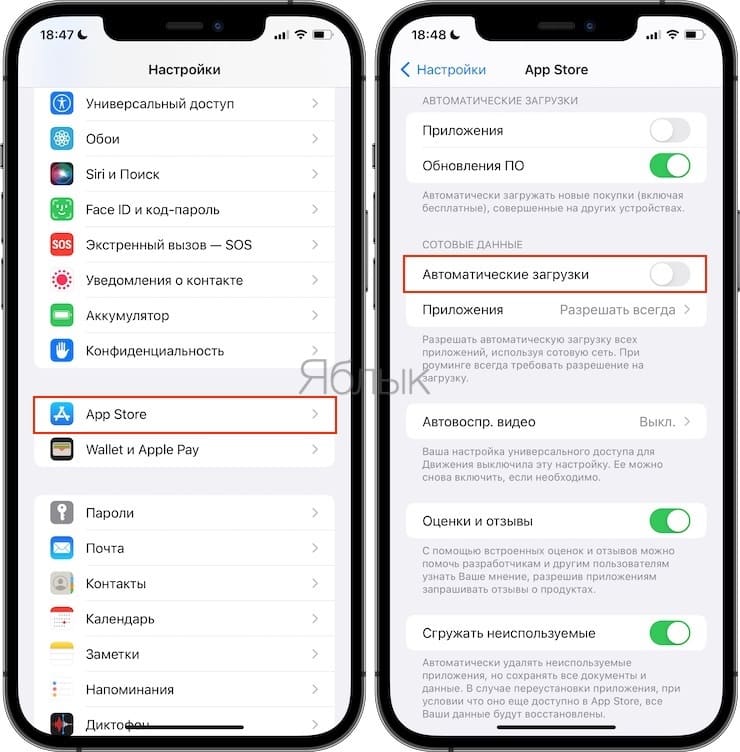
- Заблокируйте автоматическую загрузку приложений из App Store в сотовых сетях
- Отключите роуминг данных
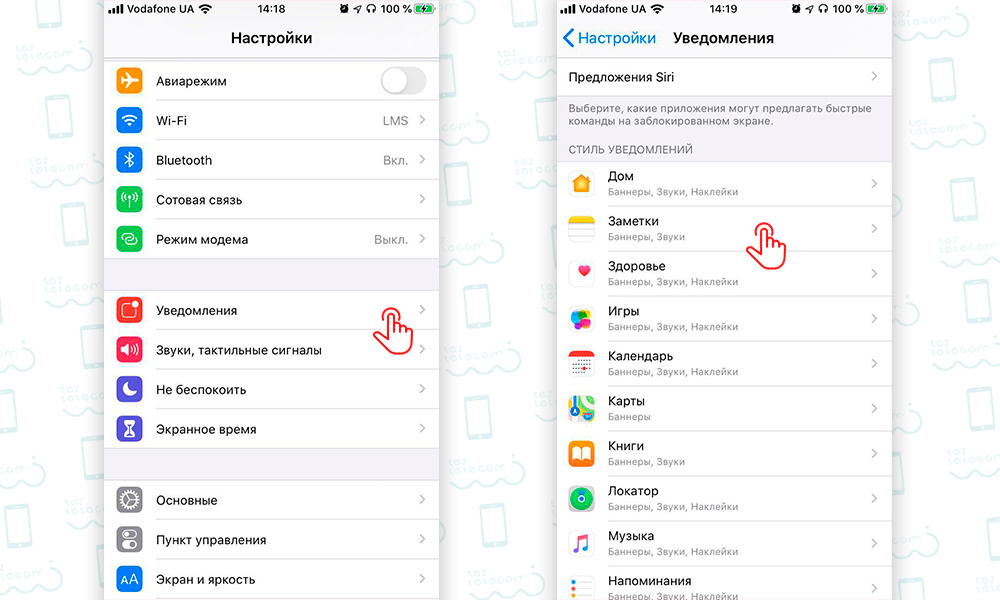
- Отключите ненужные уведомления
- Заблокируйте автоматическое обновление почтовых ящиков
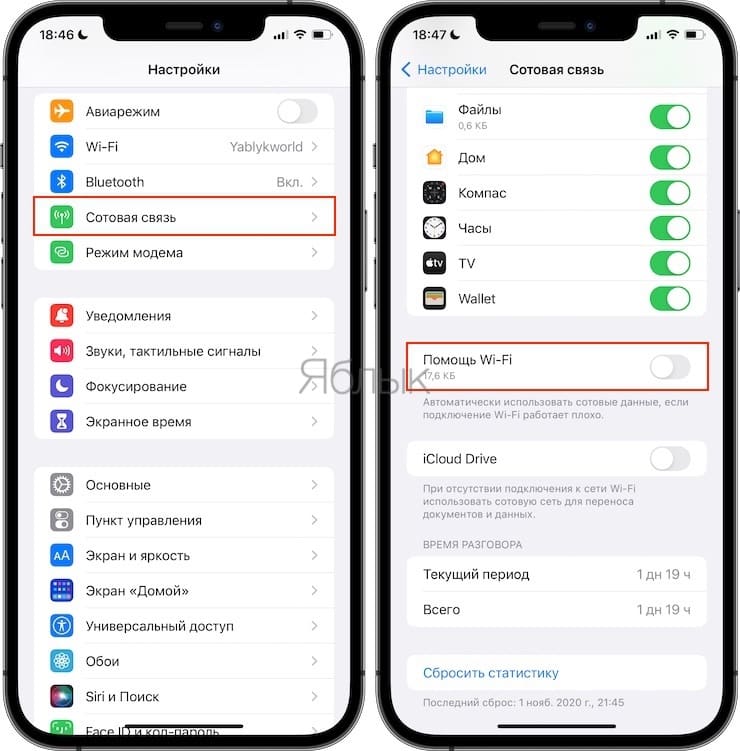
- Отключите опцию Помощь Wi-Fi
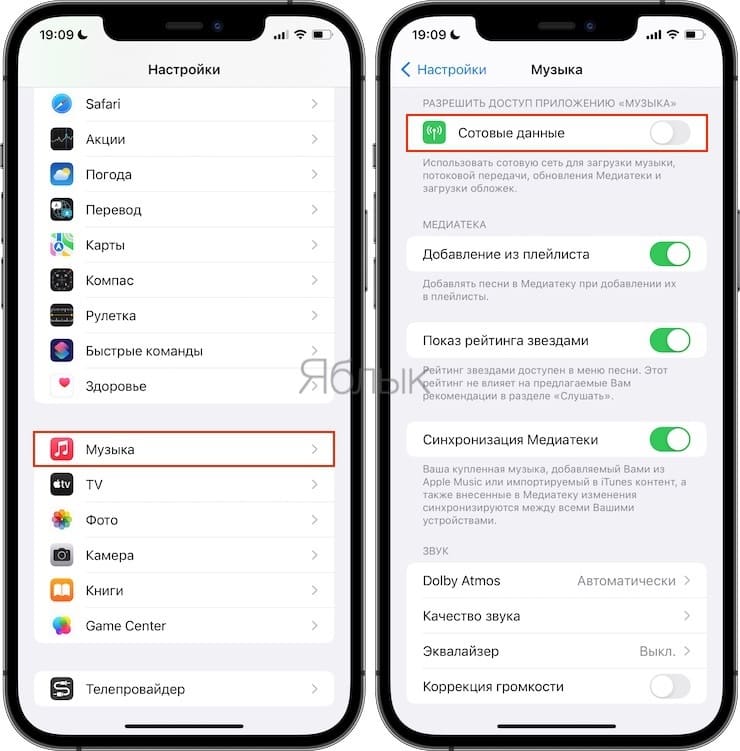
- Отключите загрузку потоковой музыки (Apple Music, Яндекс. Музыка и т
- Отключите фоновые обновления приложений
- Отслеживание расхода в iPhone
- Отключение приложений, тратящих трафик в iPhone
- Отключение передачи сотовых данных
- Ограничение социальных сетей и мессенджеров
- Иные способы экономии интернет трафика в iPhone
- IOS уже все знает
- Доверьтесь своему оператору
- Приложения из App Store
- Приложения из Cydia
- Долой ограничения!
- Как узнать, какие приложения тратят интернет на iPhone
- Как отключить мобильный интернет для конкретных приложений
- Несколько советов, как контролировать расход мобильного трафика для iPhone
- Каков текущий период iPhone?
- Что это значит под текущим периодом?
- Как вы проверяете, сколько данных у меня осталось?
- Как мне сбросить текущий период на моем iPhone?
- Я хочу, чтобы роуминг данных был включен или выключен?
- Как установить лимит данных на моем iPhone 7?
- Почему мои данные так быстро расходуются?
- Почему у меня так много данных?
- Как установить цикл передачи данных на моем iPhone?
- Как установить период на моем iPhone?
- Как проверить, сколько данных осталось на iPhone 12?
- Как проверить, сколько данных осталось на iPhone 7?
- Расход мобильного интернет-трафика на iPhone
- Включение или отключение функции передачи данных по сотовой сети
- Как узнать какое приложение «жрет» трафик на iPhone
- Просмотр объема трафика
- Что значит текущий период в айфоне?
- Синхронизация сервисов iCloud поглощает мобильные данные
- Настройте автоматическое закрытие вкладок в Safari
Является ли текущий период роумингом, сколько данных вы использовали?
Есть два аспекта, которые требуют вашего внимания: Текущие временные рамки: это общее количество данных, которые вы использовали в течение текущего платежного цикла (обычно это будет ежемесячно, даже если вы используете учетную запись Pay-And-Go). . Текущий период Это общее количество данных, которое вы израсходовали в роуминге за границей в течение текущего расчетного периода.
Что означает текущий период iPhone?
Термин «Текущий период» относится к количеству времени, прошедшему с момента последнего сброса системы. Важно принять к сведению, что у некоторых операторов связи, в том числе у того, которым я пользуюсь, действительно есть эта область, называемая «Этот расчетный период» и «Последний расчетный период». Поскольку «Текущий период» — это единственное, что показано на вашем рисунке, из него можно вывести время, прошедшее с момента последнего сброса системы.
Как узнать, сколько данных у вас осталось?
Чтобы узнать, сколько данных вы использовали на Android, откройте приложение, управляющее вашими настройками. Выберите вариант «Подключения». Нажмите «Использование данных».
Что использует больше всего данных на iPhone?
Потоковое содержимое, такое как видео и музыка, часто потребляет наибольшее количество мобильных данных за самое короткое время. Поэтому важно ограничить использование приложений для потоковой передачи видео, таких как YouTube, TikTok и Netflix, когда вы подключены к Wi-Fi.
Что произойдет, если вы оставите свои мобильные данные включенными?
Сохранение заряда батареи При использовании сотовых данных батарея телефона разряжается быстрее, чем если бы эта функция была отключена. Поэтому, если вы оказались в ситуации, когда рядом нет зарядного устройства, а заряд батареи начинает разряжаться, одна из вещей, которую вы можете сделать, чтобы сохранить крошечную часть энергии, которая все еще остается в вашей батарее, — это включить от ваших мобильных данных.
Что означает 0 байт текущего периода роуминга?
Существует много возможных объяснений того, почему ваш iPhone продолжает уведомлять вас о том, что у него 0 байтов доступного места для хранения. В типичном сценарии это сообщение может указывать на то, что емкость памяти вашего iPhone исчерпана. С другой стороны, бывают и исключительные случаи. Например, ваш iPhone мог быть заражен вирусами или произошел сбой системы.
Как отключить роуминг текущего периода?
Есть несколько операторов, которые взимают дополнительную плату за роуминг данных. Запустите приложение для настройки параметров вашего телефона. Нажмите Сеть и Интернет. Интернет. Нажмите кнопку «Настройки», расположенную рядом с вашим оператором. Включите или выключите роуминг.

что означает текущий период роуминга
Как долго длится текущий период данных на iPhone?
В параметрах «Сотовая связь» прокрутите немного вниз, пока не дойдете до области с надписью «Сотовые данные». В этом разделе вашего iPhone вы увидите разбивку того, сколько данных вы использовали во всех своих приложениях в течение «Текущего периода». Вы сможете увидеть, что в течение этого платежного цикла я уже израсходовал 114 ГБ данных!
Что использует данные на моем телефоне?
В наиболее распространенной форме мобильные данные потребляются одним из этих трех способов. Электронная почта, текстовые сообщения и прямые сообщения учитываются. Все они используют мобильные данные.
Сколько данных вам нужно в месяц?
Каждый месяц типичный пользователь смартфона потребляет от 2 до 5 гигабайт данных. Нет необходимости проверять больше, чем ваш собственный телефон, чтобы определить, превышает ли ваше использование этот порог или нет. Большинство мобильных устройств отслеживают общее использование данных.
Почему мой телефон внезапно использует так много данных?
Ниже приведены некоторые факторы, которые могут способствовать этому: Я думаю, важно, чтобы вы взглянули на любые новые приложения, которые были установлены на вашем телефоне. Если какие-либо новые приложения используют данные в фоновом режиме (для поиска уведомлений и т. д.), Или даже автоматически воспроизводить видео в приложении. Затем взгляните на настройки вашего домашнего Wi-Fi и устройства, которое вы используете.

Хорошо ли сбросить статистику на iPhone?
Если статистика данных вашего iPhone не сбрасывается в тот же день, когда продлевается ваш мобильный тарифный план, может быть трудно определить, сколько данных вы действительно использовали. В первый день каждого платежного цикла вы можете решить эту проблему, принудительно сбросив статистику сотовых данных, хранящуюся на вашем iPhone.
Что произойдет, если я сброслю статистику на своем iPhone?
Он сбросит вашу сотовую статистику, включая объем данных, которые вы использовали с момента последнего сброса, количество оставшегося времени разговора, а также статистику отдельных приложений, которая отображается со всеми приложениями, которые вы видите в списке. , в дополнение к статистике по системным службам.
Как изменить расчетный период на моем iPhone?
Вы можете изменить дату оплаты ежемесячного счета через приложение для iOS. После входа в приложение iOS для учащихся выберите «Профиль» из вариантов, расположенных в нижней части экрана. Выберите информацию о счете.

Что такое текущий период на айфоне
Каждый айфон имеет функцию «Текущий период», которая позволяет отслеживать объем переданного и полученного трафика по мобильному интернету. Эта функция поможет вам контролировать количество использованных гигабайт, чтобы избегать перерасхода трафика и скрытых расходов на связь.
Что такое «Текущий период» и как его найти
Если вы хотите обнулить данные об использовании трафика в настройках текущего периода, вы можете сделать это вручную. Но имейте в виду, что при этом все данные будут удалены, и вы не сможете их восстановить, даже если вы перенесете резервную копию на другой айфон.
Как узнать, кто заходил на айфон
Кроме контроля использования интернет-трафика, айфон также предоставляет функцию просмотра отчета Экранного времени, которая позволяет узнать, какие приложения использовались на устройстве, а также на сколько времени они были использованы.
Как узнать, какие действия производились на телефоне айфон
Вы также можете просмотреть отчет об использовании устройства на айфоне, который показывает, какие действия производились на устройстве, от отправленных и полученных сообщений до просмотра онлайн-страниц в Safari.
Как узнать, сколько прошло за месяц на айфоне
Если вы хотите знать, сколько шагов вы прошли за месяц, сколько часов вы спали, сколько калорий вы сожгли и т.д., айфон может также предоставить эти данные.
Здесь вы можете увидеть общую статистику по количеству шагов, времени занятия спортом и прочему для определенного периода.
Что означает месяц в сообщениях на айфоне
Когда вы включаете режим «Не беспокоить», на экране блокировки и в строке состояния будет отображаться значок в виде полумесяца. Это означает, что режим «Не беспокоить» активен, и вы не будете получать уведомления и звонки на вашем айфоне в указанное время.
Полезные советы и выводы
Чтобы узнать, сколько гигабайт вы уже потратили на своем тарифе, нужно перейти в раздел «Мой тариф» и посмотреть, на что был потрачен пакет интернета. Также в разделе «Интернет» можно узнать, сколько еще осталось доступного интернета по тарифу. В некоторых случаях на устройствах с операционной системой Android может быть установлен лимит на трафик, который превышенный, приводит к блокировке доступа к интернету. Поэтому, для того чтобы не превышать лимит, рекомендуется регулярно проверять свой интернет-трафик и следить за своими расходами на тарифе. Следующей важной мерой для снижения расходов на мобильный интернет будет выяснение причин потребления большого количества трафика и попытка уменьшения этих расходов.
Как узнать расход трафика
Один из способов узнать расход трафика в мобильной сети — это открыть соответствующий раздел в настройках своего устройства. Для этого нужно перейти в меню «Настройки», затем выбрать раздел «Мобильная сеть». Там можно найти подраздел «Статистика трафика», где будет отображена информация о количестве переданных данных за определенный период времени. Эта функция может пригодиться пользователям, которые хотят контролировать свой расход трафика или ограничить его для экономии денег или сохранения скорости интернета. В этом разделе можно также настроить лимиты на использование данных, чтобы избежать превышения пакета, что может привести к дополнительным расходам. Кроме того, некоторые операторы мобильной связи также предоставляют приложения для отслеживания расхода трафика на своих устройствах.
Как узнать на что расходуется трафик интернета на телефоне
Для того, чтобы узнать, на какие приложения и сервисы расходуется трафик интернета на вашем телефоне на операционной системе Android, вам нужно выполнить несколько простых шагов. Откройте Настройки, далее выберите Сеть и Интернет и перейдите в Передача данных. Нажмите кнопку «Подробнее», и вам будет предоставлена информация о расходе интернет-трафика в зависимости от каждого приложения в отдельности. Вы увидите список всех приложений, которые используют интернет на вашем устройстве, а также количество данных, которые они потребляют. Эта функция позволяет более детально контролировать использование интернет-трафика, что поможет сократить его расходы и снизить счет за мобильную связь.
Как узнать сколько я трачу Интернета на айфоне
Если вы хотите узнать, сколько интернет-трафика вы использовали на своем айфоне, вы можете найти эту информацию в разделе «Настройки». Для этого перейдите в «Сотовая связь» или «Мобильные данные» и найдите информацию об использованном объеме трафика. На iPad этот раздел называется «Сотовые данные». Также можно настроить уведомления о том, когда вы подходите к лимиту использования трафика. Это поможет вам избежать лишних расходов на интернет, особенно если у вас ограниченный тарифный план. Кроме того, вы можете проверить статистику использования трафика в приложениях и играх, чтобы определить, какие из них используют больше всего интернет-трафика. Это также поможет вам сэкономить деньги на интернете и не превысить свой лимит трафика.
Как мониторить расход мобильного трафика на iPhone ↗телефоны с 512 гбТакое приложение очень пригодится, например, в Азии(Индия, Непал, Таиланд) – где инет дорогой(500 руб за 5 гб) и лимитированный.
1:40Как узнать сколько памяти осталось в телефоне? В Айфоне ↗
Как посмотреть сколько гб на айфоне на интернете
Что Такое Текущий Период Iphone? / Как управлять мобильными данными на iPhone ↗Текущий период: Это объем данных, который вы использовали в текущем платежном периоде (как правило, это будет ежемесячно, даже если вы используете учетную запись Pay-And-Go). Текущий период роуминга: Это количество данных, которое вы использовали при роуминге за границей в текущем периоде.
По-видимому, это зависит от того, что вы делаете с 1 ГБ данных, потоковым видео, прослушиванием музыки, отправкой электронных писем, серфингом или чем-то еще, примерно вы можете заниматься серфингом в Интернете в течение 12 часов, транслировать 200 песен, смотреть 2 часа SD-видео. с 1 ГБ данных. Возвращаясь к теме, в этой статье я отвечу на некоторые из самых популярных запросов, касающихся сотовых данных на iPhone, и, в конце концов, вы получите ответ о том, как мне сбросить свои ежемесячные данные на моем iPhone?
Как сбросить мобильные данные / сотовые данные на iPhone?
Нет, использование сотовых данных iPhone не будет сброшено автоматически, отслеживать ежемесячное использование сотовых данных довольно просто, если вы потратите несколько минут на сброс статистики. Следовательно, нет доступных настроек или опций, позволяющих iPhone автоматически сбрасывать использование данных. iPhone будет продолжать записывать статистику использования мобильных данных, пока вы не решите вручную сбросить ее, и это относится к текущему периоду. Прочтите, чтобы узнать, что это такое.
Что означает текущий период для сотовых данных?
Возможно, вы заметили метку «Текущий период» в параметрах сотовых данных, и когда дело доходит до iPhone, некоторые вещи немного сложно понять, особенно если вы новый пользователь. Текущий период для сотовых данных означает продолжительность с момента последнего сброса статистики сотовых данных вручную. Поэтому, если вы хотите отслеживать ежемесячное использование данных, делайте это вручную в самый первый день нового месяца.
Получите больше: как уменьшить использование данных на iPhone
Как проверить использование данных на iPhone?
Следуя пошаговому руководству, вы узнаете, как проверять ежемесячное использование данных на iPhone, а также как сбросить статистику сотовых данных. Имейте в виду, что новый текущий период начнется после сброса статистики использования данных.
Как установить предупреждение об использовании данных на моем iPhone?
В отличие от телефонов Android, iPhone не имеет функции для установки предупреждения об использовании данных, однако есть несколько сторонних приложений, а также собственные приложения оператора связи предлагают эту возможность. Я предполагаю, что вы загрузили приложение оператора на свой iPhone, это может быть Verizon, Sprint, T-Mobile или AT&T.
Откройте приложение и найдите возможность установить пороговые пределы использования данных, чтобы получать предупреждения об использовании данных и экономить деньги.
Сброс статистики на iPhone сбрасывает счетчик использования данных на ноль, чтобы вы могли отслеживать данные с нуля. Он включает статистику использования данных, статистику использования данных приложений, статистику времени звонков, статистику системных служб, но не влияет на личные данные или голосовую почту, только на статистику.
Статистика очень полезна для отслеживания использования данных, чтобы знать, какое приложение использует больше всего данных в фоновом режиме и в подобных случаях.
Подробнее: как проверить использование сотовых данных на Apple Watch
Как проверить, сколько данных у меня осталось на iPhone?
Если вы не знаете, что означает «Текущий период» и «Роуминг текущего периода», прочтите предыдущий раздел, чтобы получить полную информацию.
Получите больше: Лучшие тарифные планы с неограниченным трафиком для вас
Не удается сбросить статистику сотовой связи или опцию. Что делать?
К сожалению, вы не можете сбросить статистику сотовой связи или она отсутствует на iPhone, но вы решите эту проблему. Сначала узнайте, какой оператор связи вы используете, а затем спросите своего коллегу, друга или любого, кто использует тот же оператор связи, что и ваш, на iPhone. Есть ли у них опция сброса сотовой статистики?
Ниже приведены наиболее распространенные причины, по которым вы не можете сбросить статистику сотовой связи на iPhone.

Мне на глаза попался скриншот, которым еще три года назад можно было вызвать инфаркт. А 10 лет назад – еще и мощно попасть на деньги.
Интересно, сколько накрутилось трафика у вас.
Где мониторить расход трафика на iOS
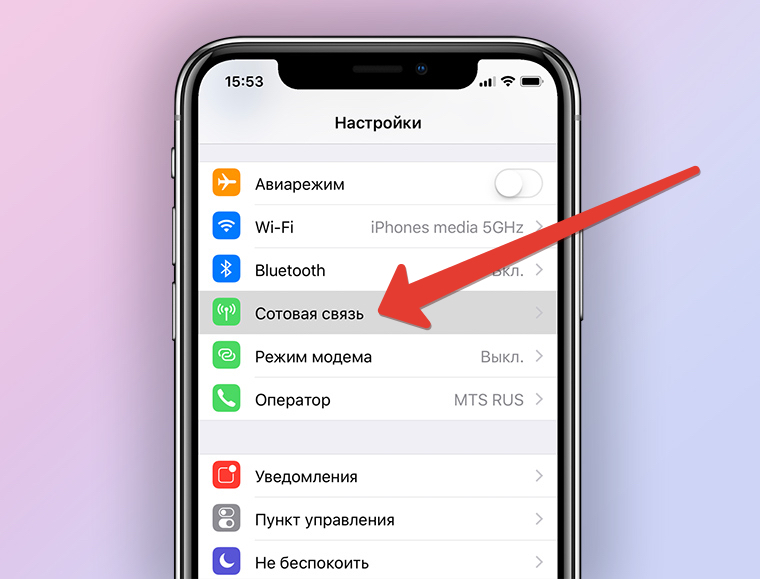
В пункте «Текущий период» отображается, сколько гигабайт вы приняли и передали по мобильному интернету. Ниже выдается таблица со всеми вашими приложениями и объёмом трафика, которые съели конкретно они. Цифры можно обнулить вручную, при этом они не стираются при переносе резервной копии на другой айфон.
Без преувеличения полезная фича, позволяющая видеть, куда утекает платный мобильный трафик – и решать, какой тариф выбрать для оптимизации расходов на связь.
Сколько у вас накачалось? У меня много
Так вот, я на выходных решил зайти и посмотреть эту статистику на своем айфоне. Последний раз я стирал ее ровно год назад, в районе 25-го декабря.
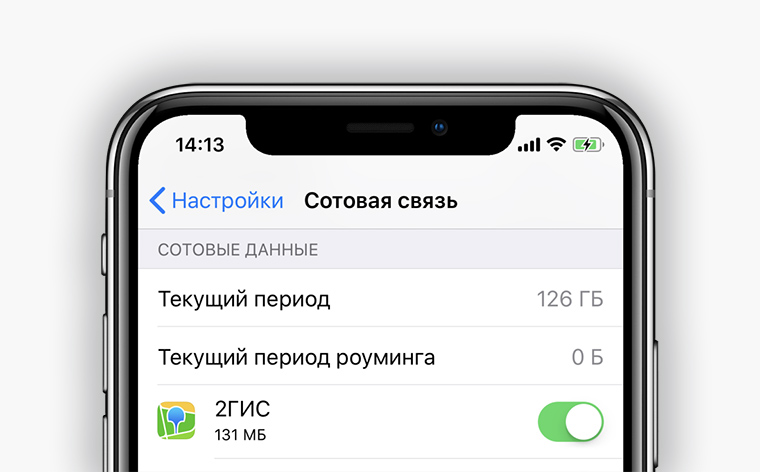
Как по мне, это какая-то жесть. Когда я успел?
И ладно у меня сто с лишним гигов. Но один парень из США поделился скриншотом, после которого я просто снимаю шляпу:
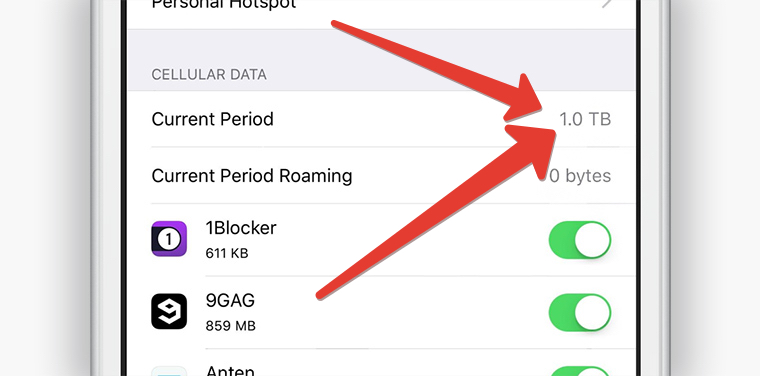
1 ТЕРАБАЙТ. Мобильного трафика! Без комментариев.
P.S. До сих пор не могу понять, куда ушло 126 гигабайт за 12 месяцев. Получается, каждый месяц я вытягиваю чуть больше 10 гигов. Всегда казалось, что уходит ну максимум 7 гигабайт. Походу iOS что-то мудрит.
Как уменьшить расход мобильного трафика на смартфоне или планшете – классическая проблема эры мобильного Интернета, с переменным успехом решаемая из года в год, по мере развития технологий и появления новых сервисов. О том, как минимизировать расход трафика при использовании iPhone мы расскажем ниже.
Видеоинструкция
Как сократить расход мобильного трафика на iPhone или iPad
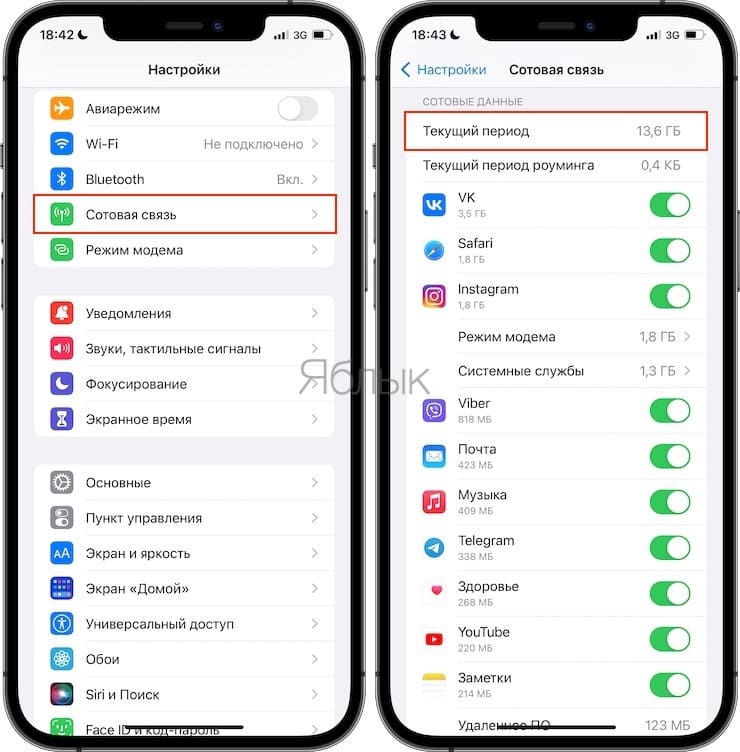
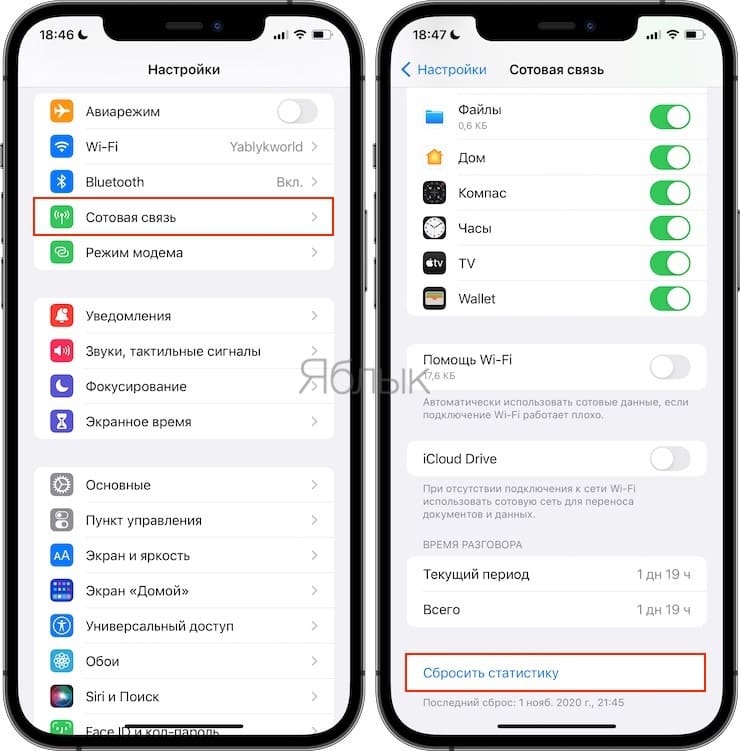
Значит, придется обзавестись привычкой раз в месяц нажимать на кнопку «Сбросить статистику» в самом низу данного меню и «начинать жизнь с чистого листа».
В качестве альтернативы можно использовать сторонний сервис, например, приложение Data Widget.
Как вычислить и отключить приложения, ответственные за увеличение расхода трафика
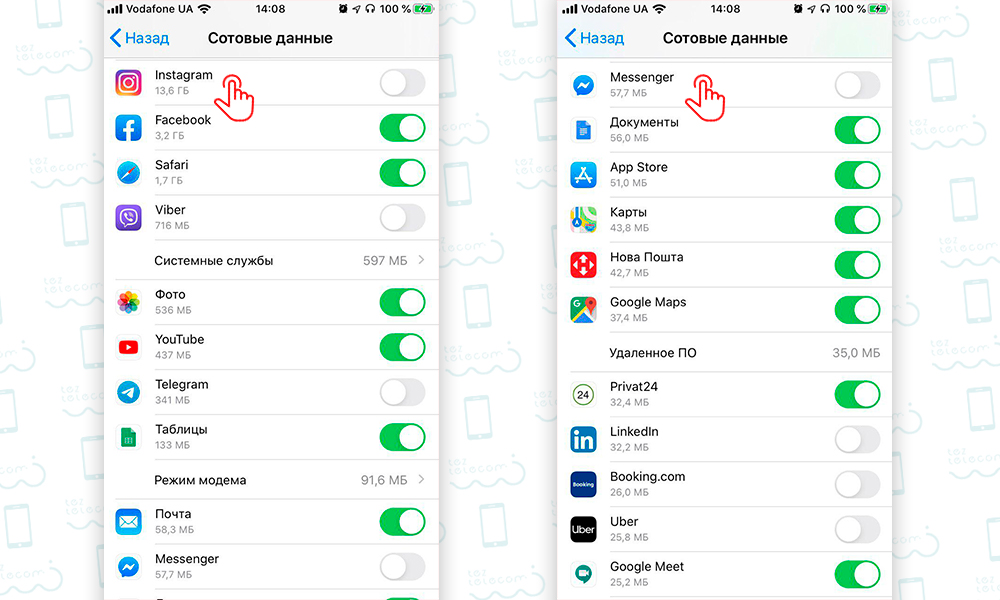
Здесь же в разделе Сотовые данные доступна статистика использования мобильного трафика для каждого приложения, установленного на iPhone.
Начиная с iOS 7, система обучена рапортовать, в деталях, какие конкретно приложения использовали при своей работе сотовую связь. И указывать значение долей трафика в понятных единицах измерения – килобайтах (КБ) и мегабайтах (МБ), вычислить самых «прожорливых» проще простого. Дабы показать, кто истинный владелец данного iPhone, изучаем список потребителей и царственными жестами отключаем самые-самые.
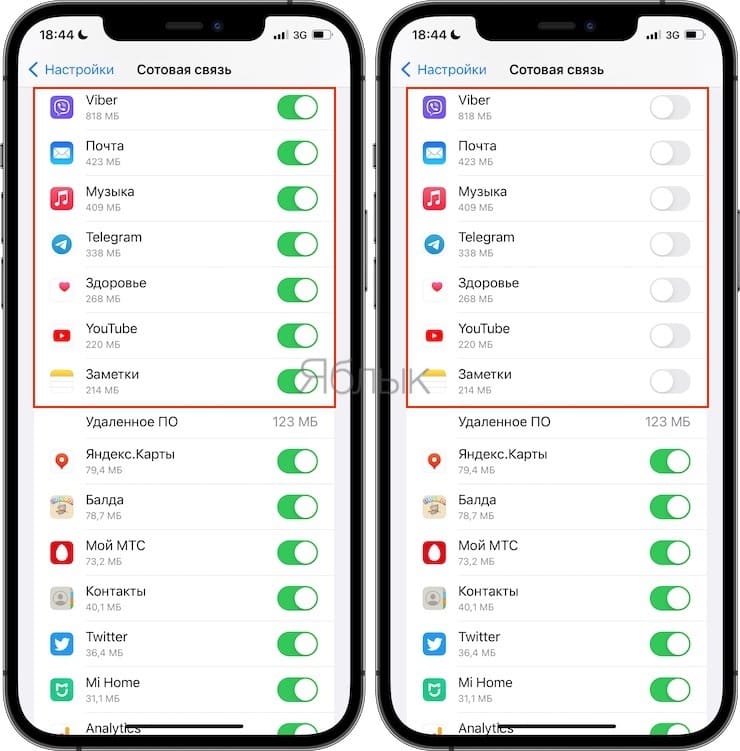
На случай сомнений – в другую сторону переключатель можно передвинуть в любой момент.
Отключите сотовые данные (2G, 3G, LTE, 5G)
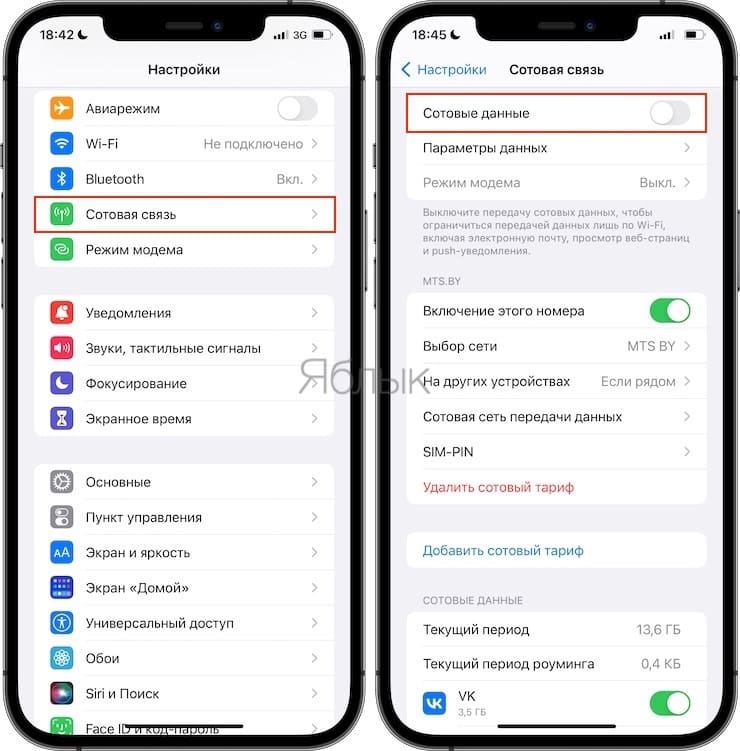
Для беспокойства нет оснований, без доступа к Интернету вы наверняка не останетесь – Wi-Fi не отключается этим тумблером.
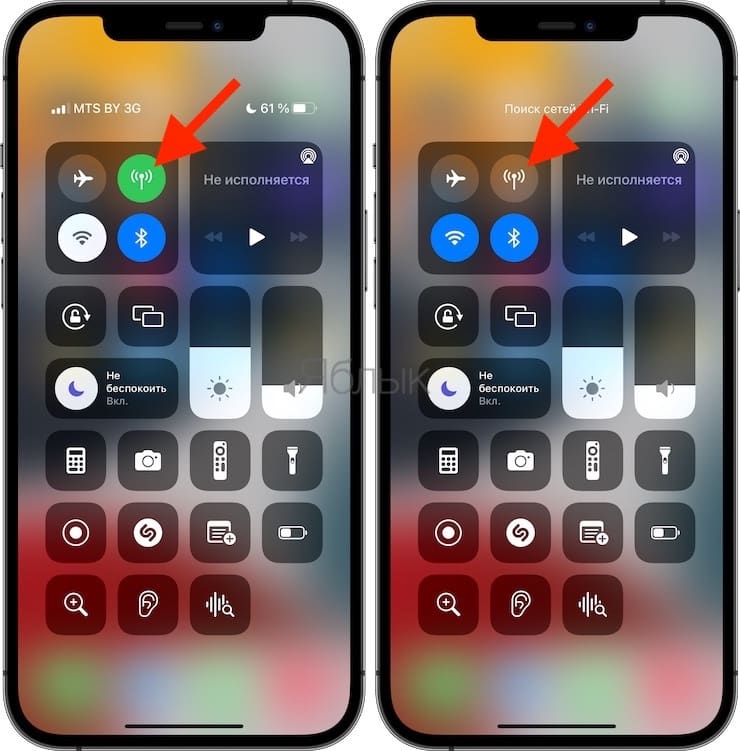
Кстати, отключить Сотовые данные можно прямо из Пункта управления.
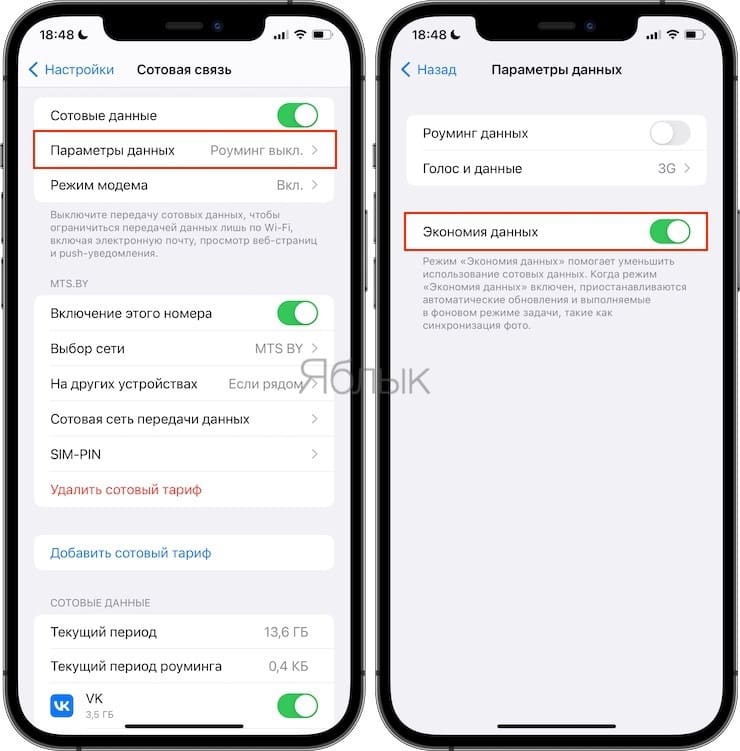
Включите экономию мобильного трафика
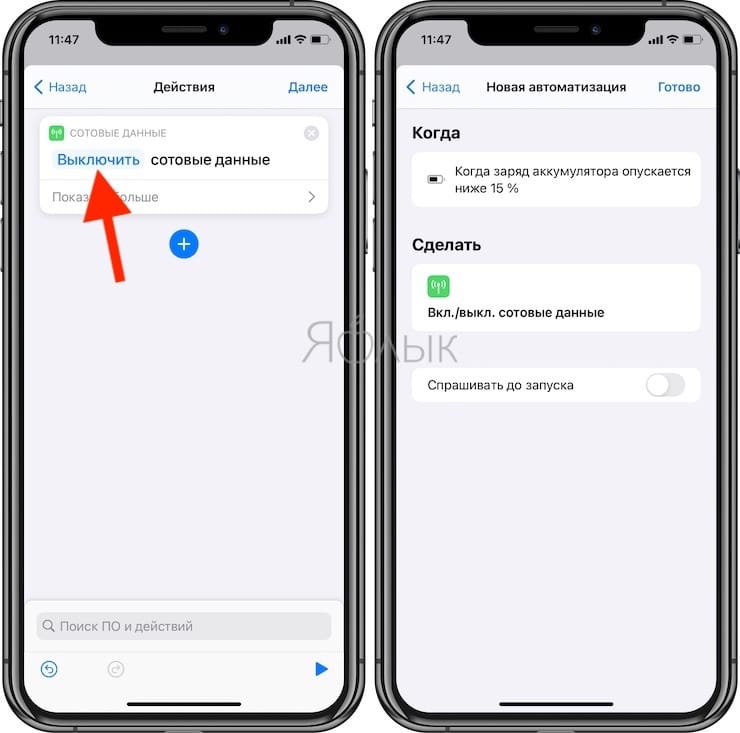
Настройте автоматическое включение / выключение сотовых данных (мобильного трафика) в зависимости от времени суток или местонахождения
При помощи приложения Быстрые команды от Apple, можно легко настроить автоматическое включение / выключение сотовых данных (мобильного трафика) в зависимости от времени суток или местонахождения. Это можно сделать по этой инструкции (читайте до конца).
Ограничьте Instagram, Вконтакте, Telegram, FaceTime и другие соцсети и мессенджеры
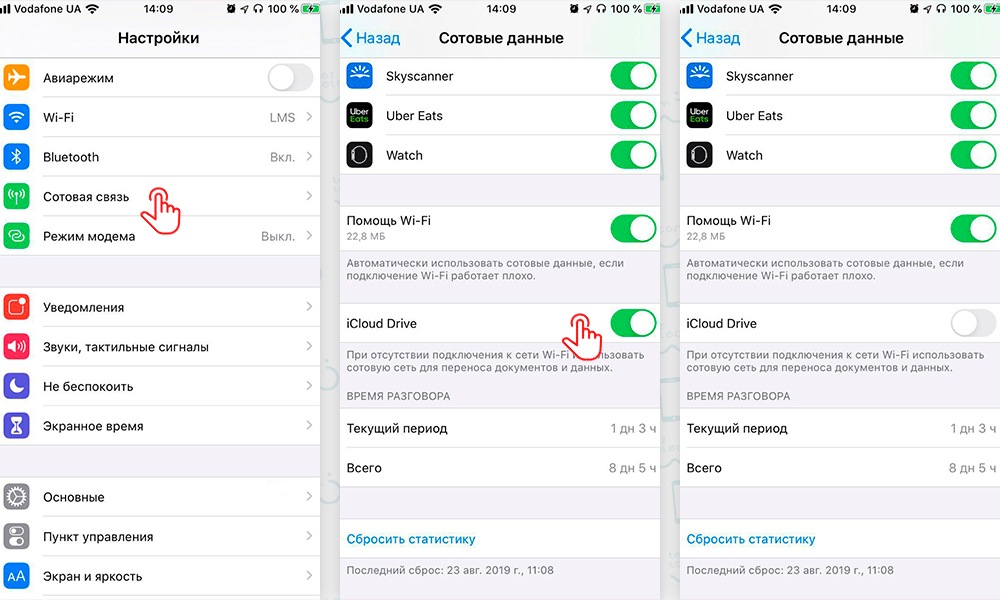
Отключите синхронизацию iCloud Drive
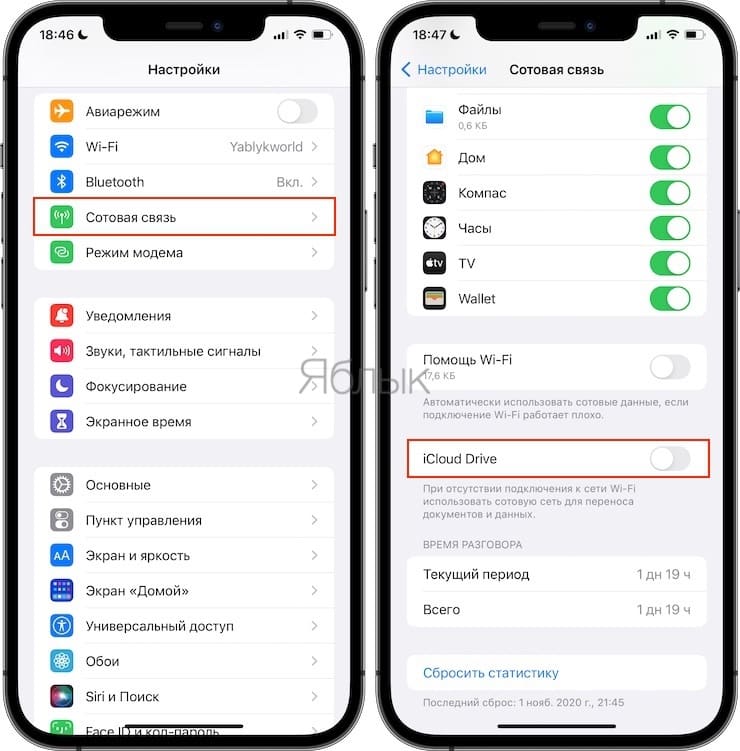
Опция спроектирована с благой целью, но на практике не все так однозначно – обновление данных в облаке при каждом удобном моменте не столько помогает сохранять файлы, сколько нагоняет трафик. Безусловно, для активно использующих содержимое пакета iWork автоматическая синхронизация жизненно необходима все время при работе с документами.
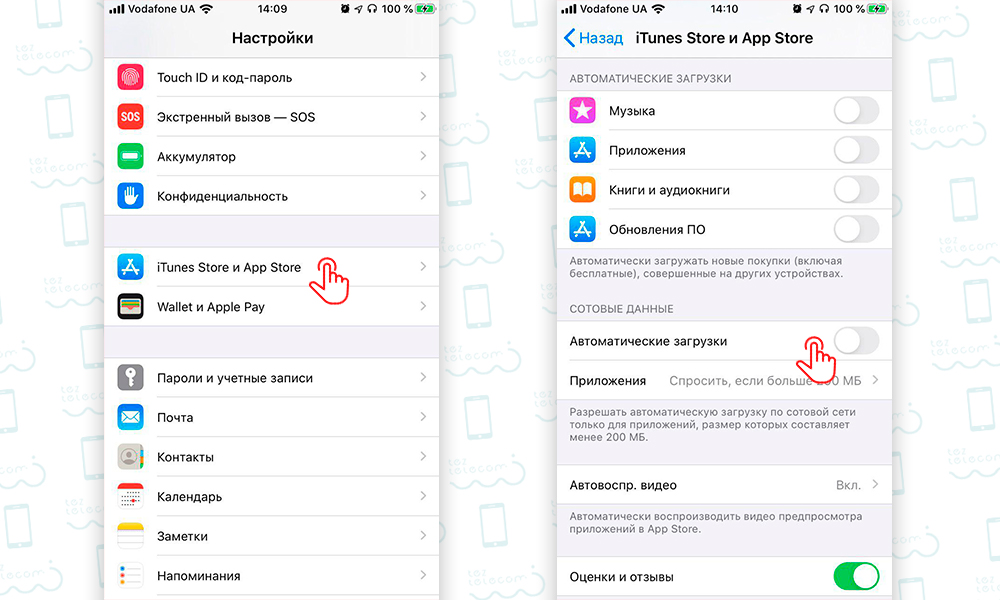
Заблокируйте автоматическую загрузку приложений из App Store в сотовых сетях
Отключите роуминг данных
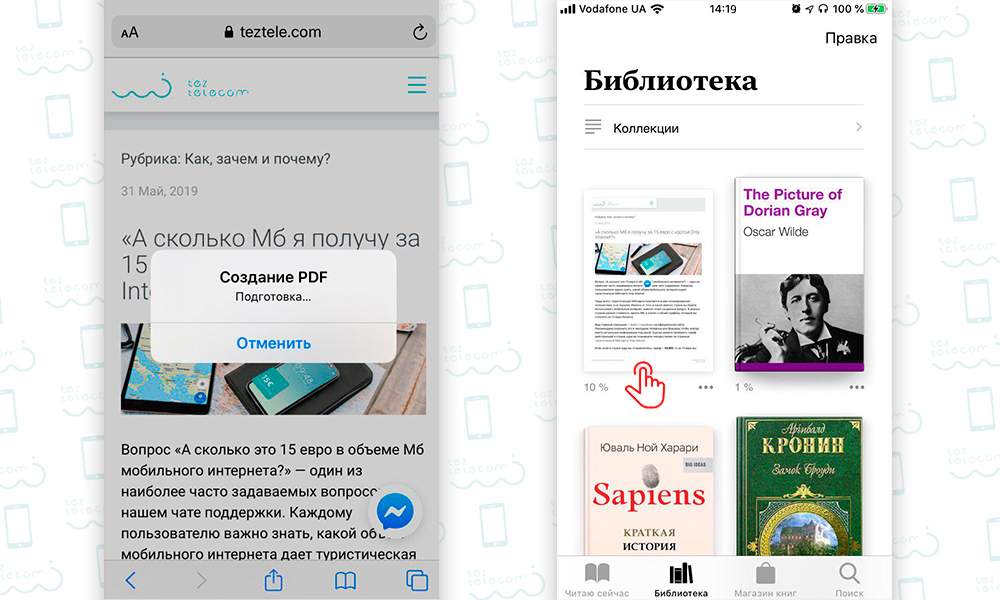
Многие пользователи любят сохранять веб-страницы сайтов в формат PDF для дальнейшего чтения ее офлайн. И не нужно ради этого загружать сторонние приложения, вполне можно воспользоваться стандартным браузером Safari. Для этого:
1. Откройте Safari и загрузите нужную веб-страницу.
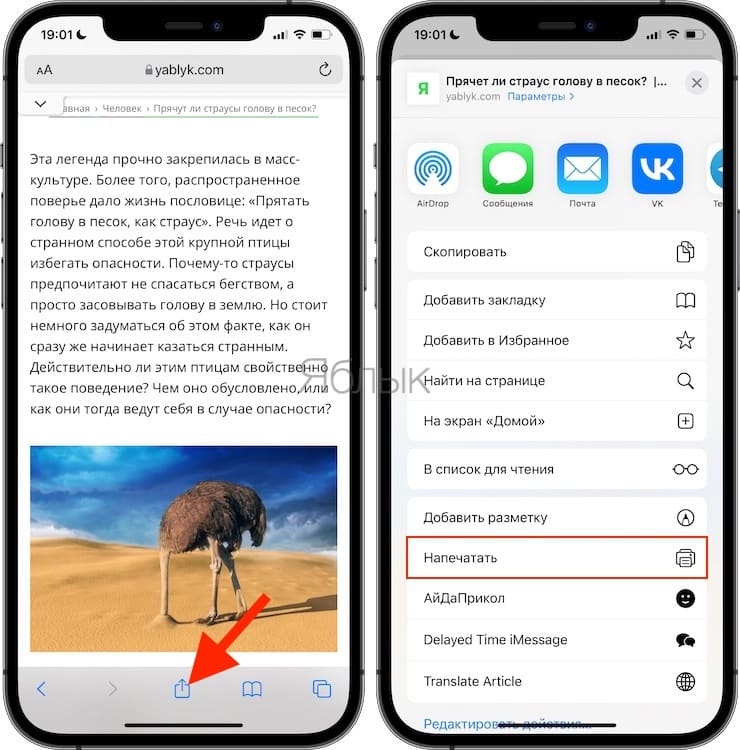
3. Выберите необходимые страницы для создания PDF-файла и нажмите Напечатать.
4. В появившемся меню выберите Сохранить в Файлы.
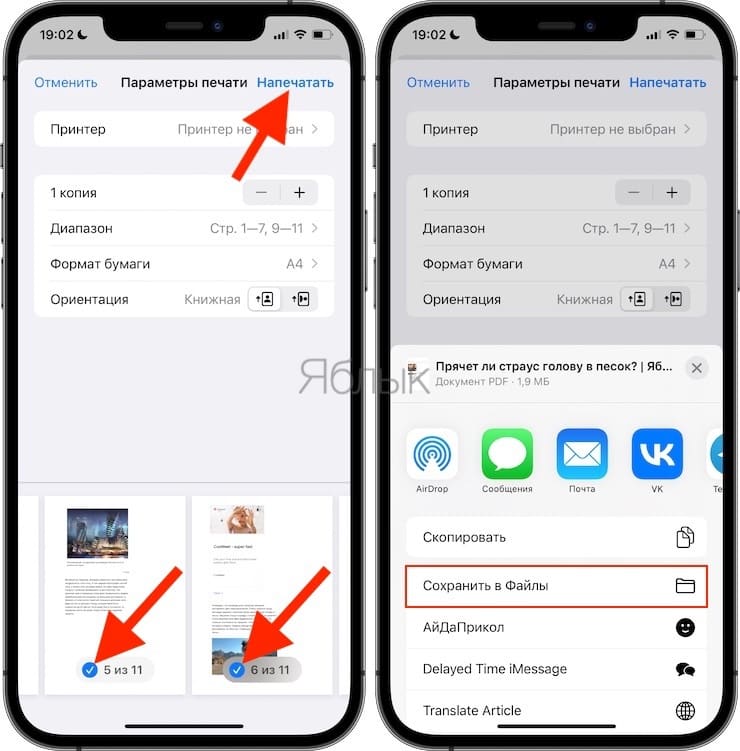
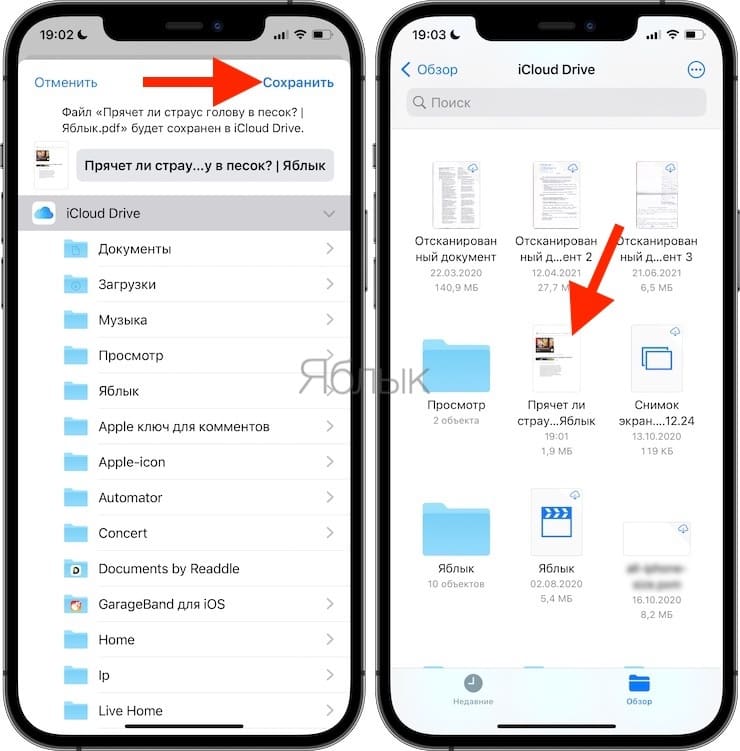
5. Выберите необходимую папку для сохранения и нажмите Сохранить.
6. Откройте сохраненную web-страницу в формате PDF.

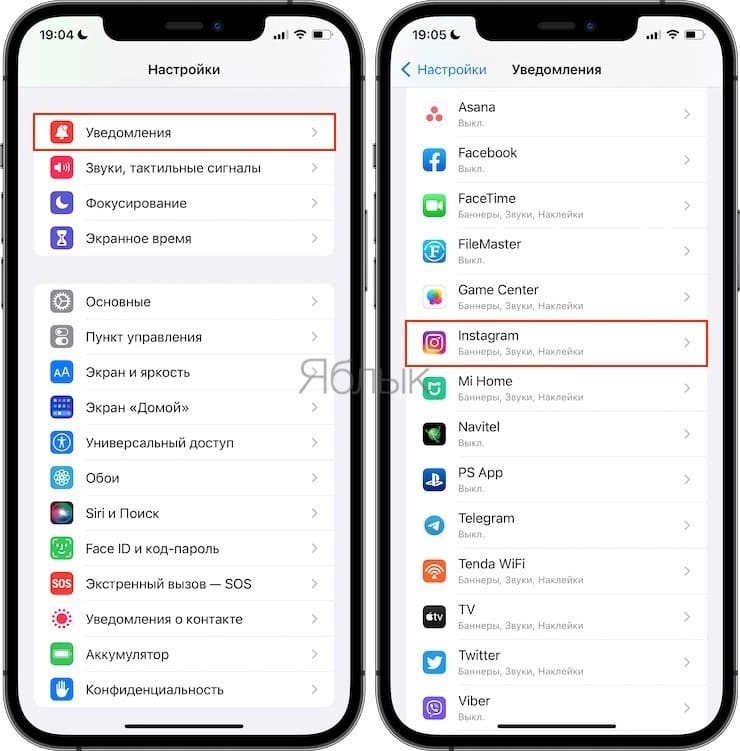
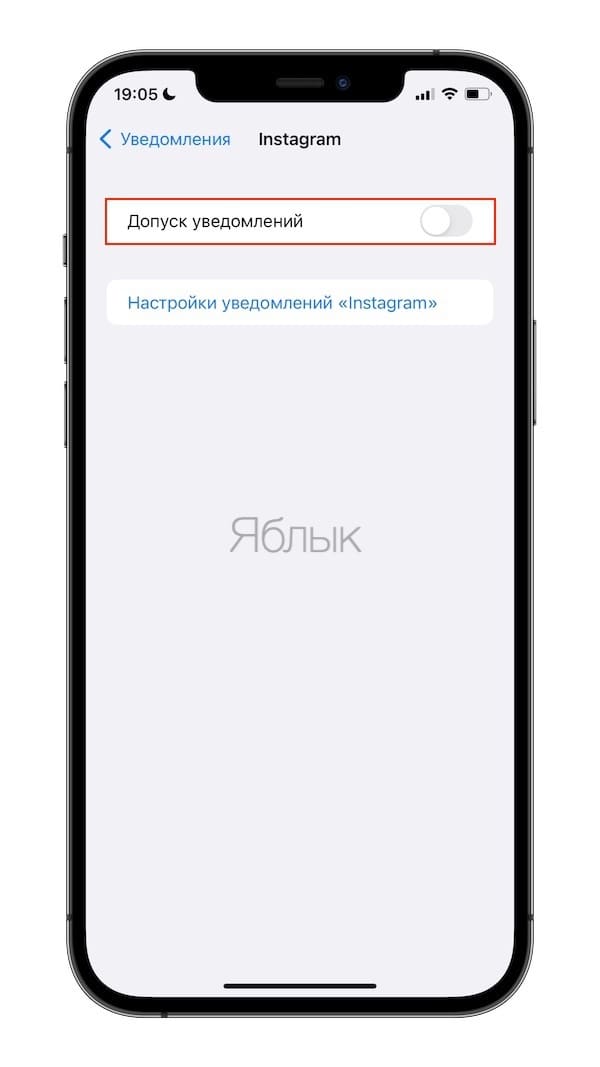
Отключите ненужные уведомления
В огромном, современном, изменчивом цифровом мире генерируется чересчур много событий, даже если ограничиться теми, что имеют косвенное отношение к вам лично. Есть ли смысл получать мгновенные уведомления обо всем подряд, лишь для того, чтобы в раздражении тапать по кнопке «Закрыть»? А ведь каждое из них состоит из многих байт, что были переданы по сети, перегружая и без того переполненные каналы связи – так вот на что расходуется трафик.
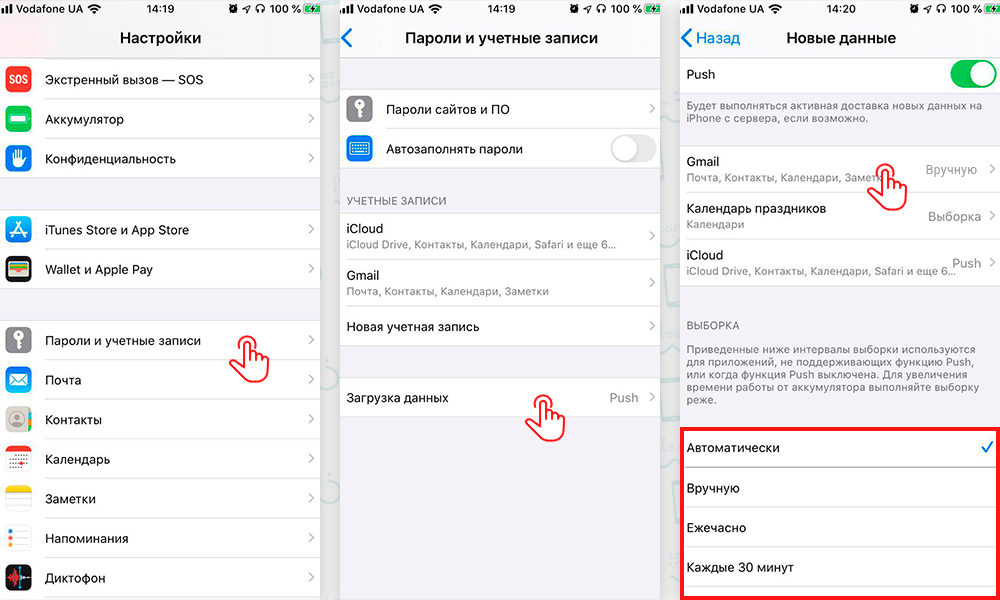
Заблокируйте автоматическое обновление почтовых ящиков
Если получение новых e-mail для вас не является очень важным событием, то настройте осуществление проверки новых писем, например, раз в 30 минут или вручную (в момент открытия приложения Почта).
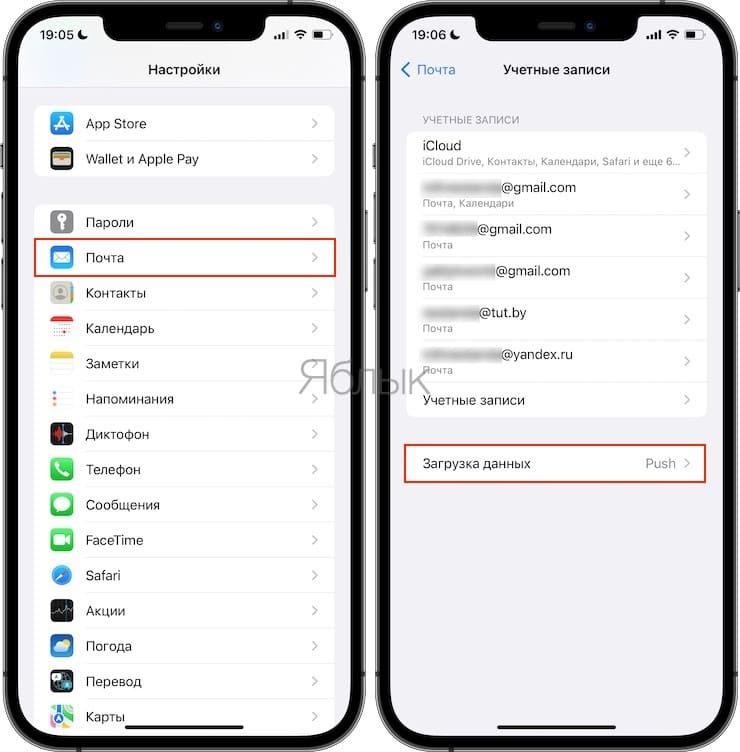
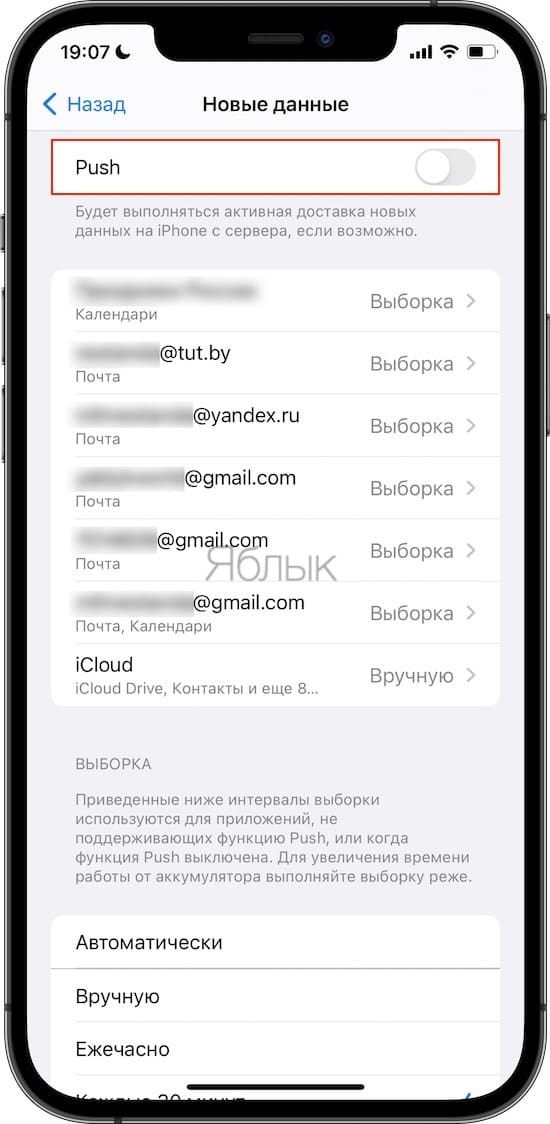
Установите параметр Push в положение Выключено.
Установите необходимый вид расписания получения новых писем: Выборка или Вручную.
Установив значение Вручную, новые письма будут загружаться на iPhone только при открытии приложения Почта.
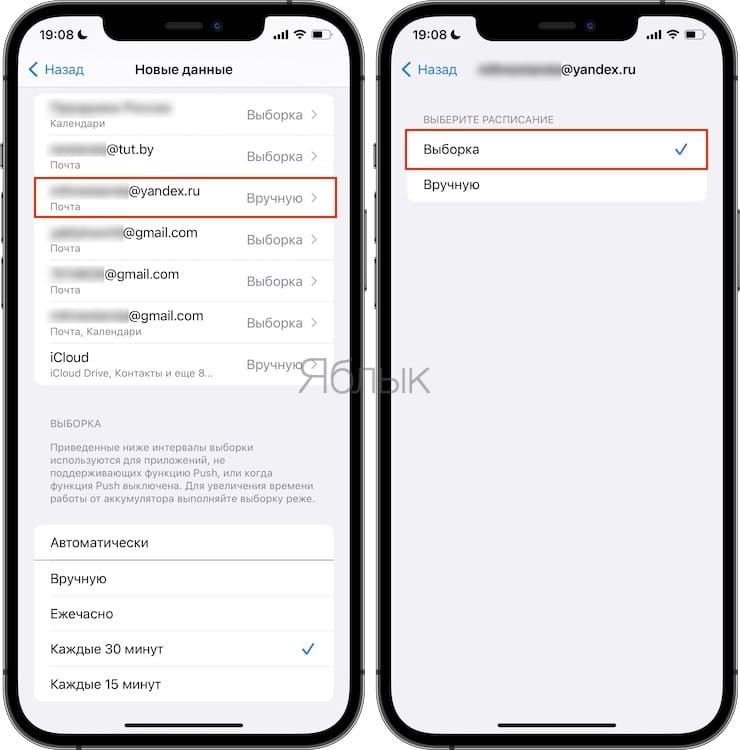
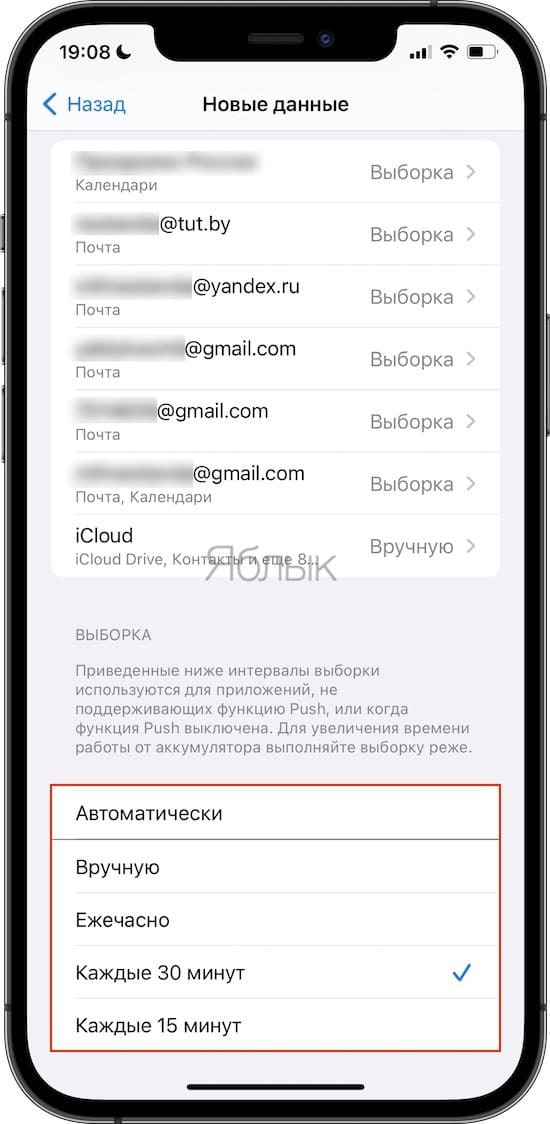
Установив значение Выборка, новые e-mail будут загружаться на устройство согласно установленным временным интервалам (см. скриншот ниже) (подробно).
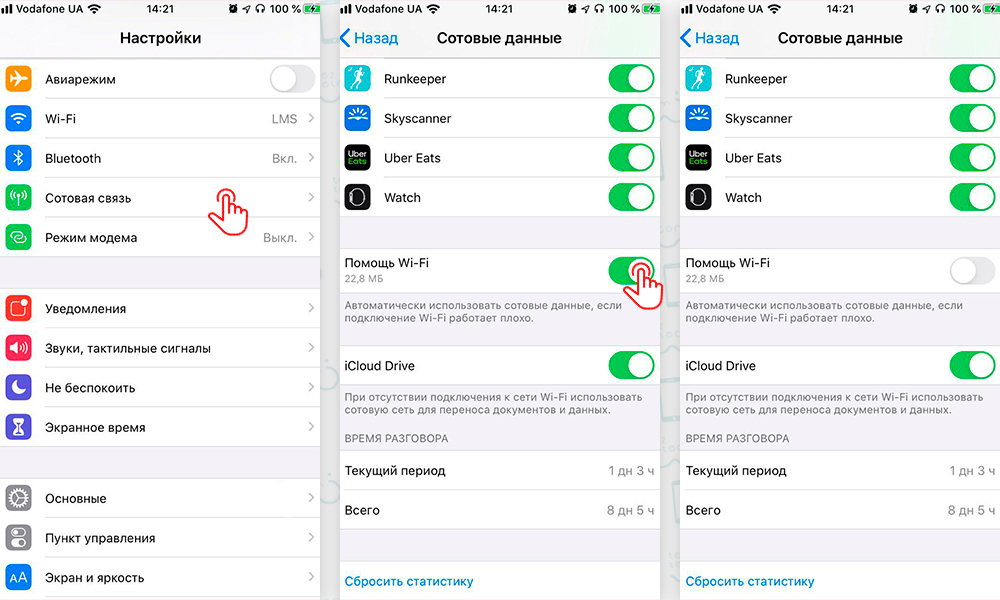
Отключите опцию Помощь Wi-Fi
Опция Помощь Wi-Fi отключает слабый сигнал Wi-Fi и использует сотовую сеть для загрузки контента. Иногда это может сыграть злую шутку, например, в случае отключения Wi-Fi вы и не заметите, что iPhone начал использовать дорогостоящий мобильный трафик.
Отключите загрузку потоковой музыки (Apple Music, Яндекс. Музыка и т
Отключите фоновые обновления приложений

Уменьшение расхода интернет-трафика на iPhone стало довольно распространенной проблемой в современном мире. Люди стараются по максимуму ограничить поток трафика, который тратится на сторонние приложения или ненужную информацию. О том, как решить данную проблему и сократить расход трафика на iPhone, и пойдет речь ниже.
Отслеживание расхода в iPhone
Сначала необходимо определить, существует ли данная проблема на вашем устройстве. Для этого вам потребуется выяснить, сколько было использовано трафика за месяц и сколько его прибыло (согласно вашему тарифному плану).
Все необходимые данные можно найти, придерживаясь инструкции:
Однако есть одна проблема. Операционная система запоминает весь трафик, использованный за период эксплуатации телефона, поэтому рекомендуется раз в месяц сбрасывать статистику трафика. Необходимую для этого кнопку можно найти в самом низу странички. Но есть и более легкий способ:
Отключение приложений, тратящих трафик в iPhone
Для начала необходимо посмотреть, сколько трафика тратит каждое конкретное приложение. Сделать это можно в разделе «СОТОВЫЕ ДАННЫЕ». Операционная система показывает, сколько потратило каждое приложение в единицах:

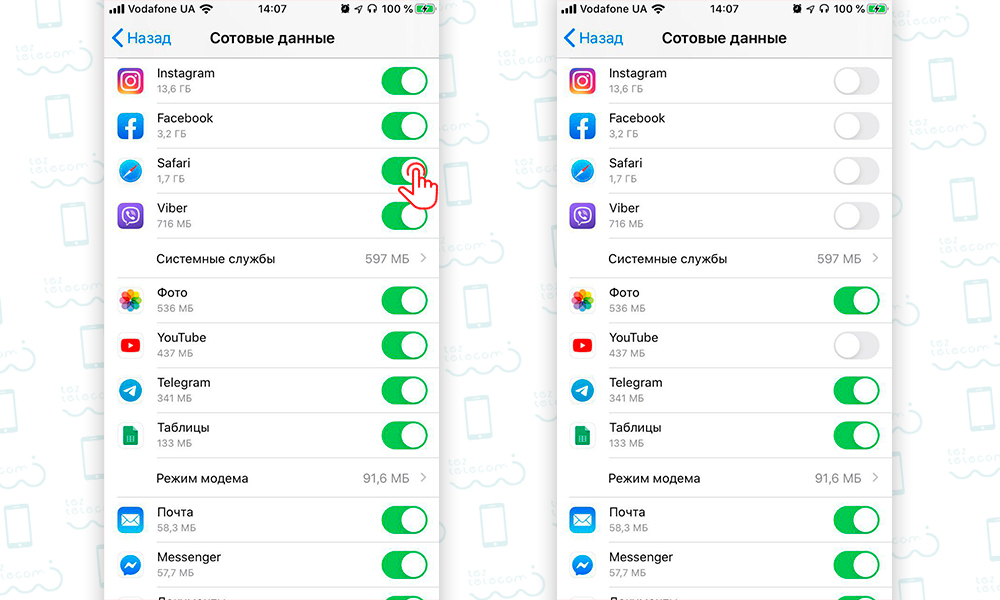
Найти приложения, которые «едят» больше всех трафика, не составит труда. В этом же разделе, одним движением пальца, вы можете спокойно отключить от трафика те приложения, которые, по вашему мнению, не должны его тратить.
Отключение передачи сотовых данных
Это касается тех, кто много выезжает за пределы домашнего региона или тех, у кого небольшой запас ежемесячного трафика. В таком случае совсем нет нужды выискивать прожорливые приложения или пытаться как-то по-другому уменьшить расход интернет-трафика. Достаточно просто отключить передачу сотовых данных. А когда вам понадобится интернет, вы всегда сможете снова включить данную функцию обратно.
Путь к этим настройкам довольно прост:
Далее нужно просто нажать на переключатель (тумблер).

Ограничение социальных сетей и мессенджеров
Практически каждый обладатель смартфона регулярно пользуется социальными сетями и мессенджерами:
Все они стали неотъемлемой частью нашей жизни. Разумеется, полностью ограничивать их нет смысла, потому что пользователи оплачивают трафик именно для этих приложений. Но есть и другое решение.
https://youtube.com/watch?v=_baVX7xtVLo%3Ffeature%3Doembed
Иные способы экономии интернет трафика в iPhone
Кроме способов, приведенных выше, есть еще много других решений, которые помогут вам сэкономить трафик на своем устройстве:


https://youtube.com/watch?v=6dryvtU_MPk%3Ffeature%3Doembed
Времена, когда мы платили за домашний Интернет исходя из потраченного трафика, давно прошли. Сейчас практически у каждого в квартире своя “безлимитка”, ограничивающая использование Интернета разве что скоростью. Тем не менее проблема с количеством скачиваемого трафика для наших переносных устройств, таких как смартфон или планшет, никуда не делась, поэтому постоянно отслеживать израсходованные мегабайты приходится ежедневно, чтобы в один прекрасный момент не остаться без Интернета. Но вот как его удобнее всего отследить – вопрос, конечно, интересный.
Бизнес в России – это еще одна тема для вечных споров. Ведь всегда существует вероятность того, что оператор отключит вам Интернет за превышение лимита в то время, когда он еще не был достигнут. А как это проверить? Вдруг вас обманывают?
Конечно, на своем смартфоне или планшете вы всегда сможете просмотреть статистику по использованным мегабайтам, однако это не столь удобно. К тому же всегда нужно об этом помнить. Что же, давайте посмотрим на доступные нам варианты, а потом решим, какой из них подойдет лучше всего для учета трафика. Итак, что мы имеем:
1) Использование встроенного в iOS решения по сбору статистики. 2) Установка отдельного приложения от оператора связи. 3) Установка стороннего приложения из App Store для сверки статистики. 4) Джейлбрейк и последующая установка стороннего ПО из Cydia. 5) Покупка безлимитного пакета для Интернета.
IOS уже все знает
Абсолютно в каждом iOS-устройстве присутствует встроенный трекер, который считает ваши потраченные мегабайты. Его использование является, пожалуй, самым простым из всех вышеперечисленных вариантов. Найти статистику использования на iOS можно перейдя в Настройки – Сотовая связь и опуститься чуть ниже в меню до пункта Статистика тарифа по сотовой связи.
Здесь у нас имеется общая статистика по трафику для всех ваших действий, а чуть ниже – для каждого отдельного приложения. В самом конце списка имеется кнопка сброса статистики, нажав на которую отсчет начнется с нуля – это будет актуально для подсчета трафика с началом каждого месяца. Кроме того, среди используемых приложений вы можете отключить те, которые, по вашему мнению, не должны потреблять слишком много ценных мегабайтов, таким образом запретив им выход в сеть.
Плюсы: — Уже есть в каждом iPhone и iPad. — Простота в использовании. — Работа в фоновом режиме. — Статистика для каждого приложения. — Возможность отключения определенных приложений.
Минусы: — Статистику нужно сбрасывать каждый месяц или кропотливо за ней следить. — Никаких уведомлений по достижению лимита.
Доверьтесь своему оператору
Каждый уважающий себя оператор еще несколько лет назад позволил управлять своими тарифами непосредственно самому абоненту, сделав для каждого личный кабинет. Однако прогресс не стоит на месте и на смену ЛК в веб-версиях пришли приложения, заменяющие оный. Тем не менее качество и удобство использования самих приложений оставляет желать лучшего. Зачастую найти нужную информацию в перегруженном интерфейсе становится достаточно сложно, поэтому такой вариант приемлем лишь для пользователей сотовых операторов где-нибудь в Америке или Европе.
Плюсы: — Самая точная статистика непосредственно от оператора сотовой связи. — Приложение бесплатно. — Уведомления о достижении лимита (далеко не всегда).
Минусы: — Обычно отвратительный саппорт. — Ужасная оптимизация приложений (для операторов России и СНГ). — Не интуитивный интерфейс. — Зачастую обоснованное недоверие к оператору.
Приложения из App Store
Кроме официальных приложений от операторов связи в магазине приложений Apple находится еще множество других решений, которые помогут вам отследить драгоценные мегабайты, а заодно уведомить вас о достижении определенного порога скачанного трафика. Самым популярным из них является, пожалуй, Data Usage со скромной ценой в 33 рубля. Однако есть и другие, даже бесплатные аналоги, но, к сожалению, разного качества. Отдельно стоит выделить приложение Traffic Monitor, которое давно неплохо себя зарекомендовало.
Плюсы: — Автоматический сброс статистики и отсчет по новой. — Уведомления о достижении определенных лимитов трафика. — Ограничения можно выставлять самому (например: ежедневный, еженедельный и т.д.). — Удобный интерфейс, построение графиков. — Независимый подсчет трафика.
Минусы: — Не все (и не всегда) приложения умеют корректно работать в фоновом режиме. — За качество нужно платить (в виде исключения можно попробовать Traffic Monitor).
Приложения из Cydia
Тут, конечно, все понятно: сначала нужно сделать Jailbreak на своем устройстве, чтобы получить доступ к магазину приложений Cydia. Однако взлом устройства не подразумевает под собой того, что теперь можно бесплатно устанавливать все что угодно. Отнюдь. Как и в случае с App Store, в Cydia имеется достаточное количество приложений, но большинство из них также стоят денег.
Самыми популярными, пожалуй, являются WeeTrackData, которое, помимо работы в фоновом режиме, умеет встраиваться в центр уведомлений для быстрого к нему доступа, и CCMeters, которое также умеет отображаться в ЦУ, однако для его установки придется установить дополнительное программное обеспечение CCLoader.
Плюсы: — Конечно же работа в фоне. — Быстрый доступ к приложению из Центра уведомлений. — Уведомления о достижении лимита.
Минусы: — Необходим Jailbreak. — Зачастую стоит денег. — В зависимости от ПО возможно понадобится установка дополнительных компонентов.
Долой ограничения!
Одним из самых простых способов забыть о головной боли по поводу расходов трафика – подключить безлимитный Интернет. Несомненно, такой вариант может “влететь в копеечку”, но если для вас это не проблема – такой способ будет самым безболезненным. Другое дело, что далеко не все операторы предлагают именно безлимитные тарифы. Существуют пакеты на 80-100 ГБ, но они в любом случае заканчиваются. С другой стороны, вы же не качаете сутками Blu-Ray фильмы на iOS?
Как вариант, если в вашем городе есть оператор, предоставляющий действительно безлимитный трафик, то можно просто перейти на его услуги, как это сделал я.
Если смотреть на проблему с другой стороны, то можно задуматься не о подсчете трафика, а его минимизации. Например, использовать сторонние браузеры с такой возможностью. К слову, Opera Mini давно умеет его сжимать. Или если вы не переносите на дух что-то отличное от Safari, можете попробовать Onavo Extend – отдельное приложение, работающее по тому же принципу. К сожалению, не доступно в Русскоязычной версии App Store.
А сколько трафика в месяц тратите вы? Хватает ли того, что предлагают операторы? Расскажите нам об этом в комментариях!
Мобильный трафик у оператора, чаще всего, лимитированный. От того каждый пользователь хочет понимать, сколько то или иное приложение на iPhone тратит из доступного трафика на загрузку данных. Особенно это важно, если вы находитесь в поездке, где есть роуминг, и каждый мегабайт данных будет стоить серьезных денег. В этой статье мы расскажем, как контролировать потребление трафика на iPhone.
Как узнать, какие приложения тратят интернет на iPhone
Чтобы это узнать, не потребуется загружать дополнительные приложения. В iPhone есть все необходимые опции, которые дают возможность составить представление о потреблении трафика.
Зайдите в «Настройки» и перейдите в раздел «Сотовая связь».

Пролистайте его вниз. Здесь будет подраздел «Сотовые данные». Ниже в этом разделе приведен список приложений, которые потребляют сотовые данные, а около каждого из них обозначено, как много интернета тратится конкретно на это приложение.

В данном разделе указывается именно трафик мобильного оператора, а не общий трафик. То есть, переданные данные по Wi-Fi здесь не учитываются.
В пункте «Текущий период» указывается, сколько трафика было потрачено с момента последнего сброса статистики. Если вы хотите отследить данные по приложениям в определенный день или неделю, прокрутите вниз этот раздел и нажмите «Сбросить статистику», после чего подтвердите свое решение.

Теперь вся статистика в этом разделе о потреблении интернета со стороны iPhone будет вестись с нуля.
Как отключить мобильный интернет для конкретных приложений
Если требуется, чтобы отдельные приложения на iPhone не тратили мобильный интернет, в разделе «Сотовая связь» нужно перевести в неактивное положение переключатель около конкретной программы.

После перевода переключателя в неактивное положение, эти программы больше не будут потреблять мобильный интернет.

Вопрос о том, как уменьшить расход мобильного трафика на смартфоне или планшете – один из самых популярных запросов пользователей. Тарифы домашних операторов позволяют особо не контролировать, куда же тратятся Мб трафика. Вся картина меняется, когда нам предстоит путешествие, а в роуминге нужно платить за каждый Мб.
Несколько советов, как контролировать расход мобильного трафика для iPhone
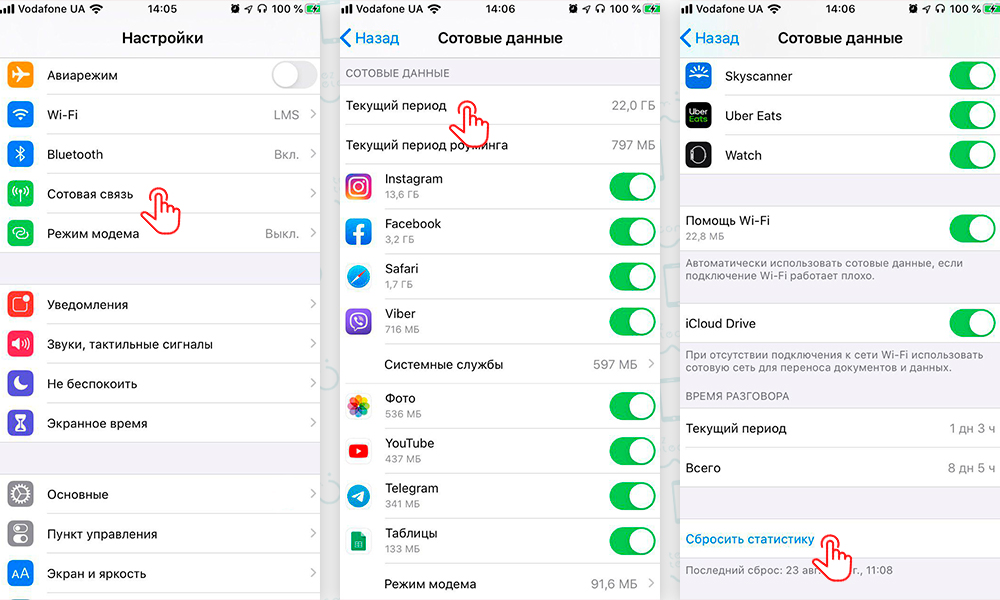
Совет 2. Выключите приложения, которые потребляют много трафика Здесь же, в разделе “Сотовые данные”, доступна статистика трафика по каждому отдельному приложению. Система iOS дает максимально подробную информацию в Кб / Мб. Приложения, которые максимально много расходуют интернет, можно отключить на время путешествия. Конечно, если у вас нет необходимости все время быть онлайн в них.
Совет 6. Сохраняйте статьи и книги из Safari в IBooks Отличный способ сохранить все необходимые статьи в библиотеке и прочитать их позже, уже без повторной загрузки. Для этого не нужны сторонние приложения, с этой функцией вполне справится Safari. Пошаговая инструкция:
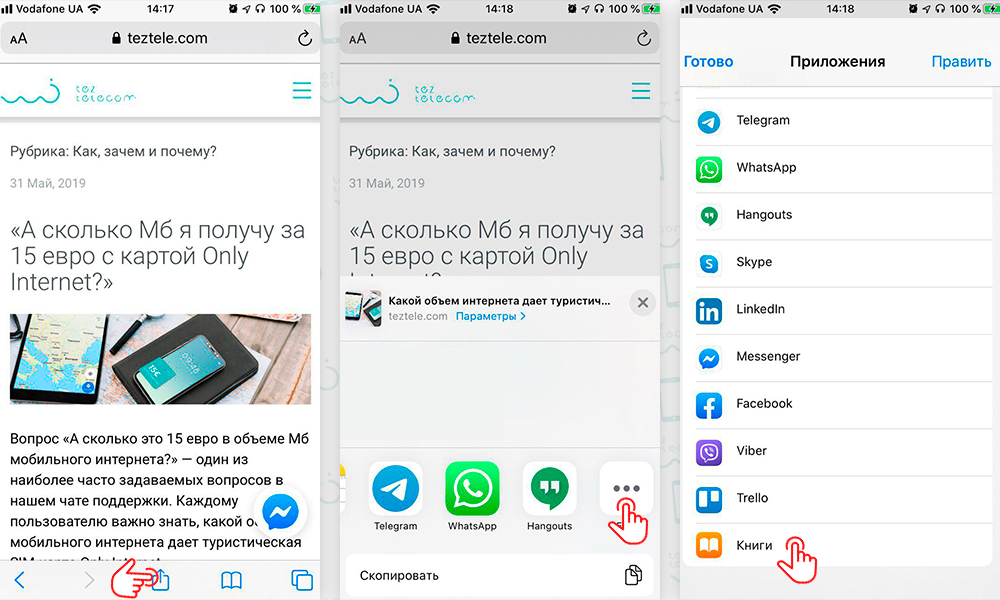
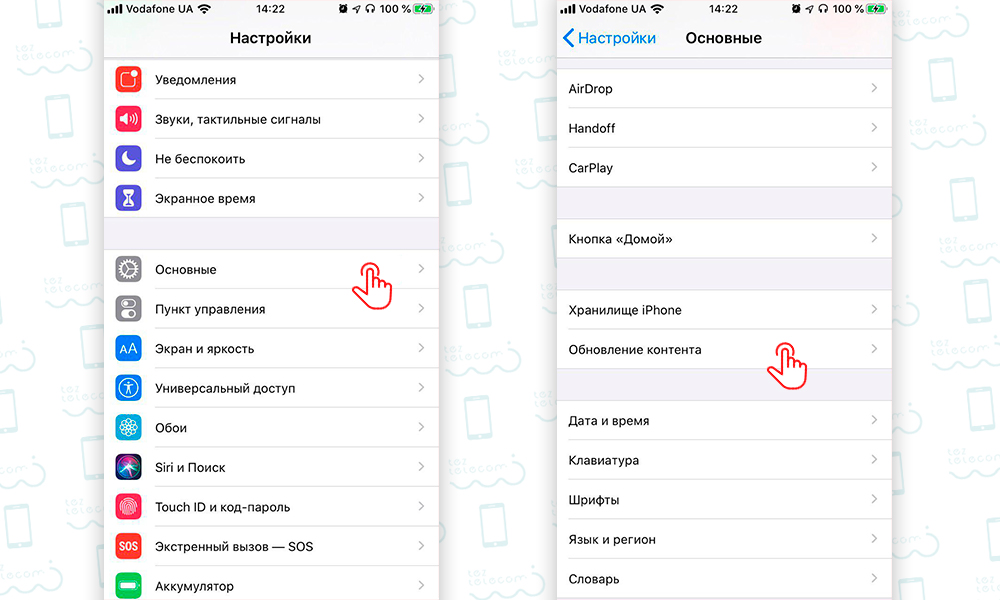
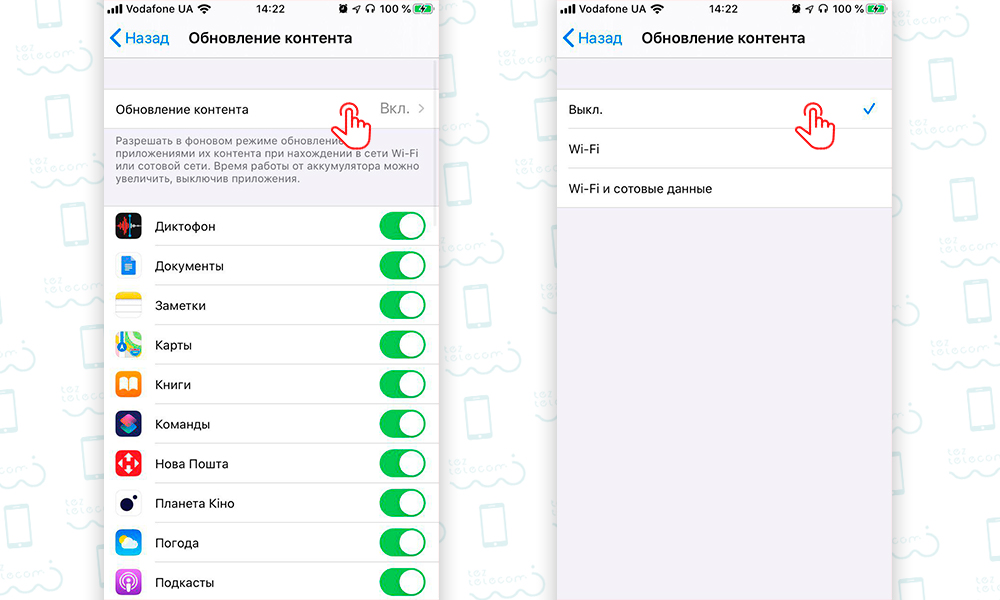
Потратив на внедрение этих рекомендаций всего несколько минут, вы сможете сэкономить Мб мобильного интернета в роуминге.
А для того чтобы перестать переплачивать за мобильный интернет в роминге лучше всего использовать SIM карту Only internet Global. Вы получите доступ в интернет в 210 странах по ультра низкому тарифу от 0.002€/Мб!
Пожалуйста, выберете решение, которое подойдет вам наилучшим образом:
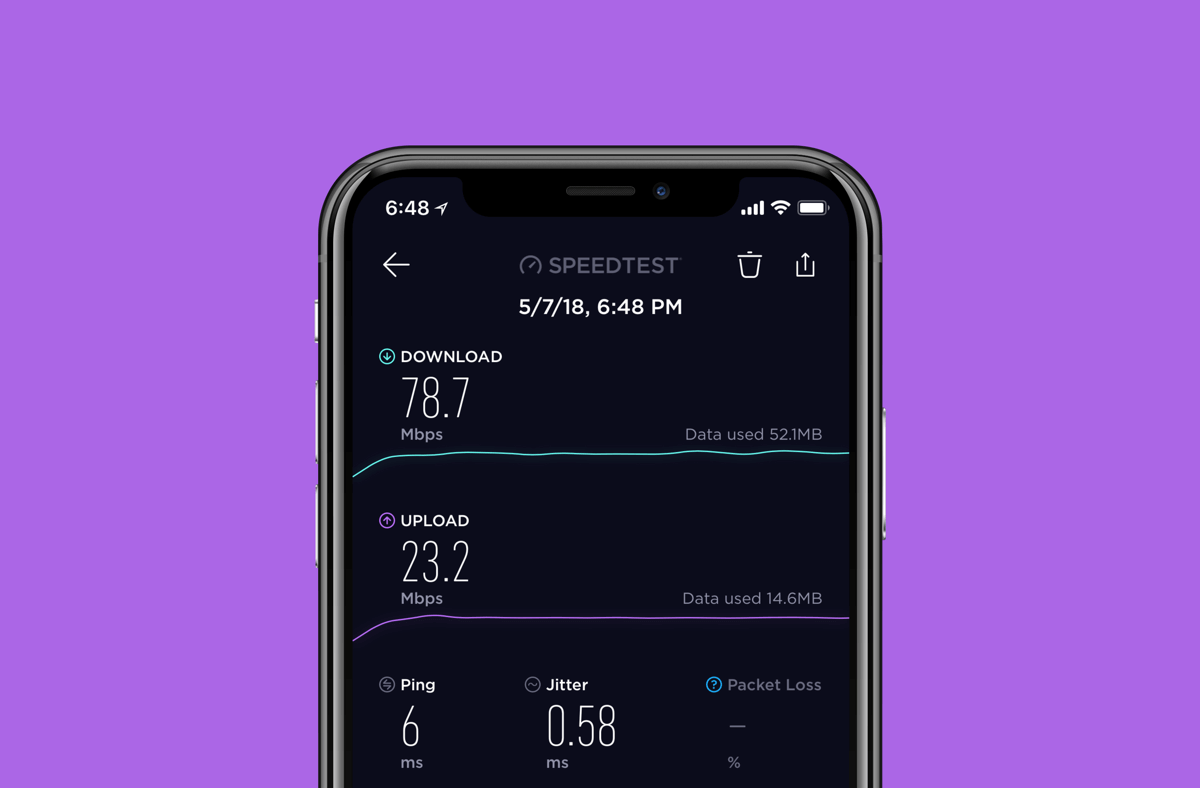
Куда девается Интернет? Однозначный ответ на этот вопрос дать нельзя — все зависит от конкретного устройства, оператора и установленных приложений. Однако обнаружить каналы потребления мобильного Интернета можно, причем без установки сторонних приложений.
Для этого зайдите в раздел «Сотовая связь» настроек iPhone или iPad. Здесь размещены все ваши приложения, а также данные о потреблении ими мобильного Интернета (собственно, многие об этом знают). Но отдельного внимания заслуживает раздел «Системные службы». В нем можно узнать, сколько трафика потребляет, например, Siri, Push-уведомления или режим модема.
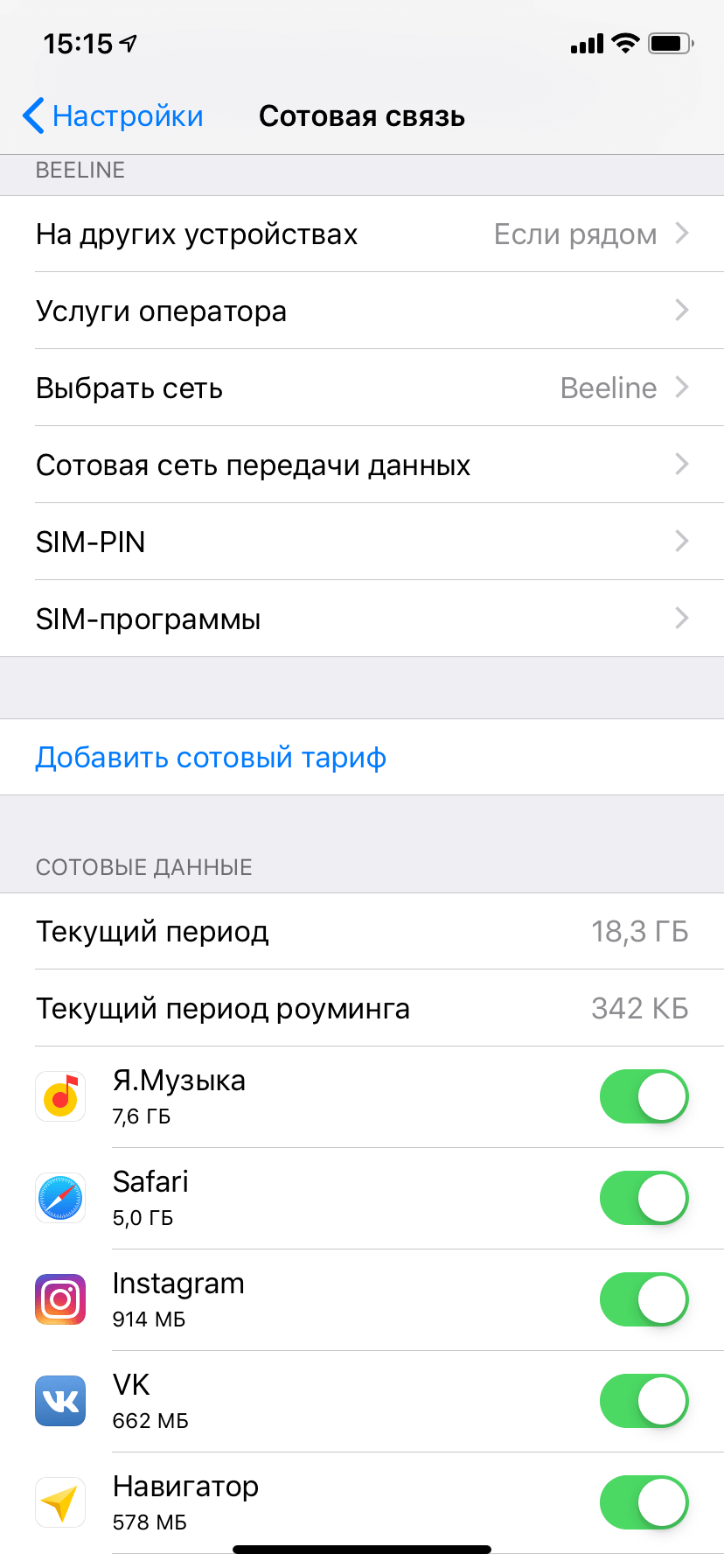
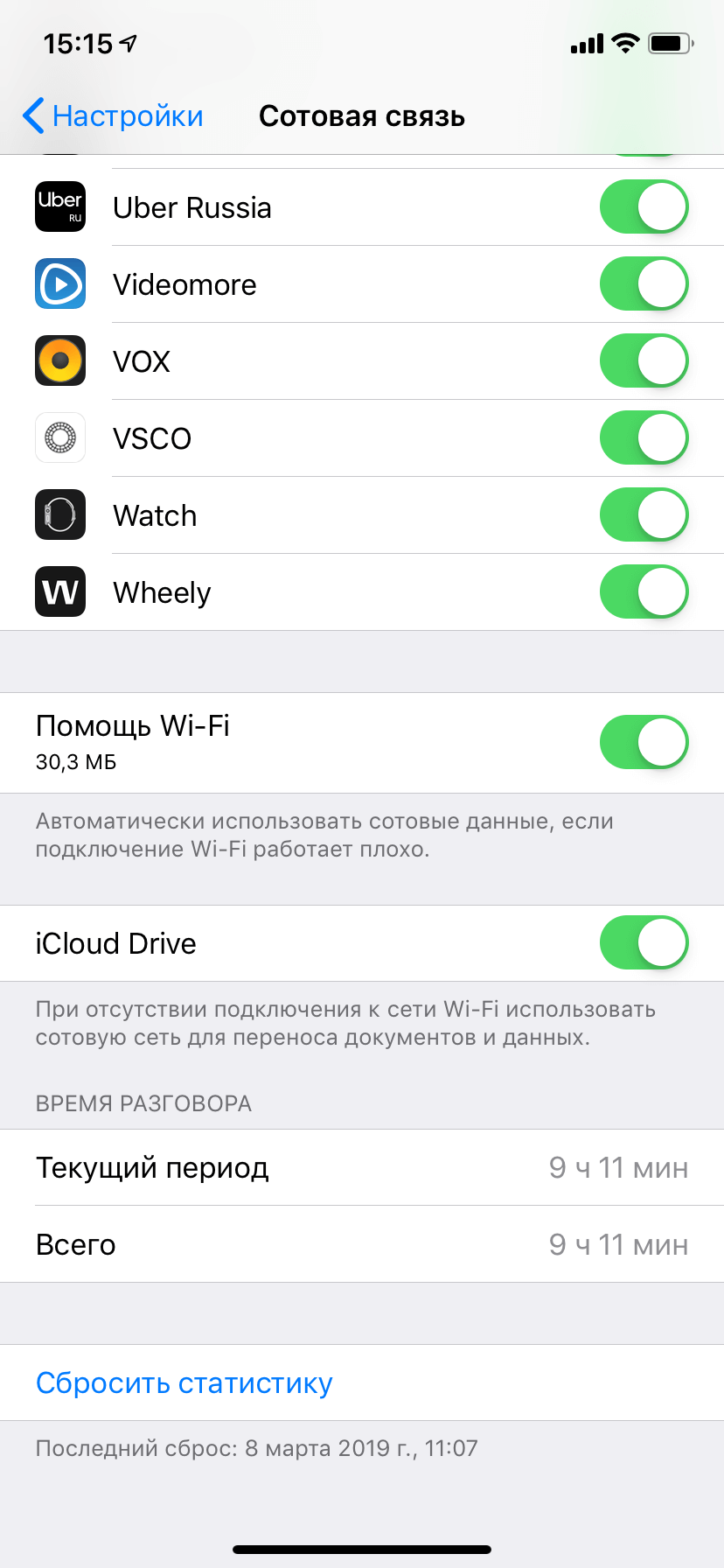
По этим данным можно определить, стоит ли отключить уведомления для некоторых приложений или геолокационные службы, которые определяют ваше местонахождение. Все это работает в фоне и не только потребляет трафик, но и негативно влияет на время автономной работы устройства.
Больше всего толка будет, если вы отключите функцию «Помощь с Wi-Fi», из-за которой потребление мобильного Интернета вырастает в разы. Обладателям полностью безлимитных пакетов ничего не грозит, а вот лимитированным — еще как.
Каков текущий период iPhone?
Текущий период: это объем данных, которые вы использовали в текущем расчетном периоде (обычно это будет ежемесячно, даже если вы используете учетную запись Pay-And-Go). Текущий период роуминга: это объем данных, который вы использовали при роуминге за границу в текущем периоде.
Что это значит под текущим периодом?
Определение: В принципе, «текущий» период должен относиться к самому последнему периоду, для которого рассчитывался или рассчитывается индекс. Однако этот термин широко используется для обозначения любого периода, который сравнивается с базисным периодом цен или индексным базисным периодом.
Как вы проверяете, сколько данных у меня осталось?
Проверьте использование данных телефона Android
Как мне сбросить текущий период на моем iPhone?
Сначала перейдите в приложение настроек вашего iPhone. Нажмите на «Сотовая связь», затем прокрутите вниз до «Использование сотовых данных». Вы увидите использование данных (отправка и получение) по сотовой сети за текущий период, а также время звонка в разделе над ним.
Я хочу, чтобы роуминг данных был включен или выключен?
Если вы действительно хотите быть в безопасности, я рекомендую полностью отключить сотовые данные, когда вы путешествуете за границу. Вы по-прежнему сможете отправлять фотографии и проверять свою электронную почту, когда вы подключены к Wi-Fi, и вы не будете удивлены огромным счетом за телефон, когда вернетесь домой.
Как установить лимит данных на моем iPhone 7?
Вот семь общих настроек телефона, которые помогут вам сохранить ежемесячный объем данных.
Почему мои данные так быстро расходуются?
Ваши приложения также могут обновляться через сотовые данные, что может довольно быстро израсходовать ваше выделение. Отключите автоматическое обновление приложений в настройках iTunes и App Store. Следующим шагом должно стать создание резервной копии фотографий в iCloud только при подключении к Wi-Fi.
Почему у меня так много данных?
Выберите «Управление платежными настройками».
В разделе «Дата ежемесячного счета» нажмите на день месяца, который вы выбрали в данный момент.
Как установить цикл передачи данных на моем iPhone?
Чтобы сбросить статистику, прокрутите экран настроек сотовой связи вниз и нажмите «Сбросить статистику». Подтвердите, что вы хотите сбросить статистику, и iOS обнулит вашу статистику. Вы захотите сбрасывать этот экран один раз в месяц, чтобы он соответствовал платежному циклу вашего тарифного плана.
Как установить период на моем iPhone?
Регистрация дня периода: коснитесь дня на шкале времени в верхней части экрана. Чтобы зарегистрировать уровень потока для этого дня, нажмите «Период» под «Журнал цикла», затем выберите нужный вариант. Или нажмите «Добавить период» вверху справа, затем выберите дни в ежемесячном календаре.
Как проверить, сколько данных осталось на iPhone 12?
Проведите пальцем вверх, начиная с нижней части экрана, чтобы вернуться на главный экран.
Как проверить, сколько данных осталось на iPhone 7?
Ограничить использование данных в фоновом режиме приложением (Android 7.0 и ниже)
Расход мобильного интернет-трафика на iPhone
Привет! Несмотря на то что количество гигабайтов (включенных сотовыми операторами в свои тарифы) с каждым годом растет, а цена наоборот падает, все равно не многие могут позволить себе полностью безлимитный интернет на устройстве. Да и тут скорей дело не в «позволить», а просто не многим это надо. Есть условный один гигабайт в месяц и его хватает — зачем платить больше?
Все дело в том, что у iPhone как и любого современного смартфона есть ряд настроек, на которые просто необходимо обратить внимание, чтобы избежать подобного «самоуправства» вашего смартфона с вашим же интернетом.
Но для начала, небольшой список того, куда может уходить трафик на iPhone без вашего ведома:
Опытный читатель и пользователь скажет: «Да там еще полно куда может утекать трафик!». И он будет прав — обновления почтовых ящиков, push-уведомления, браузер и т.д. все это также влияет на количество потребляемых гигабайт, но:
Поэтому, попробуем обойтись малой кровью — запретим iPhone самостоятельно потреблять интернет, но без особого ущерба для нас.
Включение или отключение функции передачи данных по сотовой сети
Раздел «Параметры сотовых данных» может включать в себя дополнительные настройки, зависящие от оператора связи и устройства.
У некоторых операторов связи роуминг данных может активироваться и при поездках по стране. Для получения дополнительных сведений о правилах роуминга данных или других настройках передачи данных по сотовой сети обращайтесь к своему оператору связи. Отключив функцию передачи данных по сотовой сети, вы запретите приложениям и службам подключение к Интернету через сотовую сеть. Если такой способ передачи данных будет разрешен, при отсутствии доступа к сети Wi-Fi приложения и службы будут использовать подключение по сотовой сети. В этом случае за использование некоторых функций и услуг в сотовой сети может взиматься плата. Для получения дополнительных сведений о таких платежах обращайтесь к своему оператору связи.
Как узнать какое приложение «жрет» трафик на iPhone
Установленные программы, помимо простого обновления своей версии, могут потреблять интернет и для того, чтобы выполнять свои обычные функции. Поэтому, если вы прям-таки ощущаете что мегабайты убегают, имеет смысл проверить — а может какое-то приложение слишком «зажралось»? Сделать это можно:
На всякий случай, запомните этот момент, для того чтобы в будущем не удивляться тому, почему это карты (например) отказываются работать и обновлять свои данные.
Просмотр объема трафика
Прокрутите вниз, чтобы найти приложения, использующие сотовую сеть для передачи данных. Если вы не хотите, чтобы какое-либо приложение передавало данные по сотовой сети, можете отключить передачу данных для него. Когда передача данных по сотовой сети отключена, приложения передают данные только по сети Wi-Fi.
Что значит текущий период в айфоне?
Где нельзя вешать иконы? Где нельзя вешать кондиционер? Где нет железных дорог в России? Где нужно заказывать справку о несудимости? Где обучают дизайну? Где оформляется патент? Где оформляется прописка по месту жительства? Где оформлять пособие до 3 лет? Где оплатить консульский сбор Италия? Где оплатить утилизационный сбор?
Синхронизация сервисов iCloud поглощает мобильные данные
iCloud — это действительно хорошо и удобно, а резервные копии так вообще выше всяких похвал. Однако, если вы заботитесь о сохранении драгоценных мегабайт на своем тарифе, то в этом случае «облако» придется отключить.
Речь сейчас идет об iCloud Drive — это своеобразное облачное хранилище данных (о принципах его работы я уже рассказывал здесь). Так вот, синхронизация (загрузка и выгрузка данных) с этим хранилищем может происходить по сотовой сети. И хорошо если вы туда отправили объект небольшого размера, а если 100-200 мегабайт? Пока он закачается — весь трафик уйдет.
Да и обычные программы могут хранить там свои данные. А кто знает — сколько они туда загрузят? Но хорошо, что все это можно отключить:
Казалось бы, каждое из действий достаточно простое и не требует особых усилий. Но отключение и выполнение всех пунктов:
Настройте автоматическое закрытие вкладок в Safari
Куча открытых вкладок в браузере и экономия трафика — несовместимые вещи. Закрывать все вручную получается не всегда: из-за забывчивости, спешки или лени. Включите автоматическое закрытие вкладок, и они не будут тайно использовать ваши драгоценные мегабайты. Откройте «Настройки» — «Safari» — «Закрытие вкладок» и установите галочку возле опции «День спустя». Это решит проблему.


