

- Основной синтаксис
- Ditto
- Mkdir
- Routine hub
- Sharecuts
- Shortcuts subreddit
- Shortcutsgallery
- Автоматическая перезагрузка при зависании
- Архив macstories
- Атрибуты оболочки (shell)
- Атрибуты окна терминала
- Быстрый доступ к терминал
- Включить airdrop на старых mac
- Выполнить ту же команду снова
- Добавление разделителя в док
- Запрет на переход в режим сна
- Изменение места сохранения скриншотов
- Использование finder
- Использование launchpad
- Использование siri
- Использование папки программы
- Использование поиска spotlight
- История команд
- Как изменить размеры окна терминала по умолчанию
- Как изменить текст в терминале
- Как изменить фон в окне терминала
- Как узнать, какой оболочкой вы пользуетесь?
- Канал в telegram
- Команды (shortcuts) вконтакте
- Мгновенная перезагрузка или выключение
- Навигация по папкам
- Настройка оболочки по умолчанию
- Настройка сочетаний клавиш
- О скачивании команд
- Освобождение оперативной памяти
- Отключить тени в скриншотах
- Отображение скрытых файлов и папок в finder
- Очистить окно
- Попробуйте альтернативы терминалу
- Посмотреть все активные процессы
- Пробелы
- Проверьте безотказность работы вашего mac
- Проговаривание текста
- Просмотр всех активных процессов
- Работа с группами окон в терминале
- Скачивание файлов без браузера
- Скрытие файлов и папок
- Смена формата скриншотов
- Смотрите похожее
- Создание собственной быстрой команды на iphone или ipad
- Создание файла любого размера
- Сообщение на экране блокировки
- Список содержимого каталога
- Стресс-тест mac
- Стресс-тест для вашего mac
- Ускорение анимации дока
- Часто используемые сочетания клавиш
- Вывод терминала
- Заключение
Основной синтаксис
Bash-команда обычно строится так:
[Команда] [Опции] [Ввод или путь к файлу или директории]
Например:
ls -la /Applications
ls – это команда, -la – это соединение двух опций (-l и -a), а /Applications – это путь к списку.
♥ ПО ТЕМЕ: 10 полезных команд Терминала на Mac (macOS).
Ditto
Это очень полезно при копировании больших объемов данных, она может работать в терминальном окне, которое содержит больше полезной информации о ходе копирования, чем более традиционные окна при копировании в Finder.$ ditto -V /old/work/ /new/work/Эта команда будет копировать папку «work» на новое место.
Mkdir
- Заменяет действие:Finder → Файл → Новая папка.
- Почему лучше: работает быстрее, и задать имя новой папочке можно сразу в командной строке (нет необходимости кликать два раза, как это имеет место быть в графическом интерфейсе).
Создает новые папки в мгновение ока.
Пример:
Routine hub
Routine Hub – самый полный сайт с полезными командами для iPhone. Здесь вы всегда найдёте много быстрых команд Siri для своего устройства. С помощью кратких описаний к каждой команде вы легко можете понять, в чём их суть. Кроме того, доступны скриншоты.
Вы также можете искать команды для конкретных приложений. К примеру, можно легко находить команды для приложения TV или других сторонних приложений.

Sharecuts
Sharecuts – ещё один сайт для любителей команд Siri. Сайт был создан известным бразильским разработчиком Гульермо Рембо.

Это относительно новый сайт, так что команд здесь пока не так много. Однако в будущем их будет становиться всё больше и больше.
Чтобы просмотреть их, переходите на sharecuts.app.
Shortcuts subreddit
Reddit – отличный сайт практически для чего угодно, в том числе и для команд Siri.
Shortcuts subreddit содержит сотни различных команд. Кроме того, здесь вы сможете обсуждать свои и чужие команды с другими пользователями. Это лучший ресурс для тех, кто занимается созданием собственных команд.

Shortcutsgallery
ShortcutsGallery – немецкий сайт, которому всего пару месяцев. Он посвящён тому, чтобы помогать людям находить команды для iPhone. Вы можете просматривать самые популярные команды, команды с лучшими оценками и др. Есть поиск и описание к каждой команде.
Все команды распределены по категориям. К примеру, бизнес, покупки, путешествия, утилиты и т.п. Таким образом находить нужные очень удобно.

Команды не обновляются сами, но есть архив для отслеживания обновлений с новыми функциями и возможностями. Вы также можете добавлять свои команды, получать помощью, общаться на форумах и т.д.
Автоматическая перезагрузка при зависании
Изредка случается, что Mac может зависнуть и перестать отвечать на запросы. В этом случае нужно принудительно перезагрузить компьютер, удерживая кнопку питания. После ввода этой команды система автоматически будет перезагружаться после сбоев.
Как включить:sudo systemsetup -setrestartfreeze on
Как отключить:sudo systemsetup -setrestartfreeze off
Архив macstories
Здесь вы найдёте более 150 полезных команд для iPhone. Каждая команда была создана с нуля и протестирована командой разработчиков. Все команды распределены по категориям, и к ним есть поясняющее описание.

Архив в основном состоит из команд, которые экономят ваше время, улучшают производительность и т.п. Если вы – не программист, то самостоятельно создавать подобные у вас не получилось бы. Кроме того, все команды вы можете подстраивать под себя.
Атрибуты оболочки (shell)
Здесь происходит тонкая настройка Терминала. Вы можете выбрать команду для запуска сразу после старта (например, запускать «автоматом» стороннюю оболочку).
Полезная опция – попросить Терминал выдавать предупреждения перед закрытием. Для этого откройте Профили → Shell, и в пункте Спрашивать перед закрытием выберите вариант Всегда.
♥ ПО ТЕМЕ:«Программу не удается открыть, так как ее автор…» – ошибка на Mac. Как обойти.
Атрибуты окна терминала
Они включают в себя название, размер, лимит на скроллинг и тому подобные параметры. Помните о том, что выбранные вами настройки применяются только к профилю, а не ко всему Терминалу в целом. Для того, чтобы изменить название окна, просто введите нужный текст в соответствующей строке (Настройки → Окно → Заголовок).
♥ ПО ТЕМЕ:Как изменить иконку приложения, папки или файла на Mac (macOS).
Быстрый доступ к терминал
Если вы будете часто использовать Терминал, то лучше всего добавить программу прямо в Док.
Когда иконка Терминал будет отображаться в Доке среди недавних программ, делайте следующее:
1) Зажмите клавишу Controlи нажмите иконку Терминал в Доке или просто нажмите на неё правой кнопкой мыши.
2) В меню выберите Параметры.
3) Нажмите Оставить в Dock.

Терминал – отличный инструмент для быстрого выполнения действий на Mac. Когда вы привыкните им пользоваться, это не будет казаться вам сложным.
Включить airdrop на старых mac
Технология AirDrop — это отличная возможность для отправки файлов между Mac, это быстро и легко, но «беда» в том, что это только для Wi-Fi и для более современных компьютеров Mac.Если ваш Mac в настоящее время не поддерживает AirDrop, вы можете ввести следующую команду, чтобы использовать его, а также использовать его по Ethernet:$ defaults write com.apple.
NetworkBrowser BrowseAllInterfaces -bool TRUEВам нужно будет перезапустить Finder — самый быстрый способ использовать команду «Killall»:$ killall FinderЧтобы отменить изменения, введите:$ defaults write com.apple.NetworkBrowser BrowseAllInterfaces -bool FALSEТакже AirDrop можно включить и на хакинтош.
Выполнить ту же команду снова
Некоторые из команд необходимо выполнить с «sudo», чтобы запустить их в качестве корневого супер пользователя. Иногда, мы можем вводить длинную команду и забыть поставить в начале «sudo». К счастью, не нужно переписать всю команду. Вместо этого мы можем использовать очень простой ярлык, который станет ранее написанной командой:$ !!Если нужно ввести ту же команду, но с «sudo» впереди, мы можем просто набрать:$ sudo !!
Добавление разделителя в док
Разделитель в доке есть только рядом с корзиной, все остальные иконки отображаются подряд. И порой, когда их очень много, находить нужные становится довольно сложно. Сделать док более опрятным, отсортировав программы, например, по категориям можно с помощью разделителя.
Запрет на переход в режим сна
Когда на Mac выполняется какая-либо задача без нажатия клавиш и касаний к трекпаду, через время компьютер переходит в режим сна, а процесс приостанавливается. Избежать этого можно, запретив переход в этот режим при помощи настроек или воспользовавшись специальной утилитой. Однако есть и более простой способ — команда caffeinate.
Как включить:caffeinateКак отключить:
Для возврата к текущим настройкам энергосбережения нужно оставить выполнение процесса в «Терминале», воспользовавшись сочетанием клавиш Ctrl C.
Изменение места сохранения скриншотов
Делаете много снимков экрана и не успеваете удалять их с рабочего стола? Создайте отдельную папку и сохраняйте скриншоты в неё. А поможет в этом вот такая команда.
Как использовать:defaults write com.apple.screencapture location ~/Desktop/Screenshots && killall SystemUIServer
Как вернуть назад:defaults write com.apple.screencapture location ~/Desktop && killall SystemUIServer
Использование finder
Откройте Finder или убедитесь, что для панели меню используется именно Finder, а не другая программа.
1) На панели меню выберите Переход > Утилиты.
2) В папке Утилиты дважды нажмите программу Терминал.

Использование launchpad
Вы можете открывать Терминал через Launchpad двумя способами в зависимости от организации Launchpad.
По умолчанию Launchpad содержит папку Другие с программой Терминал.
1) Откройте Launchpad из Дока или сочетанием клавиш Fn F4.
2) Найдите и выберите папку Другие.
3) Откройте Терминал.

Если вы меняли организацию Launchpad и удалили эту папку, есть другой способ.
1) Откройте Launchpad из Дока или сочетанием клавиш Fn F4.
2) Введите «Терминал» в строку поиска наверху.
3) Когда появится иконка Терминал, нажмите её.

Использование siri
Есть максимально простой способ открыть Терминал на Mac — с помощью Siri.
1) Выберите значок Siri на панели меню или откройте Siri из папки Программы.
2) Теперь просто скажите: «Открой Терминал».

Использование папки программы
Если у вас уже открыт Finder, программу Терминал можно найти и в папке с Программами.
1) В меню слева выберите Программы.
2) Нажмите стрелочку, чтобы расширить папку Утилиты.
3) Дважды нажмите программу Терминал.

Если папка Программы закреплена в вашем Доке, вы можете открывать Терминал оттуда.
1) Выберите Программы в своём доке.
2) Теперь выберите Утилиты.
3) Откройте программу Терминал.
Использование поиска spotlight
Один из самых способов открыть Терминал на Mac – с помощью Поиска Spotlight.
1) Если на панели меню у вас есть кнопка ПоискаSpotlight, нажмите её. Если нет – используйте сочетание клавиш Command Space.
2) Введите «Терминал».
3) Программа Терминал появится в самом верху меню с результатами. Нажмите её дважды, чтобы открыть.

История команд
Для того, чтобы увидеть все команды, которые мы ввели в командной строке:$ historyВы увидите все предыдущие команды, которые вы запускали в терминале.
Как изменить размеры окна терминала по умолчанию
Терминал не идеален. Текст команд набирается мелким шрифтом, его трудно анализировать, а курсор порой нелегко найти. Да, размер окна можно увеличить – но macOS «забудет» ваши настройки сразу после того, как вы закроете приложение.
Для того, чтобы сделать окно Терминала более удобным, нажмите ⌘Cmd I – откроется Инспектор (или в строке меню вверху при открытом терминале выберите Shell → Показать Инспектор). В секции Свойства укажите более удобные для вас значения в пунктах Столбцы и Строки, а затем подтвердите выбор клавишей Return (Enter).
♥ ПО ТЕМЕ:Как открыть полный список команд Терминала в macOS с описанием.
Как изменить текст в терминале
Создатели Терминала встроили в приложение необходимые инструменты для настройки системного текста «под себя».
Например, для смены шрифта и – что самое главное! – его размера достаточно нажать кнопку Изменить в разделе настроек Текст.
Есть и опции для того, чтобы включить или выключить жирный шрифт, использовать сглаженные шрифты, сменить цвет (!) текста.
Да что там – можно изменить даже курсор! Доступные варианты – блок, подчеркивание или вертикальная полоса. Также в вашей власти – решить, должен ли мигать курсор, и какого цвета ему быть.
Наконец, при желании меняется и прозрачность окна Терминала. В результате очень легко «повесить» прозрачное окно прямо над веб-страницей и вводить команды по мере того, как вы читаете какую-нибудь инструкцию.
♥ ПО ТЕМЕ:Mac для чайников: 30 полезных советов по macOS для новичков.
Как изменить фон в окне терминала
В том же Инспекторе, во вкладке Профиль будут указаны доступные темы оформления – ими можно изменить внешний вид Терминала до неузнаваемости.
Например, попробуйте вариант Homebrew – и почувствуйте себя Windows-хакером! :).
Предпросмотр всех тем оформления есть в настройках. Для перехода к ним выберите в строке меню Терминал → Настройки → Профили.
♥ ПО ТЕМЕ:Как проверить и исправить ошибки жесткого диска (HDD, SDD) на Mac.
Как узнать, какой оболочкой вы пользуетесь?
Введите команду:
Канал в telegram
Данный канал — по сути такой же русскоязычный источник с оригинальными командами и переводами англоязычных, но в мессенджере Telegram.
Также рекомендуем просмотреть наш сайт, ведь мы тоже периодически публикуем подборки полезных команд.
Команды (shortcuts) вконтакте
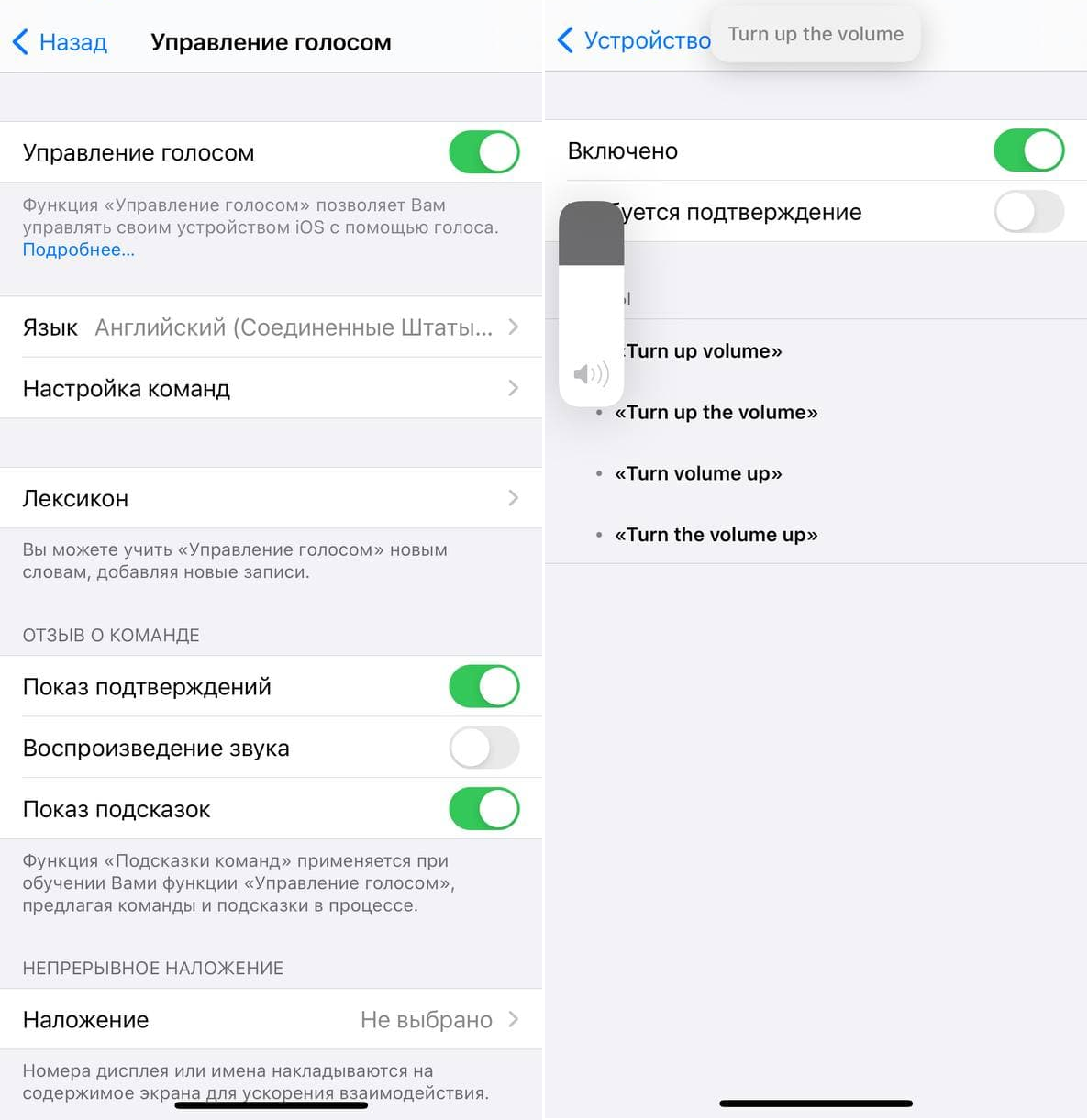
Это русскоязычный источник, на котором вы тоже найдёте десятки полезных команд. Новые команды в паблике появляются регулярно, ко всем из них есть описание.
Здесь вы найдёте как оригинальные команды, так и переводы различных команд с источников выше. Благодаря хэштегам вы можете легко находить интересующие вас команды. Советуем подписаться на паблик и следить за обновлениями.
Мгновенная перезагрузка или выключение
Стандартное завершение работы Mac требует сохранения всех открытых документов и занимает дополнительное время. Если уверены, что всё сохранено, и хотите не мешкая выключить свой компьютер — используйте следующие команды.
Для выключения вводите:sudo shutdown -h now
Для перезагрузки:sudo shutdown -r now
Навигация по папкам
Можно перейти к папке утилиты, введя следующую команду:$ cd /Applications/UtilitiesЕсли вы хотите быстро вернуться обратно в вашу домашнюю папку, вы можете просто ввести:$ cdС папками, содержащими пробелы, есть два способа сделать это:$ cd /Volumes/Macintosh HD/$ cd «/Volumes/Macintosh HD/»Первый метод использует косую черту «» и Терминал игнорирует пространство, которое следует за этим символом.
Настройка оболочки по умолчанию
Изначально в macOS работает bash. Но есть и другие – bin/bash, /bin/csh, /bin/zsh, /bin/ksh и т.п.
Unix-энтузиасты любят работать с zsh (или Z), т.к. в ней есть много функций и поддержка десятков самых разных плагинов.
Если вы новичок, установленной по умолчанию оболочку bash будет более чем достаточно.
♥ ПО ТЕМЕ:Возможности клавиши ⌥Option (Alt) на Mac (macOS), о которых вы могли не знать.
Настройка сочетаний клавиш
- Откройте «Настройки» и нажмите «Универсальный доступ».
- Выберите «Клавиатуры».
- Выберите функцию «Полный клавиатурный доступ» и включите ее.
- Нажмите «Команды».
- Нажмите на команду, а затем выберите пользовательское сочетание клавиш, чтобы назначить его.
- Нажмите «Готово».
О скачивании команд
Старые версии приложения Команды очень страдали от вредоносных команд, но теперь проблема была исправлена с версией Команды 2.1.3.
Однако мы всё равно советуем вам тщательно проверять источники, из которых вы качаете команды на своё устройство. Все сайты выше надёжные и проверенные, так что с них вы можете качать что угодно, не переживая о своей безопасности.
Освобождение оперативной памяти
Система и сама неплохо справляется с управлением памятью, но когда ОЗУ забивается под завязку и компьютер начинает тормозить, можно улучшить ситуацию принудительно, очистив кеш приложений. Для этого служит команда purge, которая потребует ввода пароля администратора.
Как использовать:purge
Отключить тени в скриншотах
Если вы когда-нибудь делали скриншот окна в OS X, то замечали, что по умолчанию он всегда будет с тенью. Если вы предпочитаете скриншоты без тени, можете использовать следующую команду:$ defaults write com.apple.screencapture disable-shadow -bool TRUEВы можете перезагрузить Mac, чтобы увидеть изменения или, используя другую команду, применить их мгновенно:$ killall SystemUIServerЭта команда останавливает графический интерфейс OS X на долю секунды.
Не волнуйтесь, он должен работать все время, поэтому перезапускается мгновенно, но с вашим обновленным вариантом. Сделайте скриншот и вы заметите, что тени больше нет.Чтобы отменить изменения, вы можете ввести следующие команды:$ defaults write com.apple.screencapture disable-shadow -bool FALSE$ killall SystemUIServerЧтобы сразу увидеть изменения.
Отображение скрытых файлов и папок в finder
Нечасто, но всё же возникает необходимость покопаться в скрытых файлах на диске. По умолчанию они не отображаются в Finder, и чтобы увидеть их, придётся воспользоваться специальной командой.
Как включить:defaults write com.apple.finder AppleShowAllFiles -bool TRUE && killall Finder
Как отключить:defaults write com.apple.finder AppleShowAllFiles -bool FALSE && killall Finder
Очистить окно
$ clearПроще говоря, это очищает текущее окно. В терминале OS X вы можете прокручивать вверх, чтобы увидеть всю информацию. Эта команда просто очищает текущий вид.
Попробуйте альтернативы терминалу
Терминал – системное приложение для работы с командной строкой вот уже многие десятилетия. Сегодня он, как и многие другие разработки Apple, пытается сохранить баланс между доступностью для новых пользователей и максимумом возможностей для профессионалов.
Посмотреть все активные процессы
Монитор активности приложения может дать нам детальное представление о том, что наш Mac в настоящее время делает. Мы можем проверить большую часть функциональности в терминале:$ topПосле запуска мы можем легко увидеть все текущие процессы, использование процессора, оперативной памяти и т.д.
Пробелы
С пробелами действует простое правило – ничего лишнего!
Почему? Дело в том, что bash считает пробел концом команды!
Если у вас есть папка с пробелами в названии – например, Yablyk Folder, и вы пытаетесь вывести её содержимое с помощью команды ls /Applications/Yablyk Folder, то соответствующий файл не будет найден, и на выходе появится ошибка:
Чтобы решить эту проблему, понадобятся кавычки или обратный слэш. Вот теперь всё будет правильно:
ls /Applications/»Yablyk Folder», илиls /Applications/Yablyk Folder
♥ ПО ТЕМЕ: Как изменить иконку приложения, папки или файла на Mac (macOS).
Проверьте безотказность работы вашего mac
Это может быть несколько дней, недель или даже месяцев, прежде чем вы перезагрузите ваш Mac и иногда это может быть так долго, что мы даже не можем вспомнить, когда последний раз это делали. Чтобы посмотреть, как долго Mac работает без перезагрузки, можно использовать:$ uptimeЭта команда отображает текущее время и время работы Mac.
Проговаривание текста
В macOS встроен синтезатор речи, который может озвучивать заданный текст. Чтобы заставить устройство заговорить, нужно ввести в «Терминале» специальную команду, добавив в неё желаемый текст или путь к документу.
Как использовать:say «Привет, Лайфхакер!»say -f ~/Documents/сказка.txt
Просмотр всех активных процессов
Для мониторинга системных ресурсов в macOS существует программа, которая так и называется. Она довольно удобна и информативна, но с тем же успехом просмотреть самые ресурсоёмкие процессы можно в «Терминале».
Как использовать:top
Работа с группами окон в терминале
А вы знали, что в Терминале можно открывать сразу несколько рабочих окон, размещать их на десктопе так, как вам удобно, а затем никогда не терять эту сессию? За это отвечает специальная функция Группы окон. С её помощью каждое «окошко» получает свой собственный процесс, атрибуты и позицию на рабочем столе.
Перед тем, как создать группу окон, потребуется:
- Расставить нужные окна на рабочем столе так, как вам хочется.
- Настроить «под себя» атрибуты, размер и форму каждого окна.
- Запустить все нужные команды.
Всё готово? Теперь открывайте Окно → Сохранить окна как группу. Далее введите название новой группы, поставьте галочку напротив надписи Использ. группу окон при запуске Терминала и нажмите Сохранить.
Для восстановления вашей группы выберите всё тот же раздел Окно → Открывать группу окон. Чтобы импортировать или экспортировать такие группы, выберите Настройки → Группы окон и нажмите на иконку-шестеренку в нижней части экрана.
♥ ПО ТЕМЕ:CheatSheet, или как посмотреть все горячие клавиши любой программы на Mac (macOS).
Скачивание файлов без браузера
Для загрузки файла по ссылке из интернета необязательно пользоваться Safari или Chrome. Иногда это гораздо быстрее и проще сделать через «Терминал» с помощью команды curl.
Скрытие файлов и папок
При желании также можно спрятать от чужих глаз приватные данные на диске. Для этого служит команда chflags. После неё нужно ввести путь к файлу или папке, которые необходимо скрыть. Чтобы не заморачиваться с вводом пути, можно просто вбить команду, а затем перетащить в окно «Терминала» желаемую папку.
Как включить:chflags hidden ~/Desktop/Секретная папка
Как отключить:chflags nohidden ~/Desktop/Секретная папка
Смена формата скриншотов
По умолчанию все скриншоты сохраняются в PNG. Данный формат позволяет добиться высокого качества, но требует много места для файлов. Если вы часто экспортируете снятые скриншоты из PNG в JPG, то для экономии времени можно настроить сохранение сразу в JPG.
Как включить:defaults write com.apple.screencapture type JPG && killall SystemUIServer
Как отключить:defaults write com.apple.screencapture type PNG && killall SystemUIServer
Помимо JPG, macOS позволяет также выбрать TIFF или, например, PDF.
Смотрите похожее
Создание собственной быстрой команды на iphone или ipad
На вкладке «Мои команды»  в приложении «Быстрые команды» на iPhone или iPad коснитесь
  в приложении «Быстрые команды» на iPhone или iPad коснитесь в правом верхнем углу.
В редакторе быстрой команды отобразится пустая команда без названия.
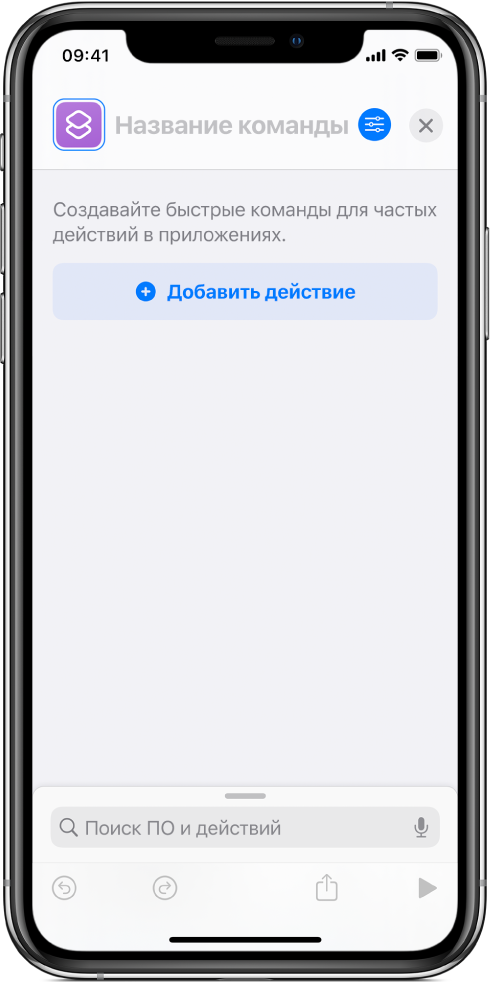
Коснитесь «Название команды», введите название, затем коснитесь «Готово».
Если функция Siri включена на устройстве, под названием отображается команда, которую можно вызвать, произнеся фразу «Привет, Siri».
Коснитесь «Добавить действие».
Отобразится список с категориями действий.
Коснитесь действия в списке, чтобы добавить его в быструю команду.
Либо коснитесь действия в списке и, удерживая его, перетяните на нужное место в редакторе быстрой команды.
Чтобы добавить другое действие, смахните вверх по списку действий внизу экрана, затем выберите действие.
Совет. При добавлении другого действия открывается категория, из которой Вы выбрали действие в предыдущий раз. Чтобы вернуться к списку всех категорий действий, коснитесь  .
.
Добавив все необходимые действия в последовательность, коснитесь  .
.
Быстрая команда отобразится в списке «Мои команды» .
Подробнее о настройке внешнего вида новой быстрой команды (прямоугольник в коллекции команд) см. в разделе Изменение значков и цветов быстрых команд на iPhone или iPad.
Для проверки новой быстрой команды коснитесь  на быстрой команде, чтобы открыть ее в редакторе быстрой команды, затем коснитесь
  на быстрой команде, чтобы открыть ее в редакторе быстрой команды, затем коснитесь .
Чтобы остановить выполнение быстрой команды, коснитесь  .
.
Совет. Также можно создать новую быструю команду, коснувшись и удерживая значок приложения «Быстрые команды» на экране «Домой» устройства, а затем коснувшись «Создать команду».
Создание файла любого размера
Тестировать скорость передачи данных по сети или с внешних носителей удобно с помощью копирования файлов. Искать для этого фильм или образ подходящего размера долго, поэтому намного легче создать тестовый файл, используя команду mkfile. Задать нужный размер можно с помощью числа и символов b, k, m или g, означающих байты, килобайты, мегабайты и гигабайты соответственно.
Как использовать:mkfile 1g test.abc
Сообщение на экране блокировки
А эта хитрость пригодится на случай утери компьютера или для розыгрыша коллег. С помощью следующей команды можно добавить любой текст на экран входа в систему.
Как включить:sudo defaults write /Library/Preferences/com.apple.loginwindow LoginwindowText «Ваше сообщение»
Как отключить:sudo defaults delete /Library/Preferences/com.apple.loginwindow
Список содержимого каталога
Вы можете просмотреть содержимое папки с помощью команды:$ ls
Для его просмотра в виде списка введите:
$ ls -l
Если вы хотите просмотреть все файлы, включая скрытые:
$ ls -a
Эта команда покажет все файлы, в том числе скрытые, которые начинаются с точки. Что делать, если мы хотим просмотреть папки в виде списка и просматривать все скрытые файлы?
$ ls -la
Да, это так просто, объединить их вместе!
Вернитесь в вашу домашнюю папку, прежде чем продолжить.
Стресс-тест mac
Если компьютер сбоит и проблема проявляется только под нагрузкой, её можно легко выявить с помощью следующей команды. Она загружает все ядра процессора на 100% до тех пор, пока вы не остановите её выполнение.
Как включить:yes > /dev/null && yes > /dev/null && yes > /dev/null && yes /dev/null &&
Как отключить:killall yes
Стресс-тест для вашего mac
Если вы хотите запустить некоторые стресс-тесты на вашем компьютере, есть простая команда, при её запуске, будет мгновенно использоваться 100% от мощности вашего CPU:$ yesТехники в Apple, часто используют это для тестов компьютеров Mac на сбои под нагрузкой, это очень быстрый способ. Для отмены команды нажмите Ctrl-C.
Ускорение анимации дока
Когда нужно сосредоточиться на работе, удобно прятать док и открывать его, наводя мышь на нижнюю часть экрана. По умолчанию панель появляется с задержкой в 0,7 секунды, но это легко изменить. Заметное ускорение наблюдается уже при задержке в 0,5 секунды. Но если и этого много, можно полностью убрать задержку, поставив ноль.
Как включить:defaults write com.apple.dock autohide-time-modifier -float 0.5 && killall Dock
Как отключить:defaults write com.apple.dock autohide-time-modifier -float 0.7 && killall Dock
Часто используемые сочетания клавиш
В большинстве сочетаний клавиш для iPad используется клавиша Command ⌘, как на компьютере Mac. Если для вас более привычна Windows-клавиатура, клавиша Command ⌘ выполняет те же функции, что и клавиша Control.
Далее перечислены некоторые часто используемые сочетания клавиш:
Вывод терминала
Терминал находится в папке Программы > Утилиты. После его запуска, вы можете начать вводить команды.
В терминале вы увидите что-то вроде этого:
MacBook:~ jordan$
Чтобы правильно определить команды, мы будем использовать знак доллара ($), как приглашение, поэтому следует просто ввести команду, которая следует за знаком доллара.
Для начала давайте поупражняемся с основными командами.
Заключение
Терминал может помочь вам настроить Mac, именно так, как вы хотите, обеспечивая доступ к функциям, которые просто не имеют графического интерфейса. Есть много вариантов, которые совершенно безопасны в использовании, но они скрыты от пользователя, их могут найти только опытные, желая сделать изменения.Командная строка является очень мощным инструментом, используйте её с умом!
На основе материалов


