

- Как вернуться к началу страницы
- . Как удалить только что напечатанный текст
- Как сделать скриншот на iPad
- . Как скопировать и вставить текст
- . Как получить доступ к домашнему компьютеру через iPad
- . Как увеличить изображение
- . Тройное нажатие на кнопку Домой
- . Как найти потерявшийся iPad
- Как активизировать жесты многозадачности
- Как упростить набор текста (Caps Lock, разделение клавиатуры и другие скрытые возможности клавиатуры)
- Как установить родительский контроль
- Как найти текст на странице
- Как увеличить продолжительность работы аккумулятора
- Как использовать дополнительный дисплей
- Быстрое переключение между приложениями
- Ipad — проще простого!
- Ipad проще простого
- Двухоконность
- Десктопный safari и менеджер загрузки файлов
- Использование мыши
- Новые принципы работы с файлами
- Выводы
Как вернуться к началу страницы
Прокручивать вверх длинную страницу весьма утомительно. Для того, чтобы вернутся к началу, достаточно дотронуться до статусбара (строки с часами) и страница автоматически прокрутится вверх.
. Как удалить только что напечатанный текст
Нет ничего проще, чем удалить текст в iPad. Если вы допустили ошибку при наборе, просто встряхните планшет, крепко удерживая его в руках. Тогда на экране появится сообщение об отмене предыдущего действия.
Как сделать скриншот на iPad
Если вам необходимо доказательство своих успехов в игре или нужно отправить сотруднику важную схему или график, iPad позволяет с легкостью сделать скриншот. Для того, чтобы сделать скриншот (снимок экрана) на iPad, необходимо одновременно нажать и удерживать кнопки Блокировки (в правом верхнем углу iPad) и Домой (круглая посередине). Скриншот будет добавлен в Фотопленку.
. Как скопировать и вставить текст
Чтобы скопировать текст, необходимо прикоснутся к какому-нибудь слову и удерживать палец в таком положении до появления специальной области с метками в виде синих кружочков на концах слова. Растяните эти метки, чтобы выделить нужный текст, а затем нажмите «Копировать».
. Как получить доступ к домашнему компьютеру через iPad
Приложение TeamViewer позволяет получать доступ к домашнему компьютеру в любом месте и в любое время. Приложение бесплатное.
. Как увеличить изображение
При двойном нажатии на изображение оно увеличится в месте нажатия.
. Тройное нажатие на кнопку Домой
Сперва, нужно включить эту функцию в настройках. После этого, тройное нажатие на кнопку Домой позволит инвертировать цвета на экране, увеличить изображение или активизировать функцию VoiceOver, которая помогает людям со слабым зрением осуществлять навигацию по экрану.
. Как найти потерявшийся iPad
Функция «Найти iPad» включается в разделе iCloud стандартного приложения Настройки.
В случае утери, можно скомандовать планшету подать звуковой сигнал или отобразить сообщение с просьбой связаться с его владельцем.
Как активизировать жесты многозадачности
iPad оснащен великолепным сенсорным дисплеем, но даже опытные пользователи, привыкшие к работе с ним, не всегда знают, как получить более комплексный контроль с помощью жестов многозадачности. Активировать его можно, зайдя в Настройки -> Основные -> Жесты многозадачности.

Как упростить набор текста (Caps Lock, разделение клавиатуры и другие скрытые возможности клавиатуры)
Для того, чтобы печатать заглавные буквы, вовсе не обязательно каждый раз нажимать Shift – достаточно один раз нажать Caps Lock. Для начала нужно активировать эту функцию в настройках (Настройки –> Основные –> Клавиатура –> Вкл. Caps Lock). Каждый раз, когда необходим Caps Lock, достаточно дважды нажать кнопку Shift.
Набор апострофов и кавычек на iPad – довольно утомительное занятие, поскольку эти знаки находятся на второй клавиатуре. Однако существует более простой способ их набора. Просто нажмите и удерживайте восклицательный знак, чтобы получить апостроф, а для кавычек нажмите и удерживайте знак вопроса.
Порой неудобно печатать на iPad держа его при этом одной рукой. Но если до центра клавиатуры дотронутся сложенными указательным и большим пальцами и раздвинуть их, то клавиатура разделится на две части. Таким образом, можно держать планшет двумя руками и печатать при помощи больших пальцев.
Если у вас есть фразы, которые вы часто употребляете, iPad может запомнить их. Эту функцию можно активировать, зайдя в Настройки –> Основные –> Клавиатура –> Сокращения.
Как установить родительский контроль
Для того чтобы дети не воспользовались вашей кредитной картой или не получили доступ к информации, не предназначенной для их глаз, можно заблокировать им доступ, например к интернету. Родительский контроль можно активировать через Настройки –> Основные –> Ограничения.
Как найти текст на странице
Для того чтобы найти нужное слово или фразу в документе или на странице, необходимо напечатать ее в поисковой строке наверху и выбрать опцию «На этой странице». Нужная фраза, если она есть на странице, будет выделена в тексте другим цветом.
Как увеличить продолжительность работы аккумулятора
Уменьшение яркости экрана (через меню настроек), а также отключение соединения с 3G поможет продлить работу батареи. Также ознакомьтесь с другими методами, способствующими увеличению продолжительности автономной работы устройства.
Как использовать дополнительный дисплей
Дополнительным («зеркальным») монитором для iPad может стать обычный телевизор, на котором будет отображаться контент, просматриваемый на планшете. Для того чтобы превратить телевизор в дополнительный экран, необходимо использовать функцию AirPlay совместно с приставкой Apple TV.
Быстрое переключение между приложениями
Для того, чтобы запустить приложение, вовсе не обязательно закрывать предыдущее и долго прокручивать список приложений в поисках необходимого. Необходимо просто открыть меню многозадачности, как это описано в пункте 2 или нажав два раза на кнопку Домой.
Ipad — проще простого!
ИНН 7802524386 КПП 780202101
Реквизиты р /с получателя: 40702810955080005460 в СЕВЕРО-ЗАПАДНЫЙ БАНК ОАО «СБЕРБАНК РОССИИ» Г. САНКТ-ПЕТЕРБУРГ
к/с 30101810500000000653, БИК 044030653
Юр. адрес: 194044, г. Санкт-Петербург, Большой Сампсониевский пр-кт, дом № 29, литера А
Почтовый адрес: 194044, г. Санкт-Петербург, Большой Сампсониевский пр-кт, дом № 29, литера А
Ipad проще простого
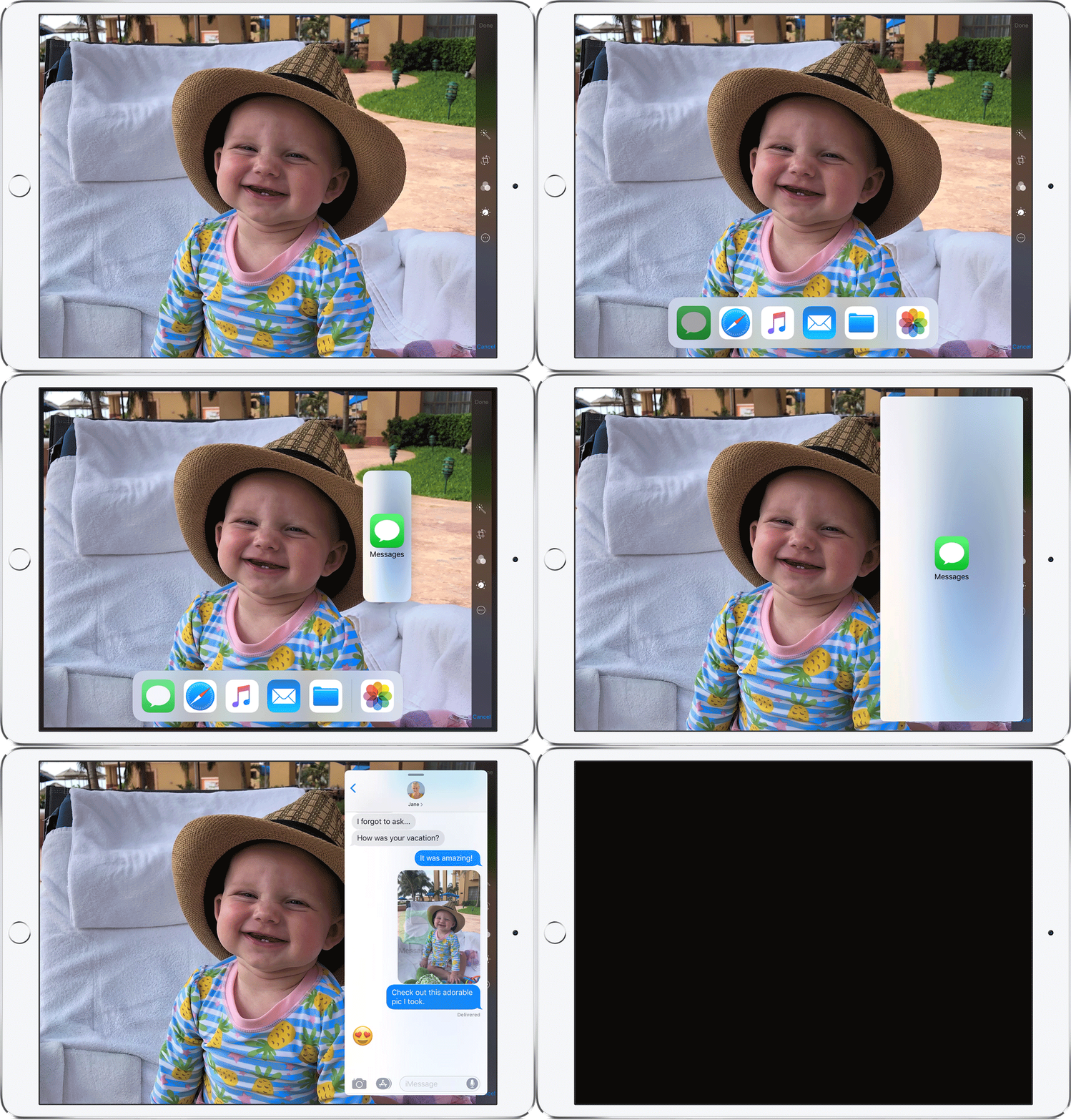
Используйте слайд, чтобы поработать над приложением, которое сползает в перед все открытые приложения, даже на двух открытых приложений в Сплите вид:
- Открыть приложение.
- Проведите пальцем вверх от нижней части экрана, чтобы открыть док.
- На док-станции, нажмите и удерживайте второе приложение, которое вы хотите открыть, а затем перетащите его на экран.
Если вы работаете с двумя приложениями в Сплите вид и хотите открыть для себя третье приложение в скользить, просто проведите вверх от нижней части экрана, чтобы открыть док. Затем перетащите приложение на верхней части приложения делителя.
Чтобы переместить приложение в слайд по нажмите и удерживайте  , а затем перетащите его в левую или правую сторону экрана.
Вы также можете перемещать приложения, открытого в скольжение за пределы экрана и сдвиньте его обратно, когда вы хотите использовать его. Просто поместите палец на и перетащите приложение вправо и на экране. Когда вы хотите снова использовать приложение, проведите пальцем влево от правого края экрана.
Вы можете использовать слайд с планшета, для iPad (5-го поколения и выше), iPad Air и новее, iPad mini 2 и новее.
Двухоконность
Реальная двухоконнность появилась в iPad тоже только с выходом iPadOS. В режиме Split View вы можете открывать не только два разных приложения, но и два окна одного приложения — например, отправленное письмо и еще не дописанное (в Mail). Более того, вы можете переносить информацию между этими окнами.
Кроме того, можно открывать небольшие вертикальные окна поверх основного окна приложения. Хотя, признаться, в процессе использования iPadOS у нас нередко получалось это в Safari произвольно, помимо нашего желания. Видимо, реализация этой функции еще требует доработки.
Но в целом можно сказать, что многозадачность на iPad становится все ближе к многозадачности на Mac. Да, мы пока не можем открыть несколько окон и свободно разместить их в нужных частях экрана, настроив удобный размер. Но при небольшом экране это не столь критично.
Десктопный safari и менеджер загрузки файлов
Сюрпризы в плане возможностей работы с файлами продолжаются и в браузере. Safari претерпел самые серьезные изменения за всю историю iPad — теперь это, фактически, десктопный браузер, в котором по желанию пользователь может открыть мобильную версию. Но что еще более неожиданно, в нем появился полноценный менеджер загрузки файлов, как в macOS.
Использование мыши
Apple всегда стремилась приучить пользователей мобильных устройств к иной логике управления контентом и приложениями, нежели на десктопах. И, в целом, ей это удалось. Но все равно остаются сценарии — особенно при профессиональном использовании, — когда мультитач никак не может заменить мышь.
Впрочем, этот шаг был хитро закамуфлирован. Для того, чтобы включить мышь (например, подключенную по Bluetooth), надо зайти в Настройки / Универсальный доступ / AssistiveTouch. Пояснение «AssistiveTouch позволяет использовать iPad, если вы не можете дотрагиваться до экрана или вам необходимо адаптивное оборудование», ни словом не дает понять, что это то, что надо. И тем не менее, требуемая опция именно там.
Включив эту опцию, мы можем выбрать скорость перемещения курсора по экрану и прочие параметры. Но, увы, есть один минус: сам курсор выглядит как круг, а не как стрелочка или типографский значок. И все время в процессе использования AssistiveTouch на экране планшета будет маячить еще один круг.
Таким образом, мы видим, что нет никаких препятствий для того, чтобы реализовать полноценное управление мышью — только странная стыдливость Apple и попытка замаскировать это под «специальные возможности», следствие чего — неудобный круг вместо курсора и всякие иные мелочи, которые мешают пользоваться мышью так же, как на десктопе.
Но не исключено, что в каком-нибудь обновлении iPadOS Apple столь же незаметно введет и возможность заменить круг на курсор, да и в целом подтянет iPad к десктопу (особенно если подключать его к внешнему монитору — благо, такая опция появилась еще до iPadOS).
Новые принципы работы с файлами
Многие годы существования iOS главной претензией пользователей планшетов в адрес Apple были ограничения по работе с файлами. Вплоть до 2021 года в ОС вообще не было менеджера файлов, но даже когда он появился (в iOS 11), выглядело это, скорее, как центр управления облачными сервисами, поскольку доступа к файлам на самом iPad там не было. Например, вы не могли увидеть там файлы песен, хранящихся в Music, или PDF в iBooks.
В iPadOS функциональность приложения «Файлы» существенно расширена. Да, вы по-прежнему не видите тот контент, что находится в предустановленных приложениях, и формально Apple не отказалась от своих принципов. Но по сути произошла революция: теперь «Файлы» — это не «третья нога» и агрегатор облачных хранилищ, а действительно необходимый инструмент, который в полной мере раскрывается, когда мы подсоединяем к планшету внешний носитель — флэшку или карту памяти.
Да-да, в iPad наконец-то можно полноценно (ну, почти) работать с флэшками. И здесь опять-таки надо оглянуться назад. Раньше в iOS была возможность импорта фотографий с карт памяти камер (для этого требовался соответствующий переходник на Lightning), а в 2021 году, после появления разъема USB-C в планшетах iPad Pro, появилась возможность подключения флэшек напрямую. Но, строго говоря, толку от этого было мало — а всё из-за программных ограничений. Теперь они сняты.
Выводы
Мы рассказали далеко не обо всех новшествах iPadOS, но ограничились тем, что действительно революционно, поскольку превращает планшет в устройство иной функциональности. Все это реализовано пока еще не безупречно, и говорить о том, что iPad после установки новой ОС сразу превратится в полноценный ноутбук, преждевременно.
Но все же Apple сняла несколько принципиально важных запретов. Теперь можно полноценно использовать внешние накопители, скачивать файлы в браузере и сохранять их потом как на планшете, так и на флэшке, подключать беспроводную мышь… А тот факт, что в браузере сайт теперь по умолчанию открывается в десктопной, а не в мобильной версии, выглядит символичным.
Да, во всех этих сценариях есть нюансы, которые напоминают, что вы все-таки работаете на планшете. Какие-то из них можно списать на то, что iPadOS пока существует в бета-версии (например, проблемы с браузером и управлением многооконностью), какие-то явно сделаны умышленно (отсутствие традиционного курсора при работе мышью).
Но, в любом случае, выпуск iPadOS — важнейший момент для истории iPad и большой подарок всем обладателям планшетов Apple. Как минимум, это означает, что в короткие командировки можно больше не брать с собой ноутбук. Да и фильм в дороге можно теперь посмотреть без специальных приготовлений — достаточно иметь флэшку с видеофайлами и переходник на USB-C.
Остается ждать, когда iPad станет полноценной заменой компьютера и новшества iPadOS перейдут в iOS. Кто знает — может, это уже не за горами.


