

- Вот как это работает
- Изменение настроек для групп уведомлений
- Изменение стилей оповещений
- Как звонить и принимать звонки на mac c os x при наличии iphone
- Как звонить и принимать звонки с ipad (ipod touch) при наличии iphone
- Как получать сообщения sms (imessage) с iphone на mac или ipad | яблык
- Как принимать и отвечать на sms на ipad, mac и ipod touch при наличии iphone
- Как принимать или отправлять sms с ipad, если нет iphone?
- Пересылка сообщений на iphone и ipad
- Пересылка сообщений на mac
- Планирование сводки уведомлений
- Смотрите похожее
- Управление уведомлениями
Вот как это работает
Сообщения в iCloud синхронизируются автоматически, поэтому на всех устройствах с iMessage отображается одинаковая информация. Если удалить сообщение, фотографию или разговор на одном устройстве, они будут автоматически удалены на остальных ваших устройствах. Так как все вложенные файлы хранятся в iCloud, вы можете освободить место на устройстве.
Приложением «Сообщения» в iCloud можно пользоваться на iPhone, iPad, iPod touch, Apple Watch и на компьютере Mac. Чтобы обеспечить вашу конфиденциальность, все данные приложения «Сообщения» в iCloud полностью зашифрованы*, таким образом, просмотр сообщений или доступ к ним через браузер невозможны.
* Узнайте больше о безопасности iCloud.
Изменение настроек для групп уведомлений
- Перейдите в меню «Настройки» и нажмите «Уведомления».
- Выберите приложение и нажмите Notification Grouping (Группировка).
- Выберите один из следующих вариантов.
- «Автоматически»: уведомления из приложения будут объединены в группы согласно критериям приложения, например по темам или цепочкам.
- «По приложению»: все уведомления из приложения будут объединены в одну группу.
- «Выключено»: уведомления не будут объединены в группы.
Чтобы выборочно отключить уведомления для приложений, перейдите в меню «Настройки» > «Уведомления» > «Предложения Siri», а затем выключите любое приложение.
Чтобы изменить отображение уведомлений на экране блокировки, выполните следующие действия.
- Откройте меню «Настройки» > «Уведомления».
- Выберите приложение, нажмите «Показать миниатюры» и выберите нужный вариант.
Изменение стилей оповещений
- Перейдите в меню «Настройки» и нажмите «Уведомления».
- Выберите приложение в разделе «Стиль уведомлений».
- В разделе Alerts (Предупреждения) выберите нужный стиль оповещений. Если включен параметр Allow Notifications (Допуск уведомлений), выберите время доставки уведомлений: сразу или в запланированной сводке уведомлений.
Как звонить и принимать звонки на mac c os x при наличии iphone
Требования:
Как звонить и принимать звонки с ipad (ipod touch) при наличии iphone
Требования:
Идём в настройки iPad. Настройки->FaceTime->Сотовые вызовы iPhone. Включаем переключатель, если не включен. По умолчанию, кстати, он включен. Также напротив телефонного номера обязательно должна стоять галочка.
Если iPhone в момент звонка заблокирован (так система понимает, что он скорей всего не под рукой), то входящий вызов отправляется сразу на два девайса. Вот как это выглядит:
Вы можете принять звонок как на iPad, так и на iPhone.
Чтобы позвонить с iPad, нужно зайти в FaceTime и напротив или фамилии абонента или номера телефона нажать иконку с телефонной трубкой.
iPad напишет, что звонок идёт через iPhone.
Как получать сообщения sms (imessage) с iphone на mac или ipad | яблык
Начиная с OS X Yosemite на Mac появилась полезная функция под названием SMS Continuity (Переадресация сообщений), которая позволяет получать (перенаправлять) SMS-сообщения с iPhone на компьютер Mac.
Суть функции состоит в возможности перенаправления SMS-сообщений с iPhone на Mac и обратно. Использование функции Переадресация сообщений возможна только между iPhone с установленной iOS 8.1.x (и новее) и компьютером Mac под управлением OS X Yosemite (и новее).
♥ ПО ТЕМЕ: Как научить iPhone проговаривать имя того, кто вам звонит.
1. Откройте приложение Настройки на iPhone и перейдите по пути Сообщения → Переадресация.
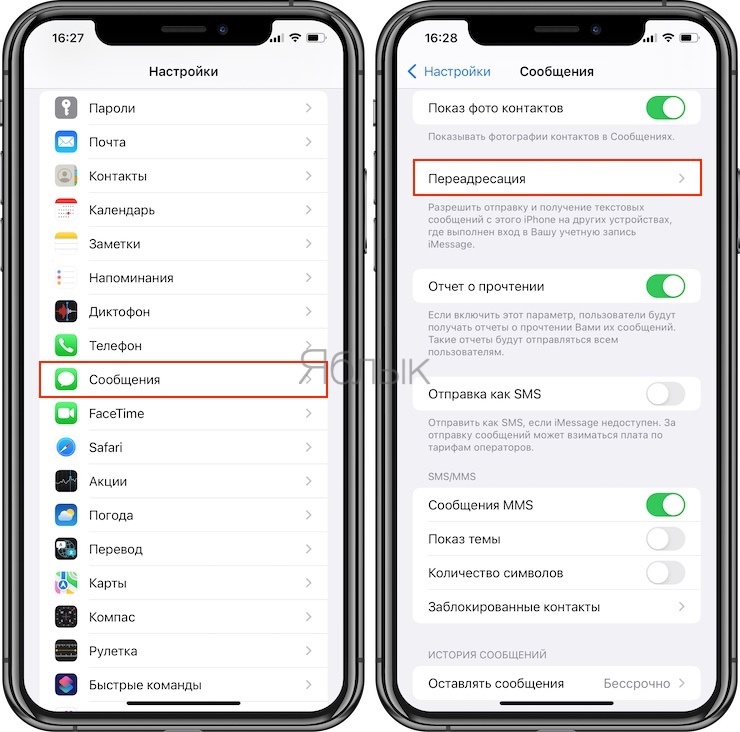
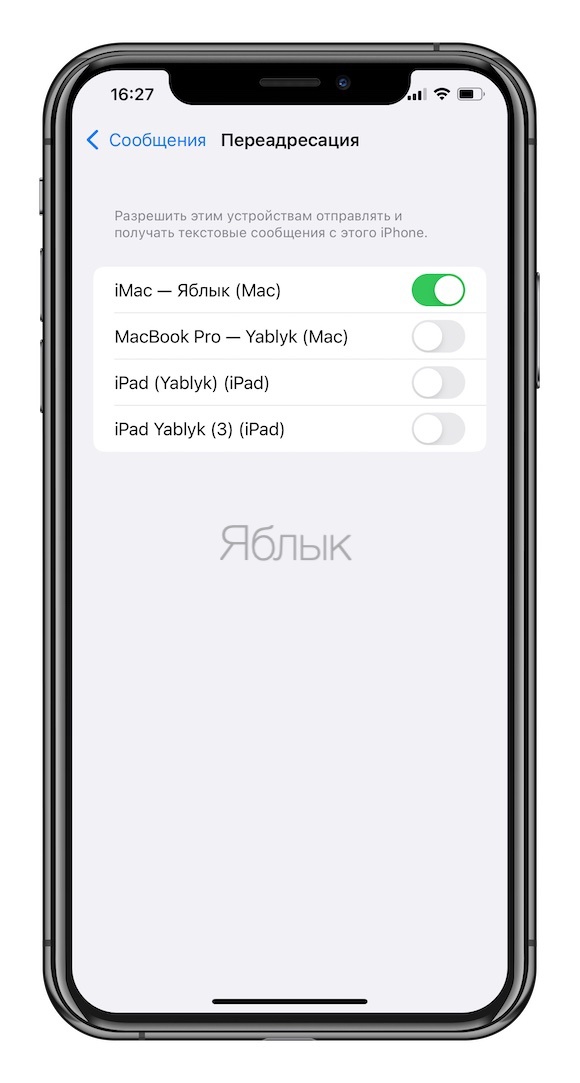
2. Выберите из списка устройств те, на которые необходимо отправлять сообщения SMS и iMessage.
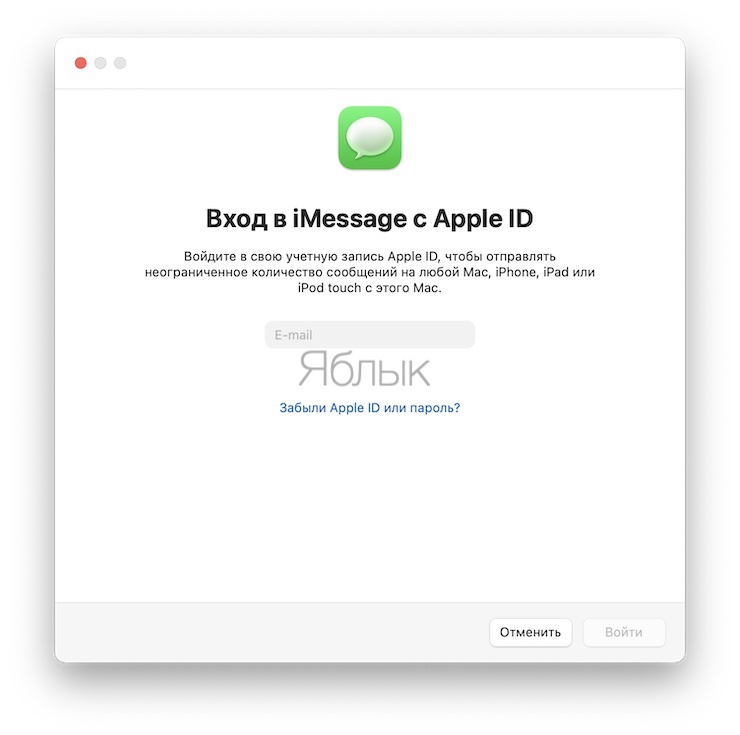
3. Активируйте сервис iMessage (если он выключен) по этой инструкции (на iPad: Настройки → Сообщения; на macOS: приложение Сообщения → Настройки).
4. Если есть необходимость в синхронизации всей истории текстовых сообщений на выбранных устройствах, включите службу Сообщения в настройках iCloud.
На iPhone и iPad: Настройки → Ваше имя → iCloud → Сообщения.
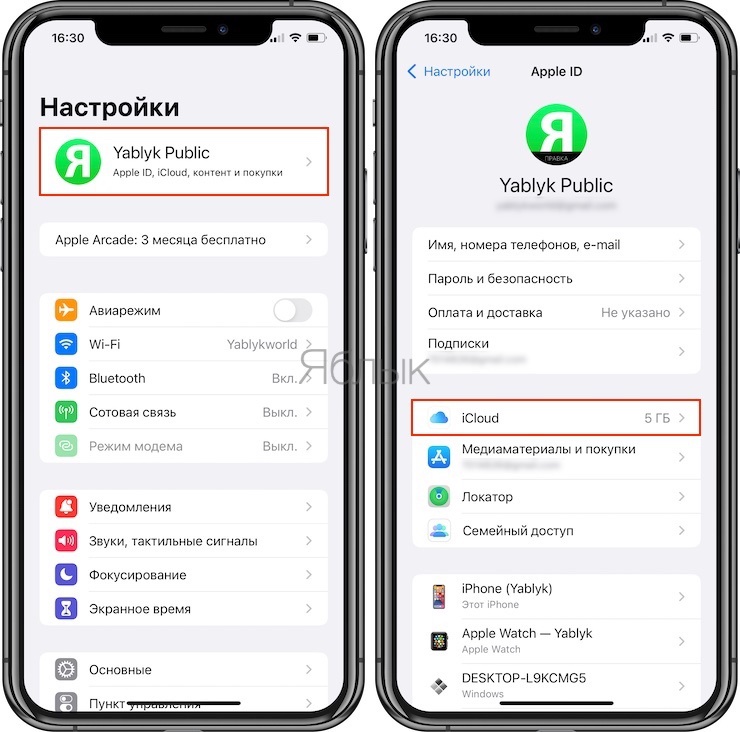
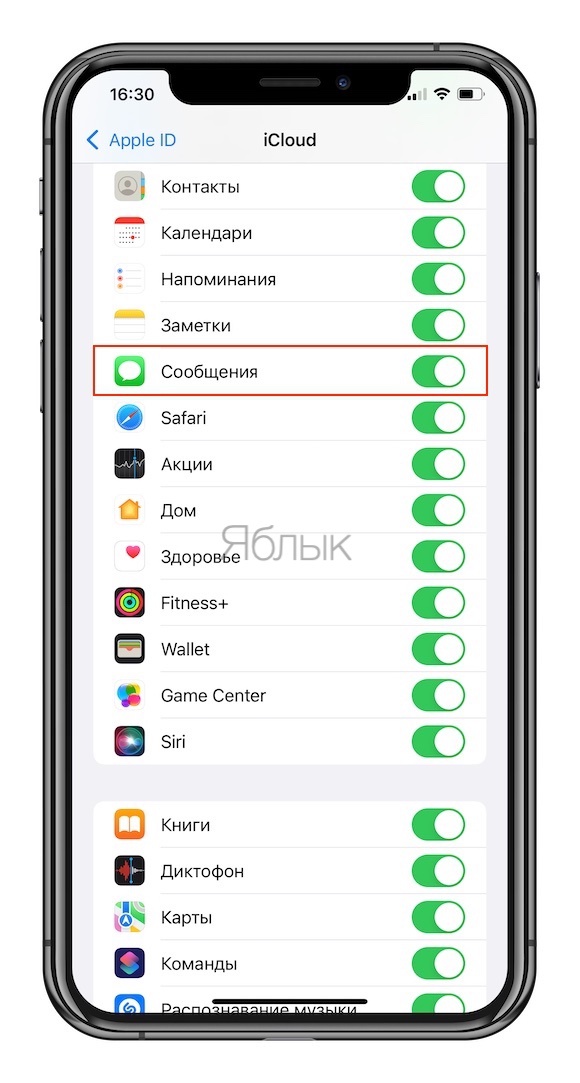
На Mac: Приложение Сообщения → Настройки → вкладка iMessage → Включить Сообщения в iCloud.
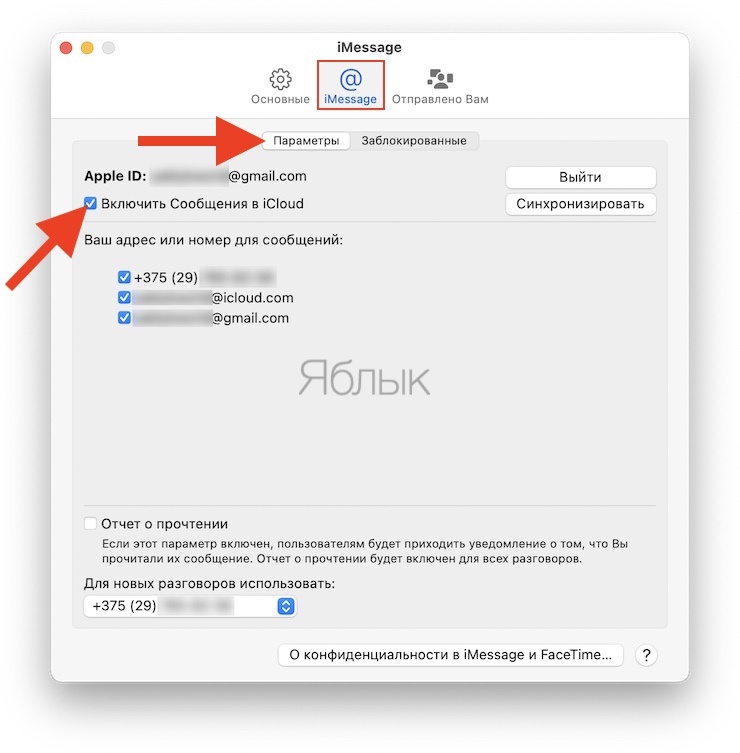
После выполнения этих действий, вся история текстовых сообщений, имеющаяся в iCloud, станет доступна на всех устройствах
Смотрите также:
Как принимать и отвечать на sms на ipad, mac и ipod touch при наличии iphone
Этот функционал появился в iOS 8.1 и у нас в комментариях на сайте уже поступило несколько вопросов на эту тему. Отвечу подробно.
Требования:
Настройка простая. Заходим на iPhone в Настройки->Сообщения->Переадресация сообщений.
Как принимать или отправлять sms с ipad, если нет iphone?
Это очень частый вопрос, на который тоже надо дать ответ. Несмотря на тот факт, что в iPad можно вставить симку и использовать её для подключения к сетям LTE и 3G, возможности принимать или отправлять СМС на эту симку средствами iOS нет.
Я недавно задался вопросом хотя бы приёма СМС, но нормальных решений нет. Решения-костыли такие:
1. SwirlySMS free – пакет из Cydia. Нужен джейлбрейк и iOS 6. 🙂 Я так понял, что пакет не обновляется?
2. СМС-центр – приложение в App Store, которое позволяет за деньги отправлять СМС. Принимать нельзя. Похоже в последние 2 года испортилось, отзывы очень плохие.
Даже в 2021 году Apple не даёт пользователям полностью использовать модуль сотовой связи… При этом с этой задачей справляются самые дешёвые планшеты на Android за 100 долларов… И это очень печально.
Пересылка сообщений на iphone и ipad
Откройте приложение Сообщения на своём iPhone или iPad и следуйте шагам ниже.
1) Выберите нужный диалог.
2) Зажмите сообщение, которое хотите переслать.
3) Выберите Ещё.
4) Нажмите стрелочку в правом нижнем углу экрана.
Вы можете отметить несколько сообщений галочками, чтобы переслать их все сразу.

Когда вы нажмёте на стрелочку, будет создан новый диалог, и вам останется только добавить получателя.
Пересылка сообщений на mac
Откройте программу Сообщения на своём Mac и следуйте шагам ниже.
1) Выберите диалог из списка слева.
2) Выберите сообщение, которое хотите переслать. Оно будет выделено.
3) Нажмите на сообщение правой кнопкой мыши.
4) Выберите Переслать.
Сообщение будет вставлено в новый диалог, и вам останется выбрать получателя.
Теперь вы знаете, что пересылать сообщения очень легко и быстро.
Планирование сводки уведомлений
В iOS 15 и iPadOS 15 можно запланировать время получения сводки уведомлений на каждый день, чтобы наверстать упущенное в удобный для вас момент. В персонализированной сводке оповещения сортируются по приоритету в зависимости от характера использования приложений, а наиболее актуальные уведомления отображаются в верхней части.
Чтобы запланировать сводку уведомлений, выполните следующие действия.
- Перейдите в меню «Настройки» > «Уведомления» > «Доставка по расписанию», а затем включите функцию «Доставка по расписанию».
- В разделе «Приложения в Сводке» выберите приложения, которые хотите включить в сводку уведомлений.
- В разделе «Расписание» нажмите кнопку «Добавить»
 , чтобы добавить расписание, или кнопку «Удалить»
  , чтобы удалить расписание. Затем установите время для каждой настроенной сводки по расписанию.
Чтобы добавить в сводку новые приложения, вернитесь в меню «Настройки» > «Уведомления» > «Доставка по расписанию» и выберите приложения в разделе «Приложения в Сводке». Каждое приложение отображается со средним количеством уведомлений, которые вы получаете каждый день из этого приложения.
Смотрите похожее
Управление уведомлениями
Чтобы управлять уведомлениями с экрана блокировки или из Центра уведомлений, выполните следующие действия.
- Смахните влево оповещение или группу оповещений.
- Нажмите «Параметры» и выберите один из следующих вариантов.
- Выключить на 1 час
- Выключить на сегодня
- Настройки вида
- Выключить
Можно также нажать «Настройки вида», чтобы изменить стили или параметры оповещений для определенного приложения.


