

- Что такое apple id
- Вариант 1. выйдите из iphone, чтобы отключить iphone от ipad
- Отключите iPhone от компьютера, отключив автоматическую синхронизацию iTunes
- Iphone
- Вариант 2: если нет возможности узнать пароль
- Выход на компьютере mac
- Как остановить imessage от перехода на ipad и другие устройства
- Как отвязать apple id от устройства с помощью сервиса activation lock
- Как отвязать ipad от apple id. простые способы выхода из учетной записи | новости apple : iphone, macbook, ipad
- Как полностью удалить apple id
- Как предотвратить вызовы facetime на все устройства
- Как проверить iphon на присутствие activation lock?
- Можно ли отвязать apple id без пароля
- Настройка отправки и получения
- Отключаем синхронизацию. использование другой учетной записи apple id
- Первый способ
- Порядок отвязки планшета от apple id
- Просмотр и удаление устройств, связанных с идентификатором apple id для покупок
- Способ 1: выход из apple id на iphone/ipad
- Способ 2: выход из apple id удаленно
- Способ 4. как узнать apple id или пароль apple id через 4ukey-password manager
- Третий способ
Что такое apple id
Прежде чем разобрать все вопросы касательно отвязки айфона, предлагаем более детально узнать, что такое Apple ID и зачем он нужен. Эпл Айди – это своеобразная уникальная учетная запись пользователя Айфона, которая регистрируется отдельно для каждого устройства. Данный аккаунт позволяет в полной мере ознакомиться со всеми сервисами от компании Apple.
Для регистрации необходимо указать почтовый ящик Gmail и придумать пароль. Создание Эпл Айди обязательно для каждого гаджета на базе iOS, будь то айфон 4, 5S, 6 или 10 – это совершенно не имеет значения. Рассмотрим основные функциональные возможности, которые открываются перед пользователем после регистрации:
- приобретение и установка игр и приложений через магазин AppStore;
- закачивание аудио и видео файлов через iTunes;
- использование сервиса облачного хранения данных iCloud;
- создание резервных копий телефона, а также их восстановление;
- использование FaceTime и iMessage;
- блокировка устройства в случае потери, а также единое удаление всех данных на устройстве.
Аккаунт Apple ID собирает данные об установке игр и приложений и позволяет их инсталлировать в будущем на другое устройство от «яблочного» производителя.
Вариант 1. выйдите из iphone, чтобы отключить iphone от ipad
Вы не можете увидеть список связанных с вами устройств на iPhone, iPad или iPod touch. Но вы можете удалить связанное устройство iOS, используя устройство, которое хотите удалить. Ниже описано, как отменить синхронизацию iPhone с iPad.
Шаг 1Разблокируйте свой iPhone, зайдите в Настройки > iTunes и магазин приложений.
Шаг 2Нажмите Войти а затем введите свой Идентификатор Apple.
Шаг 3Нажмите Идентификатор Apple, наведите на Просмотр Apple ID, Вас могут попросить ввести ваш пароль.
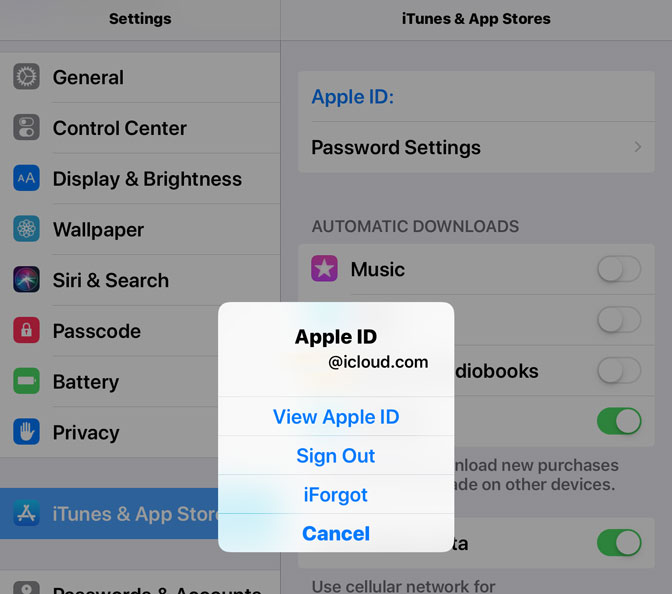
Шаг 4Выделите iTunes в разделе «Облако» и нажмите Удалить это устройство.
Шаг 5Выделите iTunes в облаке раздел, затем нажмите Управление устройствами, Если ни одно из ваших устройств не связано с вашим Apple ID, вы не увидите этот раздел.
Шаг 6На странице «Управление устройствами» нажмите «Удалить» справа от устройства, которое вы хотите удалить.
Советы: В зависимости от того, когда вы связали свое устройство с Apple ID, вам может потребоваться подождать до 90 дней, чтобы связать устройство с другим Apple ID.
Отключите iPhone от компьютера, отключив автоматическую синхронизацию iTunes
Каждый раз, когда вы подключаете iPhone, iPad или iPod к компьютеру, iTunes запускается и сразу начинает автоматически синхронизировать весь контент между устройством iOS и подключенным компьютером.
Если вас раздражает автосинхронизация iTunes, вы хотите знать, как отменить синхронизацию iPhone с компьютером, или вы просто хотите отключить его на вспомогательном компьютере Mac или Windows, или хотите отменить синхронизацию iPhone с iPad, просто следуйте инструкциям. о том, как отключить iPad от iPhone:
Шаг 1Презентация ITunes на вашем компьютере, но не подключайте iPad с помощью USB-кабеля для передачи данных.
Шаг 2Нажмите другой E ключи для запуска iTunes Редактировать меню.
Шаг 3Нажмите на Настройки, А затем нажмите приборы вкладка, чтобы открыть iTunes Настройки меню.
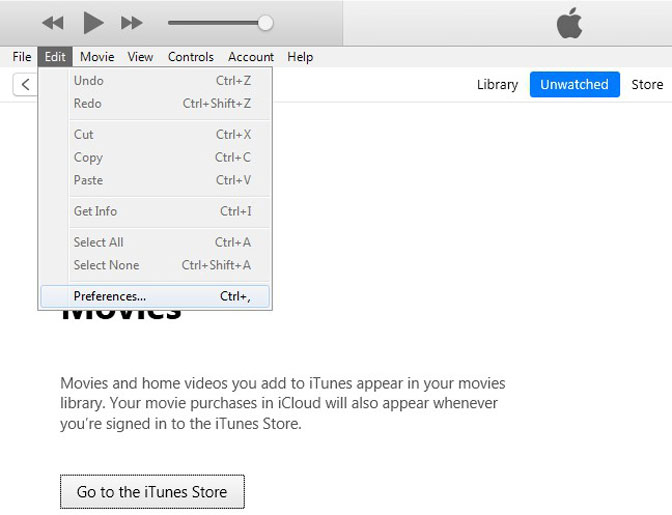
Шаг 4Нажмите Невозможно автоматически синхронизировать iPod, iPhones и iPads установите флажок, чтобы снять флажок, затем нажмите OK.
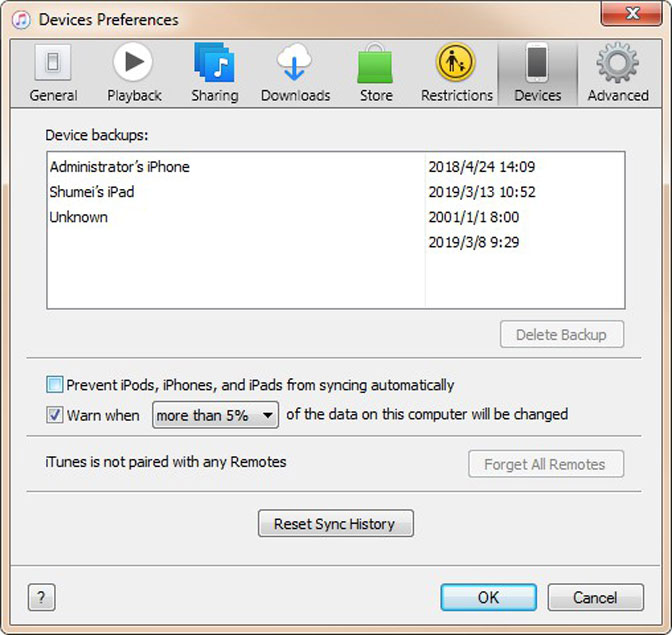
Шаг 5Закройте iTunes, затем перезапустите приложение. Автоматическая синхронизация отключена для iPad и других зарегистрированных устройств iOS.
Еще вопросы или предложения? Оставьте свои сообщения в области комментариев ниже.
Iphone
Пожалуй, быстрее и удобнее выполнить отвязку, используя меню самого iPhone. Для этого:
- Откройте «Настройки» смартфона.
- Если у вас относительно новый iPhone, например, 5S или iPhone 6, и он обновлен до актуальной версии iOS, тапните по своему имени.

- Если у вас iPhone 4S или более старая модель, либо же новая версия i-смартфона, но вы давно не обновлялись, отыщите раздел iCloud, тапните его.

- Далее инструкция будет одинаковая для всех моделей и версий iOS — пролистайте открывшийся раздел до конца и нажмите «Выйти» .

- Введите пароль Apple ID.

- Появится предупреждение об удалении фото из фото потока при выходе из iCloud, соглашаемся, нажав «Выйти». Если вы не согласны с удалением, предварительно сохраните нужную информацию и затем повторите выход. Без согласия с удалением, выйти из iCloud не получится.
- Следующее окно и снова уведомление об удалении информации — только теперь контактов, напоминаний и календарей. Тут можно выбрать — оставить информацию или удалить.
- Завершающий шаг — повторный ввод пароля Apple ID и согласие с удалением.
Готово! Выход выполнен! Как правило, при выполнении вышеприведенной инструкции, «Найти iPhone» отключается, однако обязательно проверьте сей факт. Для этого на новых моделях откройте «Настройки»/Имя пользователя»/iCloud/»Найти iPhone», на старых — «Настройки»/iCloud/»Найти iPhone» — напротив пункта «Найти iPhone» должно стоять значение «Выкл», если стоит «Вкл», тапните на пункту и переведите одноименный ползунок в неактивное положение. При этом потребуется ввести пароль Apple ID.
Вариант 2: если нет возможности узнать пароль
Не зная пароля от учетной записи, отключить блокировку айфона самостоятельно невозможно. Единственный реально работающий способ в таком случае — связь с официальной технической поддержкой Эппл.
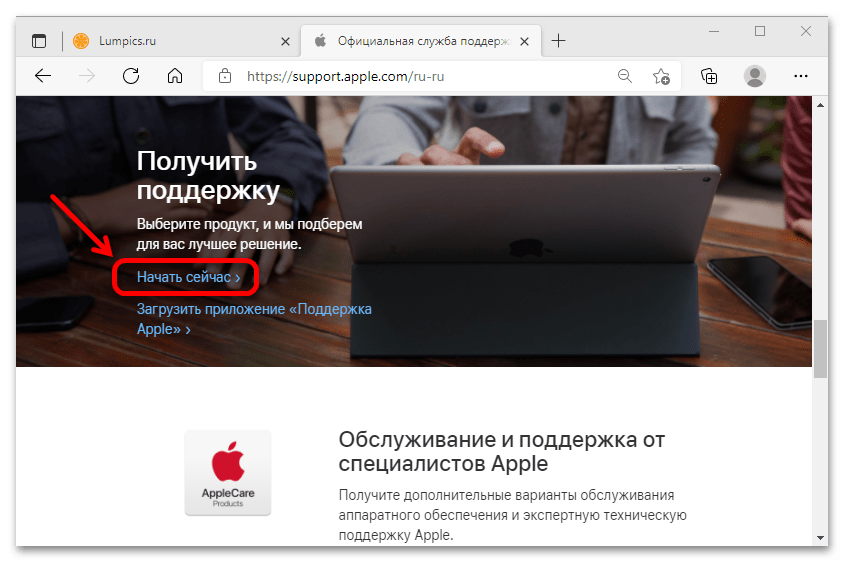
Перейти на сайт техподдержки Apple
- Откройте страницу, прокрутите ее вниз до раздела «Получить поддержку» и нажмите на ссылку «Начать сейчас».
- Выберите нужное устройство.
- Кликните по плитке «Apple ID и iCloud».
- Выберите вариант «Тема отсутствует в списке».
- Кратко опишите проблему (на русском языке) и нажмите «Продолжить».
- Выберите способ общения со специалистом: чат на сайте или телефонный разговор (звонок для вас будет бесплатным).
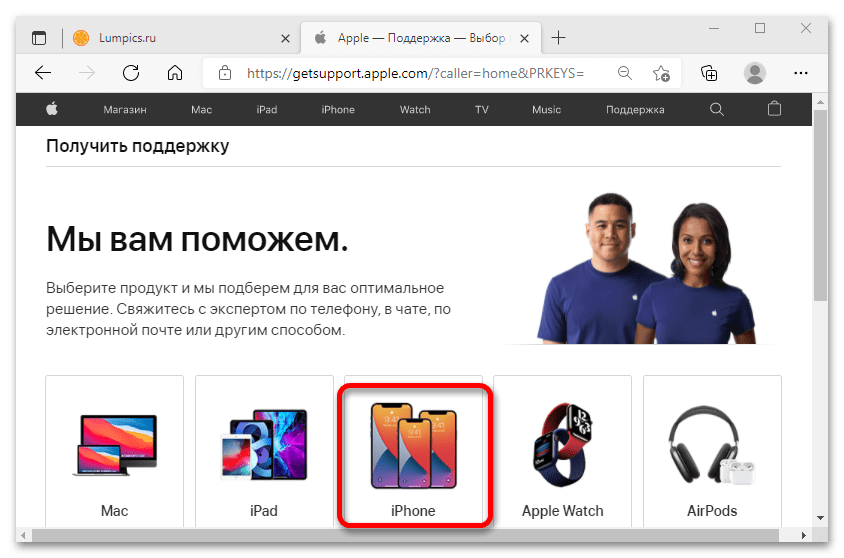
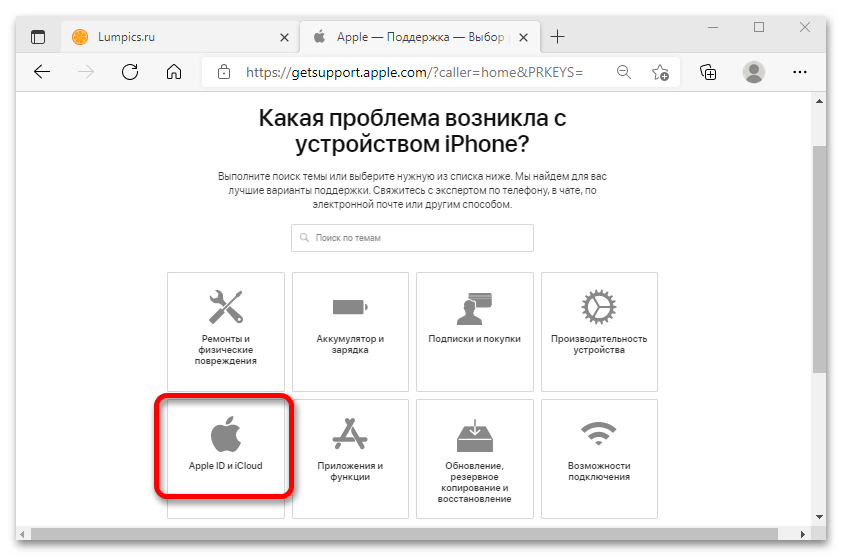
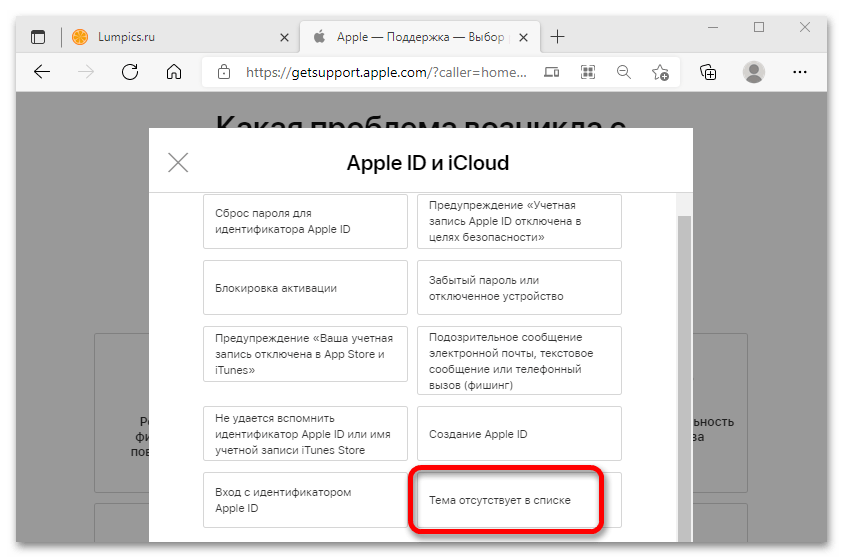
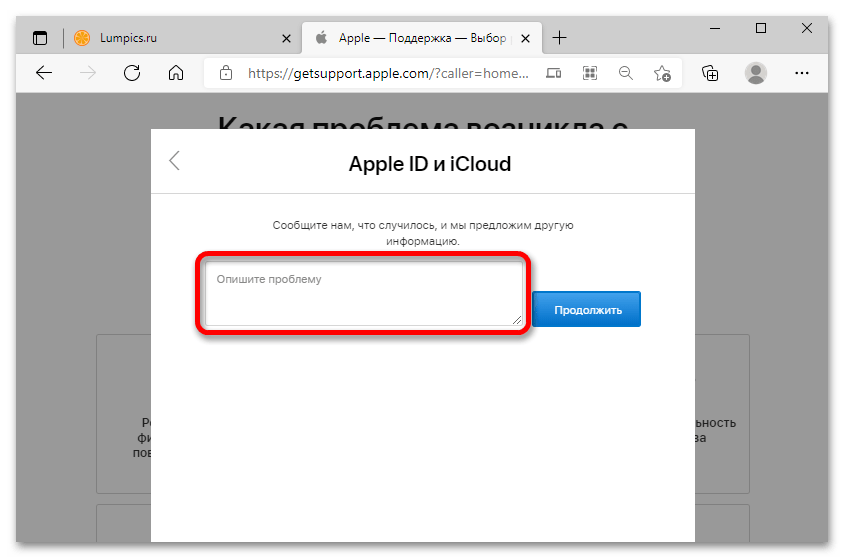
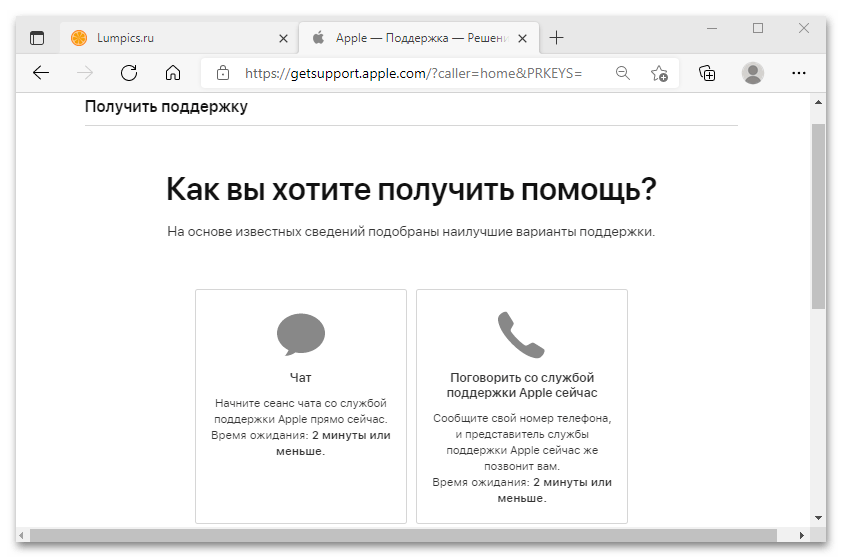
Объясните сотруднику поддержки ситуацию, подтвердив факт покупки устройства наличием коробки и чека, которые вам передал предыдущий владелец. Если компания пойдет вам навстречу, после проверки учетная запись будет сброшена, но процесс может занять несколько дней, к тому же каждый случай рассматривается индивидуально.
Выход на компьютере mac
- Выберите меню Apple > «Системные настройки».
- Щелкните идентификатор Apple ID, а затем — «Обзор». При использовании ОС macOS High Sierra или более ранней версии щелкните значок iCloud.
- Нажмите кнопку «Выйти».

- Если перед выходом требуется сохранить копию данных iCloud на компьютере Mac, установите соответствующие флажки. Затем щелкните «Оставить копию».
- Если требуется сохранить копию паролей Safari на компьютере Mac, щелкните «Сохранить на этом Mac».
Как остановить imessage от перехода на ipad и другие устройства
Когда я использую свой iPad, я буду удивляться, почему мои текстовые сообщения тоже отправляются на мой iPad? IMessage, разработанный Apple, будет идеальным для всех наших устройств. Вот почему мы можем отправлять и получать сообщения iMessages с нашего iPhone, iPad, iPod touch и Mac.
Но что, если вы хотите ограничить iMessages только для iPhone? Что делать, если вы хотите отключить iPhone от iPad для отмены синхронизации iMessage? Это не очень популярный пользовательский случай. потому что бесперебойность и совместимость между устройствами iMessage является важной функцией.
Если вы хотите запретить отправку iMessages на ваш iPad или другие устройства iOS, вы можете выполнить следующие шаги, чтобы закрыть iMessage, чтобы он мог позволить iMessage отключить iPhone от iPad. Затем iMessage отменит синхронизацию iPhone с iPad.
Как отвязать apple id от устройства с помощью сервиса activation lock
Разработчики из нидерландской компании ChronicUnlocks порадовали пользователей Apple новыми возможностями в области отвязки устройства от Apple ID. Таким приятным нововведением стала функция Activation Lock, предназначенная для блокирования компонента iCloud.
Работа нового сервиса позволяет защитить владельцев смартфонов и планшетов от кражи устройств и их повторной активации мошенниками. Гаджет привязывается к аккаунту владельца в Apple ID на основе системы iCloud. Единственным недостатком Activation Lock является то, что отключение функционала выполняется только при подаче специального запроса в компанию Apple.
Существует специальная инструкция по деактивации гаджета с использованием персональных данных клиента, располагающихся в iCloud. Проблемы с разблокировкой смартфона могут возникнуть у тех пользователей, которые по тем или иным причинам потеряли доступ к учетной записи.
Отключение функции Activation Lock может быть выполнено только для тех планшетов и смартфонов, которые входят в список пропавших или украденных устройств. Именно поэтому применение функции «Найти iPhone» рекомендуется только в тех случаях, когда человек действительно потерял гаджет или обнаружил его кражу. Блокировка сервиса iCloud представляет собой платную услугу – 150 долларов.
Как отвязать ipad от apple id. простые способы выхода из учетной записи | новости apple : iphone, macbook, ipad
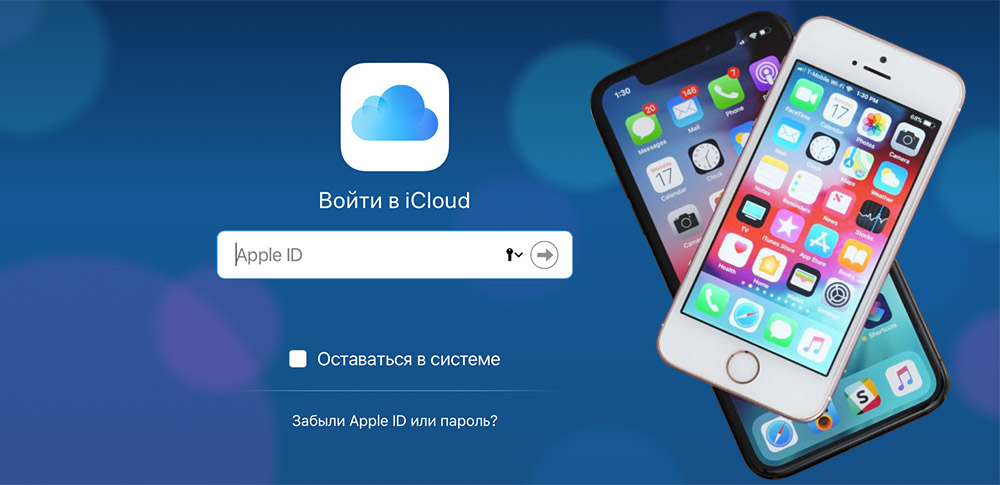
Сброс настроек Apple ID/ iCloud чаще всего актуален для ситуаций, когда вы продаете или покупаете «яблочный» гаджет. Реквизиты и пароль учетной записи будут запрашиваться системой для подтверждения многих важных действий. Соответственно, если вы не вышли из своего аккаунта, а устройством пользуется кто-то другой, или наоборот, если предыдущий владелец вашего iPad забыл отвязать его от Apple ID, может произойти блокировка активации. В результате вы банально не сможете даже скачать нужную программу из App Store.
Как отвязать iPad от Apple ID. Пошаговый процесс
Основное, что нужно сделать – деактивировать службу Find My Phone. Стандартно она находится во включенном режиме, и нужна, чтобы заблокировать девайс при его пропаже. А также подтверждать операции через пароль от Apple ID.
Find My Phone отключается следующим образом:
- Заходим в Настройки – Учетные записи и пароли – iCloud;
- Жмем кнопку «Выйти» (внизу меню). Жмем несколько раз;
- Кликаем на строку «Удалить с iPhone». Данная процедура удалит с устройства все сведения об аккаунте.

Через Основные настройки также можно (и нужно, если вы покупаете или продаете гаджет) отключать блокировку активации. Для этого в разделе «Сброс» нужно нажать на строчку «Стереть контент и настройки».
«Найти iPhone» — отключаем в удаленном режиме
Как и любой смартфон, отвязать iPad 2 от Apple ID можно удаленно. Для этого следует:
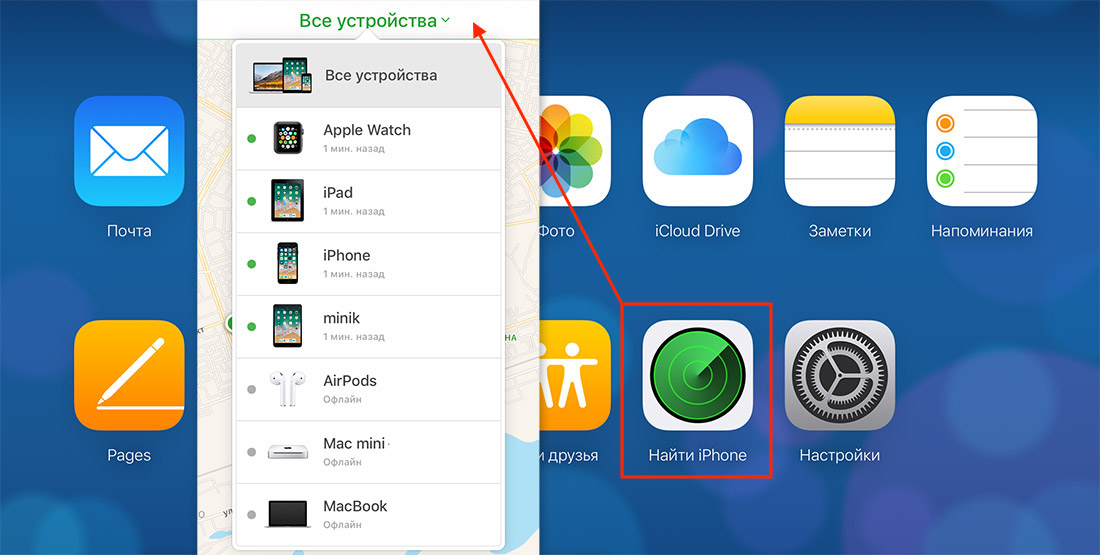
В зависимости от конкретного девайса процесс может немного отличаться. Так, на некоторых моделях iPhone и iPad учетная запись находится по «маршруту»: Настройки – iCloud – Настройки облачного хранилища».
Совет: Если вы решили действовать через сайт icloud.com., обязательно стоит создать резервную копию данных. Недавно мы рассказывали о том, как сделать это для iPhone. Для iPad эти действия также актуальны.
Управление аккаунтом через iTunes
Отвязать устройство от Apple ID можно также через приложение iTunes. Скачиваем программу, заходим в нее и выполняем следующее:
- Открываем раздел Управление – Учетная запись;
- Авторизуемся, указав свою привязанную почту и пароль;
- При корректной авторизации в появившейся вкладке выбираем пункт «Управление устройствами»;
- В списке устройств находим нужное нам и отвязываем его от Apple ID нажатием на кнопку «Удалить».
Дополнительный сброс настроек
При продаже своего девайса или покупке нового с рук актуально удалить в принципе всю информацию предыдущего владельца. На iPhone или iPad это делается следующим образом:
- Зайти в меню Настройки – Основные;
- Кликнуть на строку «Сброс», которая возвращает гаджет к исходным данным;
- Нажать «Стереть настройки контента». Действие нужно будет подтвердить паролем и подождать некоторое время, пока процесс завершится.
Важно: если файловая система проходила процедуру джейлбрейка, данный способ применять не рекомендуется. Восстановление следует выполнять напрямую через iTunes.
Как полностью удалить apple id
Для этого необходимо перейти на специальный раздел сайта Apple, посвященный конфиденциальности данных, авторизоваться при помощи своего Aplpe ID и ответа на контрольные вопросы, выбрать пункт «Удаление учетной записи» и начать процесс.
Здесь имеется несколько простых шагов, таких как: указание причины удаления аккаунта, подтверждение ознакомления с положениями и условиями удаления, ввод адреса электронной почты для получения информации по процедуре.
Далее следует важный момент — будет сгенерирован 12-значный код, который останется единственной возможностью пользователя подтвердить свою личность, если он передумает удалять аккаунт. Сама процедура занимает до семи дней, которые требуются службе поддержки, чтобы подтвердить правомерность запроса, после чего пользователь получит уведомление на указанный E-mail или по номеру телефона.
ПО ТЕМЕ: Пасхалки Apple: 10 ярких примеров внимания компании к деталям, о которых вы могли не знать.
Как предотвратить вызовы facetime на все устройства
IPad — отличное устройство для вызовов FaceTime, но это не значит, что вы хотите, чтобы каждый вызов с каждого телефонного номера и адреса электронной почты, связанных с вашей учетной записью, принимался на вашем iPad.
Для семейств с несколькими устройствами, которые связаны с одним и тем же Apple ID, устройства могут смущать звонки при каждом вызове FaceTime, но на самом деле очень просто ограничить, какие устройства звонят по каким учетным записям.
Шаг 1Войти в Настройки который выглядит как вращение шестерни. Быстрый способ найти его с помощью Spotlight Search.
Шаг 2In Настройки, прокрутите вниз левое меню и коснитесь FaceTime. Это вызовет настройки FaceTime.
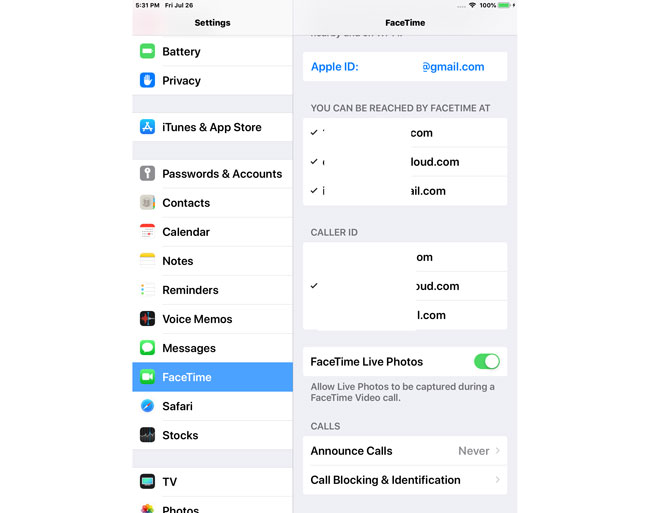
Шаг 3Как только вы в FaceTime в настройках, просто нажмите, чтобы снять галочку рядом с любым номером телефона или адресом электронной почты, для которого вы не хотите получать вызовы FaceTime, и нажмите, чтобы добавить галочку для любого, который вы хотите быть активным. Вы также можете добавить новый адрес электронной почты в список.
Примечание: Освободи Себя Блокировать Кнопка покажет вам список всех адресов электронной почты и телефонных номеров, которые вы заблокировали в FaceTime. Эти абоненты никогда не будут звонить на вашем iPad. Вы можете добавить адрес электронной почты или номер телефона в этот список, и если вы нажмете на Редактировать в правом верхнем углу вы также можете удалить из списка.
если вы хотите записать FaceTime видео с друзьями, вы можете обратиться к как записать FaceTime на iPad / iPhone.
Как проверить iphon на присутствие activation lock?
Проверяем наличие блокировки
В начале 2021 года компания Apple прекратила поддержку страницы, где была возможна проверка на присутствие Activation Lock по имейл Айфона. Объяснили вмешательством хакеров.
Сегодня страница до сих пор отключена. Поэтому при покупке Айфона в обязательном порядке попросите прежнего владельца отвязать гаджет от имеющейся учетной записи.
Главное, не вестись на уверения: «Он и так будет нормально работать…ничего же страшного».
Он так не функционирует. Стоит хотя бы раз обновить прошивку, как настоящий владелец остается просто с «кирпичом».
Не будет возможности отключить Activation Lock даже перепрошивкой телефона любым известным способом.
Причина в проверке наличия блокировки при первом же запуске гаджета, восстановлении, либо обновлении прошивки.
Сведения о наличии блокировки определенного аппарата iOS сохраняются на сервере компании Эппл.
Просто нет вариантов устранять информацию удаленно.
Даже служба поддержки не поможет. Только при условии наличия товарного чека есть шанс что-то сделать. Однако лучше не испытывать «судьбу».
Можно ли отвязать apple id без пароля
При покупке устройств от Apple с рук всегда необходимо проверять наличие учетных записей и их привязку. Ни в коем случае не покупайте гаджеты, в которых остаются данные, разные ID и прочая информация. Устройство должно быть чистым, как будто оно только с завода, и, если информация на нем все-таки есть, ее необходимо удалить сразу при владельце.
На данный момент отвязать Apple ID от устройства без ввода пароля практически нереально. Именно поэтому гаджеты от данного производителя признаны одними из лучших в плане безопасности. Также обязательно проверяйте, включены ли настройки в «Найти iPhone» в приобретаемом устройстве. Их нужно в обязательном порядке выключать, если вы покупаете смартфон с рук.
Как видите, в целом вариантов управления своим Apple ID много, однако, если злоумышленники взломают вашу учетную запись, они смогут изменять данные, управлять вашими устройствами, списывать деньги с привязанных карт и прочие действия, поэтому настоятельно вам рекомендуем использовать в пароле символы верхнего, нижнего регистра, а также не авторизовываться на порталах, в безопасности и надежности которых вы не уверены.
Настройка отправки и получения
https://www.youtube.com/watch?v=uB4BGRAX2js
Есть еще один вариант, который запрещает привязку вашего Apple ID к вашей учетной записи iMessage. Это гарантирует, что iMessages не будет отправлено на устройства, где Apple ID действует как получатель iMessage.
Шаг 1Разблокируйте свой iPhone.
Шаг 2Войти в Настройки который выглядит как вращение шестерни. Быстрый способ найти его с помощью Spotlight Search. А потом открой Сообщения.
Шаг 3Нажать на Отправить и получить.
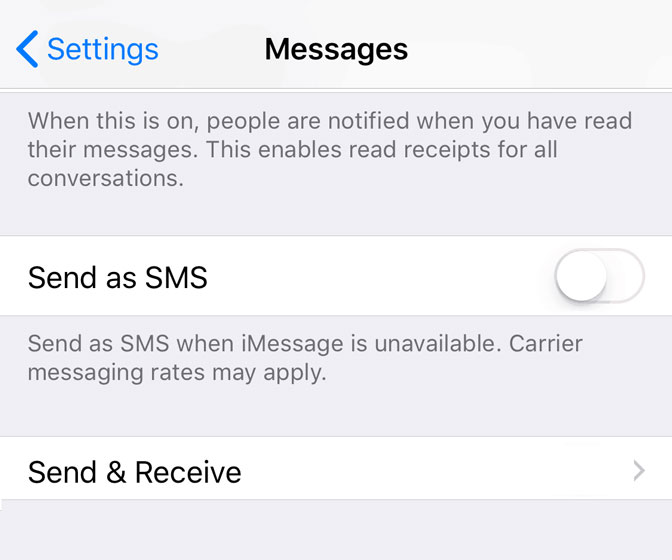
Шаг 4Теперь нажмите на Email ID под Вы можете связаться с iMessage на ярлык, чтобы снять выделение.
Советы: Убедитесь, что ваш iPad не имеет номера, связанного с iMessage. Это можно проверить через Настройки > Сообщения > Отправить и получить, После этого ваш iPad должен перестать получать сообщения.
Обратите внимание, что это отключит все уведомления о сообщениях. Предполагая, что ваш iPad получает только iMessages, и это то, что вы пытались остановить или отключить, это поможет вам решить вопрос и отключить iPhone от iPad.
Отключаем синхронизацию. использование другой учетной записи apple id
Самое правильное решение, если вторым смартфоном пользуется другой человек, например, член семьи. Использовать одну учетную запись для нескольких устройств имеет смысл только в том случае, если все они принадлежат вам, и пользуетесь ими исключительно вы.
- Прежде всего, если у вас отсутствует второй аккаунт Apple ID, его потребуется зарегистрировать.
- Когда аккаунт будет создан, можно переходить к работе со смартфоном. Для того чтобы привязать новую учетную запись, на iPhone потребуется выполнить сброс до заводских настроек.

- Когда на экране смартфона появится приветственное сообщение, выполните первичную настройку, а затем, когда от вас потребуется авторизоваться в Apple ID, укажите данные новой учетной записи.
Первый способ
Этот вариант применяется на всех «яблочных» планшетах, без привязки к версии іОS. Итак, ход действий следующий:
- Переходим в «Настройки».

- Открываем меню «яблочного» облака.

- Жмем «Найти iPad».

- Деактивируем переключатель, для этого вводим пароль Apple ID.

- В меню облака кликаем на «Выйти».
Если вы хотите удалить информацию, далее необходимо:
- Войти в «Настройки» – «Основные» и нажать на «Сброс»;
- Кликнуть «Стереть контент и настройки».
Этот способ также будет одним из возможных для тех, кто не знает, как сменить iCloud на iPad.
Порядок отвязки планшета от apple id
В данном случае понадобится iTunes. Шаги будут следующими:
- В пункте App Store находим раздел «Учетная запись».

- Вводим персональные данные, для того чтобы войти в систему.
- На рабочем столе должно появиться окно с опцией «Управление устройствами», в появившемся списке выбираем свой гаджет и подтверждаем удаление.
Просмотр и удаление устройств, связанных с идентификатором apple id для покупок
Управляйте списком устройств для загрузки и воспроизведения товаров, приобретенных с использованием вашего идентификатора Apple ID.
При оформлении подписки на службы Apple или покупке содержимого Apple используемое устройство связывается с вашим идентификатором Apple ID. Удаление связанного устройства может потребоваться в следующих случаях:
- если достигнут лимит по количеству связанных устройств, но пользователю нужно добавить новое;
- если не удается повторно загрузить покупки из App Store, приложения Apple TV, iTunes Store и других служб Apple;
- если пользователь собирается продать или подарить связанное устройство.
Информация о продуктах, произведенных не компанией Apple, или о независимых веб-сайтах, неподконтрольных и не тестируемых компанией Apple, не носит рекомендательного или одобрительного характера. Компания Apple не несет никакой ответственности за выбор, функциональность и использование веб-сайтов или продукции сторонних производителей. Компания Apple также не несет ответственности за точность или достоверность данных, размещенных на веб-сайтах сторонних производителей. Обратитесь к поставщику за дополнительной информацией.
Дата публикации: 25 августа 2021 г.
Способ 1: выход из apple id на iphone/ipad
Если предыдущий владелец телефона/планшета сообщил пароль от учетной записи, вы сможете самостоятельно выйти из Apple ID, для этого:
- Перейдите в настройки и откройте меню учетной записи.
- Нажмите на строку «Локатор», чтобы проверить, включена ли функция «Найти iPhone».
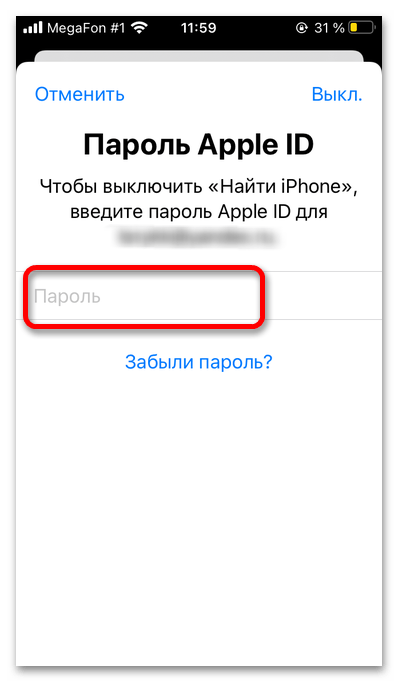
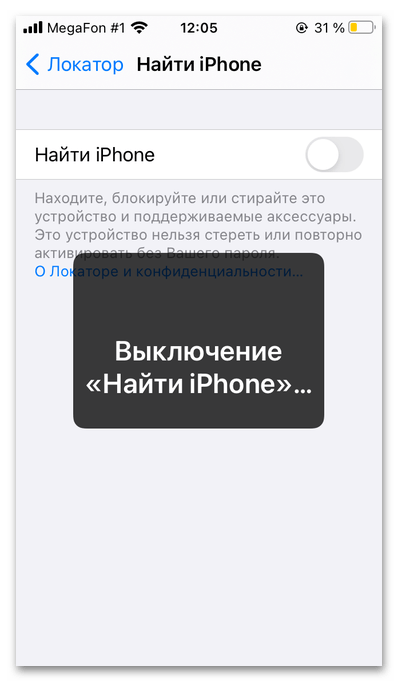
- Тапните по первому пункту меню, чтоб отключить функцию.
- Введите пароль от учетной записи.
- Дождитесь окончания процесса и вернитесь в раздел Apple ID.
- Прокрутите до нижней строки и нажмите «Выйти».
- Убедитесь, что сохранение контактов и паролей отключено, и подтвердите действие.
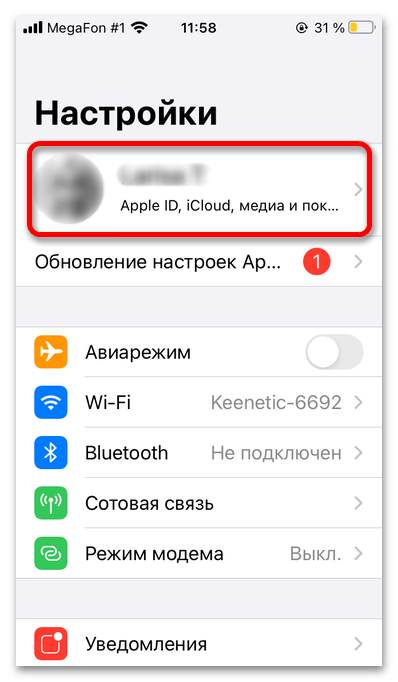
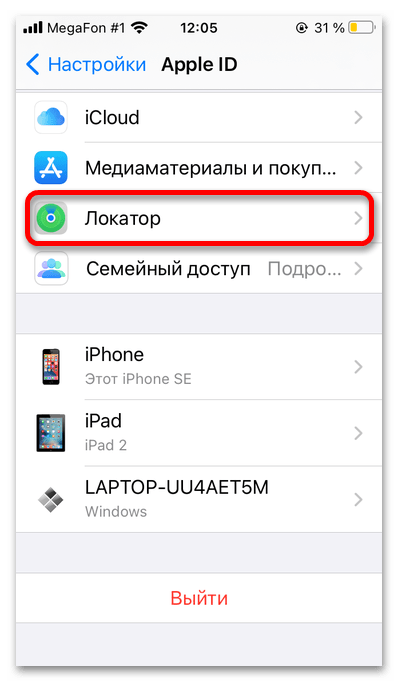
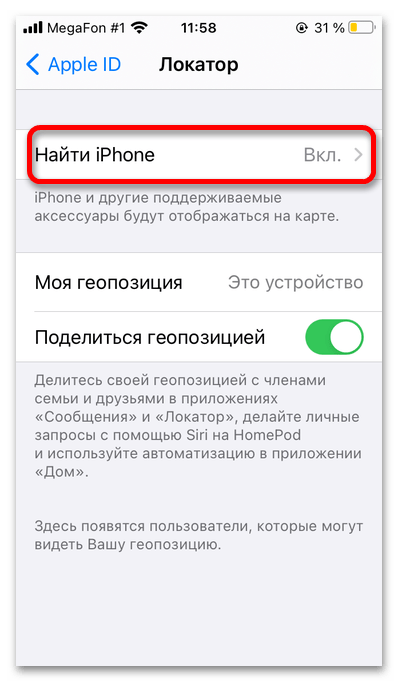


Если владелец устройства забыл выйти только из App Store, это можно сделать и без помощи пароля:
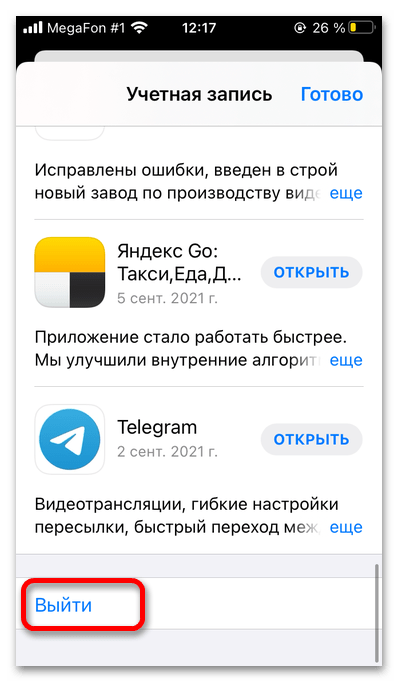
- Откройте приложение App Store и нажмите на аватарку в правом верхнем углу.
- Прокрутите страницу до конца и тапните «Выйти».

Способ 2: выход из apple id удаленно
Предыдущий владелец устройства может сбросить его через интернет при помощи функции «Найти iPhone».
Перейти на официальный сайт поиска устройств Apple
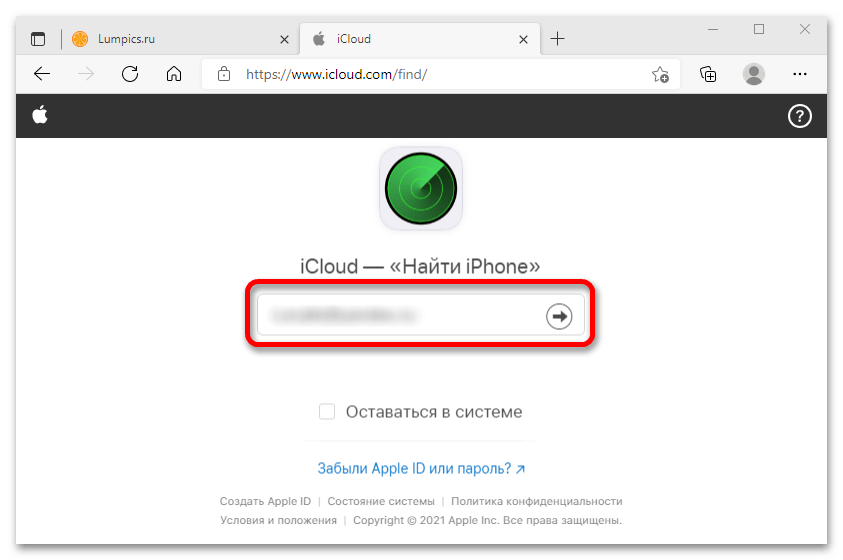
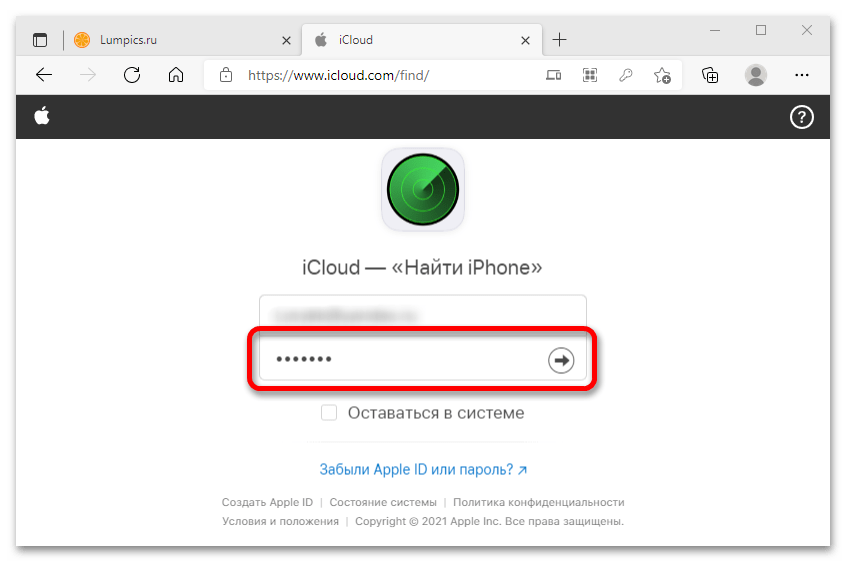
- Откройте сервис «Найти iPhone», введите свой Apple ID и нажмите кнопку со стрелочкой.
- Укажите пароль от учетной записи и подтвердите действие.
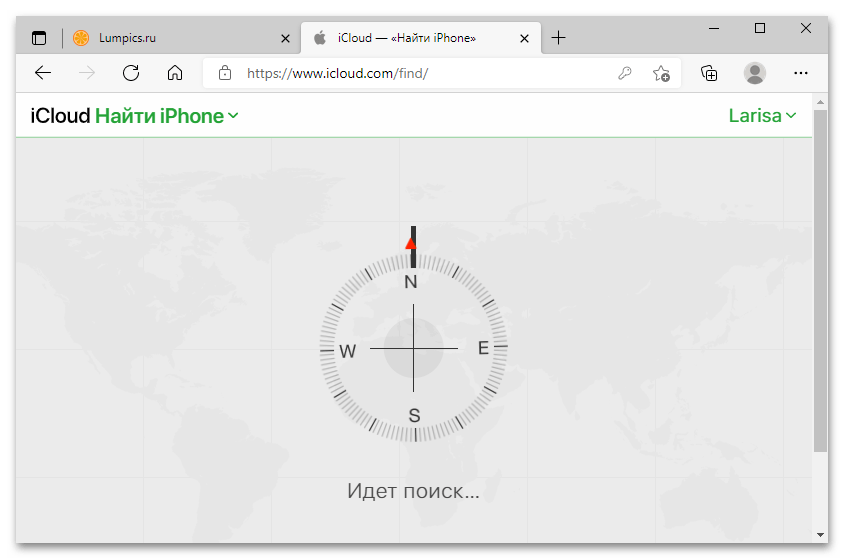
- Дождитесь окончания поиска.
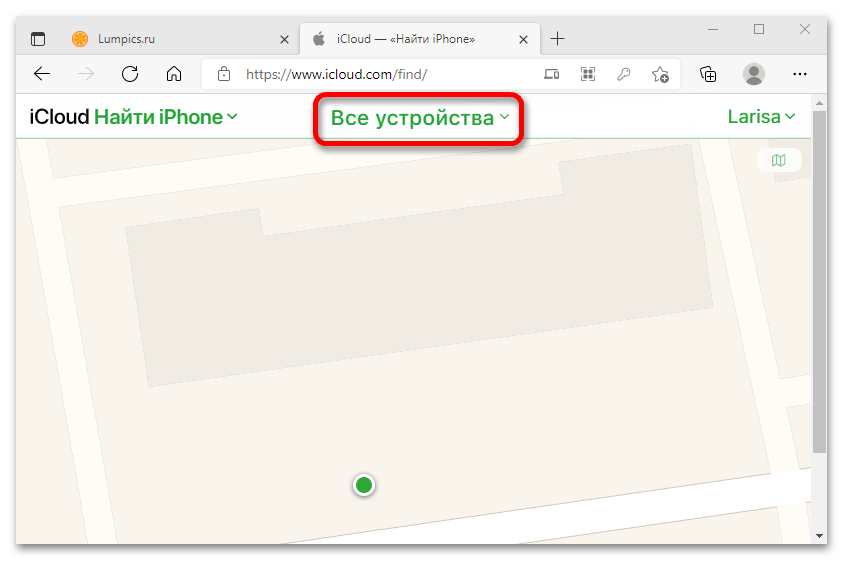
- Кликните по строке «Все устройства».
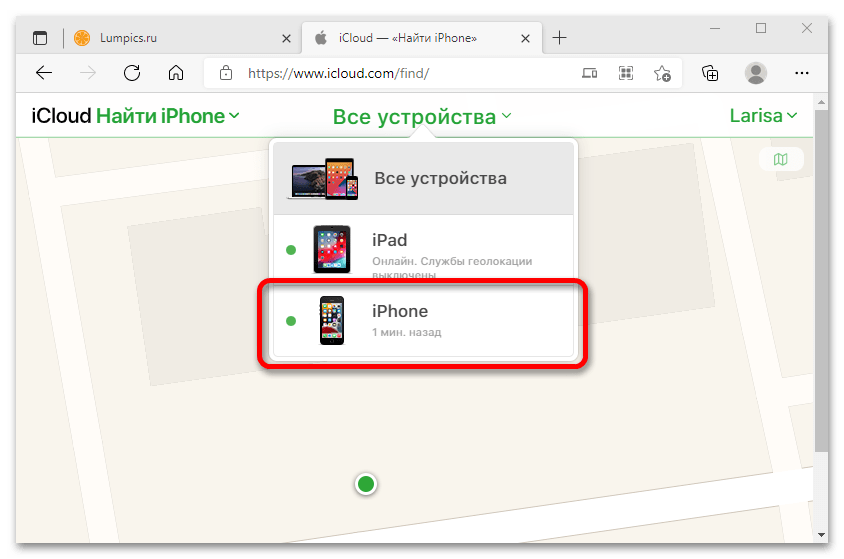
- Выберите нужный девайс (если их несколько).
- Нажмите кнопку «Стереть iPhone».
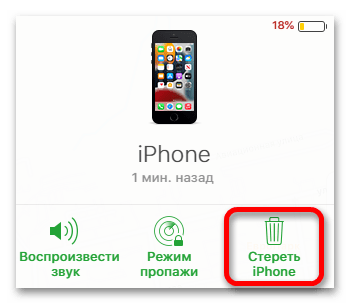
Чтобы вы могли пользоваться разблокированным устройством, прежний владелец должен подтвердить действие в появившемся окне с надписью «Удалить iPhone из списка?». Если нажать кнопку «Отменить», девайс останется в статусе потерянного, и для активации будет необходимо ввести пароль от Apple ID непосредственно на нем самом.
Способ 4. как узнать apple id или пароль apple id через 4ukey-password manager
В ситуации, когда Вы забыли Apple ID или пароль от него, но сбрасывать учетную запись окончательно не входит в Ваши планы, на помощь придет отличная утилита 4uKey-Password Manager. Вместо того, чтобы удалить учетную запись, данная программа позволит Вам найти забытые данные.
Шаг 1. Загрузите программу 4uKey-Password Manager с официального сайта разработчика и установите ее на Ваш компьютер.
Шаг 2. Запустите программу на ПК и подключите Ваше устройство к компьютеру с помощью USB-кабеля.
Шаг 3. Выберите опцию «Начать сканирование» для поиска на устройстве Apple ID и пароля (утилита сканирует и иные пароли, имеющиеся на устройстве и не связанные с Apple ID).
Шаг 4. После завершения процесса сканирования программа отобразит перечень обнаруженных Apple ID и других паролей для предварительного просмотра.
Шаг 5. Всего одним щелчком мыши Вы можете экспортировать все пароли и Apple ID – просто выберите опцию «Экспорт».
Шаг 6. Затем выберите требуемый формат сохранения данных.
Итак, в нашей статье мы представили несколько хороших и действенных решений в ситуации, когда Apple ID на iPad оказался забыт. Вы можете выбрать подходящий для Вас способ в зависимости от того, хотите Вы просто вспомнить Ваш Apple ID или удалить старую учетную запись окончательно. Делитесь в комментариях тем, какой способ оказался лучшим для Вас!
Третий способ
Описываемый метод называют дистанционным. Он также пригодится тем, кто хочет поменять iCloud на iPad. Для этого надо:
- Открыть на ПК сайт «яблочного» облака.

- Ввести информацию от Apple ID.
- Выбрать «Найти iPad».
- Кликнуть «Все устройства» и указать девайс.
https://www.youtube.com/watch?v=_9Ao8ho6Bbg
Если гаджет находится офлайн, жмем на подпункт «Удалить из учетной записи», если онлайн – на «Стереть iPad».


